
インポート / エクスポートコマンド
の インポート / 書き出す グループを使用すると、SkyCiv CAD と画像などの外部形式の間でデータを移動できます, SVG, JSON, PDF, DXF, DWG, セクションビルダー, そしてS3D.
カテゴリのドロップダウンを使用して、各形式の関連ツールにアクセスします.
セクションライブラリ
ライブラリからセクションをインポート
SkyCiv 断面データベースから標準断面プロファイルを参照して配置します
THE
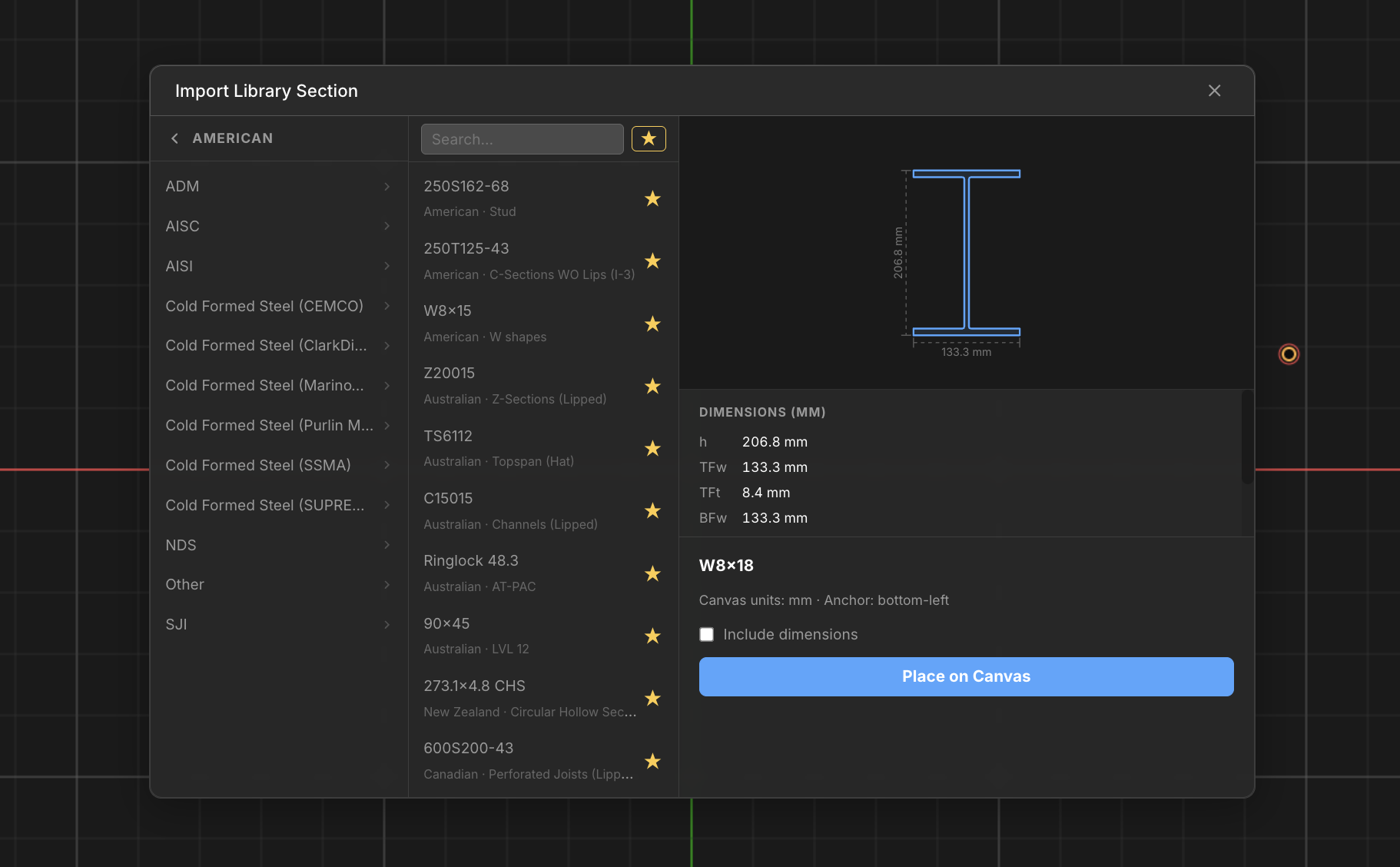
の ライブラリからセクションをインポート ダイアログでは、SkyCiv セクションのデータベースを国ごとに参照できます, 材料リストを開くには, とプロファイルデータベースを作成し、この形状を自動的にインポートします (ブロックとして) 正しい縮尺と寸法で図面に取り込みます. 任意のプロファイルを選択します – Iビーム, チャネル, 角度, 中空部, もっと – ジオメトリと寸法をプレビューするには, 再利用可能なブロックとしてキャンバス上に配置します。.
段階的に
- 1クリック ライブラリからセクションをインポート ツールバーのボタン, または を押してください THE.
- 2左側のパネルで, ドリルダウンする 国 → 標準 → データベース 利用可能なプロファイルをリストするには. あるいは, 検索ボックスに入力してすべてのデータベースのプロファイルを検索します.
- 3プロファイル名をクリックすると、右側のパネルでその断面形状と寸法がプレビューされます。.
- 4(オプション) クリック ★ プロフィールの横にあるスターをクリックしてお気に入りに保存します. リストの上部にある星ボタンを切り替えて、保存したプロファイルのみにフィルターします – オフに切り替えると完全なライブラリに戻ります.
- 5(オプション) 小切手 寸法を含める セクションを配置するときに、幅と奥行きの寸法の注釈を自動的に追加します。.
- 6ダブルクリック プロフィールまたはクリック キャンバス上に配置 配置モードに入るには. ダイアログが閉じて、セクションがカーソルに従って表示されます。.
- 7キャンバスをクリックしてセクションを配置します. 押す ESC 配置せずに配置モードを終了するには.
ヒント: 配置されたセクションは再利用可能なブロックです. ライブラリを再度開かなくても、[ブロック]パネルから複数のインスタンスを配置できます。. プレス中 ESC または他のツールバーコマンドをクリックする (線の作成など) ライブラリダイアログを閉じます.
画像
画像カテゴリでは、画像と SVG のインポートが提供されます, コンテキストと成果物を描画するためのラスター エクスポート ツール.
画像をアップロードする (JPG/PNG)
ラスター画像をキャンバス上の参照レイヤーとしてインポートします
使用する 画像をアップロードする JPG または PNG を背景参照としてインポートするには. 配置したら, 画像は移動できます, 角をドラッグして拡大縮小, または削除されました. 複数の画像を同じキャンバス上に共存させることができます.
[__INSERT_IMAGE__]
段階的に
- 1クリック 画像をアップロードする ファイルピッカーを開くには.
- 2JPG または PNG 画像ファイルを選択します.
- 3画像がキャンバスに表示されます – 線の移動を使用して位置を変更し、角の点をドラッグして拡大縮小します.
ヒント: 大きな画像はレンダリングが遅くなる可能性があります. 透明なオーバーレイには PNG を使用し、無地の写真の背景には JPG を使用します. 有効にする スナップグリッド 画像を描画ジオメトリに正確に位置合わせするには.
SVGのインポート
SVG ファイルを編集可能なベクター ジオメトリとしてキャンバスにインポートします
SVGのインポート SVG ファイルを解析し、サポートされているベクター要素を変換します – パス, 形, 行, とポリゴン – 編集可能に CAD ジオメトリ. インポートされた要素はキャンバス上に配置され、選択できるようになります, 修正, 他の描画されたジオメトリと同様に使用されます.
段階的に
- 1クリック SVGのインポート ファイルピッカーを開くには.
- 2SVG ファイルを選択します.
- 3SVG が解析され、サポートされているベクター要素が編集可能なジオメトリとしてインポートされます。.
ヒント: インポート後, 使用する 範囲を拡大 すべてのジオメトリが通過したことを確認するには. 複雑なSVG塗りつぶし, グラデーション, および埋め込みラスター コンテンツはサポートされていないため、スキップされます。.
キャンバスを画像として保存
現在のキャンバス ビューを PNG または JPG 画像ファイルとしてエクスポートします
キャンバスを画像として保存 キャンバス上に現在表示されているすべてのスナップショットを取得し、それをラスター画像としてエクスポートします. 透明度の高い高品質の PNG を選択してください, ファイルサイズが小さい場合は JPG.
段階的に
- 1クリック キャンバスを画像として保存.
- 2ダイアログで PNG または JPG 形式を選択します.
- 3「保存」をクリックします – 画像がコンピュータにダウンロードされます.
ヒント: PNG は透明度を維持し、より高品質の出力を生成します. JPG はファイルサイズが大幅に小さくなります. エクスポートにはすべてのジオメトリが含まれます, 寸法, 画像, 現在表示されている注釈.
JSON
JSONからキャンバスをアップロード
以前に保存した図面を JSON ファイルから復元する
JSONからキャンバスをアップロード SkyCiv CAD JSON ファイルから完全な図面を復元します, すべてのジオメトリを含む, 寸法, 注釈, 画像, 保存されたときとまったく同じ設定.
段階的に
- 1クリック JSONからキャンバスをアップロード.
- 2以前に保存した JSON 図面ファイルを選択します.
- 3描画コンテンツとすべての設定が完全に復元されます.
ヒント: JSON ファイルをロードすると、現在のキャンバスが置き換えられます. 最初に現在の作業内容を保存します。 キャンバスを JSON に保存 別のファイルをアップロードする前に.
キャンバスを JSON に保存
バックアップまたは共有のために完全な図面状態をエクスポートします
キャンバスを JSON に保存 図面全体を単一の JSON ファイルとしてエクスポートします. これはネイティブ SkyCiv CAD 形式であり、すべてのジオメトリをキャプチャします, 寸法, 注釈, 画像, レイヤー, と設定.
段階的に
- 1クリック キャンバスを JSON に保存.
- 2すべての描画データを含む JSON ファイルが生成され、ダウンロードされます.
ヒント: JSON 保存を主要なバックアップ形式として使用する. 主要なマイルストーンでバージョンを保存する (例えば, 大きな編集の前に) 必要に応じて既知の正常な状態に復元できます.
PDF ファイルをアップロードする
PDF ページを背景参照画像としてインポートする
PDF ファイルをアップロードする PDF ページをラスター参照画像としてレンダリングします. 複数ページの PDF の場合、インポートするページを選択できます. インポートする前に、「インポート設定」パネルでアップロード品質を調整します。.
段階的に
- 1クリック PDF ファイルをアップロードする.
- 2PDFファイルを選択してください.
- 3複数ページの PDF の場合, ダイアログでターゲットページを選択します.
- 4ページが参照画像としてキャンバスに挿入されます.
ヒント: インポートする前に、「インポート設定」パネルを確認してアップロード品質を調整してください。. 品質が高いほど鮮明にレンダリングされますが、生成されるファイルは大きくなります. 使用 スナップグリッド 図面スケールを PDF 上の既知の寸法に調整するには.
PDF にエクスポート
選択した図面枠領域から単一ページまたは複数ページの PDF を作成する
PDF にエクスポート 1 ページ以上のベクター品質の PDF を生成します. ページごとに、そのページのコンテンツ領域となるキャンバス上の長方形のフレーム領域を選択します。.
段階的に
- 1クリック PDF にエクスポート.
- 2クリック ページを追加 ダイアログでエクスポートにページを追加します.
- 3各ページごとに, クリック フレーム ボタンをクリックしてキャンバス上の領域をドラッグします.
- 4ページのプレビューを確認する, 次にクリックします 書き出す PDFをダウンロードするには.
ヒント: レイアウト フレームごとに 1 ページを追加して、複数のシート レイアウトを 1 つの PDF にエクスポートします. 各ページは同じ図面の異なる領域をカバーできます.
DXF / DWG
DXFファイルのインポート
DXF ジオメトリとレイヤーを編集可能な CAD 要素としてロードします
DXFファイルのインポート DXF ファイルを解析し、サポートされているエンティティを変換します – 行, ポリライン, メーカーのウェブサイトからDXFファイルを入手する, サークル, スプライン, そしてレイヤー – 編集可能な SkyCiv CAD ジオメトリに変換.
段階的に
- 1クリック DXFファイルのインポート.
- 2DXFファイルを選択してください.
- 3ファイルが解析され、サポートされているエンティティが編集可能なジオメトリとしてインポートされます.
ヒント: インポート後, 使用する 範囲を拡大 すべてのジオメトリが存在することを確認するには. 走る 重複を選択 インポートから重なり合うジオメトリをクリーンアップするには.
DWG ファイルのインポート
DWG ファイルを DXF に変換し、CAD にインポートします。
DWG ファイルのインポート DWG をサーバーにアップロードします, ODA ファイルコンバータを使用して DXF に変換します, 次に、結果を次のように正確にインポートします SkyCivは、これらの複合形状を変換セクション法で処理します するだろう.
段階的に
- 1クリック DWG ファイルのインポート.
- 2DWG ファイルを選択します.
- 3DWG はサーバー上で DXF に変換されます, その後、自動的にインポートされました.
ヒント: DWG インポートにはサーバー側の変換手順が必要です – 大きなファイルには時間がかかる場合があります. インポート後にジオメトリが欠落している場合, DWG には、DXF 変換に含まれないサポートされていないエンティティ タイプが含まれている可能性があります.
DXFファイルのエクスポート
他の CAD ツールで使用できるように図面ジオメトリを DXF にエクスポートします
DXFファイルのエクスポート 図面ジオメトリを DXF 形式に変換してダウンロードします. ポイント, 行, ポリライン, メーカーのウェブサイトからDXFファイルを入手する, レイヤーの割り当てがエクスポートされます. 寸法と注釈は DXF 出力には含まれません。.
段階的に
- 1クリック DXFファイルのエクスポート.
- 2ジオメトリとレイヤーは DXF 形式に変換されます.
- 3DXFファイルが自動的にダウンロードされます.
ヒント: エクスポートされた DXF ファイルは AutoCAD と互換性があります, FreeCAD, およびその他の CAD ソフトウェア. 寸法と引出線の注釈はエクスポートされません – 使用する PDF にエクスポート 注釈付きの出力が必要な場合.
特別輸出
セクションビルダーへのエクスポート
ハッチングベースの断面ジオメトリを SkyCiv 断面ビルダーに送信する
セクションビルダーへのエクスポート ハッチングで満たされたポリゴン境界を SkyCiv Section Builder に直接転送して、断面特性分析を行います. ハッチング パターンは断面の輪郭を定義します.
段階的に
- 1断面多角形を描画し、それを塗りつぶします。 ハッチ.
- 2クリック SB エクスポートボタン.
- 3ハッチング領域は断面ジオメトリとして断面ビルダーに転送されます。.
ヒント: セクションの境界は、ハッチ塗りつぶしのある閉じた多角形として定義する必要があります。. ハッチング境界 – 輪郭線ではなく – セクションビルダーにエクスポートされるものです.
構造S3Dエクスポート
構造モデル データを SkyCiv Structural 3D 形式にエクスポート
構造S3Dエクスポート 構造要素の図面を分析し、SkyCiv 構造 3D 解析ソフトウェアで使用する SkyCiv S3D 互換の JSON を生成します。.
段階的に
- 1クリック S3D エクスポートボタン.
- 2ダイアログで検出された構造要素の概要を確認します。.
- 3S3D 互換の JSON を生成してエクスポートすることを確認します。.
ヒント: 有効にする 構造 描画前にツールバーを切り替えて、構造プロパティがジオメトリにタグ付けされていることを確認してください, これにより、S3D エクスポートの品質が向上します。.

