
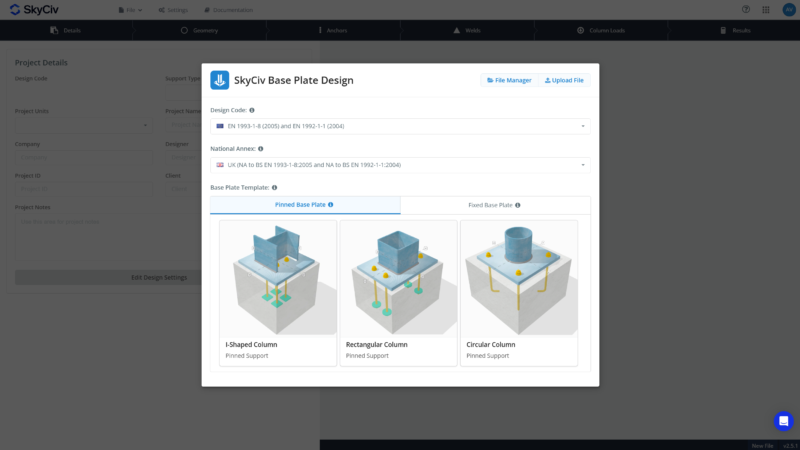
クリックしてソフトウェアを起動します ベースプレートの設計 から プラットホーム またはから ここに. まずはデザインコードの選択から, 固定サポートと固定サポートの選択, 開始デザインテンプレートの選択. ユーロコードでデザインする場合, 使用する国家別館も選択します.
最初のベース プレート設計を構築するときに、このドキュメントと一緒に無料のベース プレート カリキュレーターを使用できます。.
[詳細]タブ
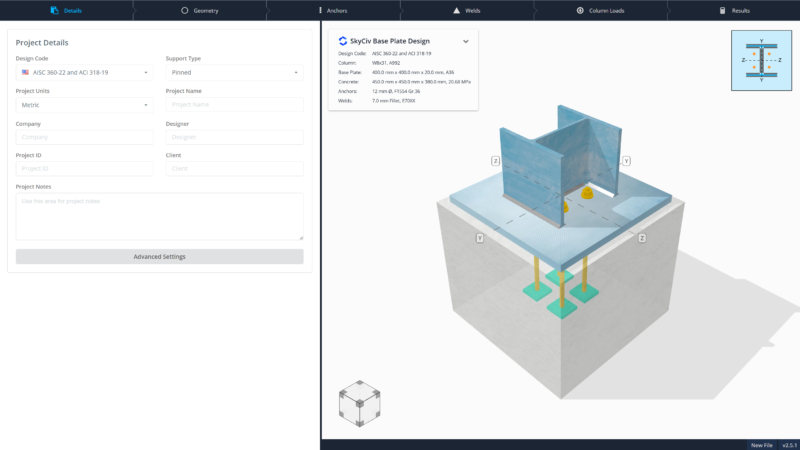
プロジェクト情報の定義と設定の構成.
- プロジェクトユニットを設定します. AISC はメートル法とインペリアル法を選択できます. 他の設計コードはデフォルトでメートル法に設定されます. プロジェクト単位を切り替えると、すべての長さの測定値が変換されます, 力, そして力.
- 固定と固定を切り替える. ピン固定は軸荷重および/またはせん断荷重のみに使用されます, 一方、固定はモーメント荷重を伴う設計に使用されます. です 必要 固定を使用する場合にモーメント荷重入力を提供します.
- プロジェクトの詳細を入力してください: プロジェクト名, 会社, デザイナー, プロジェクトID, クライアント, とメモ. これらの詳細は、計算レポートと詳細図面に表示されます。.
- 以下でさらに設定を構成します 高度な設定.
- また, このタブでは、別のデザインコードへの切り替えが可能です. すべての進行状況がリセットされるため、デザインの途中でこれを実行しないことをお勧めします。.
高度な設定
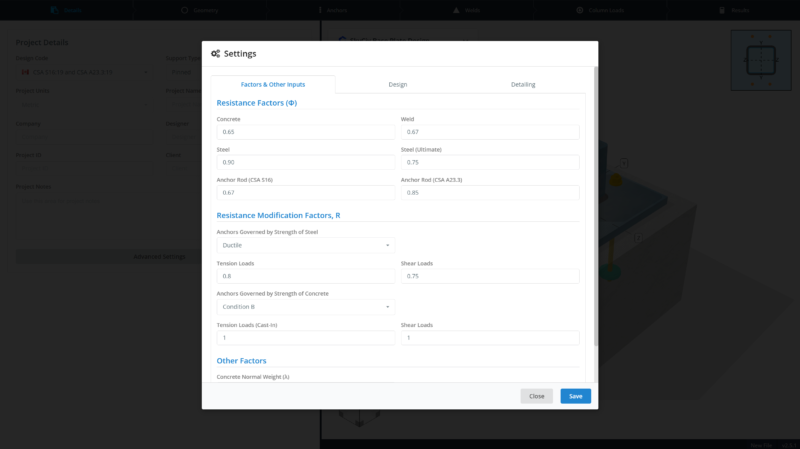
プロジェクト固有の設定を行う.
- 抵抗係数の設定 (AISC, CSA), 削減要因 (なので) または部分的な要因 (に) の中に 要因 & 「その他の入力」タブ. 計算に必要な追加の入力値も構成します. 利用可能な設定はデザインコードごとに異なります.
- 設計の前提条件を設定します。 「デザイン」タブ. これらを変更するには、適切な資格を持つエンジニアの指導が必要です.
- で実行される詳細チェックのリストを変更します。 詳細タブ. ほとんどのチェックはオプションです, デザインレイアウトチェックを除く, ジオメトリ内の干渉を決定します.
[ジオメトリ]タブ
列セクションを定義します, ベースプレートの寸法, および具体的な特性.
列タブ
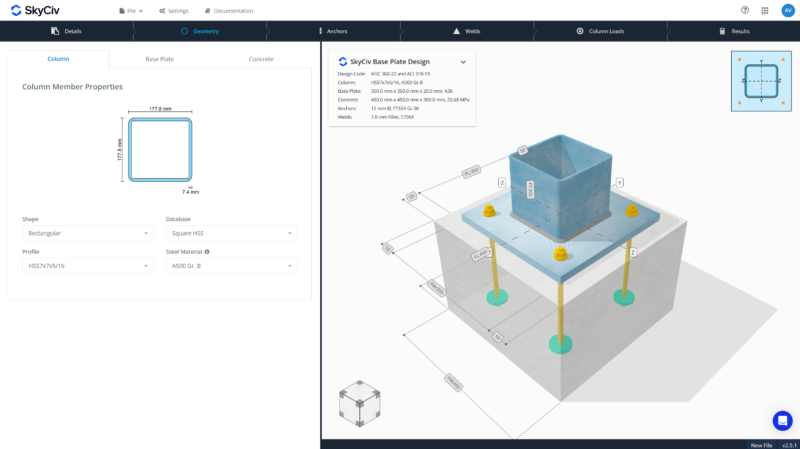
- 柱の形状を変更する. I字型セクションからお選びください, 長方形中空断面, または円形の中空セクション.
- 正しいデータベースを選択してください. これは、設計コードで使用可能なデータベースによって異なります。. 例えば, AISC I型断面はW型, S字型, M, 形状とHP形状.
- コラムセクションを選択してください. このリストはと同期されています SkyCivセクションビルダー, 完全で信頼できるものです.
- ドロップダウンからマテリアルを選択するか、カスタム値を入力します (年度, 公称せん断強度).
ベースプレートタブ
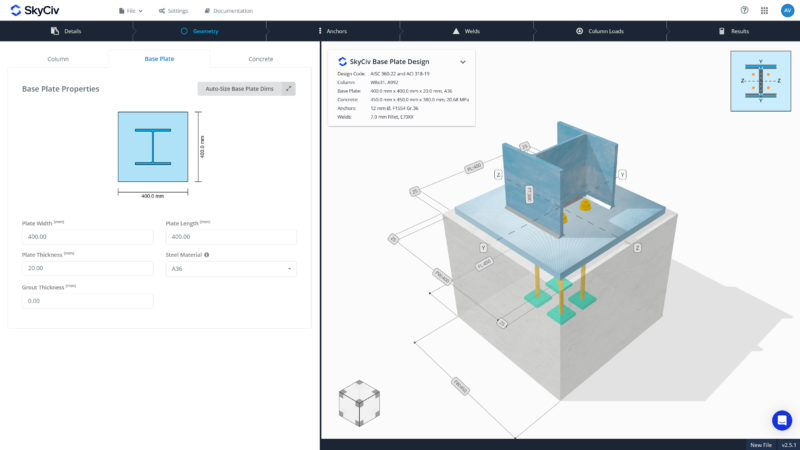
- ベースプレート幅の設定 (柱プロファイル全体の寸法) そして長さ (柱の深さに沿った寸法).
- ベースプレートの厚みも設定. メーカーから容易に入手できる厚さを使用してください。.
- グラウトを追加するには, 厚さを指定する. グラウトを除去するには, 厚さゼロを使用する (0). 必要に応じて、グラウトの最小厚さを設計コードで確認してください。.
- ドロップダウンからマテリアルを選択するか、カスタム値を入力します (年度, 公称せん断強度).
- 使用する 自動サイズ 柱の寸法に対してベースプレートの寸法を簡単に調整できます。. 注意: この機能は、強度に基づいてサイズを変更しません.
コンクリートタブ
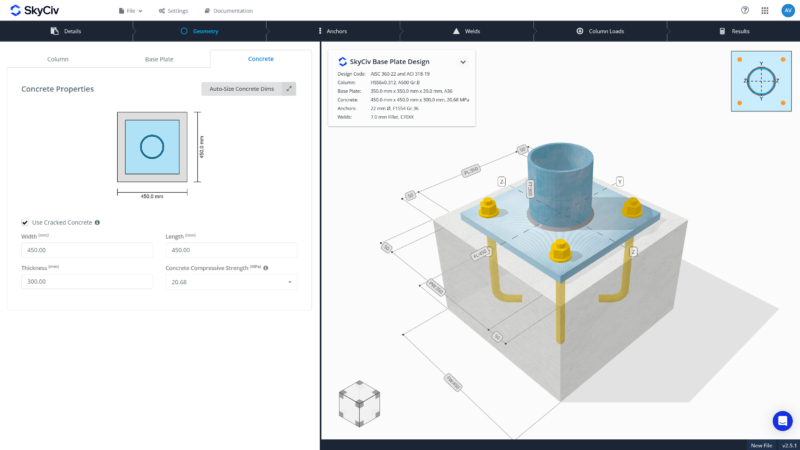
- ひび割れたコンクリートまたはクラックされていないコンクリートを指定します. 保守的であること, ひび割れたコンクリートを使用する. 一部の計算では、仮定が正しいためにひび割れたコンクリートを使用する必要があります。. ひび割れのないコンクリートを使用する必要がある場合は、設計コードを確認してください。.
- コンクリート寸法を設定します (幅, 長さ, 厚さ).
- ドロップダウンからコンクリート圧縮強度を選択するか、カスタム値を入力します.
- 使用する 自動サイズ ベースプレートの寸法に対してコンクリートの寸法を簡単に調整します. 注意: この機能は、強度に基づいてサイズを変更しません.
[アンカー]タブ
アンカープロパティを選択します, 位置, および障害チェック.
[プロパティ]タブ
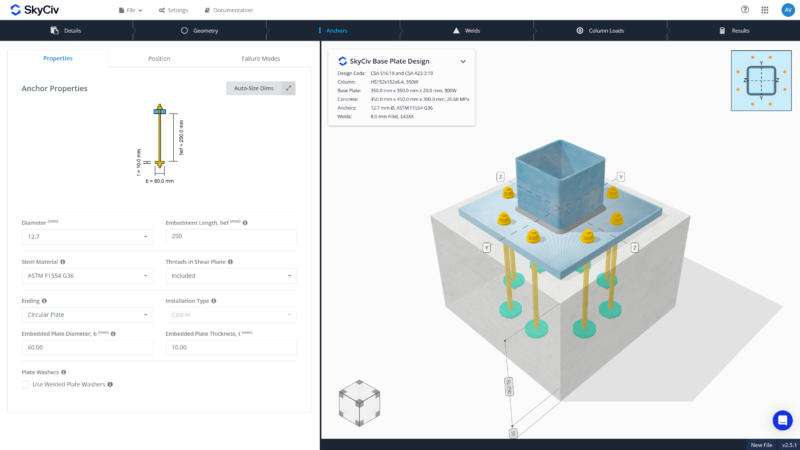
- アンカー径を選択してください. 利用可能なアンカー直径は設計コードによって異なります. 必要な直径がリストにない場合, を通じてリクエストしてください SkyCiv Upvoty 関連する仕様を提供します.
- 埋め込み長さを指定してください, 持っている. 埋め込み長さの範囲を視覚化するには, タブの 2D 図を参照してください.
- アンカーの材質グレードを選択してください. Fy と Fu の値を指定することで、カスタムの材料グレードを使用することもできます.
- 埋め込まれたエンド形状を定義します: 真っ直ぐ, 皿, またはフック. フックは AISC と CSA でのみ使用可能です.
- 埋込プレートのセット寸法. 使用する 自動サイズ アンカーの直径に応じて寸法を簡単に調整できます. 注意: この機能は、強度に基づいてサイズを変更しません.
- 設置タイプはキャストインアンカーに設定されています.
- デザインコードに応じて、他のアンカープロパティ設定も使用できます. これには、せん断面にねじ山を含める設定が含まれます。 (AISC/CSA), 穴のクリアランスを設定するには (に), 溶接ワッシャーの使用 (AISC/CSA).
[位置]タブ
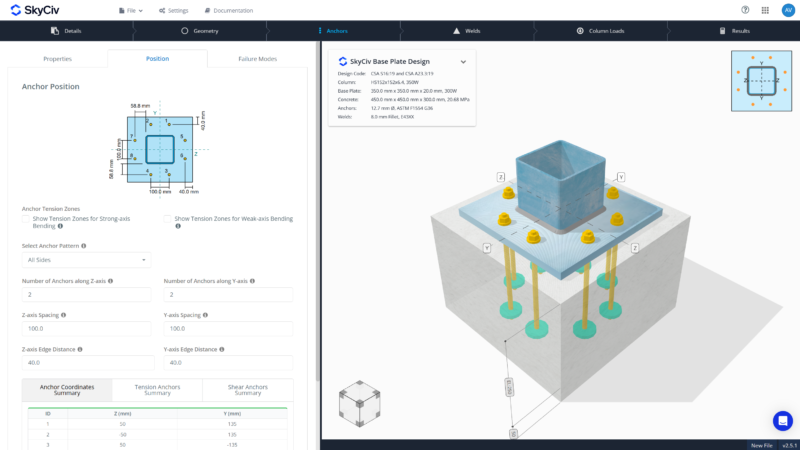
- リストからアンカー パターンを選択します. これにより、指定された柱とベース プレートのサイズに応じてアンカーのセットが自動的に定義されます。. 使用可能なアンカー パターンは次のとおりです。:
- I字型 – コーナー, フランジのみ, ウェブのみ
- 長方形 – コーナー, 上/下のみ, 左/右のみ, オールサイド
- 円形 – コーナー
- アンカーの数を調整する, それに応じて間隔やエッジの距離. 「オールサイド」を使用する場合’ 各方向のアンカーの数は変更可能です.
- 右側の 3D レンダラーまたは上部の図解的な 2D ガイドを使用して、配置と測定を視覚化します。.
- 有効にする アンカー張力ゾーンを表示します 視覚ガイダンスの図設定. 張力荷重のために張力ゾーンのアンカーのみがアクティブになります.
- 固定サポートの場合, 有効にする 強軸曲げのテンションゾーンを表示 そして 弱軸曲げの張力ゾーンを表示 どの場所がアンカーを活性化して隆起を誘発できるかを知るため. アンカーゾーンの位置はデザインコードごとに異なることに注意してください。.
- アンカーに関するすべての情報についてアンカーデータの概要を確認します - アンカーID, Z 座標と Y 座標, 張力ゾーンの表示, アンカーチェックのグループ動作.
[障害モード]タブ
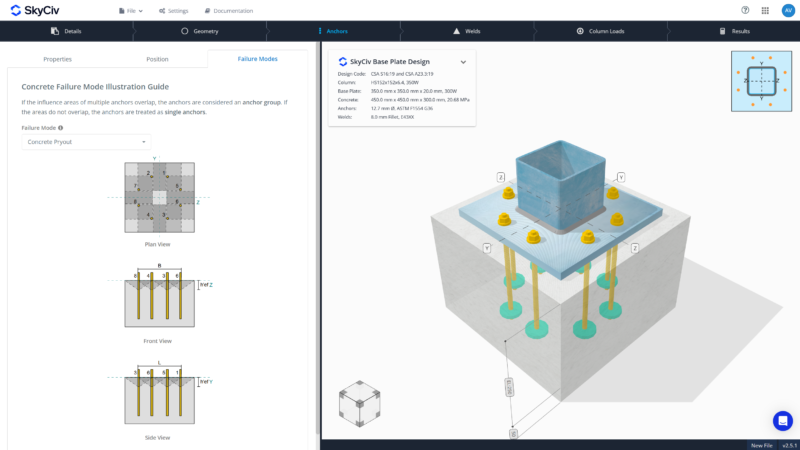
- ドロップダウンメニューから故障モードを選択して、コンクリート障害モードのグラフィカルな表現を表示します. 利用可能な障害モードは次のとおりです。:
- 緊張時のコンクリートのブレイクアウト
- せん断時のコンクリートのブレイクアウト
- 緊張時のコンクリート側面吹き出し
- 剪断中のコンクリートプラアウト
- ここでの入力は必要ありません. この部分は、設計と荷重に基づいてアンカーの破損の可能性を検討するための単なる役立つガイドです。.
溶接タブ
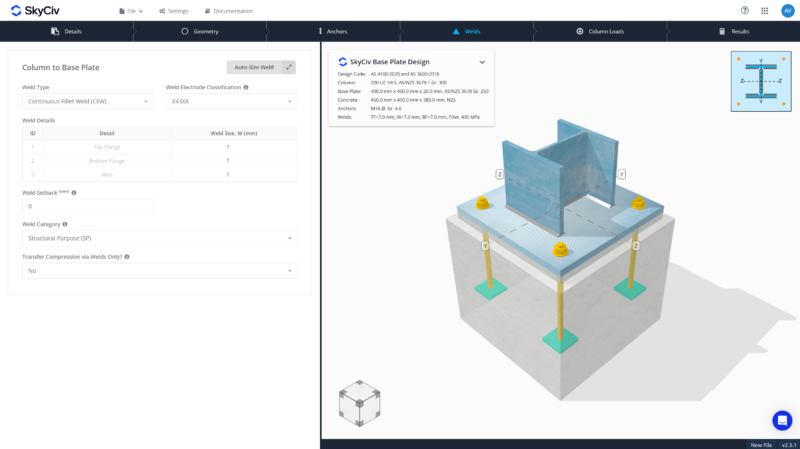
- 溶接タイプを選択します: フィレットまたはCJP/FPBW.
- 溶接材料を設定するか、カスタムの電極強度を使用します.
- AISCおよびCSAの場合, 溶接サイズは全体的に均一です. ENおよびAS向け, フランジとウェブの溶接は異なる場合があります.
- 溶接セットバックの設定. I 形断面のフィレット半径付近の距離です。 “溶接なし” 指定されています. これは、半径近くで溶接が衝突する場合に役立ちます。, 特に溶接サイズが大きい場合.
- AS に追加の設定を行うことができます, 特に溶接カテゴリに関して.
- 圧縮荷重伝達は変更可能です. 圧縮荷重が溶接のみを介して伝達される場合は、[はい] または [いいえ] を選択します。. デフォルトでは、ベアリングを介して圧縮荷重を伝達し、柱の支持力をチェックします。. 工学的な判断による, 代わりに溶接による転写を使用することもできます.
[列]タブ
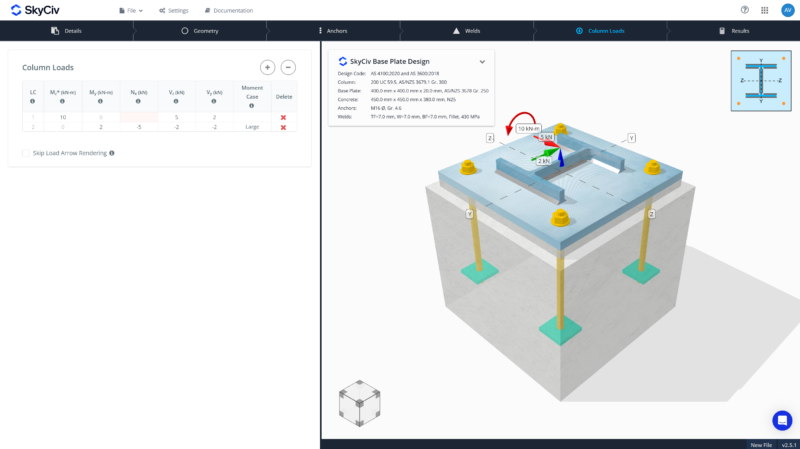
- 因数分解負荷を入力します.
- ピン留めサポートの場合, 軸方向および/またはせん断荷重を提供します. アキシアル荷重用, 圧縮には正を使用し、張力には負を使用します.
- 固定サポート用, 強軸モーメントを提供 (一軸), 弱軸モーメント, アキシアル荷重および/またはせん断荷重. 二軸曲げはまだサポートされていないことに注意してください.
- 使用 + そして – 荷重の組み合わせを追加または削除するボタン.
- ロード入力セルをクリックして、3Dレンダリングの視覚化を確認します.
- 複数の荷重の組み合わせを一度に追加する場合, 読み込み矢印のレンダリングをスキップして 3D 処理を高速化できます.
[結果]タブ
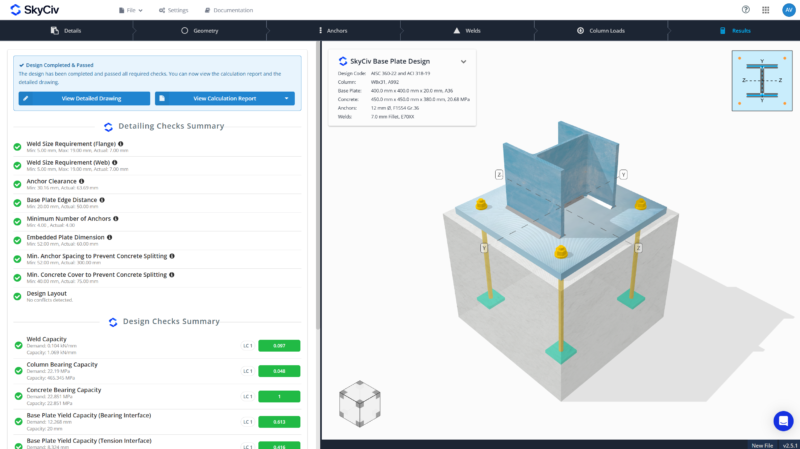
- 「結果」タブをクリックすると、計算プロセスが自動的に実行されます。.
- 合格と不合格の結果を一目で確認.
- の 詳細チェックの概要 設計における最小および最大寸法のコンプライアンスと競合検出の包括的なレビューを提供します。.
- の デザインチェック 色分けされた合格または不合格を提供します, 稼働率も含めて. 設計チェックごとに最高の比率をもたらした支配的な荷重の組み合わせも提供されます。.
- 無料ツールを試してみる. サインアップは必要ありません.
計算報告書
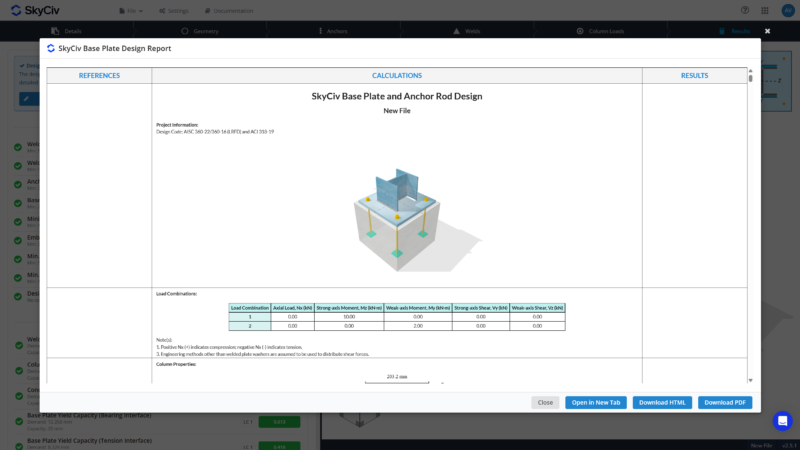
- 3 つの計算レポート オプションが利用可能です:
- 完全なレポート – 包括的なプロジェクトの詳細を提供します, 段階的な計算, 画像, と図.
- ライトレポート – 画像や図を使わずにプロジェクトの詳細と段階的な計算を提供します.
- 概略報告 – プロジェクトの詳細と最終結果のみを提供します.
詳細図
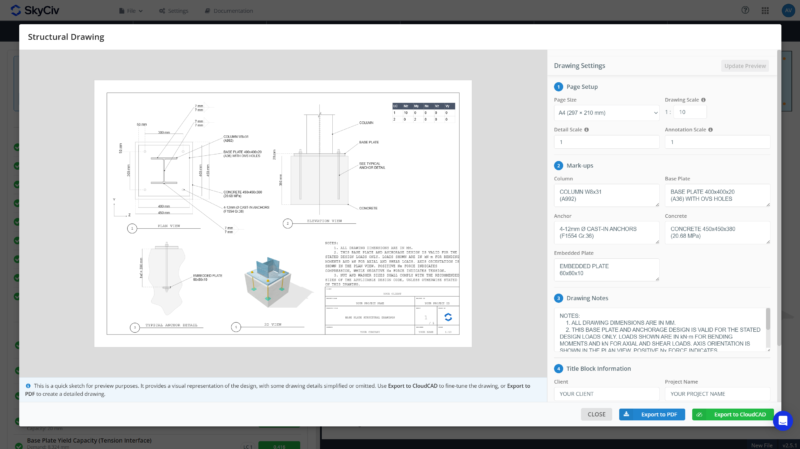
- ページ サイズは、列の実際のサイズに基づいて自動的に決定されます。, ベースプレート, とコンクリート. ページサイズは引き続き変更できます
- スケールを設定する:
- 図面スケール – 図面全体が紙にどのように印刷されるかを調整します
- 詳細スケール – オブジェクトのサイズをグループとして調整します
- 注釈スケール – 寸法のサイズを調整する, マークアップテキスト, および他のラベル
- マークアップの重要な情報を入力します: カラム, ベースプレート, アンカー, コンクリートと埋設プレート (存在する場合)
- 描画ノートをカスタマイズする. 必要なだけメモを入力してください.
- タイトルブロック情報を提供します, プロジェクト詳細の情報と異なる場合.
PDF にエクスポート
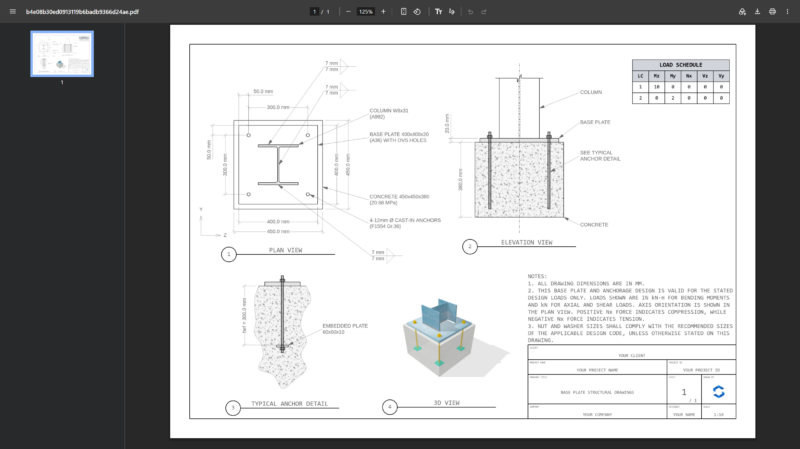
- プレビューに表示されているデフォルトの図面を PDF としてエクスポートします.
- 既存のベースプレート加入者には追加の支払いは不要です. のみを使用します 2 図面を生成するための API クレジット.
- 図面の生成には時間がかかる場合があります.
CloudCAD へのエクスポート
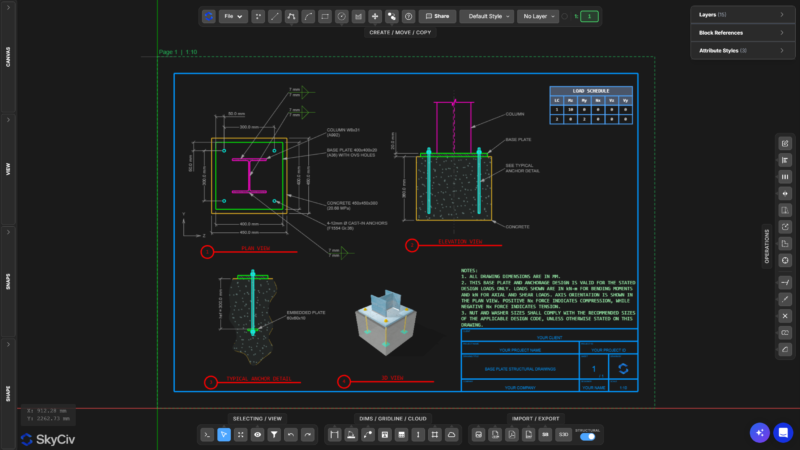
- 図面を CloudCAD にエクスポートする. 手で何かを描く必要はありません.
- さらなる機能強化やカスタマイズのために詳細を簡単に変更および調整できます.
- CloudCAD を探索する ここに.
無料ツールをお試しください
最初のベースプレートモデルをセットアップするには、 10 分. 試してみてください SkyCIVベースプレートデザイン計算機. 無料で使用できます, ブラウザから直接.

