構造ジオメトリをモデル化して S3D に直接エクスポート
CloudCAD を使用すると、CAD 内で直接構造ジオメトリを作成し、それを Structural 3D にエクスポートできます。 (S3D). 構造データをポイントに割り当てることにより, 線とハッチング領域, CloudCAD は、エクスポート中に各要素がどのように解釈されるべきかを理解します。. このガイドでは完全なワークフローを説明します, 構造特性の割り当てからモデルのレビューとエクスポートまで.
構造ジオメトリのタイプ
CloudCAD は、エクスポート中にさまざまな構造要素を表すためにさまざまなジオメトリ タイプを使用します。:
| ジオメトリの種類 |
構造物 |
| ポイント |
カラムまたはサポート |
| ライン |
ビーム |
| ハッチング領域 |
プレート |
エクスポートのワークフロー
S3D にエクスポートする前に, 構造幾何学はシンプルな 4 ステップのワークフローに従います:
右から左に、選択ボックス内に完全に含まれている要素のみが選択されます
右から左に、選択ボックス内に完全に含まれている要素のみが選択されます
右から左に、選択ボックス内に完全に含まれている要素のみが選択されます
ジオメトリを S3D にエクスポートする前に, CloudCAD は、各要素が構造的にどのように動作するかを理解する必要があります. これは、構造プロパティを点に割り当てることで実現されます。, 線とハッチング領域, サポートとしてエクスポートできるようにする, コラム, 最終モデル内の梁とプレート.
構造モード
構造のエクスポート中にジオメトリがどのように動作するかを制御します
構造モードはデフォルトで有効になっています, つまり、新しく作成されたジオメトリには構造プロパティが自動的に割り当てられ、エクスポート中に組み込まれます。.
構造モードの制御
- 使用 構造モード切り替え 画面の右下隅にある.
- デフォルトのショートカットを押します S3.
注意: 構造モードが無効な場合, ジオメトリは製図ジオメトリとしてのみ動作し、S3D へのエクスポート時には含まれません。.
サポートの割り当て
モデル内の点にサポート拘束を適用する
サポートは構造がどのように拘束されるかを定義し、モデル内の点にのみ適用できます。.
ステップバイステップ
- 必要なポイントを強調表示します.
- 選択した点を右クリックします.
- 選択する サポート固定性の割り当て.
- サポートの種類を選択してください, といった ピン留め または 修繕.
- もし その他の 選択されています, カスタム固定コードを入力します.
注意: サポートはポイントにのみ割り当てることができます, 線やハッチング領域ではありません.
セクションをポイントに割り当てる (カラム)
点を構造柱として定義する
構造データをポイントに割り当てて、エクスポート時に列として認識できるようにする.
ステップバイステップ
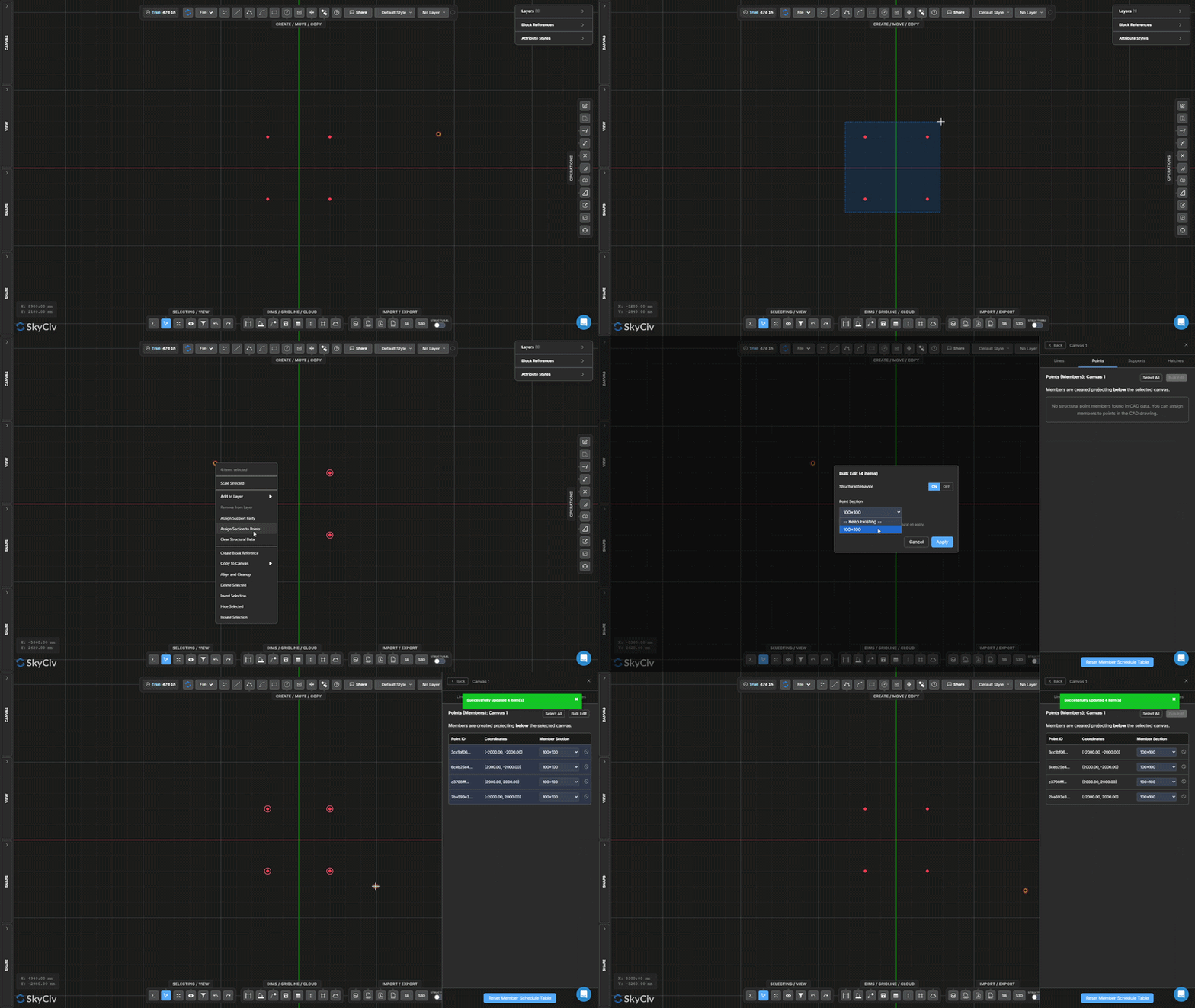
- 必要なポイントを強調表示する.
- 選択した点を右クリックします.
- 選択する セクションをポイントに割り当てる.
- 有効にする 構造データ.
- 必要なセクションを適用します.
注意: 構造セクションに割り当てられたポイントは柱としてエクスポートされます. 選択したキャンバスの下に突き出て列が生成されます, マルチキャンバス モデルの立面図間を接続できるようにする.
ラインへのセクションの割り当て (ビーム)
線を構造梁部材として定義する
構造データを線分に割り当てることができるため、エクスポート時に線分が梁として認識されます。.
ステップバイステップ
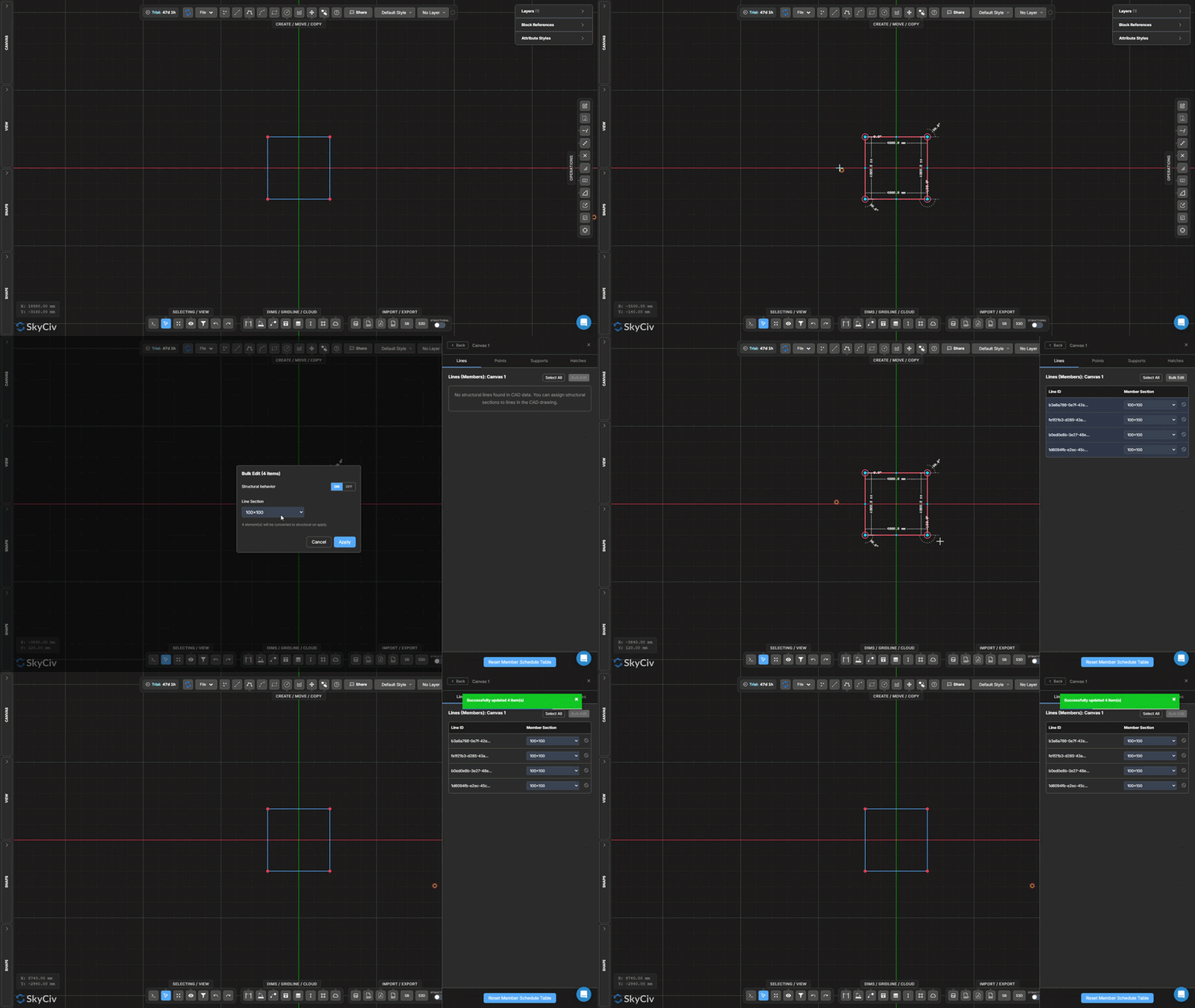
- 必要な行を選択します.
- 右クリック.
- 選択する セクションをラインに割り当てる.
- 有効にする 構造的挙動.
- 必要なセクションを適用します.
注意: 構造セクションが割り当てられたラインは、S3D の梁メンバーとしてエクスポートされます.
プレートのプロパティの割り当て
ハッチング領域を構造プレートとして定義する, スラブ, または壁
ハッチング領域は、スラブや壁などのサーフェスベースの構造要素を表すため、プレートと呼ばれます。.
ステップバイステップ
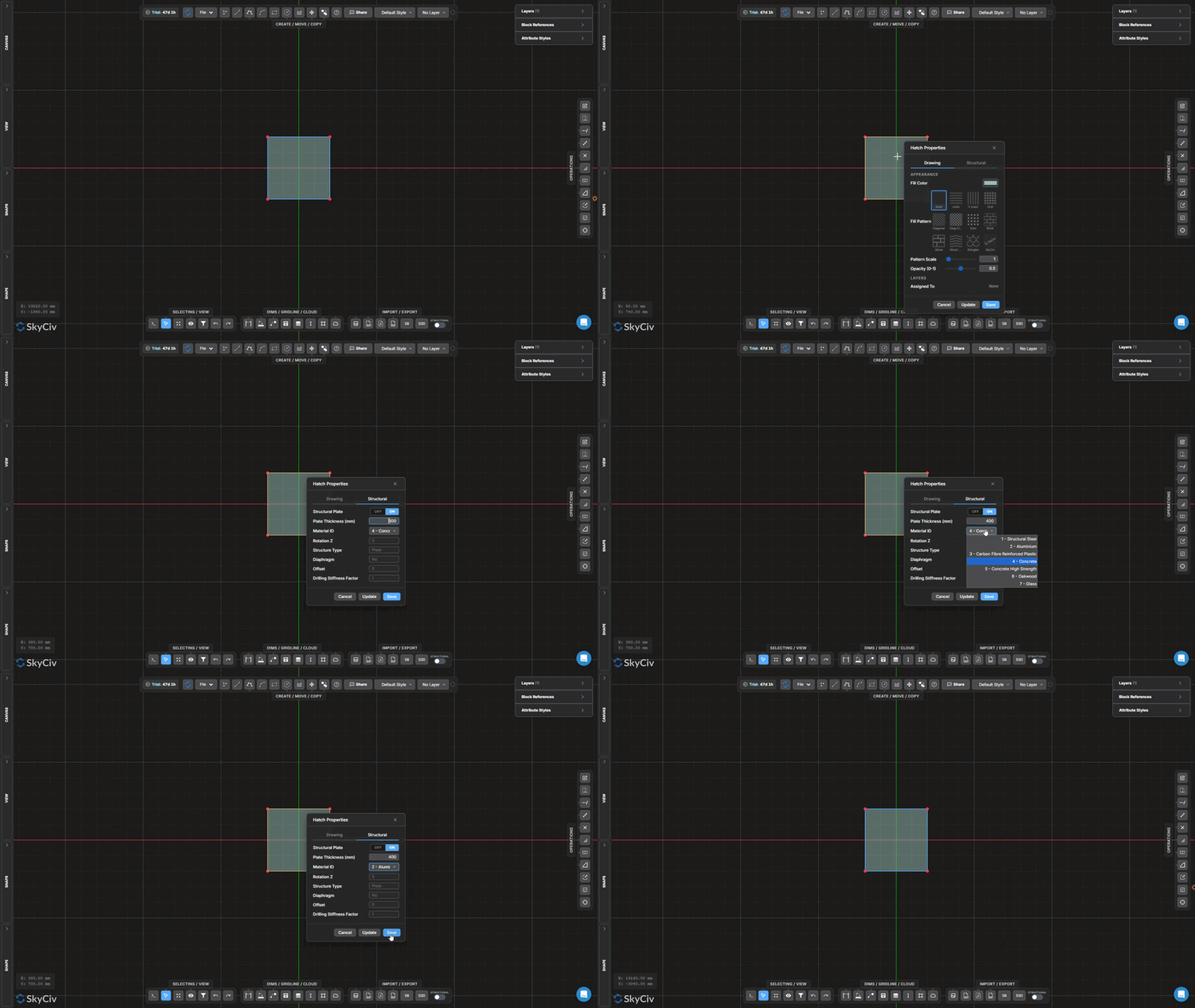
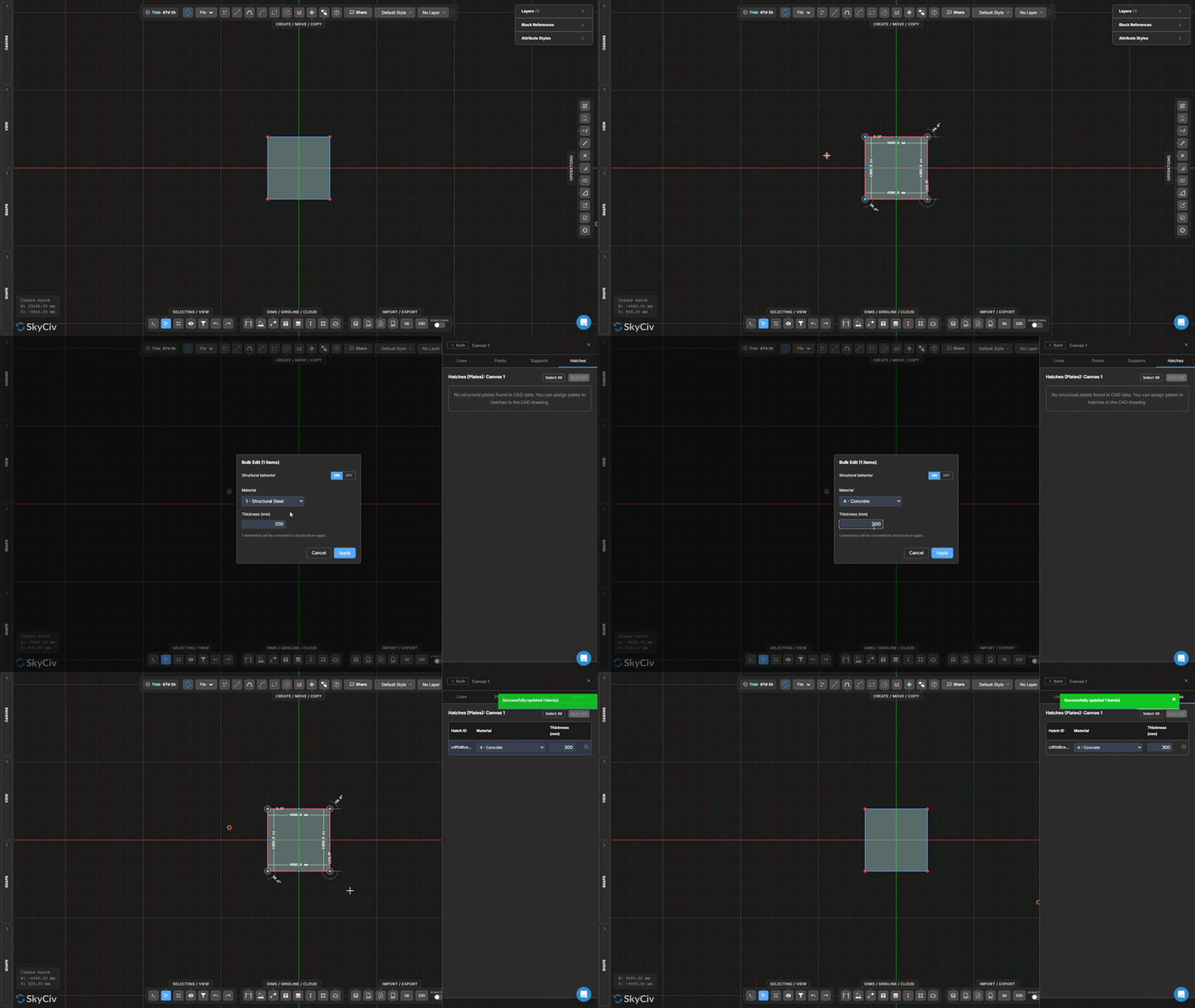
- 必要なハッチング領域を選択します.
- 右クリック.
- 選択する プレートのプロパティを割り当てる.
- 有効にする 構造的挙動.
- 素材を選択してください.
- 板厚を入力してください.
注意: プレートのプロパティは、既存のハッチング領域をダブルクリックし、 構造 タブ.
構造データの確認
S3D にエクスポートする前に構造情報を確認する
S3D にエクスポートする前に, モデルが正しく構成されていることを確認するために、割り当てられたすべての構造データを確認することをお勧めします。.
ステップバイステップ
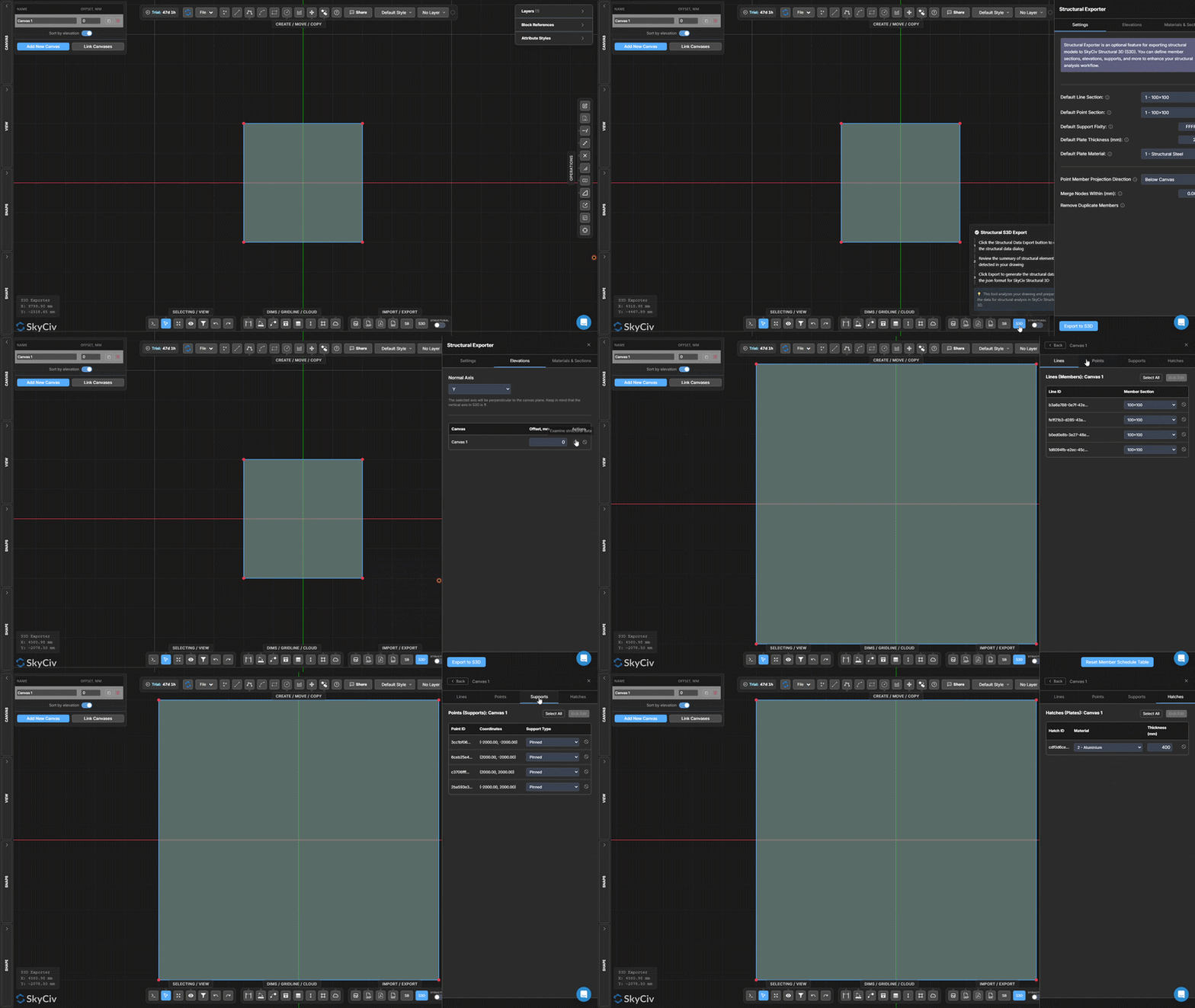
- MicrosoftExcelでこれを行うには S3D 画面の右下隅にあるボタン.
- に移動します。 標高 タブ.
- MicrosoftExcelでこれを行うには 構造データを調べる ボタン (虫眼鏡アイコン).
利用可能なデータテーブル
| 構造オブジェクト |
表示される情報 |
| サポート |
割り当てられたサポート修正プログラム |
| カラム |
担当セクション |
| ビーム |
担当セクション |
| プレート |
材質と厚さの情報 |
注意: 構造データ テーブル内の項目を選択すると、キャンバス上の対応するメンバーが自動的に強調表示されます。, 特定のオブジェクトを簡単に見つけて確認できるようになります。.
ベストプラクティス: エクスポートする前に構造データを確認することが、不足しているサポートを特定する最も簡単な方法です, 間違ったセクション, または不完全なプレート プロパティを使用して、モデルがエクスポートの準備ができていることを確認します。.
S3D へのエクスポート
構造モデルを S3D に直接転送します
すべての構造データが割り当てられ、レビューされたら, モデルを S3D にエクスポートしてロードする準備ができました, 分析, とデザイン.
ステップバイステップ
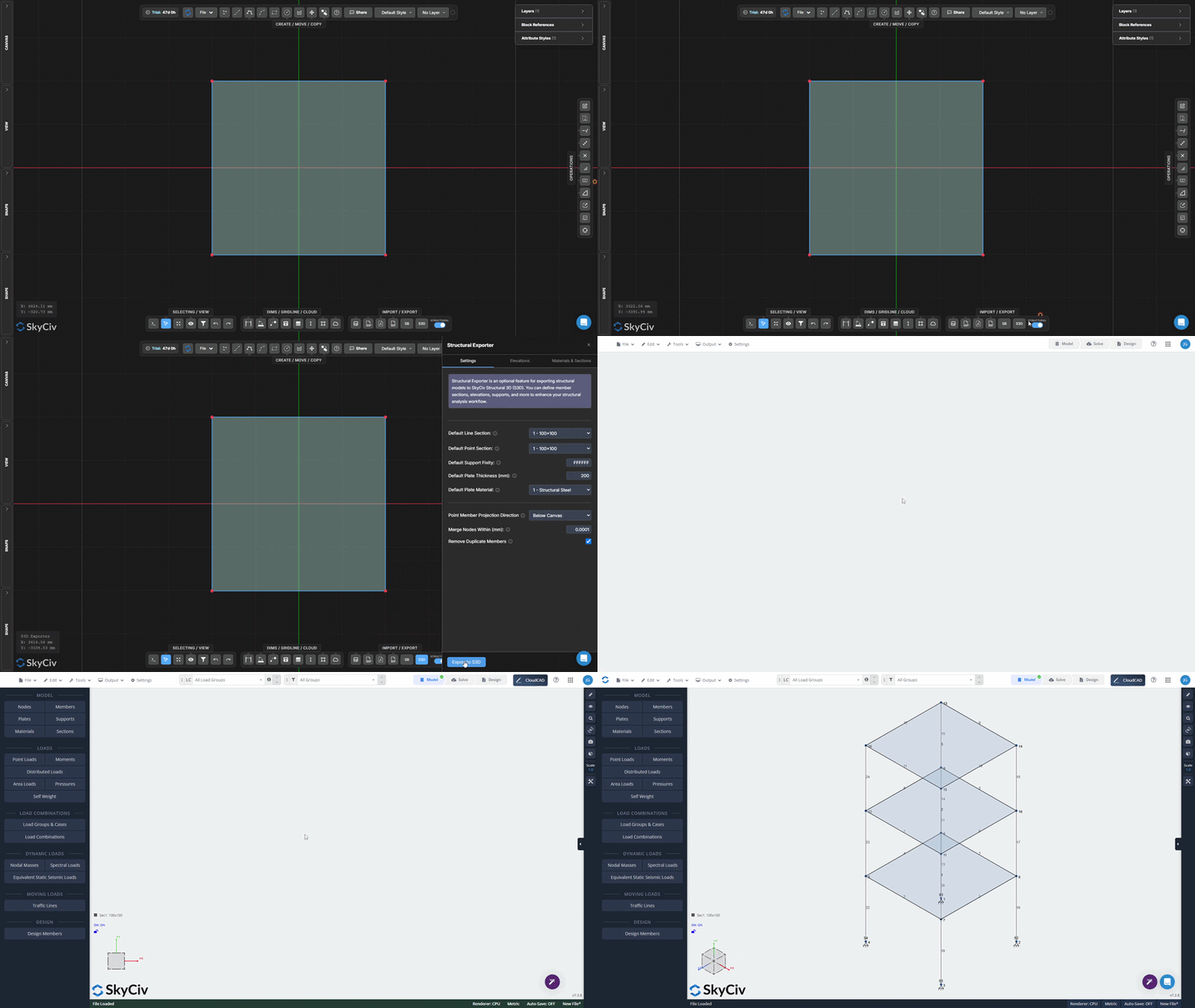
- を開きます 構造輸出業者.
- エクスポート設定を確認する.
- 適切なものを選択してください 通常の軸 (バツ, そして, または と).
- 選択する S3Dにエクスポート.
注意: 法線軸は、エクスポートされたモデルの垂直方向を定義します。. エクスポートする前に正しい軸が選択されていることを確認してください.
次に何が起こるか? 輸出後, モデルは S3D で開き、ロードされます。, 荷重の組み合わせ, 分析設定, デザインチェックを適用できます.
実施例
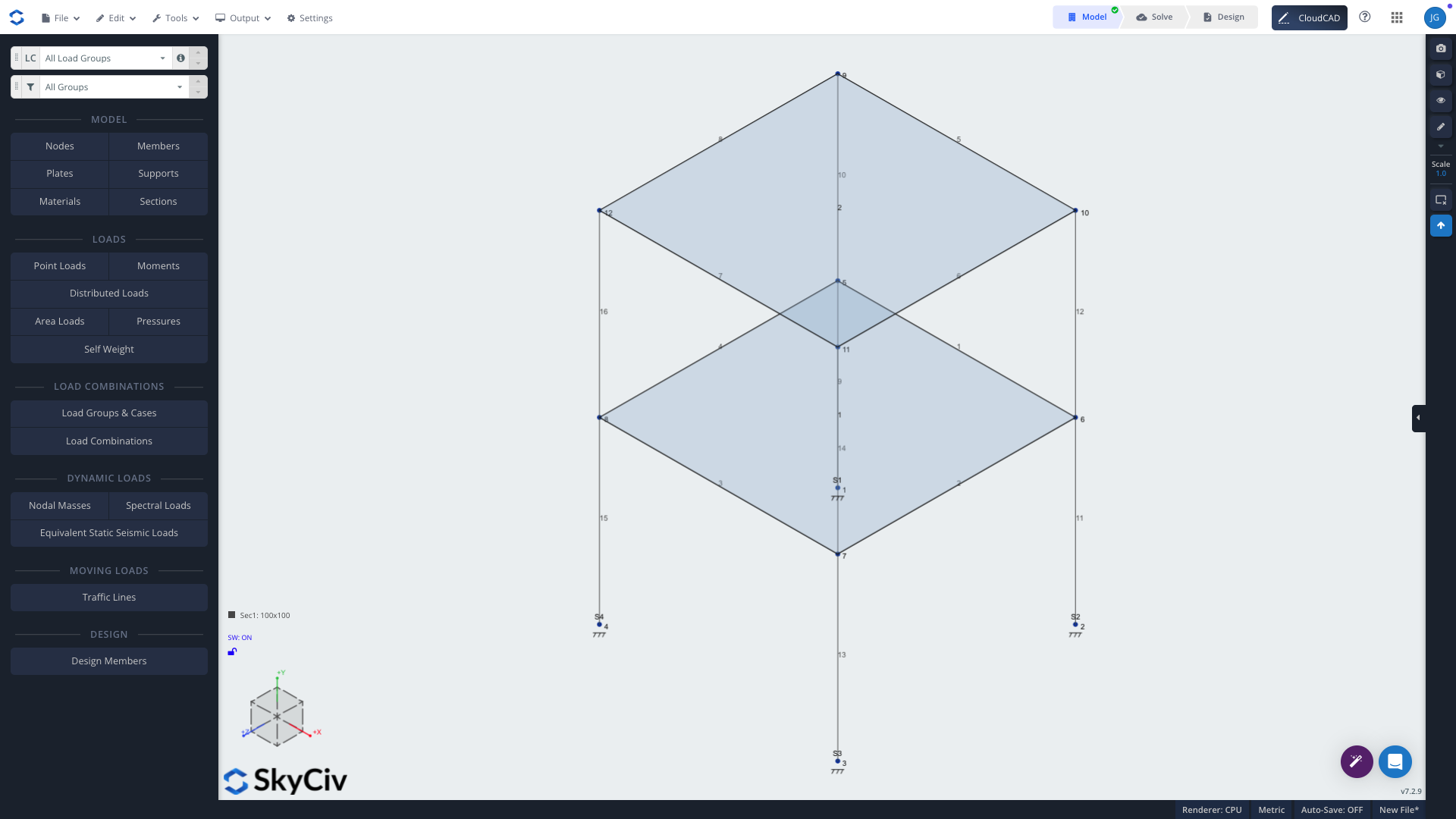
次の例は、CloudCAD でマルチレベル構造モデルを作成し、それを S3D に直接エクスポートするための完全なワークフローを示しています。
単純な製図ジオメトリから始める, マスターと子キャンバス システムを使用して複数のレベルを作成します。, 構造データを割り当てる, 生成されたモデルをレビューし、構造解析のためにエクスポートします。.
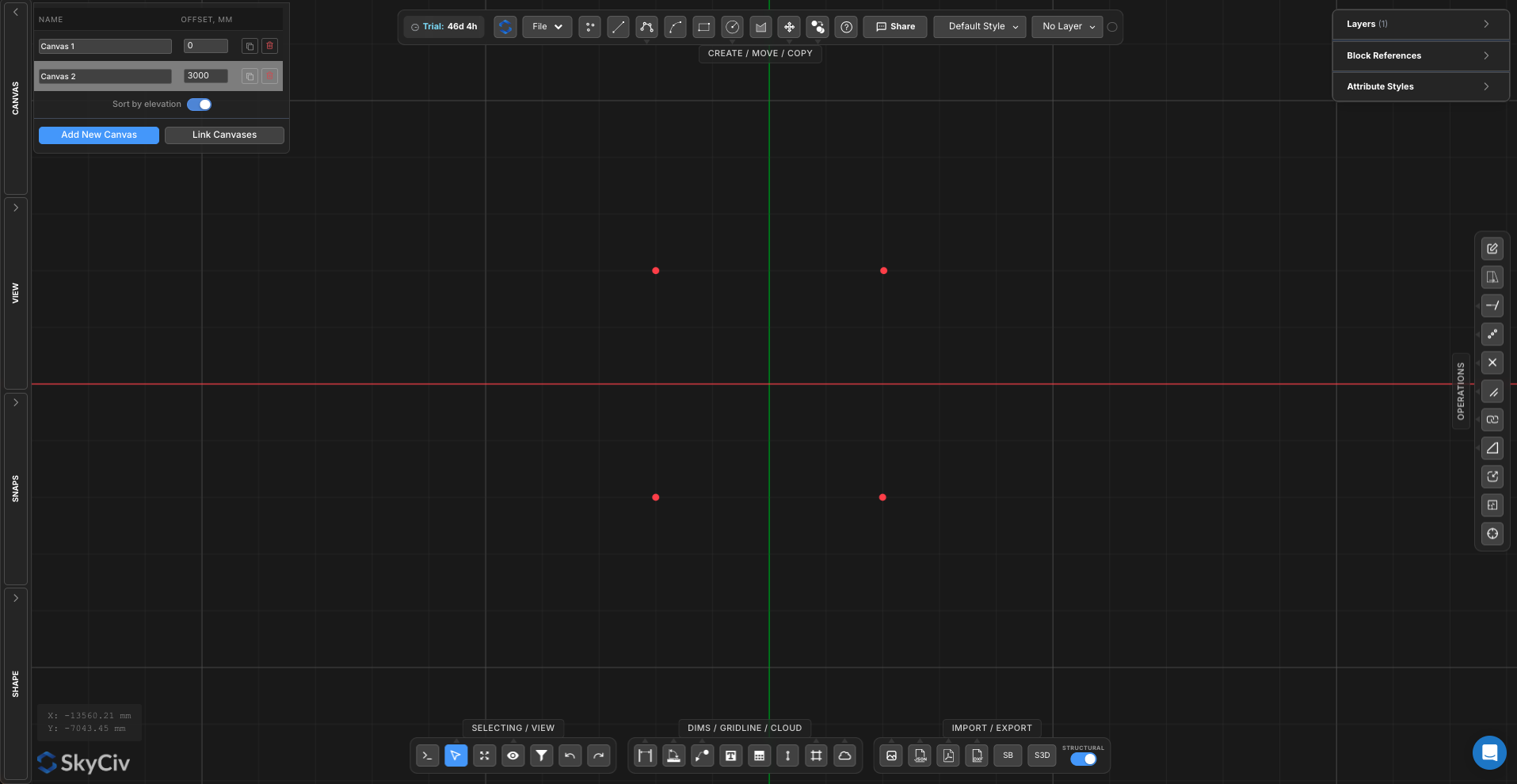
ステップ 1 – 1 階の柱の位置を作成する
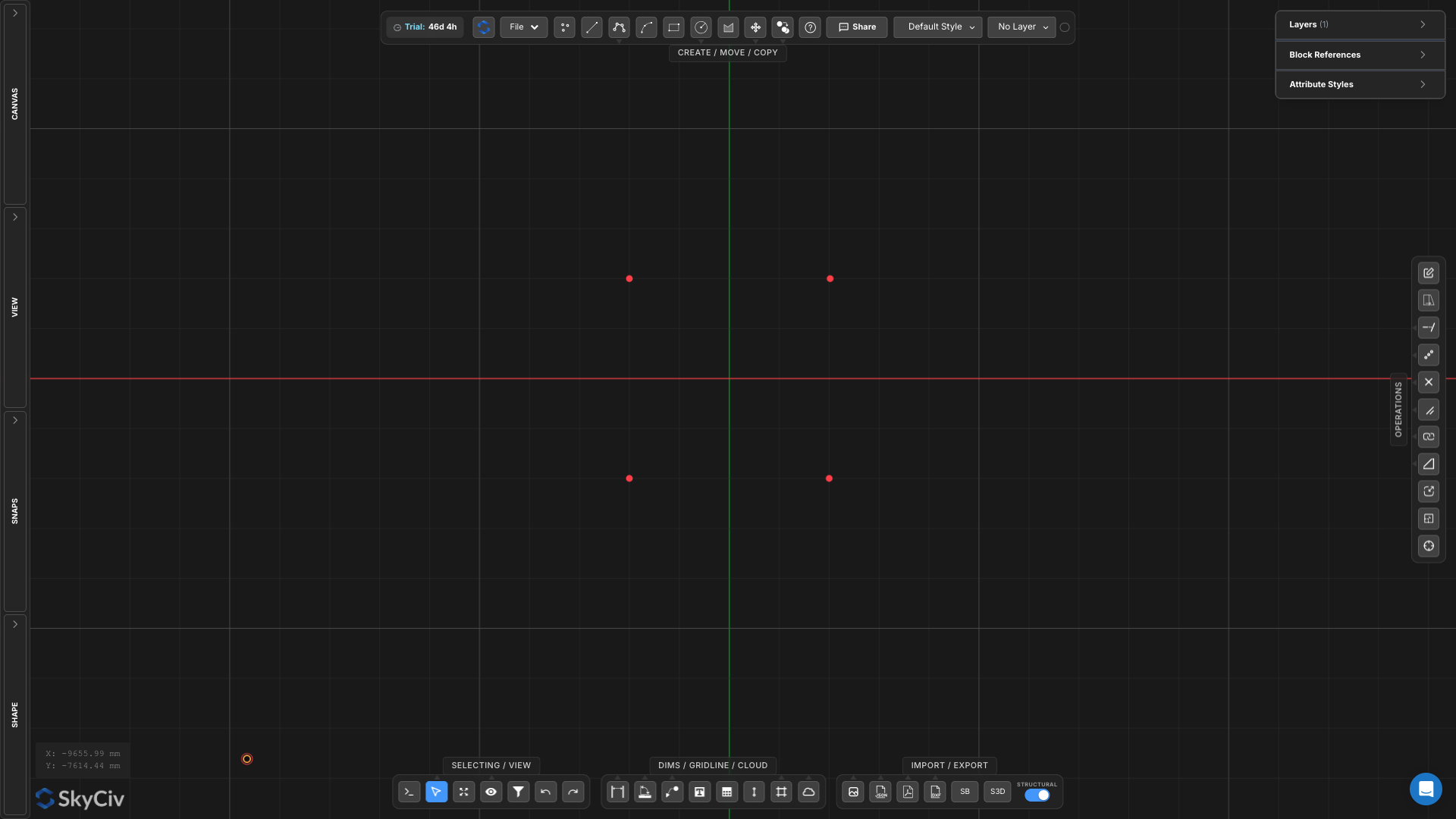
キャンバス上に 4 つの点を作成することから始めます 1.
これらの点は、構造の柱の位置を表します。.

この段階では構造データは割り当てられていません. ポイントは、上のキャンバスから最終的に列が投影される場所を定義するだけです。.
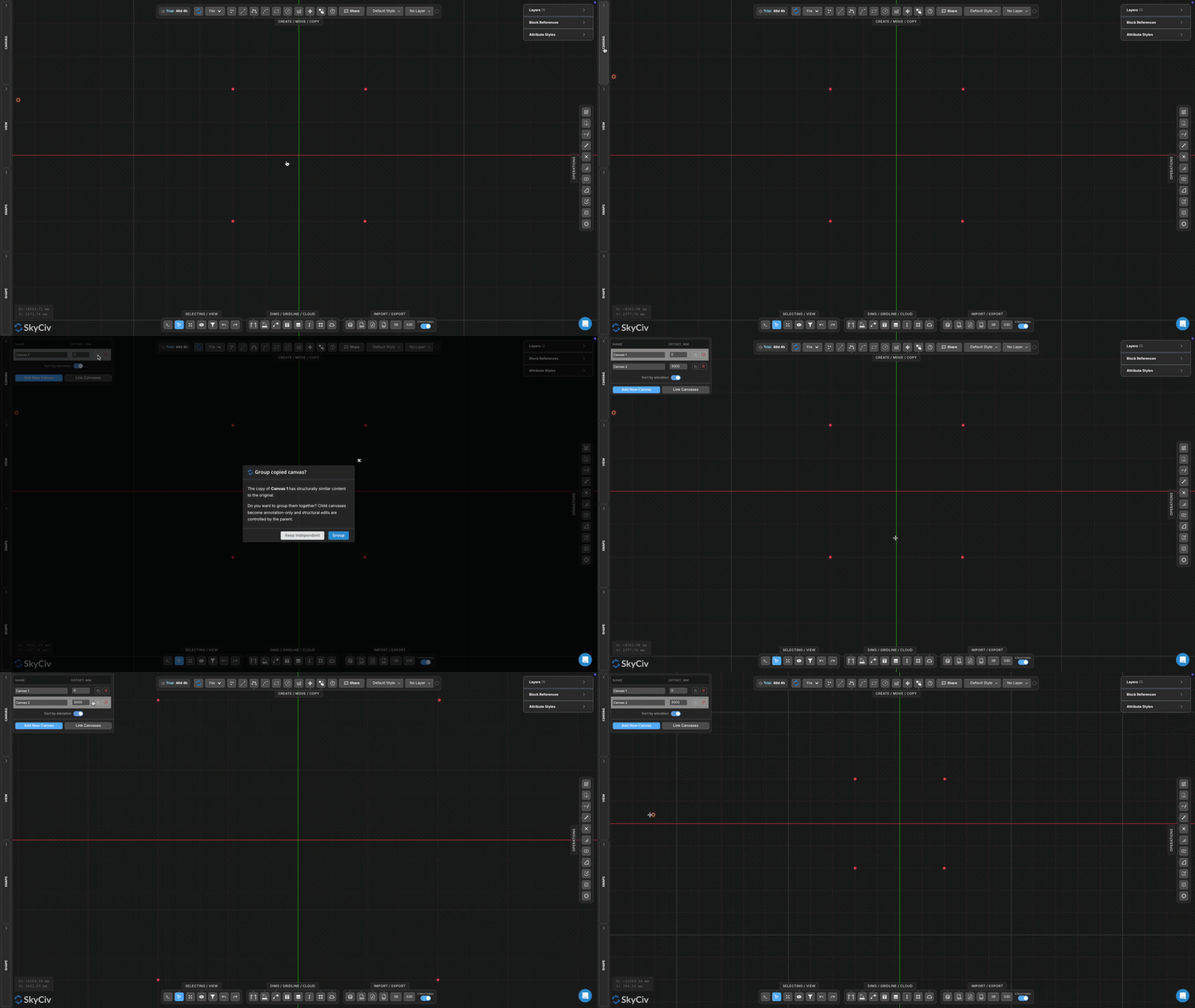
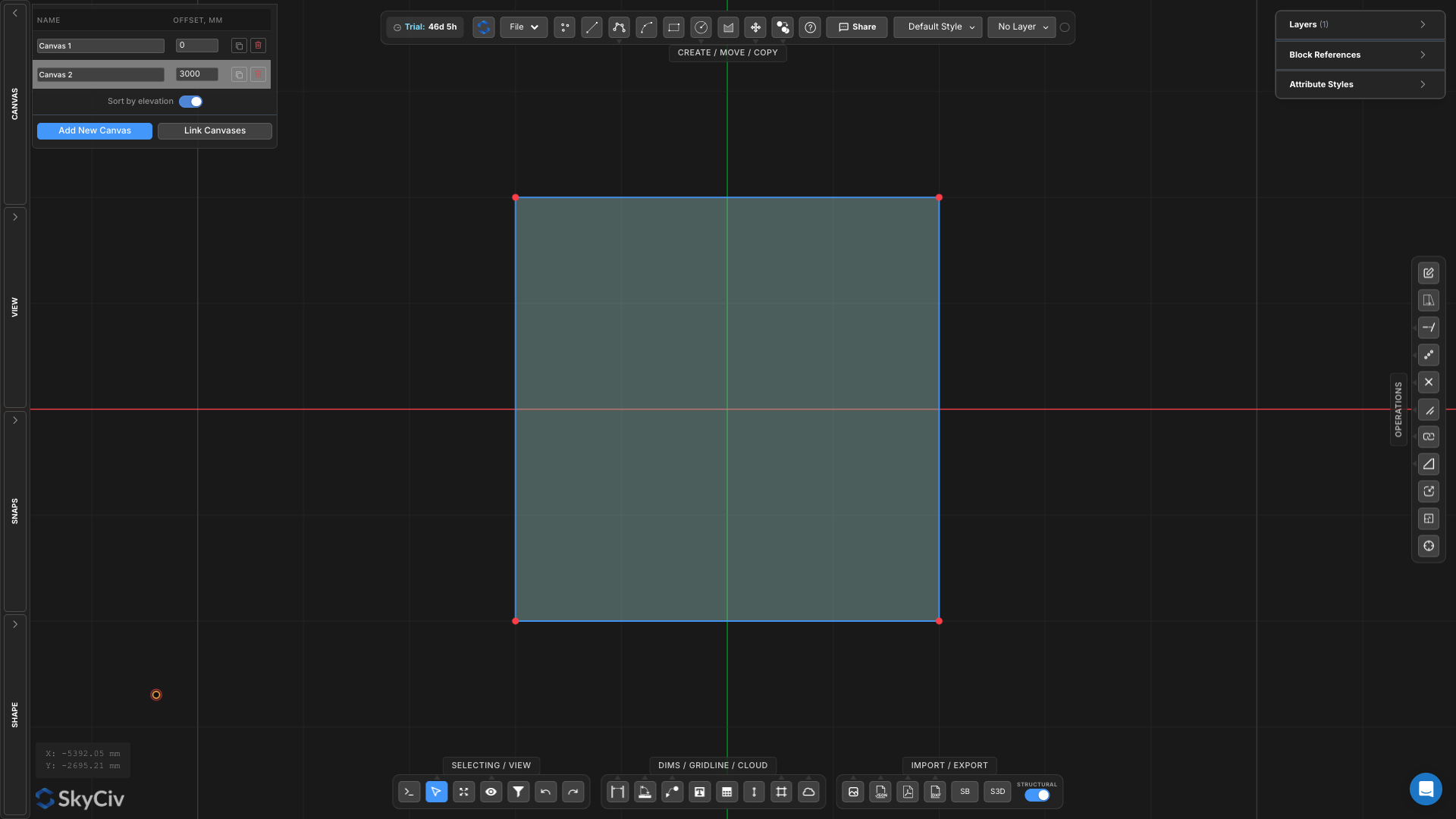
ステップ 3 – 床フレームのレイアウトを作成する
キャンバス上 2:
- 柱の位置を接続する周囲の梁ラインを描画します
- 床スラブを表すハッチング領域を作成する
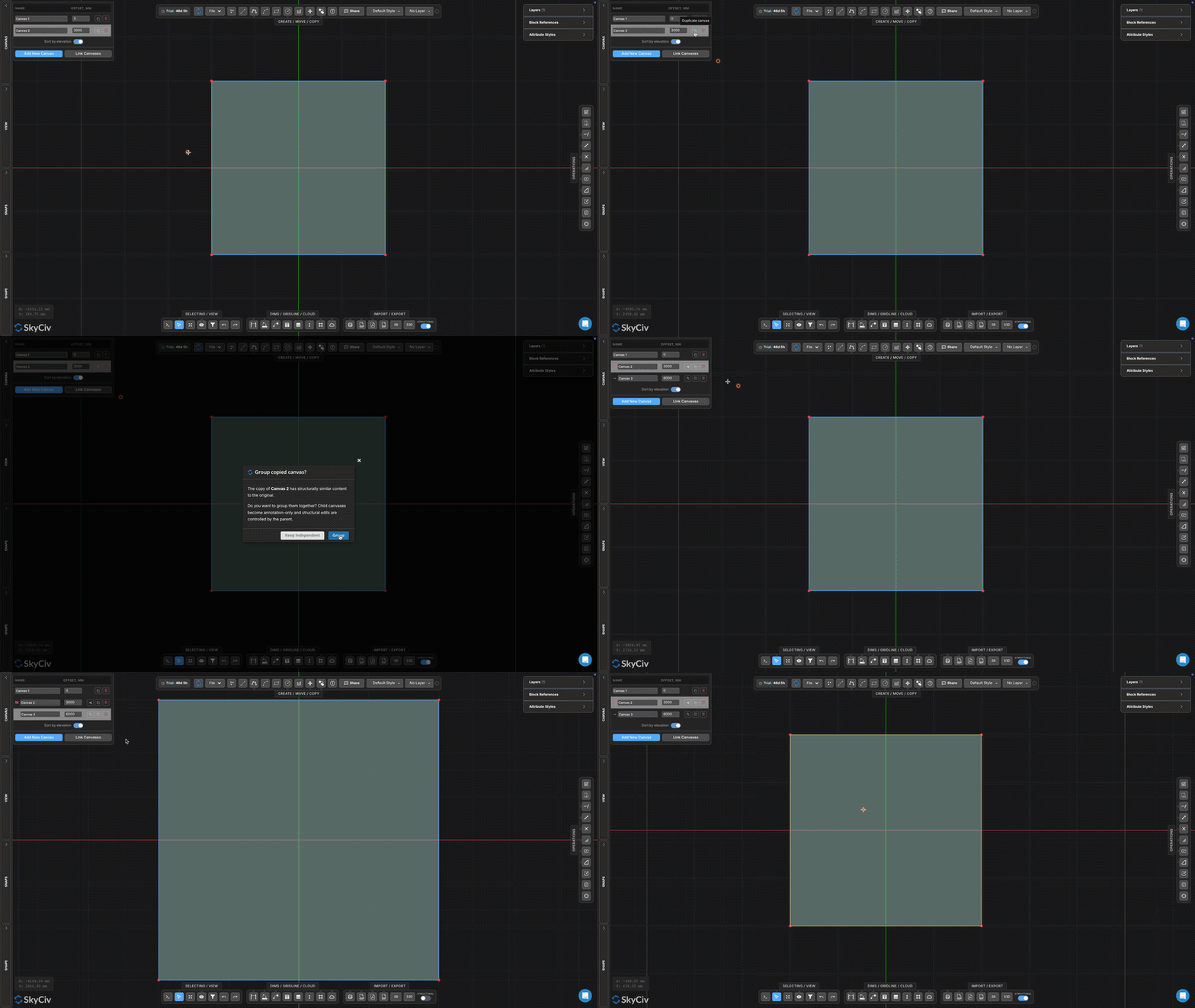
ステップ 4 – マスターキャンバスグループと子キャンバスグループを作成する
キャンバスの複製 2 3 番目のキャンバスを作成するには.
プロンプトが表示されたら, 選ぶ グループキャンバス.

キャンバス 2 になります マスターキャンバス とキャンバス 3 になるだろう 子キャンバス.
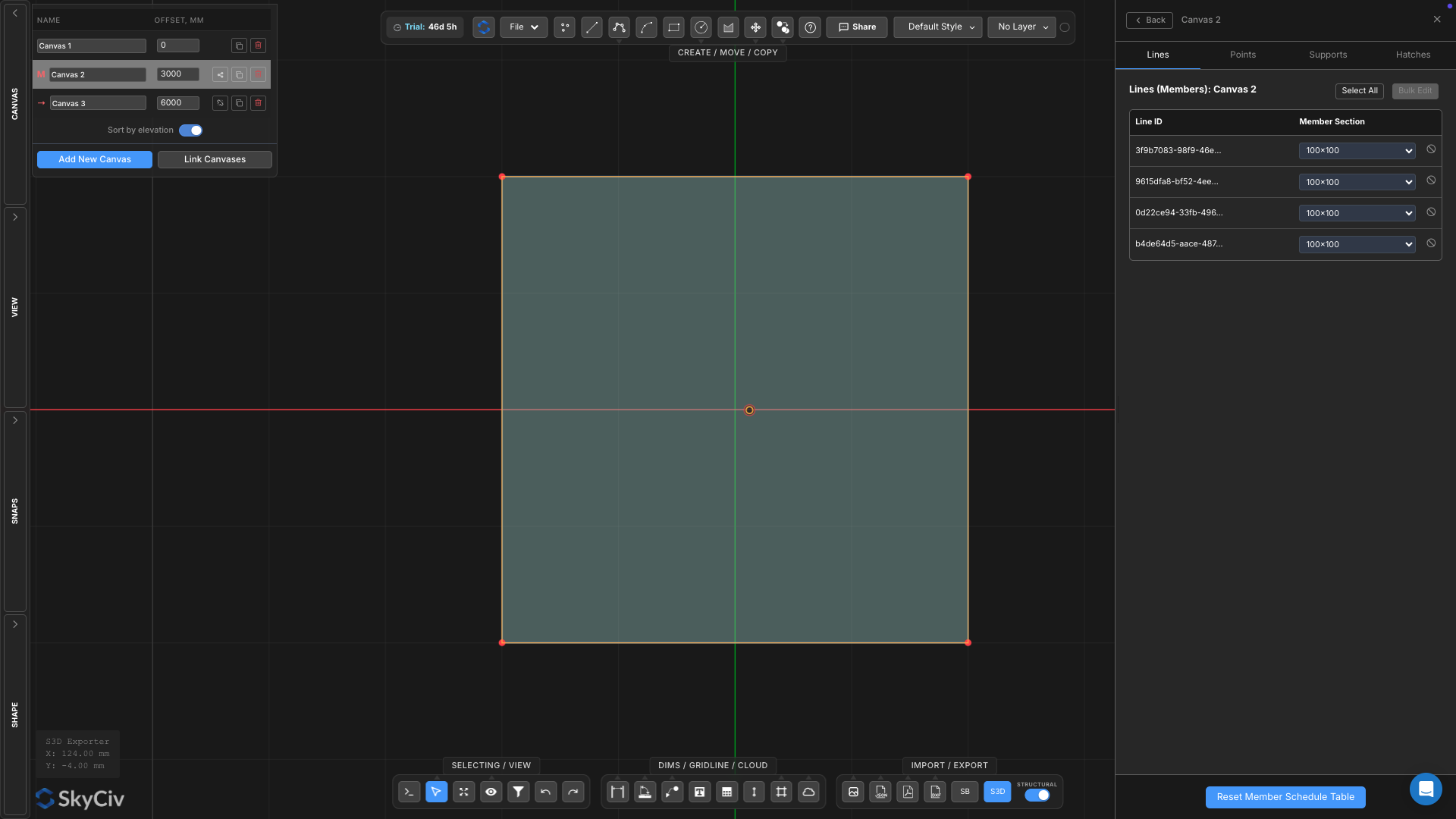
子キャンバスは、マスター キャンバスに割り当てられた構造ジオメトリと構造データを自動的に継承します。. マスター キャンバスに加えられた構造の変更は、リンクされているすべての子キャンバスに反映されます。, このワークフローは、多階建ての構造物で繰り返されるフロア レイアウトに最適です。.
この例では, 同じ梁とプレートのレイアウトが両方の高いレベルで使用されます, 構造を一度モデル化すれば、複数のフロアにわたって再利用できる.
ステップ 5 – 構造データをマスターに割り当てる
ジオメトリが完了したら, 構造特性を適用できる
- コマンドを押す あ マスター キャンバス上のすべてのジオメトリを選択するには.
- 右クリックして選択します セクションをポイントに割り当てる.
- デフォルトの構造断面を適用する.
- 右クリックして選択します セクションをラインに割り当てる.
- デフォルトの構造断面を適用する.
- ハッチング領域を選択してください.
- 右クリックして選択します プレートのプロパティを割り当てる.
- マテリアルを次のように設定します。 コンクリート.
- 板厚を入力してください 300 んん.
キャンバスだから 3 子キャンバスとしてリンクされています, すべての構造ジオメトリと割り当てられたプロパティはマスター キャンバスから自動的に継承されます。. これにより、複数のレベルにわたって一貫した構造データを維持しながら、繰り返されるフロア レイアウトを 1 つの場所から管理できます。.
ステップ 6 – サポートの割り当て
キャンバスに戻る 1 柱の位置にサポートを割り当てます.
- すべての列点を選択します
- 右クリック
- 選択する サポート固定性の割り当て
- 選ぶ 修繕
上位レベルからエクスポートされた柱は、これらのサポート位置まで突き出ます。.
ステップ 7 – 構造データの確認
エクスポートする前に, 生成された構造モデルをレビューする.
- 構造エクスポーターを開く
- [標高]タブに移動します
- 選択する 構造データを調べる
ステップ 8 – S3Dにエクスポート
モデルのレビューが完了したら:
- 構造エクスポーターを開く
- エクスポート設定を確認する
- 必要な法線軸を選択します
- クリック S3Dにエクスポート
CloudCAD が生成します:
- グラウンドフロアサポート
- レベルを接続する垂直の柱
- 繰り返しの床フレーム
- スラブ要素