
前書き
SkycivのGrasshopperプラグインの最初のバージョンがリリースされてからしばらく経ちました. ユーザーのフィードバックを取り、内部チームミーティングでブレインストーミングを行い、UIと機能の両方の点でよりユーザーフレンドリーにします. 更新されたバージョンが利用可能になりました, そして、私たちは私たちのプラグインのV2を提示することを楽しみにしています ベータ.
このバージョンで, 新しいコンポーネントをご覧ください, 必要に応じて, 以前のバージョンとどのように違いますか. 私たちはあなたが改善を気に入って、それらをもっと頻繁に使用し始めることを願っています.
V2 での変更点?
以前のバージョンでは, ほとんどのコンポーネントは、フォームやマウスの相互作用を介して入力を受け入れるように設計されています. ユーザーはフォームを開くためにクリックする必要がありました, 入力を追加します, 適切なオプションを選択します, 変更を適用します, そして、フォームを閉じます.
V2での私たちの目標は、不必要なクリックを減らし、入力プロセスをより直感的でユーザーフレンドリーにすることでした. 再設計中, また、サポートされている入力の範囲を拡大しました.
ビームまたはメンバーを作成するために古いコンポーネントと新しいコンポーネントを比較して、これを実証するために例を見てみましょう。.
| 年 | 新着 | 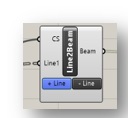 |
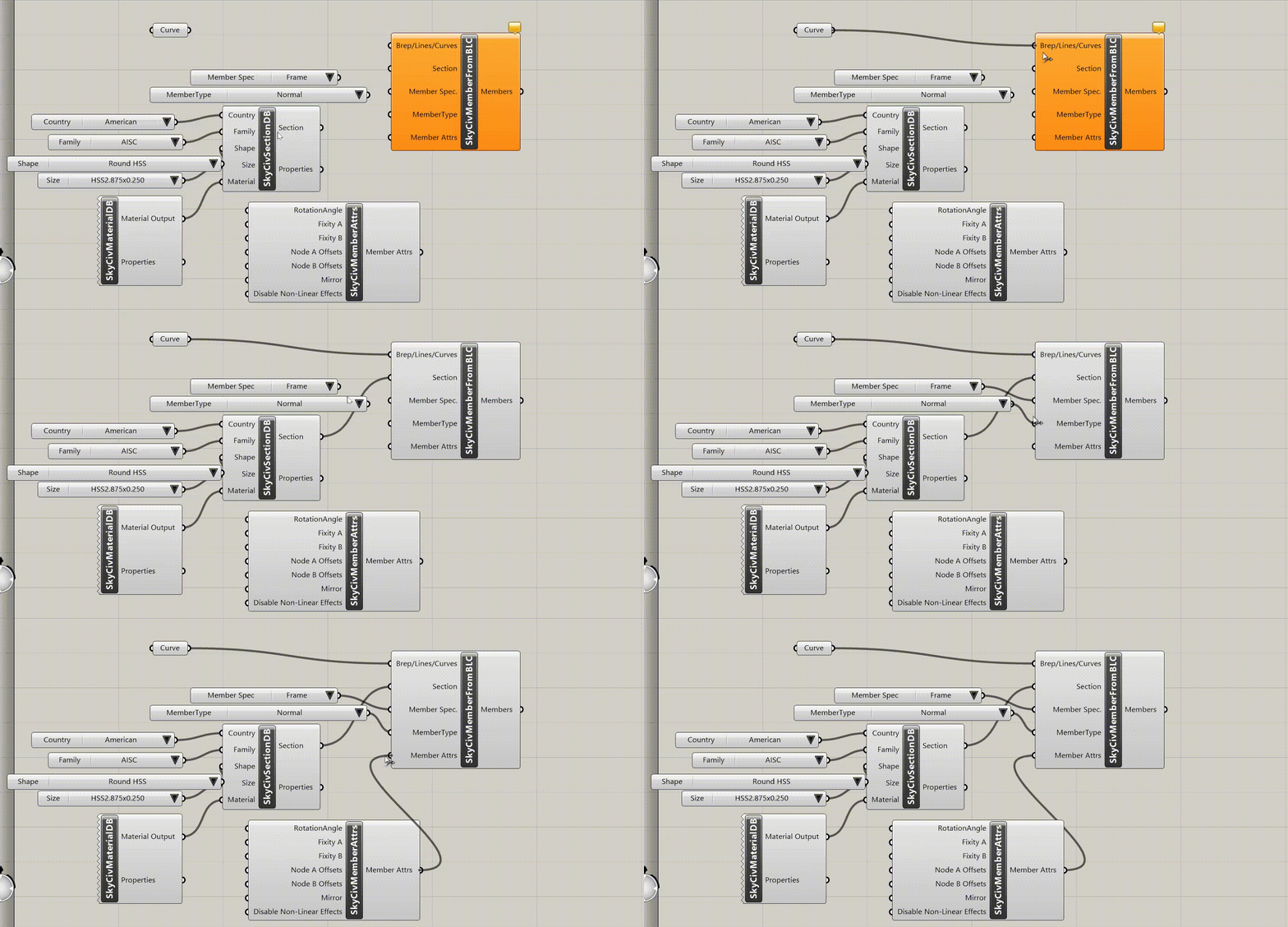 |
新しいライン入力を追加するため, ユーザーは +行をクリックします , 新しい行を入力として接続します. |
| 新しい行ごとに, このプロセスを繰り返す必要があります. | 新しいコンポーネントはラインをとるだけでなく、ブレップ/カーブをリストとして取得します. そのため、それらをすべて同じ入力に接続できます. |
入門
SkycivのGrasshopper (GH) プラグインを使用すると、ユーザーは複合施設をインポートできます, 構造分析と設計のためにGHにS3Dに組み込まれた動的モデル. プラグインは複雑なジオメトリを処理し、ノードなどの構造分析に必要なすべての情報を含む形式に変換します, 要素, セクション, 材料, 負荷, サポート, もっと. モデルを生成し、JSONファイルとして出力します, その後、S3Dプラットフォームで使用して分析を実行できます.
重要: GHプラグインの以前のバージョンがすでにインストールされている場合, このインストールを進める前に、アンインストールすることをお勧めします. プラグインの以前のバージョン用に作成されたファイルは、このバージョンで壊れる可能性があります, より良い使いやすさと機能のためにいくつかのコンポーネントを改善したため. 残念ながら, いくつかの変更は、以前のバージョンと互換性がありません. これらのファイルのバックアップを作成してから、新しいコンポーネントの交換を開始してください。.
GHにアクセスできるユーザーは、SkyCIVプラグインストアからプラグインをダウンロードするか、下のボタンを使用できます。.
インストールはパッケージ マネージャーからも実行できることにも注意してください。. もっと快適であれば, 以下に示すように、そこに行ってSkyCIVを検索してください.
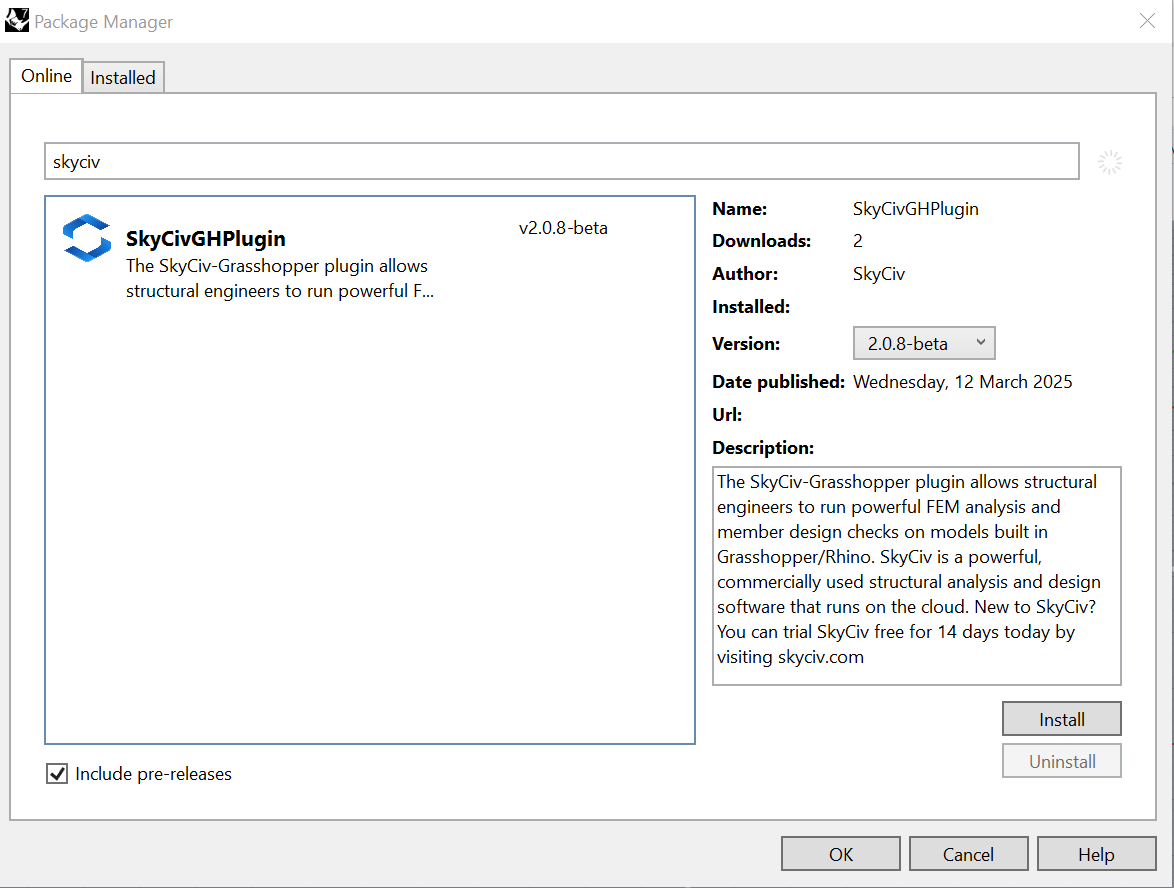
ファイルをダウンロードした後, インストーラーをダブルクリックします (.EXE) Rhinoをファイルして開く > GH. プラグインが正常にロードされた場合, SKYCIVタブと設定は、GHツールメニューのようなメニューの下に表示されます:

SkyCiv プラグイン メニュー
モデルを構築した後, プラグインから直接SkyCiv Structural 3Dを起動できるはずです, を使用して 出力 コンポーネント. Grasshopperを構造3Dモデルにリンクできます, Grasshopperでパラメータを変更すると, モデルはS3Dで即座に更新されます. これをする, SkyCivデスクトップもダウンロードする必要があります. これをする, ログインし、左下隅のデスクトップアイコンをクリックします.
プラグインを介してデザインを実行するための典型的なワークフロー
SKYCIVプラグインは、モデリングによってワークフローを補完します, 節約, モデルの分析と設計を解決します. インストール後, GrasshopperのSkyCivコンポーネントタブにさまざまなツールが表示されます.
- ユーザーは、Grasshopperのパラメトリックモデリング機能を使用して、目的のジオメトリを作成できます.
- Grasshopper でモデルの準備ができたら, 分析/設計の準備をするには、SkyCiv の強力な S3D に転送する必要があります。. (SkyCivソルバーと互換性のあるフォーマット)
- SkyCivのプラグインを使用する, ユーザーは宣言する必要があります:
- 要素の定義: ジオメトリ内の線/曲線/Breps およびサーフェスは「メンバー」に変換できます & それぞれ「プレート」.
- 境界条件 ノードへのサポートの割り当ての形で
- 負荷: さまざまな種類の負荷, ノード荷重など, メンバーロード, 分散負荷, プレート圧力, 瞬間, 等, ユーザーはノード/メンバー/プレートに割り当てることができます。.
- 材料: Skycivのプラグインには、材料ライブラリが含まれています, つまり. 構造用鋼, コンクリート, 木材, ガラス, 炭素繊維強化プラスチック, アルミニウム, 等. ユーザーはさまざまなプロパティを手動で入力してカスタム マテリアルを作成することもできます.
- セクション: ユーザーは、形状/プロファイルおよび国固有のデータベースに基づいて、利用可能なライブラリの中から希望の断面を選択する必要があります。. ユーザーは、特定の形状のさまざまなプロパティを手動で入力してカスタム セクションを作成することもできます。.
- ジオメトリの一部として形成されるすべての要素に上記のパラメータを割り当てた後、, コンポーネントは「モデルの組み立て」タブで組み立てる必要があります, ユーザーが宣言した入力が収集され、特定の形式に整理される場所.
- モデルは、「ModelWriter」と呼ばれるツールを使用してJSON形式でスクリプトを書き込む準備ができています,” SkyCIV Structural 3Dでモデルを起動します
- JSON, 形成されます, SkyCIVのS3Dプラットフォームでフェッチすることができます, 分析APIが構造ソルバーに送信される場所. ユーザーは要素を確認できます, レンダリングされたビュー, メッシュ, タグ番号, S3D のジオメトリなど, GHでモデル化され、SkyCIVプラグインを使用してコラボレーションされました
コンポーネントリスト
材料 & セクション
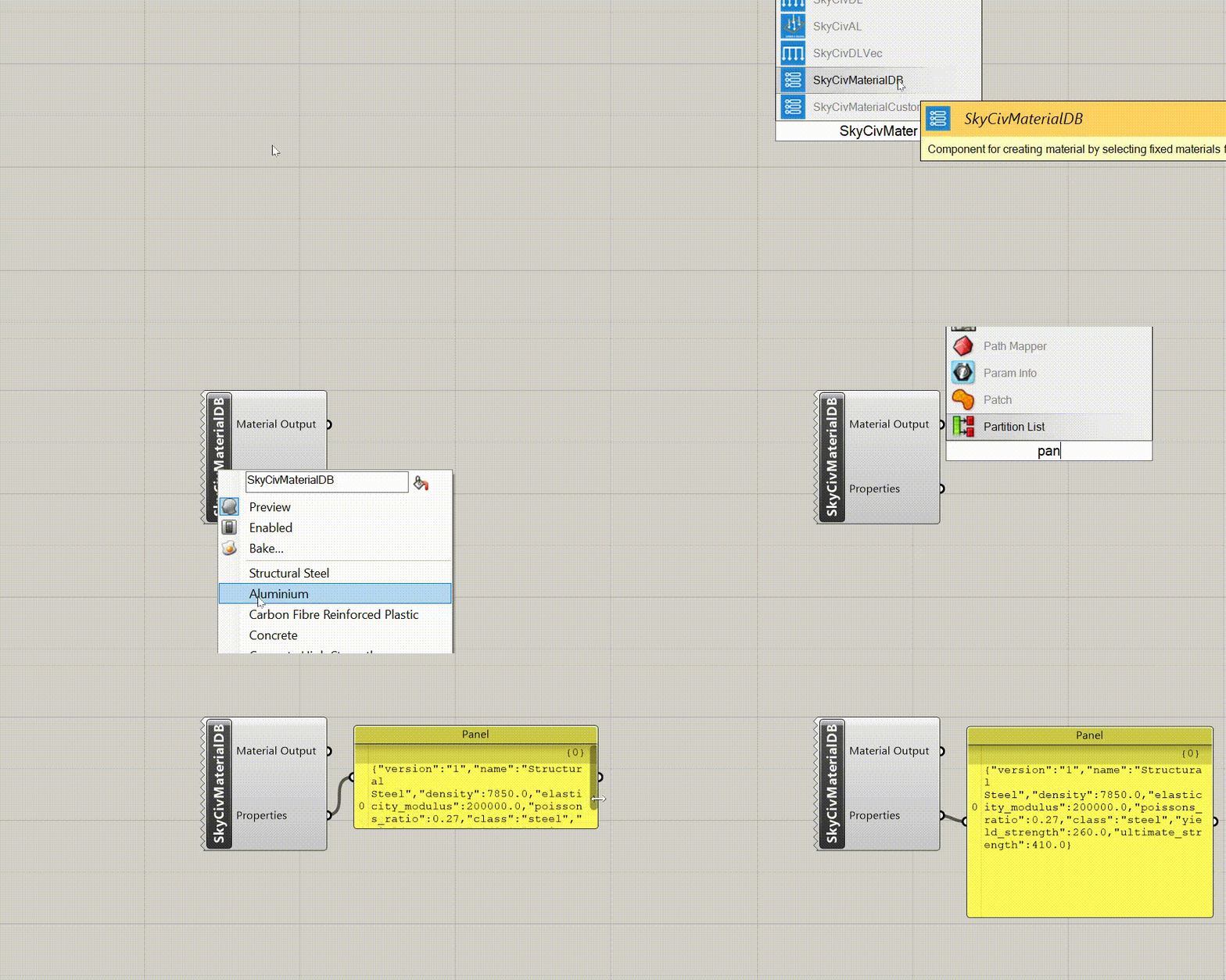
- SkyVmaterialdb: SkyCiv DBから固定マテリアルを選択してマテリアルを作成するコンポーネント.
入力 & 出力
| 入力 | 入力パラメータはありませんが、代わりに, リストから材料を選択するための入力メニューが提供されます. | ||
| プロパティ | 出力 | アイテム | 密度などの材料特性, 弾性率,比率魚, 降伏強さ, 究極の強さ, 素材のクラス. 出力はJSON文字列として表示されます. |
2. skycivmaterialcust: カスタムプロパティを手動で指定して、素材を作成するためのコンポーネント.
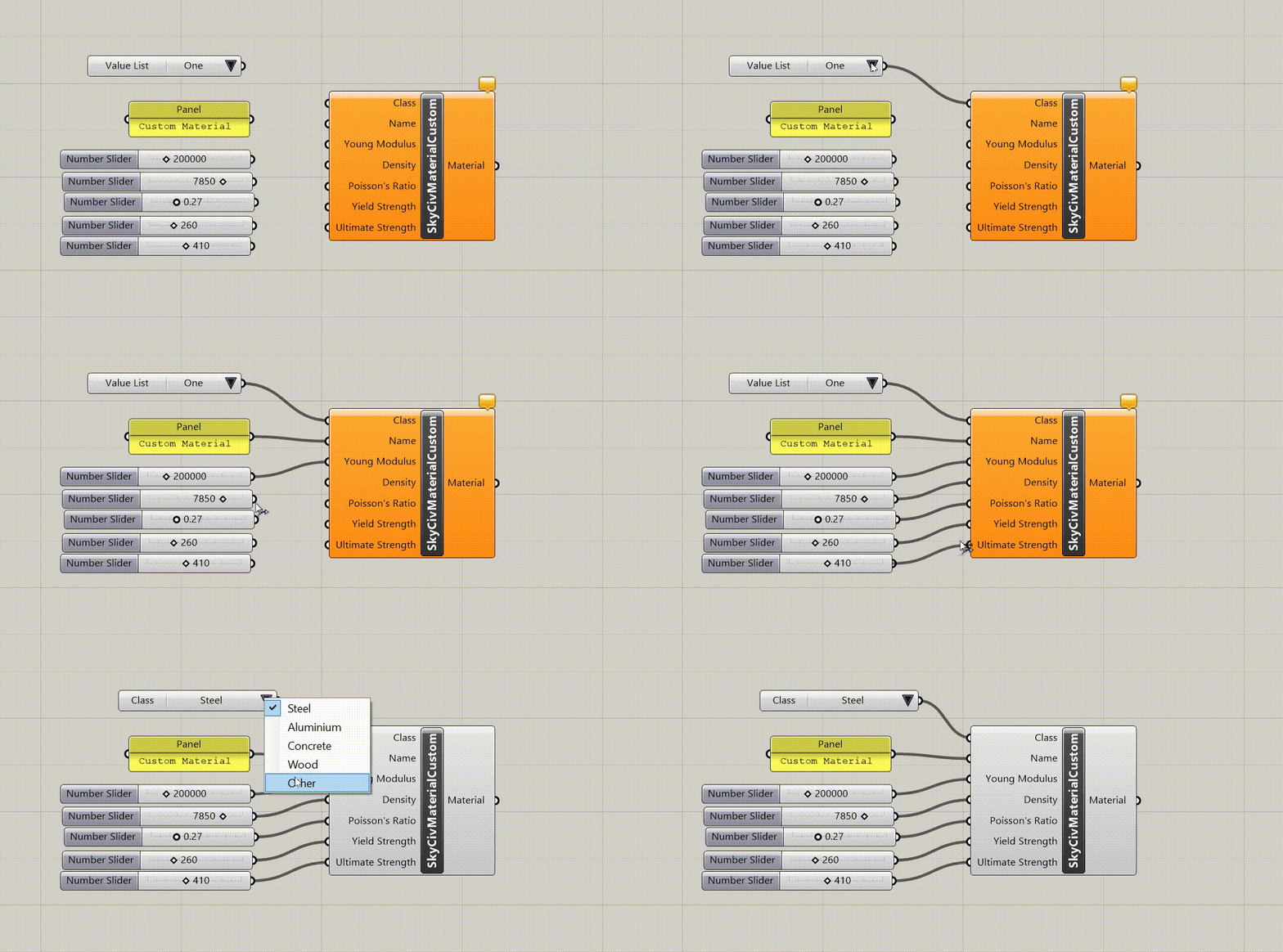
入力 & 出力
| パラメータの名前 | パラメータの種類 | パラメータアクセス | 説明 |
| クラス | 入力 | アイテム | 鋼などの材料のクラス, 木材など. 文字列として指定されています. |
| 密度 | 入力 | アイテム | 密度 | ポアソン比 | 入力 | アイテム | 等方性材料のポアソン比. |
| これを行うと、その材料IDが割り当てられたすべての部材とプレートの材料特性が変更されることに注意してください。 | 入力 | アイテム | 素材の極限強度 |
| 素材 | 出力 | アイテム | 入力として指定されたプロパティを使用してカスタム マテリアルが作成されます. |
3. SkyVSectionDB: 国のSkyCIV DB値からセクションを作成するためのコンポーネント, 家族, 形状 & サイズ. 使いやすさのために, 値リストを入力に接続して、事前定義された値を取得できます. 2 番目のオプションは、正しい値がわかっている場合に入力を文字列値として提供することです。.
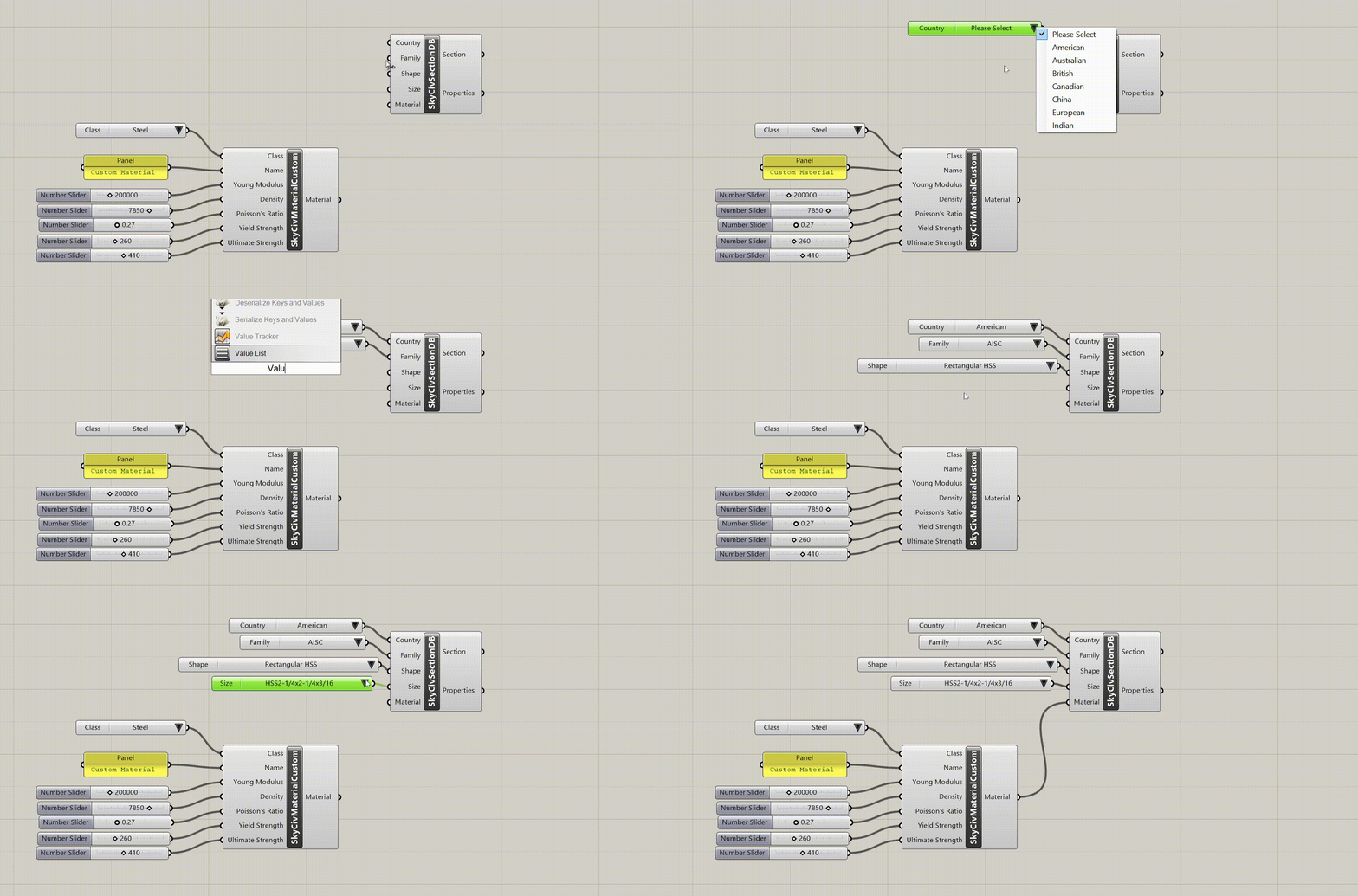
入力 & 出力
| パラメータの名前 | パラメータの種類 | パラメータアクセス | 説明 | ||
| 国 | 入力 | アイテム | セクションの開始点として選択される国. | ||
| 値リストをこの入力に接続して、事前定義された可能な値を取得します. 可能な値はアメリカのものです, オーストラリア人など. | |||||
| 値リストをこの入力に接続して、事前定義された可能な値を取得します. 可能な値は AISC です,ADMなど. アメリカ人にとって & すぐ. | |||||
| 値リストをこの入力に接続して、事前定義された可能な値を取得します. | |||||
| 値リストをこの入力に接続して、事前定義された可能な値を取得します. | |||||
| 素材 | 入力 | アイテム | セクションに割り当てる材料. | ||
4. skycivsectioncustom: カスタムプロパティを手動で指定してセクションを作成するためのコンポーネント.
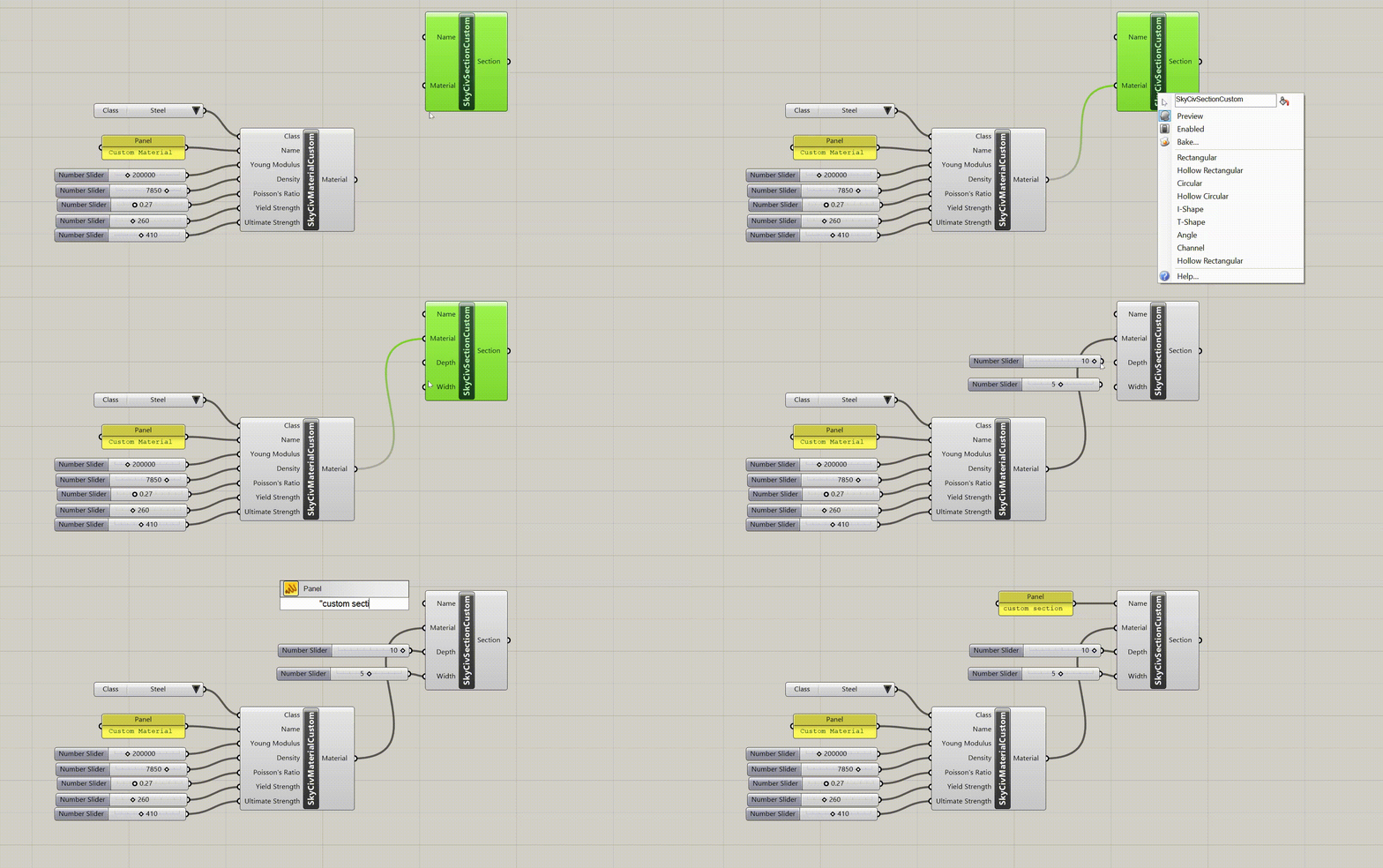
入力 & 出力
| パラメータの名前 | パラメータの種類 | パラメータアクセス | 説明 | 名前 | 入力 | アイテム | カスタムセクションの名前. |
| 素材 | 入力 | アイテム | セクションに割り当てる材料. |
| 形状, リストからテンプレートの形状を選択するために提供される入力メニューがあります.
現在, サポートされている形状テンプレートは長方形です, |
型番
1. Skycivcreatenodes: ポイントのリストまたは文字列のリストからノードを作成するためのコンポーネント {バツ,そして,と} パネルで指定された形式.

入力 & 出力
| パラメータの名前 | パラメータの種類 | パラメータアクセス | 説明 |
| ポイント | 入力 | リスト | グラスホッパーポイントとして指定された3Dポイントのコレクションまたは、パネルを介してマルチラインデータとして指定されたポイントとして指定されています {0,0,0} {1,0,0} 等々. |
2. SkyVcreatenodes_xyz: Xのリストからノードを作成するコンポーネント, そして, 個別の入力として指定された Z ポイント. X のいずれかがあった場合, そして,Z リストには最大項目数に満たない項目があります ( 最大の (x_num,y_num,z_num) ), 残りの項目は次のように入力されます 0.
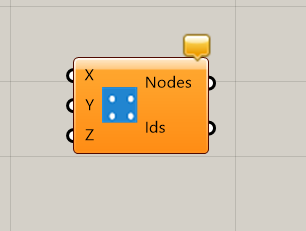
入力 & 出力
| パラメータの名前 | パラメータの種類 | パラメータアクセス | 説明 |
| バツ | 入力 | リスト | バッタ番号または文字列として指定されたX座標のコレクション. |
| そして | 入力 | リスト | グラスホッパー番号または文字列として指定されたY座標のコレクション. |
| と | 入力 | リスト | グラスホッパー番号または文字列として指定されたZ座標のコレクション. |
| ノード | 出力 | リスト | 入力として与えられた3D座標から作成されたノードオブジェクトのコレクション. |
3. skycivmemberfromblc: brep/line/curveをメンバー/ビームに変換し、断面をそれに関連付けるためのコンポーネント

入力 & 出力
| パラメータの名前 | パラメータの種類 | パラメータアクセス | 説明 |
| Brep/ライン/カーブ | 入力 | 木 | メンバー作成のため, ブレップ/ライン/曲線のコレクションは、入力として渡すことができます. |
| セクション | 入力 | アイテム | 断面 |
| メンバータイプ | 入力 | アイテム | メンバーのタイプ、すなわち. カスタム/トラス/フレーム/ミニ. デフォルトはフレームです. これはオプションです. |
| これには回転角度が含まれます, フィクシティA, フィクシティB, オフセットA, オフセットB, 構造の抑制とシフト繰り返し, NL効果を無効にします. 詳細については, を参照してください SkyCivメンバー属性 成分. |
4. ポイントからのSkyCIVメンバー: 点をビームに変換し、それに断面を関連付けるコンポーネント. これをしている間, ポイントから順番にビームを作成します, つまり, ん, n+1ポイントが生じます 1 ビーム & すぐ.
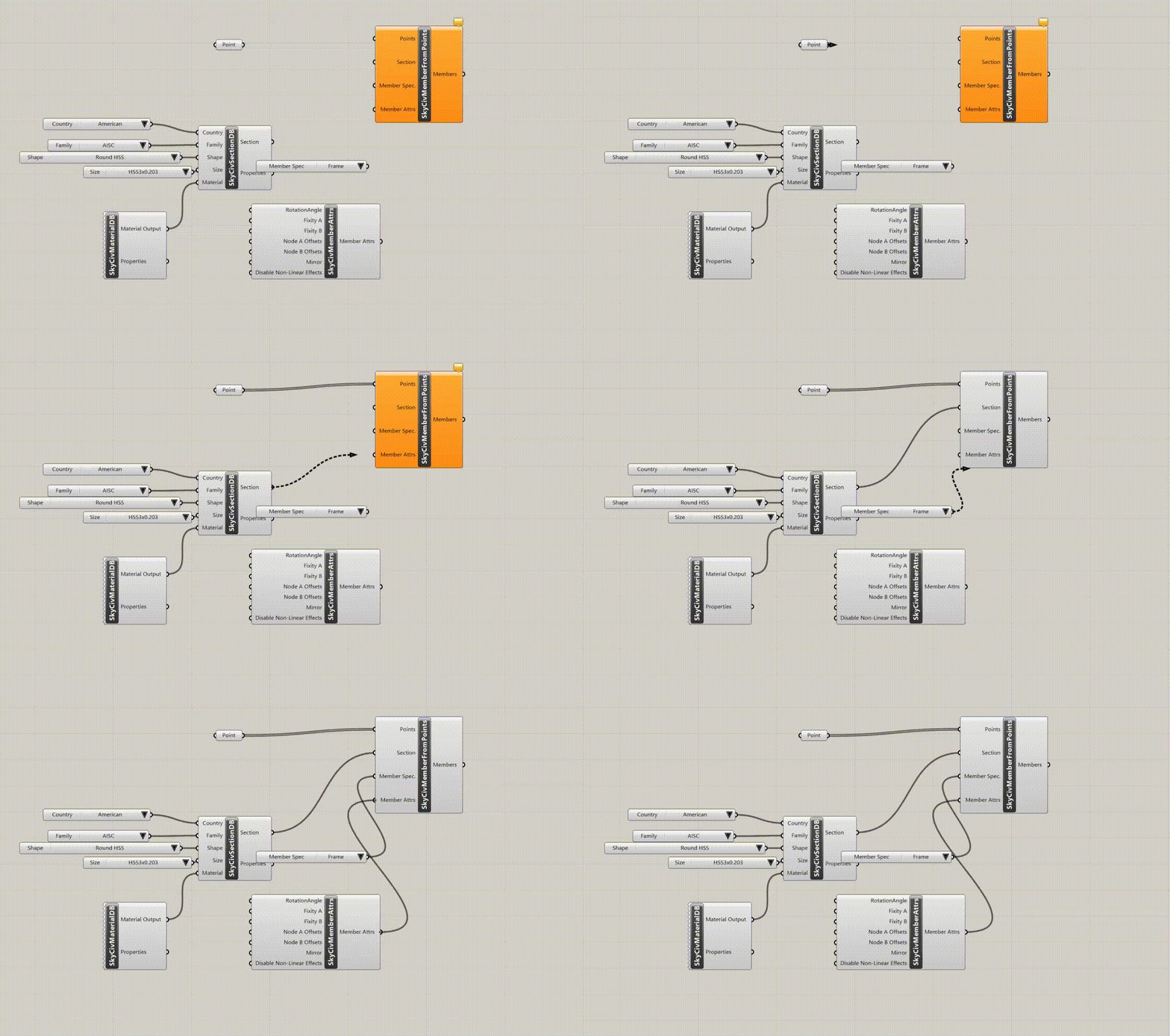
入力 & 出力
| パラメータの名前 | パラメータの種類 | パラメータアクセス | 説明 |
| ポイント | 入力 | 木 | メンバーを作成するには, ポイントのコレクションを入力として渡すことができます. |
| セクション | 入力 | アイテム | 断面 |
| メンバータイプ | 入力 | アイテム | メンバーのタイプ、すなわち. カスタム/トラス/フレーム/ミニ. デフォルトはフレームです. これはオプションです. |
| メンバーの属性 | 出力 | リスト | メンバー属性オブジェクト. これには回転角度が含まれます,フィクシティA, フィクシティB, オフセットA, オフセットB, 構造の抑制とシフト繰り返し, NL 効果を無効にする. 詳細については, を参照してください SkyCivメンバー属性 成分. |
5. SkyCIVノードプレート: ノードからプレートを作成するためのコンポーネント.
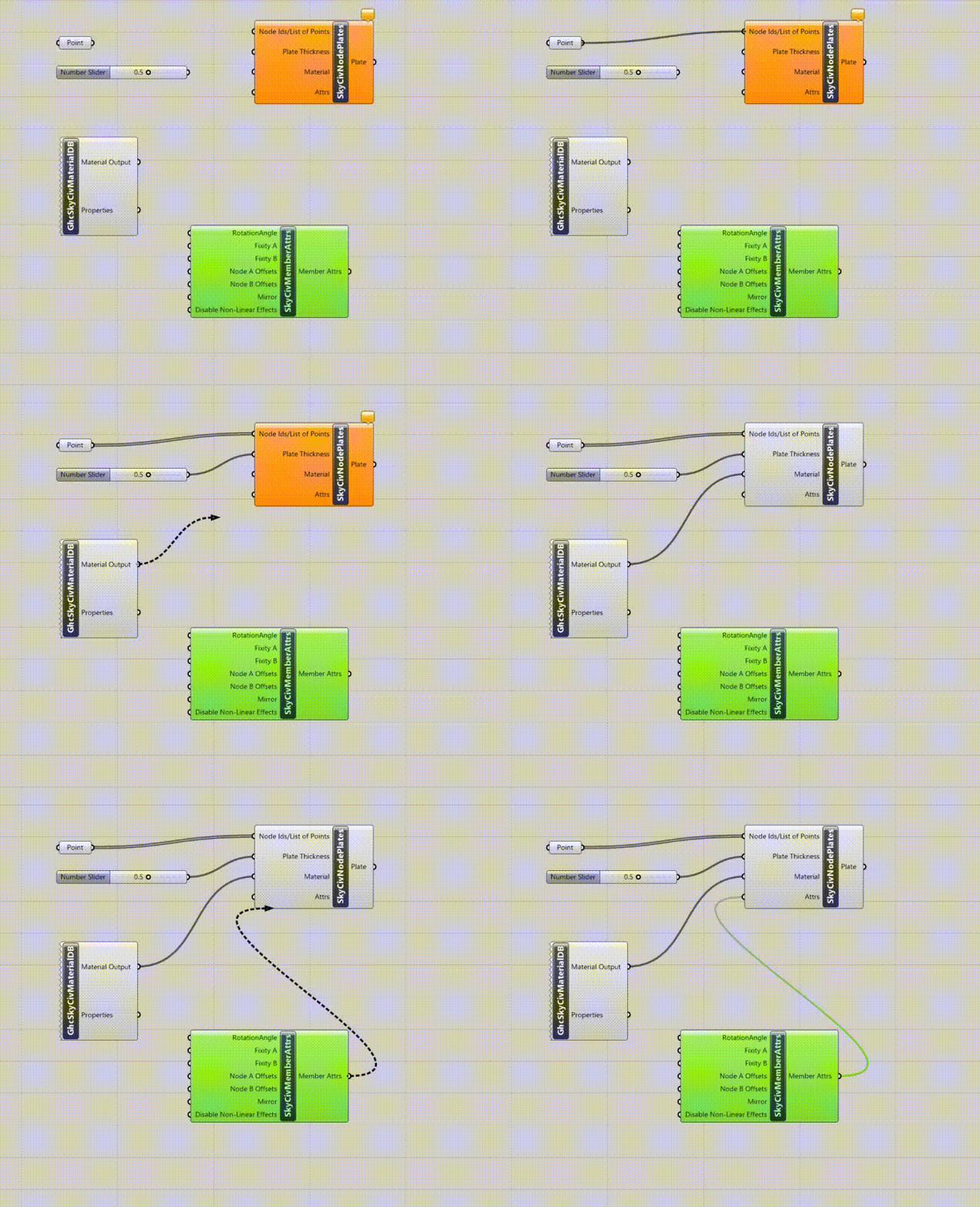
入力 & 出力
| パラメータの名前 | パラメータの種類 | パラメータアクセス | 説明 | ノードID/ポイントのリスト | 入力 | リスト | 指定されたノードIDリストまたは指定された座標のリスト |
|
単一のプレートのリスト, つまり, ノードIDリストとして指定されている場合, そうなる 1, 2, 3, 4, または座標用, 送信されます 正しい順序でポイントのリストとして. |
||
6. Skycivsurfaceplates: サーフェスまたはメッシュからプレートを作成するためのコンポーネント.
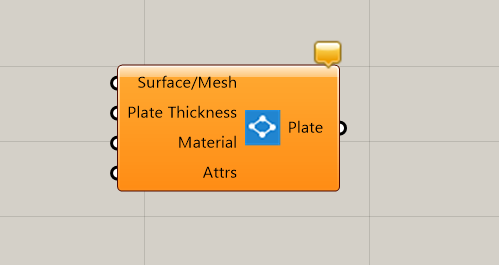
入力 & 出力
| パラメータの名前 | パラメータの種類 | パラメータアクセス | 説明 |
| サーフェス/メッシュ | 入力 | 木 | プレートの作成元となるサーフェスまたはメッシュ サーフェス. |
| 板厚 | 入力 | アイテム | 板の厚さ. |
| 素材 | 入力 | アイテム | プレートの材質. |
| これには膜厚が含まれます, 曲げ厚さ, せん断厚さ, 回転Z, ダイヤフラム, オフセット, 穴あけ剛性係数. 詳細については, を参照してください SkyCivPlateAttrs 成分. |
|||
負荷
荷重は点荷重として分類されています, 分布荷重, 面積荷重, プレート圧力, そして自己重み. 負荷用, コンポーネントはです:
- SkyCivNodalPL xを指定して節点荷重を作成するコンポーネント,そして,zの大きさを個別に. このコンポーネントは SkyCivNodalPLVec に似ているため、入力 & 出力はこれらの 1 か所にリストされます 2 コンポーネント.
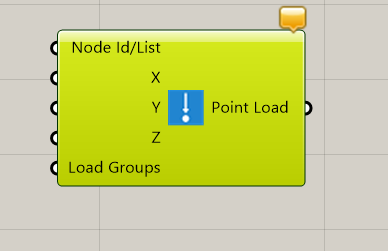
2. SkyCivNodalPLVec: xを指定して節点荷重を作成するコンポーネント,そして, ベクトルによる Z の大きさ.
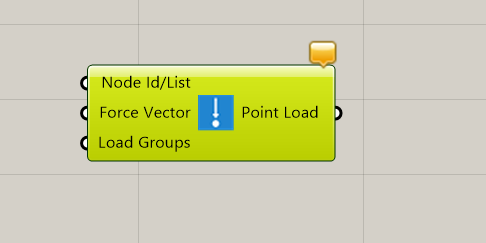
入力 & 出力
| パラメータの名前 | パラメータの種類 | パラメータアクセス | 説明 | ノードID/リスト | 入力 | リスト | ノード ID のリストまたはノードのリスト(s), GH_ポイント, ポイント3d. |
| バツ,そして,と | 入力 | リスト | バツ, そして, それぞれの Z の大きさ | 力ベクトル | 入力 | リスト | 力ベクトルの大きさ |
3 SkyVmemberpl: xを指定して部材点荷重を作成するコンポーネント,そして,zの大きさを個別に. このコンポーネントはに似ています SkyVmemberplvec, したがって、入力 & これらの出力は 1 か所にリストされます。 2 コンポーネント.
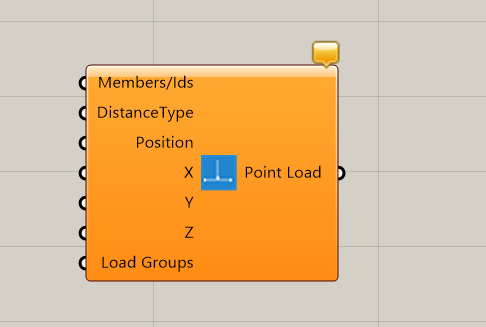
4 SkyVmemberplvec: xを指定して部材点荷重を作成するコンポーネント,そして,ベクトルによる Z の大きさ.
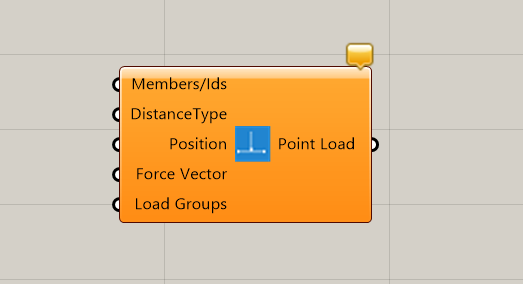
入力 & 出力
| パラメータの名前 | パラメータの種類 | パラメータアクセス | 説明 |
| メンバー/メンバーID | 入力 | リスト | 整数/文字列形式のメンバー ID のリスト, またはメンバーがすでに作成されている Line オブジェクトのリスト, またはすでに作成されているメンバーのリスト. |
| 距離の種類 | 入力 | アイテム | 絶対値またはパーセンテージ | ポジション | 入力 | リスト | メンバーに沿った位置. |
| バツ, そして, と | 入力 | リスト | バツ, そして, それぞれの Z の大きさ | 力ベクトル | 入力 | リスト | 力ベクトルの大きさ | グループをロード | 入力 | リスト | 負荷グループ(s) この負荷が属します. |
5 SkyCivDL: xを指定して分散荷重を作成するコンポーネント,そして,zの大きさを個別に. このコンポーネントは SkyCivDLVec に似ています, したがって, 入力 & これらの出力は 1 か所にリストされます。 2 コンポーネント.
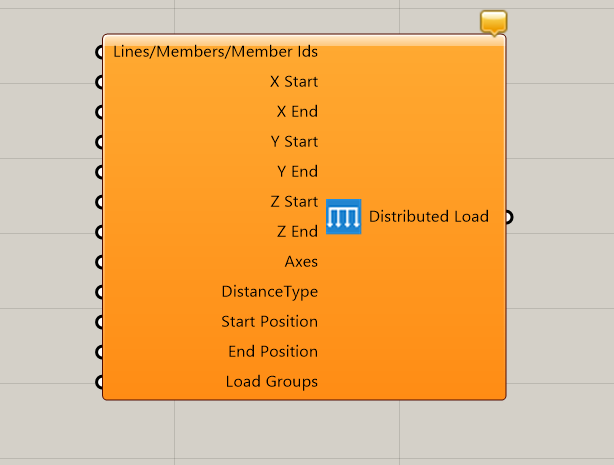
6 SkyCivDLVec xを指定して分散荷重を作成するコンポーネント,そして,ベクトルによる Z の大きさ.
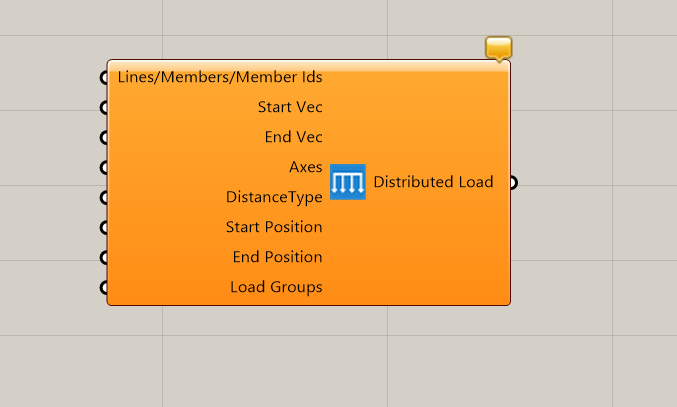
入力 & 出力
| パラメータの名前 | パラメータの種類 | パラメータアクセス | 説明 |
| メンバー/メンバーID | 入力 | リスト | 整数/文字列形式のメンバー ID のリスト, またはメンバーがすでに作成されている Line オブジェクトのリスト, またはすでに作成されているメンバーのリスト. |
| Xスタート, Xエンド, Yスタート,
終了, Zスタート, ゼンド |
|||
| 考えられる値はグローバルです, グローバル予測, そしてローカル. | |||
| 開始位置,
エンドポジション |
|||
| グループをロード | 入力 | リスト | 負荷グループ(s) この負荷が属します. |
7. skycivuniformplatepressures 均一な負荷分布を備えたプレート圧のコンポーネント.
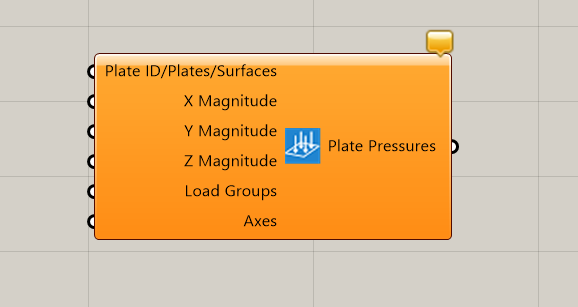
入力 & 出力
| パラメータの名前 | パラメータの種類 | パラメータアクセス | 説明 |
| プレートID/プレート | 入力 | アイテム | プレート圧力を適用する必要があるプレートIDまたはプレートオブジェクト. |
| グループをロード | 入力 | リスト | 負荷グループ(s) この負荷が属します. |
| 軸 | 入力 | アイテム | 構造のグローバル軸または部材のローカル軸に沿って荷重を適用します. 考えられる値はグローバルです, グローバル予測, そしてローカル. |
7. SkyCivLinearPlatePressures 線形荷重分布によるプレート圧力用のコンポーネント.
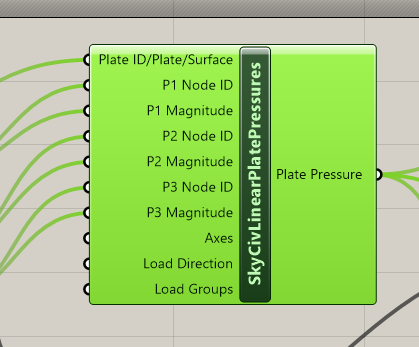
入力 & 出力
| パラメータの名前 | パラメータの種類 | パラメータアクセス | 説明 |
| プレートID/プレート | 入力 | アイテム | プレート圧力を適用する必要があるプレートIDまたはプレートオブジェクト. |
| 軸 | 入力 | アイテム | 構造のグローバル軸または部材のローカル軸に沿って荷重を適用します. 考えられる値はグローバルです, グローバル予測, そしてローカル. |
| グループをロード | 入力 | リスト | 負荷グループ(s) この負荷が属します. |
瞬間
1. SkyCivNodalMoment xを指定して節点モーメントを作成するコンポーネント,そして,Zの大きさ.
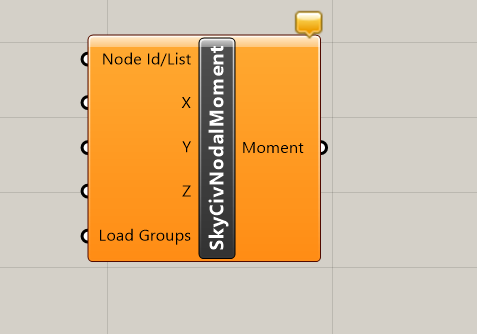
入力 & 出力
| パラメータの名前 | パラメータの種類 | パラメータアクセス | 説明 |
| NodeId/ノード/ポイントリスト | 入力 | リスト | 瞬間が適用されるノードID/ノード/ポイントのリスト. |
2. SkyCivNodalMomentVec xを指定して節点モーメントを作成するコンポーネント,そして,zベクトル経由の大きさ.
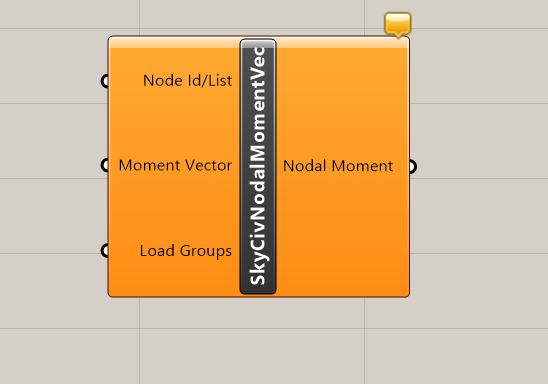
入力 & 出力
| パラメータの名前 | パラメータの種類 | パラメータアクセス | 説明 |
| NodeId/ノード/ポイントリスト | 入力 | リスト | 瞬間が適用されるノードID/ノード/ポイントのリスト. |
| グループをロード | 入力 | リスト | 瞬間が属する負荷グループ. |
| 瞬間 | 出力 | リスト | モーメントオブジェクトのリスト. |
3. skycivmembermoment xを指定してメンバーモーメントを作成するためのコンポーネント,そして, zの大きさ.
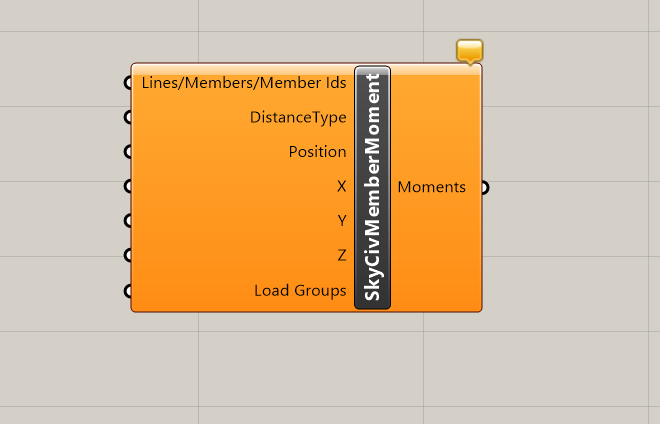
入力 & 出力
| パラメータの名前 | パラメータの種類 | パラメータアクセス | 説明 | 行/メンバー/メンバーIDリスト | 入力 | リスト | 行またはメンバーのリスト、またはメンバーIDのリスト. |
| 距離タイプ | 入力 | アイテム | 距離タイプ, つまり, 絶対/パーセンテージ. |
| グループをロード | 入力 | リスト | 瞬間が属する負荷グループ. |
| 瞬間 | 出力 | リスト | モーメントオブジェクトのリスト. |
4. SkyVMemberMomentVec xを指定してメンバーモーメントを作成するためのコンポーネント,そして,zベクトル経由の大きさ.
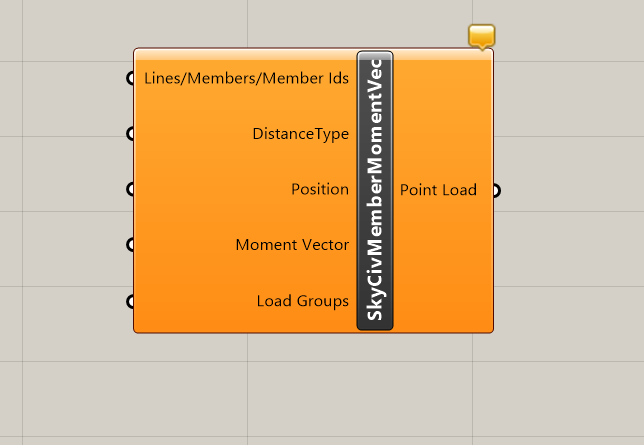
入力 & 出力
| パラメータの名前 | パラメータの種類 | パラメータアクセス | 説明 |
| 行/メンバー/メンバーIDリスト | 入力 | リスト | 行またはメンバーのリスト、またはメンバーIDのリスト. |
| 距離タイプ | 入力 | アイテム | 距離タイプ、つまり, 絶対/パーセンテージ. |
| ポジション | 入力 | リスト | メンバーに沿って位置します. |
| グループをロード | 入力 | リスト | 瞬間が属する負荷グループ. |
| 瞬間 | 出力 | リスト | モーメントオブジェクトのリスト. |
サポート
1. SkyCiv拘束 作成のためのコンポーネント 6 6-文字抑制コード、つまり, FFFRRR.

入力 & 出力
| パラメータの名前 | パラメータの種類 | パラメータアクセス | 説明 | 翻訳x | 入力 | アイテム | グローバルX軸の翻訳DOF. |
| 春のサポート | 入力 | アイテム | スプリングサポートフラグ, つまり, true/false. |
| 剛性タイプ | 入力 | アイテム | Z軸に関する翻訳または回転のためのばね剛性, つまり, z_trans/z_rot. |
2. SkyCivサポート “サポート/境界条件を作成するためのコンポーネント.
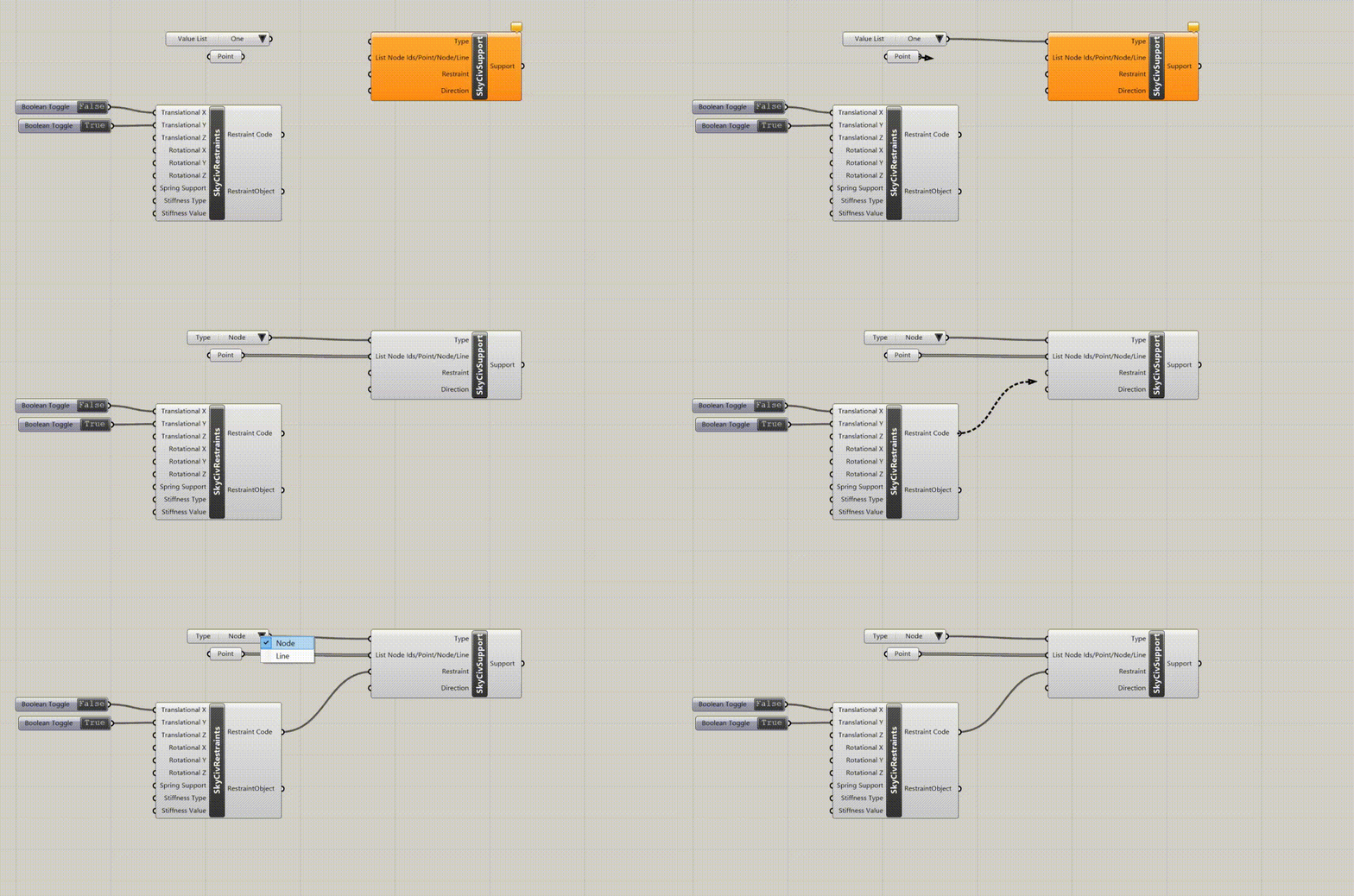
入力 & 出力
| パラメータの名前 | パラメータの種類 | パラメータアクセス | 説明 |
| ノードIDS/POINT/ノードをリストします | 入力 | アイテム | サポートを追加する必要があるノードID/ポイント/ノードのリスト. |
| これは 6 6-文字コード, つまり, bbbnpp. b =両方の軸, P = 正の軸, n =負の軸. デフォルトはBBBBBBです. | |||
組み立てる 構造モデル全体を組み立てます (ビーム &/ プレート) 特定のジオメトリでサポートとともに宣言されている, 負荷, 素材, およびセクション プロパティ.
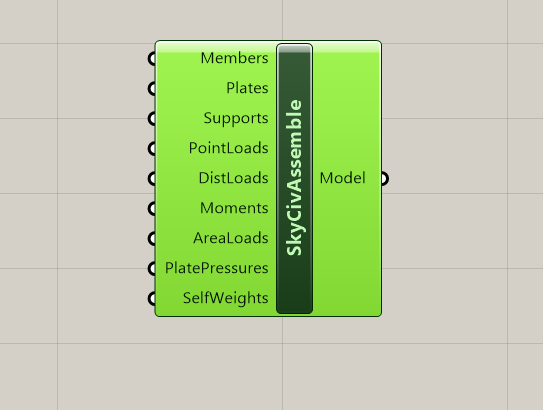
サポートの成果, 負荷 (負荷の種類による), 断面はこのコンポーネントの入力に接続する必要があります. 自己加重の出力もこのコンポーネントの下で接続する必要があります. 複数のビーム/サポート/負荷をアセンブル中に接続できます.
出力
ModelWriter: モデルJSONをローカルファイルシステムに書き込みます
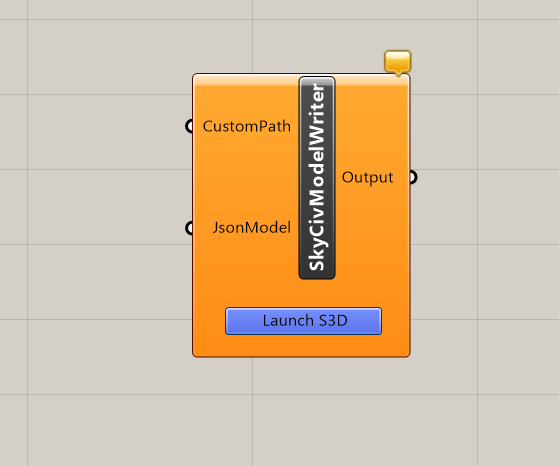
JSONでの構造モデルの表現 (JavaScriptオブジェクト表記) フォーマット. Assembleコンポーネントからの出力をModelWriterの入力に渡す必要があります. ModelWriterにより、ユーザーはグラスホッパーモデルをS3Dで直接起動できます。. Grasshopperのモデルの変更は即座にS3Dで届きます.
分析
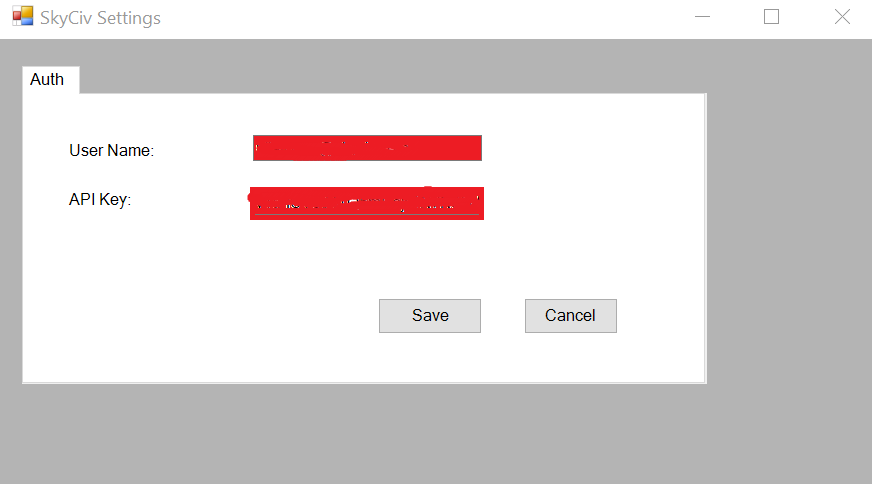
Skycivsettings: ただし、これは分析に直接関係していません, ユーザー名とAPIキーに関連する値は、分析に不可欠です. コンポーネントを右クリックしてクリックしてください “設定を適用します”. 以下の画面を取得して、ユーザー名とAPIキーを入力します.
Skycivanalysis: 準備されたモデルで分析を実行します.
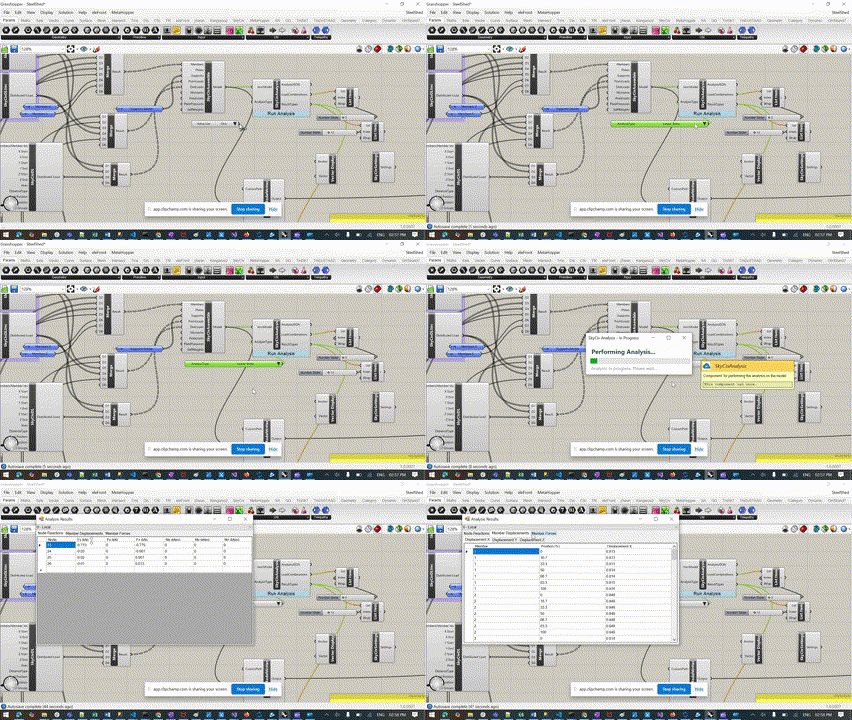
アセンブルコンポーネントを使用してすでにモデルを準備しました. 分析を試してみたい場合, その後、このコンポーネントを使用できます. アセンブルからの出力は分析に渡す必要があります。. 分析タイプを指定してください. デフォルトは線形静的分析になります. 分析を実行する準備ができたら, 押してください “分析を実行” ボタン. それはあなたに分析の実行を視覚的に表現し、一度完了します, コンポーネントは、分析結果を含むテーブルを開きます。. Excelへのエクスポートにも取り組んでいます, そして、それはすぐに次のマイナーバージョンで利用可能になります.
サンプルファイル
ここに、あなたが始めるのを助けるためにあなたがダウンロードできるいくつかの構造的なバッタモデルを紹介します:

