
膝ブレースは、柱と梁または桁の間にある短い斜めの部材です。, 関節に近い. ビームの有効スパンを短縮し、横方向のドリフトに対してフレームを強化します。, 垂直ブレースに必要な全高の対角線がありません. 支持力は軸方向荷重として関節に伝わります。, そしてガセットプレートがそれを柱または桁に取り込みます.
SkyCiv 接続設計は、膝ブレースの接続をチェックします。 AISC 360-16 ASD または LRFD の場合. 賛助会員に入ります, ブレース, ガセットプレートと固定具, そして、すべてのチェックをその使用率とその背後にある条項とともに返します。.
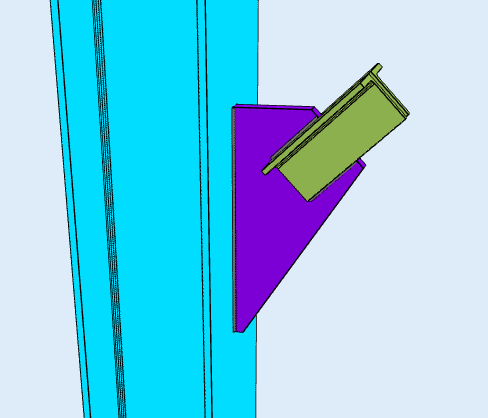
ニーブレースを使用する理由
ニーブレースは硬さを安く買う. 完全な対角線よりも鋼材の使用量が少なく、すぐに組み立てられます。, これは両端に 1 つの接続がある短いメンバーであるためです。. 湾の向こう側ではなく湾の隅に位置しているため, 開口部はほとんどクリアなままになります, フルハイトのブレースがドアをブロックする場所が重要です, ウィンドウまたはサービスの実行.
実用的な改造でもあります. 既存のフレームにニーブレースを追加するということは、ベイを再構築するのではなく、1 つのジョイントで作業することを意味します, したがって、再評価または再ロードされた構造を強化する一般的な方法です。.
トレードオフは、ブレースがブレース点で梁と柱にモーメントを引き付けることです。. 接続の両側のメンバーをチェックする必要があります。, これは接続の問題ではなくフレーム分析の問題です.
SkyCiv での膝装具接続の設計
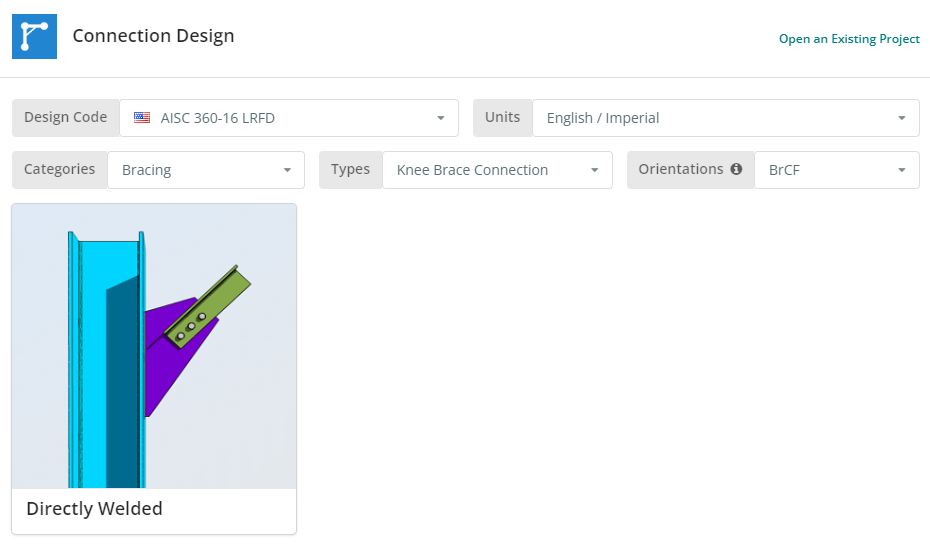
設計コードはAISCにすることができます 360-16 ASDまたはLRFD, 単位は英国/帝国またはSI/メートル法. 膝ブレースは柱フランジにフレームを取り付けることができます, 柱ウェブまたは桁フランジ. クリック “直接溶接ガセットプレート” タイル.
[詳細]タブ
![SkyCiv 接続設計の [詳細] タブ](https://skyciv.com/wp-content/uploads/2022/12/skyciv-project-tab-connection-design.png)
プロジェクトの詳細をここに記録します. どれも計算を変えるものではありません, しかし、それはレポートに反映されます.
アセンブリ タブ
アセンブリの下に 3 つのタブがあります: 柱または梁, ブレース, そして接続, ガセットプレートを保持するもの.
列または桁のタブ
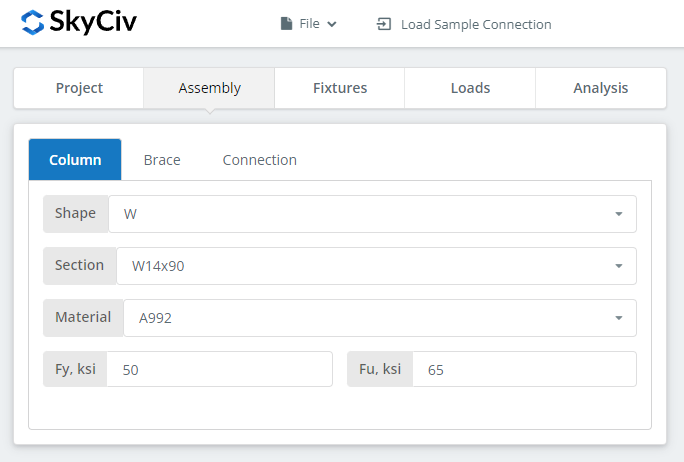
支持部材の断面と材質グレードを指定してください, ブレースのフレームがどちらかに入る.
ブレースタブ
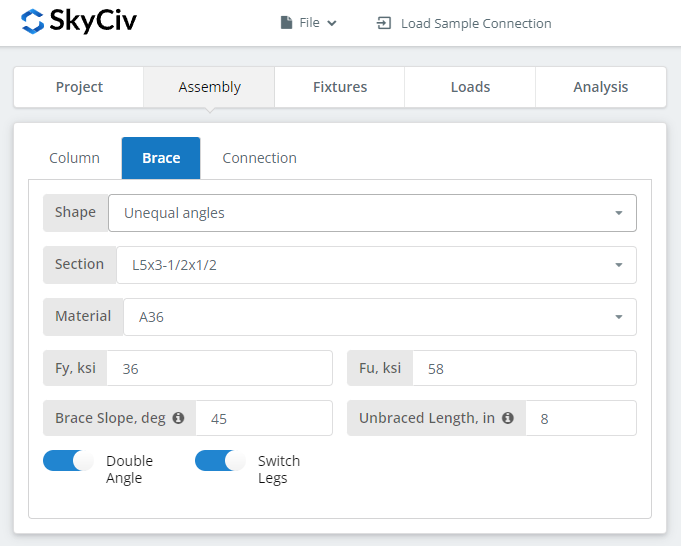
ブレースは単一の角度にすることができます, 二重角, 正方形または長方形のHSS, またはWTセクション. 形状によってブレースがガセットにどのように取り付けられるかが決まります: アングルは 1 本の脚を介して接続されます, ブレースの中心線から負荷を軽減します, 一方、HSS は通常、プレート上にスロットが付けられ、両面が溶接されます。.
接続タブ
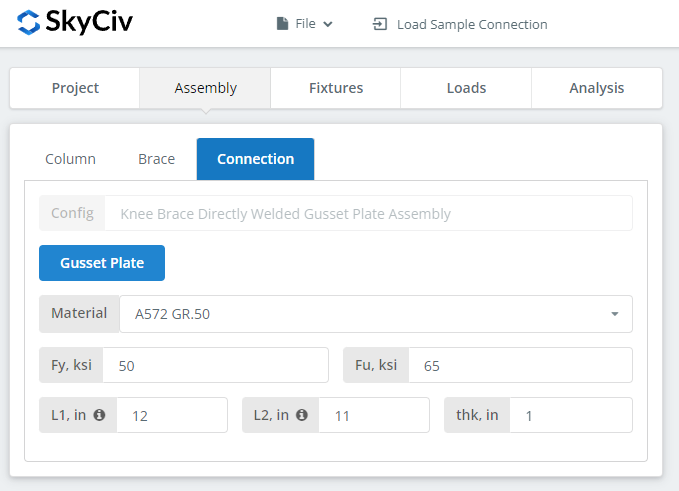
ここでガセットプレートのプロパティを設定します. プレートは、ブレース端の溶接またはボルトグループに十分な大きさでありながら、支持部材にフィットする必要があります。, 3D レンダラーを観察しながらサイズを調整してください.
「備品」タブ
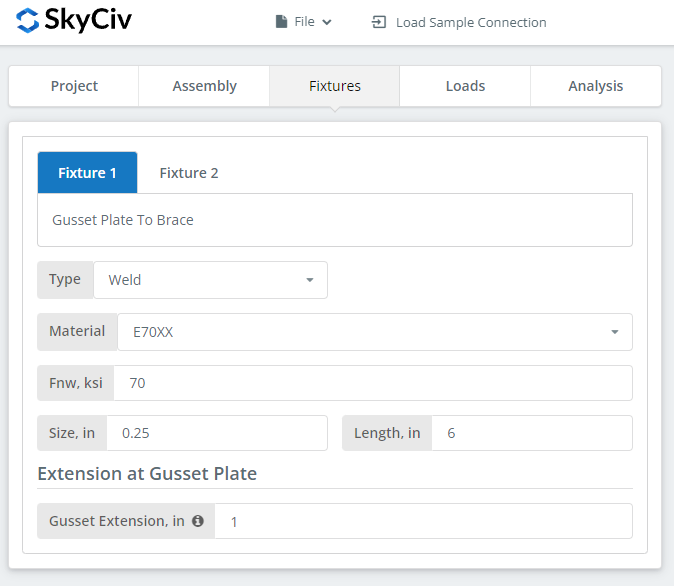
ここでは 2 つのインターフェイスが設定されます: ガセットプレートからブレースまで, ガセットプレートを柱または桁サポートに固定します. それぞれボルト締めまたは溶接可能.
接続部がボルトで固定されている場所, ボルトグレードはA307です, A325, A490またはカスタム. A325 および A490 は ASTM F3125 内のグレードです。, 古いスタンドアロン仕様を統合しました. 溶接してあるところ, 溶接材料を指定してください, または「カスタム」’ 独自の Fnw を使用して, そして溶接サイズ.
ファスナー側の詳細はこちら, のドキュメントを参照してください ボルト そして 溶接.
「荷重」タブ
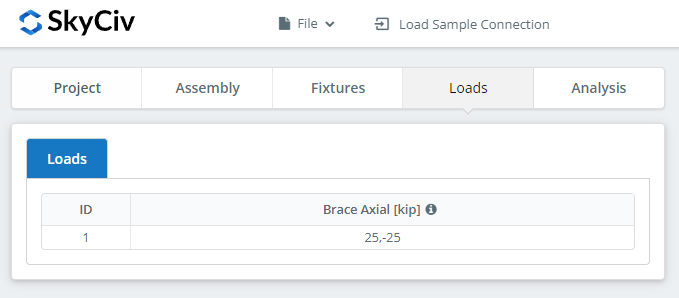
ここにブレース荷重を入力します. ツールチップにカーソルを合わせると、記号規則と各記号の方向が表示されます.
最初に選択した設計方法に荷重を一致させます. LRFD は設計強度に対して係数加重を考慮します; ASD は許容強度に対して使用荷重を受けます. ソフトウェアはあなたがどれを入力したかを認識できません.
[結果]タブ
![SkyCiv 接続設計の [結果] タブ](https://skyciv.com/wp-content/uploads/2022/12/analysis1-tab-skyciv-connection-design.png)
クリック “デザインチェックを実行する”. 以前のタブにないものは、黙ってデフォルト設定されるのではなく、ここでフラグが立てられます。.
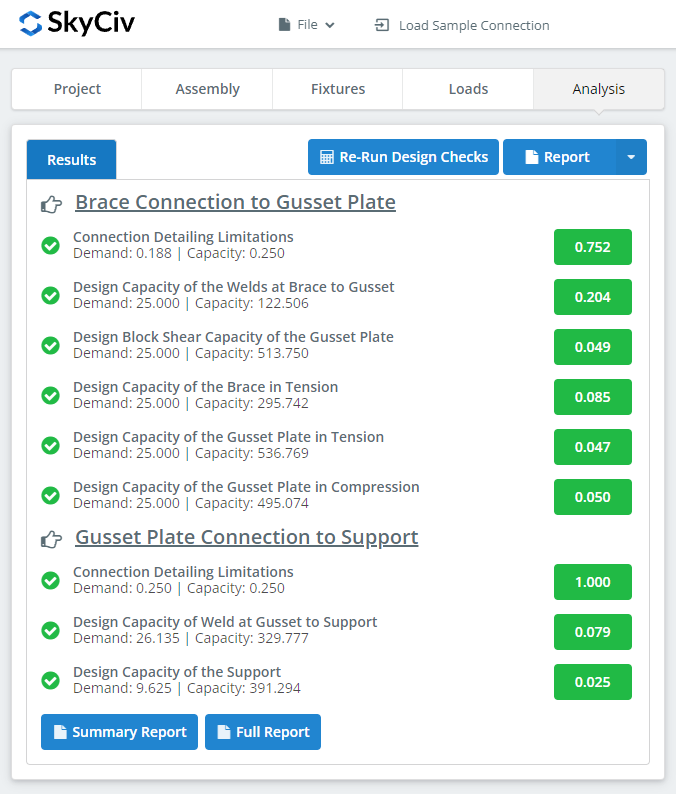
概要には、接続が成功したかどうかが表示されます, 各チェックに対する使用率. 失敗した場合, 前のタブの入力を変更して、 “設計チェックを再実行する”. それが過ぎたとき, 覆いかぶさる “報告する” そして選ぶ “概略報告” または “完全なレポート”.
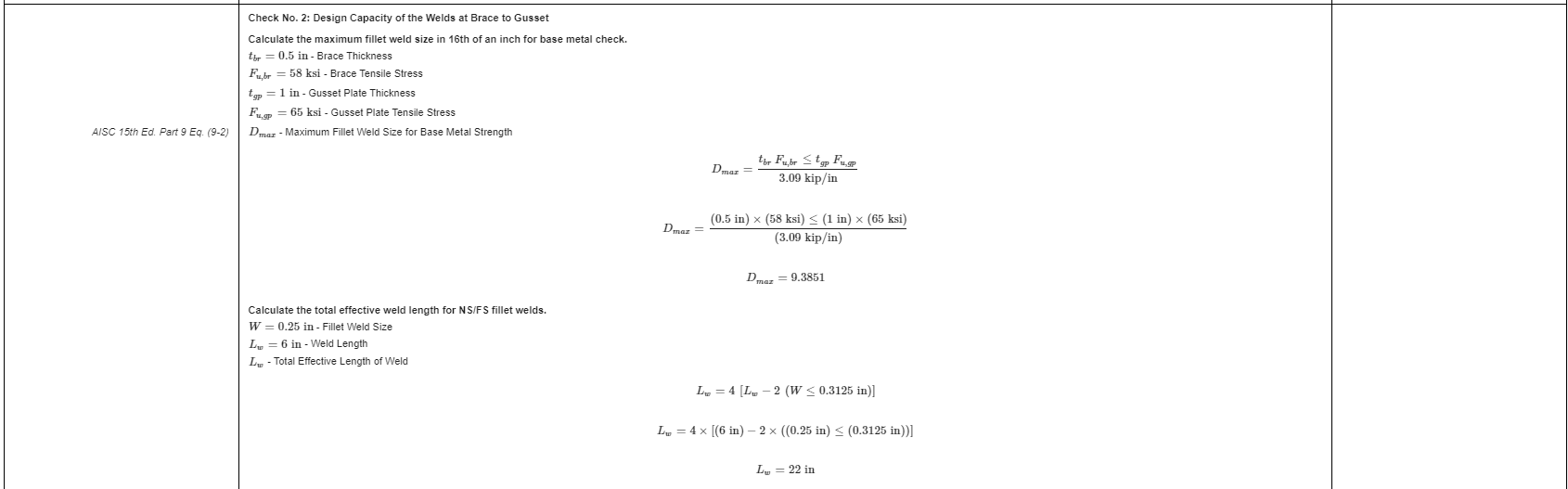
これはレポート全文からの抜粋です. 各チェックには、AISC マニュアルまたは仕様への参照が含まれています。, そして動作は仕様で使用される順序に従います, そのため、レビューエンジニアは数値をリバースエンジニアリングする代わりに、それを一行ずつ読むことができます。.
ここに詳細な計算レポート全体の PDF コピー.
自分で試してみる
膝サポーターを選ぶ, 中括弧を入力してください, ガセットと荷物, コードリファレンスを使用してすべてのチェックを確認します. ブラウザ上で動作します, インストールするものが何もない状態で.
も参照してください。 膝装具接続計算機, そしてその シェブロンブレース そして 垂直ブレース 他のブレース構成の計算ツール.
