Eurocode の Steel Member Design ソフトウェア 3 (に 1993-1-1:2005)
SkyCiv が提供する多くの設計標準の中には、ユーロコードがあります。 3 (に 1993-1-1:2005), 鋼構造物の設計. このモジュールは、熱間圧延および溶接された鋼部材を限界限界状態までチェックします。, 保守限界状態のたわみチェック付き. SkyCiv Structural 3D で実行されます, メンバーを読むところ, セクション, 材料, モデルの力と荷重の組み合わせ.
このモジュールを使用すると、次のことができます:
- I字型をデザインする, T字型, 角度, チャネルと中空セクション (RHS, SHSとCHS)
- 断面を分類する (クラス 1, 2, 3 または 4) 各負荷の組み合わせと制限状態について, クラスの有効なプロパティを持つ 4 セクション
- 断面の張力に対する抵抗を確認します。, 圧縮, 両軸を中心とした曲げとせん断, 高せん断による降伏強度の低下を含む
- 断面の合成抵抗を確認する (曲げと軸力)
- 部材の耐座屈性を確認する: 曲げ, 圧縮時のねじり座屈およびねじり曲げ座屈, 曲げ時の横方向のねじり座屈, 曲げと軸圧縮を付録 A または付録 B の相互作用因子と組み合わせたもの
- 各部材を横方向のねじれ座屈セグメントに分割します, Cと1 曲げモーメント図から計算されるか、ユーザーが入力します
- オプションでねじれをチェック (基本的なストレスチェック) I 形および長方形の中空セクション用
- 細さの比率をチェックする (KL/r) 圧縮と張力の制限に対して, オプションで詳細レポートに表示されます
- スパン/たわみ制限に対するたわみをチェックする
- 3Dモデルでデザイン比率を確認する
- 詳細なステップバイステップ レポートと概要レポートをエクスポートする, HTML または PDF として (上のカスタムロゴ 企業)
- SkyCivDesignerを実行する (デザイナーの実行) 最も効率的なセクションを見つけるには
- 完全に検証済み サードパーティの結果
現在のバージョンのサポート
セクション
- アイビーム (I型とH型, 熱間圧延または溶接)
- Tビーム
- 角度
- チャネル
- 中空長方形 (RHS と SHS)
- 中空円形 (CHS)
材質はスチールでなければなりません. クラス 4 円形の中空セクションはモジュールの範囲外であるため、エラー メッセージが表示されてチェックが停止します。.
単位
このモジュールは以下でのみ動作します。 メトリック 単位. モデル内で, 開いた 設定 (トップバー) > 単位 単位系を次のように設定します メトリック.
SkyCiv 構造 3D での設計
このモジュールは、当社の強力なモジュールと完全に統合されています。 構造解析ソフトウェア エンジニアがモデル化できるようにする, 1 つのモデルで分析と設計を行う. シングルクリックで, ソフトウェアはモデル全体を取得し、各メンバーを規格の基準に照らしてチェックし、欧州規格の要件を満たしているかどうかを判断します。. 負荷, メンバーと設計パラメータは自動的にインポートされます, EN からの負荷の組み合わせを含む 1990.
統合に関する一般的な情報については、ここをクリックしてください。 構造設計ソフトウェア
モジュールを開く
- モデルを解く.
- クリック 設計 上のバーにある.
- に デザインモジュールの選択, 選ぶ スチールメンバー.
- に どのデザインコードから始めたいですか?, 選ぶ ユーロコード 3 (に 1993-1-1:2005), 次にクリックします 始める.
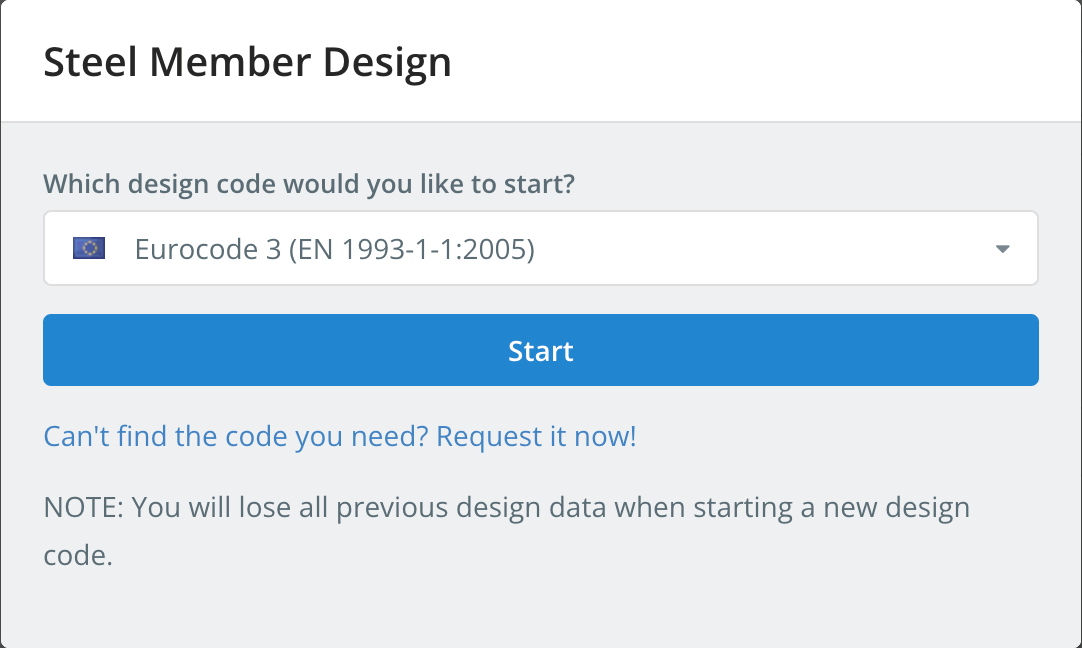
デザインコードを開始すると、前のデザインコードのデザインデータが削除されます. 後でコードを切り替えるには, 使用する 新しいコードを開始する の中に 設計 メニュー.
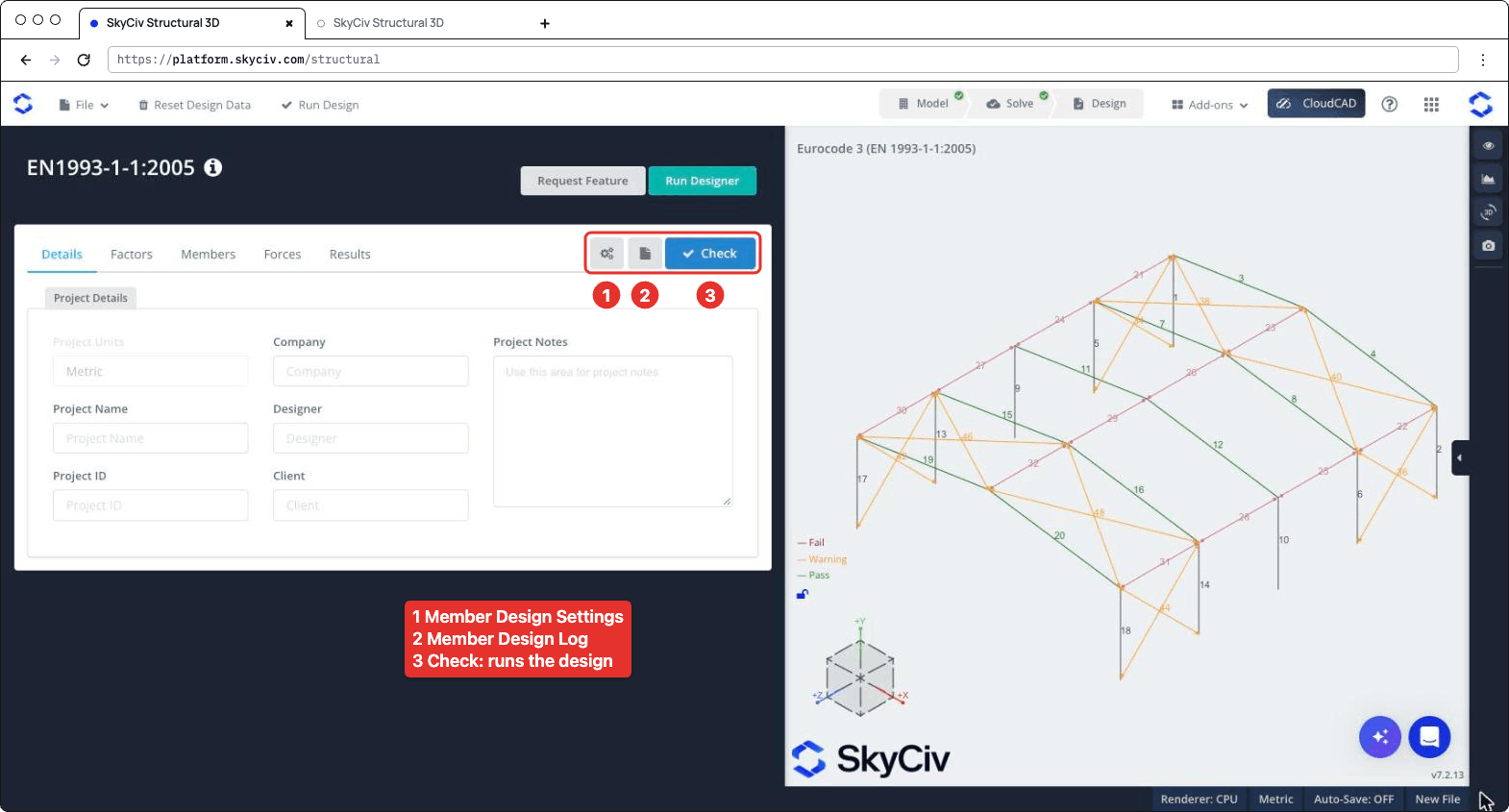
デザインパネルが左側に開きます, 右側の 3D モデル. ヘッダーにはコードが表示されます, プラス リクエスト機能 そして デザイナーの実行. タブバーの右側には 3 つのボタンがあります: 設定 (ギヤ) ボタン, どれが開きますか メンバーのデザイン設定, ログボタン, を開く メンバーデザインログ, そして 小切手, 設計チェックを実行する. タブは 詳細, 要因, 会員, フォース そして 結果.
メンバーのデザイン設定
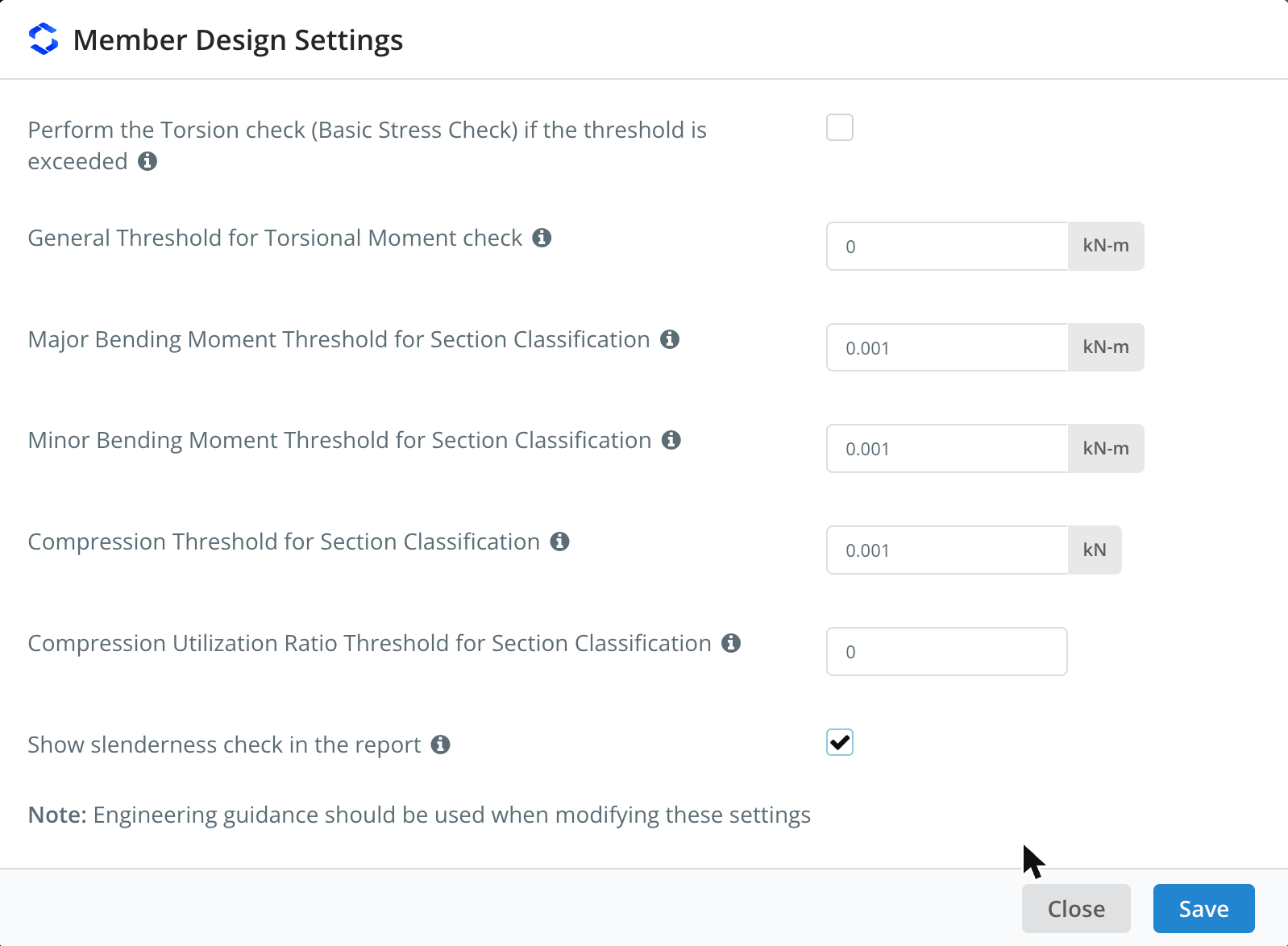
歯車ボタンをクリックして開きます メンバーのデザイン設定. 設定の横にあるℹアイコンの上にマウスを置くと、その説明が表示されます.
| 設定 | デフォルト | 説明 |
|---|---|---|
| ねじれチェックを実行する (基本的なストレスチェック) しきい値を超えた場合 | チェックが入っていない | ねじりモーメントがしきい値を超えた場合に、I 形および長方形の中空セクションのねじりチェックを実行します。. チェックを外した場合, ねじれチェックはしきい値に関係なくスキップされます |
| ねじりモーメントチェックの一般しきい値 | 0 kN-m | ねじれの瞬間 (絶対値で言うと) この上でねじれチェックが実行されます, すべてのメンバーにとって、 T制限 です 自動 の中に 会員 タブ |
| セクション分類の主要曲げモーメントしきい値 | 0.001 kN-m | 長軸周りの曲げは、モーメントがこの値を超える場合にのみ、限界状態の全体的な断面分類に含まれます。 |
| セクション分類の軽度曲げモーメントしきい値 | 0.001 kN-m | 同じ, 短軸周りの曲げ用 |
| セクション分類の圧縮しきい値 | 0.001 kN | 圧縮は、圧縮力がこの値を超える場合にのみ、限界状態のセクション全体の分類に含まれます。 |
| セクション分類の圧縮使用率のしきい値 | 0 | 圧縮は、使用率がこの値を超える場合にのみ、セクション全体の分類に含まれます。. 圧縮以外のすべての制限状態に適用されます。 |
| レポートに細さチェックを表示 | チェックが入っていない | 各メンバーの詳細レポートにスレンダーチェックを追加, 見る 細さ比チェック 未満 |
分類しきい値により、非常に小さな力がセクションのクラスを支配することがなくなります。: 例えば, 軸力が無視できるビームは、純粋な圧縮状態であるかのように分類されません。. ダイアログの注釈にあるように, これらの設定を変更する場合は、エンジニアリング ガイダンスを使用する必要があります。. クリック セーブ 申請する.
詳細
に 詳細 タブではプロジェクトの詳細を入力できます (会社, プロジェクト名, デザイナー, プロジェクトID, クライアント そして プロジェクトノート). 記入する必要はありません, ただし、入力したものはすべてレポートに表示されます. プロジェクト単位 ショー メトリック ここでは変更できません.
要因
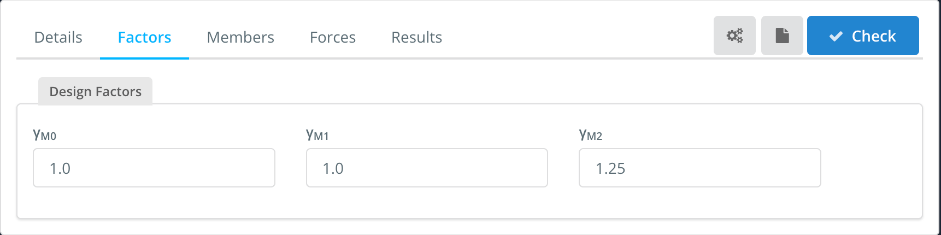
の 要因 タブには抵抗の部分的な要因が表示されます, 変更できるもの:
| 要素 | 用途 | デフォルト |
|---|---|---|
| cM0 | 断面の抵抗 | 1.0 |
| cM1 | 不安定性に対するメンバーの抵抗 (座屈) | 1.0 |
| cM2 | 引張断面の破壊に対する抵抗力 (ネットセクション) | 1.25 |
会員
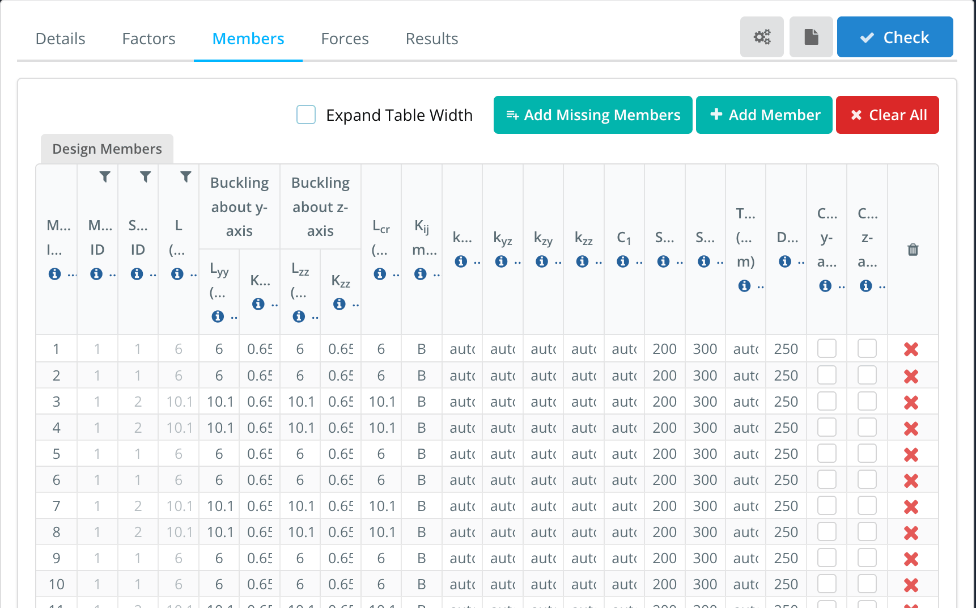
の 会員 タブにはデザインメンバーのリストが表示されます, モデルのメンバーごとに 1 行あります. メンバーID(s), マテリアルID, セクションID そして L モデルから来ています. 座屈の長さとその他のパラメータには、変更可能なデフォルト値が入力されます。. 列ヘッダーのℹアイコンの上にカーソルを置くと、その説明が表示されます.
- テーブルの幅を拡張する: 完全な列ヘッダーと値を示します, 水平スクロールバー付き.
- 不足しているメンバーを追加する, メンバーを追加 そして すべてクリア: テーブルにないモデルメンバーを追加します, デザインメンバーを追加する, またはそれらをすべて削除します. 複数の会員IDを入力してください, カンマで区切られた, に メンバーID(s) それらを単一のデザインメンバーとしてデザインする.
| カラム | 説明 | デフォルト |
|---|---|---|
| Lyy, Kyy | y-y 周りの曲げ座屈の座屈長さと有効長さ係数 (選考科目) 軸, Nの計算に使用されますcr | Lyy = メンバーの長さ, Kyy メンバーの端部の固定性から |
| Lズズ, Kズズ | 同じ, z-zについて (マイナー) 軸 | Lズズ = メンバーの長さ, Kズズ メンバーの端部の固定性から |
| Lcr | 横方向のねじり座屈の座屈長さ. メンバーの長さを入力してください, またはカンマ区切りの長さ, 横方向拘束間のセグメントごとに 1 つ | メンバーの長さ |
| Kij 方法 | 相互作用係数の計算に使用される方法: あ (付録A, 代替方法 1) または B (付録B, 代替方法 2) | B |
| kyy, kyz, kzy, kズズ | 曲げと軸圧縮の相互作用因子 (Eq. 6.61 そして 6.62). と 自動, それらは K で選択された方法で計算されますij 方法 | 自動 |
| C1 | 弾性臨界モーメント M のモーメント修正係数cr. と 自動, 各セグメントの曲げモーメント線図から計算されます. すべてのセグメントに単一の値を入力します, またはカンマ区切りの値, 各セグメントに 1 つ | 自動 |
| SRC, SRT | 圧縮および引張における細さの限界, 見る 細さ比チェック 未満 | 200, 300 |
| T制限 | この部材のねじりチェックのねじりモーメントしきい値. と 自動, 設定の一般的なしきい値が使用されます. 設定でねじりチェックにチェックを入れる必要があります | 自動 |
| DefL | たわみ限界比: スパン/たわみがこの値以上の場合、部材は合格します | 250 |
| カンチレバー y 軸, カンチレバーの Z 軸 | たわみチェックで部材を一端のみでサポートされていると見なす場合にチェックを入れます。, その軸に沿った偏向に対して | チェックが入っていない |
例えば, のために 10.1 母屋付きの m 垂木 2.02 メートル, 入る 2.02,2.02,2.02,2.02,2.02 に Lcr. 長さの合計はメンバーの長さになる必要があります (以内に 1%). 次に、各セグメントは、独自の長さと C を使用して横方向のねじれ座屈がチェックされます。1. メンバーの長さと異なる単一の長さを入力した場合, C1 自動的に計算できないため、数値として入力する必要があります.
フォース
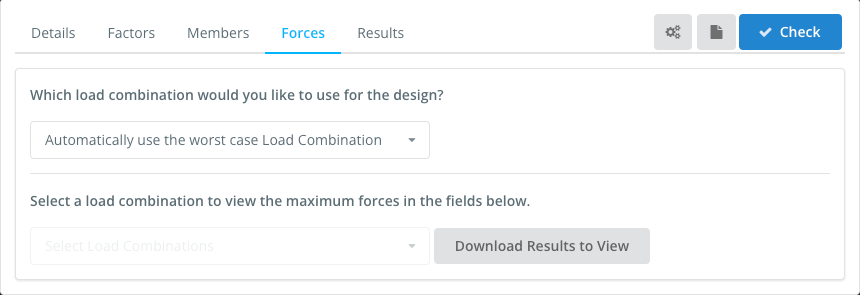
の フォース タブは設計で使用される荷重の組み合わせを設定します. デフォルトでは, 最悪の場合の負荷の組み合わせを自動的に使用する モデルのすべての強度荷重の組み合わせをチェックし、各チェックで最悪のものをレポートします。. 単一の荷重の組み合わせを選択することもできます. 保守性の組み合わせはここにはリストされていません: たわみチェックに使用されます.
荷重の組み合わせの力を表示するには, でそれを選択してください 荷重の組み合わせを選択すると、以下のフィールドに最大の力が表示されます, をクリックします 結果をダウンロードして表示する.
結果
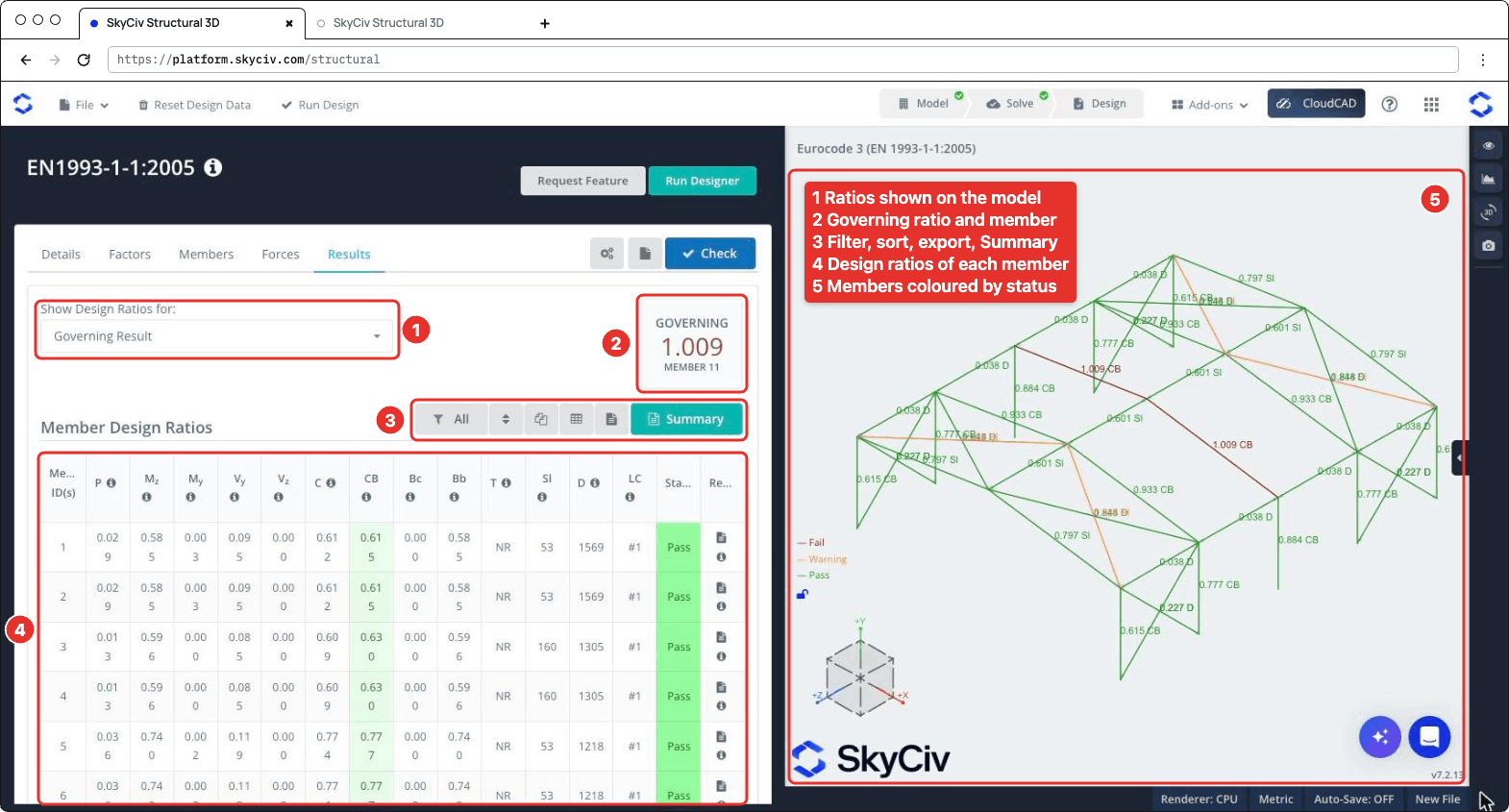
クリック 小切手 デザインチェックを実行するには. の 結果 タブショー (以下のスクリーンショットのように番号が付けられています):
- の設計比率を表示する: 3D モデルに表示される比率を選択します, 例えば 統治結果, 失敗したメンバー, 単一の小切手または 最悪の負荷の組み合わせ.
- 統治: 最も高い比率とそのメンバー.
- メンバーをフィルタリングするためのツールバー (すべて, 失敗した, 合格した または 警告 会員, またはセクションのメンバー), 並べ替えをリセットする, テーブルをコピーする, CSVとしてダウンロードする, すべてのメンバー レポートを HTML としてダウンロードする, そして開きます 概要 アルゴリズムは常に正確であるとは限らないため.
- の 部材設計比率 テーブル, と 状態 (パス, 暖かい または 不合格) と各メンバーのレポートアイコン. 列ヘッダーのℹアイコンの上にマウスを置くと、それが参照している条項が表示されます。.
- 3D ビュー, 各メンバーが色分けされているところ 不合格, 警告 または パス 支配比率と小切手がラベル付けされています.
| カラム | 小切手 | 句 |
|---|---|---|
| P | 軸力, 張力または圧縮 | 6.2.3 または 6.2.4 |
| Mと | 長軸を中心とした曲げ | 6.2.5 |
| Mそして | 短軸周りの曲げ | 6.2.5 |
| V そして, V と | 剪断 | 6.2.6 |
| C | 複合アクション, 断面の抵抗 | 6.2.1 |
| CB | 曲げと軸圧縮の組み合わせ, 部材の耐座屈性 | 6.3.3 |
| 紀元前 | 圧縮部材の耐座屈性 | 6.3.1 |
| Bb | 横方向のねじり座屈耐性 | 6.3.2 |
| T | ねじれ (基本的なストレスチェック), NR それが実行されないとき | 6.2.7 |
| Sl | 部材の細さλを支配する (比率ではない) | |
| D | 部材のスパン・たわみ (比率ではない) | |
| LC | 支配結果の荷重組合せ |
メンバーの強度比の 1 つが上記を超えると、メンバーは失敗します。 1.0. 細さとたわみのチェックは管理比率の一部ではありません: 細さが限界を超えたとき, またはスパン/たわみが以下の場合 DefL, の Sl または D 値が強調表示され、メンバーのステータスが 暖かい. 制限に対する比率は 3D モデルに表示されます (例えば 0.797 Sl) で 概要 アルゴリズムは常に正確であるとは限らないため.
報告書
メンバーのレポート アイコンをクリックして、その設計レポートを開きます, で メンバー #n の設計レポート との対話 近い, 新しいタブで開く, HTMLをダウンロード そして PDFをダウンロード. レポートには参考文献が示されています (条項), 計算と結果 (ステータスパス または 不合格) 各小切手の:
- プロジェクトの詳細 そして 一般的なメンバー設計情報: セクション, その形状と製造 (熱間圧延または溶接), 材料特性と設計パラメータ
- 内部力の設計: 各チェックに使用される統治勢力
- 軸方向の強度のチェック (張力または圧縮), 軸座屈強度, 長軸と短軸の曲げ強さ, 横方向のねじり座屈耐性, 複合抵抗の相互作用, 複合座屈の相互作用, y 方向と z 方向に沿ったせん断強度と, 実行されるとき, ねじれ
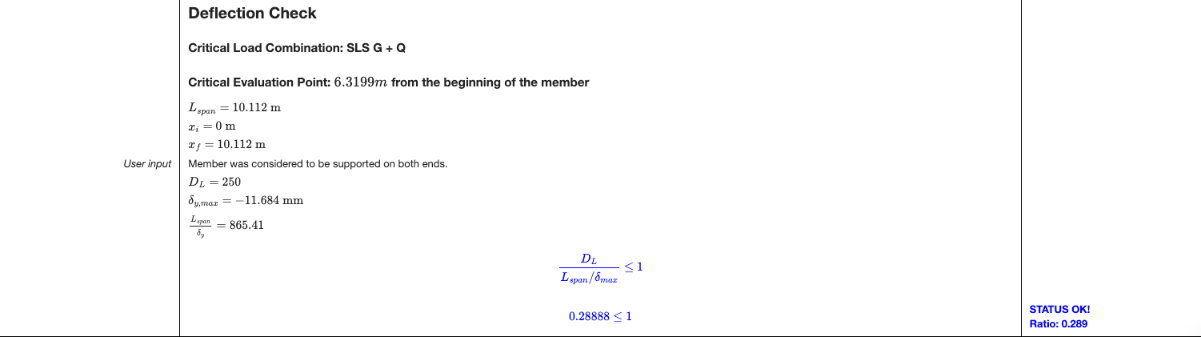
- たわみチェック: 重要な保守性荷重の組み合わせと位置, スパン, 最大たわみと限界までの比率
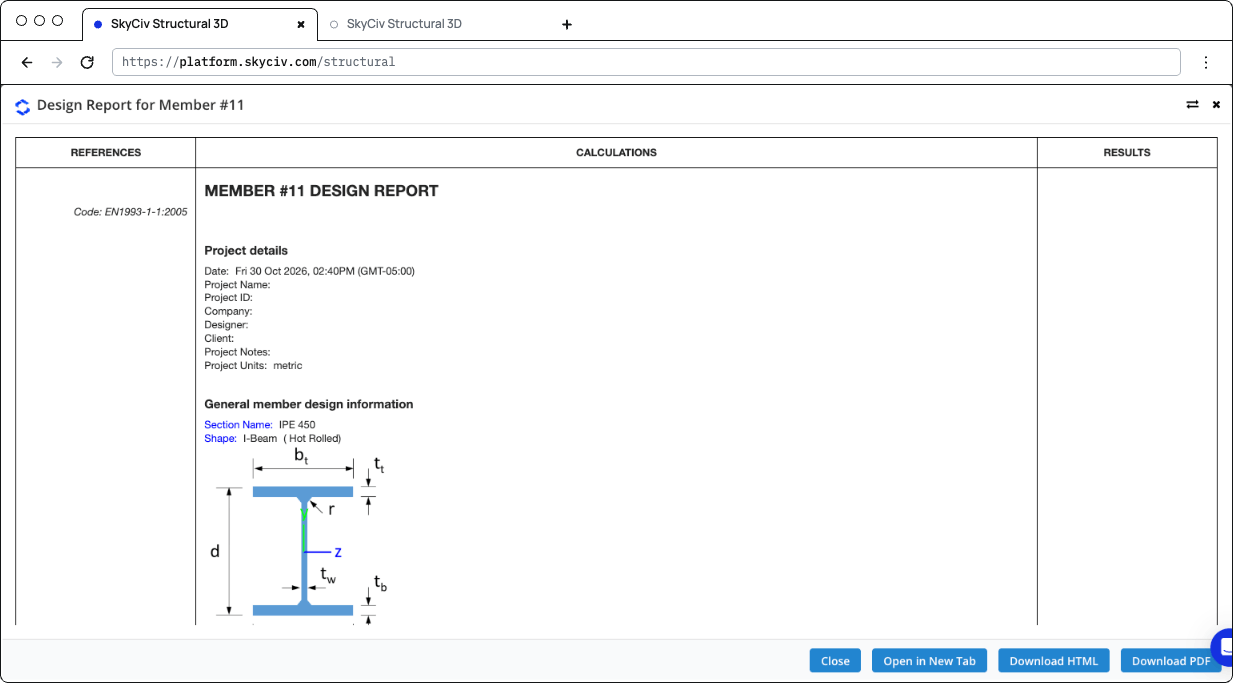
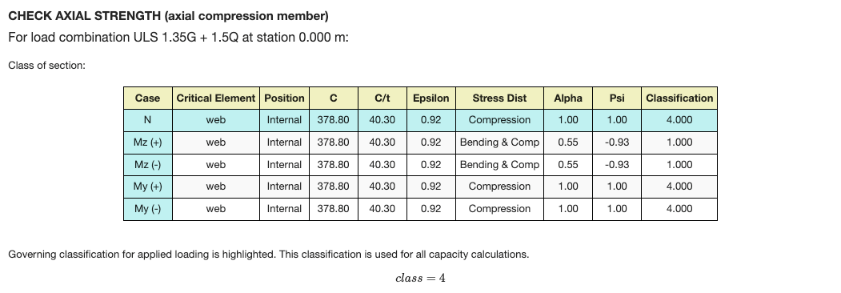
各チェックでは、それを管理する荷重の組み合わせとステーションが示されます。, およびその限界状態のセクション分類表: 各要素のクラス (ウェブ, フランジ) 軸力と各軸周りの曲げについて, 支配クラスが強調表示された状態. クラスの場合 4 セクション, 有効なプロパティが使用されます. せん断力が大きい場合 (6.2.8), 減少した降伏強度は抵抗に使用されます.
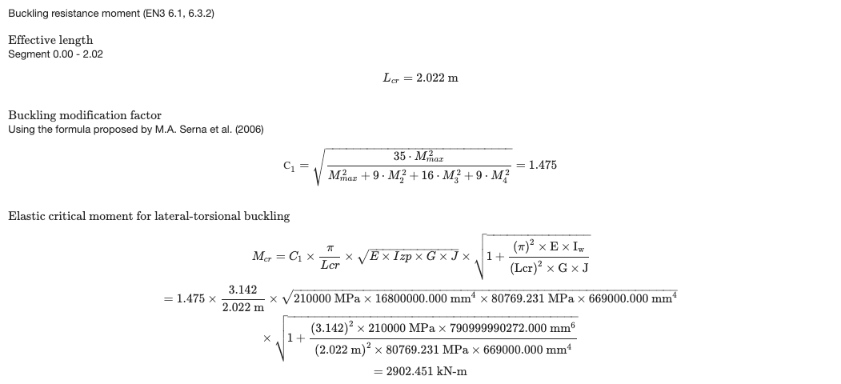
横方向のねじり座屈チェックは、管理ステーションが存在するセグメントに対して計算されます。, Lでcr およびC1. Cの場合1 です 自動, Serna らによって提案された式を使用して、セグメントに沿ったモーメントから計算されます。. (2006). 次に、レポートは M を与えます。cr, 無次元の細さ, 座屈曲線と低減率 χLT.
たわみチェックは、モデルに保守性荷重の組み合わせがあり、 DefL より大きい 0. それ以外の場合、レポートにはたわみチェックがスキップされたと表示されます。.
クリック 概要 [結果] タブで概要レポートを開きます. プロジェクトの詳細が記載されています (設計コード, ユーザー名と単位系), 設計要素, 材料, セクションの寸法と特性, 各メンバーのプロパティ (座屈長さ, Lcr, C1, Cメートル 要因と限界), すべてのメンバーの結果とシンボルの定義.
実行されたチェック
モジュールによって実行されるいくつかのチェックの詳細は次のとおりです。.
細さ比チェック
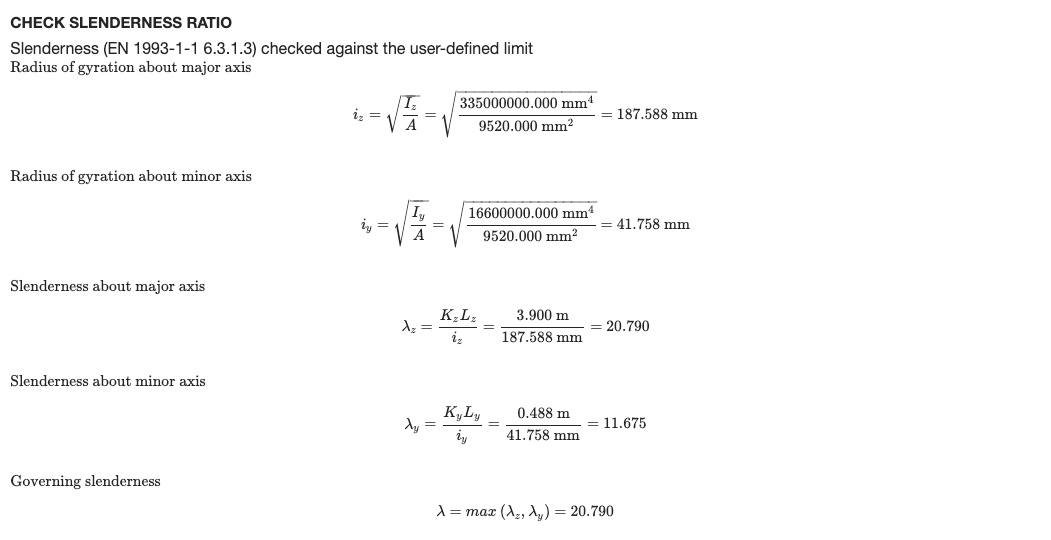
各メンバーは、 会員 タブ: SRC 圧縮中のメンバー用 (200 デフォルトでは) そして SRT 張力がかかっている、または軸力がかかっていない部材の場合 (300 デフォルトでは). 細さは有効長と同軸回りの回転半径から両軸に関して計算されます。:
- λと = KとLと / 私と 長軸について, 私と一緒にと = √(私と / あ)
- λそして = KそしてLそして / 私そして 短軸について, 私と一緒にそして = √(私そして / あ)
支配的な細さ λ = 最大(λと, λそして) を制限値で割ります, この比率が次の場合、メンバーは合格します。 1.0 以下. 細さチェックは、 Sl 「結果」タブの列.
このチェックを各メンバーの詳細レポートに表示するには, 設定を開きます (隣の歯車ボタン 小切手) そしてカチカチ レポートに細さチェックを表示. デフォルトではオフになっています.
レポートには次のようになります。 細さの比率を確認する 座屈検査後の断面, 回転半径で, 各軸の細さ, 支配的な細さおよびその圧縮および/または張力限界に対する比率, PASS または FAIL ステータスの場合.