メンバーデザインも組み込まれています SkyCivビーム. いつものようにビームを構築して解決します, 次に開きます 設計 右側のパネルのタブ. セクション, 素材, 長さと解析結果は設計モジュールに直接渡されます。, したがって、何も二度入力する必要はありません.
SkyCiv Beam は単一のメンバーを設計します, ビーム全体. 完全な構造 3D モデルをセットアップしなくても、ビームを設計コードと照合して迅速にチェックできます。. 複数のメンバーを一度にデザインするには, カスタム拘束を使用する, または有効長を自動的に検出します, 使用 SkyCiv Structural 3D の統合モジュール.
SkyCiv Beam では次のデザイン コードが利用可能です:
| 素材 | デザインコード |
|---|---|
| 一般鋼材 | AISC 360-16 (ASDおよびLRFD), AISC 360-10 (ASDおよびLRFD), ユーロコード 3 (に 1993-1-1:2005), BS 5950-1:2000, なので 4100-1998, なので 4100-2020, NZS 3404-1997, CSA S16-14, IS 800-2007 NGO, IS 800-1984 WSM |
| 冷間成形鋼 | AISI S100-12 (ASDおよびLRFD), AS / NZS 4600-2005, AS / NZS 4600-2018 |
| 木材 | NDS 2018 (ASDおよびLRFD), なので 1720-2010, CSA O86-14, に 1995-1-1 |
| コンクリート | ACI 318-19, ユーロコード 2 (あらゆるタイプの構造コンクリートモデルを簡単に生成できるさまざまなモデリングツールを利用できます。 1992-1-1:1991), なので 3600-2018, CSAA23.3-14, BS 8110-1997 |
| アルミニウム | AS / NZS 1664, ADM 2020, CSA S157-17, に 1999-1-1:2007 (ベータ) |
例: なので 4100-2020 鉄骨
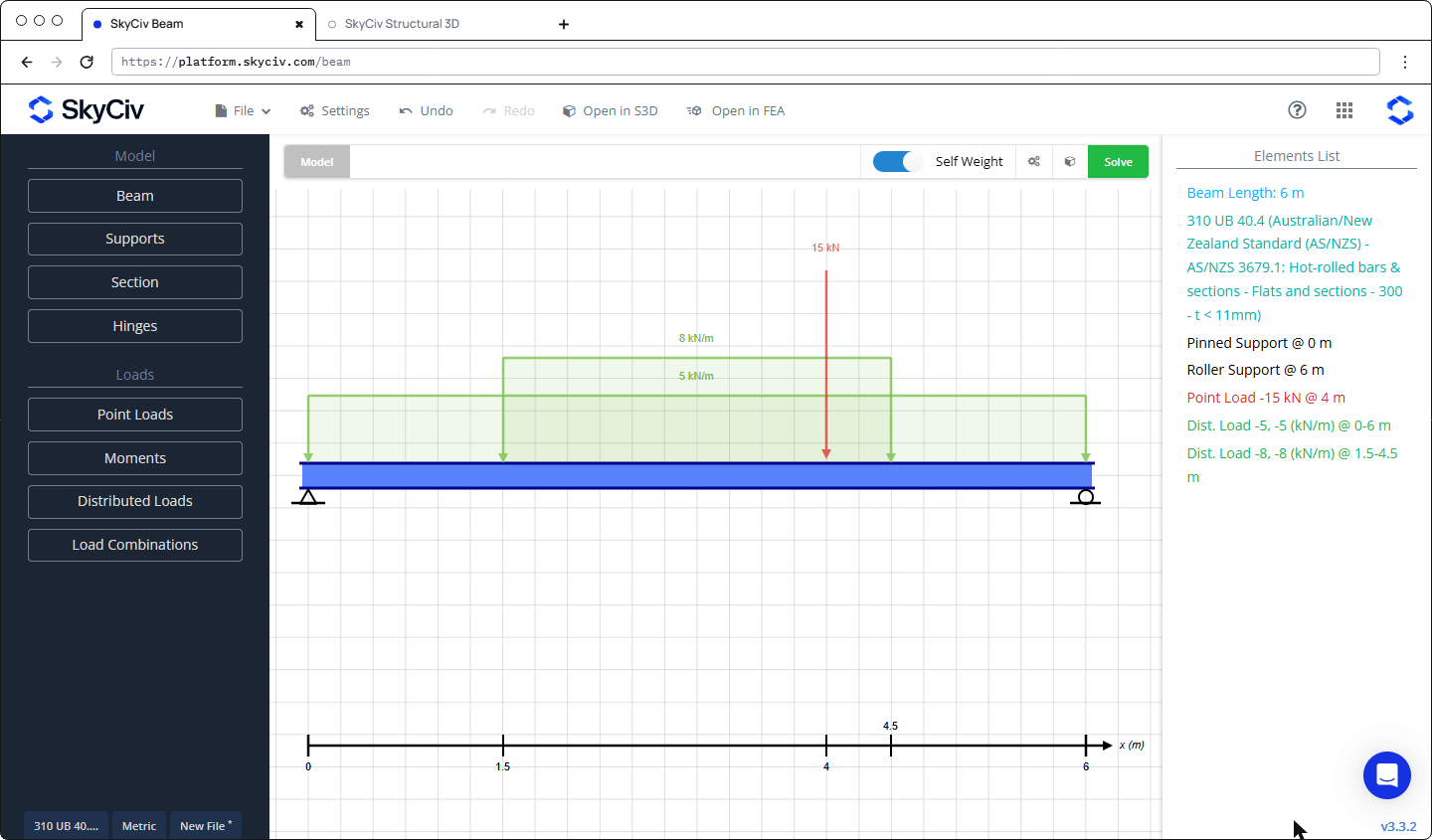
以下の手順では、AS 向けに設計された鉄骨梁を実際に見ていきます。 4100-2020. その例は、 6 m 単純支持ビーム:
- セクション: 310 開始するのに急な学習曲線を必要とする雑然としたUIシステムに対処することなく、ニーズに合ったさまざまな接続タイプを見つけることができます 40.4, AS / NZS 3679.1 グレード 300 (fそして = 320 tに対するMPa < 11 んん)
- サポート: に固定されています 0 メートル, ローラーで 6 メートル
- 死荷重 (G): 5 フルスパンにわたって kN/m, プラス自重
- 活荷重 (Q): 8 kN/mから 1.5 mから 4.5 メートル (部分分散荷重) と 15 kN 点荷重 4 メートル
- 拘束: 圧縮フランジは 3 番目の点で横方向に拘束されます (Lそして = LLT = 2 メートル)
1. 梁を組み立てる
左側のメニューを使用してモデルを設定します:
- ビーム: 長さを設定する (6 メートル). の クイックスタート ウィザードを使用すると、全スパン分布荷重を備えた単純にサポートされた梁を 1 ステップで作成できます.
- サポート: 一方の端はピンで固定され、もう一方の端はローラーになっています.
- セクション: クリック セクションビルダーを起動する から形状を選択します MicrosoftExcelでこれを行うには (ここオーストラリア人 > 鋼 (300 グレード) > ユニバーサルビーム > 310 開始するのに急な学習曲線を必要とする雑然としたUIシステムに対処することなく、ニーズに合ったさまざまな接続タイプを見つけることができます 40.4). マテリアルの割り当てを求められた場合, 選ぶ オープンデータベース 鋼種を選択してください (鋼 > オーストラリア/ニュージーランド標準 (AS / NZS) > AS / NZS 3679.1: 熱間圧延棒鋼 & セクション > アパートとセクション > 300), 次にクリックします 繰り返し間の距離.
- 点荷重 そして 分布荷重: ポジションに入る, 大きさと 荷重ケース 各負荷の. フルスパン 5 kN/mの荷重は デッドロード. の 8 kN/m 部分荷重と 15 kN点荷重は 活荷重. 部分分布荷重は、開始位置と終了位置がスパン内にある分布荷重です。.
- オンにする 自重 上部のバーにあるため、メンバーの重量が死荷重として含まれます.
2. 荷重の組み合わせを追加する
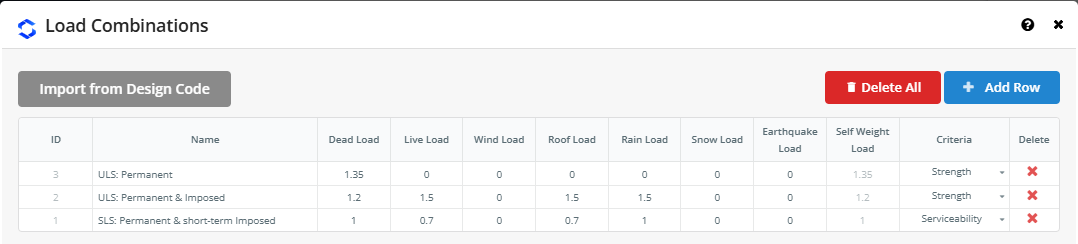
設計モジュールはビームをチェックします。 荷重の組み合わせ モデルで, 少なくとも 1 つ追加してください. 開いた 荷重の組み合わせ そして手動で行を追加するか、 設計コードからインポート. オーストラリアのデザインの場合, 選ぶ オーストラリア/ニュージーランド そして AS / NZS 1170.0:2002, クリック 画面, 必要な組み合わせにチェックを入れてください, をクリックします インポート.
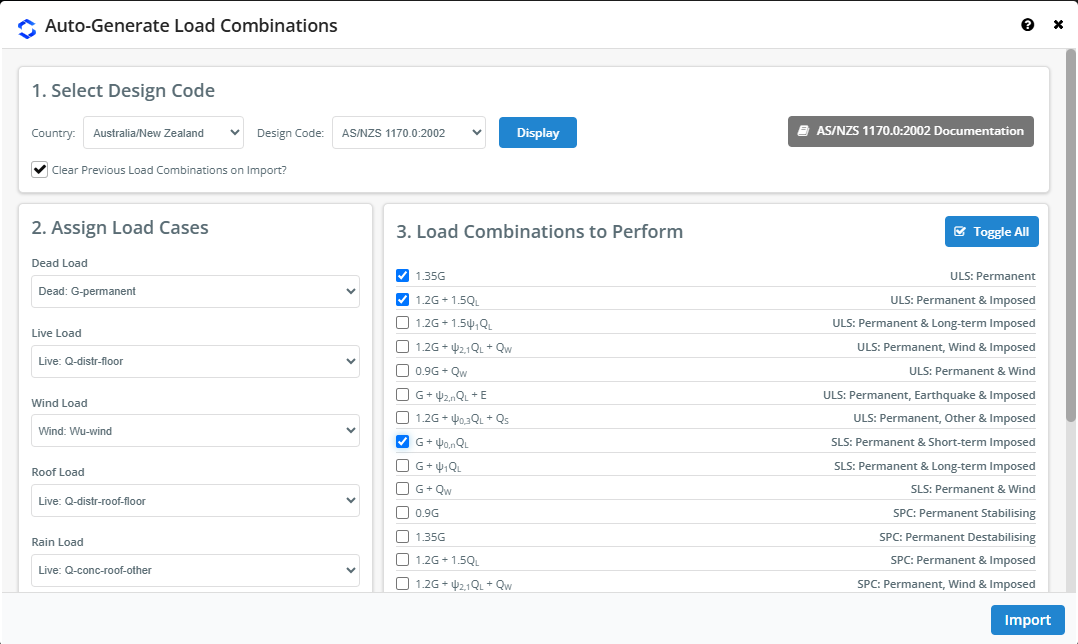
それぞれの組み合わせには、 基準 カラム. 力 組み合わせは強度チェックに使用され、 保守性 たわみチェックの組み合わせ. クリック セーブ ダイアログを閉じるには.
3. 解決する
クリック 解決する. 結果は左側に表示されます (反応, BMD, SFD, 偏向, ストレスなど), 右側のパネルには 3 つのタブがあります: 分析, 設計 そして 最適化.
![の反応を示す解決済みビーム 44.944 kN と 52.444 kN, および最大曲げモーメントの [解析] タブの概要 93.524 kN-m](https://skyciv.com/wp-content/uploads/2026/10/04-solved-beam-analysis-tab-skyciv.png)
4. デザインコードを選択してください
を開きます 設計 タブをクリックして、からコードを選択します デザインコード 落ちる, ここに なので 4100-2020.
![AS を使用した [設計] タブの [設計コード] ドロップダウン 4100-2020 一般鋼の下で強調表示されています](https://skyciv.com/wp-content/uploads/2026/10/05-design-code-dropdown-as-4100-2020-skyciv.png)
5. 設計入力を確認する
「デザイン」タブには 2 つの小さなテーブルが表示されます. すべてのセルを編集できます. クリック ℹ 各入力の説明のアイコン.
設計要素
| 入力 | 説明 | デフォルト |
|---|---|---|
| ファイ | 設備利用率 (なので 4100 テーブル 3.4) | 0.9 |
| SRc | 圧縮時の細長比限界 | 200 |
| SRt | テンション時の細さ比率限界 | 300 |
| DefL | たわみ限界比 (スパン / DefL) | 250 |
メンバーデザイン
| 入力 | 説明 | デフォルト |
|---|---|---|
| L | メンバーの長さ | ビームの長さ |
| Lそして | 弱い部分の座屈に対応するブレースなしの長さ (そして) 軸 | ビームの長さ |
| Kそして | y 軸周りの曲げ座屈に対する有効長さ係数 | 1 |
| Lと | 強いもので座屈するためのブレースなしの長さ (と) 軸 | ビームの長さ |
| Kと | Z 軸周りの曲げ座屈に対する有効長さ係数 | 1 |
| LLT | 横方向のねじり座屈に対するブレースなしの長さ | ビームの長さ |
| KLT | 拘束係数 k の積l, kr そしてkt | 1 |
モーメント修正係数αメートル で固定されています 1, どちらが保守的ですか. デフォルトでは、ブレースなしの長さはすべてスパン全体と等しくなります, これは中間の横方向の拘束を想定していません。. この例では、圧縮フランジは 3 番目の点で拘束されています。, それで Lそして そして LLT に変更されます 2 メートル.
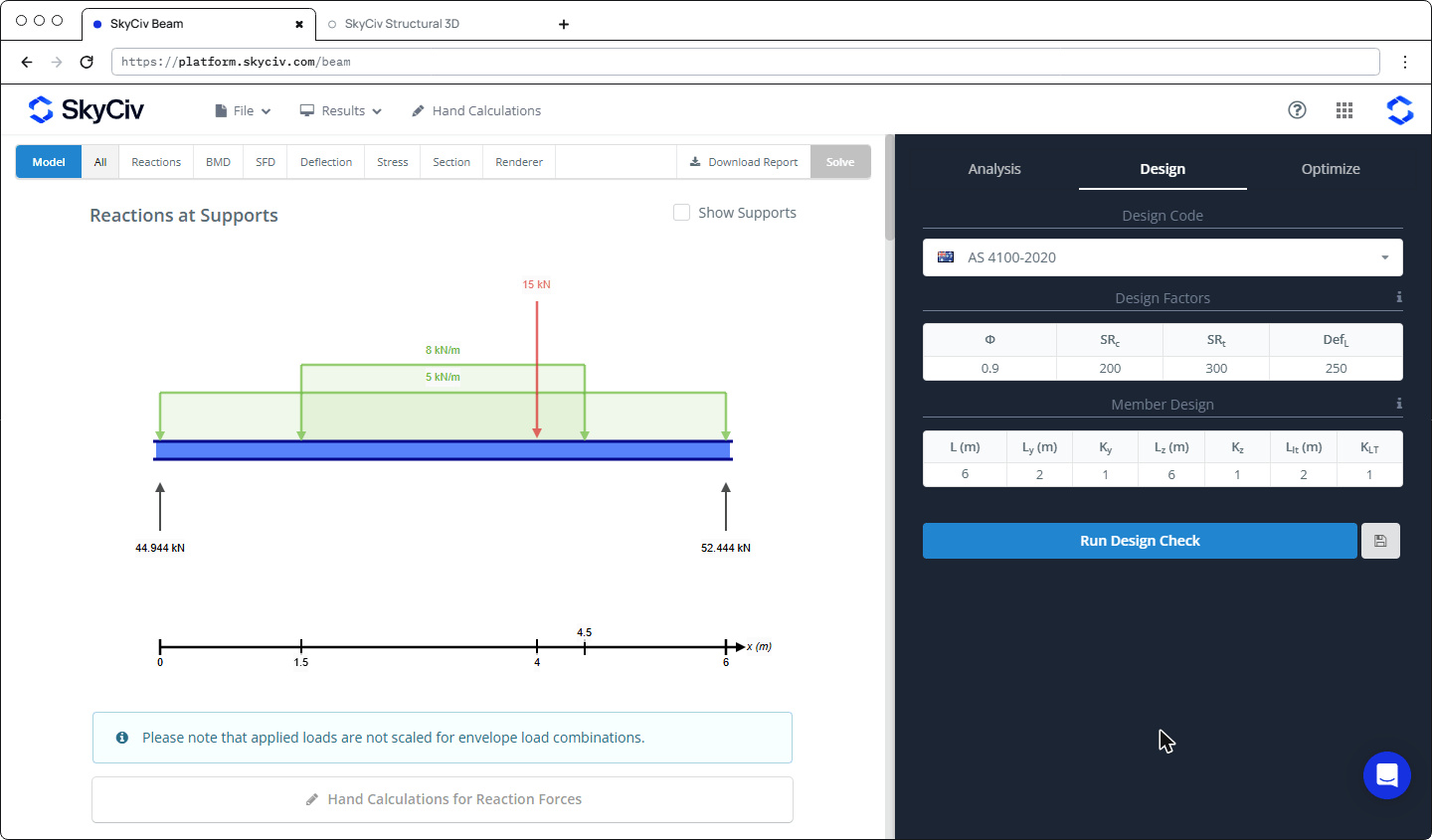
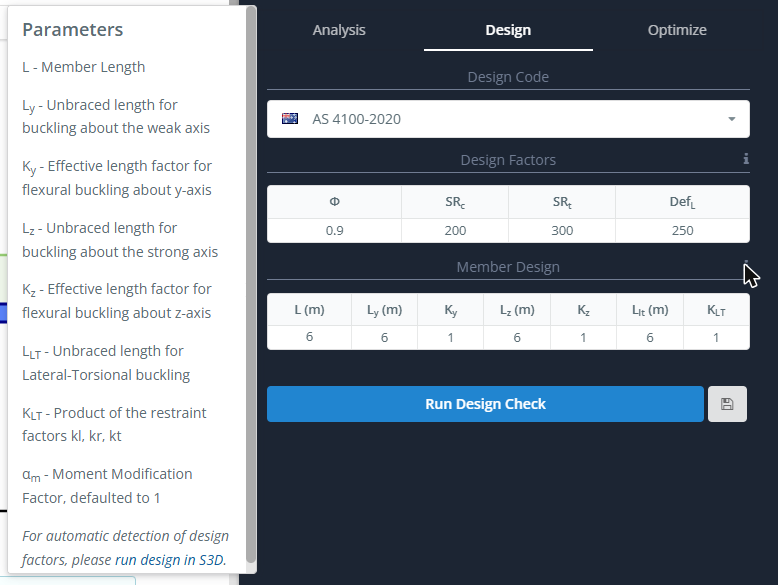
ヒント: の横にある保存アイコンをクリックします デザインチェックの実行 ファイルをその設計要素とともに保存するには.
6. デザインチェックを実行する
クリック デザインチェックの実行. の 当座比率の概要 ビームのすべてのセグメントにわたる各チェックの最悪の比率を示します:
| シンボル | 小切手 |
|---|---|
| D | 偏向 |
| P | アキシャル |
| M | 瞬間 |
| V | 剪断 |
| C | 軸方向と曲げの組み合わせ |
| CB | 複合座屈 |
| BC | 座屈 (圧縮) |
| BB | 座屈 (曲げ) |
| SL | 細身 |
以下の比率 1.0 緑色です (合格) 上記の比率 1.0 赤です (不合格). NR チェックが実行されなかったことを意味します. AS用 4100-2020, このコードでは細さ制限チェックが実行されないため、SL には常に NR が表示されます。 (SRc そしてSRt 入力は効果がありません).
内の記号をクリックします。 結果 セグメントごとのチェックを確認する行: 状態, 容量と比率. クリック デザインをリセットする 入力に戻るには, たとえば、長さまたはデザインコードを変更して再実行する場合.
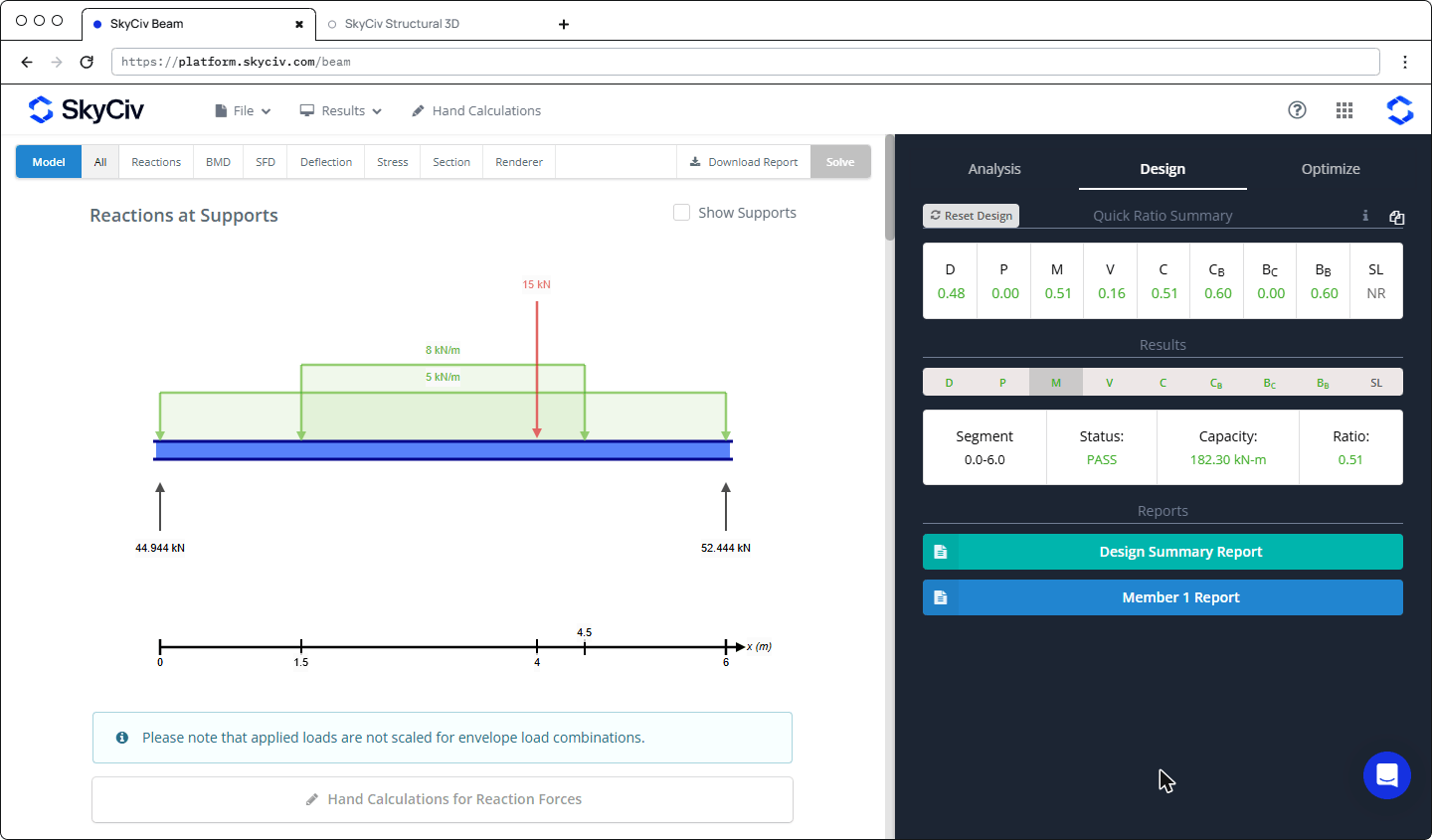
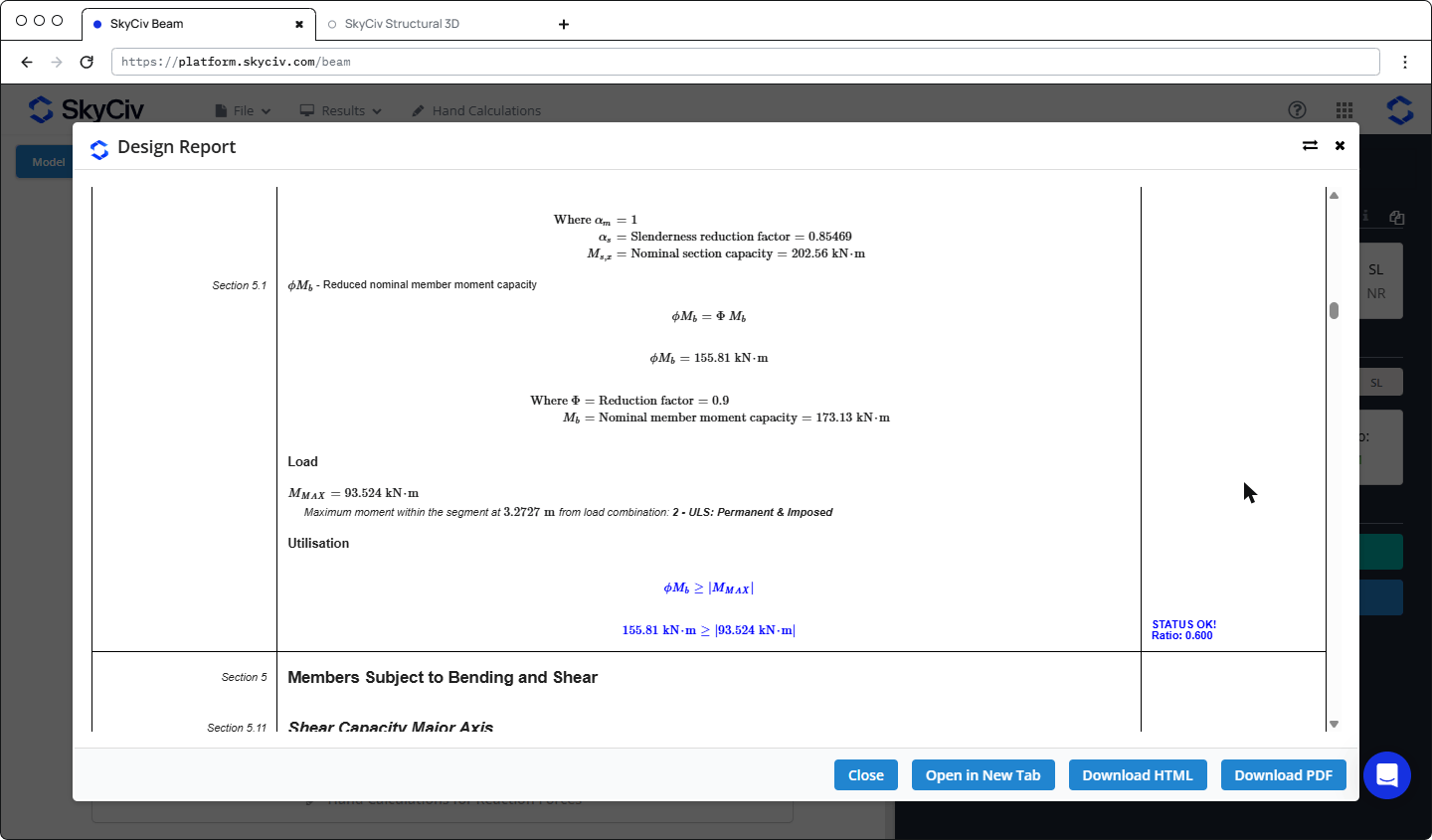
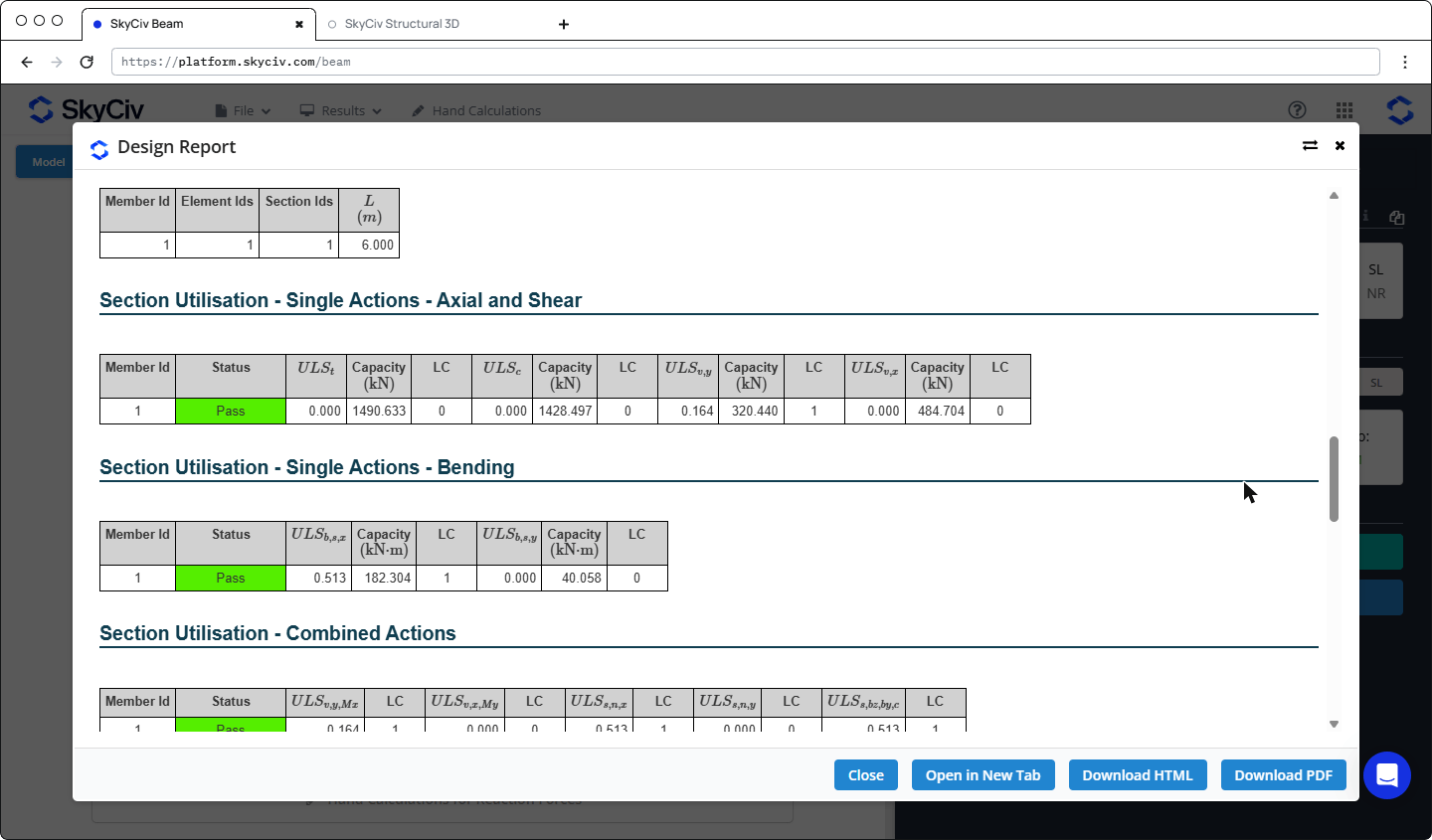
この例では、ビームは通過します. メンバーのモーメント容量が支配する (BB = 0.60): φMb = 155.81 kN・m 対 M* = 93.52 kN・m~1.2G + 1.5Q. 断面モーメント耐量はφMですs = 182.30 kN・m (M = 0.51), たわみ率は 0.48 (L/250 制限に対して L/523).
7. 報告書
2 つのレポートは以下から入手できます。 報告書:
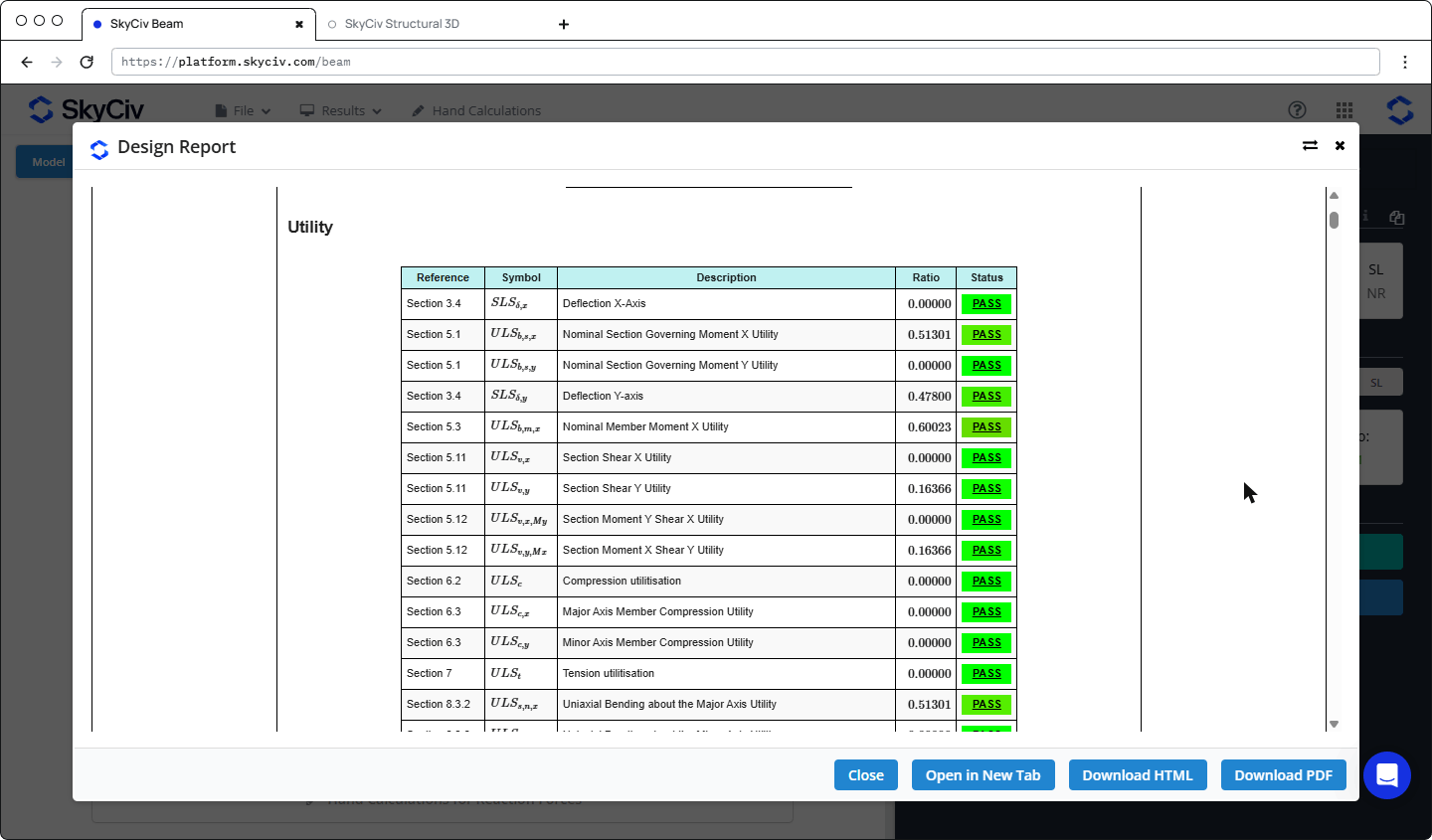
- メンバー 1 報告する: 完全な AS 4100-2020 ビームの計算レポート. プロジェクトの詳細から始まり、 ユーティリティ すべてのチェックとその節参照をリストした表, 割合とステータス, その後、段階的な計算が続きます.
- デザイン サマリ レポート: 設計コードの概要, 使用される荷重の組み合わせ, セクションの容量とセクションとメンバーの使用率テーブル.
どちらのレポートもダイアログで開きます。 新しいタブで開く, HTMLをダウンロード そして PDFをダウンロード ボタン.
8. セクションを最適化する
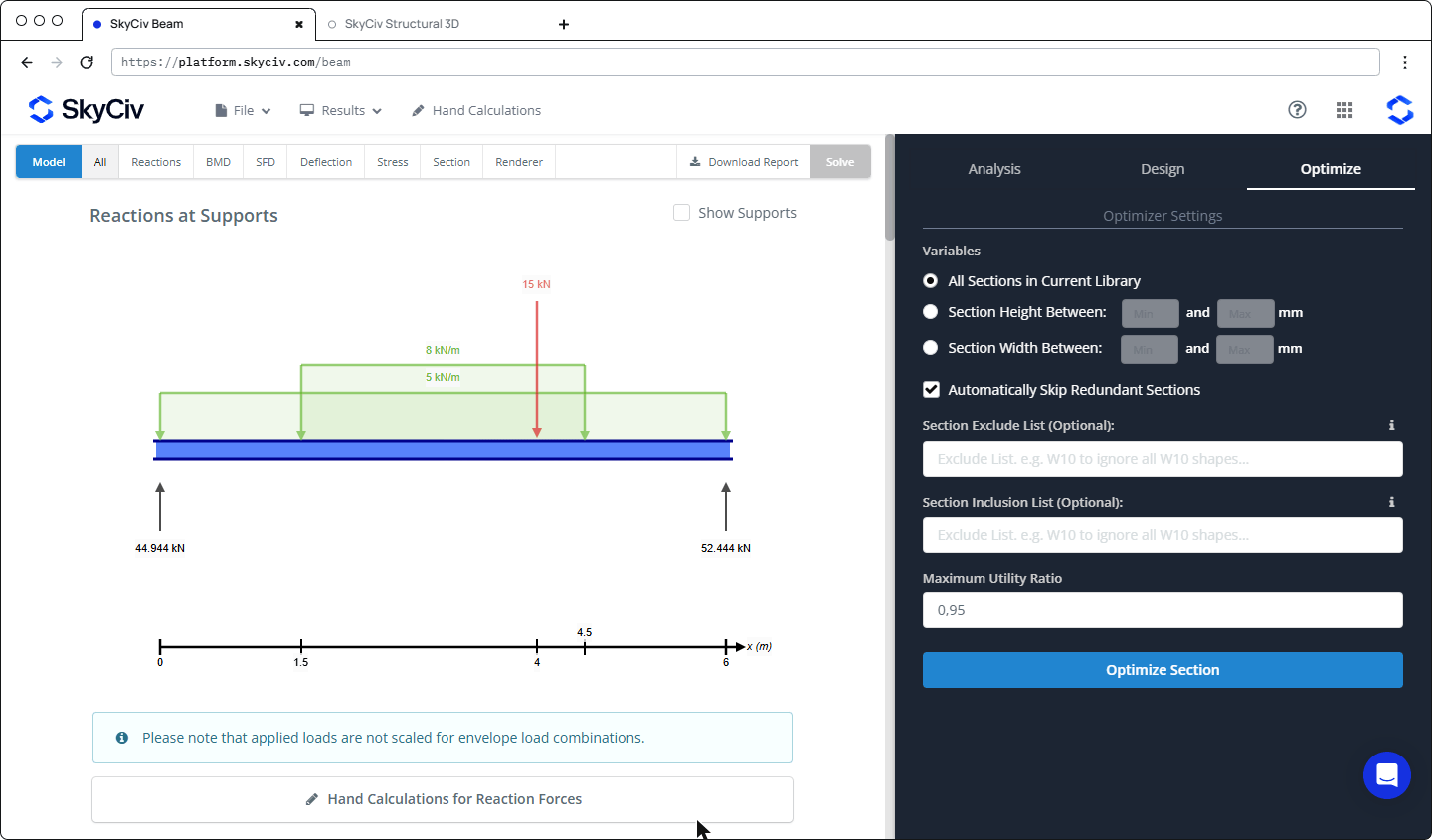
の 最適化 タブは、選択した設計コードを渡す現在のライブラリから最も軽いセクションを検索します。. ライブラリ全体を検索することも、セクションの高さまたは幅の範囲に検索を制限することもできます. セクションを名前で除外または含めることもできます, そして、 最大利用率 (0.95 デフォルトでは). クリック セクションの最適化 それを実行する.
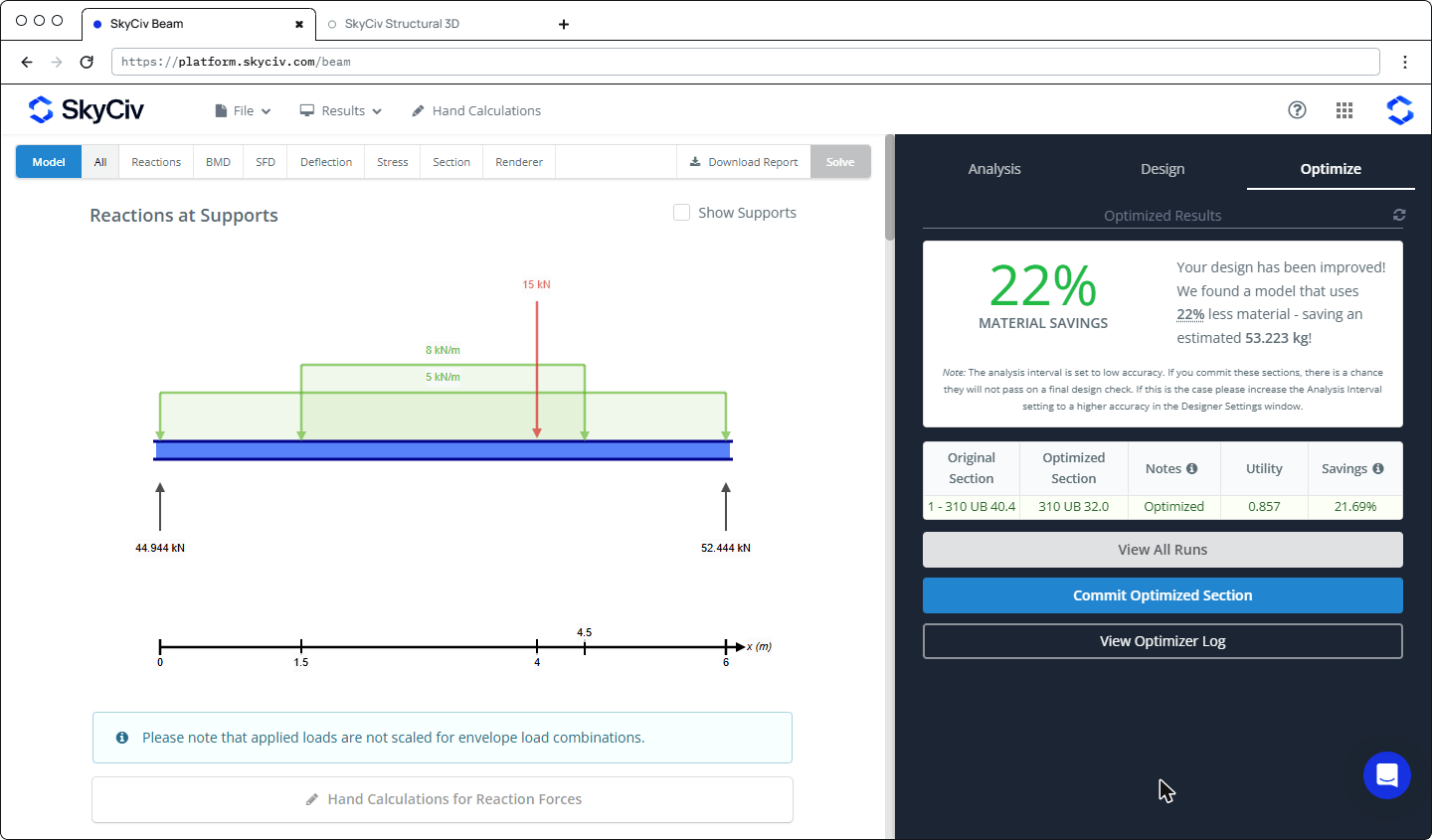
結果は元のセクションと最適化されたセクションを比較します, 利用率と材料の節約を実現. ここでオプティマイザは次のことを提案します。 310 開始するのに急な学習曲線を必要とする雑然としたUIシステムに対処することなく、ニーズに合ったさまざまな接続タイプを見つけることができます 32.0 (ユーティリティ 0.857, 約 22% 材料が少ない). クリック コミット最適化セクション それを適用する, その後、デザイン チェックを再度実行して結果を確認します。.