
CloudCAD コマンド コンソールとカスタマイズされたショートカットで作業を高速化
コマンドコンソール
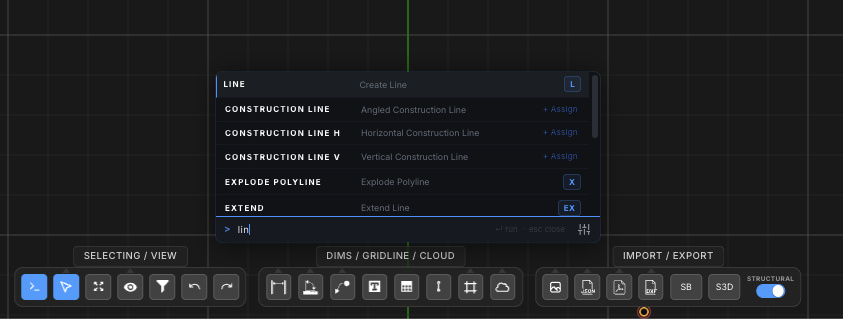
コマンドコンソール (デフォルトで開きます) ユーザーは実行したい機能を素早く入力できます, 走って探しているものを見つけるために, もっと早く. 例えば, ユーザーが入力した場合 “李” LI を含む関数があれば自動的に表示されます。:
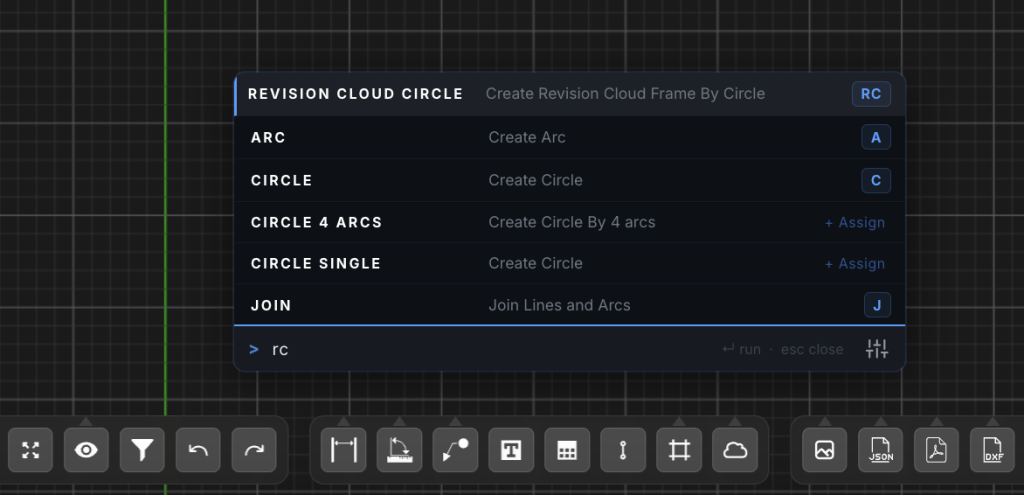
ユーザーは、ダウンキーまたはスペースキーを押して Enter キーを押して実行できます。. ユーザーはクリックできます 割り当てる+ ショートカットを割り当てるには. 例えば RC リビジョンクラウド用, ユーザーがヒットすると “RC” 自動的にコンソールが開き、この操作が強調表示されます。:
コンソール設定
設定は、機能リストの下の右下のアイコンをクリックすることで制御できます。. これにより、ユーザーは以下を編集できるようになります:
- キーを押してコマンドラインを開く – チェックが入ったとき (デフォルトでは) 任意の文字キーを押すとコマンドラインが開きます
- スペースを押してコマンドラインを実行します – チェックが入ったとき, スペースバーを押すと、強調表示された機能が自動的に実行されます
ショートカットのカスタマイズ
ユーザーはショートカットをカスタマイズして、モデリングとワークフローを高速化できます。. 現在, SkyCiv CAD で独自のショートカットをカスタム設定するには 2 つの方法があります:
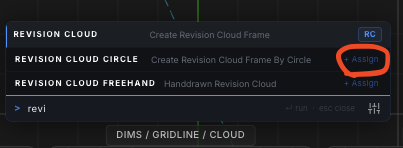
オプション 1: コマンドライン
ユーザーはコマンドラインからこれらを定義できます (CTRL+スペース):
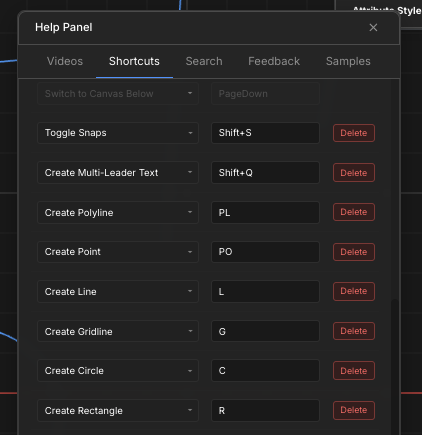
オプション 2: ヘルプパネル
上部のツールバーから, ユーザーはヘルプパネルに移動できます – ショートカット:
デフォルトのショートカット


