
- セクションテンプレート
- データベース
- カスタム
- 私のセクション
これら 4 つの方法はそれぞれ、以下に示すように独自のメニューにグループ化されています。.
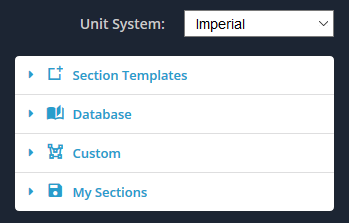
セクションテンプレート
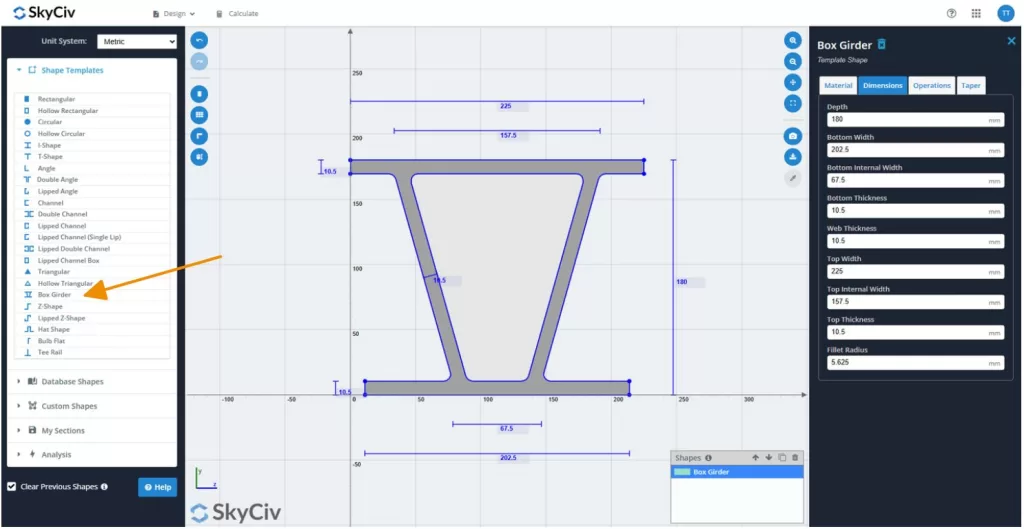
[テンプレート] メニューでは、次のいずれかを使用できます。 18 標準形状テンプレート. これは、デザイン領域にシェイプを追加する最も迅速かつ簡単な方法です。. 希望の形状に合わせて寸法を調整するだけです.
から選ぶ:
- 長方形/正方形
- 中空の長方形/正方形
- 円形
- 中空円形
- I-Shape
- T字型
- 角度
- ダブルアングル
- リップ角
- チャネル
- ダブルチャンネル
- リップドチャンネル
- リップドチャンネル (シングルリップ)
- リップドダブルチャンネル
- リップドチャンネルボックス
- 三角
- 中空三角形
- ボックスガーダー
- Z字型
- リップドZシェイプ
- 帽子の形
- 電球フラット
- ティーレール
始めるには, セクションテンプレートメニューを展開します, テンプレート形状の 1 つを選択します. 選択をクリックしてボードに形状を追加できます.
MicrosoftExcelでこれを行うには
SkyCIVのデータベース形状は、世界中から数千の事前に定義された構造セクションにアクセスできるようにユーザーに提供します. これらの形状の寸法と特性は、業界標準であろうとメーカーの出版物であろうと、公式文書から直接供給されます.
ソース間でデータを転送するとエラーが導入されるため, そして、ソースドキュメントの品質と完全性は大きく異なる可能性があるため, SkyCIVは、すべてのインポートされたデータが正確で信頼性があることを確認するために標準化されたプロセスに従います.
インポートセクション プロパティ
多くのソースドキュメントには、事前に計算されたセクションプロパティの表が含まれています. しかしながら, これらはしばしば構造分析に必要な重要な値を省略します. SkyCIVは、ソースで提供されるすべての関連するプロパティをインポートします - 特定の場合に除外 (以下に概説します) - そして、欠損値を自動的に計算します. インポートされたプロパティが表示されます ティール セクションビルダー内.
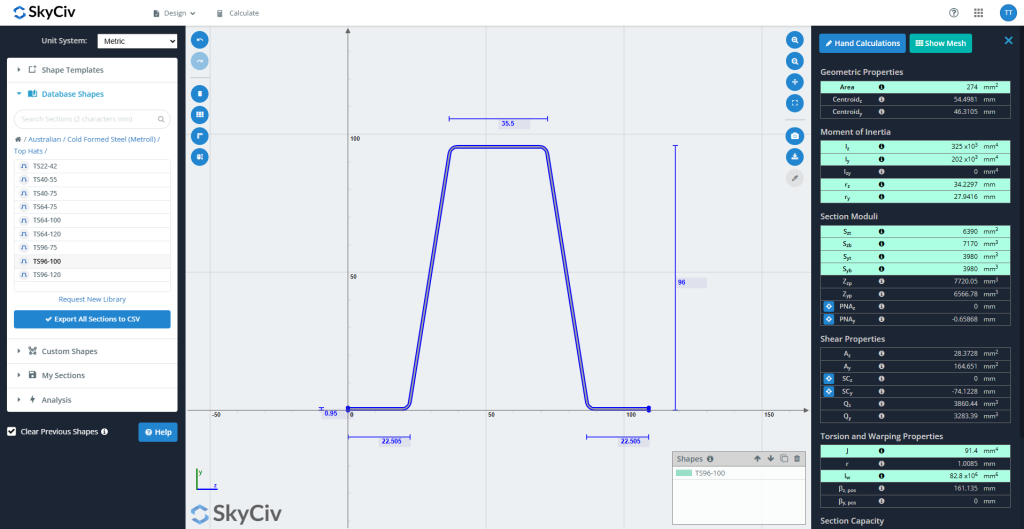
例えば, 以下の画面キャプチャで, 次のプロパティがソースからインポートされました:
範囲, 私と, 私そして, rと, rそして, Szt, S例えば, Syt, Sbt, J, そして 私w.
データ解析
新しいセクションまたは資料のセットをデータベース形状に組み込むことが決定されたら, データ入力プロセスが開始されます. SkyCIVエンジニアは、寸法をSkyCIVのデータベーステンプレートと互換性のある形式に変換します. このステップには、技術的な判断が必要です, 特に次の分野で:
- 複雑なジオメトリを簡素化します: 唇のような機能を備えた形, 曲がる, または、補強材は後の計算を複雑にすることができます. これらは、重要な構造特性を保持する方法で簡素化されます, できるだけ多くの幾何学的精度を維持しながら. 例えば, 標準ビーム用, エンジニアは、セクションの高さをわずかに減らして、慣性の強い軸モーメントを保持する可能性があります.
- インポートまたは計算するプロパティの選択: SkyCIVは一般にソースからすべての関連するセクションプロパティをインポートしますが, 例外が発生します.
例: 強い軸プロパティのみが提供される場合, 通常、一貫性を確保するために、強力な軸プロパティと弱い軸の両方のプロパティを計算する方が良いです. - 矛盾を解決します: 重大な不一致がある場合 (>20%) ソース値と SkyCiv の計算値の間にある, エンジニアは、説明のためにドキュメントの著者に連絡します. エラーの場合 (例えば, 誤った小数点) 明らかに存在します, すぐに修正できます. 応答がない場合, 注意を払うために、ユーザー向け警告が発行されます.
品質保証
データ入力が完了したら, 2番目のエンジニアは、完全な品質保証を実行します (QA) 元のソースドキュメントを使用してレビューして、精度を確認し、転送エラーをキャッチします.
次の承認, 形状はライブデータベースに公開されます. 最終的なセーフガードとして, QAエンジニアは、クライアント向けのプラットフォームで最後のチェックを実行して、データが残ることを確認します 100% 正確で一貫性.
カスタム
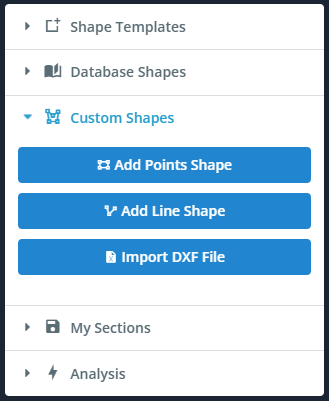
カスタムメニューを使用すると、独自の形状を作成できます. これは、目的の形状がテンプレートに存在しない場合に便利な機能です。. シェイプを作成する 3 つの方法を提供します.
- ポイント形状 – 点で形状を定義する. 任意の点でフィレットを指定してください.
- 線の形 – 線のパスと太さで形状を定義する. 均一なフィレットを指定してください.
- DXFファイルのインポート – 任意の CAD パッケージで形状をスケッチし、インポートするファイルを DXF に保存します。.
これらの各機能の使用方法については、それぞれのドキュメントのセクションで詳しく説明します。.
私のセクション
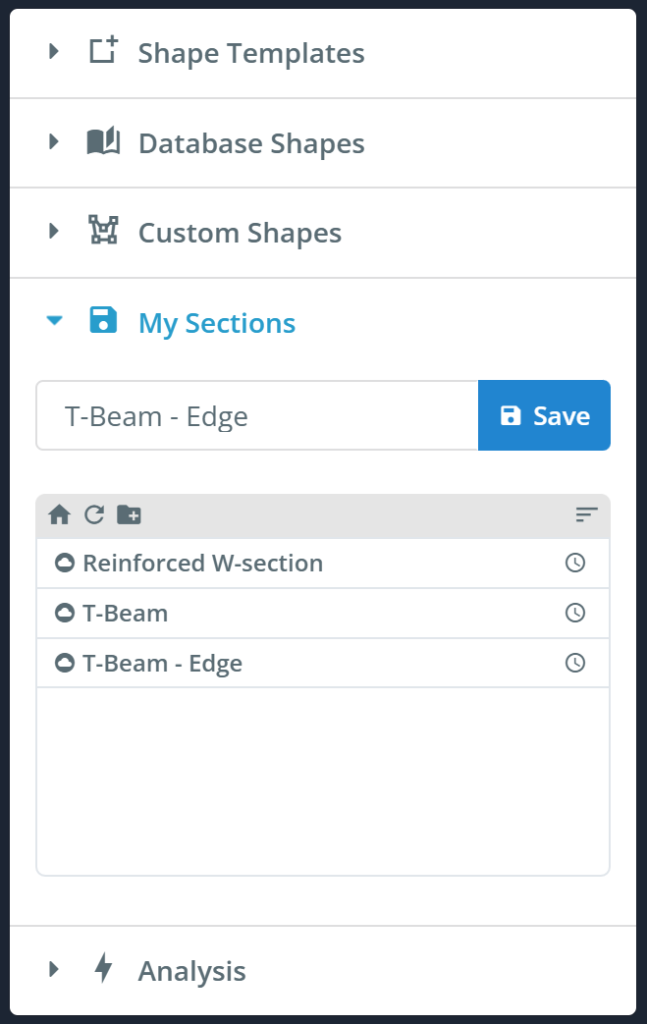
[マイ セクション] メニューでは、, ロード, セクションを削除してください. これにより、迅速かつ簡単にセクションを再利用したり、将来的にセクションでの作業を継続したりできるようになります。.
注意: メンバーへの断面の割り当て
メンバーがクロスセクションに割り当てられるときは、次の点に注意することが重要です。, 部材の線は常に断面の図心を通過します。. これは、次のことを明確にするためです。 (0,0) 座標 (元) セクションビルダーのデフォルトでは重心ではありません.
Z-Y 直交平面上の任意の場所でセクションをスケッチし、変換できます。, そしてメンバーは真の重心に割り当てられます. 形状の平行移動と回転により、複数の形状で構成されるセクションを作成するときに形状の相対的な位置決めが可能になります。. メンバーの線が重心を通過したくない場合, その後、を使用できます “オフセットA” とオフセットB” メンバーの.
新しいライブラリまたはセクションの要求
SkyCIVは常にユーザーのニーズに基づいてデータベースを拡大しています. 特定のメーカーが必要な場合, 材料リストを開くには, または現在利用できないカスタムセクション, お気軽に私たちのチームにご連絡ください.
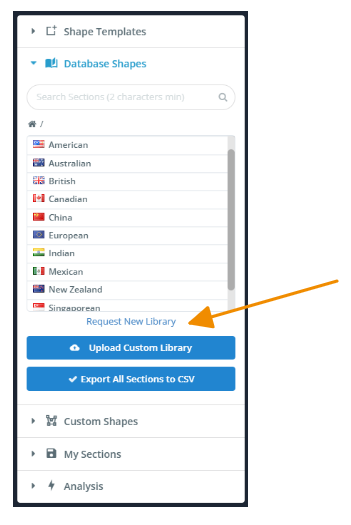
リクエストは次の方法で直接送信できます。 新しいライブラリをリクエストする の下に表示されます MicrosoftExcelでこれを行うには 以下に示すタブ, または電子メールでお問い合わせください。 [email protected].
リクエストを喜んで検討し、需要やプロジェクトのニーズに基づいて追加の優先順位を付けます。. 完全なライブラリであっても、単一のシェイプであっても, 私たちはデータベースがお客様の要件を満たしていることを確認するためにここにいます.


