
このページでは, あなたは見つけます:
自動ダイアフラム ストラットおよびタイ ビルダー
支柱とネクタイ (ダイヤフラムグリル) SkyCiv の Strut を使用してモデルを生成できます & ネクタイビルダー. このツールは、選択したプレート要素を支柱とタイの同等のシステムに変換します。, 複雑なダイアフラムの挙動を単純化された軸力システムとして表現できるようにする.
解決後, 結果をレビューして、生成されたシステムの動作を検証できます。. 主要な出力には軸力が含まれます, 変位, メンバー内のストレス分散. これらの結果は、グラフィカル インターフェイスで直接視覚化することも、CSV ファイルまたは PDF 分析レポートとしてエクスポートすることもできます。.

モデルの前提条件
Skycivs ストラットアンドタイビルダーは、から直接操作します。 プレート要素, つまり、ツールを使用するには有効なプレート モデルが存在する必要があります。. ダイヤフラム領域はプレートを使用して定義する必要があります, プレートの形状が生成されたグリルの基礎を形成するため.
既存モデルからダイヤフラムを分離
ストラットとタイグリルを生成する前, 完全な構造モデルからダイヤフラムを分離する. これにより、不要なジオメトリが削減されます, 改善する ストラットとタイの解析が明確になり、荷重経路の解釈が容易になります。. Tこれは、手動で選択するか、事前定義された標高を使用することで実現できます。.
オプション 1. 手動選択
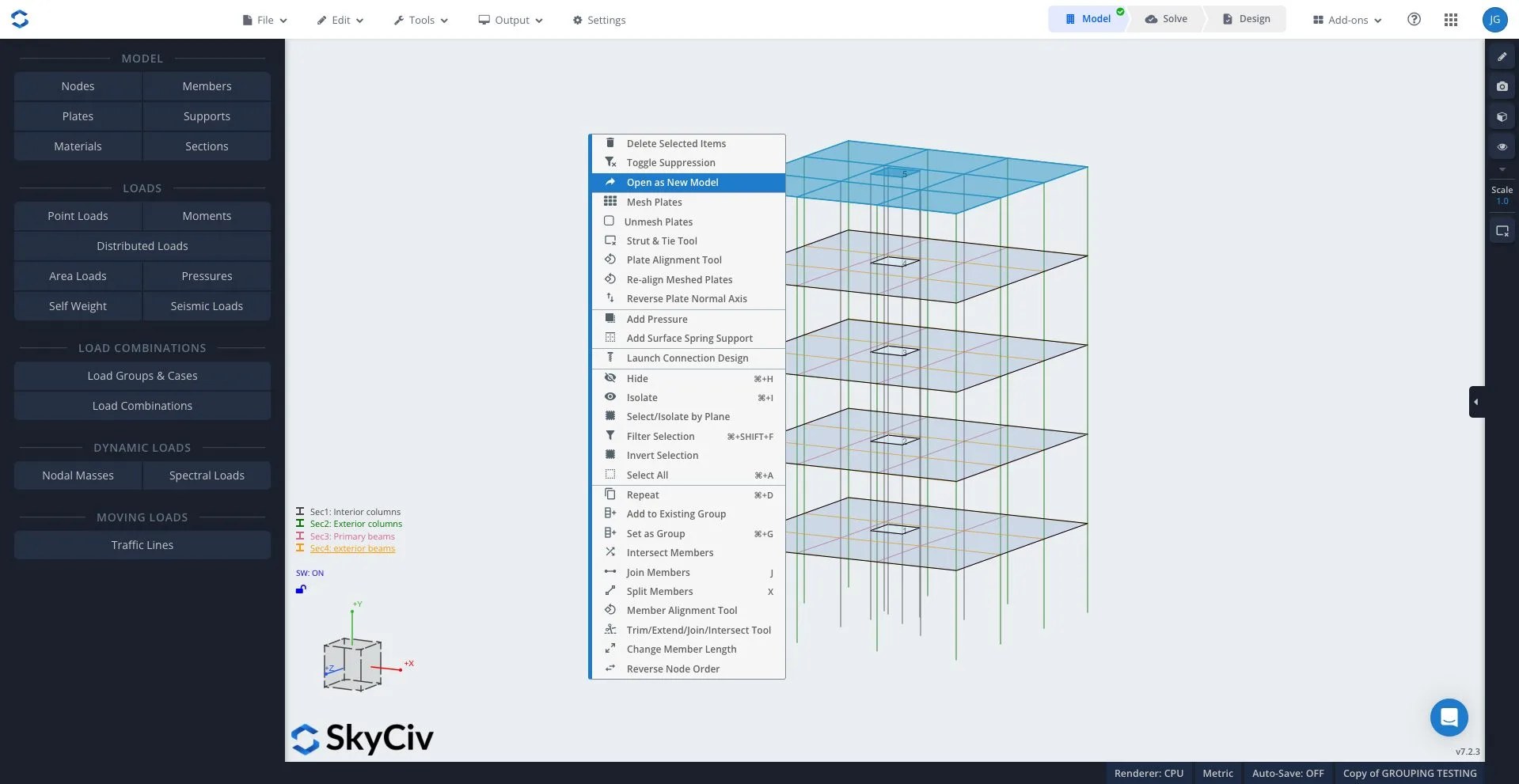
Cmdを押しながら指定した領域を直接選択できます。 (マック) または Ctrl (ウィンドウズ) 目的のプレート要素をドラッグします. ハイライト表示されると (希望の領域が青く表示されます) 右クリックして選択 “新しいモデルとして開く” レベルを別のモデルに抽出するには.
- コマンドを押し続ける (マック) / NS (窓) ドラッグして領域を選択します
- 選択範囲を右クリックします
- クリック “新しいモデルとして開く”
オプション 2.立面図の使用 (オプション)
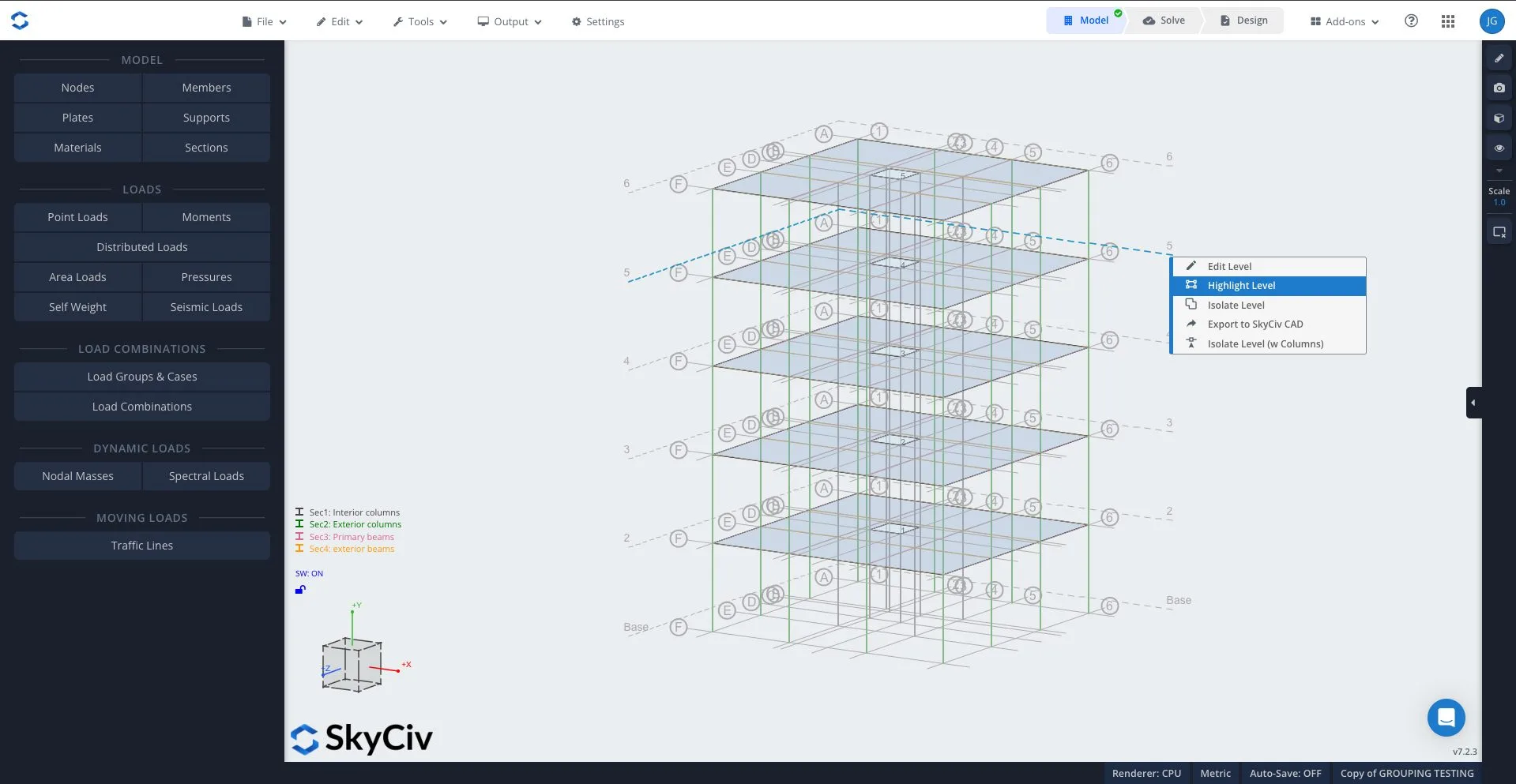
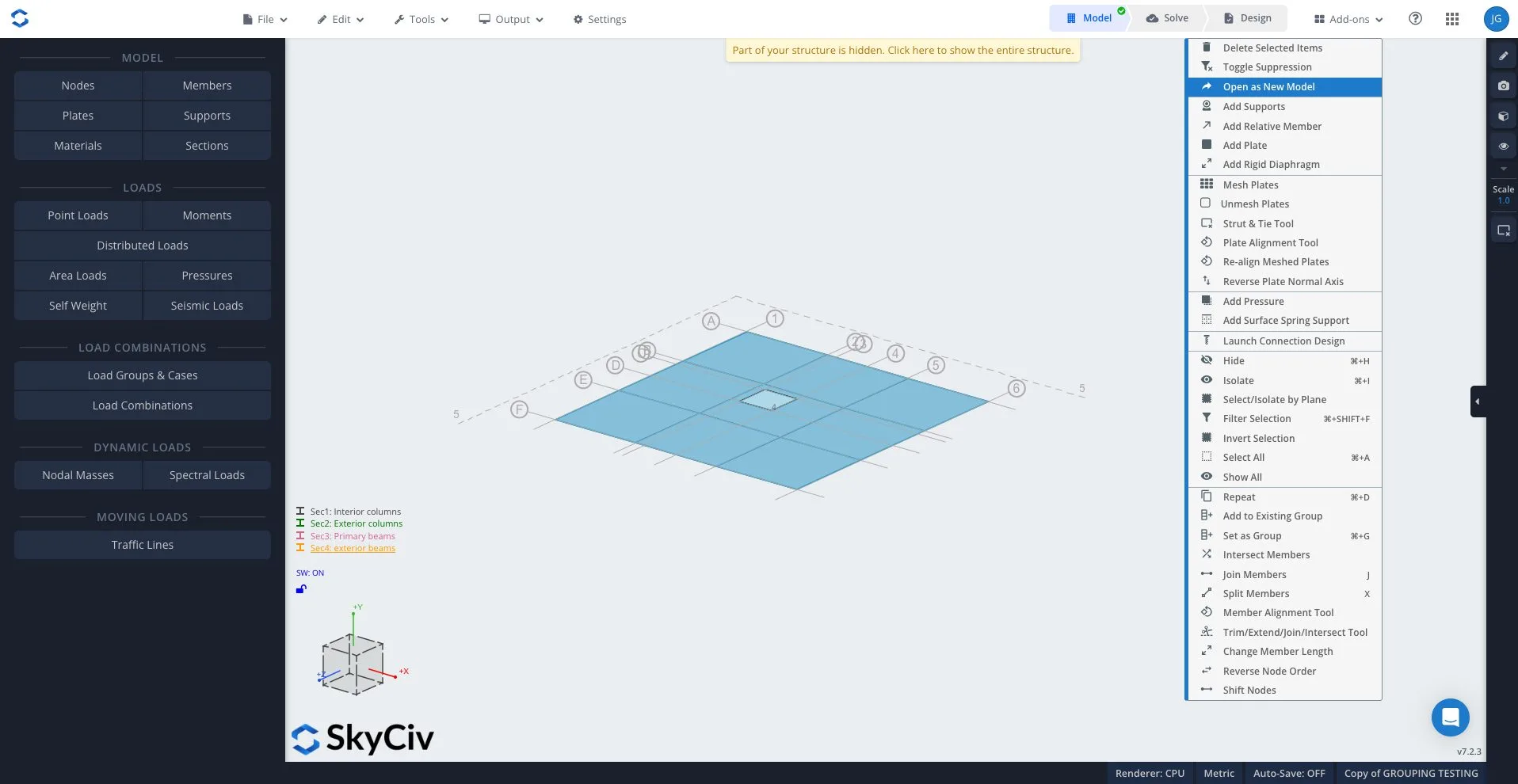
高層構造物用, 標高は、目的の領域を分離するためのより構造化された方法です. 使用する グリッド線と立面図 ツール, 特定のフロアレベルを選択または分離してハイライト表示することができます (希望の領域が青く表示されます) 右クリックして選択 “新しいモデルとして開く” レベルを別のモデルに抽出するには.
- グリッド線と立面図ツールを開く
- 希望のフロアレベルを選択してください
- 分離レベルをクリックします
- ハイライトレベルをクリックします
- 右クリック “新しいモデルとして開く”
自動絞りの使い方
ストラット&タイビルダーを開くには, どちらでもできます:
- 編集する > プレート > ストラットとタイビルダー (ベータ)
- プレートを右クリックし、 ストラットとタイビルダー
- 適切なツールボックス メニューを開きます, そして検索してください ストラット. 注意: これを固定するか、キーボード ショートカットを作成できます
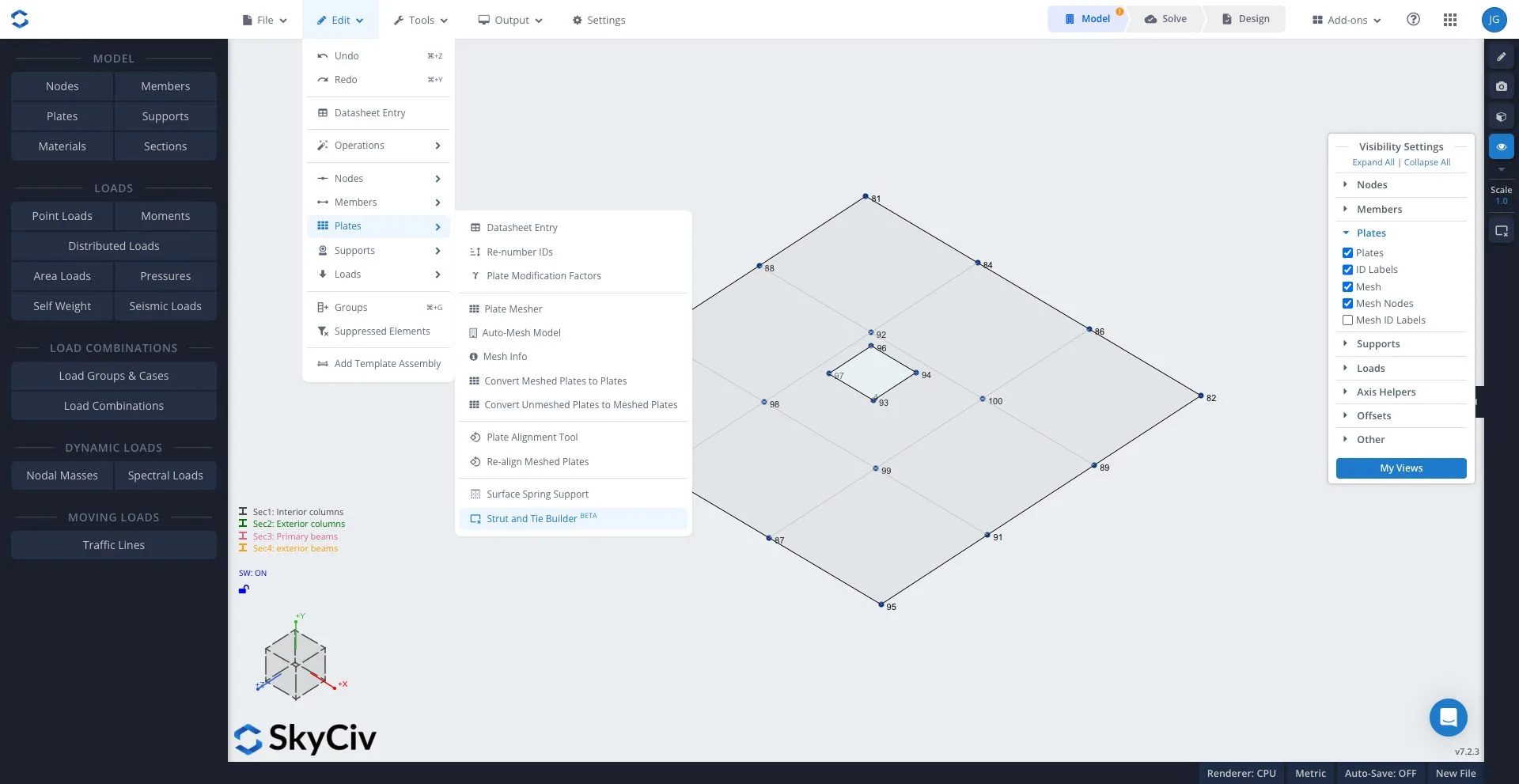
これにより Strut が起動します & 左側のパネルにある Tie Builder. また、あなたのものをインポートします トッピングの厚さ 選択したプレートを右クリックした場合はプレート ID:

グリルシステムを自動的に追加する
1. ソース
グリル システムの作成を開始するには, 最初のステップはソースを定義することです. これにより、モデルのどの部分がストラットとタイグリルに変換されるかがツールに指示されます。. ソースは次のように定義されます。 5 主要な要素:
- フロアレベル (Y軸) – 特定の高さでの水平ダイヤフラムに使用されます。
- 壁面 – 垂直プレート、通常は壁に役立ちます
- 一定の軸 (x または z) – グローバル軸全体の選択が可能
- 座標 – モデル内の位置に基づいて領域を定義します
- プレートID – プレート ID を手動で指定できます
2. グリルのパラメータ

ソースが定義されたら, 次のステップはグリルパラメータを設定することです. これは、自動絞りがストラットとタイのレイアウトを生成する方法を制御します。.
- 最大間隔 (メートル) – グリルメンバー間の間隔とモデル密度を制御します
- トッピングの厚さ (んん) – モデルで使用されるダイヤフラムの厚さを定義します, プレートの厚さに基づいています
- 既存のメッシュプレートからカバレッジを構築する – 既存のプレート メッシュを使用して、生成されたグリル メンバー レイアウトをガイドします。
3. セクション

この手順では、生成されたグリル メンバーに事前に作成されたセクションを割り当てることができます。. ほとんどの場合, このセクションを空白のままにして、ツールが自動的にセクションを作成できるようにすることをお勧めします。. 自動生成では、定義されたグリル設定を使用して、手動入力を必要とせずに最適なメンバーを作成します。.
セクションの自動生成
タイとストラットのセクションが空白のままの場合、ツールはグリッド間隔のプレートの厚さまたはトッピングの厚さとデフォルトの幅係数から部材プロパティを生成します。. メンバーのプロパティは次のように定義されます。:
ネクタイメンバー:
- 幅 = 0.75 x グリッド間隔
- 深さ=板厚
ストラットメンバー:
- 幅 = 0.53 x グリッド間隔
- 深さ=板厚
これらは、同等の自動絞りグリルを生成するために使用されます。, これは SkyCivs によって視覚的に表示されます セクションビルダー:
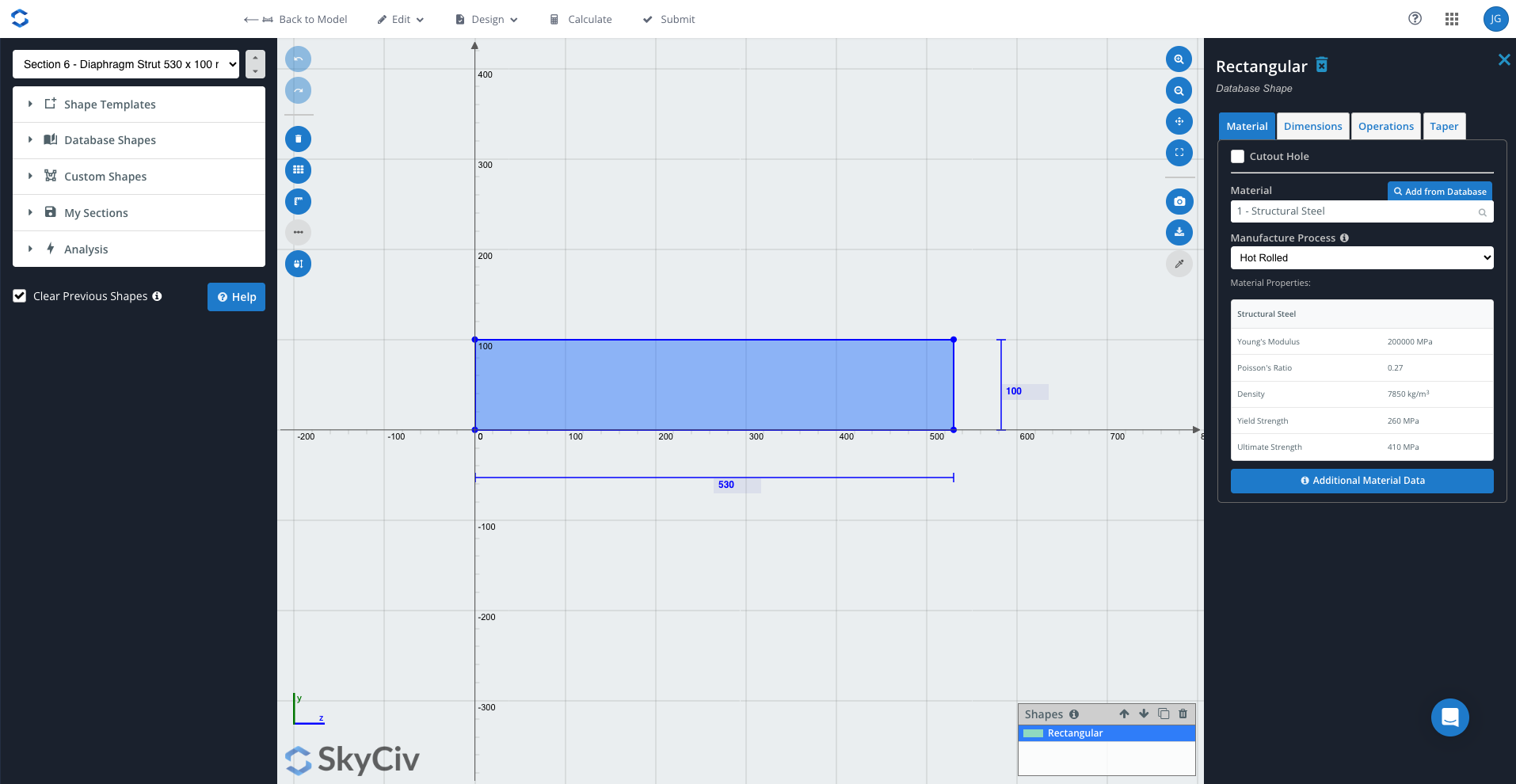

これにより、次のことが可能になります
- 自動的に生成されたセクションを検査する
- モデル入力との一貫性を確認する
- 必要に応じてプロパティを調整する
幅係数の編集
幅係数は、グリルの間隔に関連して各部材セクションの幅を定義します。.
幅係数 (0.75, 0.53) フレニコフの理論に基づいています (1941 フレームワークメソッド), ここで、プレートは、一致する剛性を持つ同等のグリルで表されます。. これらの値は、キャプチャを通じてプレートの動作の現実的な近似を提供するために使用されます。 直交部材の主な耐荷重動作, 一方、斜めの部材はせん断伝達と荷重の再配分を表します。. 一緒に, これらの要素により、生成されたグリルが元のプレートと一貫して動作することが保証されます。.
4. サポートを追加する (オプション)

サポートを自動的に追加でき、グリル メンバーが交差するノードに自動的に割り当てられます。. 2 つの主要なサポート タイプを適用できます
- RFRRRR – 固定垂直拘束
- RSRRRR – 垂直方向のスプリングサポート
スプリングサポートを使用する場合, 剛性はユーザー定義可能 (kN / m) システム内の垂直方向の柔軟性を制御する. ほとんどの場合, 固定サポートの上にスプリングサポートを追加することをお勧めします. これは、生成された自動ダイヤフラムが、軸方向の力が伝わるピンで支持されたトラス システムとして機能するためです。. システムを完全に拘束すると、意図した動作を反映しない人工的な剛性が導入されます。.
5. 総横荷重 (オプション)

全体的な横荷重を生成された格子に直接追加できます。. これにより、手動で力を加える必要がなく、全体的な力を導入することができます。. 指定した横荷重は、グリル内の生成された節点全体に均等に分散されます。, システムがストラットとタイを通る負荷経路を開発できるようにします.
- バツ (kN) – グローバル X 方向の荷重力
- そして (kN) – グローバル Y 方向の荷重力
- と (kN) – グローバル Z 方向の荷重力
- ロードグループ – 荷重ケースを割り当てる
自動絞りモデルの作成と編集

入力が定義されたら, 次のツールを使用すると、グリルの作成方法を制御できます。, 変更および管理.
モデルの生成と編集
これにより、入力に基づいて自動絞りグリルが生成され、モデル上に視覚的に表示されます。. このツールはプレートを抑制し、同等のグリルに変換します。:
- グリッド交点にノードを作成する
- 支柱とタイのメンバーを生成します
- ノード間で負荷を分散します

最後の世代を元に戻す
作成したグリルの修正が必要な場合, このツールはモデルを生成前の状態に戻します. これは、さまざまなパラメータをテストしたり、入力を調整したりするときに役立ちます.
サプレスプレートとメッシュプレート
指定された高さまたはプレート ID で元のプレート要素を非表示にします
このプレート上の既存のグリルを取り外します
選択したプレート領域または立面図に対して生成されたグリルを削除します. モデル全体に影響を与えることなく、指定されたグリルを再生成できます。.
元に戻す
生成されたグリル要素をすべて削除し、元のプレートベースのモデルに復元します。.
分析の実行と結果の表示
結果の解決と解釈
グリルが生成されると、モデルを解析する準備が整います。.
これは、ページの右上に移動して行うことができます, 解決を選択し、ソルバーの実行を許可する. 完了したら, 結果をレビューして、システムが意図したストラットアンドタイモデルとして機能していることを確認する準備が整いました。.

ステップ 1. 曲げモーメントを確認する
結果を確認する前に、曲げモーメント図を確認することが重要です. これを表示するには、左の「分析」タブでクリックしてください。. 正しく動作するストラットとタイのモデル b終了の瞬間は構造全体でゼロでなければなりません, これは、生成されたグリルがピン接合トラス システムとして動作するためです。. メンバーが張力または圧縮のみを担う場合, メンバー間で転送する瞬間はありません. 曲げモーメントが発生した場合、次のようなシステム内の問題を示している可能性があります。:
- 柱に対する過度の拘束 (過度に拘束されたサポートまたは柱)
- サポート構成が正しくありません
- 負荷のかかりが悪い
- 接続性またはモデルのジオメトリの問題.

ステップ 2. 軸力を確認する
健全性チェックが完了したら、正しい動作が確認されます。, 次のステップは軸力を確認することです. ストラットアンドタイモデルで注目すべき主な結果はどれですか. 左側の結果パネルに移動して、軸力を確認します。, これにより、軸力の図が表示されます.
これは不完全です、これを書く必要があります
軸力の可視化
- S を押したままスクロールすると、図上の力のスケールが表示されます
- 正の値は張力を示します
- 負の値は圧縮を示します
軸力図は次のようになります。
- サポートへのロードパス
- 再配布



