Ihr Leitfaden zur SkyCiv-Software – Tutorials, Anleitungen und technische Artikel
Export in strukturelles 3D
Modellieren und exportieren Sie Strukturgeometrie direkt nach S3D
Mit CloudCAD können Sie Strukturgeometrie direkt im CAD erstellen und in Structural 3D exportieren (S3D). Durch Zuweisung von Strukturdaten zu Punkten, Linien und Schraffurbereiche, CloudCAD versteht, wie jedes Element beim Export interpretiert werden sollte. Dieser Leitfaden deckt den gesamten Arbeitsablauf ab, Von der Zuweisung struktureller Eigenschaften bis hin zur Überprüfung und dem Export Ihres Modells.
Strukturelle Geometrietypen
CloudCAD verwendet verschiedene Geometrietypen, um beim Export verschiedene Strukturelemente darzustellen:
Geometrietyp
Strukturelle Objekte
Punkte
Säulen oder Stützen
Linien
Balken
Schraffurregionen
Platten
Export-Workflow
Vor dem Export nach S3D, Die Strukturgeometrie folgt einem einfachen vierstufigen Arbeitsablauf:
Schritt 1
Geometrie
→
Schritt 2
Strukturdaten
→
Schritt 3
Rezension
→
Schritt 4
Export nach S3D
Bevor die Geometrie nach S3D exportiert werden kann, CloudCAD muss verstehen, wie sich jedes Element strukturell verhalten soll. Dies wird durch die Zuweisung struktureller Eigenschaften zu Punkten erreicht, Linien und Schraffurbereiche, Dadurch können sie als Träger exportiert werden, Säulen, Balken und Platten im endgültigen Modell.
Struktureller Modus
Steuern Sie, wie sich Geometrie während des Strukturexports verhält
Der Strukturmodus ist standardmäßig aktiviert, Dies bedeutet, dass der neu erstellten Geometrie automatisch Struktureigenschaften zugewiesen und beim Export berücksichtigt werden.
STRUKTURELLE MODUSSTEUERUNGEN
Verwenden Sie die Strukturmodus umschalten in der unteren rechten Ecke des Bildschirms.
Drücken Sie die Standardverknüpfung S3.
Hinweis: Wenn der Strukturmodus deaktiviert ist, Geometrie verhält sich nur wie Zeichnungsgeometrie und wird beim Exportieren nach S3D nicht einbezogen.
Zuweisen von Unterstützungen
Wenden Sie Stützbeschränkungen auf Punkte in Ihrem Modell an
Stützen definieren, wie eine Struktur eingeschränkt wird, und können nur auf Punkte in Ihrem Modell angewendet werden.
SCHRITT FÜR SCHRITT
Markieren Sie die gewünschten Punkte.
Klicken Sie mit der rechten Maustaste auf die ausgewählten Punkte.
Wählen Weisen Sie Support-Fixität zu.
Wählen Sie einen Supporttyp, wie beispielsweise Gepinnt oder Fest.
Wenn Andere Der Dekompressionspunkt ist dort, wo die Betondehnung an der extremen Druckfaser gleich ist, Geben Sie die benutzerdefinierten Fixitätscodes ein.
Hinweis: Stützen können nur Punkten zugeordnet werden, keine Linien oder Schraffurbereiche.
Abschnitte Punkten zuweisen (Säulen)
Definieren Sie Punkte als Strukturstützen
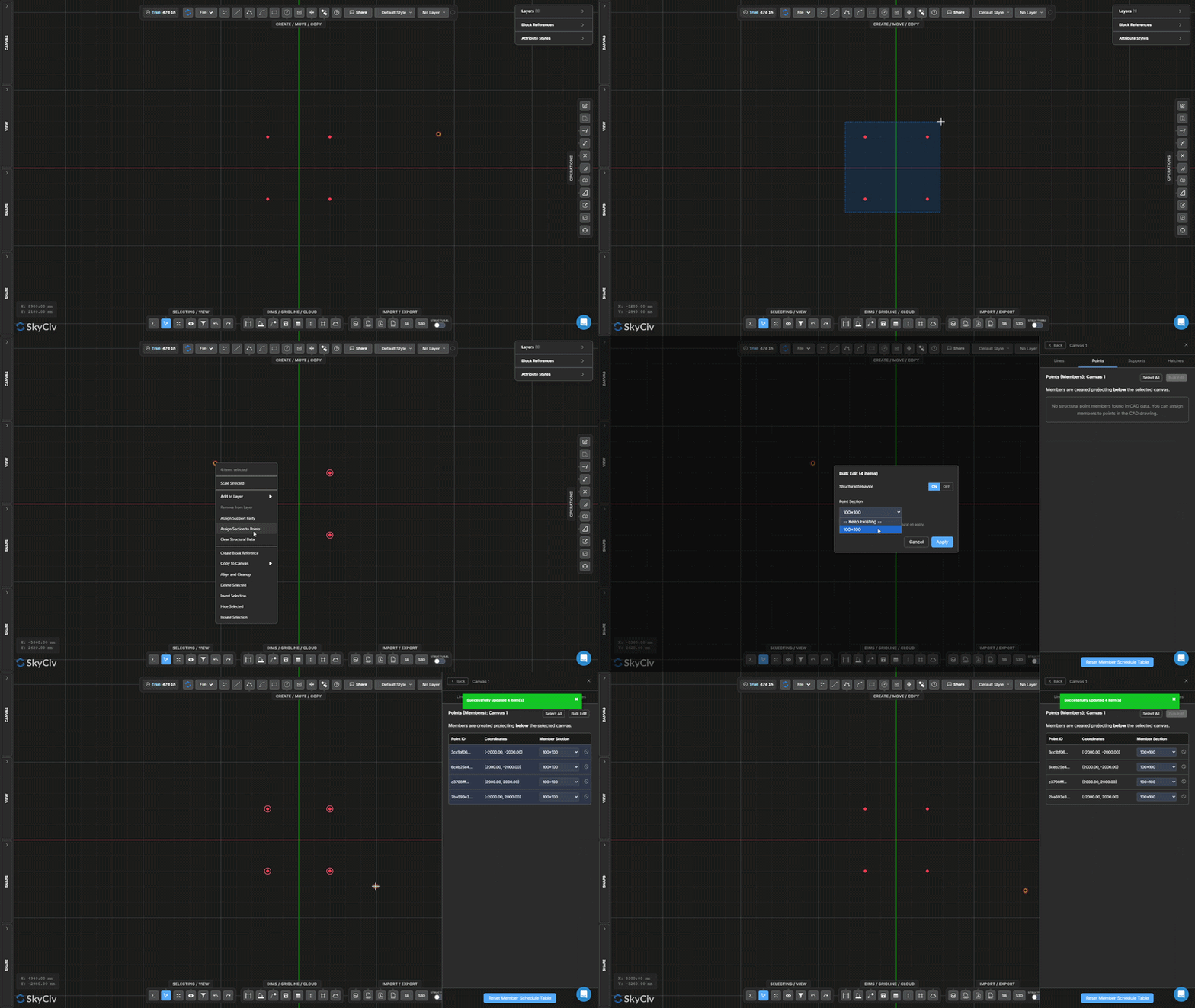
Strukturdaten können Punkten zugewiesen werden, sodass diese beim Export als Spalten erkannt werden.
SCHRITT FÜR SCHRITT
Markieren Sie die erforderlichen Punkte.
Klicken Sie mit der rechten Maustaste auf die ausgewählten Punkte.
Wählen Weisen Sie Abschnitte Punkten zu.
Aktivieren Strukturdaten.
Wenden Sie den erforderlichen Abschnitt an.
Hinweis: Punkten, denen Strukturquerschnitte zugewiesen sind, werden als Säulen exportiert. Es werden Spalten generiert, die unter die ausgewählte Leinwand projizieren, Dadurch können sie Höhen in Multi-Canvas-Modellen miteinander verbinden.
Zuweisen von Abschnitten zu Linien (Balken)
Definieren Sie Linien als Tragwerksträger
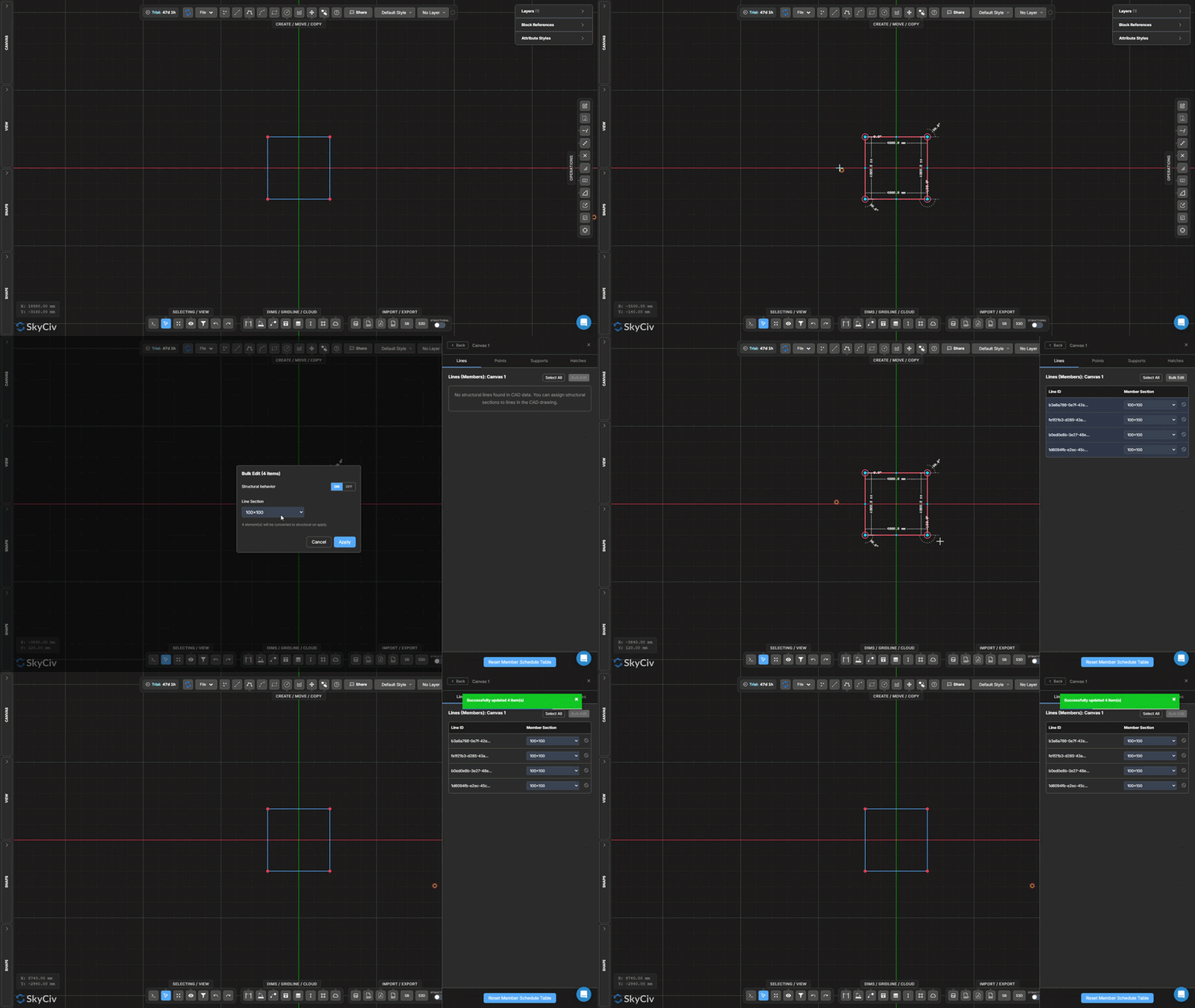
Strukturdaten können Linien zugewiesen werden, sodass diese beim Export als Balken erkannt werden.
SCHRITT FÜR SCHRITT
Wählen Sie die gewünschten Zeilen aus.
Klicken Sie mit der rechten Maustaste.
Wählen Weisen Sie Abschnitte Linien zu.
Aktivieren Strukturelles Verhalten.
Wenden Sie den erforderlichen Abschnitt an.
Hinweis: Linien, denen Strukturabschnitte zugewiesen sind, werden als Balkenelemente in S3D exportiert.
Platteneigenschaften zuweisen
Definieren Sie Schraffurbereiche als Strukturplatten, Platten, oder Wände
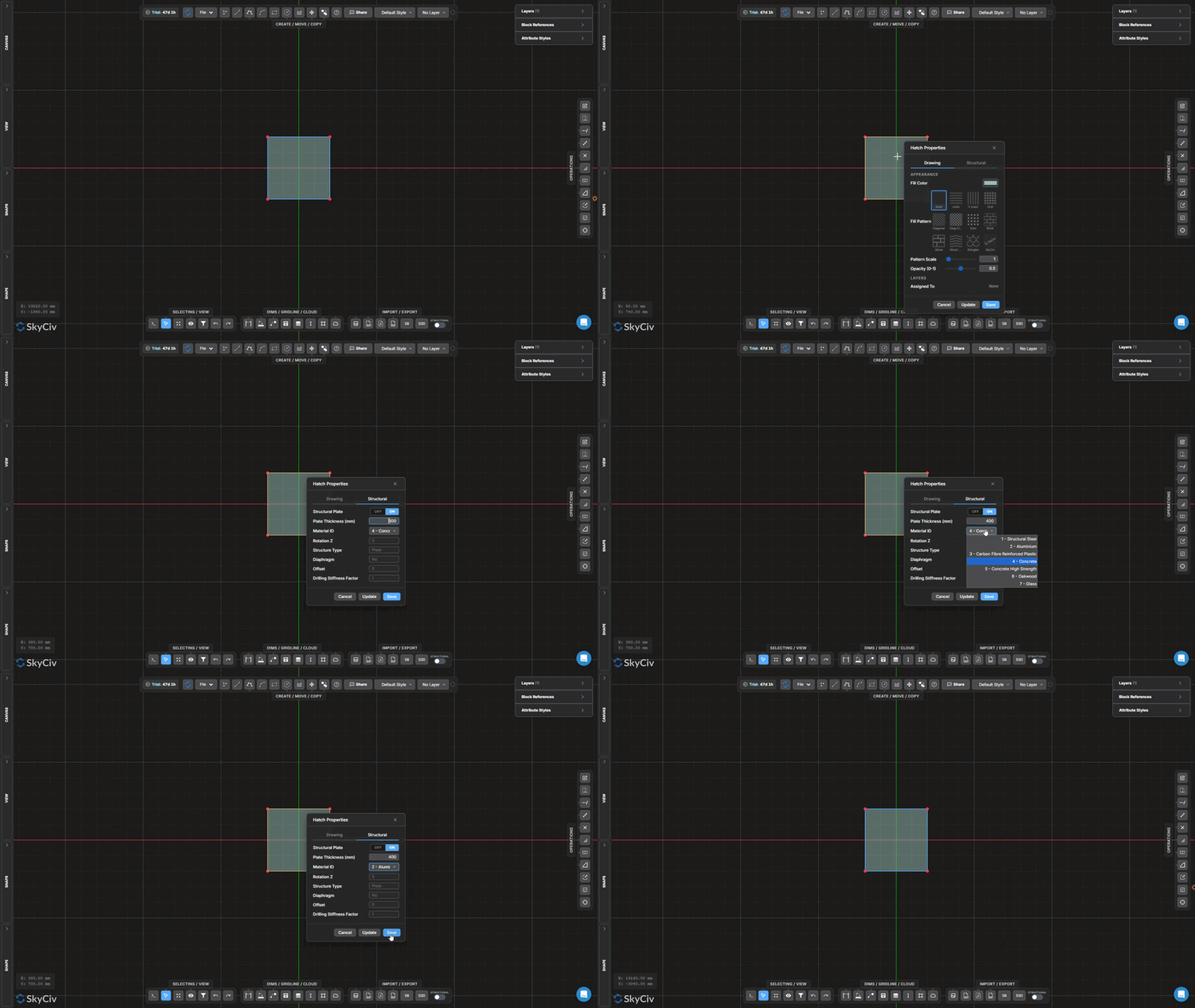
Schraffurbereiche werden als Platten bezeichnet, da sie oberflächenbasierte Strukturelemente wie Platten und Wände darstellen.
SCHRITT FÜR SCHRITT
Wählen Sie die erforderlichen Schraffurbereiche aus.
Klicken Sie mit der rechten Maustaste.
Wählen Platteneigenschaften zuweisen.
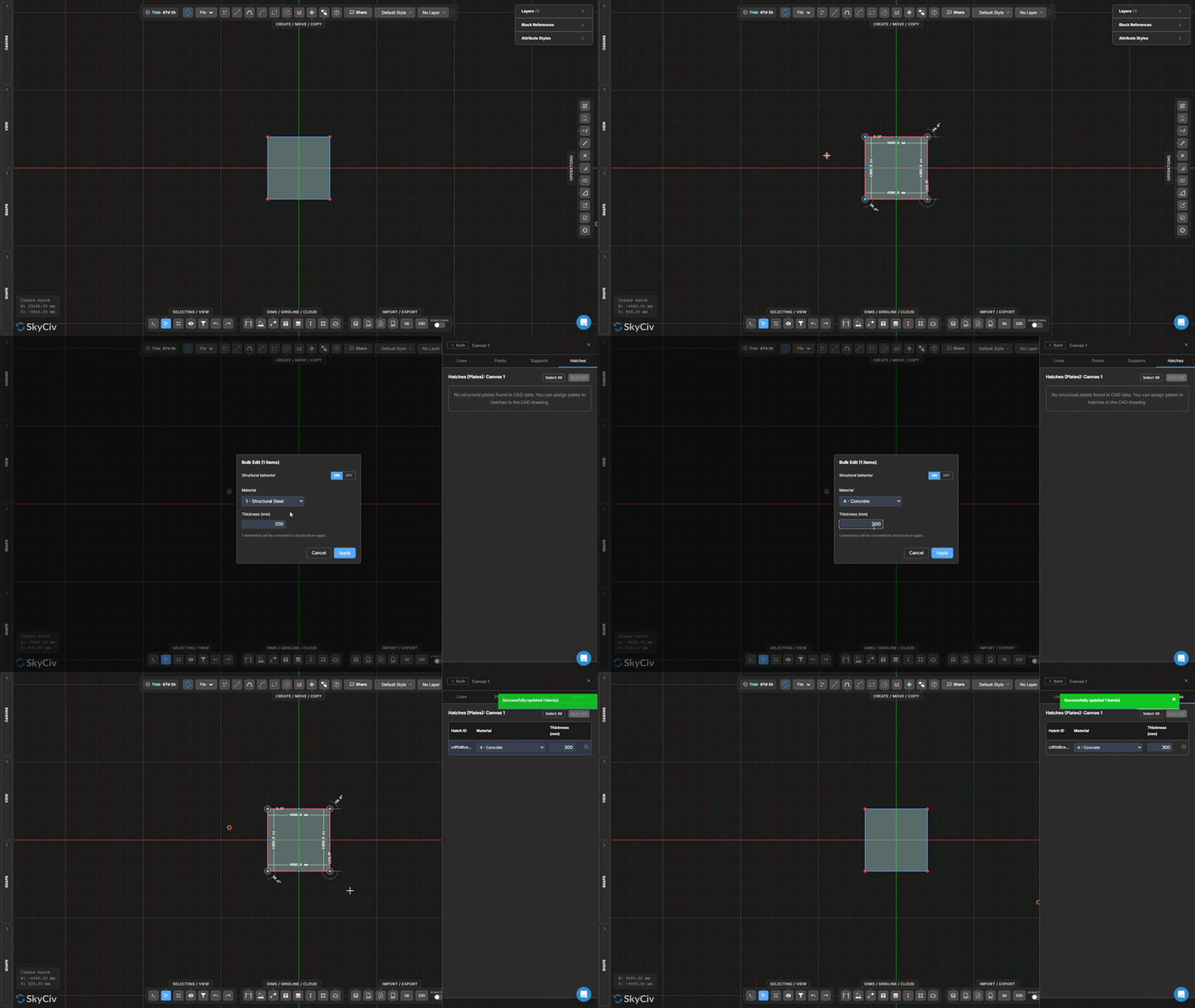
Aktivieren Strukturelles Verhalten.
Wählen Sie ein Material aus.
Geben Sie eine Plattendicke ein.
Hinweis: Platteneigenschaften können jederzeit geändert werden, indem Sie auf einen vorhandenen Schraffurbereich doppelklicken und diesen auswählen Strukturell Tab.
Überprüfung von Strukturdaten
Überprüfen Sie die Strukturinformationen vor dem Export nach S3D
Vor dem Export nach S3D, Es wird empfohlen, alle zugewiesenen Strukturdaten zu überprüfen, um sicherzustellen, dass das Modell korrekt konfiguriert wurde.
SCHRITT FÜR SCHRITT
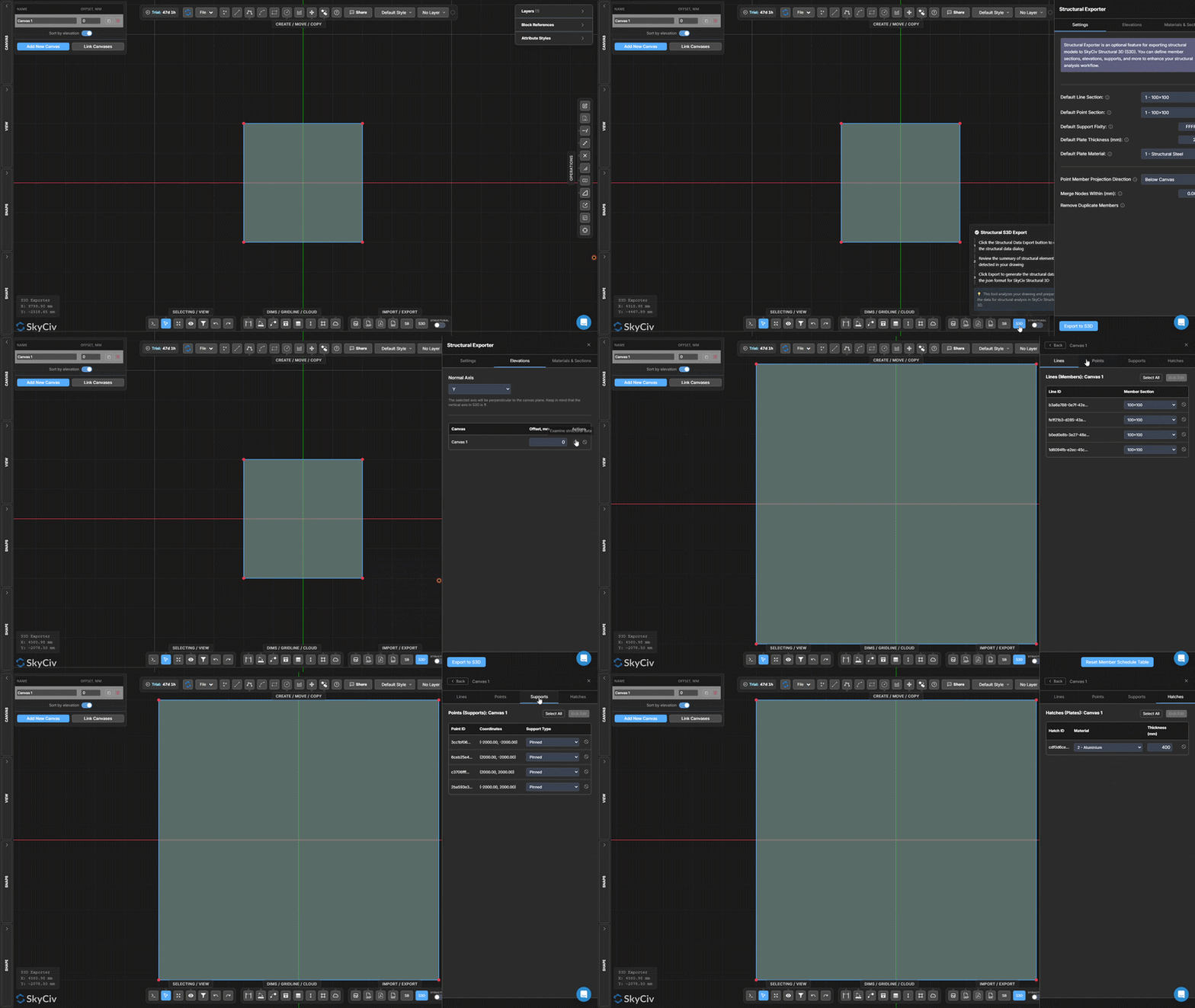
Beachten Sie, dass die Mitglieder jetzt auch alle nummeriert sind S3D Schaltfläche in der unteren rechten Ecke des Bildschirms.
Navigieren Sie zu Erhebungen Tab.
Beachten Sie, dass die Mitglieder jetzt auch alle nummeriert sind Untersuchen Sie Strukturdaten Taste (Lupensymbol).
VERFÜGBARE DATENTABELLEN
Strukturelles Objekt
Angezeigte Informationen
Unterstützt
Zugewiesene Support-Fixes
Säulen
Zugewiesene Abschnitte
Balken
Zugewiesene Abschnitte
Platten
Informationen zu Material und Dicke
Hinweis: Wenn Sie ein Element in einer Strukturdatentabelle auswählen, wird das entsprechende Element automatisch auf der Leinwand hervorgehoben, Dies erleichtert das Auffinden und Überprüfen bestimmter Objekte.
Best Practice: Die Überprüfung der Strukturdaten vor dem Export ist der schnellste Weg, fehlende Stützen zu identifizieren, falsche Abschnitte, oder unvollständige Platteneigenschaften und stellen Sie sicher, dass das Modell für den Export bereit ist.
Exportieren nach S3D
Übertragen Sie Ihr Strukturmodell direkt in S3D
Sobald alle Strukturdaten zugeordnet und überprüft wurden, Das Modell kann zum Laden nach S3D exportiert werden, Analyse, und Design.
SCHRITT FÜR SCHRITT
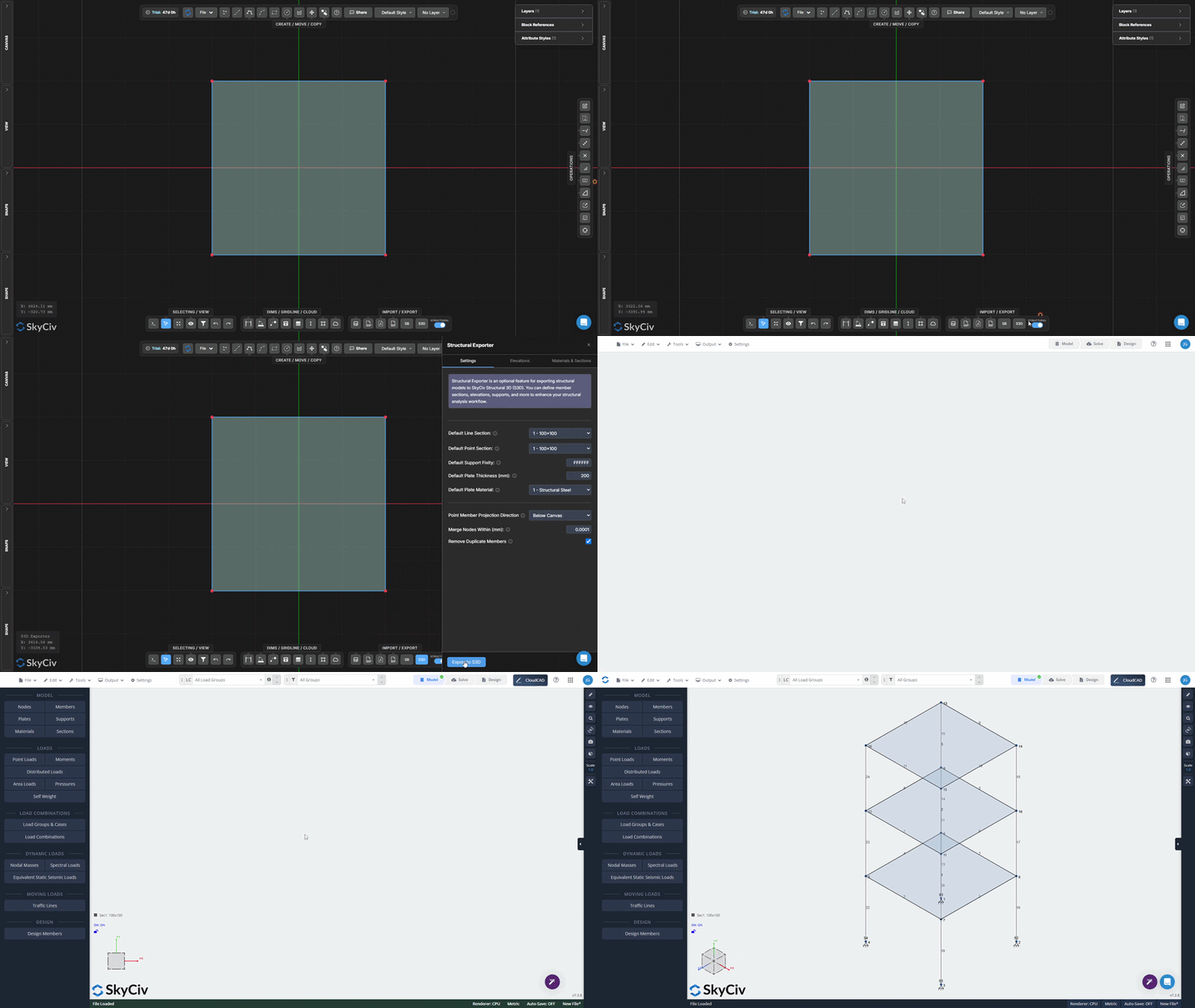
Öffnen Sie die Strukturexporteur.
Überprüfen Sie die Exporteinstellungen.
Wählen Sie das Passende aus Normale Achse (X., UND, oder MIT).
Wählen Export nach S3D.
Hinweis: Die Normalachse definiert die vertikale Richtung des exportierten Modells. Stellen Sie vor dem Exportieren sicher, dass die richtige Achse ausgewählt ist.
Was als nächstes passiert? Nach dem Export, Das Modell wird in S3D geöffnet, wo es geladen wird, Lastkombinationen, Analyseeinstellungen, und Designprüfungen können angewendet werden.
Gearbeitetes Beispiel
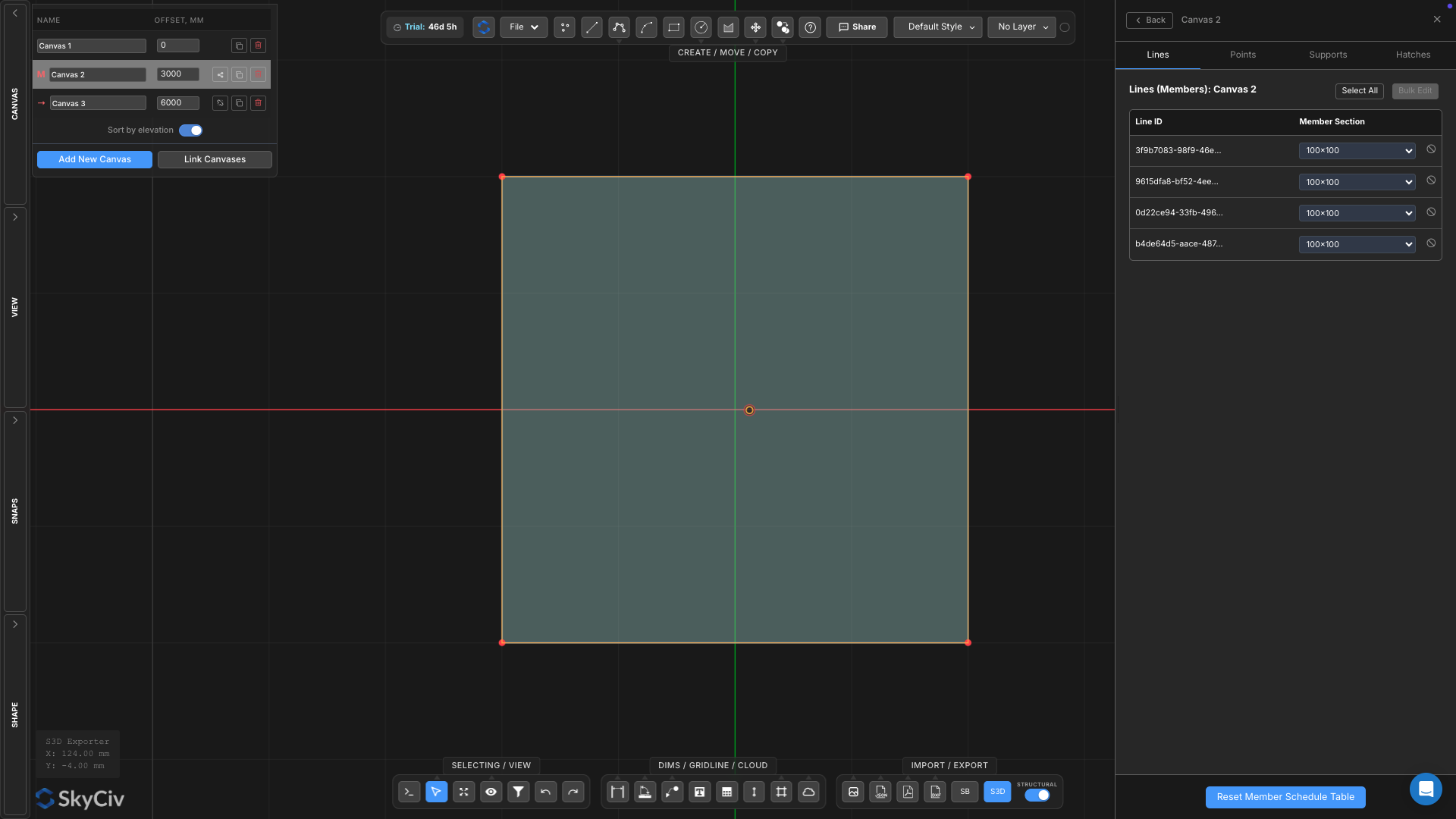
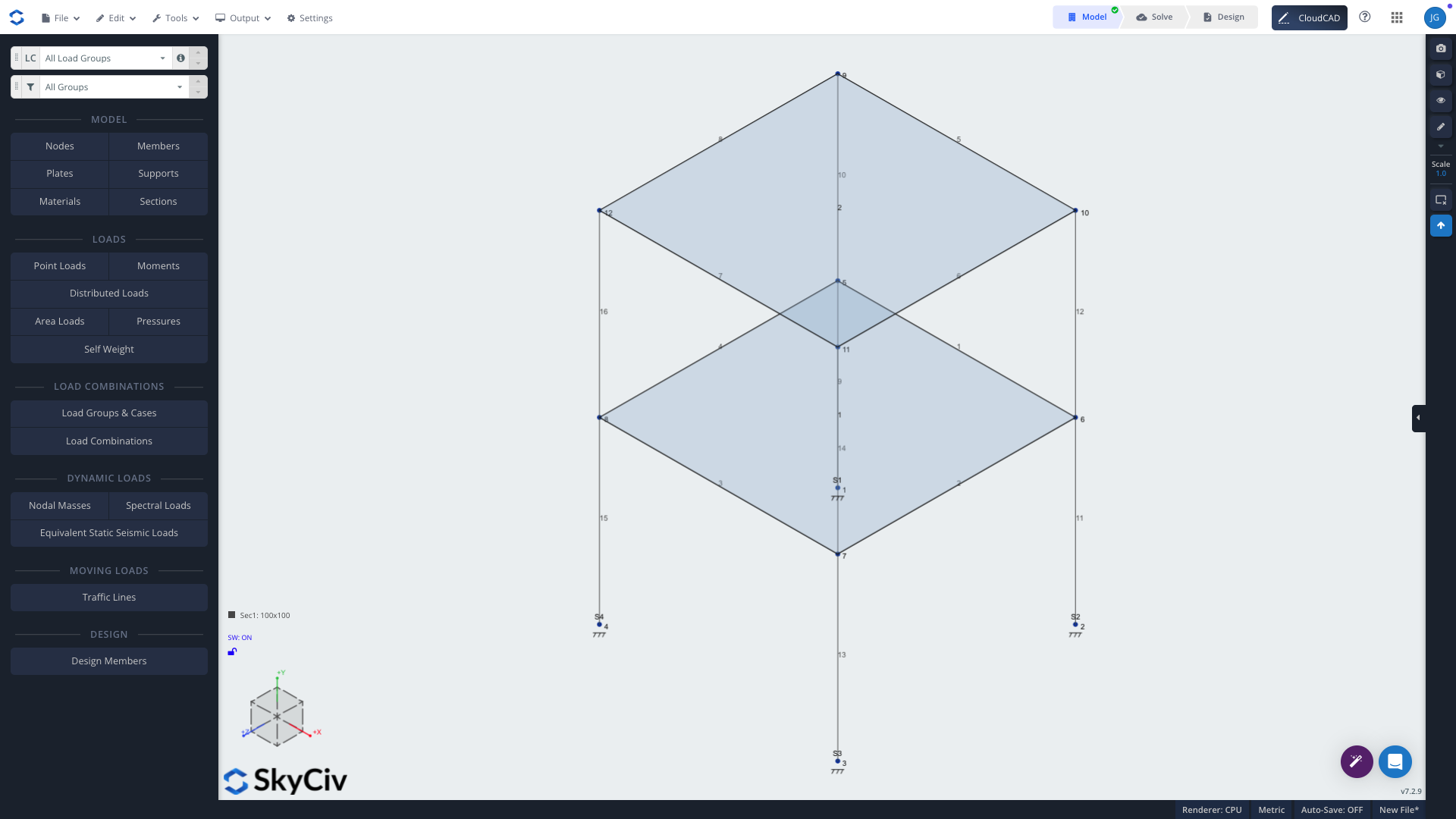
Das folgende Beispiel zeigt den vollständigen Arbeitsablauf zum Erstellen eines mehrstufigen Strukturmodells in CloudCAD und zum direkten Exportieren dieses Modells nach S3D
Beginnend mit einfacher Zeichnungsgeometrie, Wir werden mehrere Ebenen mithilfe des Master- und Child-Canvas-Systems erstellen, Strukturdaten zuordnen, Überprüfen Sie das generierte Modell und exportieren Sie es zur Strukturanalyse.
Schritt 1 – Erstellen Sie Säulenstandorte im Erdgeschoss
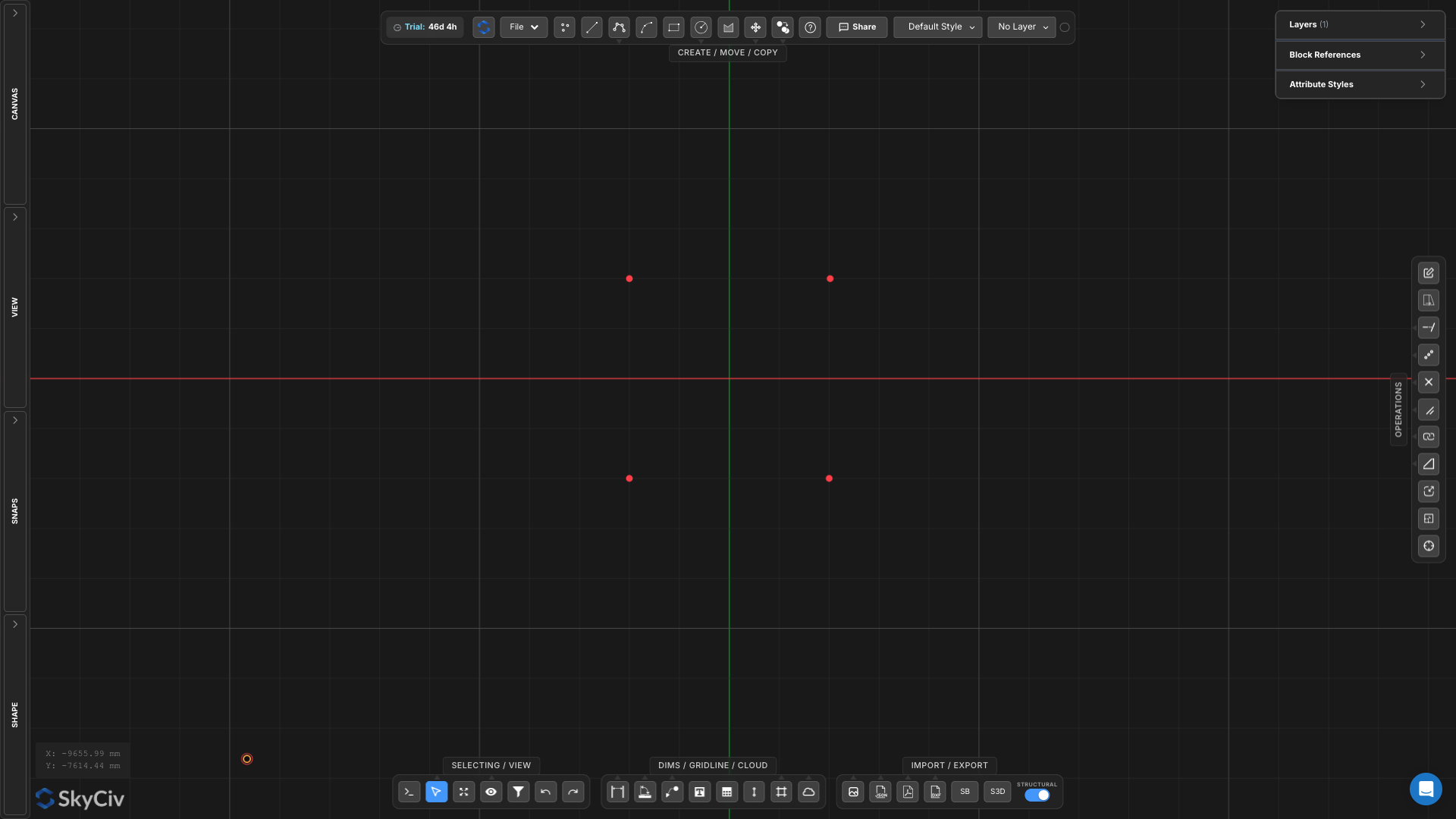
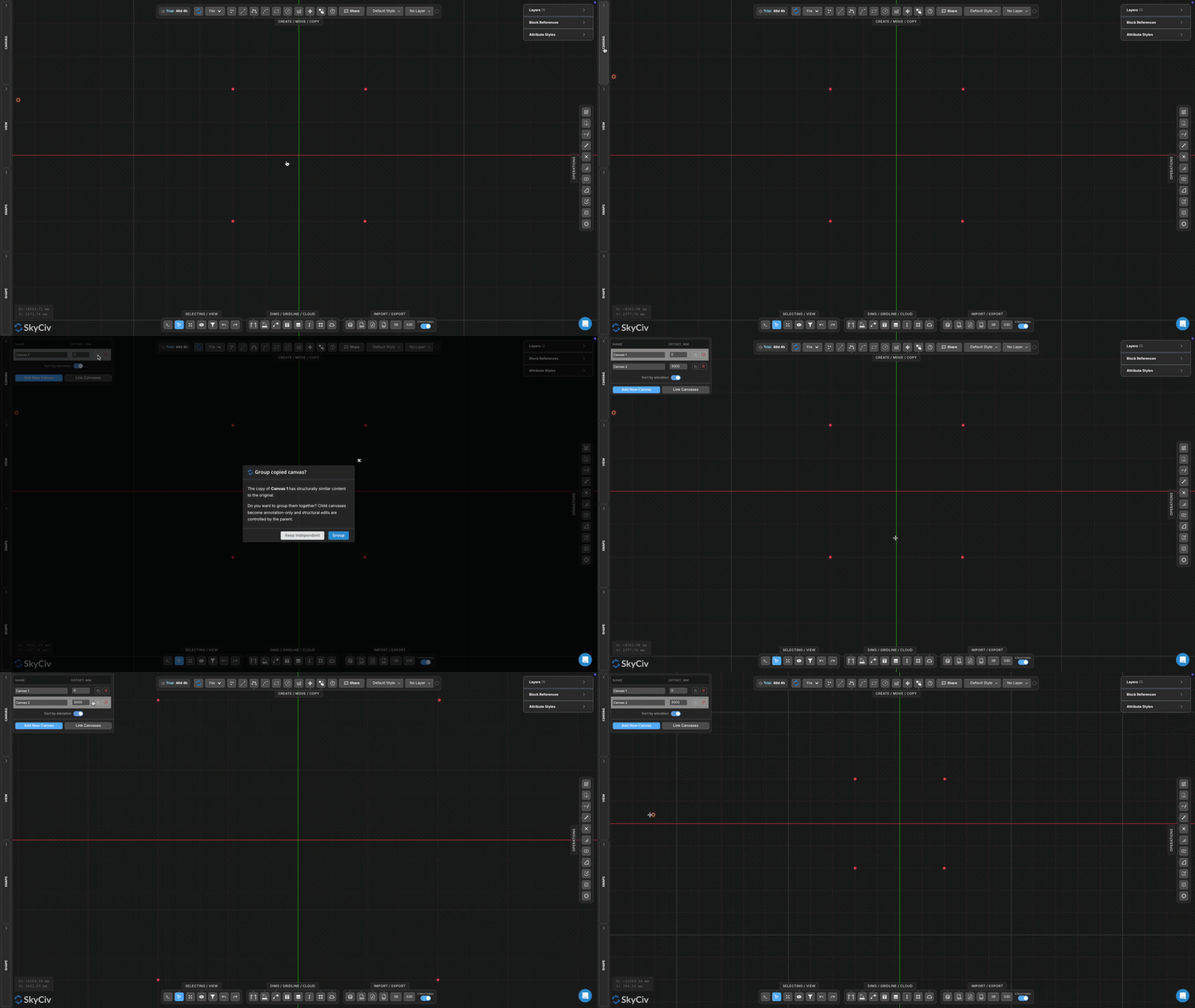
Beginnen Sie mit der Erstellung von vier Punkten auf der Leinwand 1.
Diese Punkte stellen die Stützenpositionen für die Struktur dar.
Zu diesem Zeitpunkt wurden noch keine Strukturdaten zugeordnet. Die Punkte definieren lediglich, wo die Säulen schließlich von der oben dargestellten Leinwand projiziert werden.
Schritt 2 – Erstellen Sie die Leinwand im ersten Stock
So erstellen Sie die erste Etage, Leinwand duplizieren 1.
Durch das Duplizieren der Leinwand wird die vorhandene Geometrie kopiert, Stellen Sie sicher, dass die Spaltenpositionen zwischen den Ebenen ausgerichtet bleiben.
Wenn Sie dazu aufgefordert werden, wählen Bleiben Sie unabhängig anstatt eine Canvas-Gruppe zu erstellen.
Die duplizierte Leinwand kann jetzt eine andere Geometrie als die ursprüngliche Leinwand enthalten. Dies ist wichtig, da gruppierte Leinwände eine gemeinsame strukturelle Geometrie haben, Dies macht sie ungeeignet, wenn jede Ebene eine andere Strukturaufteilung erfordert.
In diesem Stadium:
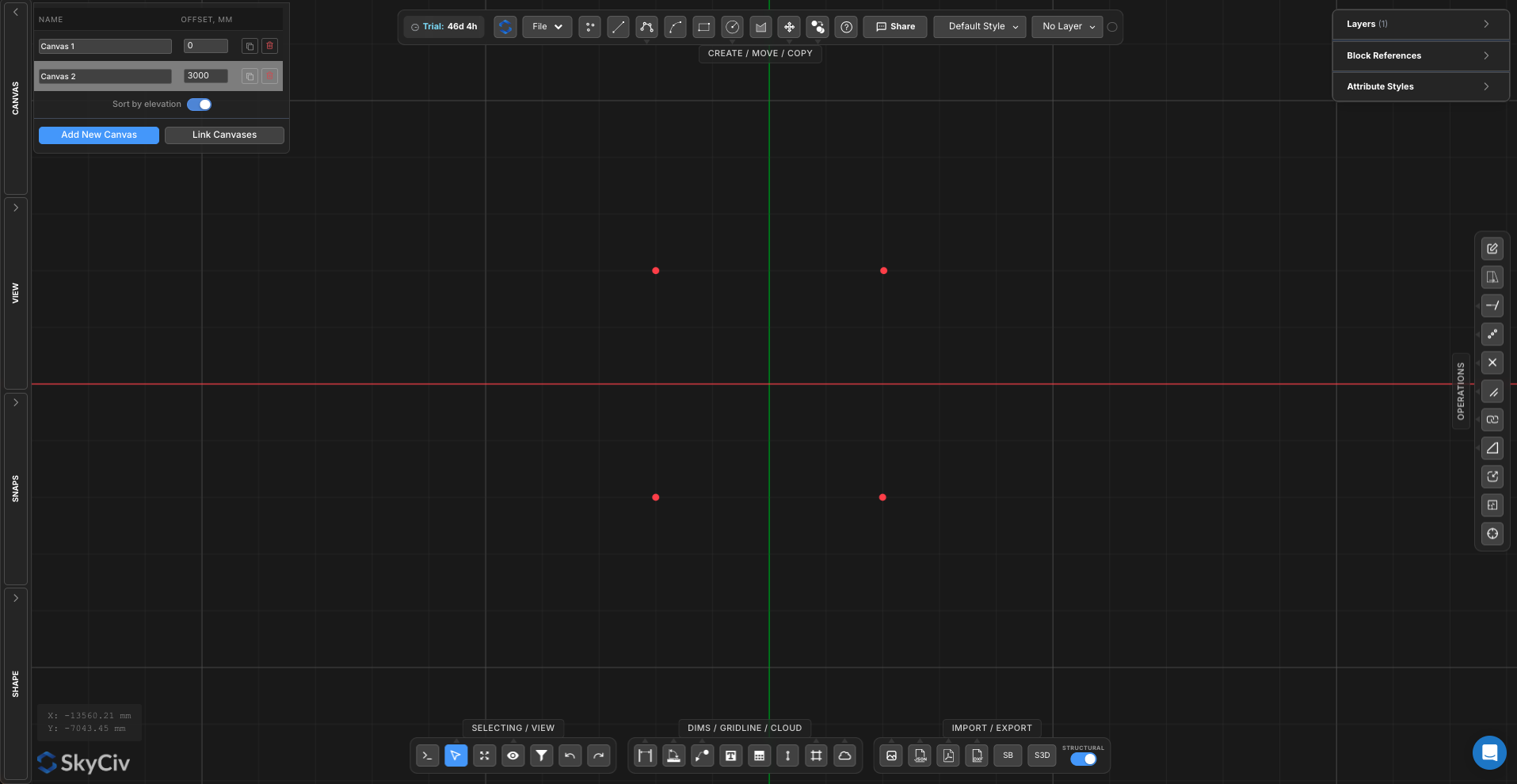
Leinwand 1 enthält die Standorte der Säulen im Erdgeschoss.
Leinwand 2 enthält passende Stützenpositionen auf der Ebene des ersten Stockwerks.
Beide Leinwände bleiben unabhängig und können separat geändert werden.
Dadurch wird der nächste Schritt eingerichtet, in dem Sie die Balken- und Plattengeometrie auf der Leinwand zeichnen 2.
Schritt 3 – Erstellen Sie das Bodenrahmen-Layout
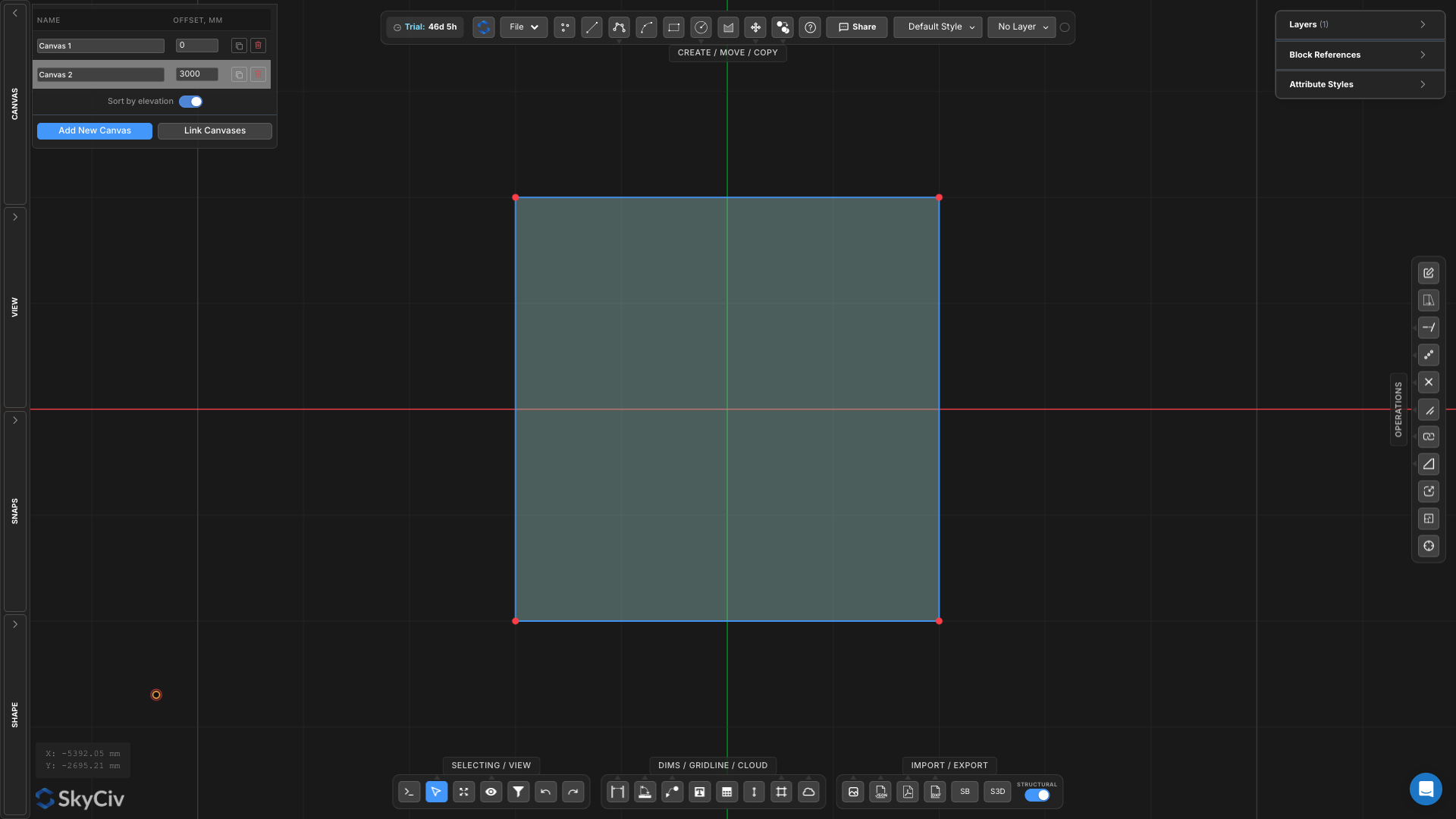
Auf Leinwand 2:
Zeichnen Sie umlaufende Balkenlinien, die die Stützenpositionen verbinden
Erstellen Sie einen Schraffurbereich, der die Bodenplatte darstellt
Schritt 4 – Erstellen Sie eine Master- und Child-Canvas-Gruppe
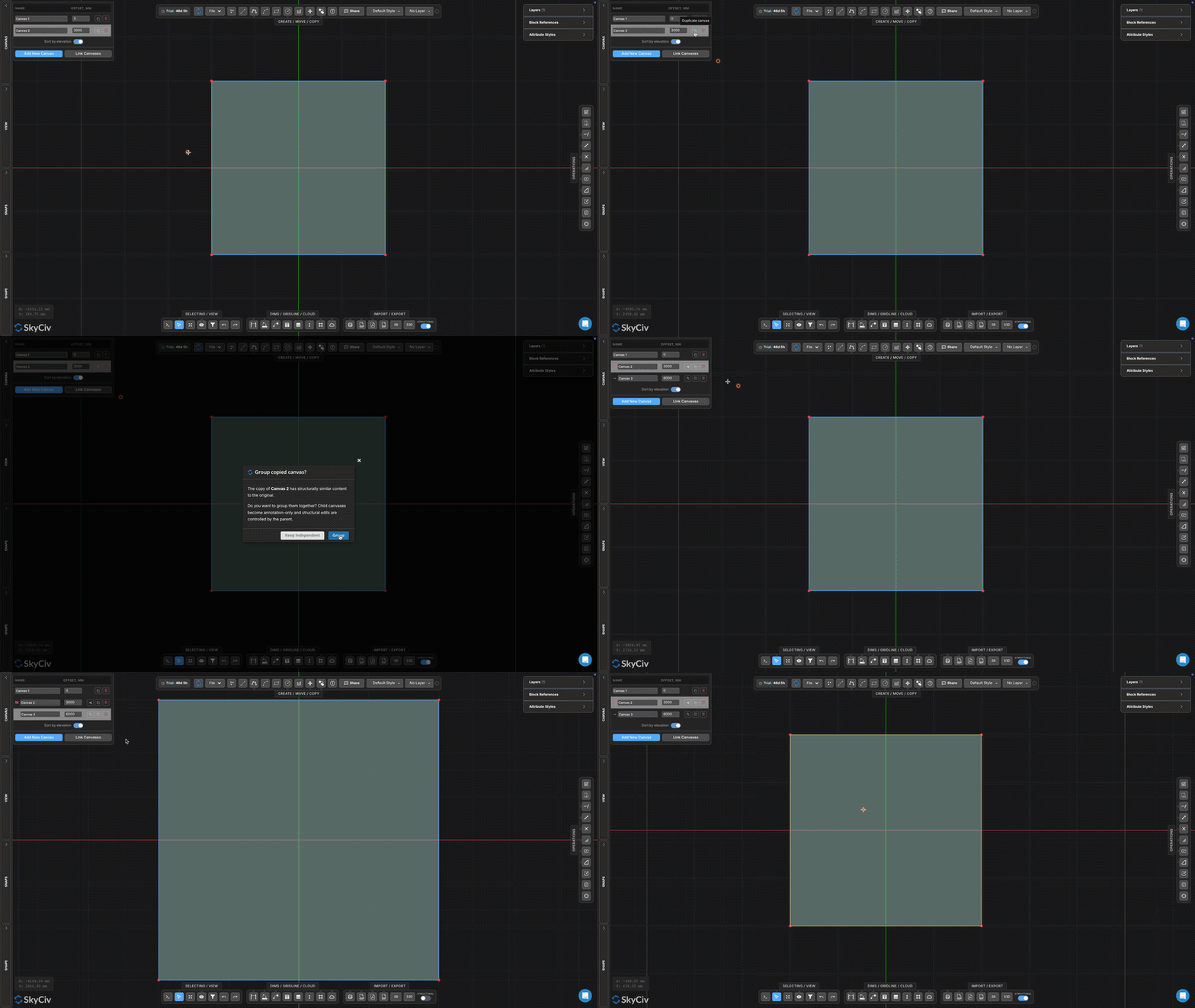
Leinwand duplizieren 2 um eine dritte Leinwand zu erstellen.
Wenn Sie dazu aufgefordert werden, wählen Gruppenleinwand.
Leinwand 2 wird das werden Master-Leinwand und Leinwand 3 wird ein Kinderleinwand.
Die untergeordnete Leinwand erbt automatisch die strukturelle Geometrie und die strukturellen Daten, die der Master-Leinwand zugewiesen sind. Alle am Master-Canvas vorgenommenen strukturellen Änderungen können auf alle verknüpften Child-Canvas übertragen werden, Dadurch eignet sich dieser Arbeitsablauf ideal für wiederholte Grundrisse in mehrstöckigen Gebäuden.
In diesem Beispiel, Auf beiden erhöhten Ebenen wird die gleiche Träger- und Plattenanordnung verwendet, Dadurch kann die Struktur einmal modelliert und über mehrere Etagen hinweg wiederverwendet werden.
Schritt 5 – Ordnen Sie Strukturdaten dem Master zu
Mit vollständiger Geometrie, Struktureigenschaften können angewendet werden
Drücken Sie den Befehl Ein , um die gesamte Geometrie auf der Master-Leinwand auszuwählen.
Klicken Sie mit der rechten Maustaste und wählen Sie aus Weisen Sie Abschnitte Punkten zu.
Wenden Sie den standardmäßigen Strukturabschnitt an.
Klicken Sie mit der rechten Maustaste und wählen Sie aus Weisen Sie Abschnitte Linien zu.
Wenden Sie den standardmäßigen Strukturabschnitt an.
Wählen Sie den Schraffurbereich aus.
Klicken Sie mit der rechten Maustaste und wählen Sie aus Platteneigenschaften zuweisen.
Stellen Sie das Material auf ein Beton.
Geben Sie eine Plattendicke von ein 300 mm.
Weil Canvas 3 ist als untergeordnete Leinwand verknüpft, Die gesamte Strukturgeometrie und die zugewiesenen Eigenschaften werden automatisch vom Master Canvas übernommen. Dadurch können sich wiederholende Grundrisse von einem einzigen Standort aus verwaltet werden und gleichzeitig konsistente Strukturdaten über mehrere Ebenen hinweg beibehalten werden.
Schritt 6 – Weisen Sie Unterstützungen zu
Kehren Sie zur Leinwand zurück 1 und weisen Sie den Stützenpositionen Stützen zu.
Wählen Sie alle Stützenpunkte aus
Klicken Sie mit der rechten Maustaste
Wählen Weisen Sie Support-Fixität zu
Wählen Fest
Von den oberen Ebenen exportierte Stützen werden auf diese Stützstellen projiziert.
Schritt 7 – Überprüfen Sie Strukturdaten
Vor dem Export, Überprüfen Sie das erstellte Strukturmodell.