
DIMS / GITTERLINIE / CLOUD-Befehle
Mit der DIMS / GITTERLINIE / WOLKE Die Symbolleistengruppe enthält Anmerkungen, Gitterlinie, und Revisions-Markup-Tools, die für die Erstellung und Dokumentation in SkyCiv CAD verwendet werden.
Die meisten Werkzeuge verwenden eine klickbasierte Platzierung und unterstützen aktive Fangeinstellungen für eine genaue Ausrichtung.
Maße
Verwenden Sie Bemaßungswerkzeuge, um lineare Anmerkungen zu machen, projiziert, eckig, und Radiusmessungen direkt auf der Leinwand.
Dimension erstellen
Platzieren Sie eine standardmäßige lineare Abstandsbemaßung zwischen zwei Punkten
Mit der Dimension erstellen Das Werkzeug platziert eine lineare Bemaßung, die den tatsächlichen Abstand zwischen zwei angeklickten Punkten anzeigt, komplett mit Verlängerungsleitungen, Maßlinie, Pfeile, und ein Maßetikett.

Schritt für Schritt
- 1aktivieren Sie Dimension erstellen.
- 2Klicken Sie auf den ersten Messpunkt.
- 3Klicken Sie auf den zweiten Messpunkt.
- 4Bewegen Sie den Cursor, um die Bemaßungslinie zu versetzen, Klicken Sie dann, um es zu platzieren.
Trinkgeld: Snaps helfen Ihnen bei der Ausrichtung auf exakte End- und Mittelpunkte für genaue Messungen. Verwenden Sie das Akkordeon der Bemaßungseinstellungen, um den Pfeilstil zu steuern, Textversatz, und Verlängerungslinienlücken.
Projizierte Bemaßung erstellen
Zeigen Sie den horizontalen oder vertikalen Projektionsabstand zwischen zwei Punkten an
Projizierte Dimension Misst und kommentiert nur die horizontale oder vertikale Komponente des Abstands zwischen zwei Punkten – Nützlich für geneigte Elemente, bei denen Sie den Grundriss oder die Höhenspanne benötigen.
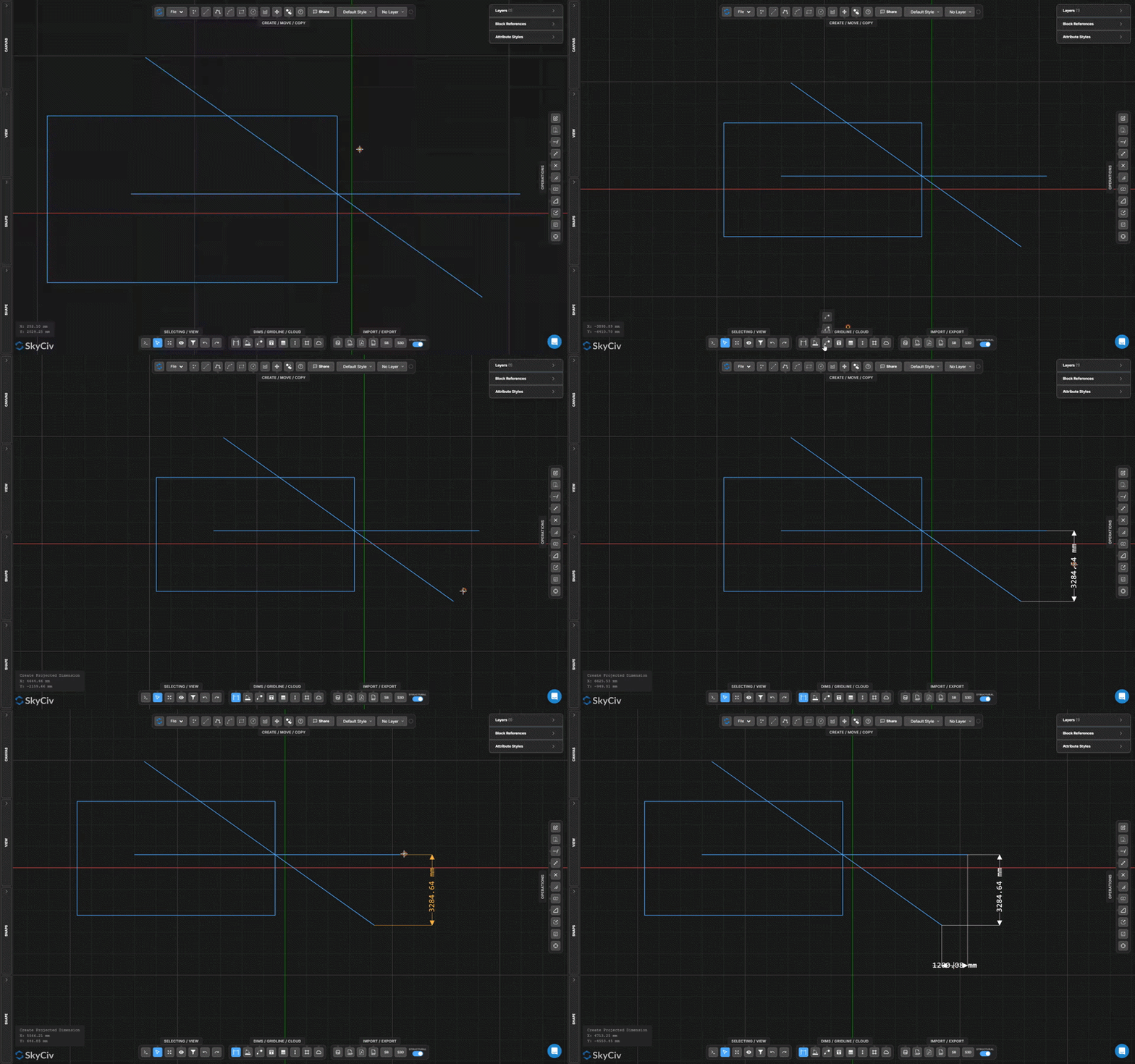
Schritt für Schritt
- 1aktivieren Sie Projizierte Bemaßung erstellen.
- 2Klicken Sie auf den ersten Punkt.
- 3Klicken Sie auf den zweiten Punkt.
- 4Klicken Sie, um die projizierte Bemaßung zu platzieren.
Trinkgeld: Die projizierte Bemaßung wird basierend auf der Cursorposition beim Platzieren automatisch horizontal oder vertikal ausgewählt. Bewegen Sie den Cursor über/unter die Punkte für die Horizontale, oder links/rechts für vertikal.
Winkelbemaßung erstellen
Messen und kommentieren Sie den Winkel zwischen zwei Linien
Winkelbemaßung Platziert eine bogenförmige Bemaßung, die den eingeschlossenen Winkel zwischen zwei ausgewählten Linien anzeigt, wobei die Messmarkierung entlang des Bogens positioniert ist.
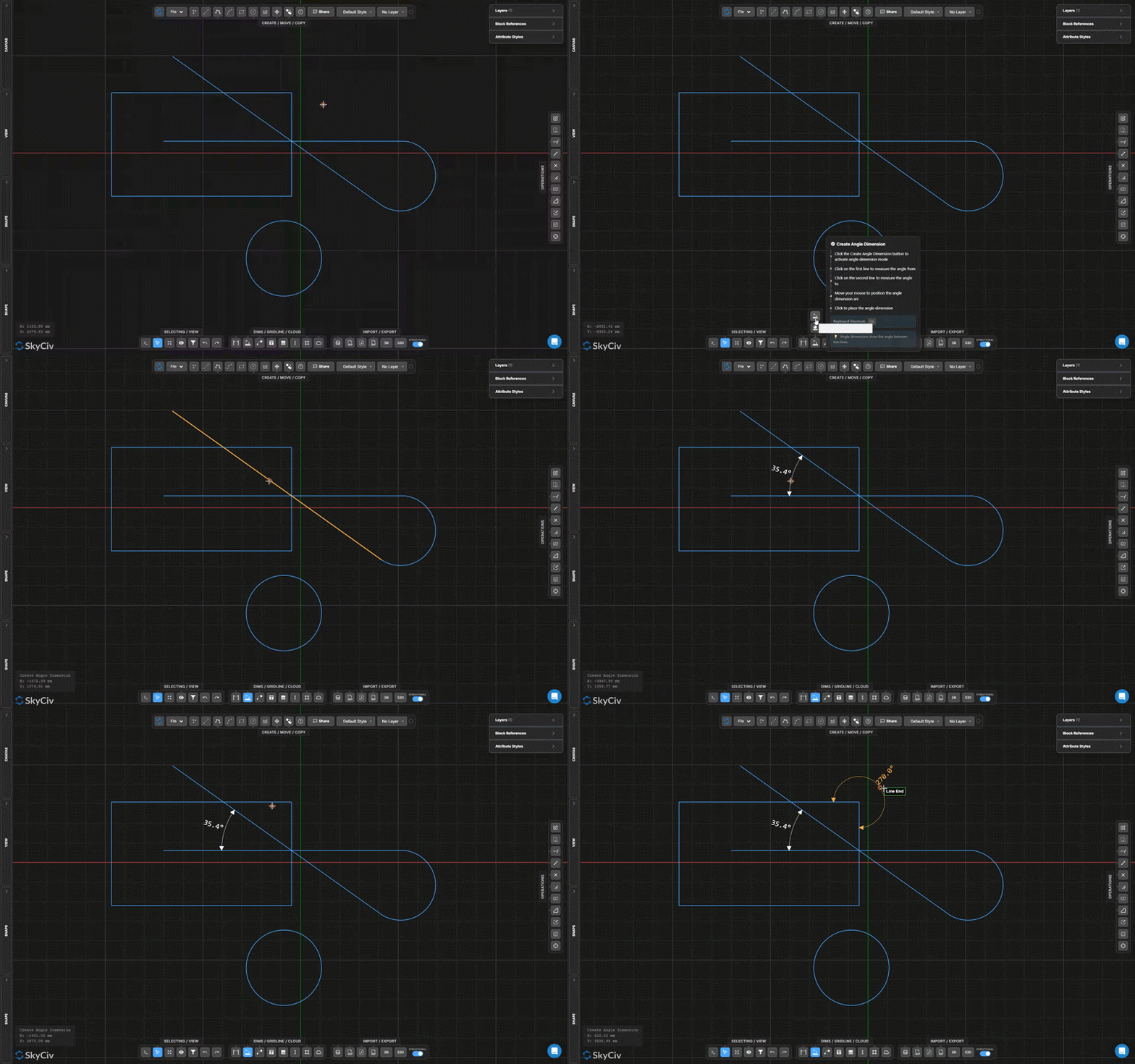
Schritt für Schritt
- 1aktivieren Sie Winkelbemaßung erstellen.
- 2Klicken Sie auf die erste Zeile.
- 3Klicken Sie auf die zweite Zeile.
- 4Bewegen Sie den Cursor und klicken Sie, um den Winkelbogen und die Beschriftung zu platzieren.
Trinkgeld: Die Cursorposition beim Platzieren bestimmt, welcher der vier möglichen Winkelsektoren angezeigt wird – Innere, außen, oder die beiden Zusatzwinkel. Positionieren Sie den Cursor innerhalb des gewünschten Sektors.
Radiusbemaßung erstellen
Beschriften Sie den Radius eines Bogens oder Kreises
Radiusbemaßung Platziert eine Beschriftung vom Mittelpunkt eines Bogens oder Kreises aus und zeigt dessen Radius an, mit einer Führungslinie und einem vorangestellten R.
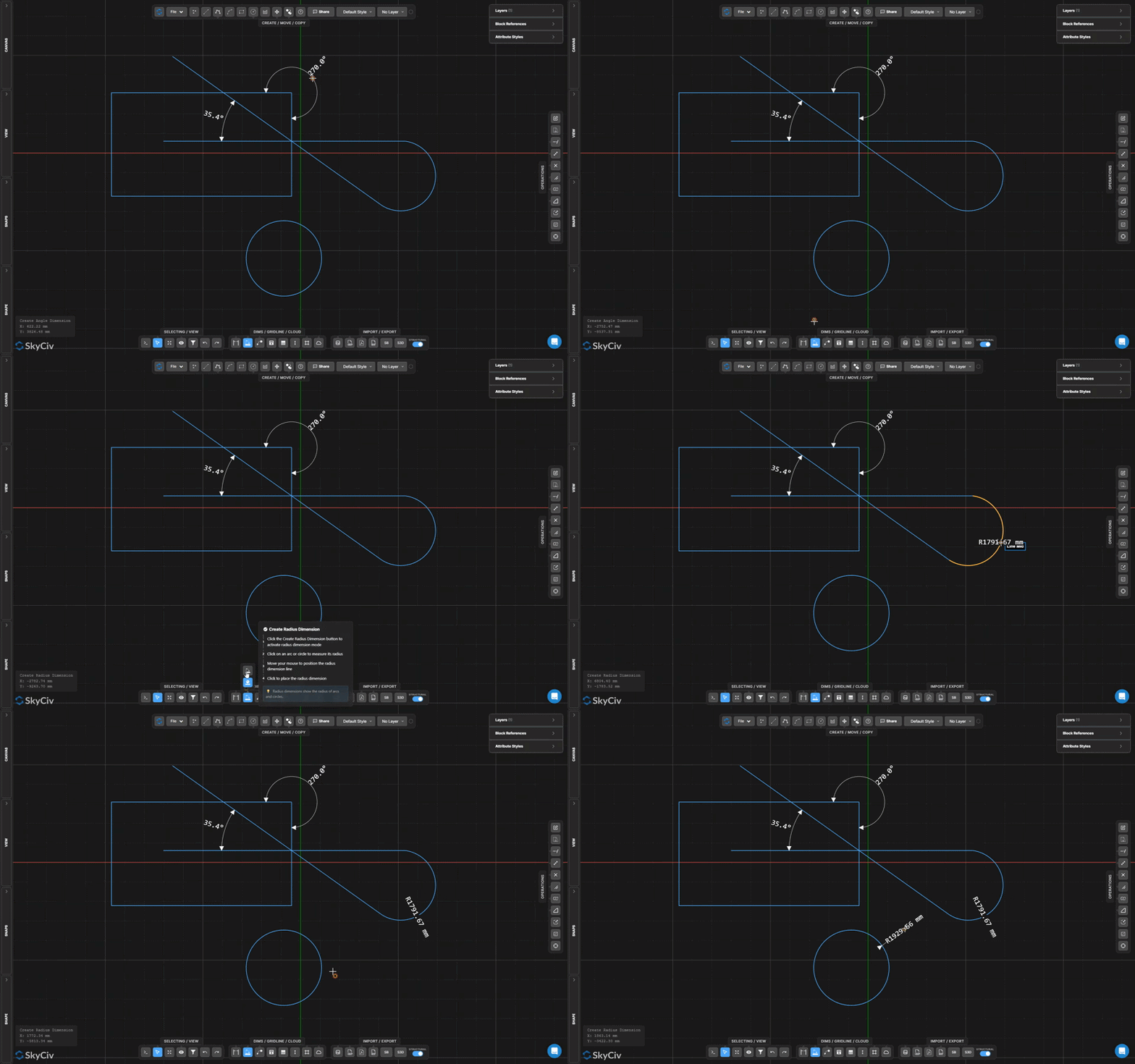
Schritt für Schritt
- 1aktivieren Sie Radiusbemaßung erstellen.
- 2Klicken Sie auf einen Bogen oder Kreis.
- 3Bewegen Sie den Cursor und klicken Sie, um die Radiusbeschriftungslinie zu positionieren.
Trinkgeld: Verwenden Sie das Akkordeon der Dimensionseinstellungen, um den Pfeilstil zu steuern und ob das R-Präfix vor dem Wert angezeigt werden soll.
Text und Leiter
Erstellen Sie einen Führungstext
Fügen Sie eine Pfeilspitze hinzu, die auf ein Objekt mit einer Textnotiz zeigt
Mit der Leittext Das Werkzeug erstellt eine Pfeilspitze, die auf eine bestimmte Stelle in der Zeichnung zeigt, und verbindet sie mit einer Textbeschriftung. Wird für Materialnotizen verwendet, Detailmarkierungen, und Referenzetiketten.
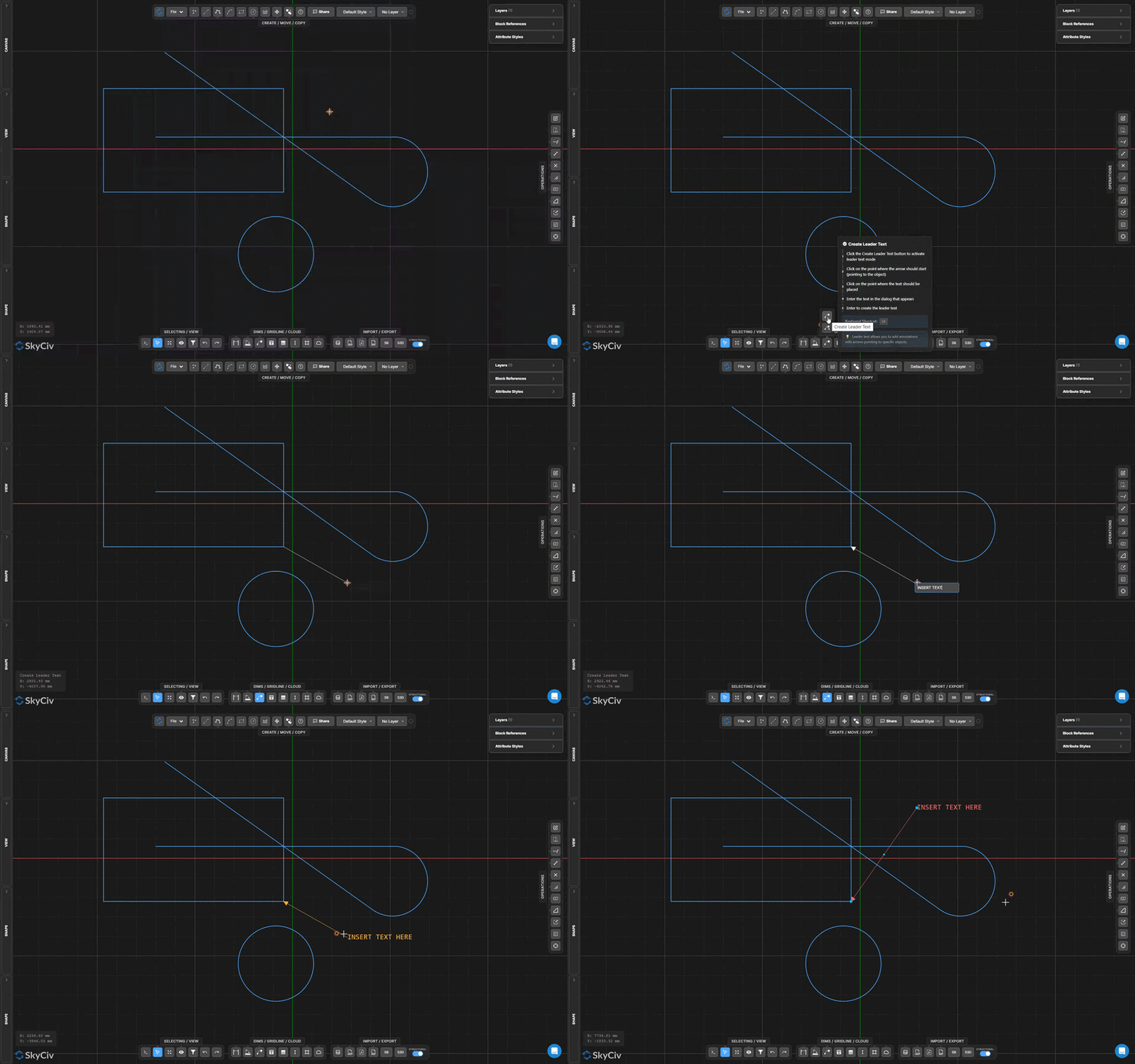
Schritt für Schritt
- 1aktivieren Sie Erstellen Sie einen Führungstext.
- 2Klicken Sie auf die Position der Pfeilspitze auf dem Objekt.
- 3Klicken Sie auf die Position des Textankers.
- 4Geben Sie den Anmerkungstext ein und bestätigen Sie.
Trinkgeld: Wenn eine einzelne Notiz für mehrere Standorte gilt, benutzen Mehrführender Text Stattdessen können mehrere Pfeilspitzen mit einem Beschriftungsblock verbunden werden.
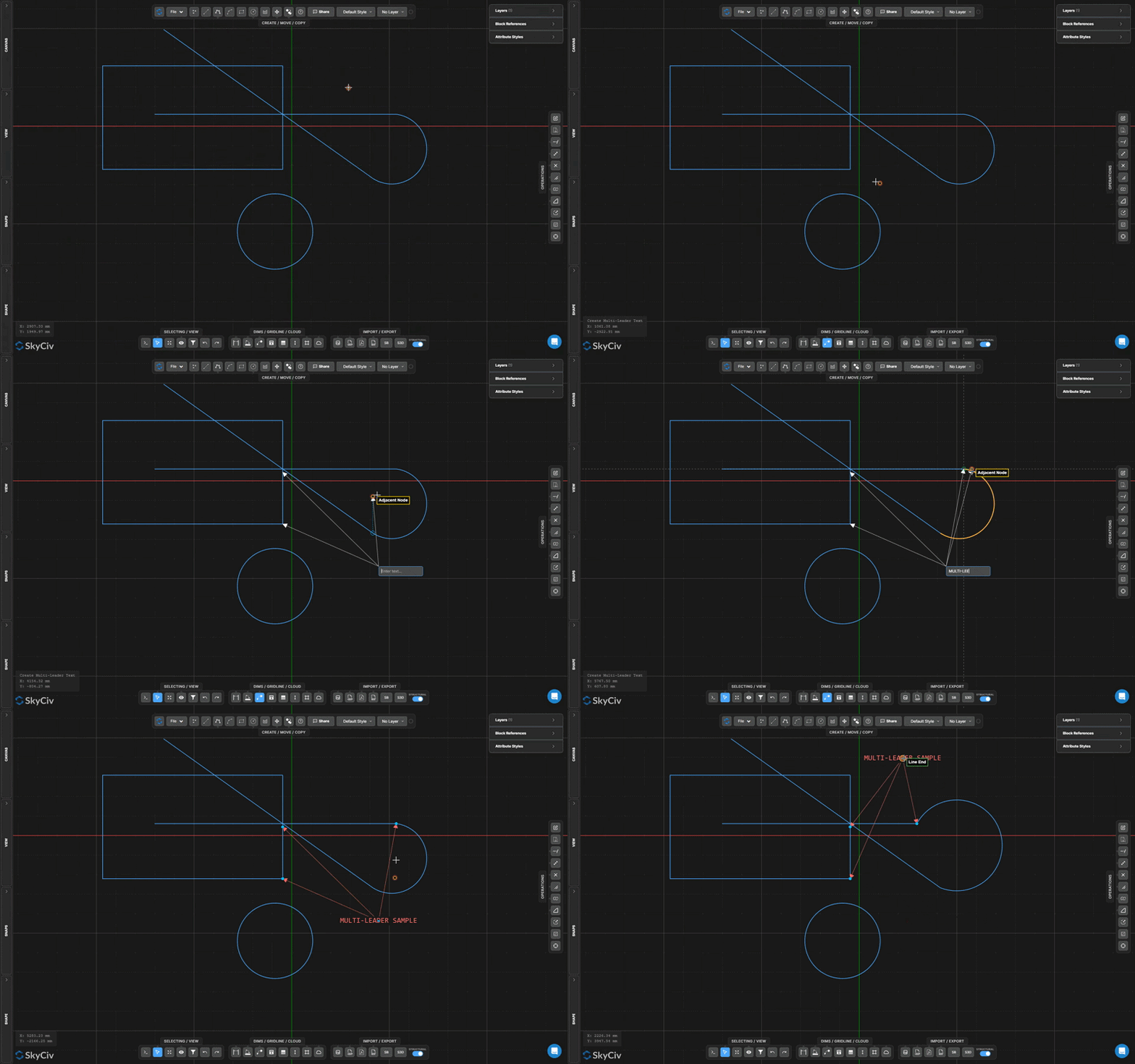
Erstellen Sie Text mit mehreren Führungslinien
Erstellen Sie eine Legendennotiz mit mehreren Führungspfeilen
Mehrführender Text Erstellt einen einzelnen Anmerkungsblock mit mehreren Pfeilspitzen, die auf verschiedene Positionen zeigen. Verwenden Sie es, wenn eine Notiz für mehrere Objekte oder Positionen gleichzeitig gilt.
Schritt für Schritt
- 1aktivieren Sie Erstellen Sie Text mit mehreren Führungslinien.
- 2Klicken Sie auf den Textankerpunkt.
- 3Klicken Sie auf jede Position der Pfeilspitzenspitze.
- 4Geben Sie den Anmerkungstext ein und drücken Sie Vergiss nicht, dass du mir in dem Video folgen kannst, das ich von diesem ganzen Prozess gemacht habe zu bestätigen.
Trinkgeld: Nach dem Platzieren, Sie können sowohl den Ankerpunkt als auch einzelne Pfeilspitzen unabhängig voneinander verschieben, indem Sie die Anmerkung auswählen und die Griffe ziehen.
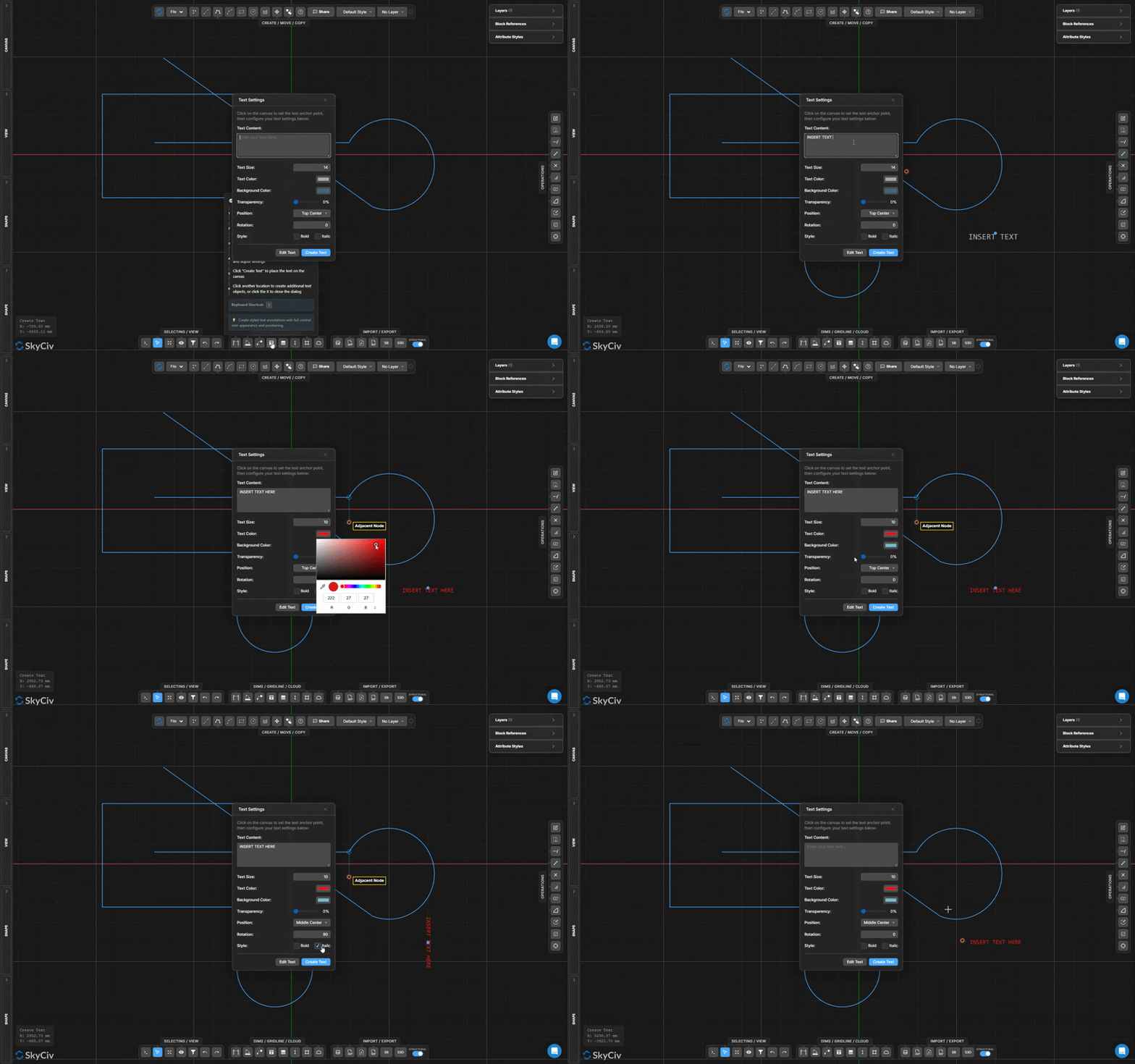
Text erstellen
Platzieren Sie gestaltete Textbeschriftungen mit Schriftart, Lager, und Ausrichtungskontrollen
Mit der Text erstellen Das Werkzeug platziert eine eigenständige Textbeschriftung auf der Leinwand. Schriftart, Lager, Fett-/Kursivschrift, Ausrichtung, und Farbe sind alle vor oder nach der Platzierung konfigurierbar.
Schritt für Schritt
- 1aktivieren Sie Text erstellen.
- 2Klicken Sie auf den Ankerpunkt auf der Leinwand, um den Textdialog zu öffnen.
- 3Geben Sie Textinhalte ein und konfigurieren Sie die Schriftart, Lager, und Ausrichtung.
- 4Klicken Text erstellen um das Etikett zu platzieren.
Trinkgeld: Textobjekte rasten an der Cursorposition ein; ermöglichen Zum Ausrichten einrasten erleichtert die horizontale oder vertikale Ausrichtung von Etiketten an der vorhandenen Geometrie.
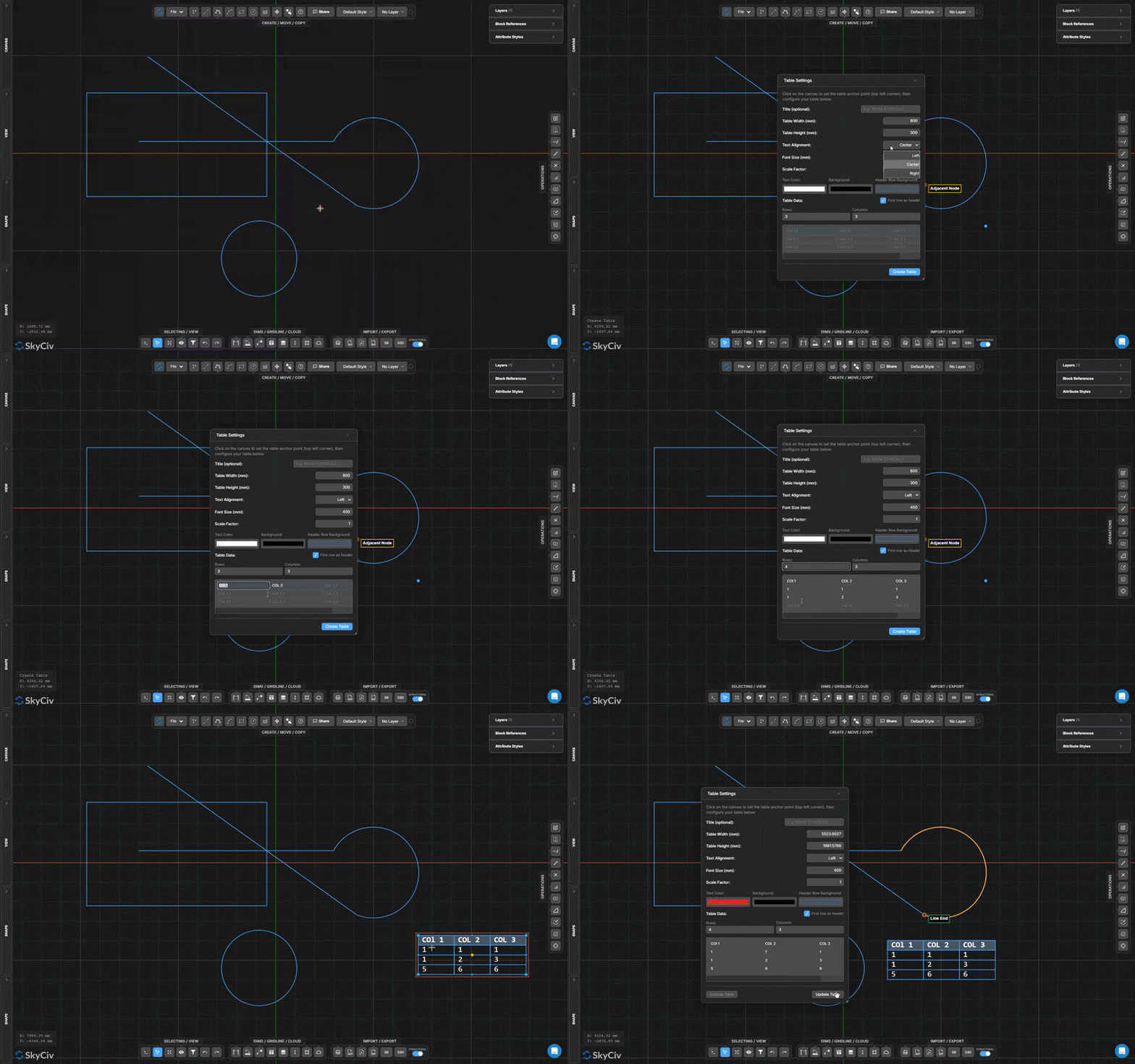
Tabelle erstellen
Fügen Sie eine formatierte Tabellenanmerkung direkt in die Zeichnung ein
Mit der Tabelle erstellen Das Tool fügt eine strukturierte Datentabelle als Zeichnungsanmerkung ein. Verwenden Sie es für Zeitpläne, Abschnittseigenschaften, Tabellen laden, oder allgemeine Referenzdaten innerhalb des Blattes.
Schritt für Schritt
- 1aktivieren Sie Tabelle erstellen.
- 2Klicken Sie auf den Ankerpunkt für die Tabellenplatzierung.
- 3Tabelleninhalte konfigurieren, Reihen, und Styling im Dialog.
- 4Bestätigen Sie, um die Tabelle einzufügen.
Trinkgeld: Nach dem Platzieren, Doppelklicken Sie auf die Tabelle, um den Editor erneut zu öffnen und den Zelleninhalt zu ändern, Zeilen hinzufügen, oder Spaltenbreiten anpassen.
Gitterlinie und Konstruktion
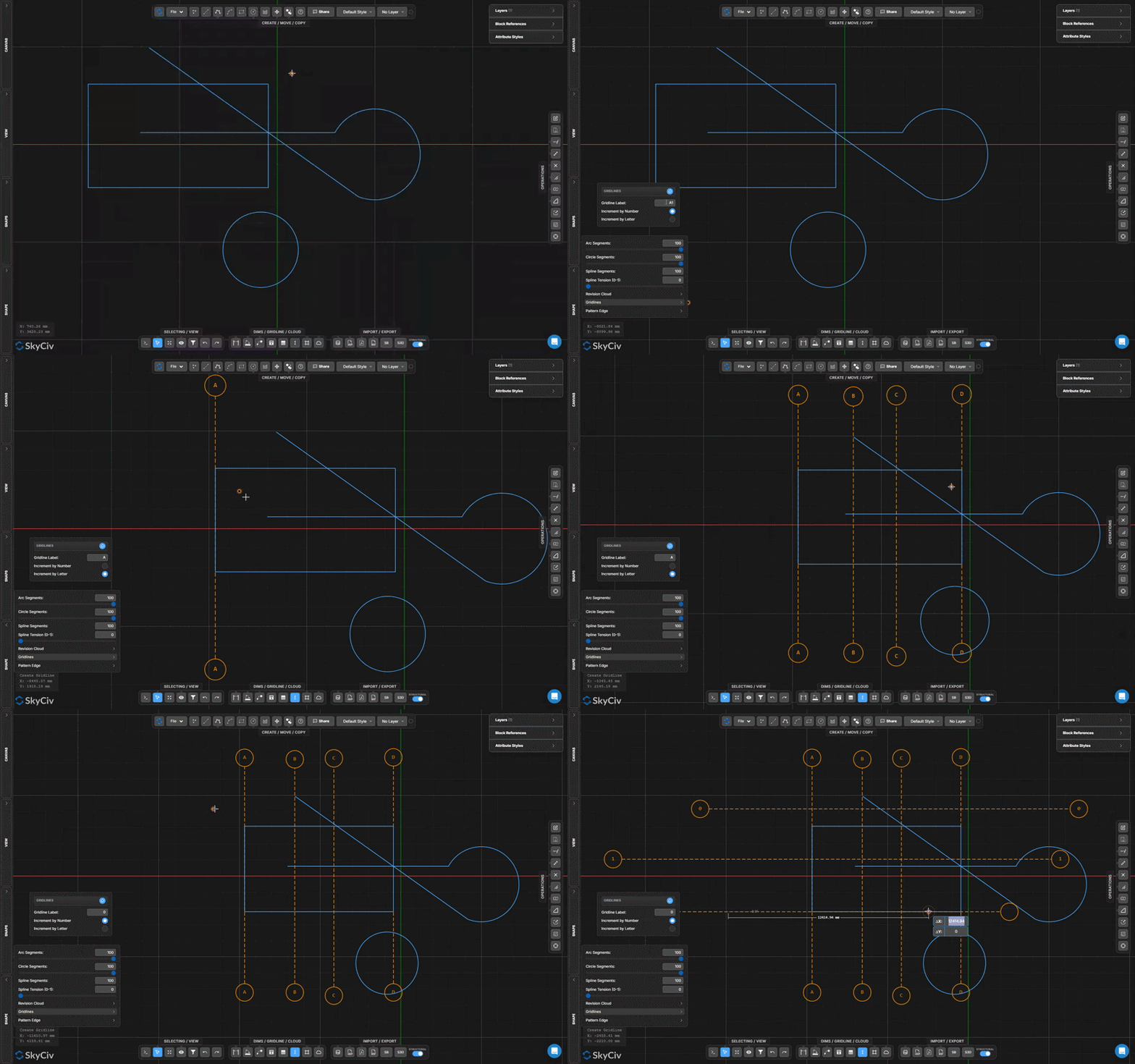
Rasterlinie erstellen
Zeichnen Sie beschriftete strukturelle Referenzgitterlinien
Gitterlinien sind beschriftete Referenzachsen, die in Strukturzeichnungen zur Definition des Gebäuderasters verwendet werden. Sie weisen an jedem Ende eine Beschriftungsblase auf und unterstützen das Einrasten über die An Gitterlinien ausrichten Wählen Sie die Mitglieder aus, die Sie wiederholen möchten.
Schritt für Schritt
- 1aktivieren Sie Rasterlinie erstellen.
- 2Legen Sie die Gitterlinienbeschriftung im Bedienfeld „Einstellungen“ fest.
- 3Klicken Sie auf den ersten Endpunkt.
- 4Klicken Sie auf den zweiten Endpunkt, um die Gitterlinie zu platzieren.
Trinkgeld: Gitterlinien mit derselben Beschriftung werden automatisch erhöht (Ein, A1, A2…). Aktivieren An Gitterlinien ausrichten im Bedienfeld „Fangen“, um die Geometrie an den erweiterten Rasterlinienpfaden auszurichten.
Vertikale Konstruktionslinie
Erstellen Sie unendliche vertikale Referenzlinien, die in Exporten nicht angezeigt werden
Vertikale Konstruktionslinien sind unendliche vertikale Referenzlinien, die zum Ausrichten und Einrasten verwendet werden. Sie sind auf der Leinwand sichtbar, aber von allen Exporten ausgeschlossen.
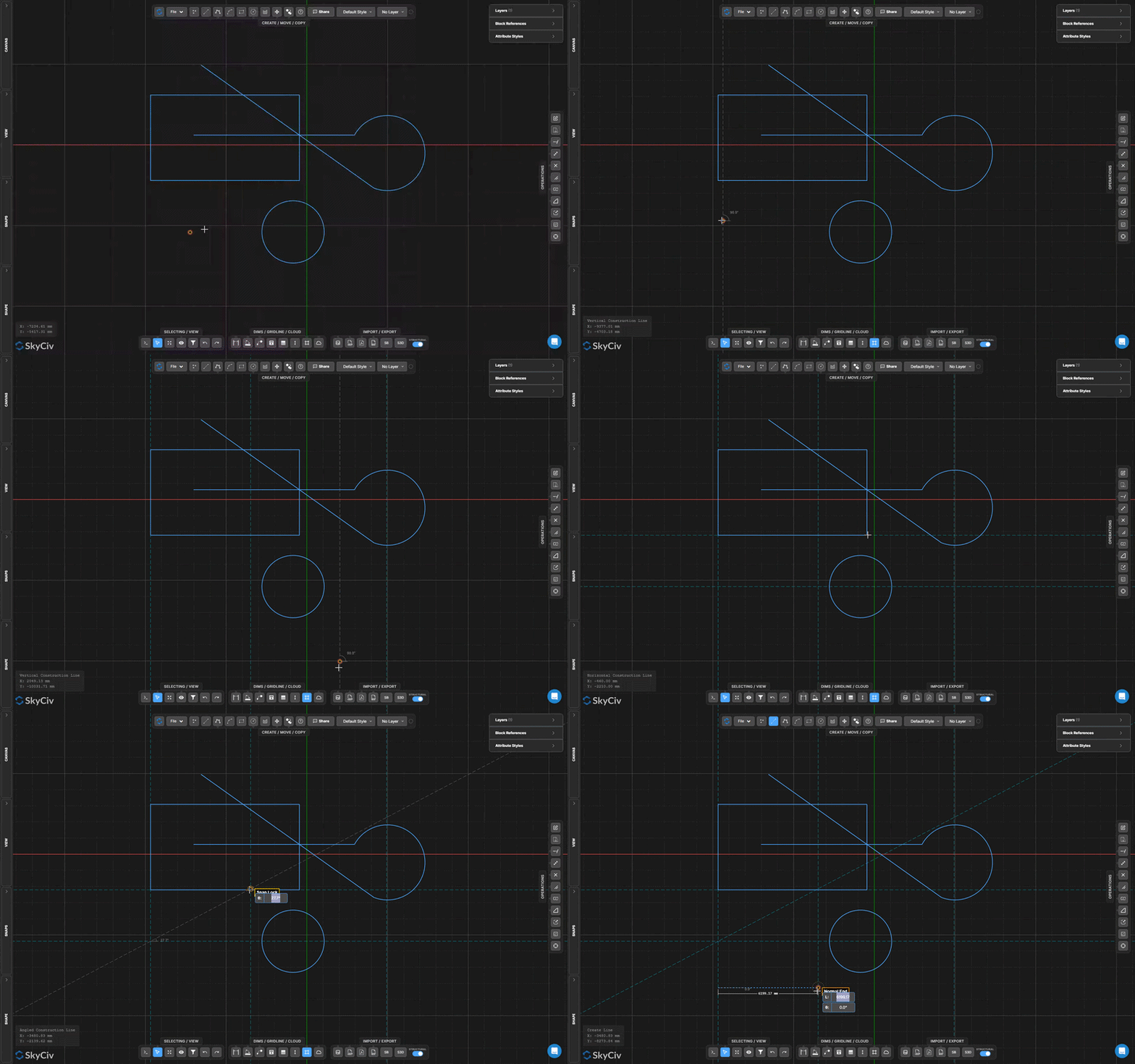
Schritt für Schritt
- 1Aktivieren Sie den vertikalen Konstruktionslinienmodus.
- 2Klicken Sie auf die X-Position auf der Leinwand, um die Linie zu platzieren.
- 3Klicken Sie weiter, um weitere Linien zu platzieren. Drücken Sie Esc verlassen.
Trinkgeld: Aktivieren An Konstruktionslinien ausrichten im Bedienfeld „Fangpunkte“, um beim Zeichnen anderer Geometrie Konstruktionslinien als Fangziele zu verwenden.
Horizontale Konstruktionslinie
Erstellen Sie unendliche horizontale Referenzlinien, die in Exporten nicht angezeigt werden
Horizontale Konstruktionslinien sind unendlich viele horizontale Referenzlinien zum Ausrichten und Einrasten. Wie vertikale Konstruktionslinien, Sie sind auf der Leinwand sichtbar, aber von allen Exporten ausgeschlossen.
Schritt für Schritt
- 1Aktivieren Sie den horizontalen Konstruktionslinienmodus.
- 2Klicken Sie auf die Y-Position auf der Leinwand, um die Linie zu platzieren.
- 3Klicken Sie weiter, um weitere Linien zu platzieren. Drücken Sie Esc verlassen.
Trinkgeld: Kombinieren Sie horizontale und vertikale Konstruktionslinien, um ein benutzerdefiniertes Referenzraster zu erstellen, dann aktivieren An Konstruktionslinien ausrichten genau darin zu arbeiten.
Abgewinkelte Baulinie
Erstellen Sie unendlich viele Referenzlinien in jedem Winkel
Abgewinkelte Konstruktionslinien sind unendliche Referenzlinien, die durch zwei angeklickte Punkte definiert werden. Sie erstrecken sich in dem durch die beiden Picks definierten Winkel unendlich in beide Richtungen, Unterstützt das Einrasten in gleicher Weise wie die vertikalen und horizontalen Varianten.
Schritt für Schritt
- 1Aktivieren Sie den Winkelkonstruktionslinienmodus.
- 2Klicken Sie auf den ersten Punkt.
- 3Klicken Sie auf den zweiten Punkt, um die Winkelrichtung zu definieren.
- 4Durch beide Punkte entsteht eine unendliche Linie.
Trinkgeld: Verwenden Sie eine abgewinkelte Konstruktionslinie, um eine Referenzrichtung für ein geneigtes Element zu definieren, dann nutzen Auf Parallel ausrichten um andere Geometrie im gleichen Winkel zu zeichnen.
Revisionswolke
Erstellen Sie einen Revisionswolkenrahmen
Zeichnen Sie eine rechteckige Revisionswolke aus einem Klick-Zieh-Rahmen
Mit der Revisionswolkenrahmen Das Werkzeug generiert durch Ziehen eines Begrenzungsrahmens einen rechteckigen Bogenkettenrahmen. Die Größe des Lichtbogenstoßes kann im Formen-Akkordeon konfiguriert werden.
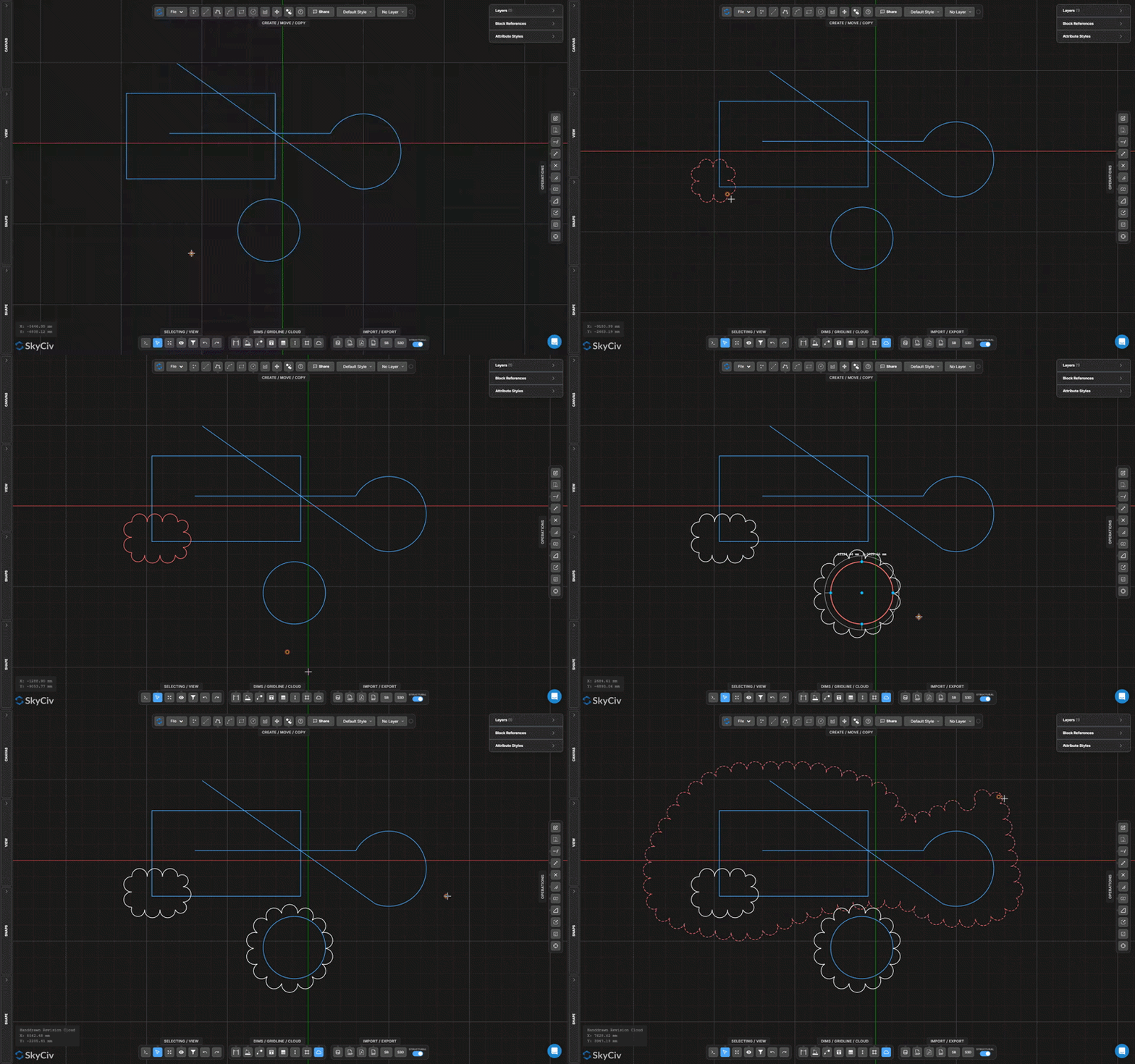
Schritt für Schritt
- 1aktivieren Sie Erstellen Sie einen Revisionswolkenrahmen.
- 2Klicken und ziehen Sie, um die Rahmengrenzen zu definieren.
- 3Lassen Sie los, um den Wolkenrand automatisch zu generieren.
- 4Passen Sie bei Bedarf den Bogenstoßradius im Formen-Akkordeon an.
Trinkgeld: Legen Sie den Revisionsbogenradius im Formen-Akkordeon fest Vor Zeichnen, um die gewünschte Wolkendichte zu erhalten. Größerer Radius = weniger, rundere Beulen; kleinerer Radius = mehr Unebenheiten entlang des Umfangs.
Erstellen Sie einen Revisionswolkenrahmen für einen Kreis
Zeichnen Sie eine kreisförmige Revisionswolke nach Mittelpunkt und Radius
Wolkenrahmen von Circle Erstellt einen Kreisbogenketten-Wolkenrand, der durch einen Mittelpunkt und einen Radius definiert wird – Ideal zum Hervorheben eines kreisförmigen oder punktförmigen Bereichs auf der Zeichnung.
Schritt für Schritt
- 1Aktivieren Sie den Kreiswolkenmodus.
- 2Klicken Sie auf den Mittelpunkt.
- 3Bewegen Sie den Cursor nach außen und klicken Sie, um den Radius festzulegen.
- 4Die Wolke wird als Kreisbogen-Kettenrahmen erstellt.
Trinkgeld: Geben Sie einen numerischen Radius ein und drücken Sie Vergiss nicht, dass du mir in dem Video folgen kannst, das ich von diesem ganzen Prozess gemacht habe für eine genaue Kreisgröße, anstatt visuell zu klicken.
Handgezeichnete Revisionswolke
Skizzieren Sie eine Freiform-Revisionswolkengrenze
Mit der Handgezeichnete Revisionswolke Mit dieser Option können Sie einen Freiformumriss skizzieren, der automatisch in einen Wolkenrand mit einer gewölbten Bogenkette umgewandelt wird. Ideal für organische oder asymmetrische Revisionsbereiche.
Schritt für Schritt
- 1aktivieren Sie Handgezeichnete Revisionswolke.
- 2Klicken Sie einmal, um den Grenzpfad zu starten.
- 3Halten und ziehen Sie, um den Freiformumriss zu skizzieren.
- 4Lassen Sie los, um die Wolkengrenze abzuschließen.
Trinkgeld: Skizzieren Sie langsam, um glattere Ergebnisse zu erzielen. Die Lichtbogenstoßfrequenz folgt dem Revisionsbogenradius Einstellung im Shapes-Akkordeon – Kleinere Werte erzeugen dichtere Unebenheiten.
Wie können wir helfen?
×Kostenlose Tools
- Strahlrechner
- Fachwerkrechner
- Rahmenrechner
- Wellenrechner
- MoI-Rechner
- Windlastrechner
- Foundation Calculator
- Grundplattenrechner
- Stützmauer-Rechner
- Führen Sie ein Upgrade auf einen kostenpflichtigen Plan durch, um alle Funktionen freizuschalten. So können Sie komplexere Stützmauerszenarien mit Rich lösen
- I-Träger-Lastkapazitätsrechner
© SkyCiv Engineering 2026 | ABN: 73 605 703 071
