
In questa pagina, troverai:
- Configurazione del modello
- Apertura del costruttore
- Definire il Grillage
- sezioni, Supporti e carichi
- Generazione e modifica
- Analisi e risultati
Costruttore automatico di montanti e tiranti del diaframma
Puntone e cravatta (griglia a diaframma) i modelli possono essere generati utilizzando Strut di SkyCiv & Costruttore di cravatte. Lo strumento converte gli elementi piastra selezionati in un sistema equivalente di puntoni e tiranti, consentendo di rappresentare il comportamento complesso del diaframma come un sistema di forza assiale semplificato.
Dopo aver risolto, i risultati possono essere esaminati per convalidare il comportamento del sistema generato. I risultati principali includono le forze assiali, spostamenti, e la distribuzione delle tensioni all'interno dei membri. Questi risultati possono essere visualizzati direttamente nell'interfaccia grafica o esportati come file CSV o report di analisi PDF.

Model Prerequisites
Il costruttore di montanti e tiranti Skycivs opera direttamente da elementi in lamiera, ciò significa che deve esistere un modello di piastra valido prima che lo strumento possa essere utilizzato. La regione del diaframma deve essere definita mediante piastre, as plate geometry forms the basis of generated grillage.
Isolamento del diaframma da un modello esistente
Prima di generare il montante e la griglia di collegamento, isolare il diaframma dal modello strutturale completo. Ciò riduce la geometria non necessaria, migliorando chiarezza dell'analisi di puntoni e tiranti che rende i percorsi di carico più facili da interpretare. TCiò può essere ottenuto tramite selezione manuale o utilizzando quote predefinite.
Opzione 1. Selezione manuale
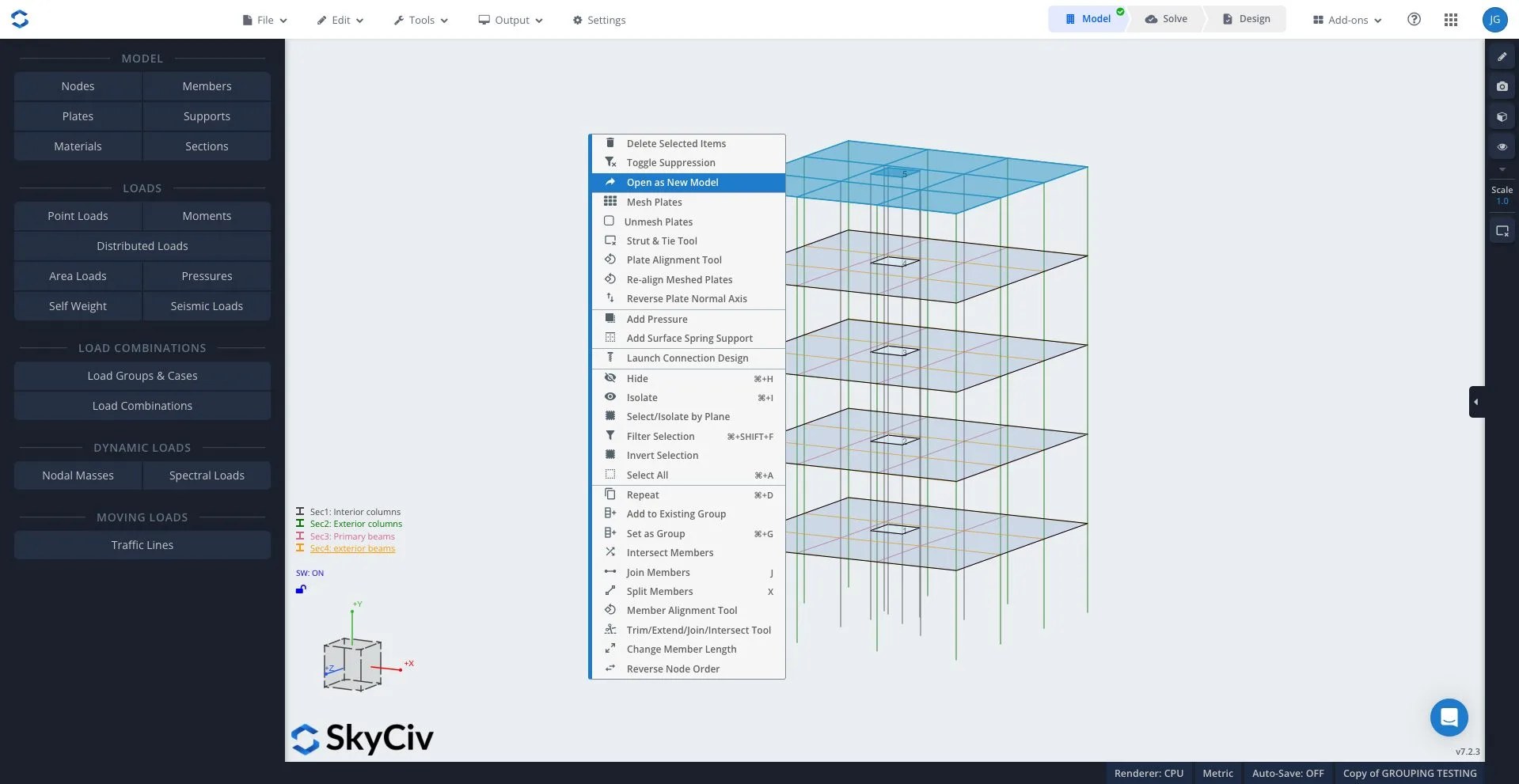
La regione specificata può essere selezionata direttamente tenendo premuto Cmd (Mac) o Ctrl (finestre) e trascinando sull'elemento della piastra desiderato. Una volta evidenziato (la regione desiderata apparirà blu) fare clic con il tasto destro e selezionare “Apri come nuovo modello” per estrarre il livello in un modello separato.
- Tieni premuto Cmd (Mac) / Ctrl (Finestre) e trascina per selezionare la regione
- Fare clic con il pulsante destro del mouse sulla selezione
- Clic “Apri come nuovo modello”
Opzione 2.Utilizzo delle quote altimetriche (opzionale)
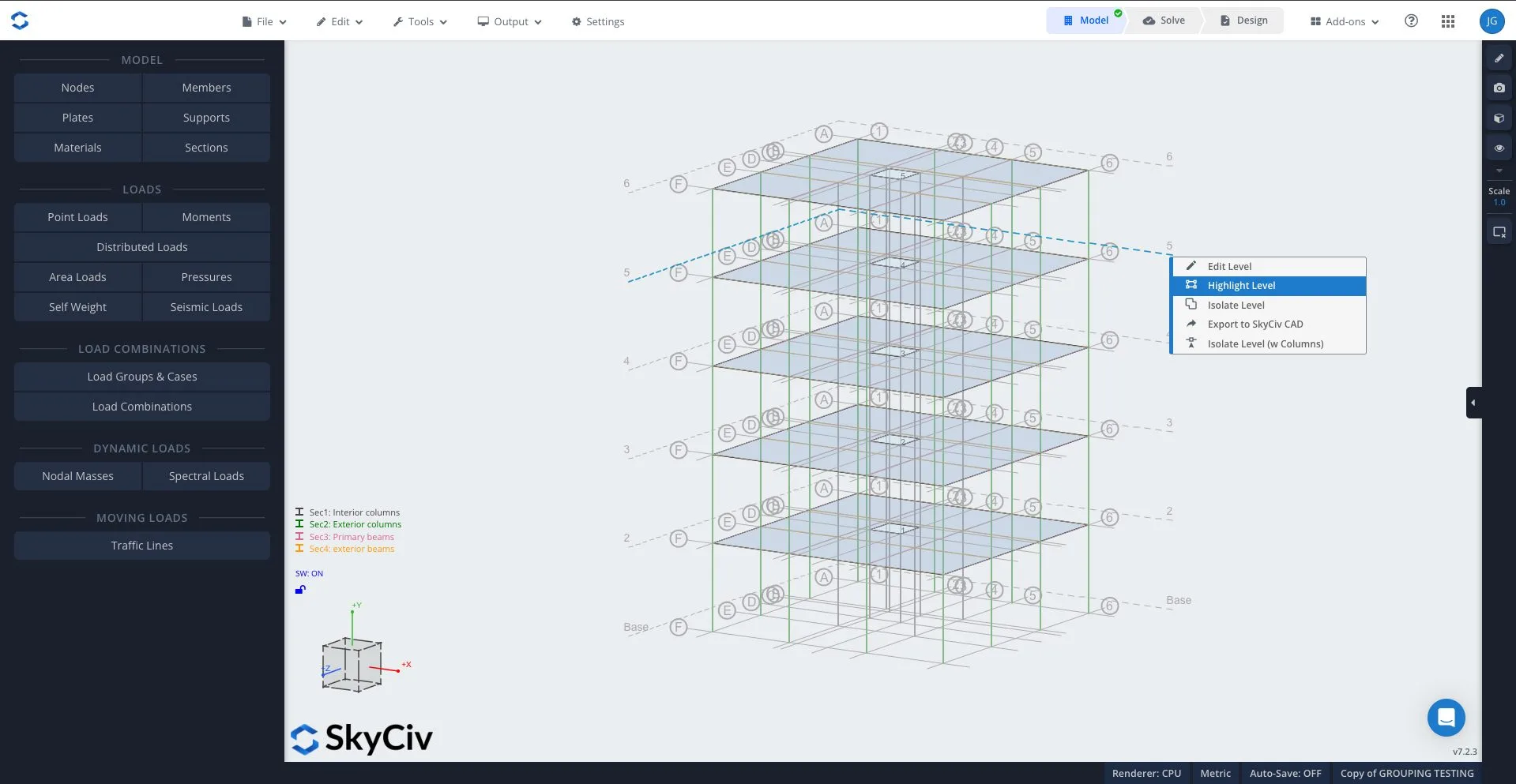
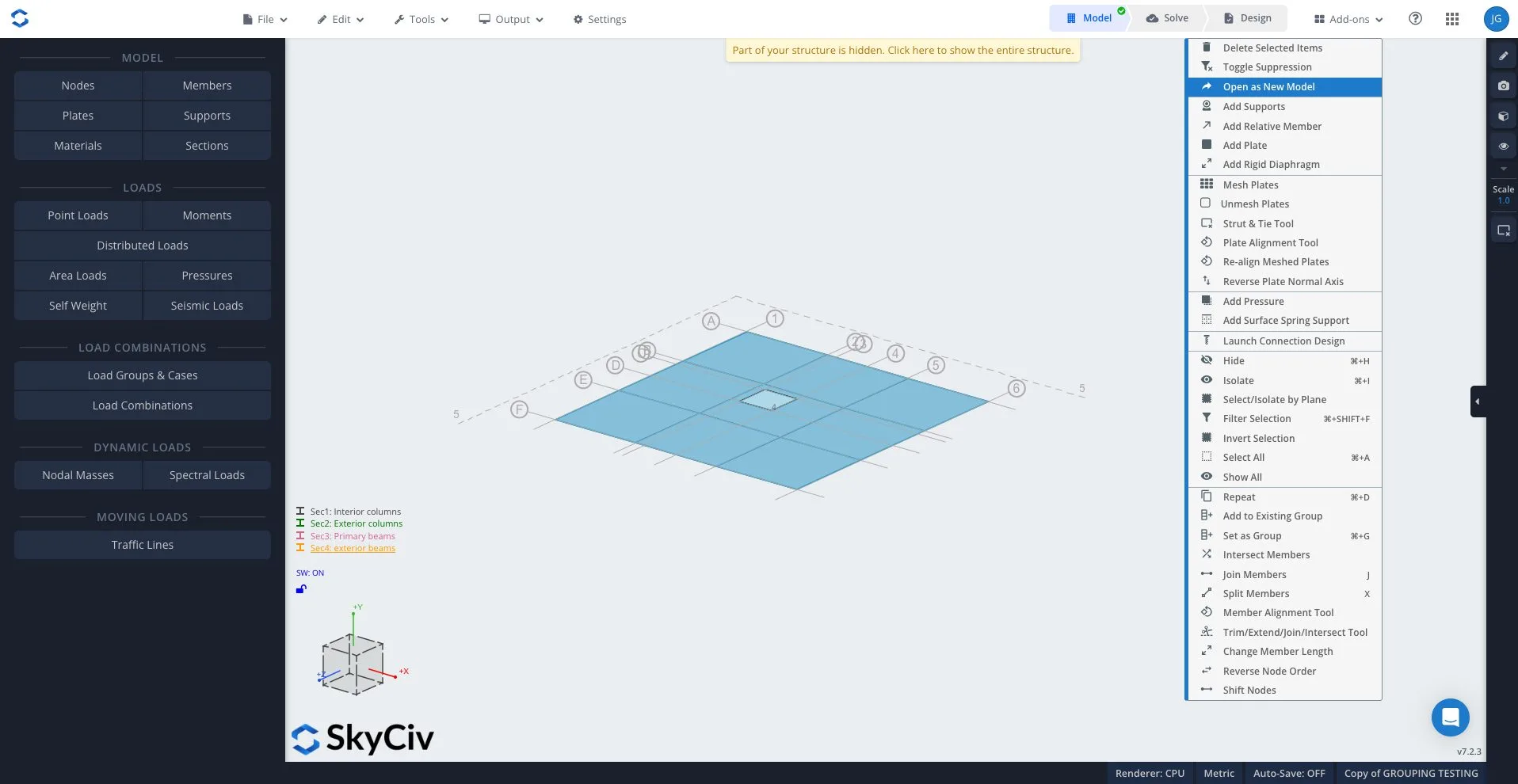
Per strutture multipiano, le elevazioni rappresentano un modo più strutturato per isolare le regioni desiderate. Usando Griglie e prospetti attrezzo, un livello di piano specifico può essere selezionato o isolato e una volta evidenziato (la regione desiderata apparirà blu) fare clic con il tasto destro e selezionare “Apri come nuovo modello” per estrarre il livello in un modello separato.
- Aprire lo strumento Griglia e prospetti
- Selezionare il livello del pavimento desiderato
- Fare clic sul livello di isolamento
- Fare clic sul livello di evidenziazione
- Fare clic con il pulsante destro del mouse “Apri come nuovo modello”
How To use Auto Diaphragm
Per aprire il generatore di montanti e tiranti, puoi neanche tu:
- modificare > piatti > costruttore di montanti e cravatte (BETA)
- Right Click a plate and click Costruttore di montanti e cravatte
- Apri il menu della casella degli strumenti destro, e cercare Pavoneggiarsi. Nota: puoi appuntarlo o creare una scorciatoia da tastiera
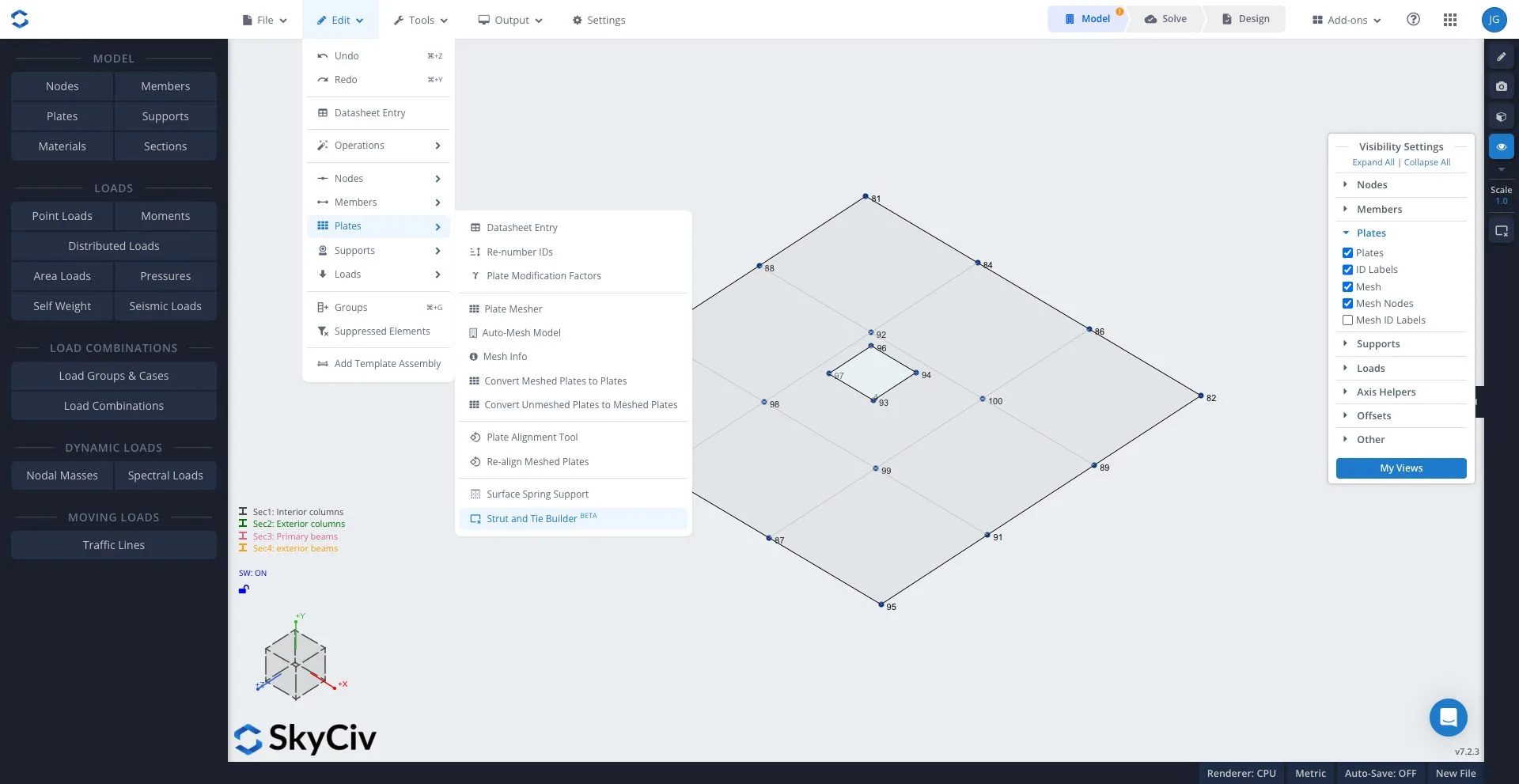
Questo lancerà il puntone & Tie Builder sul pannello di sinistra. It will also import your Topping Thickness e l'ID della piastra se si è fatto clic con il tasto destro del mouse su una piastra selezionata:

Aggiunta automatica del tuo sistema Grillage
1. fonte
Per iniziare a creare il tuo sistema di grigliatura, il primo passo è definire la tua fonte. Questo indica allo strumento quale parte del modello verrà convertita nella griglia di montanti e tiranti. Sources are defined by 5 key elements:
- Livello del pavimento (Asse Y) – used for horizontal diaphragms at a given elevation
- Piano da parete – helpful for vertical plates typically walls
- Asse costante (xo z) – allows for selection across a global axis
- Coordinata – definisce una regione in base alla posizione nel modello
- Identificativi della targa – lets you manually nominate a plate ID
2. Grillage Parameters

Una volta definita la fonte, il passo successivo è l'impostazione dei parametri della griglia. This controls how the auto diaphragm generates the strut and tie layout.
- Spaziatura massima (m) – controlla la spaziatura tra i membri della griglia e la densità del modello
- Spessore della copertura (mm) – definisce lo spessore del diaframma utilizzato nel modello, is based off plate thickness
- Costruisci la copertura dalle piastre a rete esistenti – utilizza le mesh delle piastre esistenti per guidare il layout generato dei membri della griglia
3. sezioni

This step allows for you to assign pre-made sections to the generated grillage members. for most cases, it’s recommended to leave this section blank and allow for the tool to automatically create your sections. The automatic generation uses defined grillage settings to create optimal members without requiring manual inputs.
Generazione automatica della sezione
When tie and strut section are left blank the tool generates member properties from grid spacing plate thickness or topping thickness and default width factors. Members properties are defined by:
Tie members:
- larghezza = 0.75 x spaziatura della griglia
- profondità = spessore della piastra
Membri del puntone:
- larghezza = 0.53 x spaziatura della griglia
- profondità = spessore della piastra
These are used to generate equivalent auto diaphragm grillages, this is visually displayed by SkyCivs Generatore di sezioni:
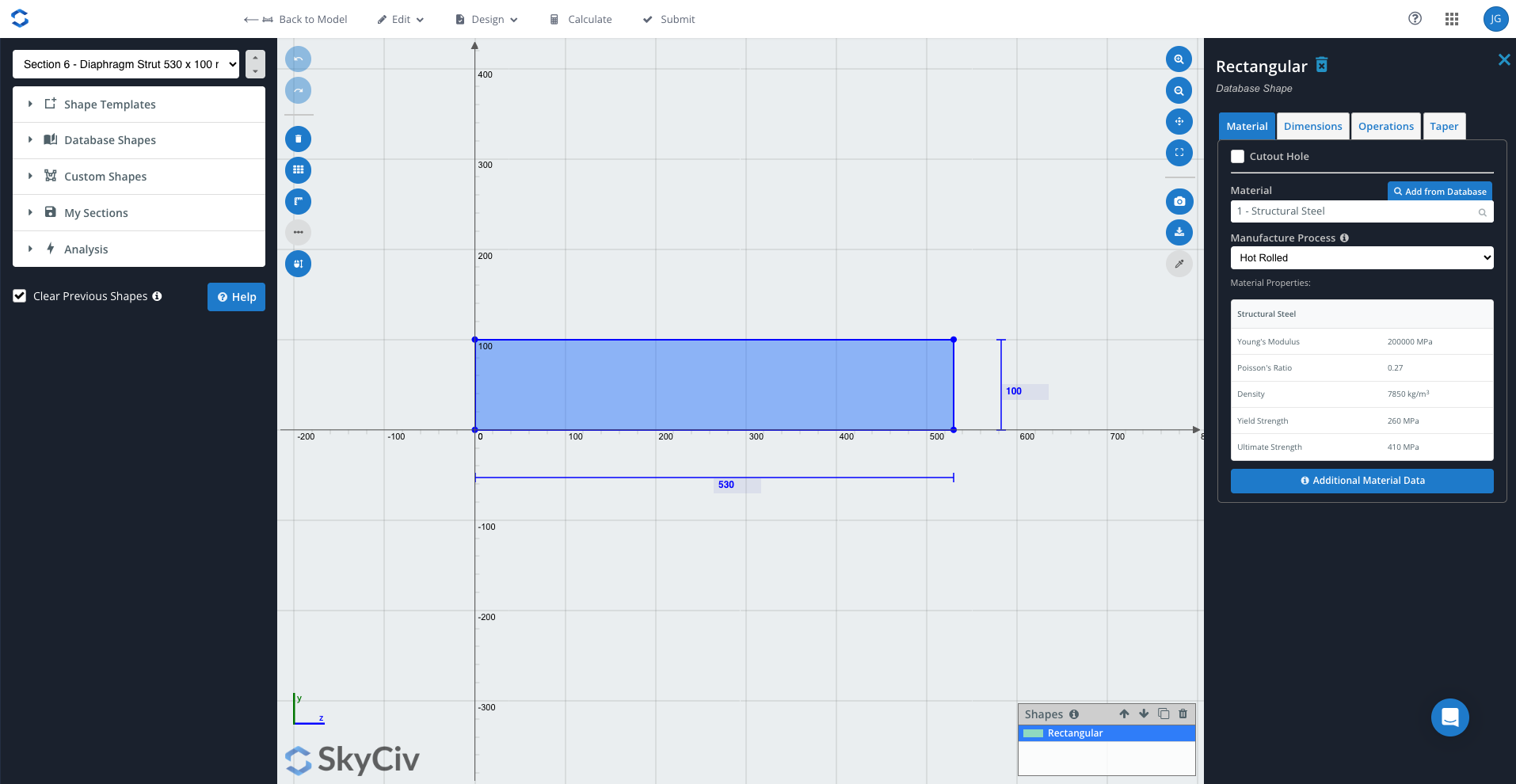

Questo ti permette di farlo
- ispezionare le sezioni generate automaticamente
- confermare la coerenza con gli input del modello
- modificare le proprietà secondo necessità
Editing Width factors
I fattori di larghezza definiscono la larghezza di ciascuna sezione dei membri in relazione alla spaziatura della griglia.
The width factors (0.75, 0.53) are based upon Hrennikoff’s (1941 metodo quadro), dove una piastra è rappresentata da una griglia equivalente con rigidezza corrispondente. Questi valori vengono utilizzati per fornire un'approssimazione realistica del comportamento della piastra attraverso l'acquisizione il comportamento portante primario degli elementi ortogonali, mentre gli elementi diagonali rappresentano il trasferimento del taglio e la ridistribuzione del carico. Insieme, questi fattori garantiscono che la griglia generata si comporti in modo coerente con la piastra originale.
4. Aggiunta dei tuoi supporti (opzionale)

I supporti possono essere aggiunti automaticamente assegnati automaticamente ai nodi in cui si intersecano i membri della griglia. È possibile applicare due tipi principali di supporto
- RFRRRR – fixed vertical restraint
- RSRRRR – supporto della molla in direzione verticale
Quando si utilizzano supporti a molla, la rigidità può essere definita dall'utente (kN / m) to control vertical flexibility within the system. for most cases, it’s recommended that spring supports are added over fixed supported. Questo perché l'autodiaframma generato agisce come un sistema di traliccio supportato da perni in cui vengono trasportate le forze assiali. Il completo vincolo del sistema introduce una rigidità artificiale che non riflette il comportamento previsto.
5. Carichi laterali totali (opzionale)

I carichi laterali globali possono essere aggiunti direttamente alla griglia generata. Ciò consente l'introduzione di forze complessive senza la necessità di applicarle manualmente. I carichi laterali specificati vengono distribuiti uniformemente tra i nodi generati nella griglia, allowing system to developed loads paths through your strut and tie.
- X (kN) – load forces in global X direction
- E (kN) – forze di carico nella direzione Y globale
- Z (kN) – forze di carico nella direzione Z globale
- Carica gruppi – assign load case
Creazione e modifica del modello di diaframma automatico

Una volta definiti gli input, i seguenti strumenti consentono di controllare la modalità di creazione del grillage, modificato e gestito.
Generation and editing of model
Questo genera la griglia del diaframma automatico in base agli input e la visualizza visivamente sul modello. Questo strumento sopprime il tuo piatto e lo converte in un grillage equivalente:
- creazione di nodi alle intersezioni della griglia
- genera montanti e tiranti
- Distribuisce i carichi tra i nodi

Undo Last generation
Se creata la griglia necessita di revisione, this tool reverts model back to it’s previous state before generation. Ciò è utile quando si testano parametri diversi o si perfezionano gli input.
Suppress Plates and Meshed plates
Hides original plate elements at specified elevations or by plate IDs
Remove existing grillage on this plate
Deletes generated grillage for a selected plate region or elevation. Consente la rigenerazione di griglie specifiche senza influenzare l'intero modello.
Reset to original
Removes all generated grillage elements and restores to original plate based model.
Esecuzione dell'analisi e visualizzazione dei risultati
Solving and Interpreting Results
Una volta generata la griglia, il modello è pronto per essere analizzato.
Questo può essere fatto andando in alto a destra della pagina, selecting solve and allowing the solver to run. Una volta completato, i risultati sono ora pronti per essere esaminati per confermare che il sistema funziona come modello puntone e tirante previsto.

Step 1. Check bending moments
Prima di rivedere i risultati è importante rivedere il diagramma del momento flettente. Nella scheda di analisi a sinistra, fai clic sul momento per visualizzarlo. Per un modello con puntone e tirante che si comporti correttamente bi momenti finali dovrebbero essere pari a zero in tutta la struttura, questo perché la griglia generata si comporta come un sistema di tralicci snodati. Dove i membri portano solo tensione o compressione, nessun momento di trasferimento tra i membri. Se vengono generati momenti flettenti, ciò potrebbe indicare problemi all'interno del sistema come:
- Vincoli eccessivi sulle colonne (supporti o colonne eccessivamente vincolati)
- Incorrect support configuration
- Poor load application
- problemi di connettività o di geometria del modello.

Step 2. Review axial forces
Una volta completato il controllo di integrità, confermando il comportamento corretto, il passo successivo è rivedere le forze assiali. Quali sono i principali risultati di interesse in un modello puntone e tirante. Navigare sul lato sinistro nel pannello dei risultati per rivedere le forze assiali, this displays the axial force diagram.
QUESTO È INCOMPLETO, BISOGNA SCRIVERE QUESTO
Visualizzazione delle forze assiali
- tieni premuto S e scorri per ridimensionare le forze sul diagramma
- I valori positivi indicano tensione
- valori negativi indicano compressioni
Axial force diagram should show
- Load paths to the supports
- Redistribution



