
introduzione
È passato un po 'di tempo dalla prima versione del plugin Grasshopper di Skyciv. Abbiamo preso feedback degli utenti e fatto brainstormiamo nelle riunioni del nostro team interno per renderlo più user-friendly in termini di interfaccia utente e funzionalità. La versione aggiornata è ora disponibile, E siamo entusiasti di presentare V2 del nostro plug -in BETA.
In questa versione, Ti guideremo attraverso i nuovi componenti ed evidenziamo, dove necessario, come differiscono dalla versione precedente. Speriamo che ti piacciano i miglioramenti e inizi a usarli più spesso.
Cosa è cambiato nel V2?
Nella versione precedente, La maggior parte dei componenti è stata progettata per accettare gli input tramite forme e/o interazioni del mouse. Gli utenti dovevano fare clic per aprire un modulo, Aggiungi input, Seleziona le opzioni appropriate, Applicare le modifiche, e quindi chiudere il modulo.
Il nostro obiettivo con V2 era ridurre i clic non necessari e rendere il processo di input più intuitivo e intuitivo. Durante la riprogettazione, Abbiamo anche ampliato l'ambito degli input supportati.
Facciamo un esempio per dimostrarlo confrontando i vecchi e nuovi componenti per la creazione di un raggio o un membro.
| Vecchio | Nuovo | 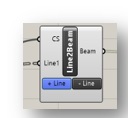 |
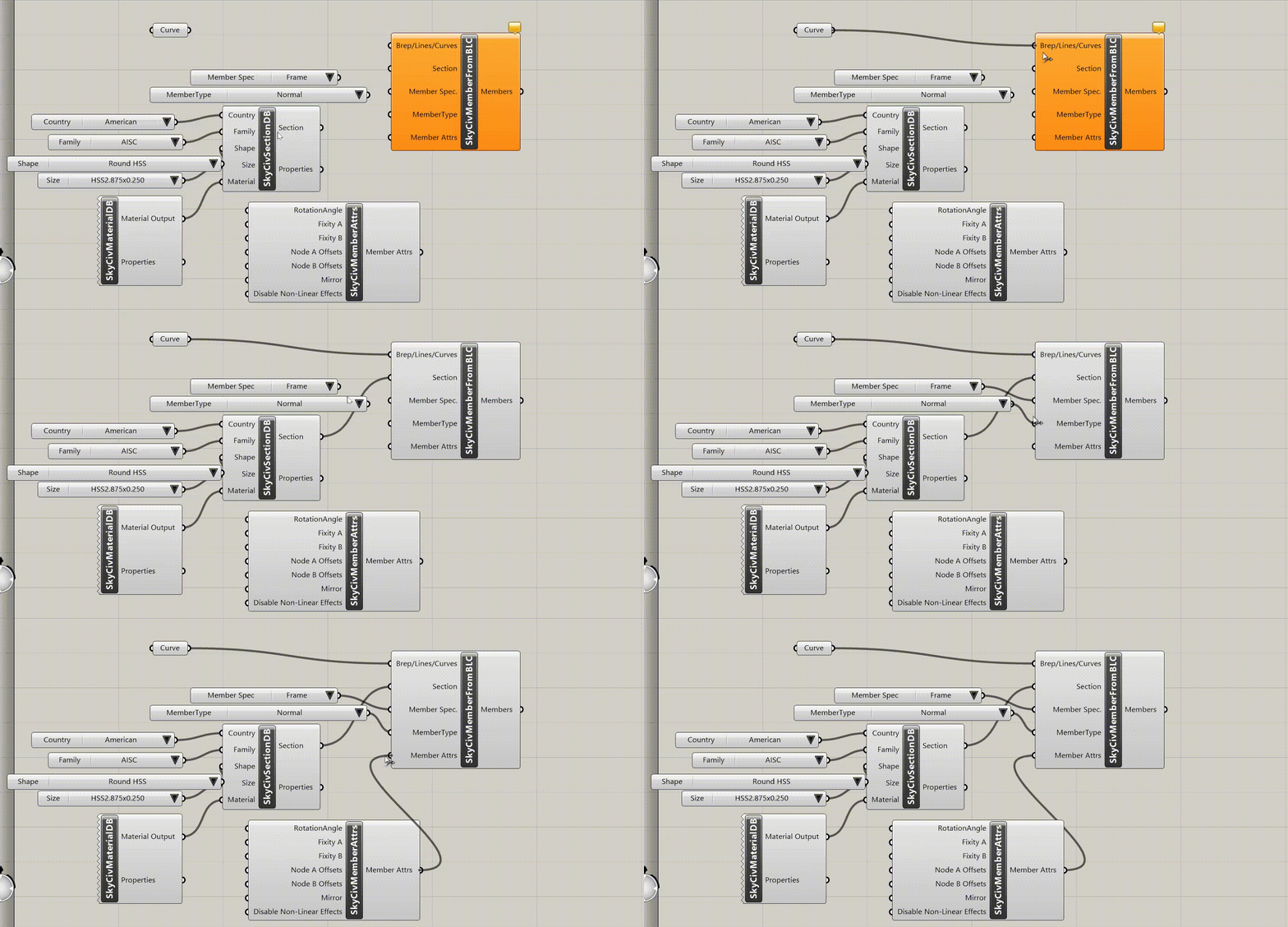 |
Per l'aggiunta di un nuovo input di riga, L'utente fa clic sulla riga + , e collega la nuova riga come input. |
| Per ogni nuova riga, Questo processo deve essere ripetuto. | Il nuovo componente non accetta solo le Linee ma anche le Breps/Curve come elenco. Quindi possiamo collegarli tutti allo stesso ingresso. |
Iniziare
Grasshopper di Skyciv (GH) Il plugin consente agli utenti di importare complessi, Modelli dinamici incorporati in GH in S3D per analisi e progettazione strutturali. Il plugin gestisce la geometria intricata e la converte in un formato contenente tutte le informazioni necessarie per l'analisi strutturale come i nodi, elementi, sezioni, materiali, carichi, supporti, e altro ancora. Genera un modello e lo produce come file JSON, che può quindi essere utilizzato sulla piattaforma S3D per eseguire l'analisi.
IMPORTANTE: Se hai già la versione precedente del nostro plugin GH installato, Suggeriamo di disinstallarlo prima di procedere con questa installazione. I file creati per le versioni precedenti del nostro plugin potrebbero rompersi con questa versione, Poiché abbiamo migliorato diversi componenti per una migliore usabilità e funzionalità. Sfortunatamente, Alcune delle modifiche non sono compatibili con le versioni precedenti. Ti chiediamo sinceramente di eseguire un backup di tali file e quindi di iniziare a sostituire i nuovi componenti.
Gli utenti con accesso a GH possono scaricare il plug -in dal negozio del plugin Skyciv o utilizzare il pulsante di seguito.
Tieni inoltre presente che le installazioni sono disponibili anche tramite Package Manager. Se ti senti più a tuo agio, Si prega di andare lì e cercare Skyciv come mostrato di seguito.
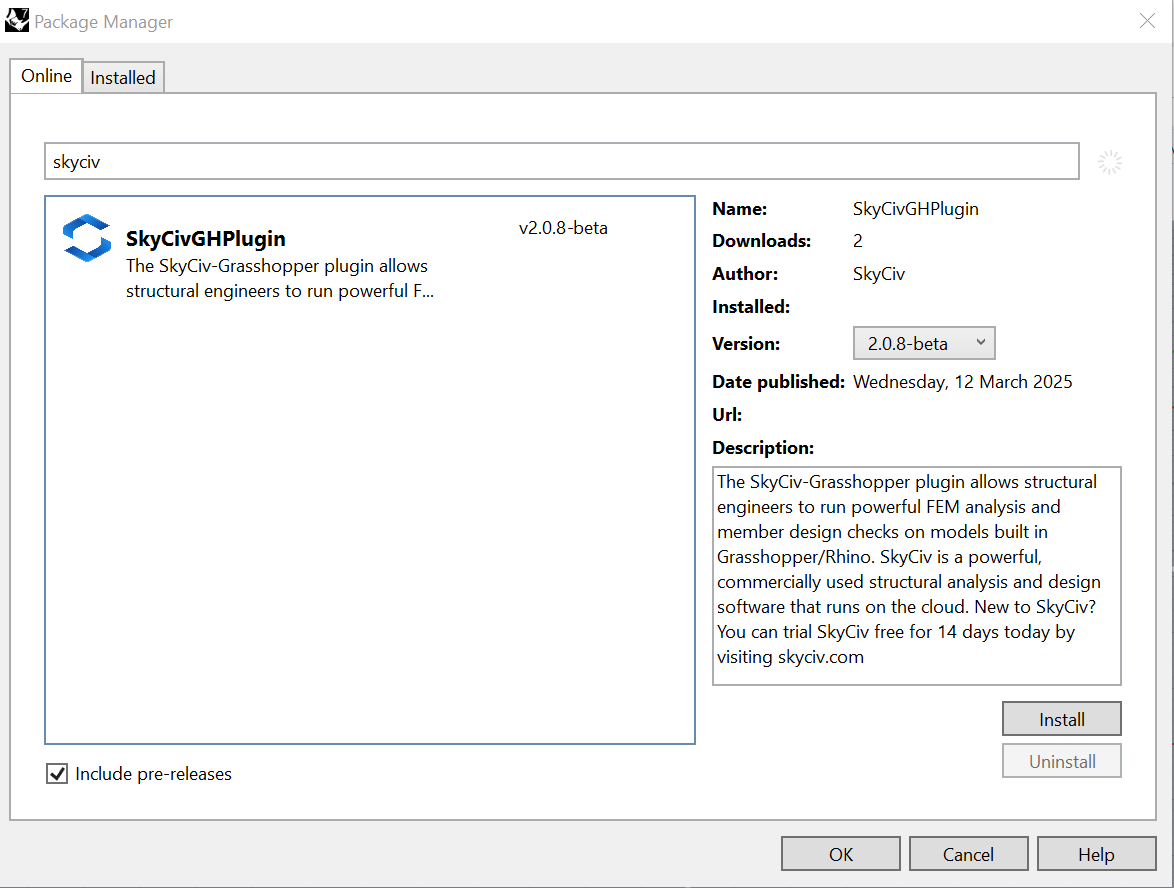
Dopo aver scaricato il file, fare doppio clic sul programma di installazione (.EXE) file e apri Rhino > GH. Se il plugin è stato caricato con successo, La scheda e le impostazioni Skyciv dovrebbero apparire nel menu Strumenti GH come così:

Menu del plug-in SkyCiv
Dopo aver costruito il tuo modello, dovresti essere in grado di avviare SkyCiv Structural 3D direttamente dal plugin, usando il Produzione componenti. Puoi collegare il tuo Grasshopper a un modello 3D strutturale, così come cambi i parametri in Grasshopper, il modello si aggiornerà istantaneamente in S3D. Per fare questo, dovrai anche scaricare SkyCiv Desktop. Per fare questo, accedi e fai clic sull'icona del desktop nell'angolo in basso a sinistra.
Un tipico flusso di lavoro per l'esecuzione della progettazione tramite il plug-in
Un plug-in SkyCiv completa il flusso di lavoro modellando, Salvataggio, e risolvere l'analisi e i progetti per i loro modelli. Dopo l'installazione, vari strumenti sono visibili nella scheda del componente SkyCiv in Grasshopper.
- Gli utenti possono creare la geometria desiderata utilizzando le strutture di modellazione parametrica di Grasshopper.
- Quando il modello è pronto in Grasshopper, Deve essere trasportato nella potente S3D di Skyciv per renderlo pronto per l'analisi/design. (Un formato compatibile con SkyCiv Solver)
- Usando il plugin di SkyCiv, L'utente dovrà dichiarare:
- Definizione dell'elemento: Linee/Curve/Brep e superfici nella geometria possono essere trasformate in "Membri" & Rispettivamente "Piatti"..
- Condizioni al contorno sotto forma di assegnazione di supporti ai nodi
- Carichi: Vari tipi di carichi, come i carichi nodali, Carichi di membro, Carichi distribuiti, Pressioni della piastra, momenti, ecc., sono a disposizione dell'utente per l'assegnazione a nodi/membri/piastre.
- materiale: Il plugin di Skyciv contiene una libreria di materiali, cioè. Acciaio strutturale, Calcestruzzo, Legname, Bicchiere, Plastica rinforzata con fibra di carbonio, Alluminio, eccetera. Gli utenti possono anche creare materiale personalizzato inserendo manualmente varie proprietà.
- sezioni: L'utente deve scegliere la sezione trasversale desiderata tra la libreria disponibile in base a forme/profili e database specifici del paese. Gli utenti possono anche creare una sezione personalizzata inserendo manualmente varie proprietà per determinate forme.
- Dopo aver assegnato i parametri sopra menzionati per TUTTI gli elementi che formano come parte della geometria, i componenti devono essere assemblati nella scheda "Assembla modello", dove gli input dichiarati dall'utente vengono raccolti e organizzati in un formato specifico.
- Il modello è pronto per scrivere lo script in formato JSON usando lo strumento chiamato "ModelWriter,"Che lancerà il modello in Skyciv Structural 3D
- Il json, che si forma, può essere recuperato nella piattaforma S3D di Skyciv, dove l'API di analisi verrà inviata al solutore strutturale. Gli utenti possono vedere gli elementi, vista renderizzata, maglia, numeri di tag, e altro in S3D per la geometria, che è stato modellato in GH e collaborato usando il plugin Skyciv
Elenco dei componenti
materiale & sezioni
- Skycivmaterialdb: Componente per la creazione del materiale selezionando materiali fissi da SkyCiv DB.
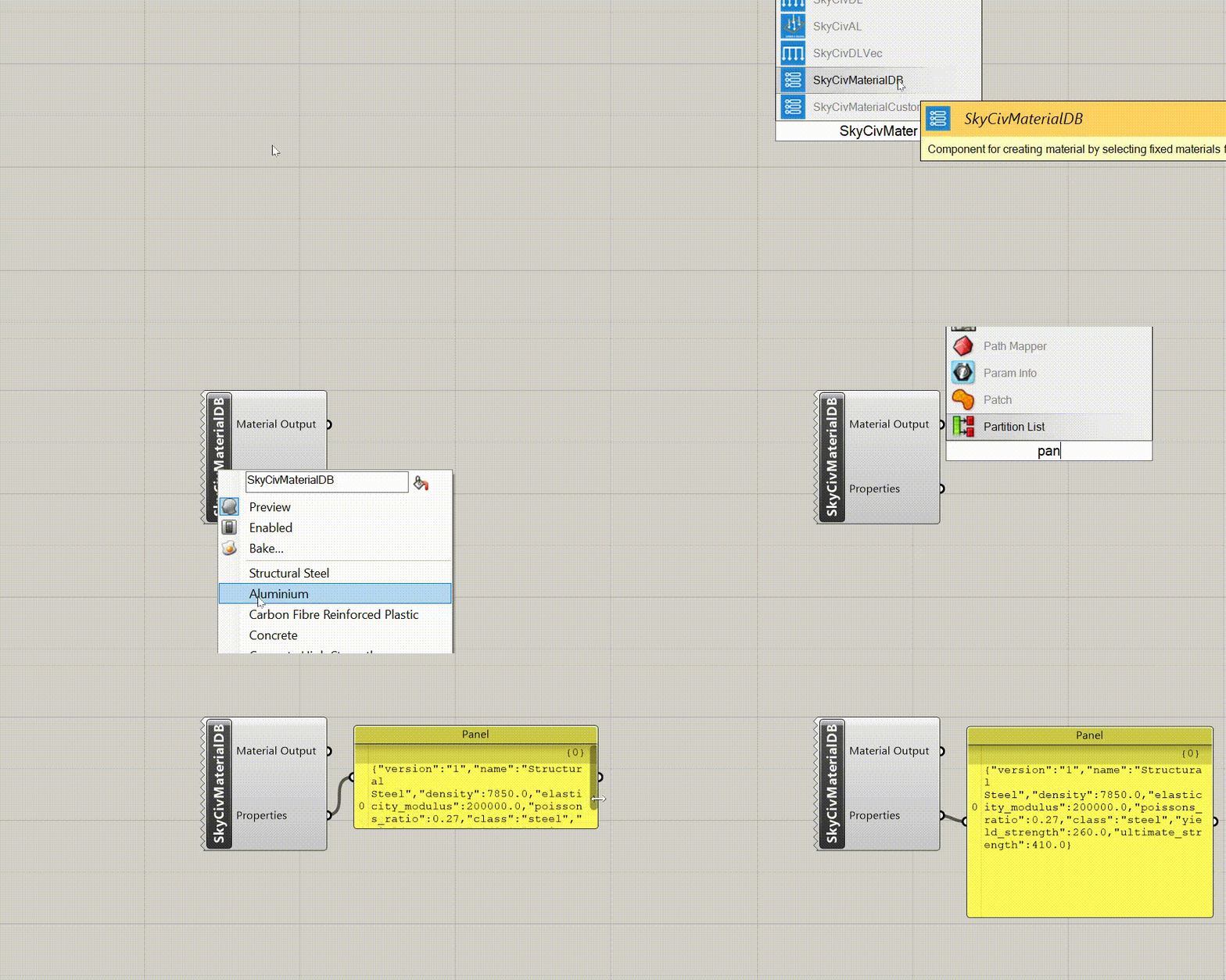
Ingressi & Uscite
| Ingresso | Non esiste alcun parametro di input ma invece, Viene fornito il menu di input per selezionare il materiale dall'elenco. | ||
| Proprietà | Produzione | Articolo | Proprietà del materiale come la densità, modulo di elasticità,Pesce del rapporto, forza di snervamento, Forza definitiva, Classe del materiale. L'output è presentato come una stringa JSON. |
2. Skycivmaterialcust: Componente per la creazione di materiale specificando manualmente le proprietà personalizzate.
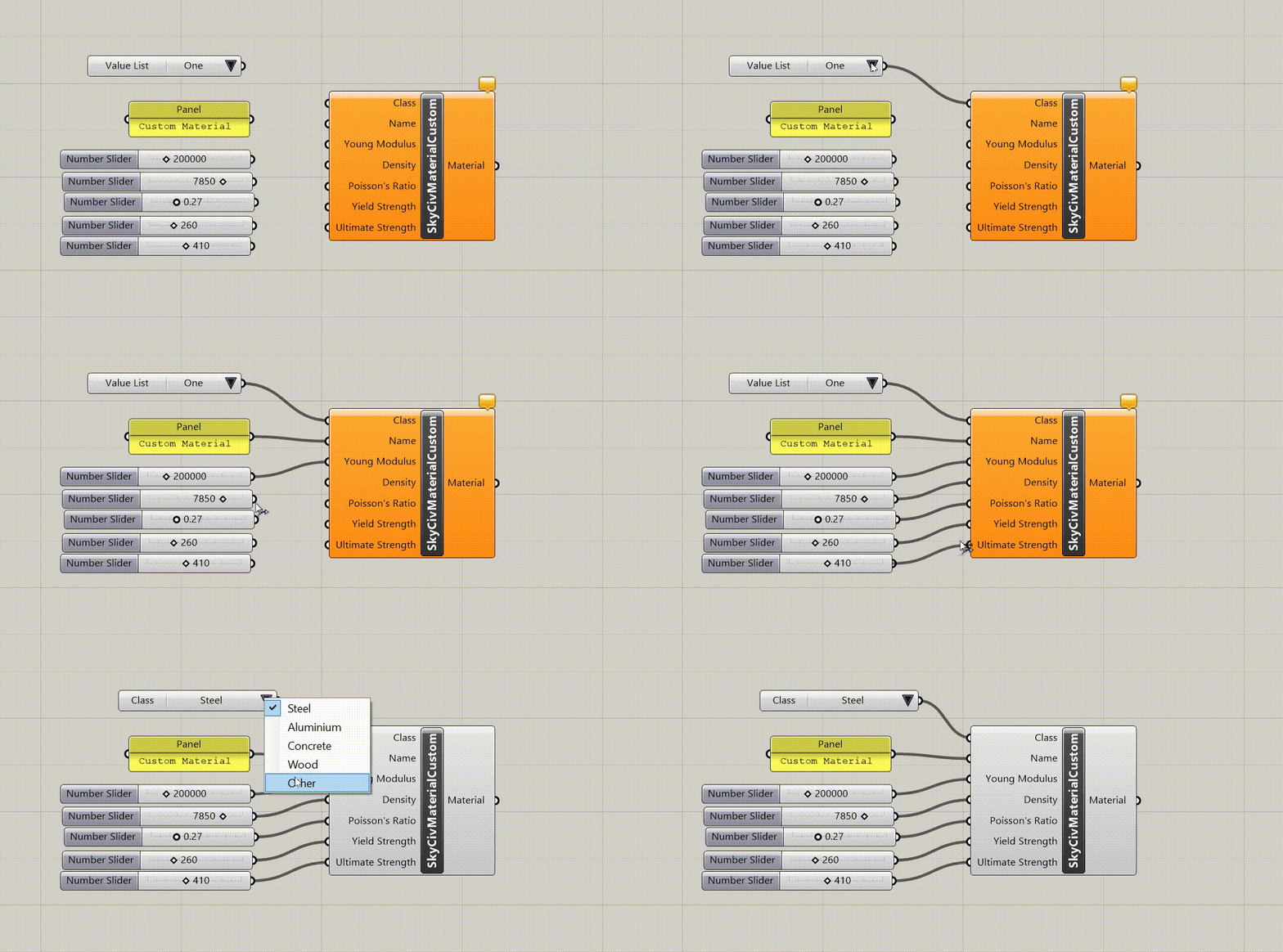
Ingressi & Uscite
| Nome del parametro | Tipo di parametro | Accesso ai parametri | Descrizione |
| Classe | Ingresso | Articolo | Classe del materiale come l'acciaio, Legno ecc. specificato come stringa. |
| Densità | Ingresso | Articolo | Densità | Rapporto di Poisson | Ingresso | Articolo | Rapporto di Poisson per materiali isotropi. |
| Massima forza | Ingresso | Articolo | Forza definitiva del materiale |
| Materiale | Produzione | Articolo | Il materiale personalizzato viene creato utilizzando le proprietà indicate come input. |
3. Skycivsectiondb: Componente per la creazione della sezione da Skyciv DB Valori del paese, Famiglia, Forma & Dimensione. Per facilità d'uso, è possibile collegare liste di valori all'input per ottenere valori predefiniti. La seconda opzione sarebbe fornire gli input come valori stringa se si conoscono i valori corretti.
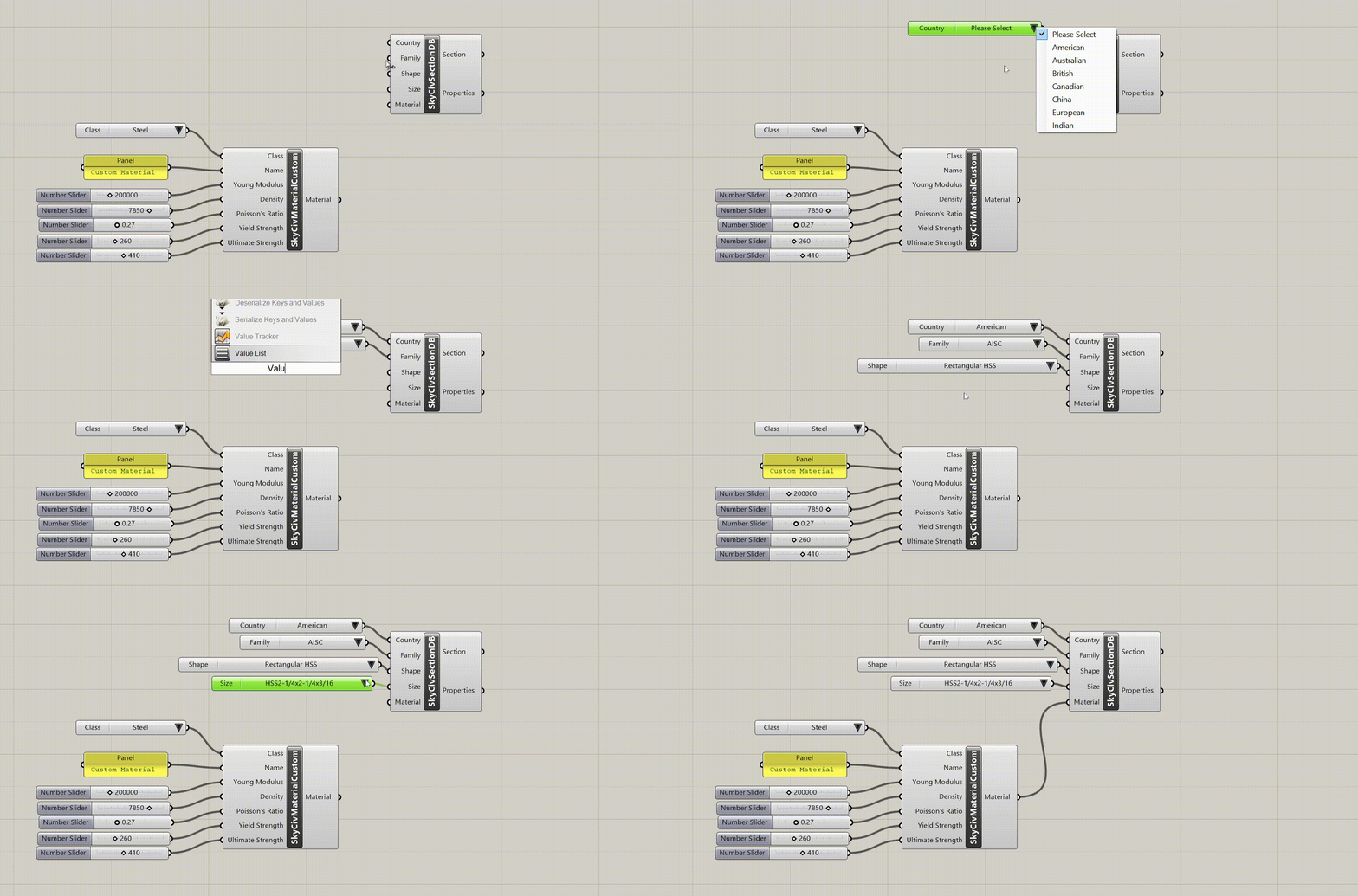
Ingressi & Uscite
| Nome del parametro | Tipo di parametro | Accesso ai parametri | Descrizione | ||
| Nazione | Ingresso | Articolo | Paese da selezionare come punto di partenza per le sezioni. | ||
| Collegare una lista di valori a questo input per ottenere i possibili valori predefiniti. I valori possibili sono americani, australiano ecc. | |||||
| Collegare una lista di valori a questo input per ottenere i possibili valori predefiniti. I valori possibili sono AISC,ADM ecc. per americano & Presto. | |||||
| Collegare una lista di valori a questo input per ottenere i possibili valori predefiniti. | |||||
| Collegare una lista di valori a questo input per ottenere i possibili valori predefiniti. | |||||
| Materiale | Ingresso | Articolo | Materiale da assegnare alla sezione. | ||
4. SkyCivSectionCustom: Componente per creare la sezione specificando manualmente le proprietà personalizzate.
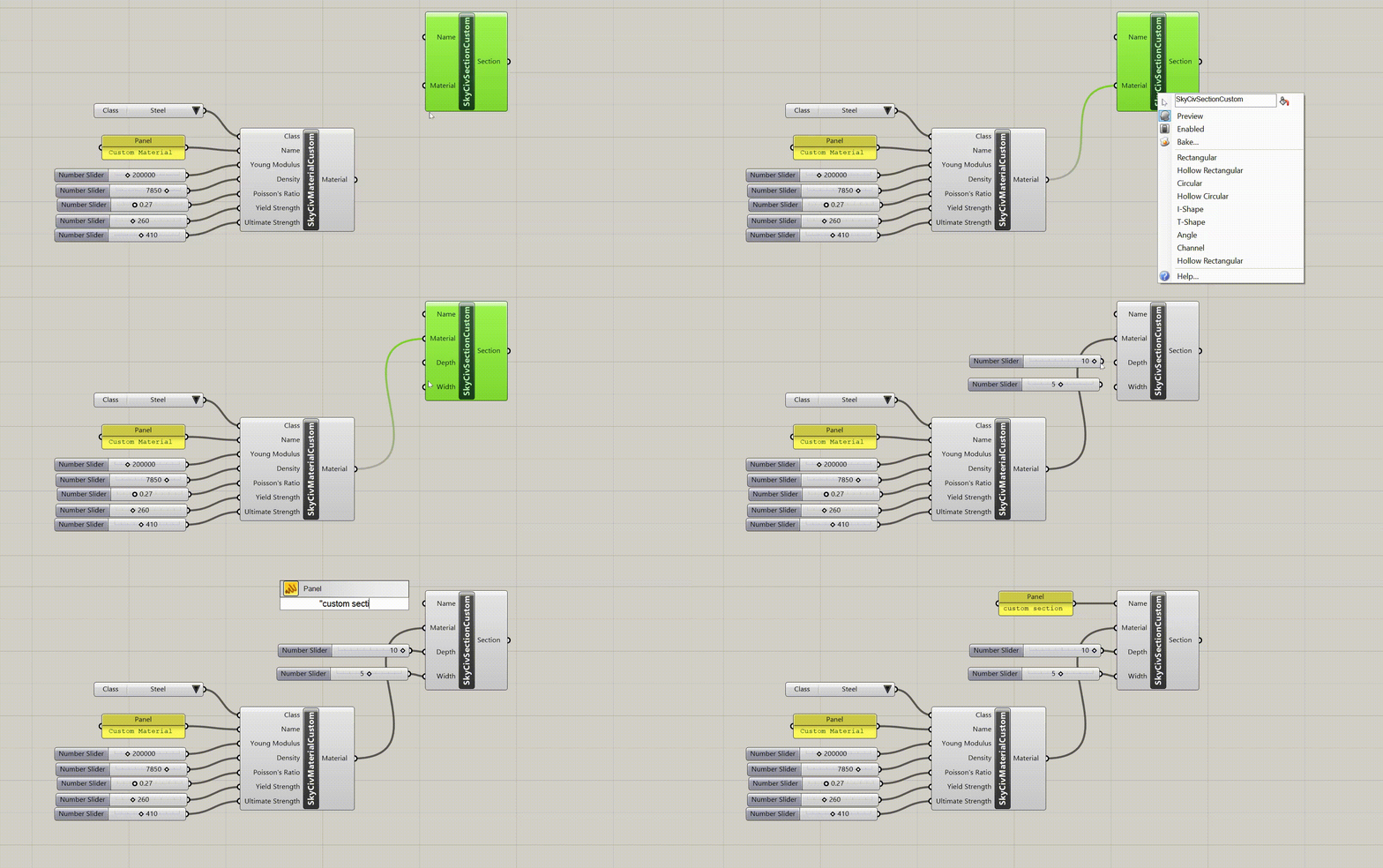
Ingressi & Uscite
| Nome del parametro | Tipo di parametro | Accesso ai parametri | Descrizione | Nome | Ingresso | Articolo | Nome della sezione personalizzata. |
| Materiale | Ingresso | Articolo | Materiale da assegnare alla sezione. |
| Per la forma, abbiamo un menu di input che viene fornito per selezionare la forma del modello dall'elenco.
Attualmente, i modelli di forma supportati sono rettangolari, |
Modello
1. SkyCivCreateNodes: Componente per la creazione di nodi dalla lista di punti o dalla lista di stringhe in {x,y,z} formato specificato tramite il Pannello.

Ingressi & Uscite
| Nome del parametro | Tipo di parametro | Accesso ai parametri | Descrizione |
| Punti | Ingresso | Lista | Raccolta di punti 3D specificati come punto di cavalletto o punti specificati come dati multi-line tramite un pannello sotto forma di {0,0,0} {1,0,0} e così via. |
2. SkyCivCreateNodes_xyz: Componente per la creazione di nodi dall'elenco di X, E, Punti Z specificati come input separati. Se qualcuno degli X, E,L'elenco Z contiene elementi inferiori al numero massimo di elementi ( massimo di (x_num,y_num,z_num) ), gli elementi rimanenti vengono compilati come 0.
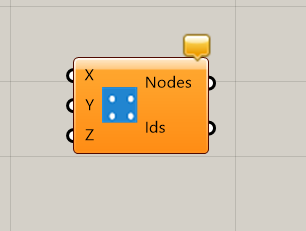
Ingressi & Uscite
| Nome del parametro | Tipo di parametro | Accesso ai parametri | Descrizione |
| X | Ingresso | Lista | Raccolta di coordinate x specificata come numero di cavalletta o come stringa. |
| E | Ingresso | Lista | Raccolta di coordinate Y specificata come numero di cavalletta o come stringa. |
| Z | Ingresso | Lista | Raccolta di coordinate Z specificata come numero di cavalletta o come stringa. |
| nodi | Produzione | Lista | Una raccolta di oggetti nodi creati dalle coordinate 3D fornite come input. |
3. SkyCivMemberfromblc: Componente per la conversione di Brep/linea/curva in membro/trave e associazione della sezione trasversale

Ingressi & Uscite
| Nome del parametro | Tipo di parametro | Accesso ai parametri | Descrizione |
| Brep/Linee/Curva | Ingresso | Albero | Per creare i membri, Una raccolta di BREPS/linee/curve può essere passata come input. |
| Sezione | Ingresso | Articolo | Sezione trasversale |
| Tipo di membro | Ingresso | Articolo | Tipo di membro, ad es. Personalizzato/Traliccio/Cornice/Mini. Il valore predefinito è frame. Questo è facoltativo. |
| Questo contiene l'Angolo di rotazione, Fissità A, Fissità B, scostamento A, Scostamento B, Specchio, e disabilita gli effetti NL. Per ulteriori dettagli, Si prega di consultare il SkyCivMemberAttr componente. |
4. Membro di Skyciv dai punti: Componente per convertire i punti in un raggio e associarsi la sezione trasversale. Mentre lo fa, creerà sequenzialmente travi da punti, vale a dire, n, N+1 punti faranno 1 trave & Presto.
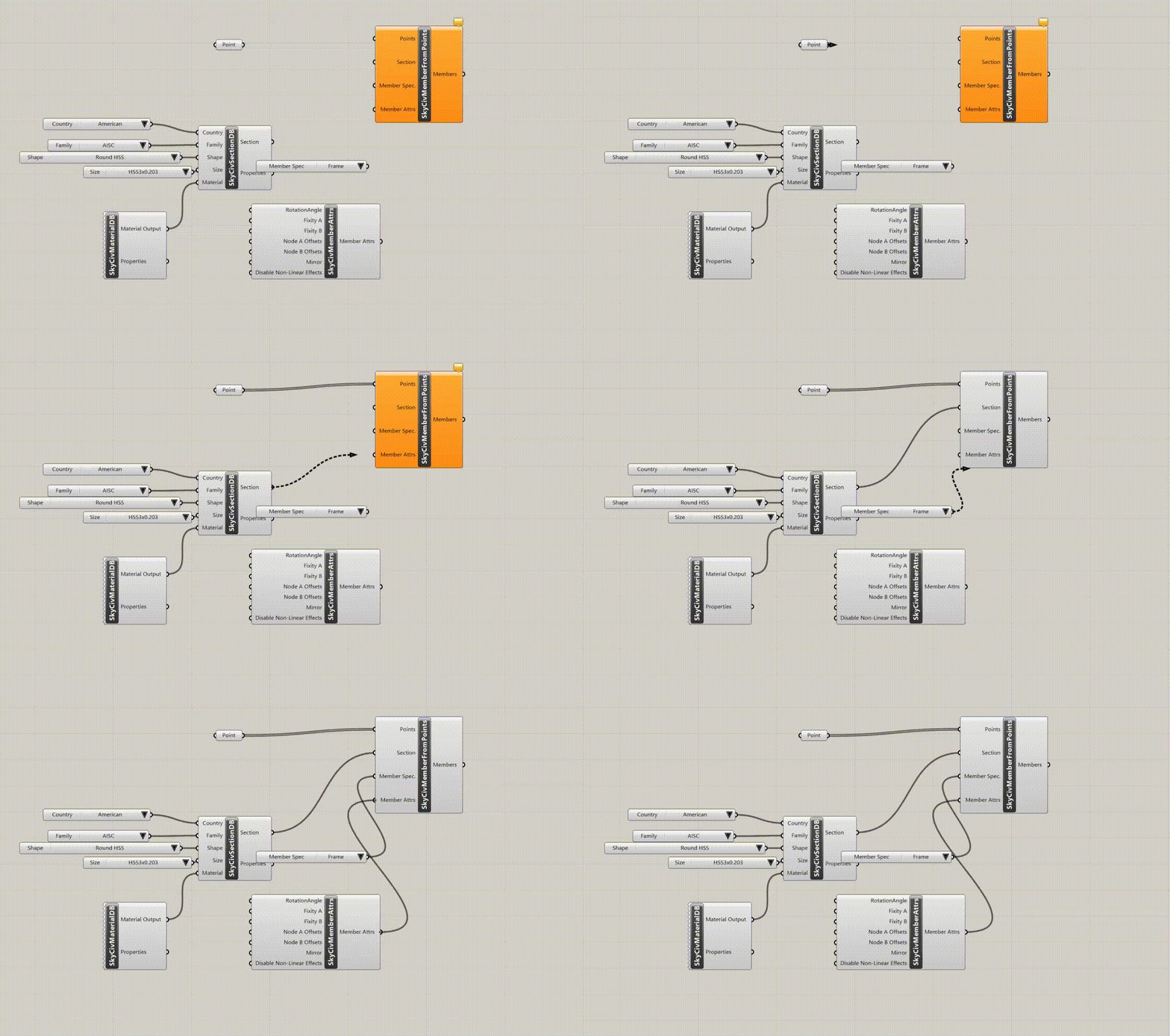
Ingressi & Uscite
| Nome del parametro | Tipo di parametro | Accesso ai parametri | Descrizione |
| Punti | Ingresso | Albero | Per creare i membri, una raccolta di punti può essere passata come input. |
| Sezione | Ingresso | Articolo | Sezione trasversale |
| Tipo di membro | Ingresso | Articolo | Tipo di membro, ad es. Personalizzato/Traliccio/Cornice/Mini. L'impostazione predefinita è Cornice. Questo è facoltativo. |
| Attribuzioni dei membri | Produzione | Lista | Oggetto Attributi membro. Questo contiene l'Angolo di rotazione,Fissità A, Fissità B, scostamento A, Scostamento B, Specchio, Disabilita gli effetti NL. Per ulteriori dettagli, Si prega di consultare il SkyCivMemberAttr componente. |
5. Piatti di nodo Skyciv: Componente per la creazione di piastre da nodi.
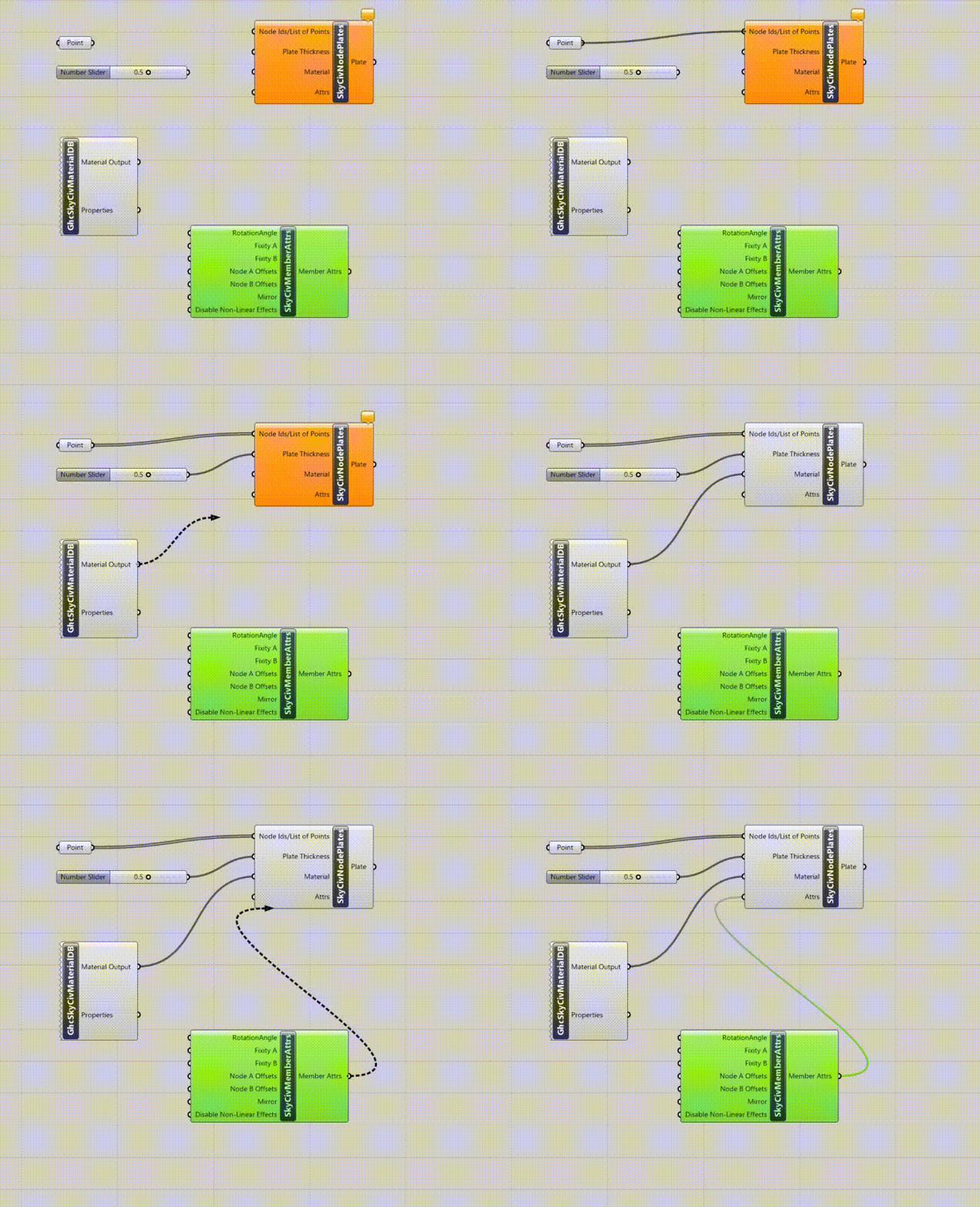
Ingressi & Uscite
| Nome del parametro | Tipo di parametro | Accesso ai parametri | Descrizione | ID nodo/elenco di punti | Ingresso | Lista | Elenco ID nodo o elenco di coordinate specificate come |
|
Elenco per un piatto unico, cioè, Se specificato come elenco ID nodo, lo sarà 1, 2, 3, 4, o per le coordinate, Verrà inviato Come elenco di punti nell'ordine corretto. |
||
6. Piastra skycivsurface: Componente per la creazione di piastre da superfici o mesh.
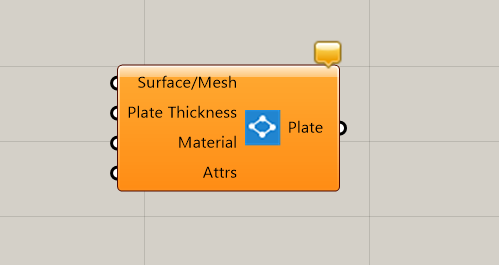
Ingressi & Uscite
| Nome del parametro | Tipo di parametro | Accesso ai parametri | Descrizione |
| Superficie/Mesh | Ingresso | Albero | Superfici o superfici mesh da cui creare le piastre. |
| Spessore della piastra | Ingresso | Articolo | Spessore del piatto. |
| Materiale | Ingresso | Articolo | Materiale della piastra. |
| Questo contiene MembraneThickness, Spessore di piegatura, Spessore di taglio, RotazioneZ, Diaframma, Compensare, Fattore di rigidità di perforazione. Per ulteriori dettagli, Si prega di consultare il SkyCivPlateAttr componente. |
|||
Carichi
Abbiamo carichi classificati come carichi puntiformi, Carichi distribuiti, Carichi di area, Pressioni della piastra, e pesi di sé. Per carichi, I componenti sono:
- SkyCivNodalPL Componente per la creazione di carichi di punti nodali specificando x,y,magnitudini z separatamente. Questo componente è simile a SkyCivNodalPLVec e quindi agli Inputs & Gli output verranno elencati in una posizione per questi 2 componenti.
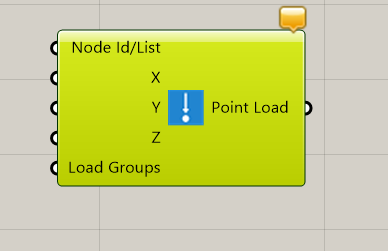
2. SkyCivNodalPLVec: Componente per la creazione di carichi di punti nodali specificando x,y, e magnitudini z tramite vettore.
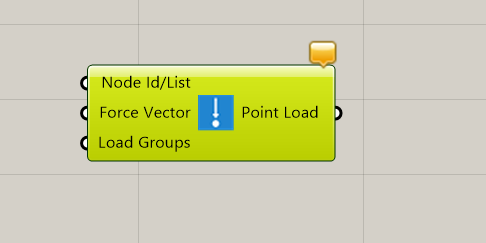
Ingressi & Uscite
| Nome del parametro | Tipo di parametro | Accesso ai parametri | Descrizione | ID/elenco dei nodi | Ingresso | Lista | Elenco degli ID nodo o Elenco dei nodi(S), GH_Punto, Punto3d. |
| X,E,Z | Ingresso | Lista | X, E, Magnitudo Z rispettivamente | ForceVector | Ingresso | Lista | Intensità del vettore forza |
3 SkyCivMemberpl: Componente per la creazione di carichi puntuali dell'elemento specificando x,y,magnitudini z separatamente. Questo componente è simile a SkyCivMemberPLVec, e quindi gli input & Le output saranno elencate in un unico posto per questi 2 componenti.
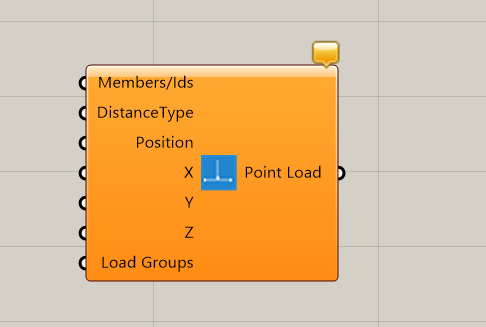
4 SkyCivMemberPLVec: Componente per la creazione di carichi puntuali dell'elemento specificando x,y,Magnitudini z tramite vettori.
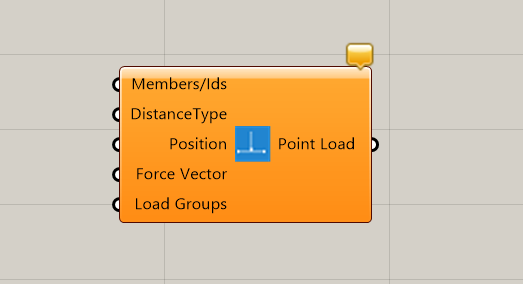
Ingressi & Uscite
| Nome del parametro | Tipo di parametro | Accesso ai parametri | Descrizione |
| Membri/ID membro | Ingresso | Lista | Elenco degli ID membri in formato intero/stringa, o elenco di oggetti di linea per i quali i membri sono già creati, o elenco di membri già creati. |
| Distancetype | Ingresso | Articolo | Assoluto o percentuale | Posizione | Ingresso | Lista | Posizione lungo il membro. |
| X, E, Z | Ingresso | Lista | X, E, Magnitudo Z rispettivamente | ForceVector | Ingresso | Lista | Intensità del vettore forza | Carica gruppi | Ingresso | Lista | Il gruppo di carico(S) a cui appartiene questo carico. |
5 Skycivdl: Componente per la creazione di carichi distribuiti specificando x,y,magnitudini z separatamente. Questo componente è simile a SkyCivdlvec, e quindi, gli input & Le output saranno elencate in un unico posto per questi 2 componenti.
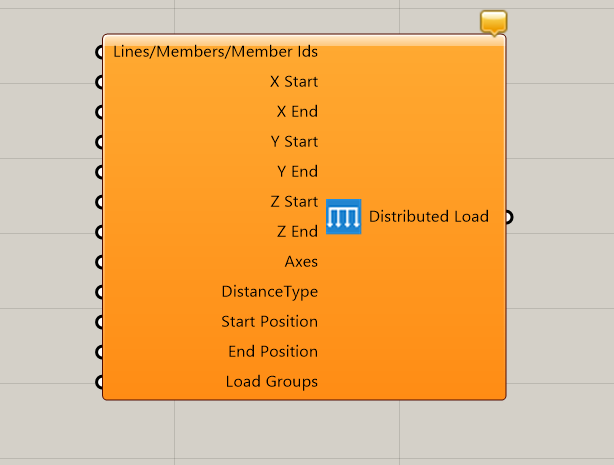
6 SkyCivDLVec Componente per la creazione di carichi distribuiti specificando x,y,Z magnitudini tramite vettori.
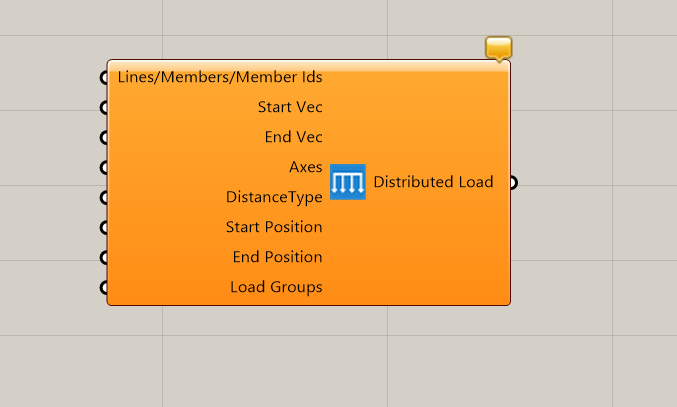
Ingressi & Uscite
| Nome del parametro | Tipo di parametro | Accesso ai parametri | Descrizione |
| Membri/ID membro | Ingresso | Lista | Elenco degli ID membri in formato intero/stringa, o elenco di oggetti di linea per i quali i membri sono già creati, o elenco di membri già creati. |
| Xstart, Xend, Ystart,
Yend, Zestart, Zend |
|||
| I valori possibili sono globali, Proiezione globale, e Locale. | |||
| Posizione iniziale,
Posizione finale |
|||
| Carica gruppi | Ingresso | Lista | Il gruppo di carico(S) a cui appartiene questo carico. |
7. SkyCivUniformPatepressures Componente per pressioni della piastra con distribuzione del carico uniforme.
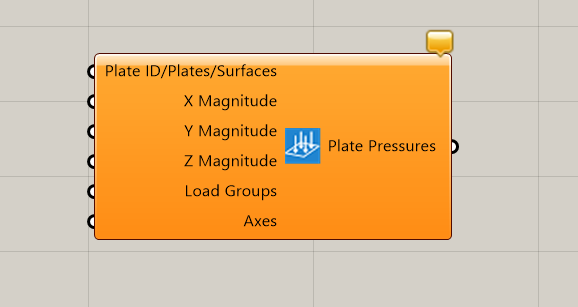
Ingressi & Uscite
| Nome del parametro | Tipo di parametro | Accesso ai parametri | Descrizione |
| Piastra/piastra | Ingresso | Articolo | ID piastra o oggetto piastra a cui è necessario applicare la pressione della piastra. |
| Carica gruppi | Ingresso | Lista | Il gruppo di carico(S) a cui appartiene questo carico. |
| Assi | Ingresso | Articolo | Applicare il carico lungo l'asse globale della struttura o locale dell'elemento. I valori possibili sono globali, Proiezione globale, e Locale. |
7. SkyCivLinearPlatePressure Componente per pressioni a piastra con distribuzione lineare del carico.
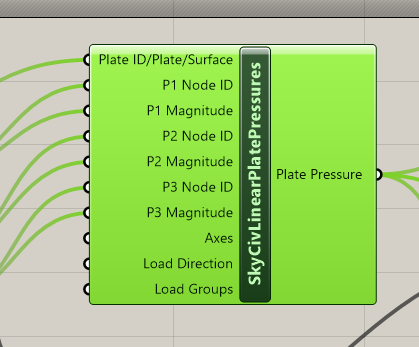
Ingressi & Uscite
| Nome del parametro | Tipo di parametro | Accesso ai parametri | Descrizione |
| Piastra/piastra | Ingresso | Articolo | ID piastra o oggetto piastra a cui è necessario applicare la pressione della piastra. |
| Assi | Ingresso | Articolo | Applicare il carico lungo l'asse globale della struttura o locale dell'elemento. I valori possibili sono globali, Proiezione globale, e Locale. |
| Carica gruppi | Ingresso | Lista | Il gruppo di carico(S) a cui appartiene questo carico. |
momenti
1. SkyCivNodalMoment Componente per creare momenti nodali specificando x,y,magnitudini z.
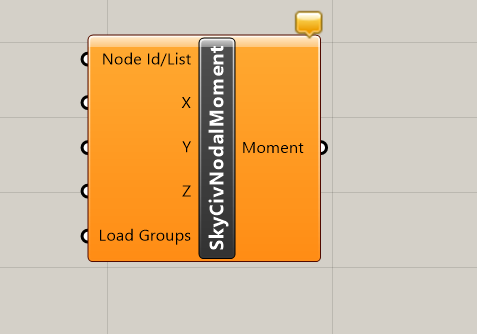
Ingressi & Uscite
| Nome del parametro | Tipo di parametro | Accesso ai parametri | Descrizione |
| Elenco ID nodo/nodo/punto | Ingresso | Lista | Elenco di ID/nodi/punti del nodo per i quali deve essere applicato il momento. |
2. SkyCivNodalMomentVec Componente per creare momenti nodali specificando x,y,magnitudini z tramite vettore.
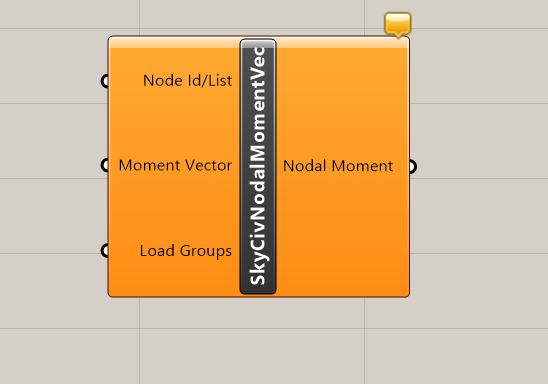
Ingressi & Uscite
| Nome del parametro | Tipo di parametro | Accesso ai parametri | Descrizione |
| Elenco ID nodo/nodo/punto | Ingresso | Lista | Elenco di ID/nodi/punti del nodo per i quali deve essere applicato il momento. |
| Carica gruppi | Ingresso | Lista | Il gruppo di carico a cui appartiene il momento. |
| Momento | Produzione | Lista | Elenco degli oggetti momento. |
3. SkyCivMemberMoment Componente per la creazione di momenti membro specificando x,y, e le magnitudini z separatamente.
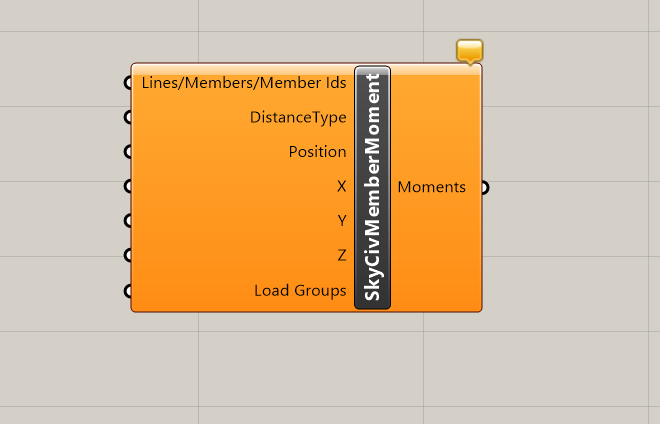
Ingressi & Uscite
| Nome del parametro | Tipo di parametro | Accesso ai parametri | Descrizione | Elenco linee/membri/ID membri | Ingresso | Lista | Elenco di linee o membri o elenco di ID membri. |
| Tipo di distanza | Ingresso | Articolo | Tipo di distanza, cioè, Assoluto/Percentuale. |
| Carica gruppi | Ingresso | Lista | Il gruppo di carico a cui appartiene il momento. |
| Momento | Produzione | Lista | Elenco degli oggetti momento. |
4. SkyCivMembermomentvec Componente per la creazione di momenti membro specificando x,y,magnitudini z tramite vettore.
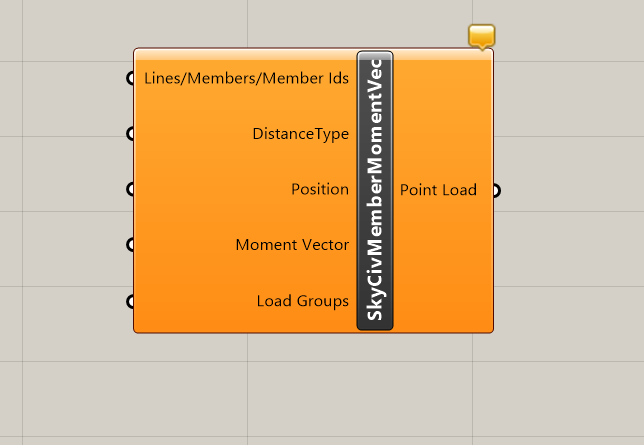
Ingressi & Uscite
| Nome del parametro | Tipo di parametro | Accesso ai parametri | Descrizione |
| Elenco linee/membri/ID membri | Ingresso | Lista | Elenco di linee o membri o elenco di ID membri. |
| Tipo di distanza | Ingresso | Articolo | Tipo di distanza, cioè, Assoluto/Percentuale. |
| Posizione | Ingresso | Lista | Posizione lungo il membro. |
| Carica gruppi | Ingresso | Lista | Il gruppo di carico a cui appartiene il momento. |
| Momento | Produzione | Lista | Elenco degli oggetti momento. |
supporti
1. SkyCivRestrizioni Componente per la creazione 6 6-Codici di moderazione dei caratteri, ad es., FFFRRR.

Ingressi & Uscite
| Nome del parametro | Tipo di parametro | Accesso ai parametri | Descrizione | Traduzione x | Ingresso | Articolo | DOF traslazionale nell'asse x globale. |
| Supporto a molla | Ingresso | Articolo | Flag di supporto primaverile, cioè, Vero/falso. |
| Tipo di rigidità | Ingresso | Articolo | Rigidità della molla per traduzione o rotazione sull'asse z, cioè, Z_trans/z_rot. |
2. SkyCivSupports “Componente per la creazione di condizioni di supporto/al contorno.
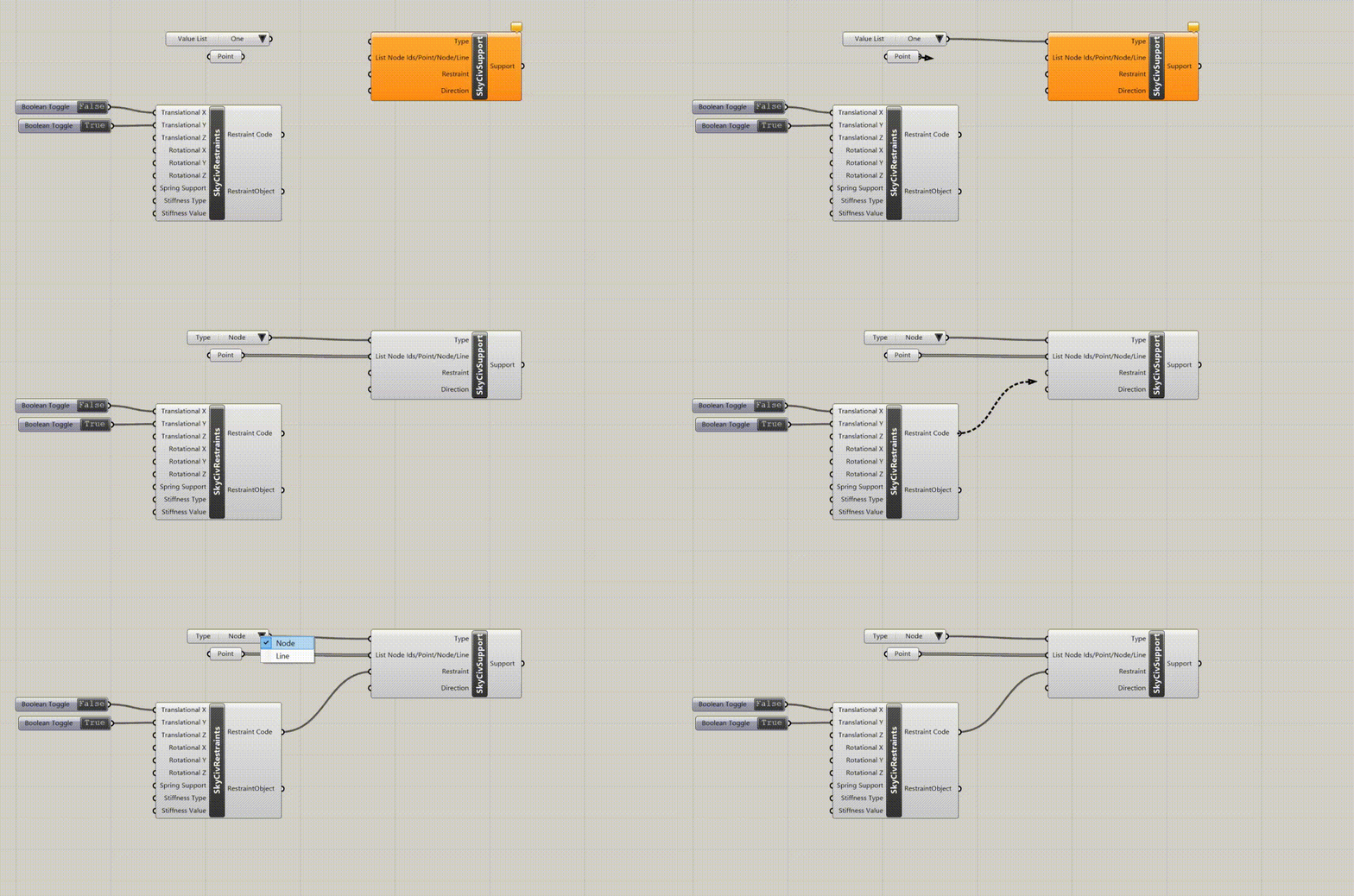
Ingressi & Uscite
| Nome del parametro | Tipo di parametro | Accesso ai parametri | Descrizione |
| Elenca ID nodo/Punto/Nodo | Ingresso | Articolo | Elenco di ID nodo/punti/nodi a cui è necessario aggiungere il supporto. |
| Questo è 6 6-Codice del personaggio, cioè, BBBNPP. B = entrambi gli assi, P = Asse Positivo, N = asse negativo. Il valore predefinito è bbbbbb. | |||
Assemblare Assembla l'intero modello strutturale (Travi &/ Piatti) dichiarato in una particolare geometria insieme ai supporti, carichi, al materiale, e le proprietà della sezione.
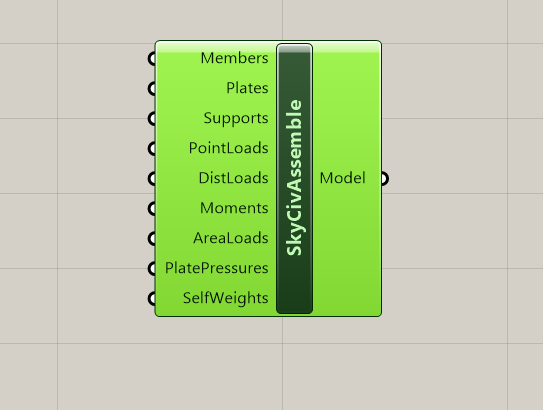
Uscita di supporto, carichi (a seconda del tipo di carico), e sezione trasversale devono essere collegati all'ingresso di questo componente. L'output del peso di sé deve anche essere collegato in questo componente. Più travi/supporti/carichi possono essere collegati in assemblaggio.
Produzione
ModelWriter: Scrive il modello JSON nel filesystem locale
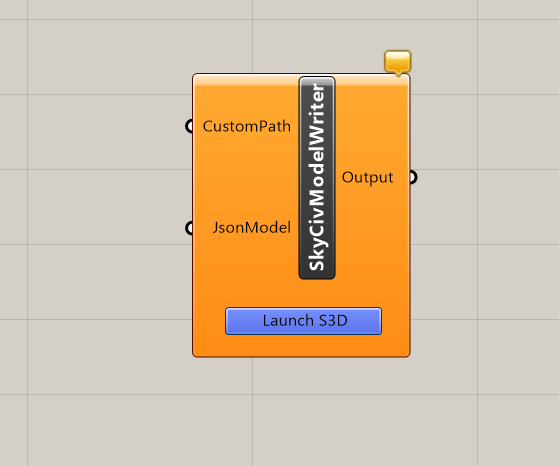
Rappresentazione del modello strutturale in JSON (Notazione oggetto JavaScript) formato. L'output del componente Assemble deve essere passato all'input di ModelWriter. ModelWriter consentirà all'utente di avviare il proprio modello Grasshopper direttamente in S3D. Qualsiasi modifica al modello in Grasshopper arriverà immediatamente in S3D.
Analisi
SkyCivSettings: Sebbene ciò non sia direttamente correlato all'analisi, I valori relativi al nome utente e alla chiave API saranno essenziali per l'analisi. Fare clic con il tasto destro del mouse sul componente e fare clic su “Applicare le impostazioni”. Otterrai lo schermo qui sotto per inserire il nome utente e la chiave API.
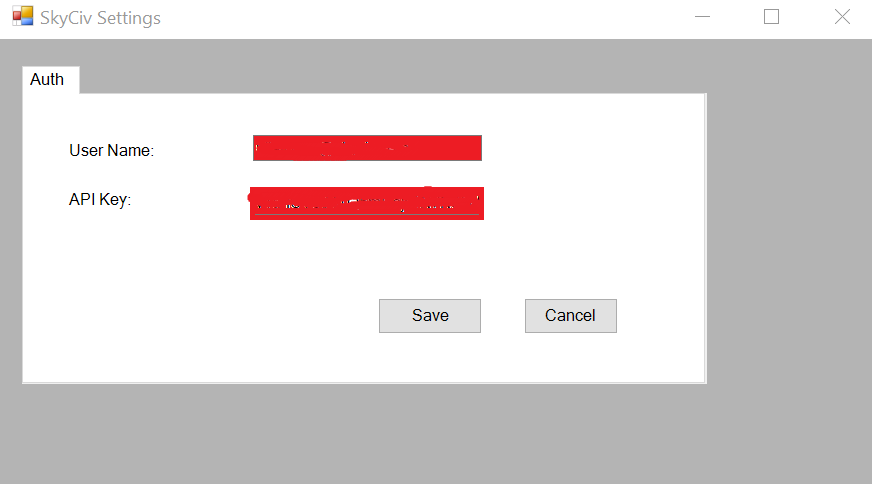
SkyCivanalysis: Esegue l'analisi sul modello preparato.
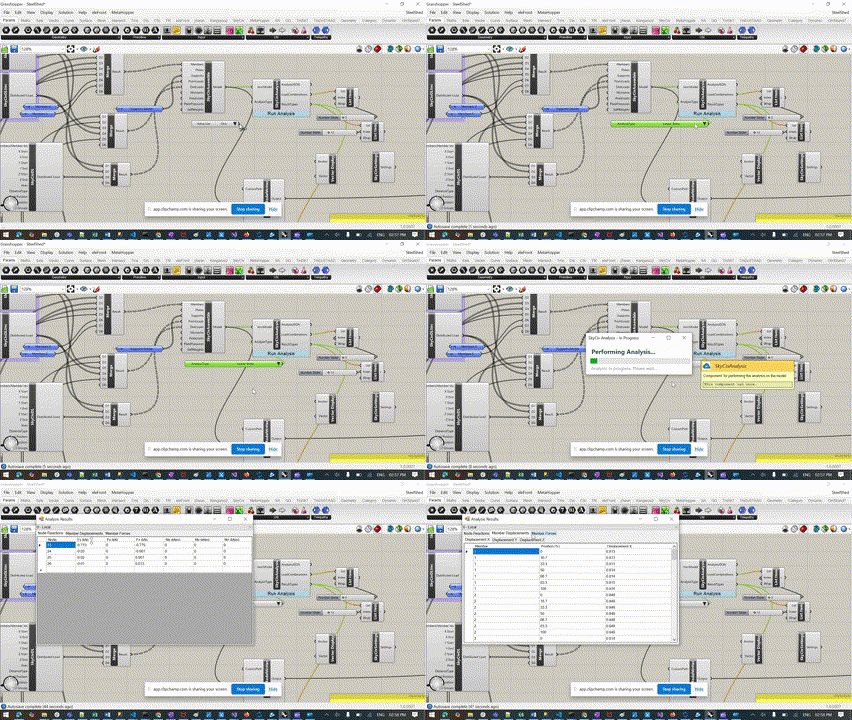
Abbiamo già preparato il modello usando il componente di assemblaggio. Se vogliamo provare l'analisi, Quindi possiamo usare questo componente. L'output di Assemble dovrà essere passato ad Analysis. Si prega di specificare il tipo di analisi. L'impostazione predefinita sarà un'analisi statica lineare. Una volta che sei pronto per eseguire l'analisi, Si prega di premere il “Esegui analisi” pulsante. Ti darà una rappresentazione visiva dell'analisi e una volta fatto, il componente aprirà la tabella con i risultati dell'analisi al suo interno. Stiamo anche lavorando sull'esportazione in Excel, E questo sarà disponibile a breve nella prossima versione minore.
File di esempio
Ecco alcuni modelli strutturali di cavalletta che puoi scaricare per aiutarti a iniziare:

