
Combinazioni di carico vengono utilizzati per combinare linearmente più gruppi di carico in vari standard di costruzione. Ciascun gruppo di carico all'interno di una combinazione di carico viene moltiplicato per un fattore di carico o Coefficiente, che regola la ponderazione di ciascun gruppo di carico. La Combinazioni di carico e i loro associati Fattori di carico sono descritti nelle varie norme edilizie, per esempio, nell'ASCE-7 negli Stati Uniti.
Gestione delle combinazioni di carico
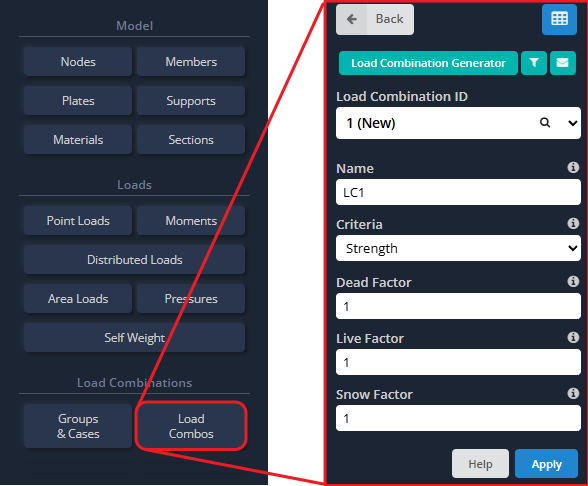
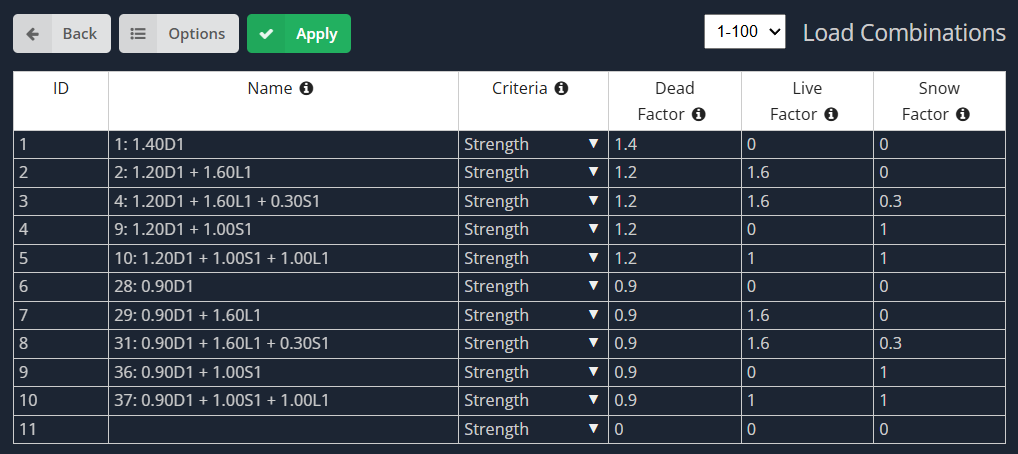
Iniziare, Combinazioni di carico può essere aggiunto facendo clic su Combo di carico pulsante nel menu di sinistra come mostrato di seguito. Non puoi aggiungere un Fattore di carico> per Carica gruppi che ancora non esistono, quindi se stai cercando di creare nuovi gruppi di carico, dai un'occhiata al nostro video su Carica gruppi e il nostro video su Combinazioni di carico.
Generazione di combinazioni di carico da standard di costruzione
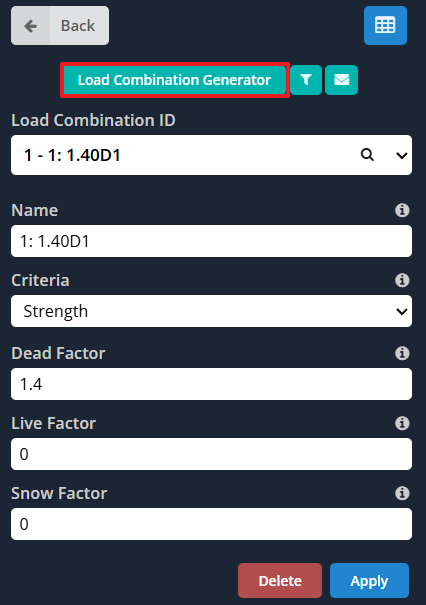
Gli utenti possono generare combinazioni di carico da una varietà di norme edilizie da tutto il mondo, compresi gli Stati Uniti (statunitensi), Australia, Europa, Canada e India. Per iniziare, clicca sul Generatore di combinazione di carico pulsante nel menu Carica combo, come mostrato nell'immagine qui sotto.
 Scheda Impostazione
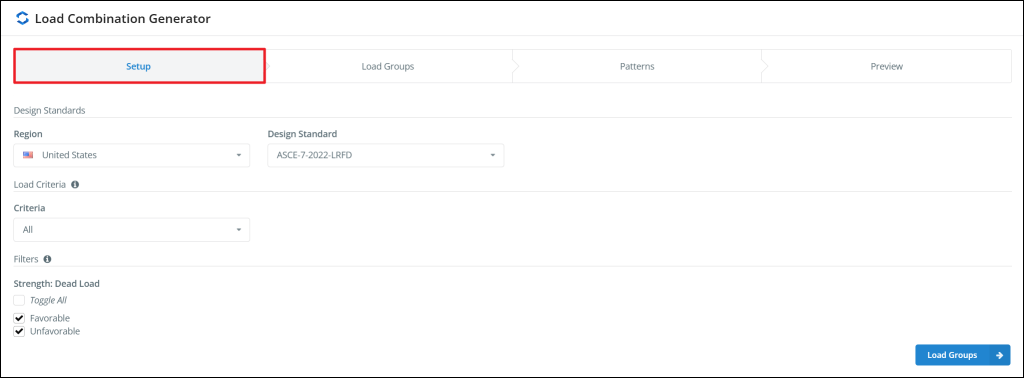
 Scheda Impostazione
Nel Scheda Configurazione, tu definisci il Regione e Standard da utilizzare per recuperare i casi di carico appropriati e Schema delle combinazioni di carico (il Schema è il modello per la generazione della combinazione di carico). Successivamente, il Criteri e Filtro le sezioni consentono di filtrare le combinazioni di carico generate. Per esempio, selezionando un criterio di “Resistenza” e selezionando solo i carichi morti “Sfavorevoli”., il generatore di combinazioni di carico ignorerà tutta la "manutenibilità" Combinazioni di carico e quelli con coefficienti di carico morto “favorevoli”..
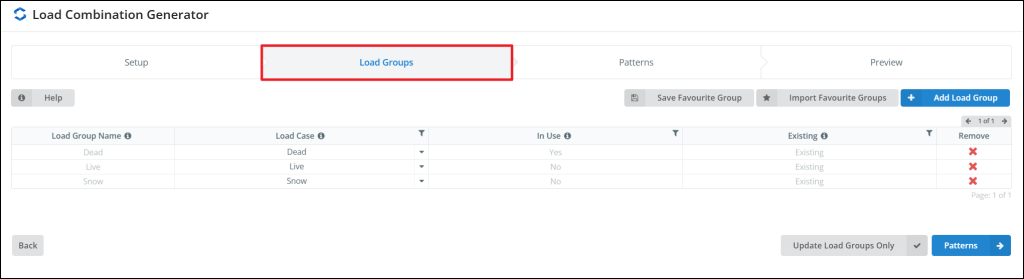
Scheda Carica gruppi
Nel Scheda Carica gruppi, puoi gestire (Inserisci, modificare o rimuovere) (Inserisci, modificare o eliminare). Puoi anche assegnare Casi di carico per Carica gruppi selezionando quello appropriato Caso di carico nel menu a discesa. Se ti ritrovi spesso ad usare lo stesso Carica gruppi (e associati Casi di carico) in più progetti, puoi anche salvare e importare i gruppi preferiti utilizzando il file Salva gruppo preferito / Importa gruppo preferito pulsanti.
Scheda Motivi
Nel Scheda Motivi, il numero di gruppi di carico distinti associati a ciascun caso di carico viene sommato e riepilogato.
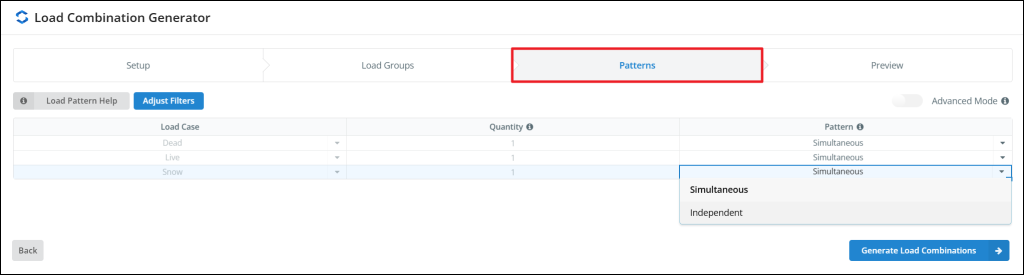
Il modello da utilizzare per ciascun caso di carico può essere definito nel file Modello colonna della tabella. Modelli sono istruzioni su come gestire più Carica gruppi assegnato a un singolo Caso di carico. Per impostazione predefinita, sono disponibili solo due modelli:
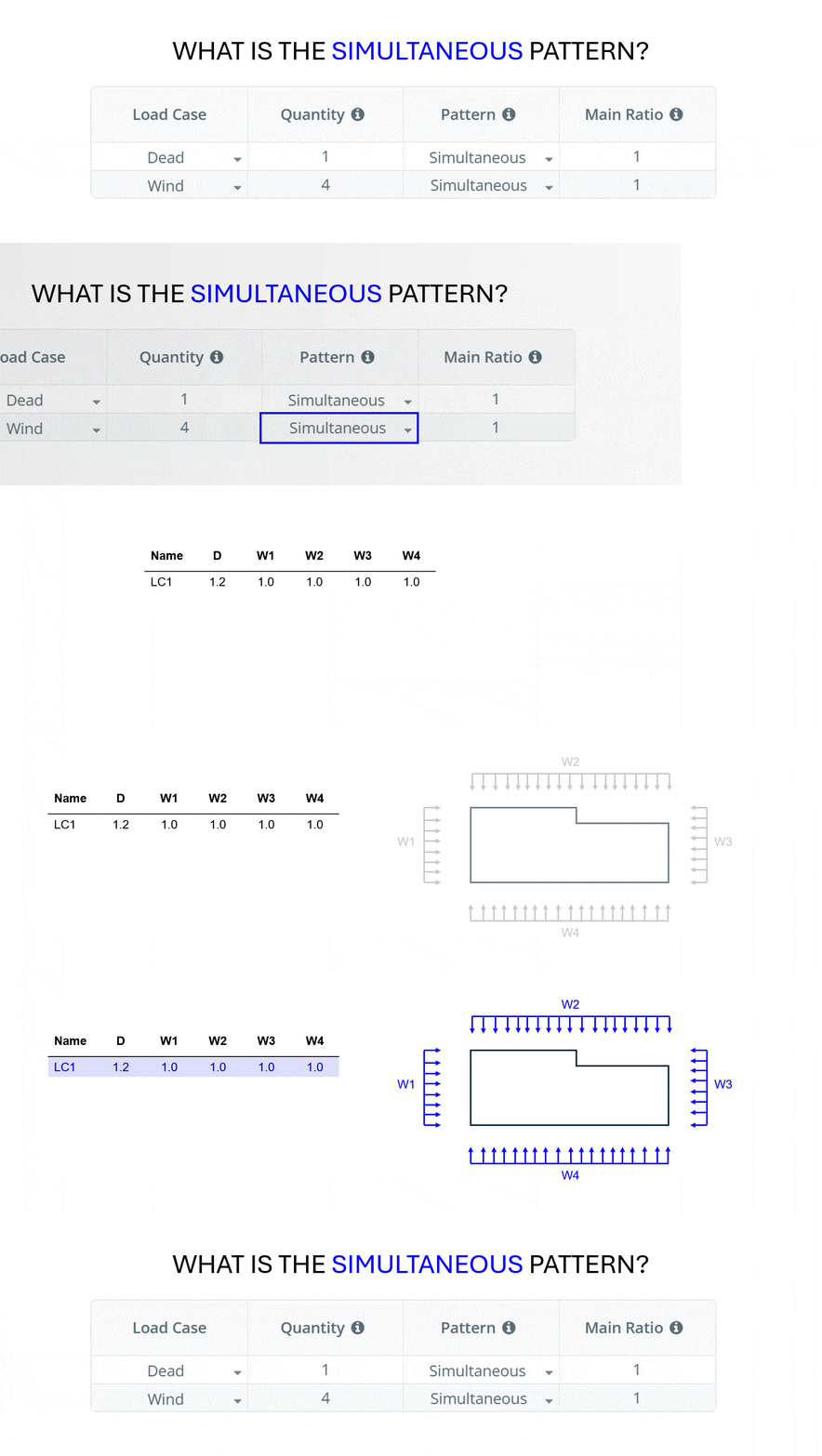
- Modello simultaneo: Genera una singola combinazione di carico che incorpora tutti i gruppi di carico, adatta quando i gruppi di carico agiscono simultaneamente.
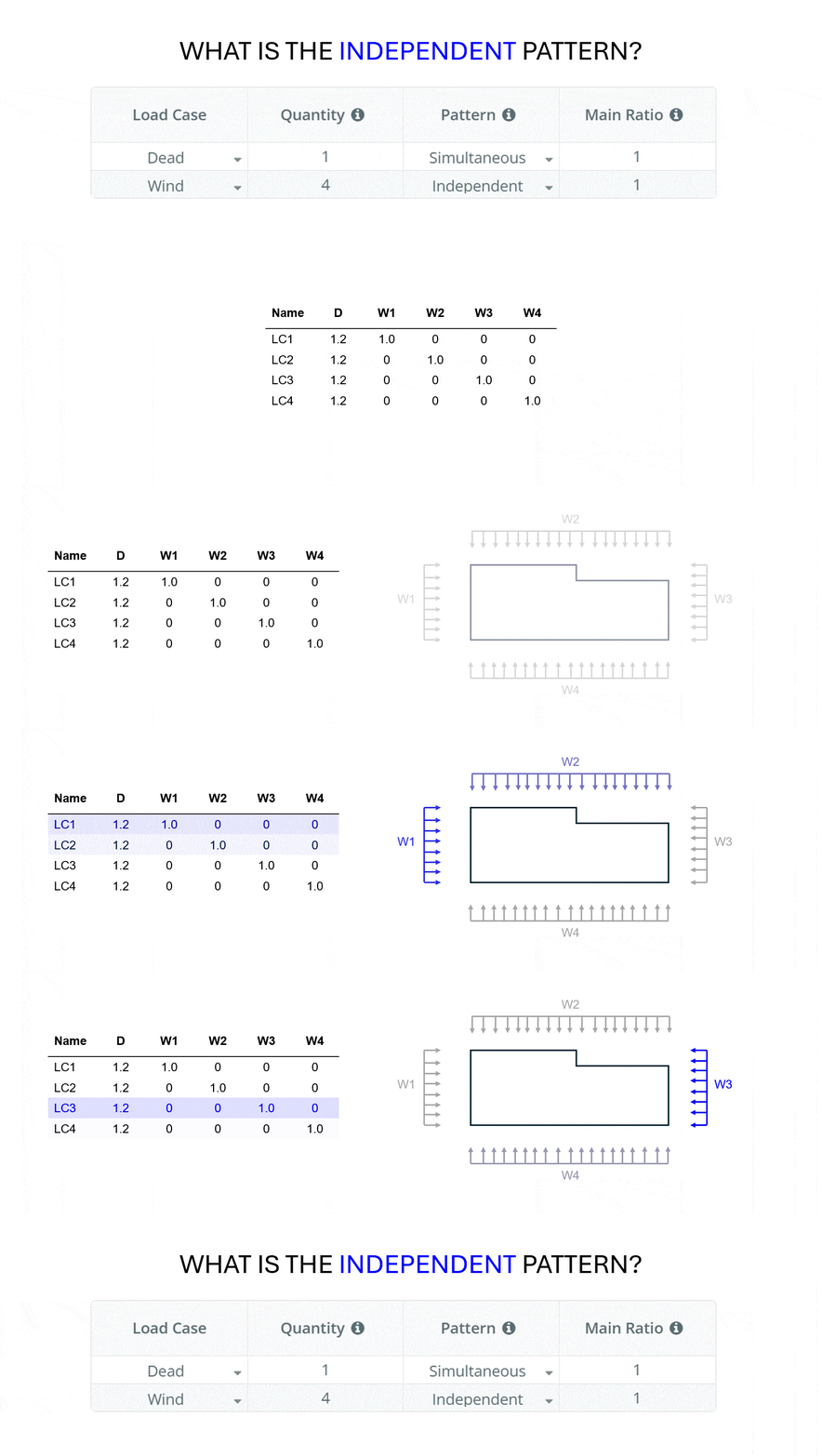
- Modello indipendente: Crea una combinazione di carico separata per ciascun gruppo di carico, ideale per scenari in cui i gruppi di carico agiscono in modo indipendente (ad esempio, carichi del vento provenienti da direzioni diverse).
 Nelle impostazioni avanzate, troviamo due modelli aggiuntivi:
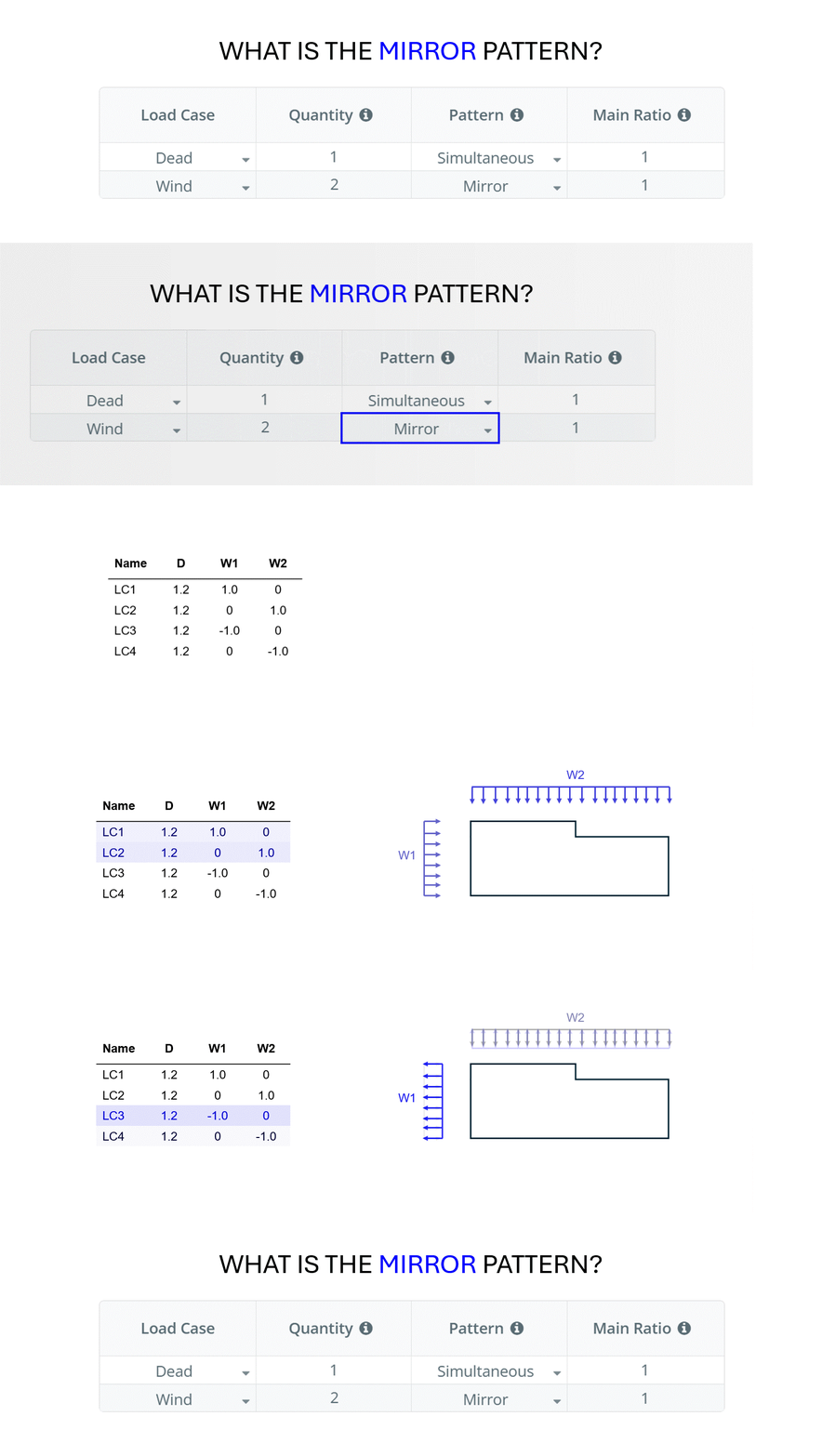
- Modello a specchio: Simile al modello di carico individuale, ma con un'ulteriore inversione di carico (ogni combinazione viene copiata e il coefficiente viene impostato su negativo per simulare un carico agente in entrambe le direzioni).
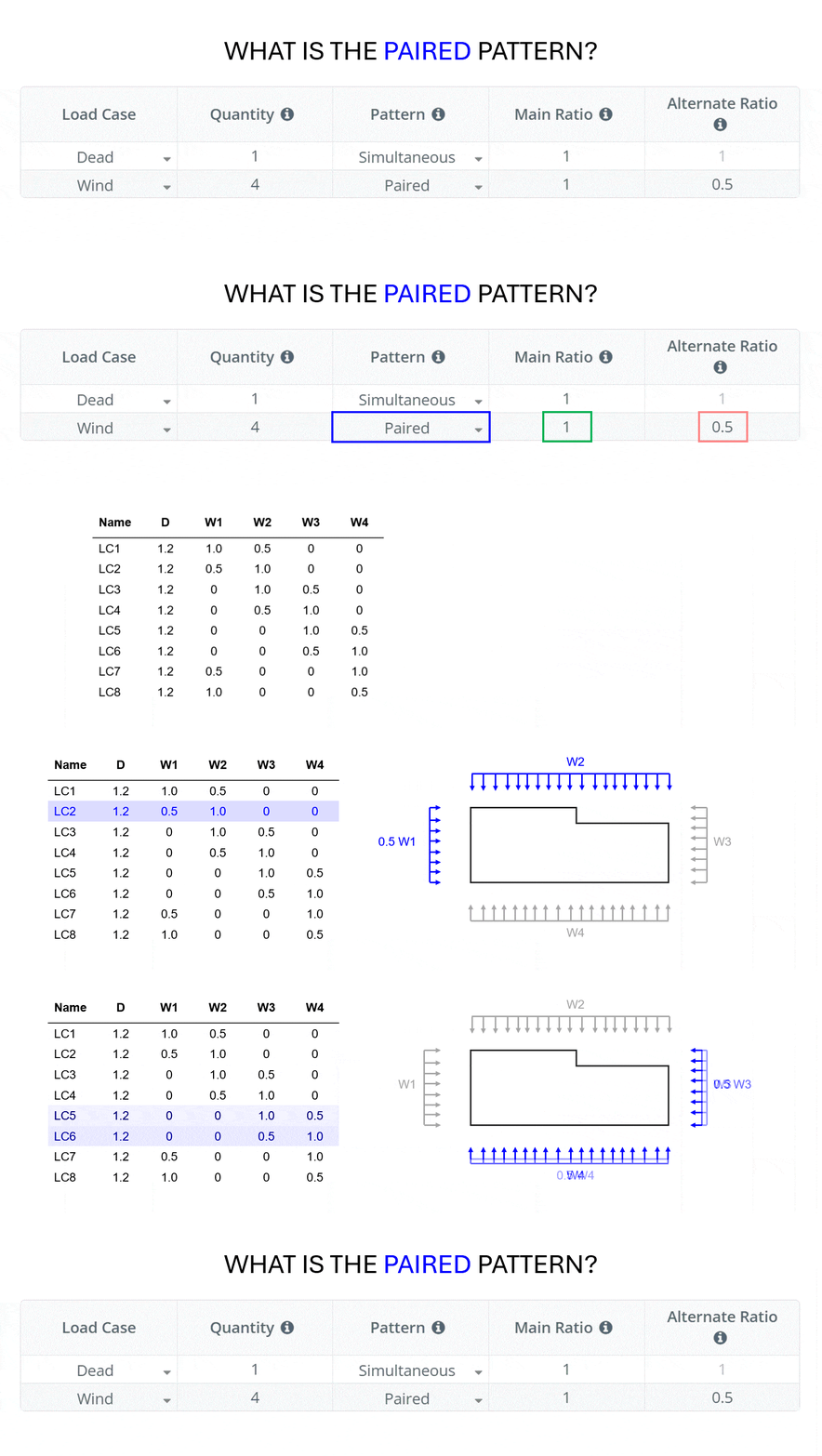
- Modello accoppiato: Consente l'abbinamento di due gruppi di carico adiacenti, applicando i rapporti principale e alternativo ad entrambi in sequenza. così, il carico può essere applicato simultaneamente in due direzioni (dire 100% in una direzione e 30% nell'altra direzione). Utile per carichi eolici e sismici.
Scheda Anteprima
Nel Scheda Anteprima, possiamo visualizzare in anteprima le combinazioni di carico prima che vengano importate nel file Scheda tecnica combinazioni di carico.
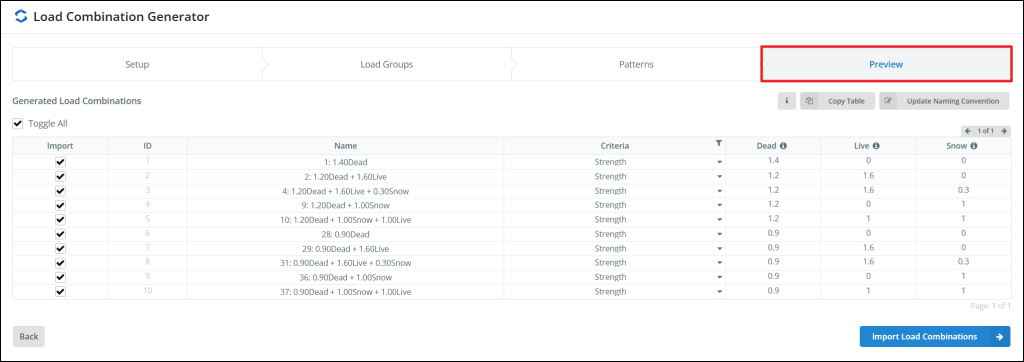
Dopo che sono state generate le combinazioni di carico, tutti quelli non necessari vengono rimossi automaticamente. Le combinazioni di carico non necessarie possono rientrare in queste categorie:
- Filtrato per criteri: Autoesplicativo, vengono mantenute solo le Combinazioni di carico associate ai criteri selezionati nel menu a discesa. Questo è definito nella scheda Configurazione.
- Filtrato per sottofiltro: I sottofiltri dipendono dallo standard. Possono essere utilizzati per selezionare un sottoinsieme delle Combinazioni di carico. Questi sono definiti nella scheda Configurazione.
- Combinazioni di carico ridondanti: Quando alcuni casi di carico non sono presenti nel modello, spesso causerà il collasso di più combinazioni di carico distinte in combinazioni di carico identiche. Questi vengono rimossi automaticamente come combinazioni di carico ridondanti.
Se vuoi vedere un elenco di quali Combinazioni di carico sono stati rimossi, clicca sul Informazioni pulsante sopra la tabella. Se vuoi copiare la tabella negli appunti, premere il Copia tabella pulsante. Se desideri aggiornare la convenzione di denominazione Combinazioni di carico, premere Aggiorna Convenzione sui nomi pulsante.
Importazione di combinazioni di carico da un foglio di calcolo
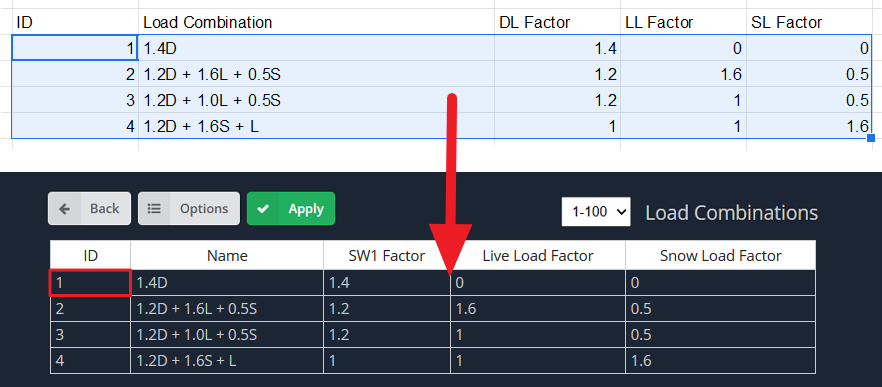
Qualche volta, gli utenti avranno una raccolta di Combinazioni di carico archiviato in un'applicazione per fogli di calcolo di terze parti (come Excel). Invece di importare il file Combinazioni di carico dai codici di progettazione o inserendoli di volta in volta, gli utenti possono semplicemente copiare e incollare i propri file Combinazioni di carico da qualsiasi altro software per fogli di calcolo. Usa semplicemente i comandi Copia e Incolla per copiare e incollare il file Combinazioni di carico nel Scheda tecnica combinazioni di carico nell'S3D. Nota: Prima di copiare e incollare, assicurati che le colonne siano nello stesso ordine nel foglio di calcolo di terze parti come mostrato in S3D. Dopo averlo incollato nel foglio dati, assicurati di colpire Applicare in modo che le combinazioni di carico vengano salvate correttamente.
Combinazioni di carico delle buste
Insieme al tuo file definito dall'utente (o importato) Combinazioni di carico, gli utenti possono definire inviluppi personalizzati contenenti combinazioni/casi/gruppi di carico specifici per facilitare la revisione dei risultati. La Buste combinate con carico personalizzato visualizzerà il risultato del caso peggiore in assoluto per ciascun membro e li compilerà in un unico insieme accurato di risultati. Ad esempio, per una busta contenente tutto Combinazioni di carico, diciamo che il peggior caso di taglio del membro 1 è 1.4D – la custodia della busta visualizzerà quel risultato per il membro 1.
Definizione di buste personalizzate
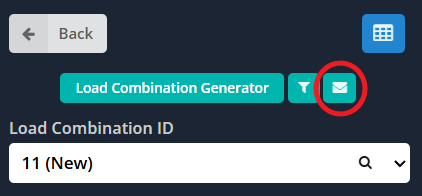
È possibile definire buste personalizzate da Combo di carico menu facendo clic sul verde Busta pulsante nella parte superiore del menu. Si aprirà il menu Personalizza combinazioni di carico buste.
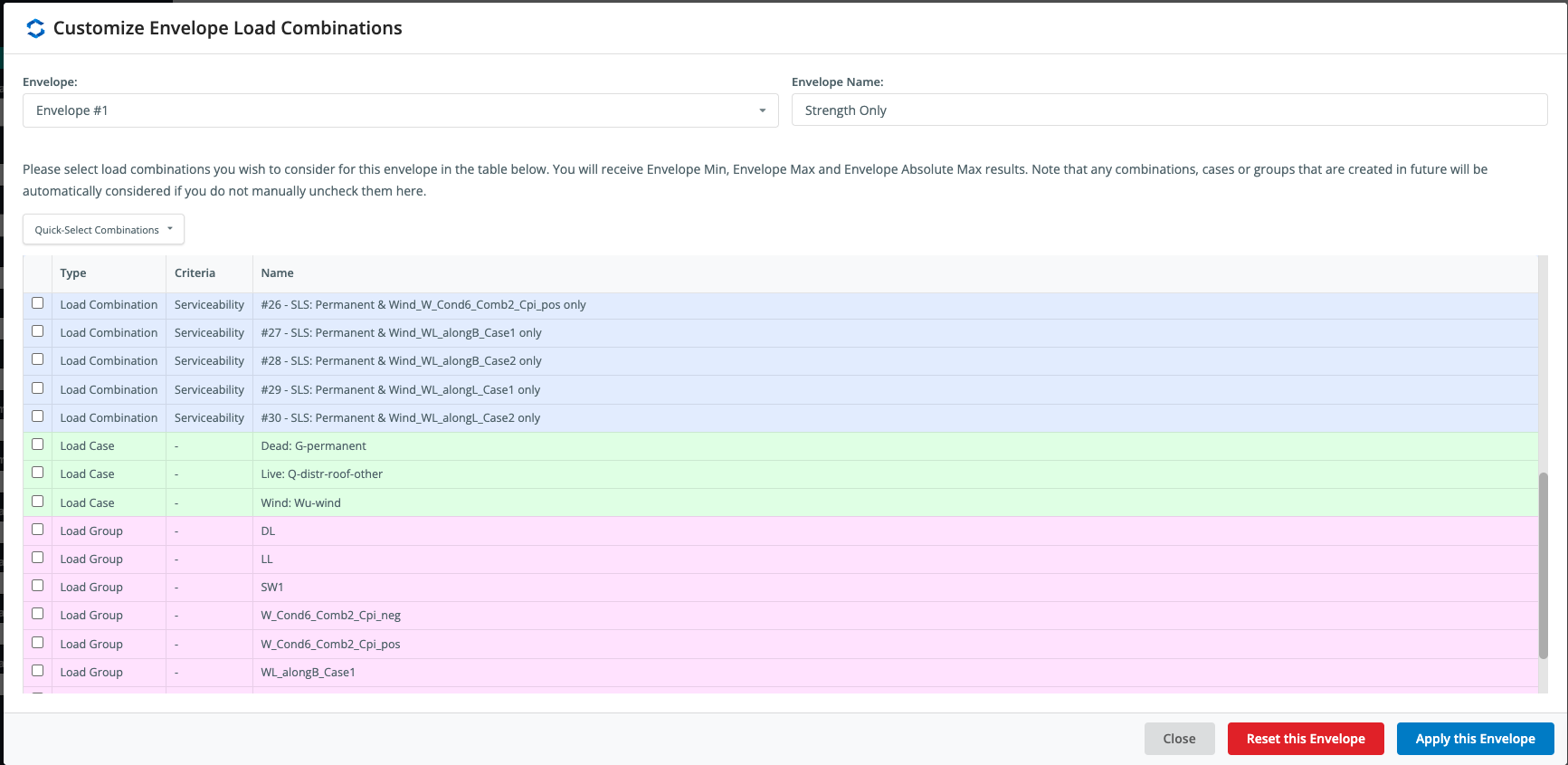
È possibile definire fino a tre buste personalizzate. È possibile impostare buste personalizzate procedendo come segue:
- Seleziona la busta che desideri modificare dal file Busta cadere in picchiata.
- Assegna un nome alla busta nel file Nome della busta casella di input.
- Scorri e seleziona dall'elenco Combinazioni di carico/Casi di carico/Gruppi di carico che desideri includere nella busta. Un segno di spunta indica che la combinazione di carico verrà inclusa, deselezionato significa che verrà escluso dalla busta.
- Clic Applica questa busta in basso a destra della finestra per applicare la busta specifica.
Nota: È necessario fare clic Applica questa busta per ogni singola busta modificata. Qualsiasi modifica apportata a una busta senza fare clic su questo pulsante andrà persa quando il menu viene chiuso.
Puoi filtrare rapidamente il file Combinazioni di carico da inserire nella busta utilizzando il Combinazioni di selezione rapida cadere in picchiata. Funzionalità e robustezza Combinazioni di carico saranno selezionati in base ai criteri progettuali assegnati a ciascun individuo Combinazione di carico.
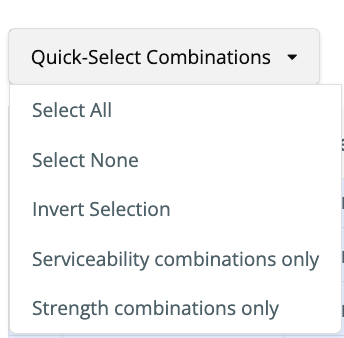
Per impostazione predefinita il software, il software aggiungerà le seguenti buste contenenti tutte le combinazioni di carico:
- Busta min – Combinazione di carico con i risultati di picco minimo (vale a dire. risultati negativi)
- Busta Max – Combinazione di carico con i massimi risultati di picco (vale a dire. risultati positivi)
- Busta Assoluta Max – Prenderà il massimo assoluto dei due risultati precedenti
Ogni busta personalizzata definita sarà disponibile anche con un Min, Risultato massimo e massimo assoluto.
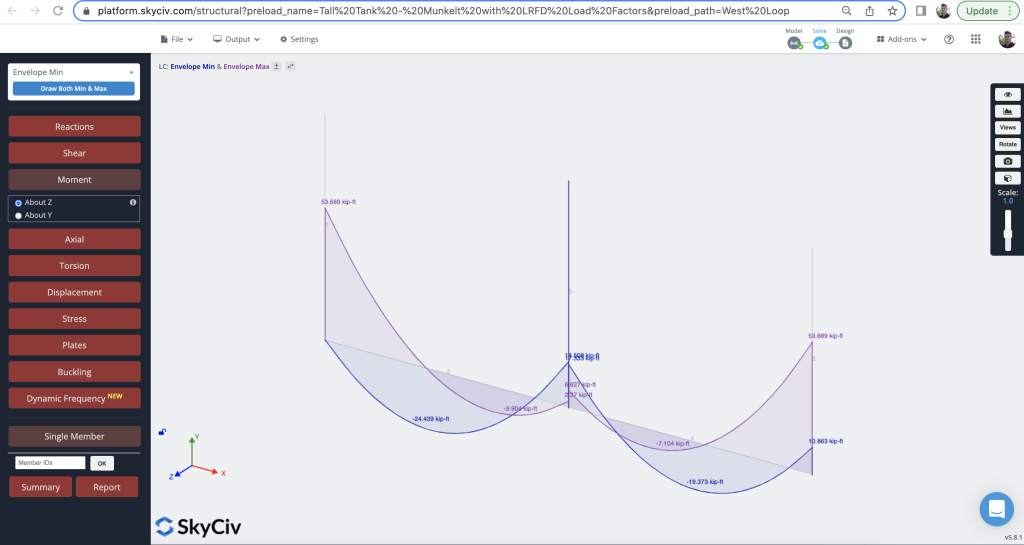
Questi risultati possono anche essere visualizzati uno accanto all'altro, e altre combinazioni di carico per confrontare e contrastare i risultati. Sotto, stiamo confrontando entrambe le combinazioni di carico Envelope Min e Envelope Max:
Revisione dei risultati delle combinazioni di carico
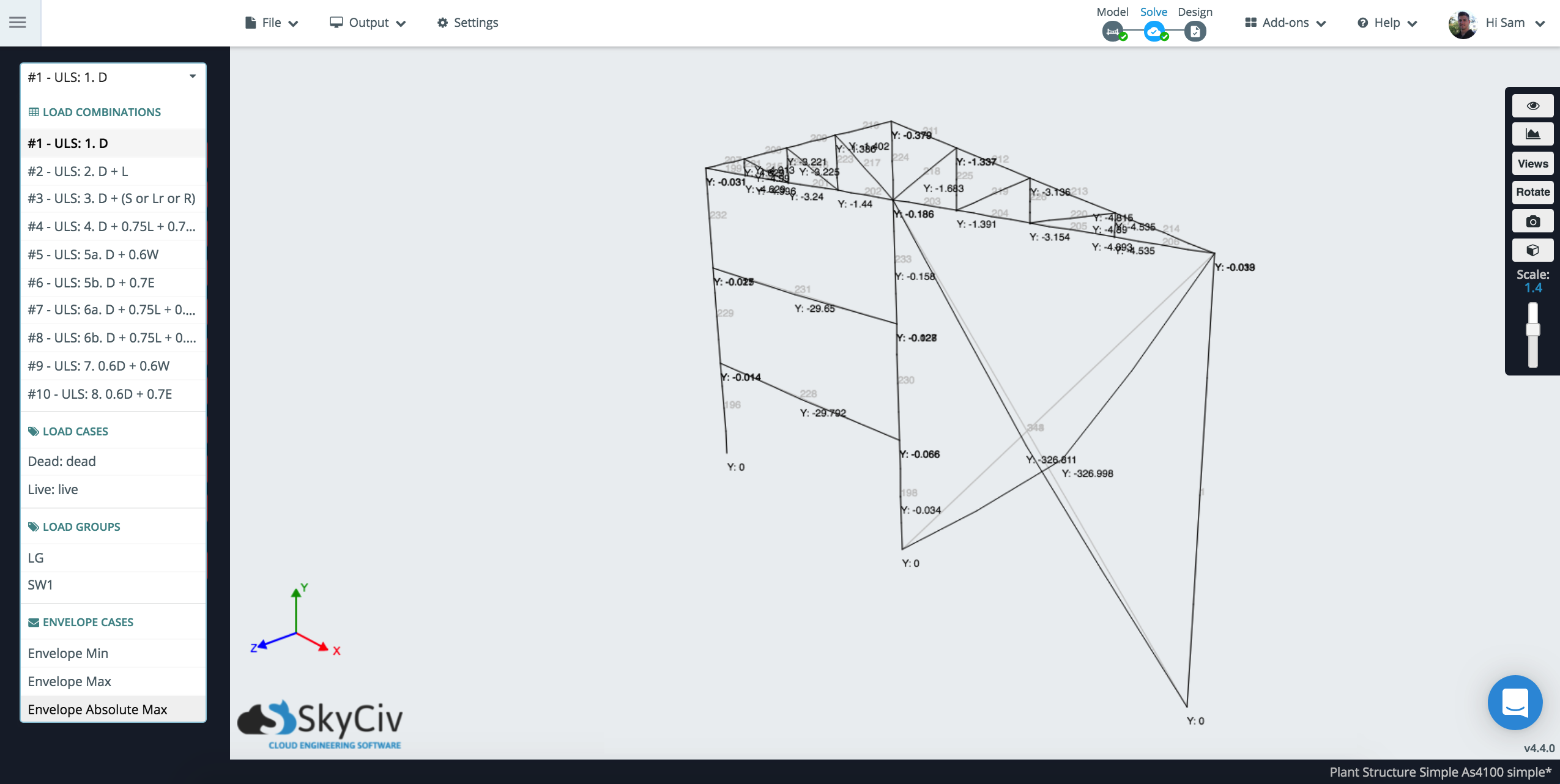
Una volta risolto, tuo Combinazioni di carico, i casi di carico e le combinazioni di carico delle buste saranno disponibili nel menu a sinistra. Ecco un esempio di alcune delle combinazioni di carico che potresti aspettarti di vedere restituite dal risolutore:
Impostazioni della combinazione di carico
Gli utenti possono controllare determinate impostazioni di combinazione di carico, sotto impostazioni – Risolutore – Usa il metodo della busta alternativa. I seguenti risultati della busta verranno visualizzati in base a questa casella di controllo:
Usa il metodo della busta alternativa:
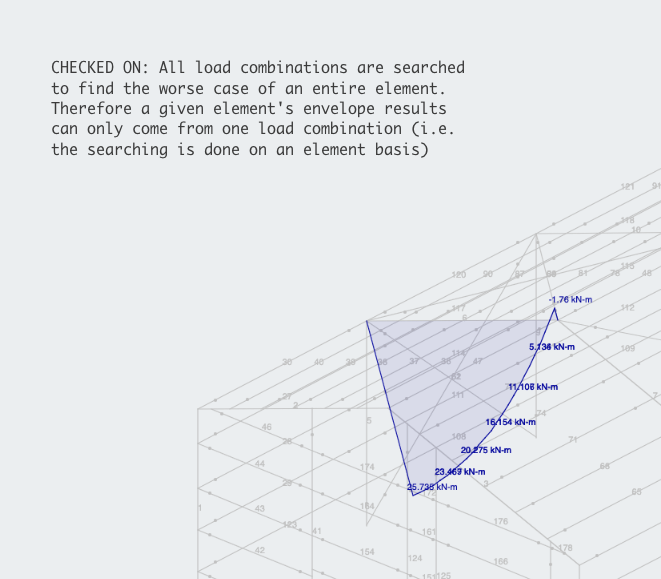
Usa il metodo della busta alternativa:
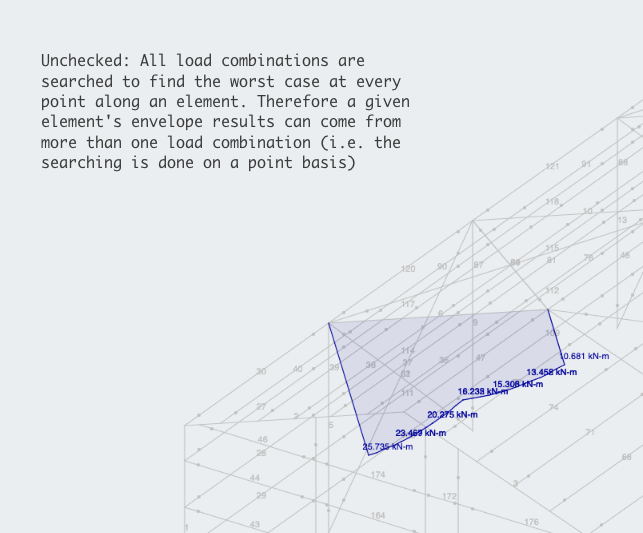
Altre impostazioni includono quali gruppi di carico/casi vengono risolti. Per impostazione predefinita, questi sono tutti risolti, ma per risparmiare tempo di risoluzione non necessario, gli utenti possono ignorare determinati gruppi di carico/casi se non sono necessari:


