
Ατσάλι, Πρότυπα σχεδιασμού ξυλείας και χάλυβα ψυχρής μορφοποίησης – πλήρως ενσωματωμένα με λογισμικό ανάλυσης
Το SkyCiv έχει ενσωματώσει ενότητες σχεδιασμού μελών και για τα δύο SkyCiv Structural 3D και SkyCiv Beam. Αυτές οι ενότητες είναι πλήρως ενσωματωμένες – που σημαίνει ότι τις μοντελοποιείτε στο πρόγραμμα και όλα τα αποτελέσματα, οι ιδιότητες και οι διαστάσεις φορτώνονται απευθείας στο πρόγραμμα, έτσι ώστε να μην χρειάζεται να ξοδέψετε το χρόνο για να εισαγάγετε ξανά όλες αυτές τις πληροφορίες.
Το SkyCiv προσφέρει τις ακόλουθες ενσωματωμένες ενότητες σχεδιασμού μελών και πολλά άλλα:
- ΜΑΣ:
- AISC 360-10 και AISC 360-16 (ASD και LRFD)
- Πρότυπα NDS® 2018; (ASD και LRFD)
- AISI S100-12 (ASD και LRFD) AISI S100-16 (ASD, LRFD και LSD)
- Ευρώπη:
- Ευρωκώδικας 3
- ΣΕ 1993-1-1:2005
- ΣΕ 1993-1-3:2006
- Ευρωκώδικας 3
- Πρότυπα σχεδίασης ξύλου και ψυχρής έλασης – αυτόνομα:
- ΟΠΩΣ ΚΑΙ 4100 (1998 και 2020)
- ΟΠΩΣ ΚΑΙ 4600 (2005 και 2018)
- ΟΠΩΣ ΚΑΙ 1720 (2010)
- NZS 3404-1997
- NZS 4600 (2005 και 2018)
- Πρότυπα σχεδίασης ξύλου και ψυχρής έλασης – αυτόνομα:
- CSA S16 (S16-14 και S16-24)
- Βρετανικά πρότυπα:
- BS 5950-1:2000
- Πρότυπα σχεδίασης ξύλου και ψυχρής έλασης – αυτόνομα:
- ΕΙΝΑΙ 800-2007 ΜΚΟ
- ΕΙΝΑΙ 800-1984 WSM
Για να ελέγξετε ένα μόνο μέλος χωρίς να δημιουργήσετε μοντέλο, χρήση SkyCiv Quick Design, είναι μια ολοκληρωμένη βιβλιοθήκη με περισσότερα από 100 αυτόνομες δομικές αριθμομηχανές. Καλύπτουν χάλυβα, ψυχρός χάλυβας, ξυλεία, μέλη από σκυρόδεμα και αλουμίνιο, συν τα θεμέλια, συνδέσεις και άλλους κοινούς ελέγχους. Μπαίνεις στη γεωμετρία, Ενότητα, υλικό και φορτία για ένα μόνο στοιχείο, και εκτελεί τον έλεγχο σε έναν επιλεγμένο κώδικα σχεδίασης. Ο Γρήγορος σχεδιασμός είναι καλύτερος για γρήγορους ελέγχους ενός στοιχείου χωρίς τη δημιουργία πλήρους μοντέλου.
Χρήση της ενότητας
Ενσωματωμένο με SkyCiv Structural 3D
Οι ενότητες σχεδιασμού μελών φορτώνονται στο λογισμικό κάνοντας κλικ στο «Σχέδιο" κουμπί στο μοντέλο / Λύσει / Γραμμή σχεδίασης στο επάνω μέρος της οθόνης:

Αυτό θα σας ζητήσει να επιλέξετε μια ενότητα σχεδίασης.
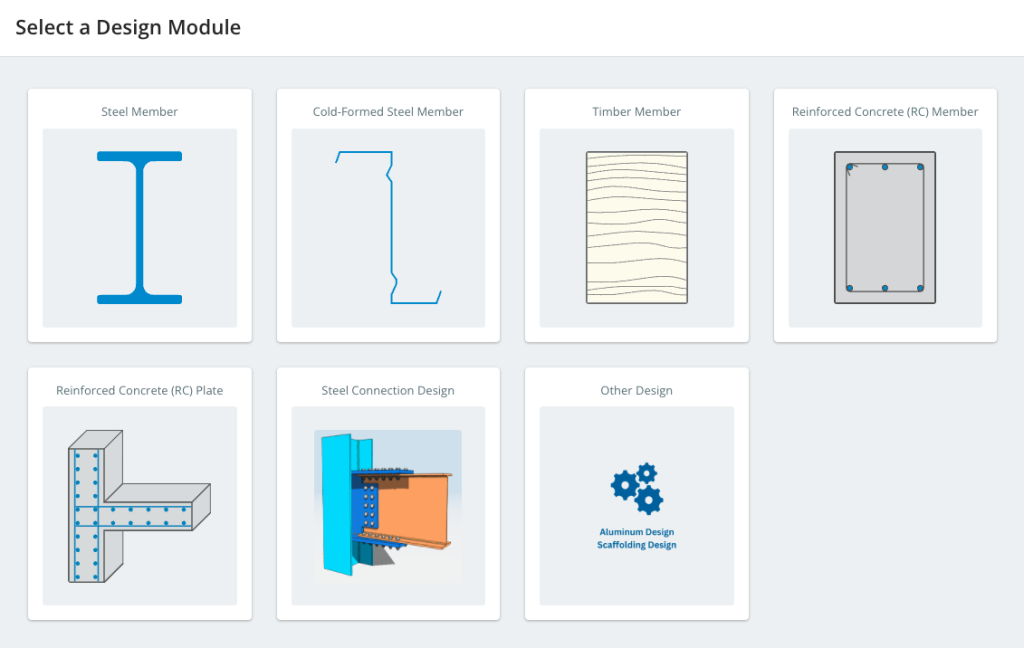
Η επιλογή μιας λειτουργικής μονάδας σχεδίασης θα ανοίξει ένα αναπτυσσόμενο μενού για να επιλέξετε τον Κώδικα σχεδίασης που ανοίγει μια καρτέλα στην αριστερή πλευρά με όλες τις πληροφορίες και τα στοιχεία που απαιτούνται για την εκτέλεση ενός ελέγχου σχεδίασης. Για το μεγαλύτερο μέρος, όλα έχουν εισαχθεί απευθείας από τις ενότητες και τα αποτελέσματα, ώστε να μπορείτε να εκτελέσετε το λογισμικό σχεδίασης κάνοντας κλικ στο μπλε κουμπί «Έλεγχος»..
Λεπτομέριες
Η πρώτη καρτέλα Λεπτομέρειες, απλώς επιτρέπει στο χρήστη να προσθέσει περισσότερες πληροφορίες σχετικά με το έργο, όπως το όνομα του έργου, ταυτότητα, Σχεδιαστής και σημειώσεις. Αυτές θα εμφανίζονται στην κορυφή των αναφορών που δημιουργούνται από την ενότητα σχεδίασης.
Παράγοντες
Οι παράγοντες είναι συγκεκριμένοι για κάθε ενότητα σχεδιασμού. Επισκεφθείτε τη σελίδα τεκμηρίωσης της συγκεκριμένης ενότητας για περισσότερες πληροφορίες.
Μέλη
Η καρτέλα Μέλη περιέχει όλα τα στοιχεία εισόδου που σχετίζονται με κάθε ένα από τα μέλη που θα σχεδιαστούν στη λειτουργική μονάδα. Αυτά μπορεί να περιέχουν συγκεκριμένες παραμέτρους για κάθε λογισμικό σχεδιασμού (τοποθετήστε το δείκτη του ποντικιού πάνω από τις συμβουλές εργαλείων για περισσότερες πληροφορίες). Αυτά μπορούν να αλλάξουν ανά πάσα στιγμή αλλάζοντας τις τιμές στα κελιά.
Ο πίνακας μελών σχεδίασης περιέχει όλα τα μέλη, τα υλικά τους, αναγνωριστικά ενότητας, μήκος και τους οριακούς τους παράγοντες που έχουν συμπληρωθεί αυτόματα από το μοντέλο.
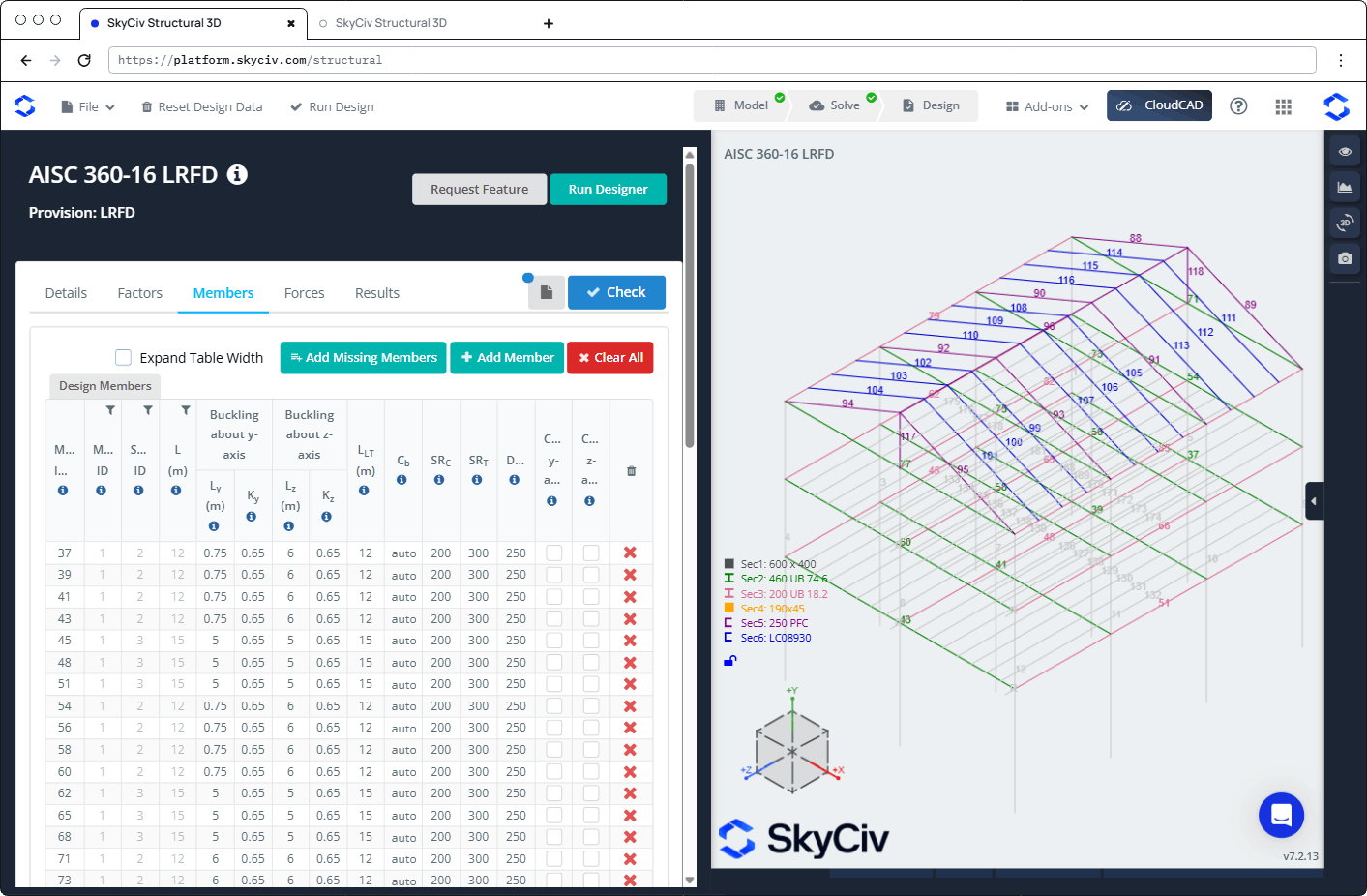
Κάμψη κάμψης
Για μεμονωμένα μέλη μπορούν να ρυθμιστούν οι βραχίονες και οι πραγματικοί συντελεστές μήκους για τους αντίστοιχους άξονες τους:
- Λυ (στηριγμένο μήκος κατά μήκος του άξονα y),
- Λζ (στηριγμένο μήκος κατά μήκος του άξονα z),
- Κυ (αποτελεσματικός παράγοντας μήκους κατά μήκος του άξονα y),
- Κζ (αποτελεσματικός παράγοντας μήκους κατά μήκος του άξονα z)
Για συνδυασμένα μέλη το κρίσιμο βραχίονα (αυτό που θα διέπει το σχεδιασμό) πρέπει να εισαχθεί με το χέρι.
Για συνδυασμένα μέλη ο κρίσιμος αποτελεσματικός παράγοντας μήκους (αυτό που θα διέπει το σχεδιασμό) πρέπει να εισαχθεί με το χέρι.
Κάμψη Flexural-Torisional
Για συνδυασμένα μέλη, το κρίσιμο ακάλυπτο μήκος της δέσμης πρέπει να εισαχθεί χειροκίνητα:
- Llt (κρίσιμο ακάλυπτο μήκος δέσμης)
Λεπτότητα
Αυτή τη στιγμή η SkyCiv προσφέρει τις ακόλουθες ενσωματωμένες ενότητες σχεδιασμού μελών.
Εκτροπή
Αυτή τη στιγμή η SkyCiv προσφέρει τις ακόλουθες ενσωματωμένες ενότητες σχεδιασμού μελών. Αυτός ο έλεγχος δεν απαιτείται σε όλες τις περιπτώσεις, Αυτός ο έλεγχος δεν απαιτείται σε όλες τις περιπτώσεις 1 Αυτός ο έλεγχος δεν απαιτείται σε όλες τις περιπτώσεις.
Τμήματα και υλικά
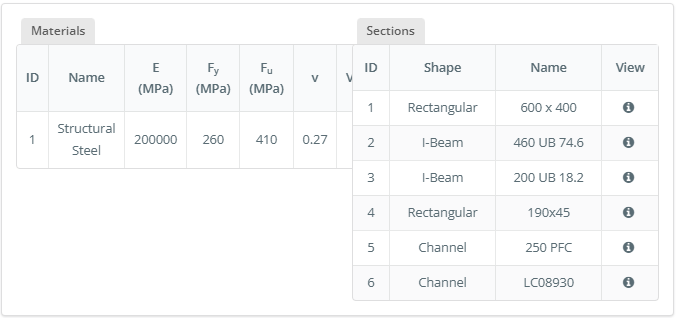
Τα υλικά και τα τμήματα (στους κάτω πίνακες) συμπληρώνονται αυτόματα από το μοντέλο. Μπορείτε να τοποθετήσετε το δείκτη του ποντικιού πάνω από τις πληροφορίες (Εγώ) εικονίδιο για περισσότερες πληροφορίες.
Δυνάμεις
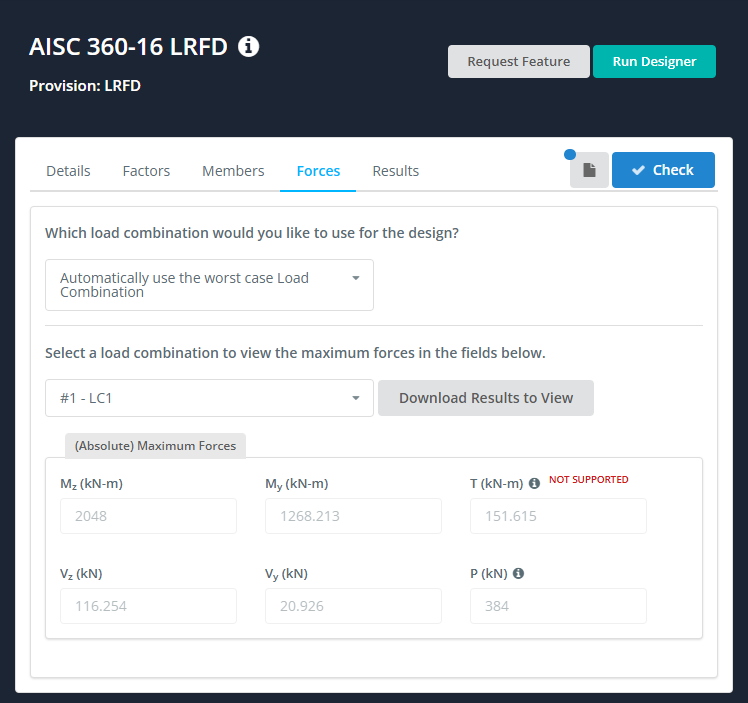
Οι δυνάμεις εσωτερικών μελών εισάγονται αυτόματα από τη δομική ανάλυση, Αυτό περιλαμβάνει συνδυασμούς φορτίων. Το λογισμικό θα εμφανίζει κάθε μία από τις δυνάμεις σύμφωνα με τον επιλεγμένο συνδυασμό φορτίου. Το λογισμικό θα σχεδιάσει έλεγχο με βάση τη χειρότερη περίπτωση για κάθε μέλος και συνδυασμό φορτίων.
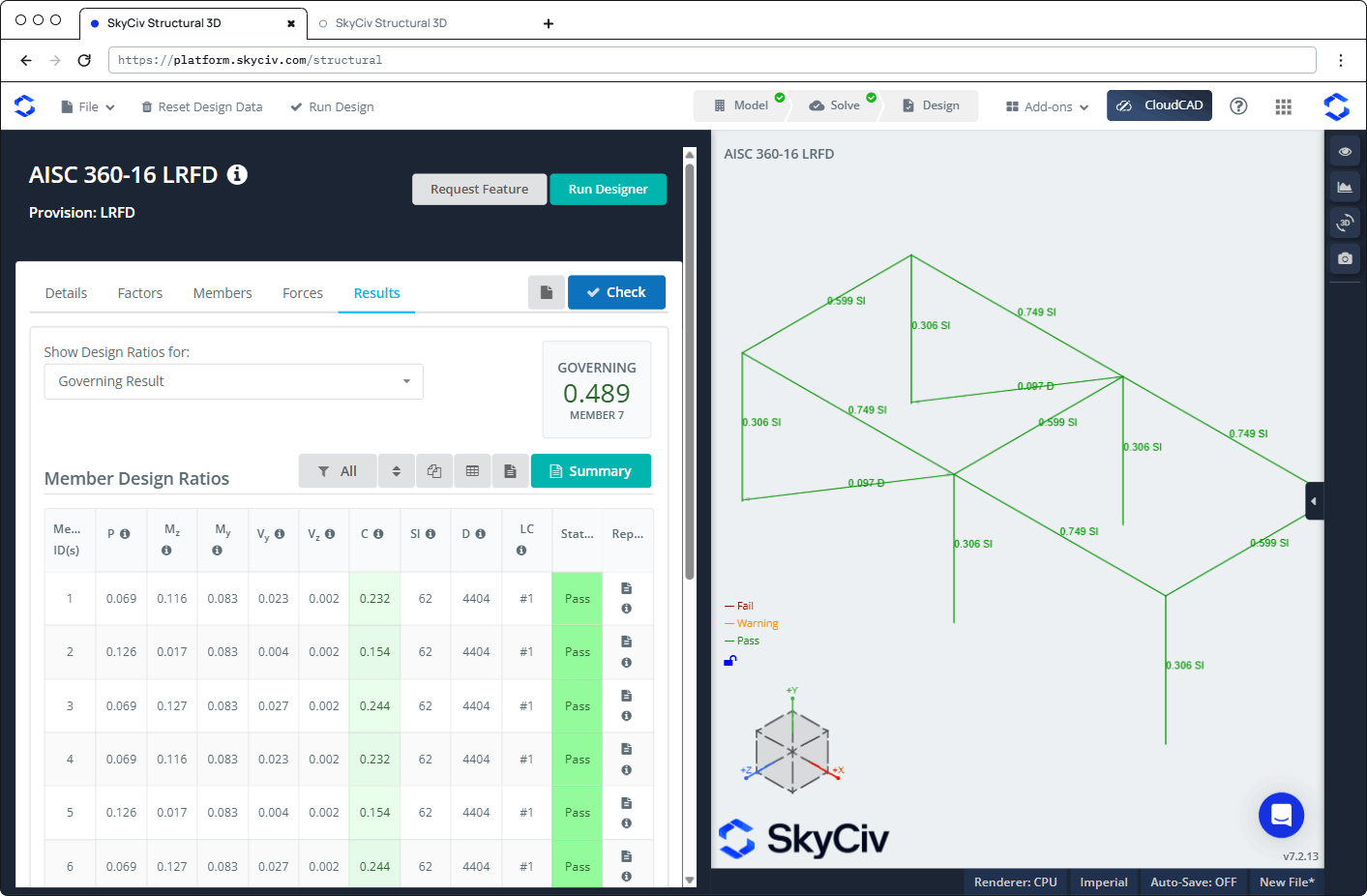
Αποτελέσματα
Υπάρχουν διάφοροι τρόποι για να ελέγξετε τα αποτελέσματα του σχεδιασμού σας:
- Αποτελέσματα σε πίνακα – θα επισημαίνουν τα μέλη ως Pass ή Fail με πράσινο ή κόκκινο χρώμα, αντίστοιχα. Μπορείτε να εξαγάγετε αυτά τα αποτελέσματα ως CSV
- Γραφικά αποτελέσματα – στη δεξιά πλευρά, Η δομή θα εμφανίσει το πράσινο και το κόκκινο χρώμα κάθε μέλους καθώς και την υψηλότερη αναλογία χωρητικότητας όλων των αποτελεσμάτων. Για παράδειγμα, εάν η μέγιστη αναλογία χωρητικότητας είναι 1.321 για το Slenderness, θα εμφανιστεί 1.321 Sl – θα εμφανίζεται τόσο κόκκινο όσο είναι η αναλογία > 1. Το αποτέλεσμα χρωματίζει, παρουσιάζονται ως εξής:
- Πράσινος: Η μέγιστη αναλογία χρησιμότητας μέλους είναι < 1, και ως εκ τούτου πέραν των απαιτήσεων αυτού του προτύπου
- Πορτοκάλι: Η μέγιστη αναλογία χρησιμότητας μέλους είναι μεταξύ > 0.95 αλλά < 1. Περνάει ακόμα, αλλά κοντά στην πλήρη χρήση
- το κόκκινο: Η μέγιστη αναλογία χρησιμότητας μέλους είναι > 1, και ως εκ τούτου δεν πληρούν τις απαιτήσεις αυτού του προτύπου
- Γκρί: Ένα γκρι μέλος θα δείξει ότι δεν πραγματοποιήθηκε έλεγχος σχεδιασμού σε αυτό το μέλος. Αυτό θα μπορούσε να είναι για διάφορους λόγους, συμπεριλαμβανομένου; αυτό το σχήμα ενότητας δεν υποστηρίζεται από αυτόν τον κωδικό σχεδίασης, το μέλος είναι μια προσαρμοσμένη ενότητα, οι εισόδους υλικού δεν καθορίστηκαν σωστά.
- Μπορείτε επίσης να επιλέξετε συγκεκριμένες αναλογίες σχεδίασης, αλλάζοντας την αναπτυσσόμενη λίστα "Εμφάνιση αναλογιών σχεδίασης για:” – θα εμφανιστούν όλα τα αποτελέσματα (μέγιστη αναλογία χωρητικότητας) από προεπιλογή.
- Αναφορά – Μπορείτε να εξαγάγετε μια συνοπτική αναφορά PDF των ελέγχων σχεδιασμού ανά πάσα στιγμή.
Φιλτράρισμα
Μερικές φορές σε μεγαλύτερες δομές μπορεί να θέλετε να φιλτράρετε ορισμένα μέλη για να προσδιορίσετε με σαφήνεια τα μέλη της σημασίας. Για παράδειγμα, απομόνωση τυχόν αποτυχημένων μελών. Για να φιλτράρετε συγκεκριμένα μέλη βάσει κριτηρίων επιτυχίας / αποτυχίας ή ενοτήτων, κάντε κλικ στο εικονίδιο φίλτρου πάνω από τον πίνακα αποτελεσμάτων:
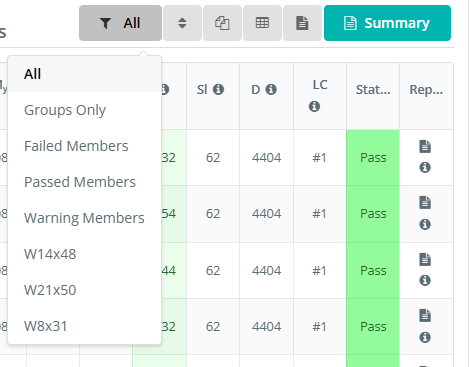
Αυτή τη στιγμή η SkyCiv προσφέρει τις ακόλουθες ενσωματωμένες ενότητες σχεδιασμού μελών Αποτυχημένα μέλη Αυτή τη στιγμή η SkyCiv προσφέρει τις ακόλουθες ενσωματωμένες ενότητες σχεδιασμού μελών:
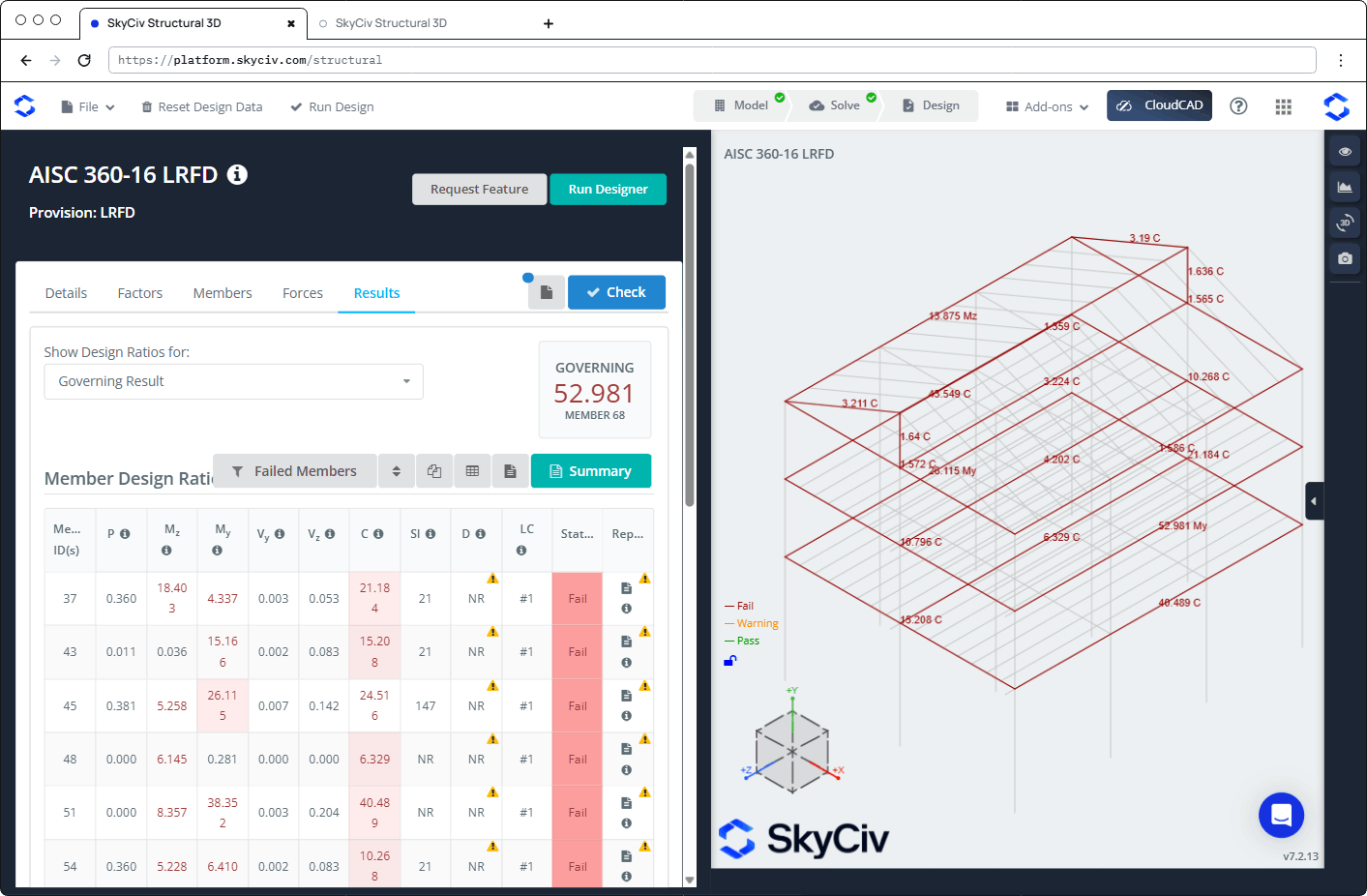
SkyCiv Structural 3D που εμφανίζει αποτελέσματα φιλτραρισμένα για να εμφανίζει μόνο μέλη που απέτυχαν, βοηθώντας τον χρήστη να εντοπίσει γρήγορα στοιχεία που δεν πληρούν τις απαιτήσεις σχεδιαστικού κώδικα.
Αναφορά πλήρους σχεδιασμού
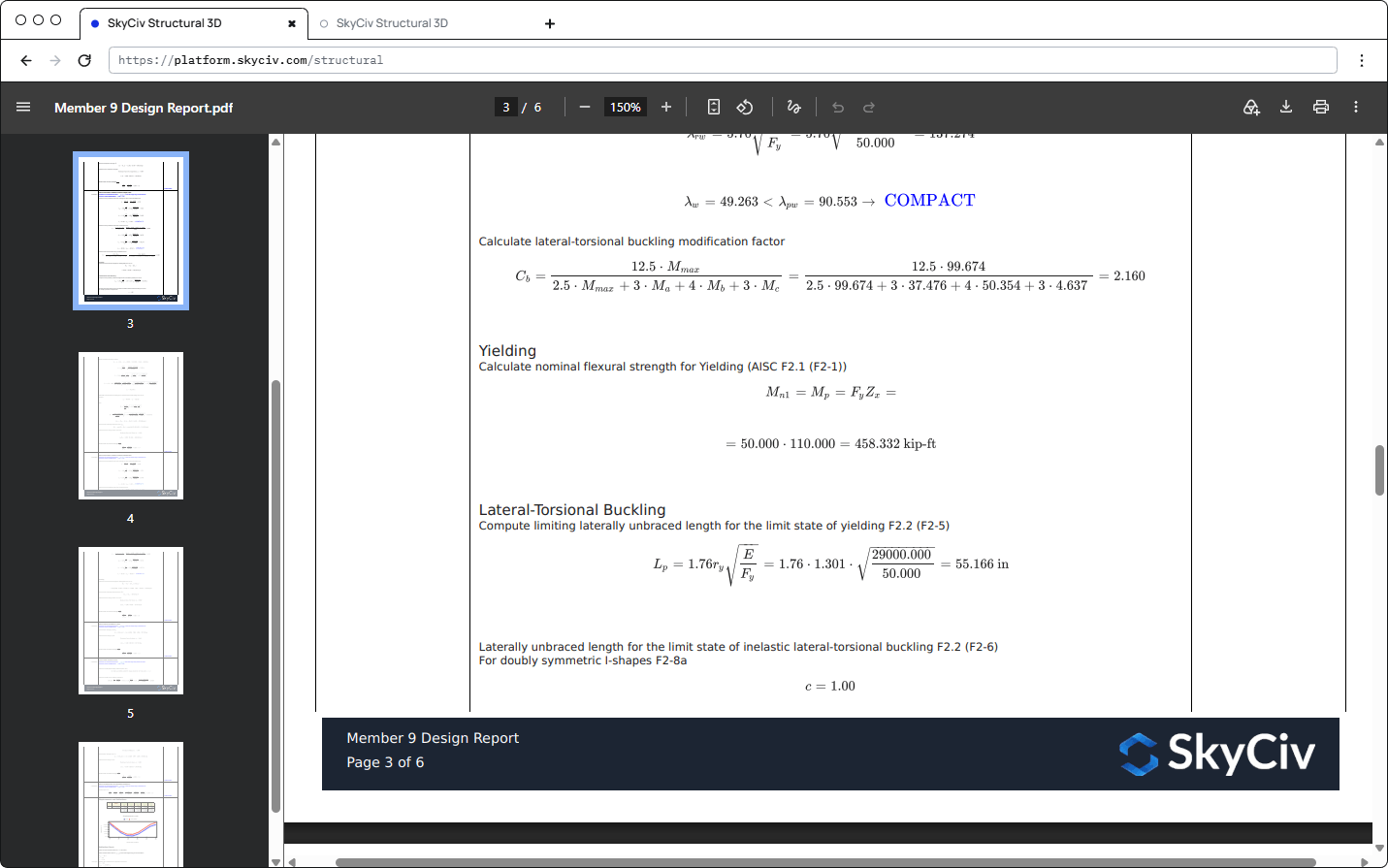
Πλήρης αναφορά σχεδιασμού, συμπεριλαμβανομένων αναλυτικών αναφορών υπολογισμού για κάθε μέλος, είναι σίγουρα διαθέσιμα σχεδιασμός χαλύβδινων μελών κωδικοί. Αυτές οι αναφορές δείχνουν πλήρεις αναφορές, υποθέσεις, αποφάσεις υπολογισμού και αναλογίες χρησιμότητας, έτσι οι μηχανικοί μπορούν να ρίξουν μια πιο προσεκτική ματιά στο τι κάνει το λογισμικό. Διατίθεται για όλους τους παραπάνω κωδικούς σχεδίασης.
Τμήματα καναλιών και καπέλων με και χωρίς χείλη καθώς και οποιαδήποτε άλλα τμήματα ως μέρος της μεθόδου άμεσης αντοχής
Ο σχεδιασμός μελών είναι επίσης ενσωματωμένος SkyCiv Beam. Ο τομέας, υλικό, Το μήκος και τα αποτελέσματα της ανάλυσης πηγαίνουν κατευθείαν στην ενότητα σχεδιασμού, ώστε να μπορείτε να ελέγξετε μια μόνο δοκό έναντι χάλυβα, ψυχρός χάλυβας, ξύλο, Κώδικες σχεδίασης από σκυρόδεμα ή αλουμίνιο χωρίς να εισαγάγετε ξανά τίποτα.
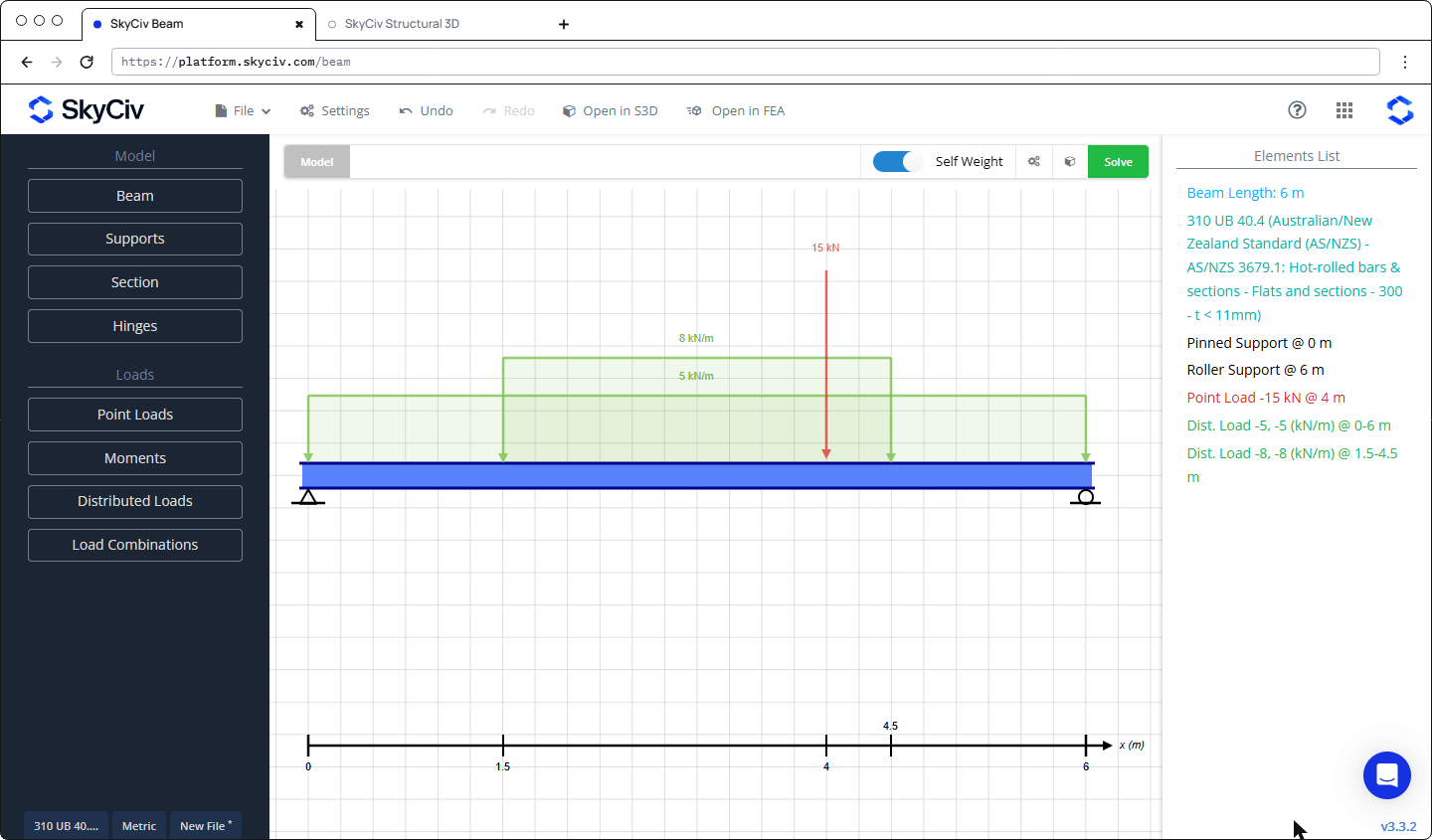
Κατασκευάστε και λύστε το δοκάρι. Προσθέστε τα στηρίγματα, Ενότητα, φορτία και τουλάχιστον ένα συνδυασμός φορτίου (μπορείτε να τα εισαγάγετε από έναν κώδικα σχεδίασης όπως AS/NZS 1170.0), μετά κάντε κλικ Λύσει.
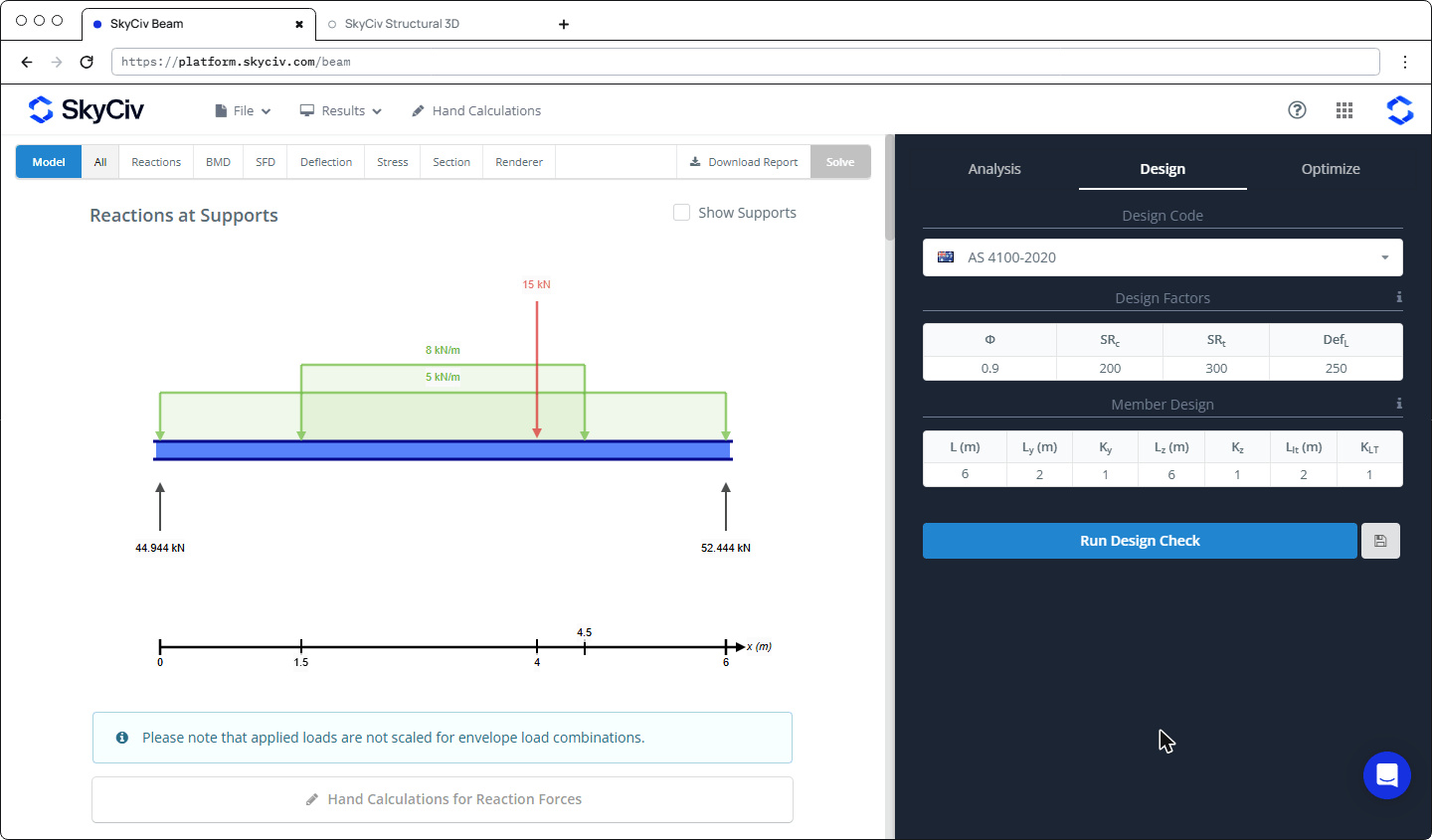
Επιλέξτε τον κώδικα σχεδίασης και ελέγξτε τις εισόδους. Ανοίξτε το Σχέδιο καρτέλα στο δεξιό πλαίσιο, επιλέξτε έναν κωδικό (για παράδειγμα AS 4100-2020), και αναθεωρήστε το Παράγοντες Σχεδιασμού και Σχέδιο μέλους μήκη και παράγοντες. Κάθε κελί μπορεί να επεξεργαστεί.
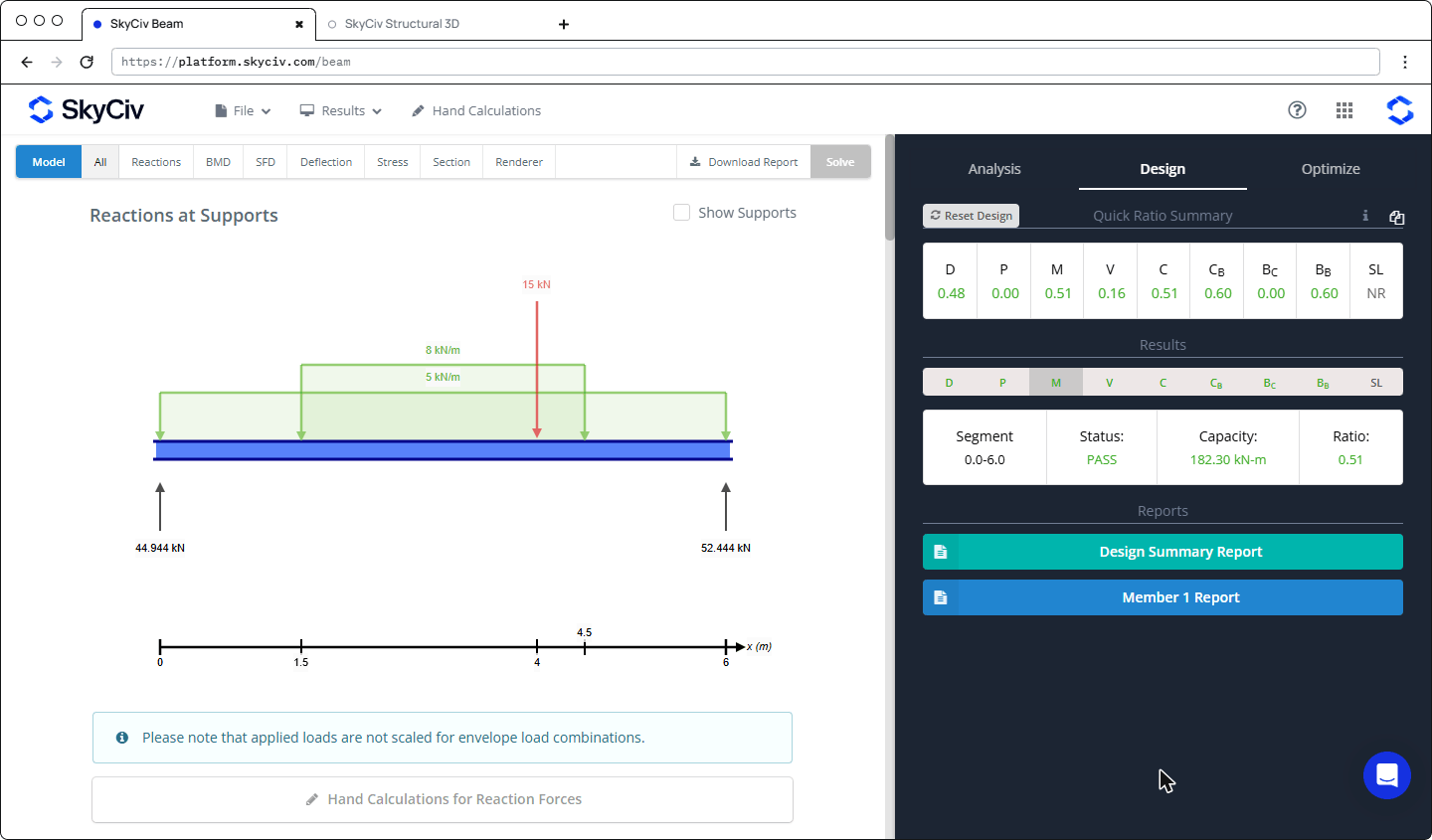
Εκτελέστε τον έλεγχο σχεδίασης. Κάντε κλικ Εκτελέστε έλεγχο σχεδίασης. ο Σύνοψη Quick Ratio δείχνει τη χειρότερη αναλογία κάθε επιταγής (πράσινα περάσματα, το κόκκινο αποτυγχάνει). Κάντε κλικ σε έναν έλεγχο για να δείτε τη χωρητικότητα και την αναλογία του, και ανοίξτε το Μέλος 1 Κανω ΑΝΑΦΟΡΑ ή το Συνοπτική έκθεση σχεδιασμού για τους πλήρεις υπολογισμούς.
Για ένα πλήρες παράδειγμα βήμα προς βήμα, συμπεριλαμβανομένης κάθε εισόδου, τα σύμβολα του αποτελέσματος, τις αναφορές και το βελτιστοποιητή, δείτε τον πλήρη οδηγό: Σχεδιασμός μελών στο SkyCiv Beam

