
Gestire i cambiamenti in SkyCiv & Autodesk® Revit®
Iniziare
SkyCiv ha già un bel plug-in Revit che consente agli utenti di esportare il modello da Revit a SkyCiv tra le altre funzionalità come l'analisi, Disegno ecc.
Prima di andare avanti, assicurati di aver installato il plug-in e di esserne a conoscenza. Altrimenti, Ti suggerisco di andare su https://skyciv.com/docs/skyciv-api/plugins/revit/ e acquisisci familiarità con esso. Quello è un plugin senza Double Link. Per scaricare il plugin con Double Link, visitare i collegamenti seguenti in base alla versione di Revit
Una volta installato, allora continua a leggere.
Abbiamo anche una funzionalità di esportazione del modello da SkyCiv al file Revit che può quindi essere importato nell'ambiente Revit. Ci si potrebbe chiedere allora a cosa serve questo Doppio Collegamento? Parliamo del problema. Poiché Revit e SkyCiv sono due software diversi, ovviamente hanno diversi meccanismi di memorizzazione dei dati (strutturali e non strutturali). A causa di queste differenze, prima avevamo solo dati strutturali trasportati avanti e indietro con lo sfortunato effetto collaterale di perdere i dati non strutturali durante la transizione. Abbiamo aggiunto la funzionalità Double Link per risolvere specificamente questo problema. Double Link significa essenzialmente il collegamento ad entrambe le estremità senza perdite di dati per garantire la correttezza & robustezza del sistema pur consentendo la flessibilità di lavorare in due sistemi diversi.
Ne parliamo in dettaglio nelle sezioni seguenti.
Spingi su S3D
Supponiamo che l'utente abbia lavorato nell'ambiente Revit sul proprio modello. Come passo successivo, vuole che il modello venga trasportato nell'ambiente S3D di SkyCiv ed eseguire analisi/progettazione sullo stesso modello. Il plugin ha “Spingi su S3D” funzionalità. Ciò trasformerà il modello Revit nel formato file di SkyCiv e invierà il modello Revit insieme ad alcune altre informazioni richieste a SkyCiv.

Dopo la chiamata riuscita, il browser predefinito si aprirà con il messaggio mostrato di seguito
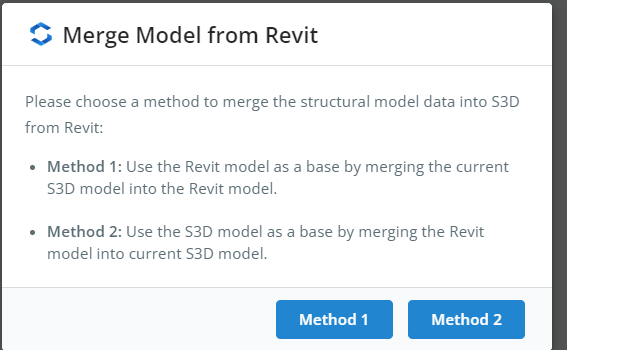
Cosa significano questi Metodi?
In questo scenario, abbiamo due insiemi di dati. Dati Revit e dati S3D. Se l'utente sceglie Method1, il sistema prenderà i dati provenienti da Revit come dati di base e unirà sopra i dati S3D. D'altro canto, se l'utente sceglie Method2, il sistema prenderà i dati presenti in S3D come dati di base e unirà i dati di Revit sopra.
Una volta che l'utente seleziona una delle due opzioni, il sistema eseguirà l'unione appropriata e reindirizzerà l'utente al modello S3D. L'utente può continuare a lavorare sul modello, eseguire altre attività come analisi, ecc. come di solito. Non vi è alcun cambiamento nel modo in cui il modello si comporta su S3D.
Se hai familiarità con Push to S3D, parliamo allora del secondo aspetto del Double Link
Unisci in Revit
Supponiamo che l'utente abbia lavorato nell'ambiente S3D e ora voglia tornare a Revit per un po' di lavoro portando l'ultimo modello in Revit. Deve seguire un processo in due fasi
- Esporta in RVT tramite plugin Come primo passo, abbiamo bisogno di raggruppare i dati S3D come file zip. Ciò può essere ottenuto seguendo il percorso nel menu File–>Esportare–> RVT tramite plug-in come mostrato di seguito.
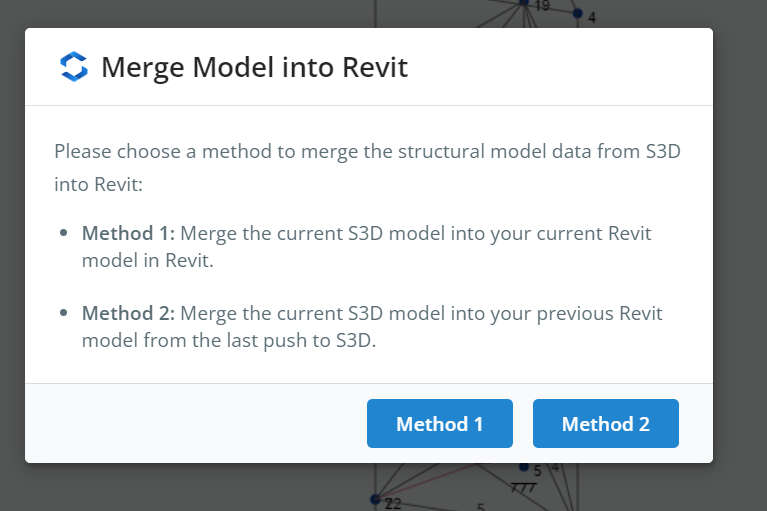
 Questo aprirà un'altra finestra di dialogo in cui all'utente verranno presentate due opzioni tra cui scegliere.
 Di nuovo come prima,
Se l'utente sceglie Metodo1, il sistema prenderà i dati da S3D come dati di base. Ciò significa che i dati non strutturali di Revit Model non saranno disponibili nel modello risultante. Saranno disponibili solo i dati di S3D.
D'altro canto, se l'utente sceglie Metodo2, il sistema prenderà i dati presenti nel precedente modello di Revit (spinto come parte di “Spingi su S3D”) come dati di base e unire i dati S3D in cima. Ciò significa che i dati non strutturali del modello Revit verranno preservati e verranno aggiunti i dati strutturali di S3D.
In entrambe le scelte, il sistema prenderà gli ultimi dati strutturali da S3D.
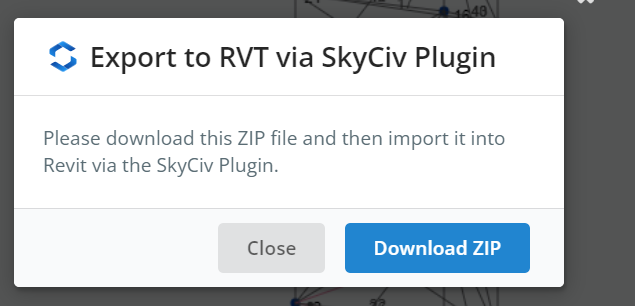
Una volta che l'utente seleziona una delle due opzioni, il sistema preparerà lo zip e chiederà all'utente di scaricare lo zip.

- Unisci in Revit Dopo aver scaricato il file nel passaggio precedente, dovremo importare quel file in Revit. Il plugin ha un pulsante chiamato “Unisci in Revit” per lo stesso.
 Una volta cliccato, chiederà all'utente di selezionare il file zip che abbiamo scaricato nel passaggio precedente. Una volta selezionato il file, il sistema leggerà il file Revit/il file SkyCiv Json o entrambi a seconda delle scelte fatte dall'utente e costruirà il modello di conseguenza. Per il caso in cui è stato selezionato il Metodo 1, il plugin costruirà il modello da zero e quando il processo sarà completato, l'utente dovrà aprire esplicitamente la vista 3D andando su “Visualizza”–>”3DVisualizza”–>”Vista 3D predefinita”
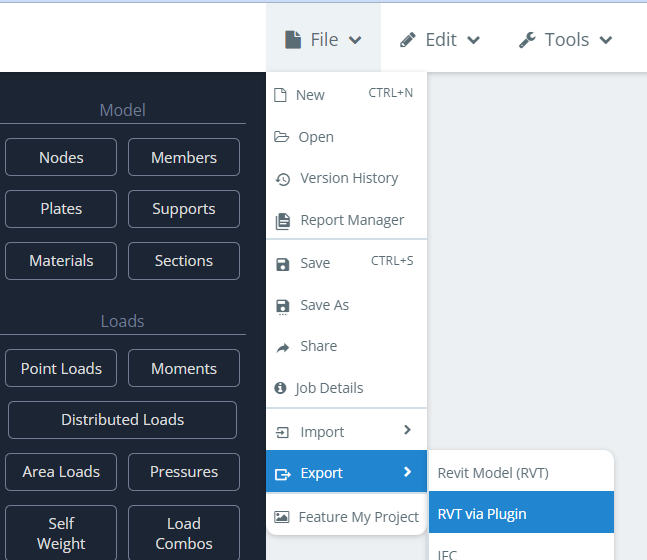 Questo aprirà un'altra finestra di dialogo in cui all'utente verranno presentate due opzioni tra cui scegliere.
 Di nuovo come prima,
 Una volta cliccato, chiederà all'utente di selezionare il file zip che abbiamo scaricato nel passaggio precedente. Una volta selezionato il file, il sistema leggerà il file Revit/il file SkyCiv Json o entrambi a seconda delle scelte fatte dall'utente e costruirà il modello di conseguenza. Per il caso in cui è stato selezionato il Metodo 1, il plugin costruirà il modello da zero e quando il processo sarà completato, l'utente dovrà aprire esplicitamente la vista 3D andando su “Visualizza”–>”3DVisualizza”–>”Vista 3D predefinita”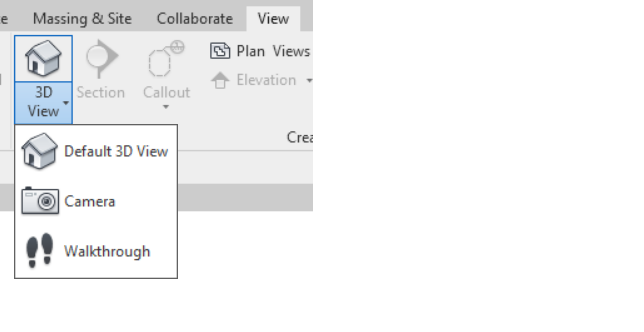
Questo completa il flusso da Revit —> SkyCiv e poi ancora SkyCiv–> Revit completando il file Doppio collegamento. Provaci.


