
Auf dieser Seite, Du wirst finden:
- Modelleinrichtung
- Öffnen des Builders
- Grillen definieren
- Abschnitte, Stützen und Lasten
- Generierung und Bearbeitung
- Analyse und Ergebnisse
Automatischer Membranstreben- und Zuganker-Builder
Strut-and-Tie (Membrangrill) Modelle können mit SkyCivs Strut generiert werden & Krawattenbauer. Das Werkzeug wandelt ausgewählte Plattenelemente in ein äquivalentes System aus Streben und Ankern um, Dadurch kann das komplexe Membranverhalten als vereinfachtes Axialkraftsystem dargestellt werden.
Nach dem Lösen, Die Ergebnisse können überprüft werden, um das Verhalten des generierten Systems zu validieren. Zu den wichtigsten Ausgängen gehören Axialkräfte, Verschiebungen, und Stressverteilung innerhalb der Mitglieder. Diese Ergebnisse können direkt in der grafischen Oberfläche visualisiert oder als CSV-Dateien oder PDF-Analyseberichte exportiert werden.

Model Prerequisites
Skycivs Strut-and-Tie-Builder arbeitet direkt von Plattenelemente, Das bedeutet, dass ein gültiges Plattenmodell vorhanden sein muss, bevor das Werkzeug verwendet werden kann. Der Membranbereich muss mithilfe von Platten definiert werden, as plate geometry forms the basis of generated grillage.
Isolieren einer Membran aus einem vorhandenen Modell
Vor dem Erzeugen der Strebe und des Gitterrostes binden, Isolieren Sie die Membran vom vollständigen Strukturmodell. Dadurch wird unnötige Geometrie reduziert, verbessern Klarheit der Streben- und Ankeranalyse, wodurch Lastpfade einfacher zu interpretieren sind. T.Dies kann entweder durch manuelle Auswahl oder durch die Verwendung vordefinierter Höhen erreicht werden.
Option 1. Manuelle Auswahl
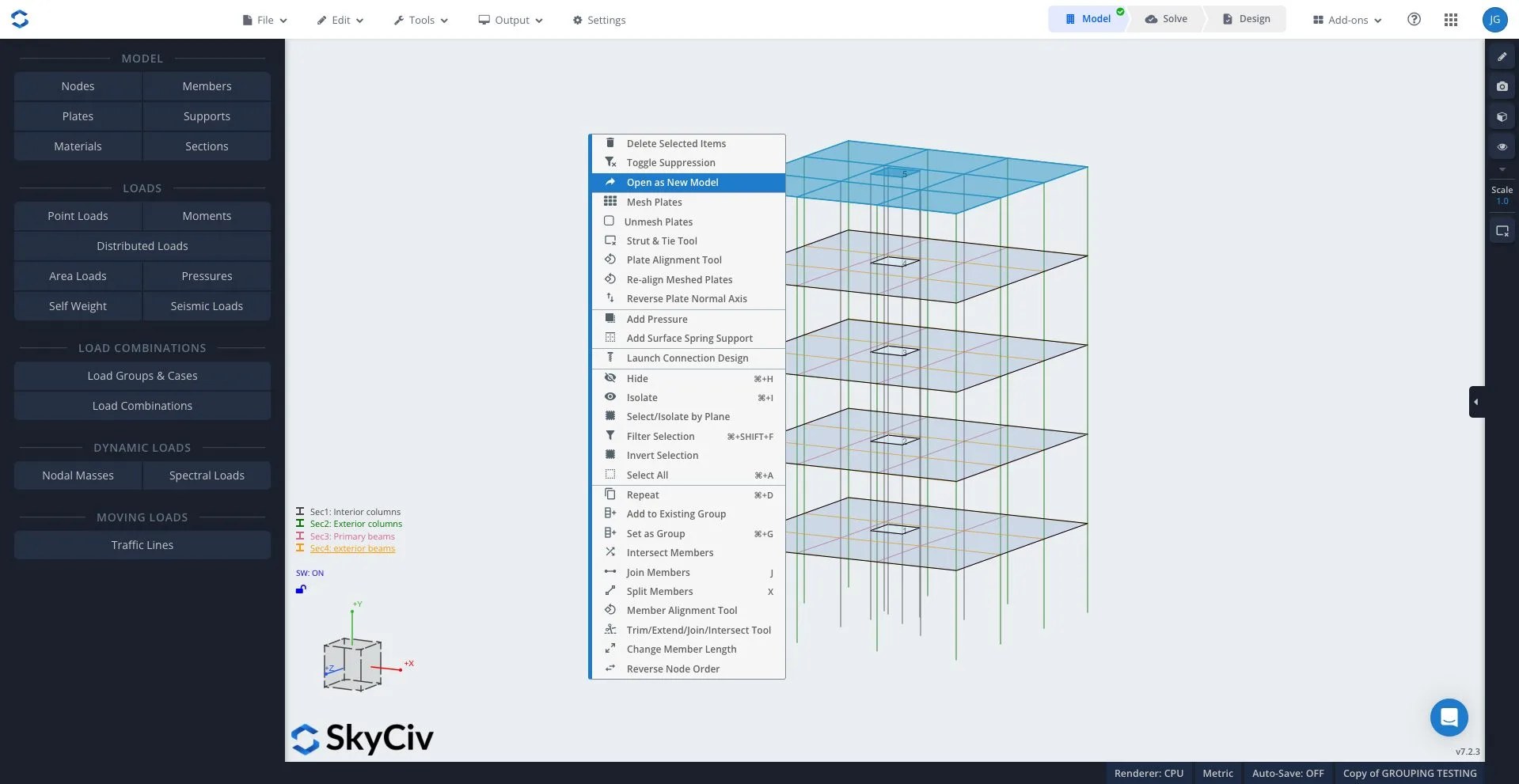
Die angegebene Region kann direkt ausgewählt werden, indem Sie die Befehlstaste gedrückt halten (Mac) oder Strg (Fenster) und Ziehen über das gewünschte Plattenelement. Einmal hervorgehoben (Die gewünschte Region wird blau angezeigt) Rechtsklick und auswählen “Als neues Modell öffnen” um die Ebene in ein separates Modell zu extrahieren.
- Halten Sie die Befehlstaste gedrückt (Mac) / Strg (Windows) und ziehen Sie, um die Region auszuwählen
- Klicken Sie mit der rechten Maustaste auf die Auswahl
- Klicken “Als neues Modell öffnen”
Option 2. Erhöhungen verwenden (Optional)
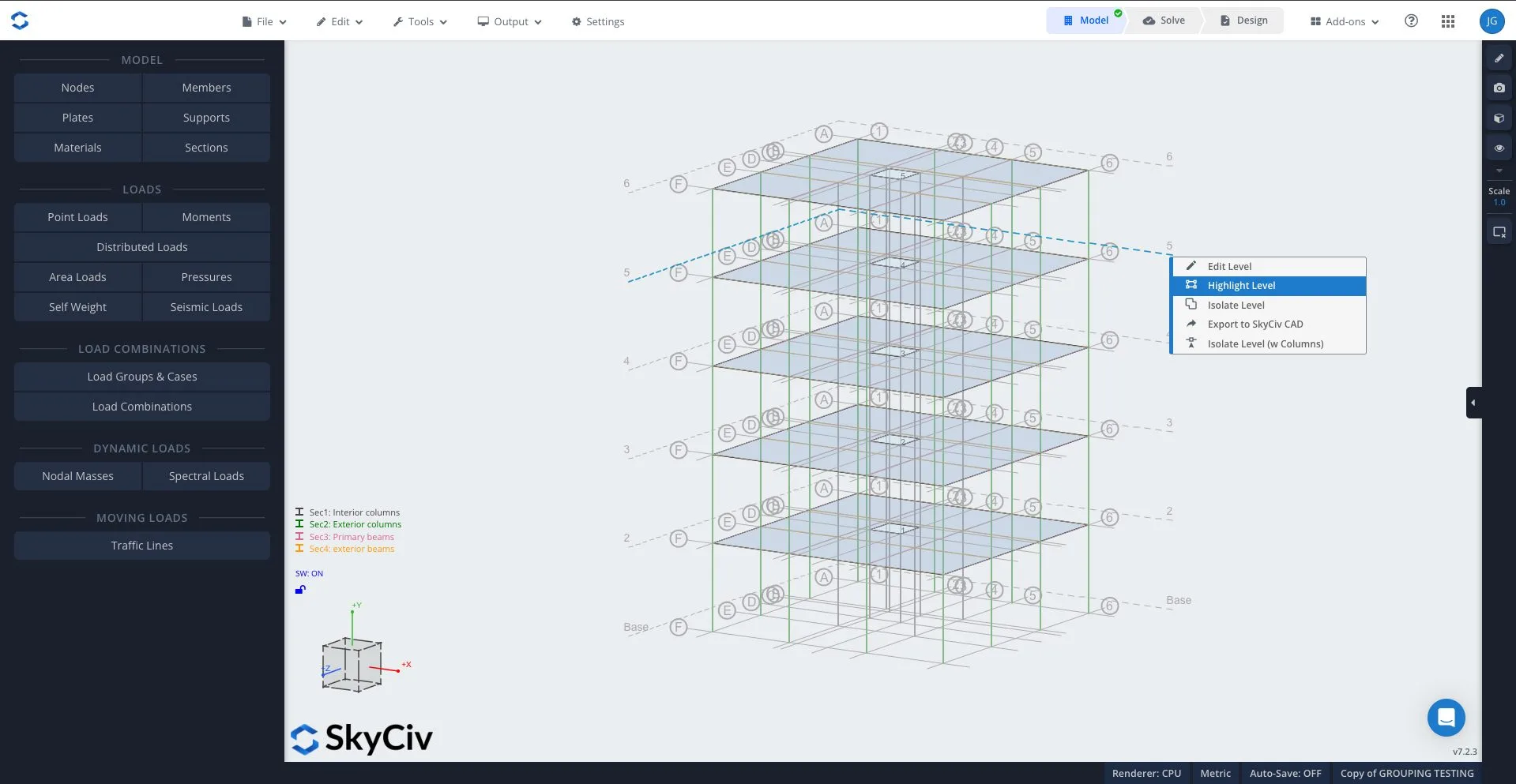
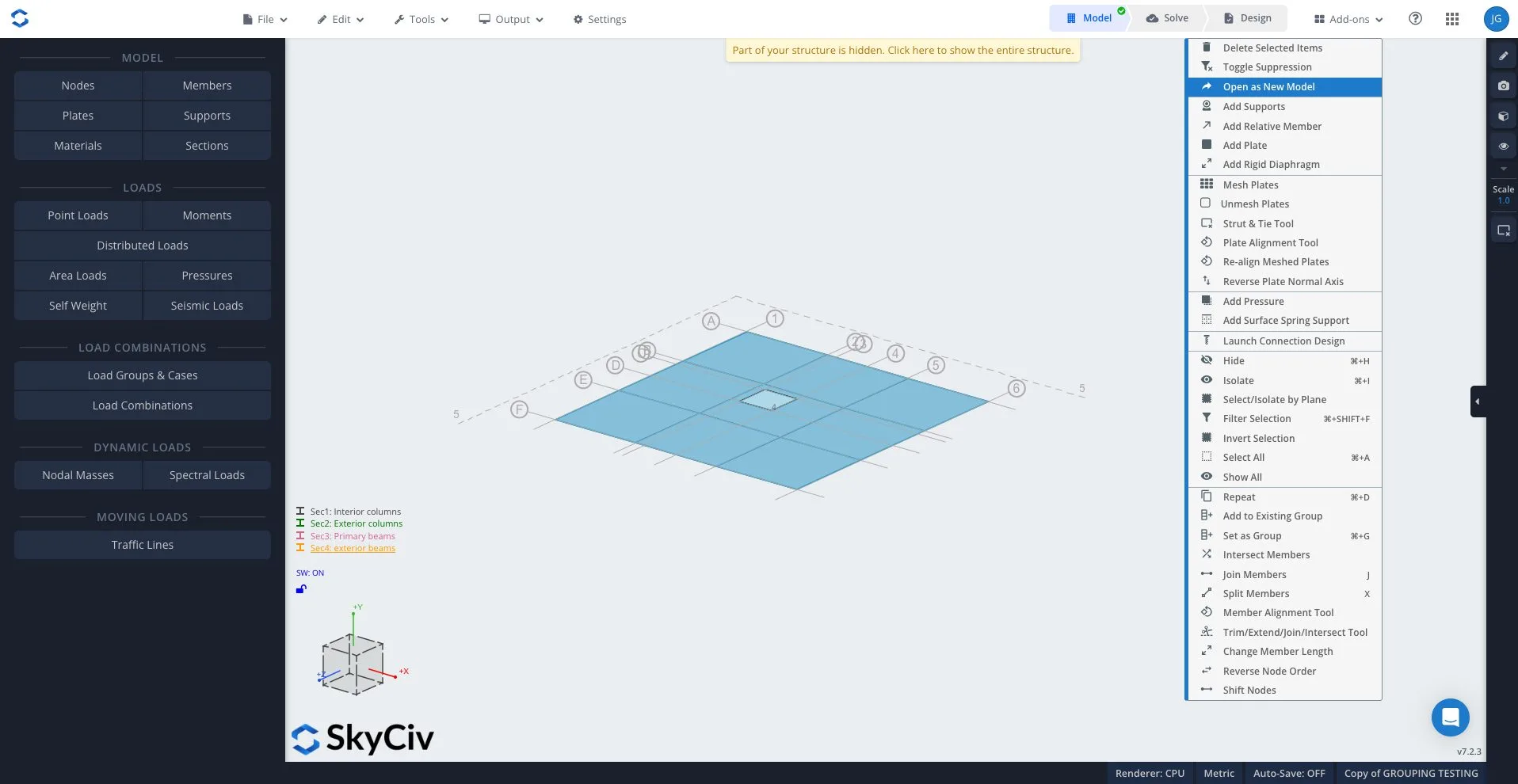
Für mehrgeschossige Bauten, Erhebungen sind eine strukturiertere Möglichkeit, gewünschte Regionen zu isolieren. Verwenden von Gitterlinien und Höhen Werkzeug, Eine bestimmte Bodenebene kann ausgewählt oder isoliert und einmal hervorgehoben werden (Die gewünschte Region wird blau angezeigt) Rechtsklick und auswählen “Als neues Modell öffnen” um die Ebene in ein separates Modell zu extrahieren.
- Öffnen Sie das Werkzeug „Gitternetzlinien und Höhen“.
- Wählen Sie die gewünschte Bodenebene aus
- Klicken Sie auf Ebene isolieren
- Klicken Sie auf die Hervorhebungsebene
- Klicken Sie mit der rechten Maustaste “Als neues Modell öffnen”
How To use Auto Diaphragm
So öffnen Sie den Strut and Tie Builder, Sie können entweder:
- Bearbeiten > Platten > Streben- und Ankerbauer (BETA)
- Right Click a plate and click Strut- und Tie-Builder
- Öffnen Sie das rechte Toolbox-Menü, und suchen Strebe. Hinweis: Sie können dies anpinnen oder eine Tastenkombination erstellen
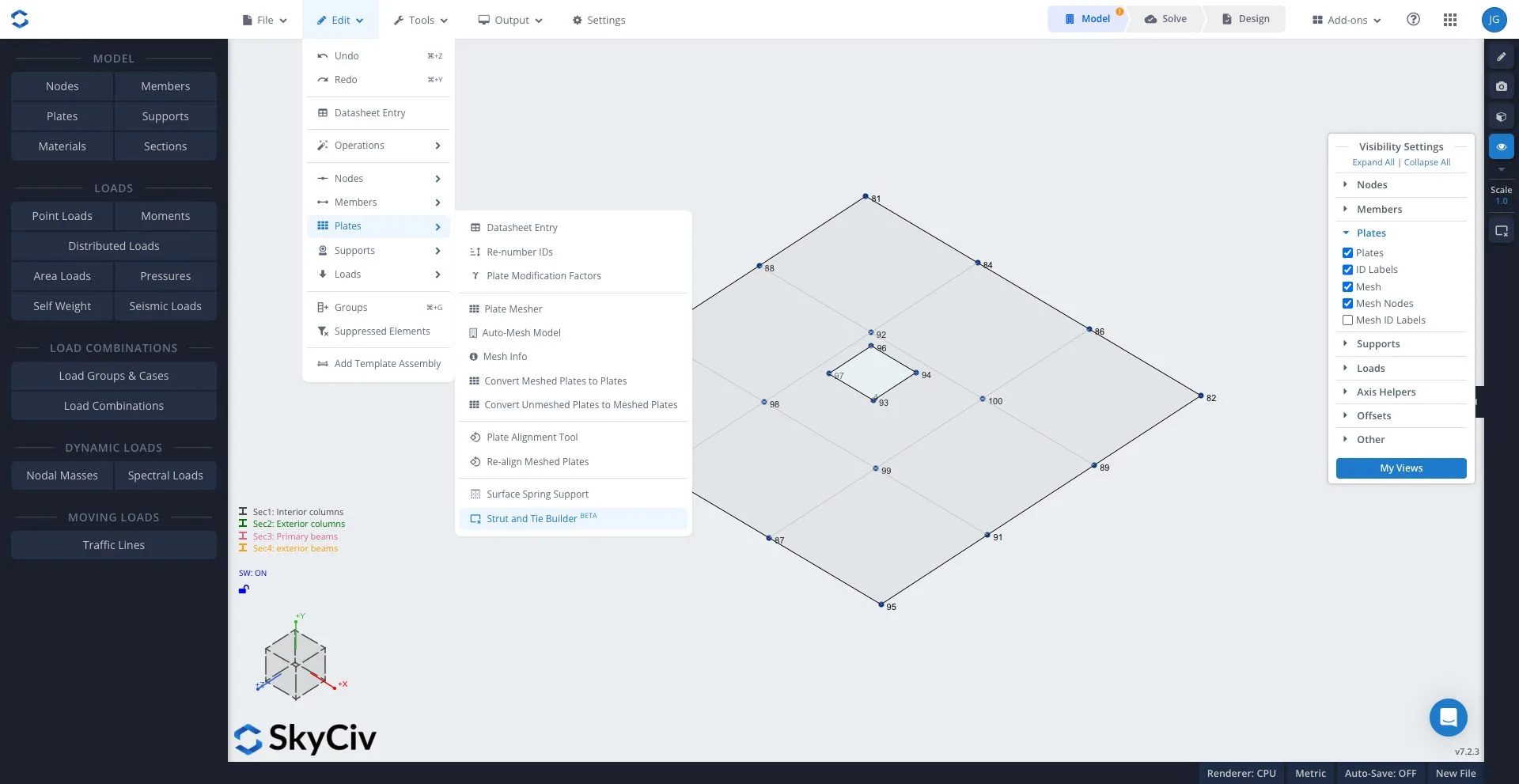
Dadurch wird die Strut gestartet & Tie Builder auf Ihrem linken Bedienfeld. It will also import your Topping Thickness und die Platten-ID, wenn mit der rechten Maustaste auf eine ausgewählte Platte geklickt wurde:

Automatisches Hinzufügen Ihres Grillage-Systems
1. Quelle
Beginnen Sie mit der Erstellung Ihres Grillsystems, Der erste Schritt besteht darin, Ihre Quelle zu definieren. Dadurch wird dem Werkzeug mitgeteilt, welcher Teil des Modells in Ihren Streben- und Verbindungsgrill umgewandelt wird. Sources are defined by 5 key elements:
- Bodenebene (Y-Achse) – used for horizontal diaphragms at a given elevation
- Wandebene – helpful for vertical plates typically walls
- Konstante Achse (x oder z) – allows for selection across a global axis
- Koordinieren – Definiert eine Region basierend auf der Position im Modell
- Platten-IDs – lets you manually nominate a plate ID
2. Grillage Parameters

Sobald die Quelle definiert wurde, Der nächste Schritt ist die Einstellung der Grillparameter. This controls how the auto diaphragm generates the strut and tie layout.
- Maximaler Abstand ( Mio.) – Steuert den Abstand zwischen den Gitterelementen und die Modelldichte
- Belagstärke (mm) – Definiert die Dicke der im Modell verwendeten Membran, is based off plate thickness
- Bauen Sie eine Abdeckung aus vorhandenen Netzplatten auf – Verwendet vorhandene Plattennetze, um die Anordnung der erzeugten Gitterelemente zu steuern
3. Abschnitte

This step allows for you to assign pre-made sections to the generated grillage members. for most cases, it’s recommended to leave this section blank and allow for the tool to automatically create your sections. The automatic generation uses defined grillage settings to create optimal members without requiring manual inputs.
Automatische Abschnittsgenerierung
When tie and strut section are left blank the tool generates member properties from grid spacing plate thickness or topping thickness and default width factors. Members properties are defined by:
Tie members:
- Breite = 0.75 x Rasterabstand
- Tiefe = Plattendicke
Strut-Mitglieder:
- Breite = 0.53 x Rasterabstand
- Tiefe = Plattendicke
These are used to generate equivalent auto diaphragm grillages, this is visually displayed by SkyCivs Section Builder:
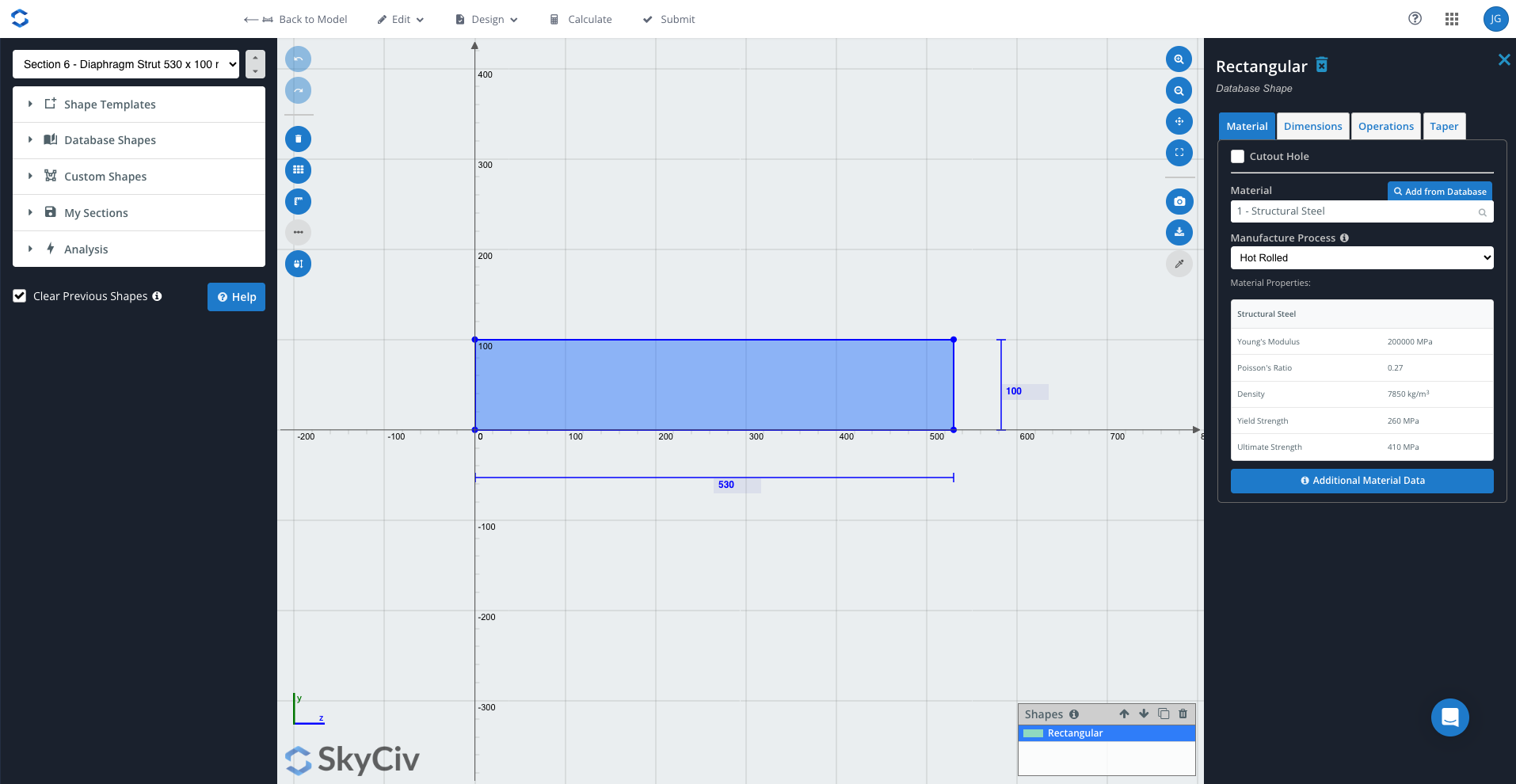

Dies ermöglicht Ihnen
- Überprüfen Sie automatisch generierte Abschnitte
- Bestätigen Sie die Konsistenz mit den Eingaben Ihres Modells
- Passen Sie die Eigenschaften nach Bedarf an
Editing Width factors
Breitenfaktoren definieren die Breite jedes Elementabschnitts im Verhältnis zum Gitterabstand.
The width factors (0.75, 0.53) are based upon Hrennikoff’s (1941 Framework-Methode), wobei eine Platte durch einen äquivalenten Gitterrost mit passender Steifigkeit dargestellt wird. Diese Werte werden verwendet, um durch Erfassung eine realistische Annäherung an das Plattenverhalten zu ermöglichen das primäre Tragverhalten der orthogonalen Elemente, während diagonale Elemente die Schubübertragung und Lastumverteilung darstellen. und blenden Sie Dinge aus, die Sie nicht sehen möchten, indem Sie zuerst die Mitglieder auswählen, Diese Faktoren stellen sicher, dass sich das erzeugte Grillgut im Einklang mit der Originalplatte verhält.
4. Hinzufügen Ihrer Unterstützungen (Optional)

Stützen können automatisch Knoten hinzugefügt werden, an denen sich Gitterelemente schneiden. Es können zwei Hauptunterstützungsarten angewendet werden
- RFRRRR – fixed vertical restraint
- RSRRRR – Federunterstützung in vertikaler Richtung
Bei Verwendung von Federstützen, Die Steifigkeit kann vom Benutzer definiert werden (kN / m) to control vertical flexibility within the system. for most cases, it’s recommended that spring supports are added over fixed supported. Dies liegt daran, dass die erzeugte Automembran als stiftgestütztes Fachwerksystem fungiert, in dem Axialkräfte übertragen werden. Die vollständige Eindämmung des Systems führt zu einer künstlichen Steifheit, die nicht das beabsichtigte Verhalten widerspiegelt.
5. Gesamte seitliche Belastungen (Optional)

Globale seitliche Lasten können direkt zum erzeugten Gitter hinzugefügt werden. Dies ermöglicht die Einleitung von Gesamtkräften ohne manuelles Aufbringen. Ihre angegebenen seitlichen Lasten werden gleichmäßig auf die erzeugten Knoten im Gitter verteilt, allowing system to developed loads paths through your strut and tie.
- X. (kN) – load forces in global X direction
- UND (kN) – Lastkräfte in globaler Y-Richtung
- MIT (kN) – Belastungskräfte in globaler Z-Richtung
- Gruppen laden – assign load case
Erstellen und Bearbeiten eines automatischen Membranmodells

Sobald Eingaben definiert wurden, Mit den folgenden Tools können Sie steuern, wie der Grill entsteht, modifiziert und verwaltet.
Generation and editing of model
Dadurch wird Ihr automatischer Membrangrill auf Basis der Eingaben generiert und am Modell visuell dargestellt. Dieses Werkzeug drückt Ihren Teller und verwandelt ihn in einen gleichwertigen Grillrost:
- Erstellen von Knoten an Gitterkreuzpunkten
- Erzeugt Streben- und Verbindungselemente
- Verteilt Lasten auf Knoten

Undo Last generation
Wenn der Grill erstellt wurde, muss er überarbeitet werden, this tool reverts model back to it’s previous state before generation. Dies ist nützlich, wenn Sie verschiedene Parameter testen oder Eingaben verfeinern.
Suppress Plates and Meshed plates
Hides original plate elements at specified elevations or by plate IDs
Remove existing grillage on this plate
Deletes generated grillage for a selected plate region or elevation. Ermöglicht die Regeneration bestimmter Grillroste, ohne das gesamte Modell zu beeinträchtigen.
Reset to original
Removes all generated grillage elements and restores to original plate based model.
Analyse ausführen und Ergebnisse anzeigen
Solving and Interpreting Results
Sobald das Gitter erstellt wurde, kann das Modell analysiert werden.
Dies können Sie tun, indem Sie oben rechts auf der Seite gehen, selecting solve and allowing the solver to run. Sobald es fertig ist, Die Ergebnisse können nun überprüft werden, um zu bestätigen, dass das System wie das beabsichtigte Strut-and-Tie-Modell funktioniert.

Schritt 1. Check bending moments
Vor der Überprüfung der Ergebnisse ist es wichtig, das Biegemomentdiagramm zu überprüfen. Klicken Sie auf der Registerkarte „Analyse“ auf der linken Seite auf „Moment“, um dies anzuzeigen. Für ein korrektes Verhalten des Streben- und Ankermodells bEndmomente sollten in der gesamten Struktur Null sein, Dies liegt daran, dass sich der erzeugte Gitterrost wie ein bolzengelenktes Fachwerksystem verhält. Wo Mitglieder nur Zug oder Druck tragen, Keine Momentübertragung zwischen Mitgliedern. Wenn Biegemomente erzeugt werden, kann dies auf Probleme innerhalb des Systems hinweisen, z:
- Übermäßige Beschränkungen der Säulen (überbeanspruchte Stützen oder Stützen)
- Incorrect support configuration
- Poor load application
- Konnektivitäts- oder Modellgeometrieprobleme.

Schritt 2. Review axial forces
Sobald die Plausibilitätsprüfung abgeschlossen ist, wird das korrekte Verhalten bestätigt, Der nächste Schritt besteht darin, die Axialkräfte zu überprüfen. Welches sind die wichtigsten Ergebnisse, die bei einem Strut-and-Tie-Modell von Interesse sind?. Navigieren Sie auf der linken Seite zum Ergebnisbereich, um die Axialkräfte zu überprüfen, this displays the axial force diagram.
Das ist eine unvollständige Notwendigkeit, dies zu schreiben
Visualisierung von Axialkräften
- Halten Sie S gedrückt und scrollen Sie, um die Kräfte im Diagramm zu skalieren
- Positive Werte weisen auf Spannung hin
- Negative Werte weisen auf Komprimierungen hin
Axial force diagram should show
- Load paths to the supports
- Redistribution



