
Lastkombinationen werden verwendet, um mehrere Lastgruppen in verschiedenen Gebäudestandards linear zu kombinieren. Jede Lastgruppe innerhalb einer Lastkombination wird mit einem Lastfaktor oder multipliziert Koeffizient, Dadurch wird die Gewichtung jeder Lastgruppe angepasst. Mit der Lastkombinationen und die damit verbundenen Belastungsfaktoren sind in den verschiedenen Baunormen beschrieben, beispielsweise dem, in ASCE-7 in den Vereinigten Staaten.
Lastkombinationen verwalten
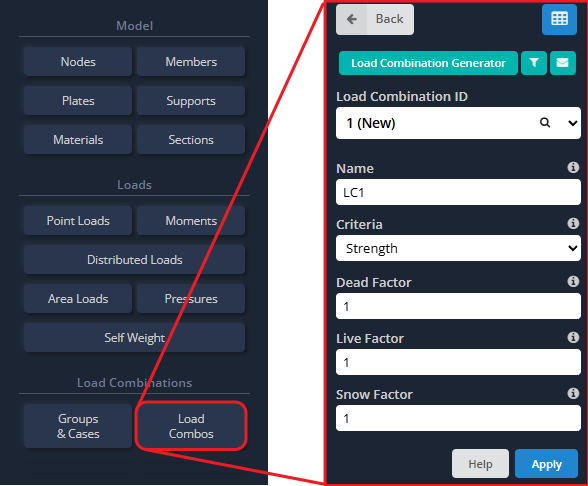
Anfangen, Lastkombinationen können durch Klicken auf hinzugefügt werden Combos laden Klicken Sie im linken Menü auf die Schaltfläche, wie unten gezeigt. Sie können kein hinzufügen Lastfaktor> zu Gruppen laden die es noch nicht gibt, Wenn Sie also neue Lastgruppen erstellen möchten, Schauen Sie sich unser Video an Gruppen laden und unser Video weiter Lastkombinationen.
Generieren von Lastkombinationen aus Gebäudestandards
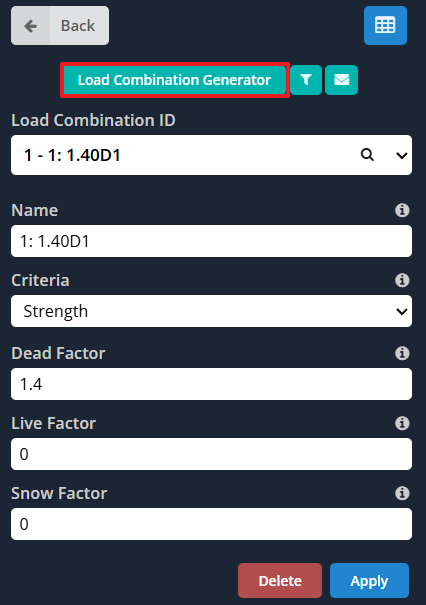
Benutzer können aus einer Vielzahl von Lastkombinationen generieren Baunormen aus der ganzen Welt – einschließlich den Vereinigten Staaten (US-amerikanische), Australien, Europa, Kanada und Indien. Um loszulegen, Klick auf das Lastkombinationsgenerator Klicken Sie im Menü „Kombinationen laden“ auf die Schaltfläche „Kombinationen laden“., wie im Bild unten gezeigt.
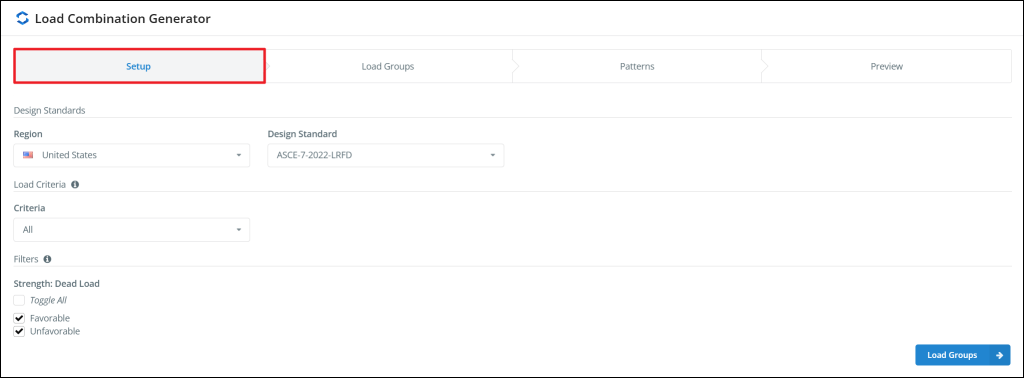
 Registerkarte „Setup“.
 Registerkarte „Setup“.
In dem Registerkarte „Setup“., Du definierst das Region und Standard um die entsprechenden Lastfälle abzurufen und Lastkombinationsschema (bleibt die Schema ist die Blaupause für die Generierung von Lastkombinationen). Als nächstes, bleibt die Kriterien und Filter Abschnitte ermöglichen das Filtern der generierten Lastkombinationen. Ein Träger, Wählen Sie als Kriterium „Stärke“ aus und prüfen Sie nur „Ungünstige“ Totlasten, Der Lastkombinationsgenerator ignoriert alle „Gebrauchstauglichkeit“-Angaben. Lastkombinationen und solche mit „günstigen“ Eigenlastkoeffizienten.
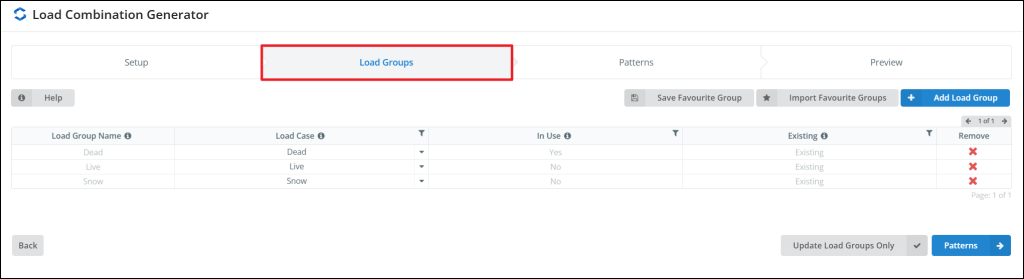
Registerkarte „Lastgruppen“.
In dem Registerkarte „Lastgruppen“., Du kannst es schaffen (hinzufügen, bearbeiten oder entfernen) (hinzufügen, bearbeiten oder löschen). Sie können auch zuweisen Ladehüllen zu Gruppen laden indem Sie das entsprechende auswählen Lastfall im Dropdown-Menü. Wenn Sie feststellen, dass Sie das Gleiche häufig verwenden Gruppen laden (und verbunden Ladehüllen) in mehreren Projekten, Sie können Favoritengruppen auch speichern und importieren, indem Sie die verwenden Favoritengruppe speichern / Favoritengruppe importieren Tasten.
Registerkarte „Muster“.
In dem Registerkarte „Muster“., Die Anzahl der verschiedenen Lastgruppen, die jedem Lastfall zugeordnet sind, wird addiert und zusammengefasst.
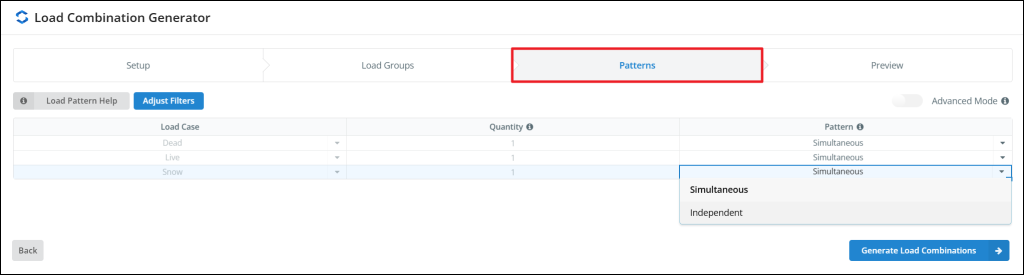
Das für jeden Lastfall zu verwendende Muster kann im definiert werden Muster Spalte der Tabelle. Muster sind Anleitungen zum Umgang mit mehreren Gruppen laden einer Single zugeordnet Lastfall. Standardmäßig, Es sind nur zwei Muster verfügbar:
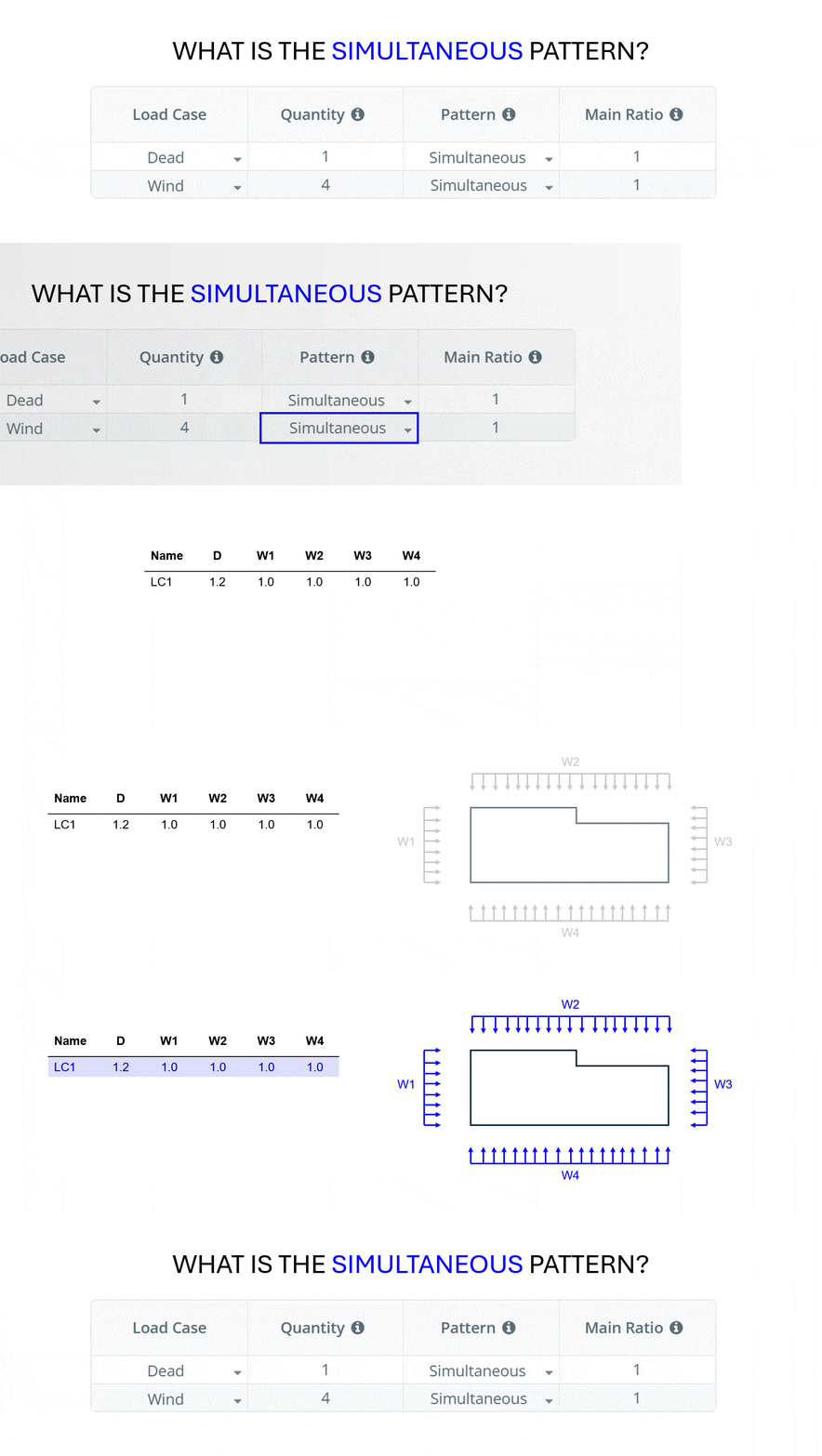
- Gleichzeitiges Muster: Erzeugt eine einzelne Lastkombination, die alle Lastgruppen umfasst – geeignet, wenn Lastgruppen gleichzeitig wirken.
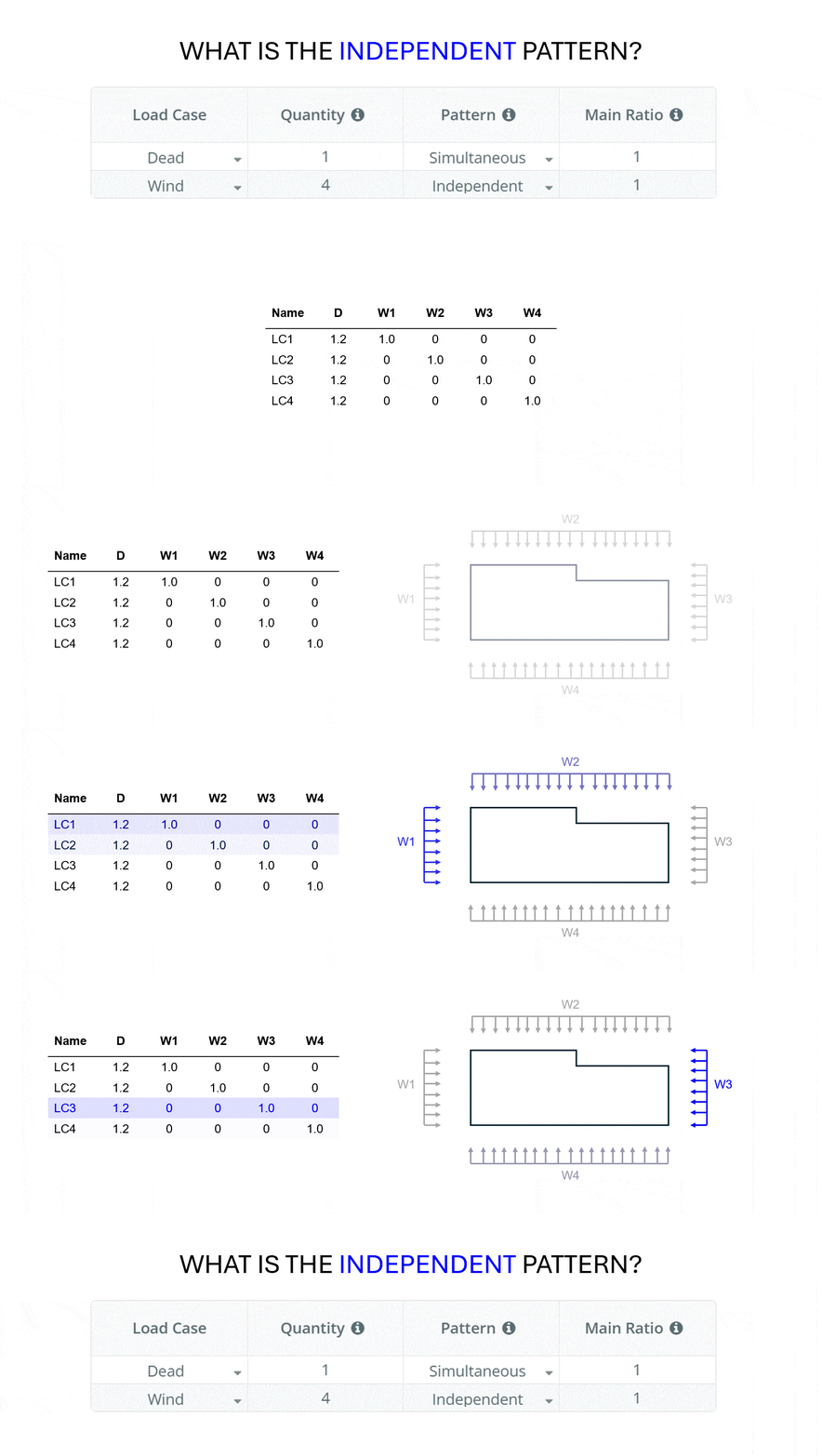
- Unabhängiges Muster: Erstellt für jede Lastgruppe eine separate Lastkombination – ideal für Szenarien, in denen Lastgruppen unabhängig voneinander agieren (z.B., Windlasten aus verschiedenen Richtungen).
 Unter den erweiterten Einstellungen, Wir finden zwei zusätzliche Muster:
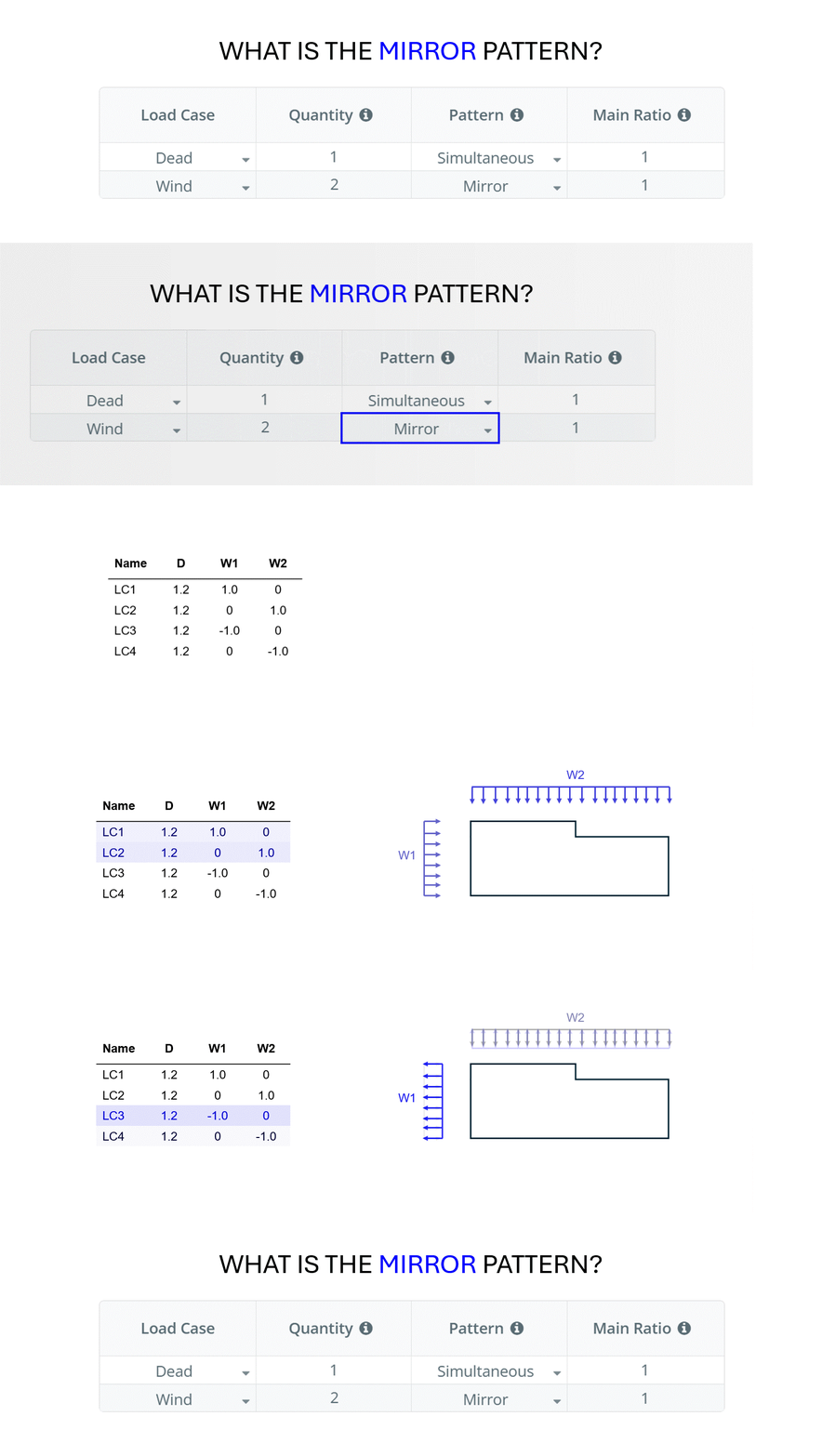
- Spiegelmuster: Ähnlich dem individuellen Belastungsmuster, allerdings mit zusätzlicher Lastumkehr (Jede Kombination wird kopiert und der Koeffizient wird auf negativ gesetzt, um eine in beide Richtungen wirkende Last zu simulieren).
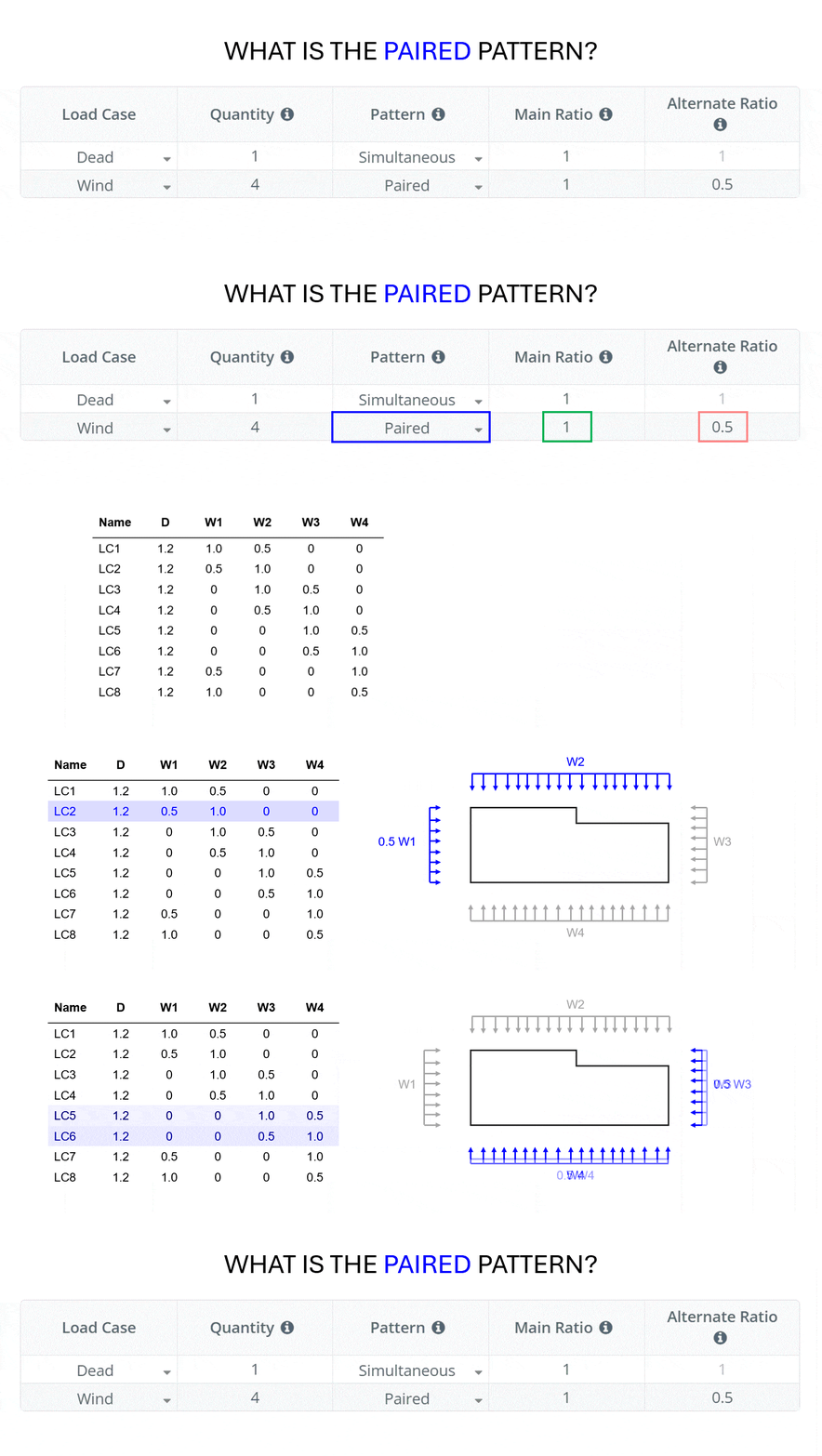
- Gepaartes Muster: Ermöglicht die Paarung zweier benachbarter Lastgruppen, Anwenden der Haupt- und Alternativverhältnisse nacheinander auf beide. So, Die Belastung kann gleichzeitig in zwei Richtungen erfolgen (sagen 100% in eine Richtung und 30% in die andere Richtung). Nützlich für Wind- und seismische Belastungen.
Registerkarte „Vorschau“.
In dem Registerkarte „Vorschau“., Wir können eine Vorschau der Lastkombinationen anzeigen, bevor sie in importiert werden Datenblatt zu Lastkombinationen.
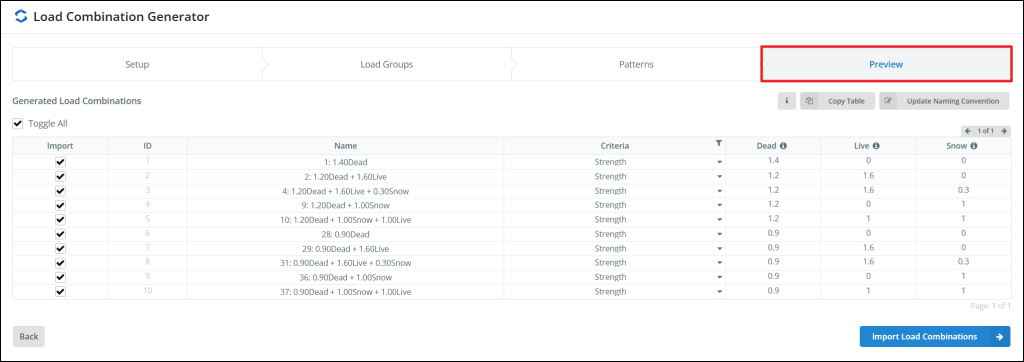
Nachdem die Lastkombinationen generiert wurden, Alle unnötigen werden automatisch entfernt. Die unnötigen Lastkombinationen können in diese Kategorien fallen:
- Nach Kriterien gefiltert: Selbsterklärend, Es werden nur die Lastkombinationen beibehalten, die den in der Dropdown-Liste ausgewählten Kriterien zugeordnet sind. Dies wird auf der Registerkarte „Setup“ definiert.
- Gefiltert nach Unterfilter: Unterfilter sind standardabhängig. Sie können verwendet werden, um eine Teilmenge der Lastkombinationen auszuwählen. Diese werden auf der Registerkarte „Setup“ definiert.
- Redundante Lastkombinationen: Wenn einige Lastfälle im Modell nicht vorhanden sind, Dies führt häufig dazu, dass mehrere unterschiedliche Lastkombinationen zu identischen Lastkombinationen zusammenfallen. Diese werden automatisch als redundante Lastkombinationen entfernt.
Wenn Sie eine Liste davon sehen möchten Lastkombinationen wurden entfernt, Klick auf das Information Schaltfläche über der Tabelle. Wenn Sie die Tabelle in die Zwischenablage kopieren möchten, Drücken Sie die Tabelle kopieren Taste. Wenn Sie die Namenskonvention aktualisieren möchten Lastkombinationen, Drücken Sie die Schaltfläche „Aktualisieren“. Namenskonvention Taste.
Lastkombinationen aus einer Tabellenkalkulation importieren
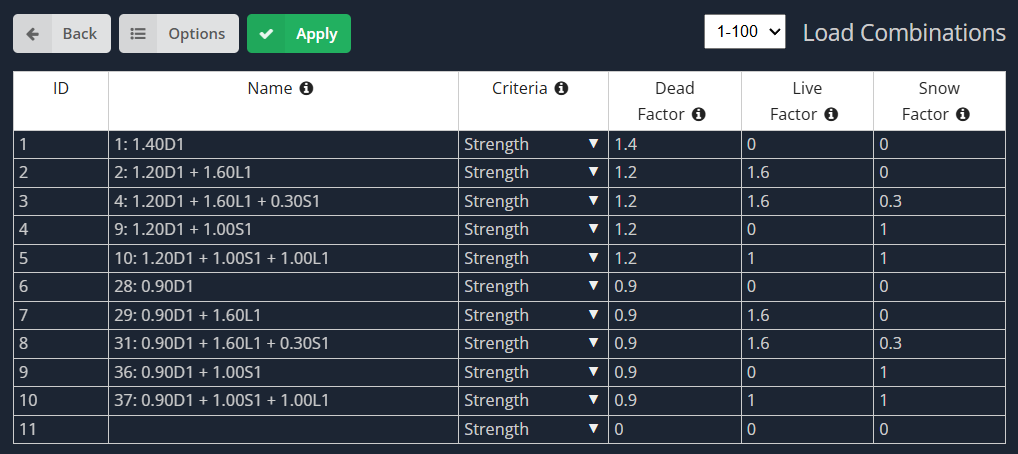
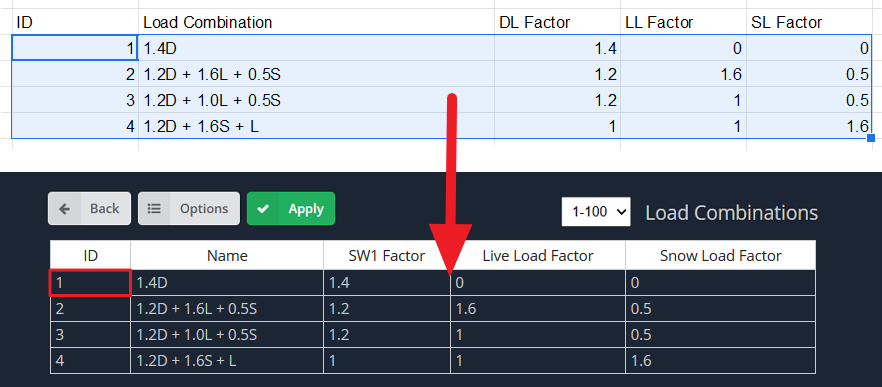
Manchmal, Benutzer erhalten eine Zusammenstellung von Lastkombinationen in einer Tabellenkalkulationsanwendung eines Drittanbieters gespeichert (wie Excel). Anstatt die zu importieren Lastkombinationen aus den Designcodes oder deren Eingabe jedes Mal, Benutzer können ihre einfach kopieren und einfügen Lastkombinationen von jeder anderen Tabellenkalkulationssoftware. Verwenden Sie zum Kopieren und Einfügen einfach die Befehle „Kopieren“ und „Einfügen“. Lastkombinationen in die Datenblatt zu Lastkombinationen in S3D. Hinweis: Vor dem Kopieren und Einfügen, Stellen Sie sicher, dass die Spalten in der Drittanbieter-Tabelle in derselben Reihenfolge sind, wie in S3D angezeigt. Nach dem Einfügen in das Datenblatt, unbedingt treffen Anwenden damit die Lastkombinationen ordnungsgemäß gespeichert werden.
Hüllkurven-Lastkombinationen
Zusammen mit Ihrer benutzerdefinierten (oder importiert) Lastkombinationen, Benutzer können benutzerdefinierte Hüllkurven definieren, die bestimmte Lastkombinationen/-fälle/-gruppen enthalten, um die Überprüfung der Ergebnisse zu erleichtern. Mit der Benutzerdefinierte Ladekombinationsumschläge zeigt das absolute Worst-Case-Ergebnis für jedes Mitglied an und stellt sie in einem übersichtlichen Ergebnissatz zusammen. Zum Beispiel, für einen Umschlag, der alles enthält Lastkombinationen, Angenommen, der schlimmste Scherfall von Mitglied 1 ist 1,4D – das Envelope Case zeigt dieses Ergebnis für das Mitglied an 1.
Definieren benutzerdefinierter Umschläge
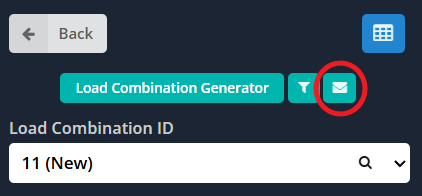
Benutzerdefinierte Umschläge können über definiert werden Combos laden Menü, indem Sie auf das grüne Symbol klicken Umschlag Schaltfläche oben im Menü. Dadurch wird das Menü „Umschlagladungskombinationen anpassen“ geöffnet.
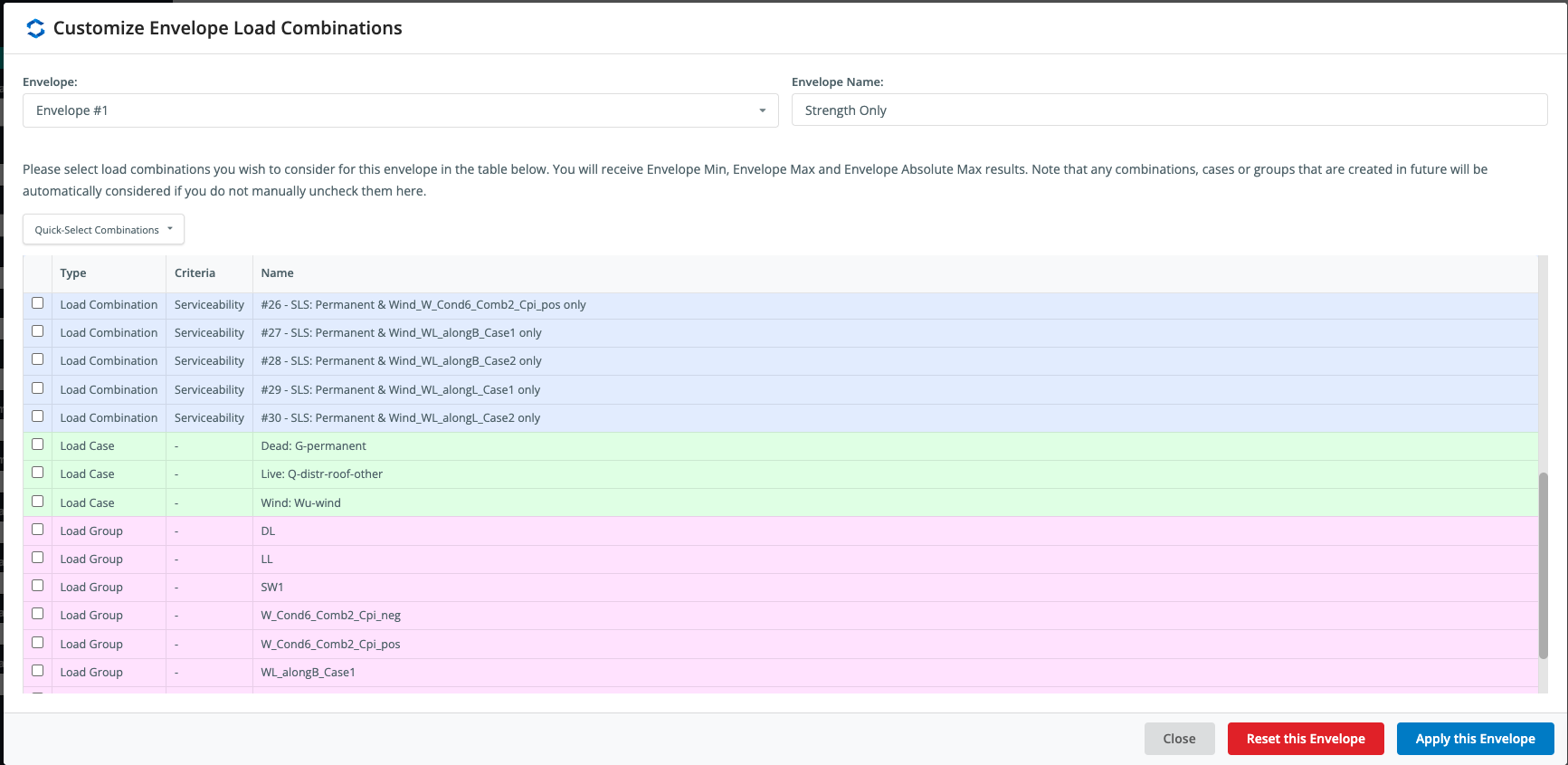
Sie können bis zu drei benutzerdefinierte Umschläge definieren. Benutzerdefinierte Umschläge können durch die folgenden Schritte festgelegt werden:
- Wählen Sie den Umschlag aus, den Sie ändern möchten Umschlag Dropdown-Liste.
- Geben Sie dem Umschlag im einen Namen Umschlagname Eingabefeld.
- Scrollen Sie durch die Liste und wählen Sie aus der Liste der Lastkombinationen/Lastfälle/Lastgruppen aus, die Sie in den Umschlag aufnehmen möchten. Ein Häkchen bedeutet, dass die Lastkombination einbezogen wird, Wenn das Häkchen entfernt ist, wird es vom Umschlag ausgeschlossen.
- Klicken Wenden Sie diesen Umschlag an unten rechts im Fenster, um den spezifischen Umschlag anzuwenden.
Hinweis: Sie müssen klicken Wenden Sie diesen Umschlag an für jeden einzelnen Umschlag, den Sie ändern. Alle Änderungen, die an einem Umschlag vorgenommen werden, ohne auf diese Schaltfläche zu klicken, gehen verloren, wenn das Menü geschlossen wird.
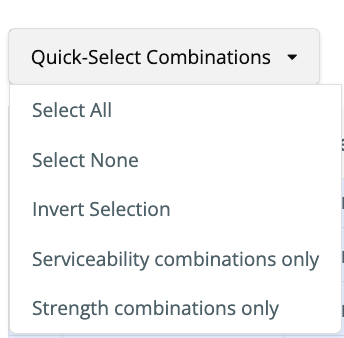
Sie können die schnell filtern Lastkombinationen in den Umschlag aufzunehmen Schnellauswahlkombinationen Dropdown-Liste. Gebrauchstauglichkeit und Stärke Lastkombinationen Die Auswahl erfolgt auf der Grundlage der jedem Einzelnen zugewiesenen Designkriterien Lastkombination.
Standardmäßig ist die Software, Die Software fügt die folgenden Hüllkurven hinzu, die alle Lastkombinationen enthalten:
- Umschlag min – Lastkombination mit den minimalen Spitzenergebnissen (d.h.. negative Ergebnisse)
- Umschlag max – Belastungskombination mit den maximalen Spitzenergebnissen (d.h.. positive Resultate)
- Umschlag Absolut max – Nimmt das absolute Maximum der beiden oben genannten Ergebnisse
Jeder definierte benutzerdefinierte Umschlag ist auch mit einem Mindestwert verfügbar, Max- und absolutes Max-Ergebnis.
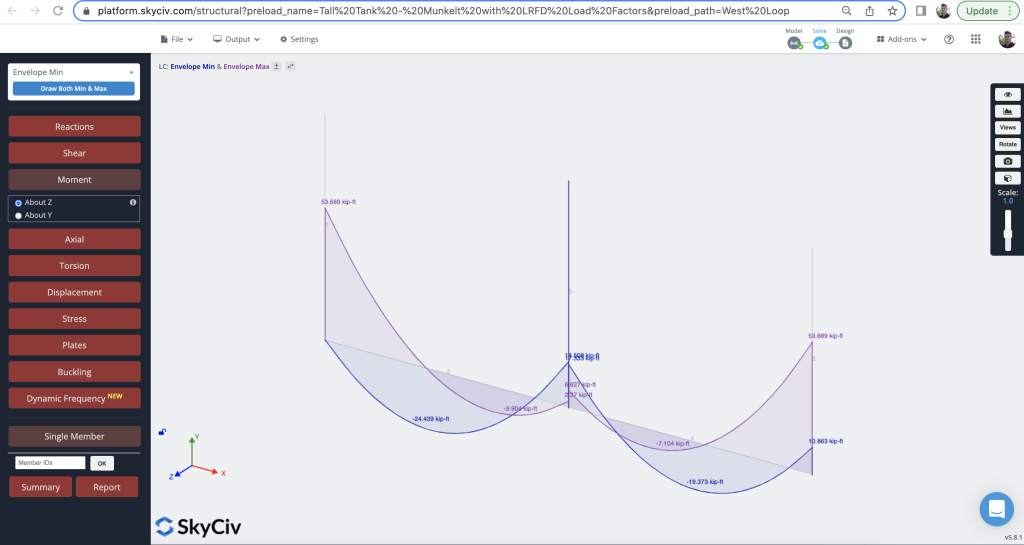
Diese Ergebnisse können auch nebeneinander angezeigt werden, und andere Lastkombinationen, um die Ergebnisse zu vergleichen und gegenüberzustellen. Unter, Wir vergleichen die Lastkombinationen „Envelope Min“ und „Envelope Max“.:
Ergebnisse der Lastkombinationen überprüfen
Einmal gelöst, Ihre Lastkombinationen, Lastfälle und Hüllenlastkombinationen sind im linken Menü verfügbar. Hier ist ein Beispiel für einige der Lastkombinationen, die Sie möglicherweise vom Solver zurückgeben:
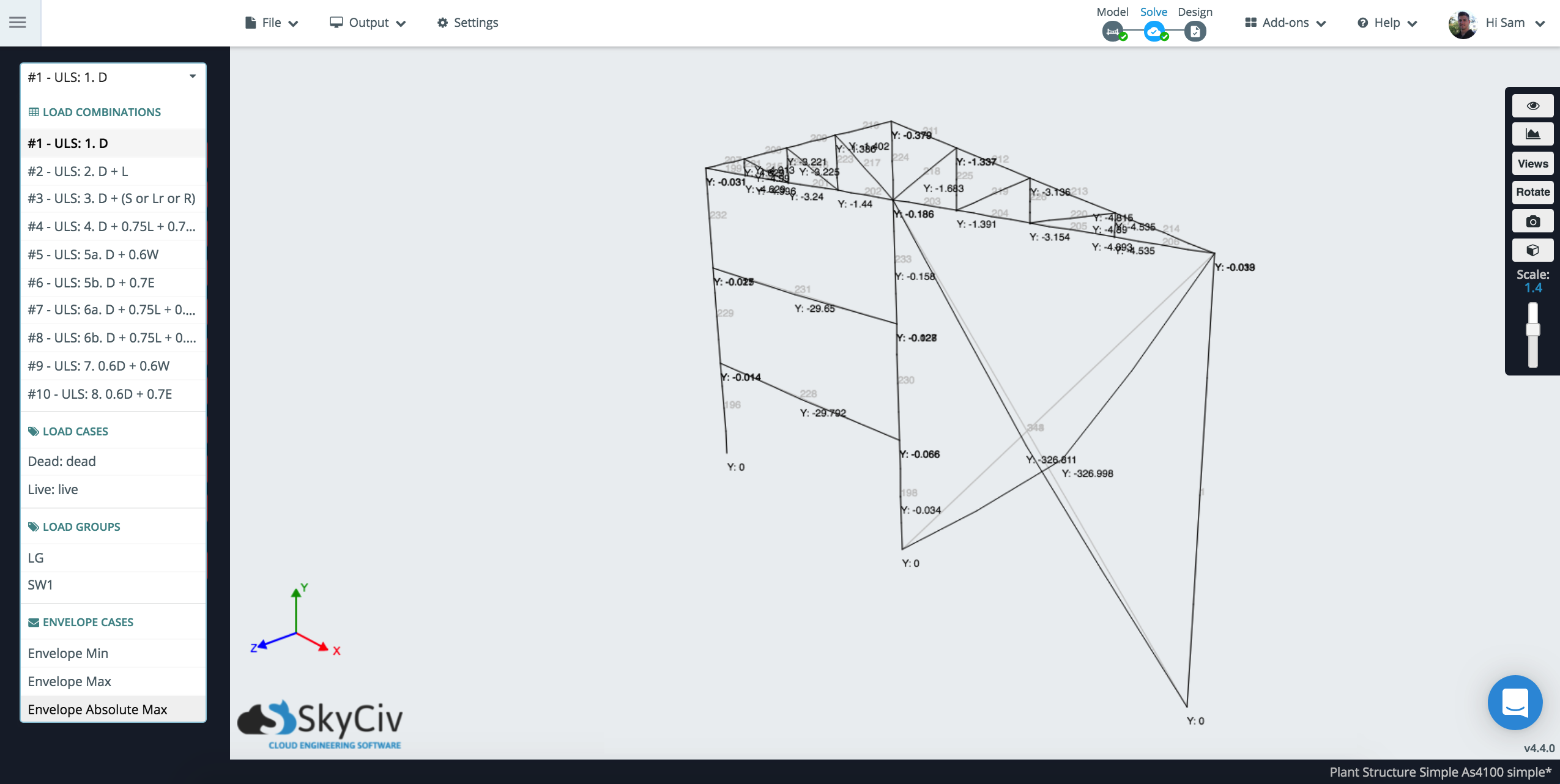
Kombinationseinstellungen laden
Benutzer können bestimmte Lastkombinationseinstellungen steuern, unter die Einstellungen – Löser – Verwenden Sie die alternative Umschlagmethode. Die folgenden Hüllkurvenergebnisse werden basierend auf diesem Kontrollkästchen angezeigt:
Verwenden Sie die alternative Umschlagmethode:
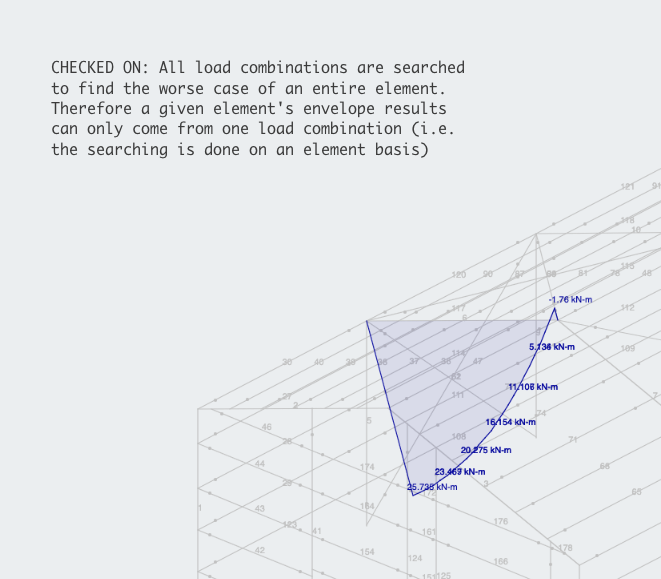
Verwenden Sie die alternative Umschlagmethode:
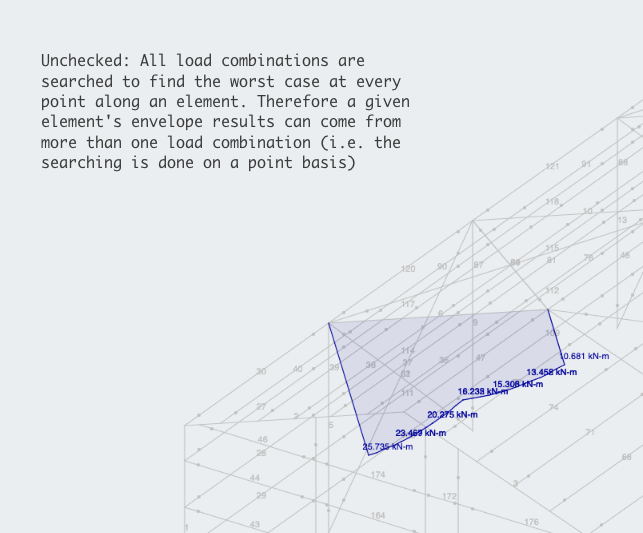
Weitere Einstellungen beinhalten, welche Lastgruppen/Fälle gelöst werden. Standardmäßig sind diese alle gelöst, Um jedoch unnötige Lösungszeit zu sparen, können Benutzer bestimmte Lastgruppen/Fälle ignorieren, wenn sie nicht benötigt werden:


