
Die Integration zwischen SkyCiv Structural 3D und Load Generator hilft, die Lücke zwischen Lastberechnung und Lastanwendung zu schließen. Mit dieser Integration, Benutzer können im Lastgenerator-Modul automatisch Lasten generieren, Wenden Sie sie dann direkt auf ihr Modell in Structural 3D an. Diese Funktionalität ist direkt in Structural 3D integriert, Es ist also nicht nötig, vorher irgendwelche separaten Module aufzurufen. Anschließend, SkyCiv empfiehlt, die Modellierungsphase Ihrer Struktur abzuschließen, bevor Sie sich an Lastgeneratoranwendungen beteiligen, da dadurch die Gesamtgenauigkeit des Prozesses erhöht wird.
Die folgenden Arten von durch Code generierten Lasten können direkt auf Modelle in Structural 3D angewendet werden
- Windlasten
- Schneelasten (ausgeglichener Fall)
- Erdbebenlasten (als Spektrallasten)
Bevor wir auf diesen Artikel eingehen, SkyCiv empfiehlt dringend, die Softwaredokumentation durchzulesen Modellierung in strukturellem 3D, Bereich & Windlasten, sowie mit der Verwendung des Standalone-Geräts vertraut sein Generator laden, da alle diese Funktionen relevant sind. Diese Dokumentation konzentriert sich auf die Anwendung der Lasten mithilfe der integrierten Version des Lastgenerators beim Betrieb in Structural 3D. Folglich, In dieser Dokumentation wird nicht näher auf die Berechnung jeder einzelnen Last eingegangen, da sie sehr davon abhängig sind, welchen Code Sie verwenden. Wie erwähnt, Bitte gehen Sie durch den verlinkten Link Dokumentation zum Lastgenerator und der geltenden Bauordnung, bevor Sie diesen Artikel lesen.
Zur Nutzung des integrierten Lastgenerators, Schließen Sie die Modellierung Ihrer Struktur ab, dann geh zu Flächenlasten auf der linken Eingaberegisterkarte, während Sie in Structural 3D arbeiten. Dann, Klick auf das “Lasten automatisch aus Konstruktionscodes generieren…“Taste.
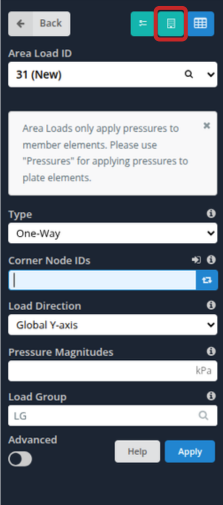
Hinweis: Je einfacher die Struktur ist, desto einfacher wird die integrierte Anwendung sein. Je komplexer das Modell, desto ungenauer ist die Aufbringung der Lasten.
Anwenden von Windlasten vom Lastgenerator
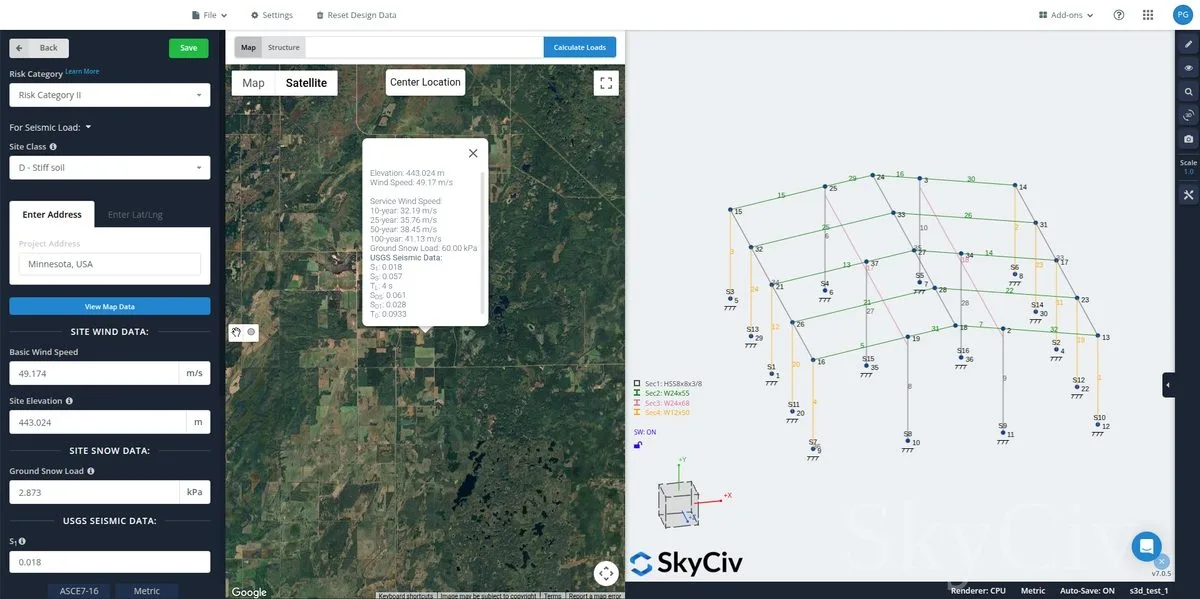
Auf den ersten Blick werden Sie feststellen, dass die vollständige Standalone-Version des Windlastgenerators jetzt die linke Eingabeseite des Bildschirms einnimmt. Benutzer genießen in der integrierten Version dieselben Funktionen wie in der Standalone-Version. Dinge wie das Speichern Ihrer Berechnung und das Drucken von Standort- und Windlastberichten können hier erledigt werden. Im integrierten Lastgenerator, Das strukturelle 3D-Modell wird immer auf der rechten Seite des Bildschirms angezeigt.
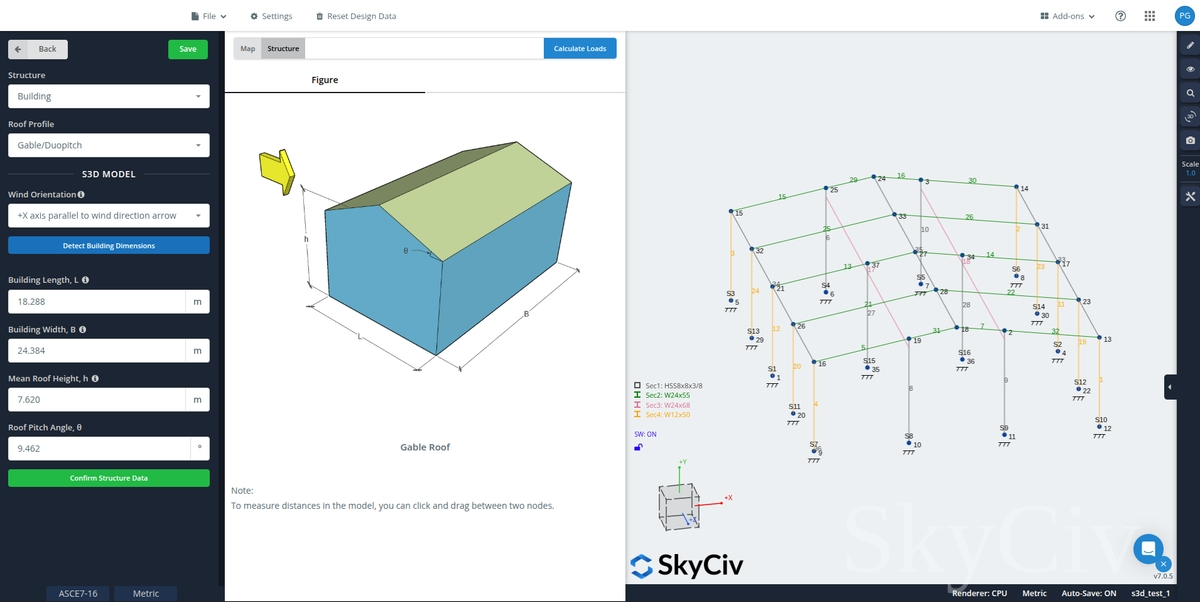
Während Sie die Eingaben für die Strukturdaten durchgehen, insbesondere für Gebäude, Sie haben die Möglichkeit, die Abmessungen des Modells automatisch zu erkennen, indem Sie die Windausrichtungsachse auswählen, zu der der Windrichtungspfeil parallel verläuft. Sobald Sie eine Option dafür ausgewählt haben, Sie können auf klicken “Gebäudeabmessungen erkennen” Klicken Sie auf die Schaltfläche, um die erkannten Strukturabmessungen aus dem Modell zu übernehmen. Beachten Sie, dass Sie diese Werte noch einmal überprüfen müssen, um sicherzustellen, dass sie korrekt sind. Eine Option besteht darin, Abstände im Modell zu messen, indem Sie darauf klicken und ziehen 2 Knoten.
Sobald alle Ladeparameter abgeschlossen sind, Klick auf das Lasten generieren Taste. Die Ergebnisse werden auf verschiedenen Registerkarten angezeigt, für Wind, Schnee, oder seismische Belastung.
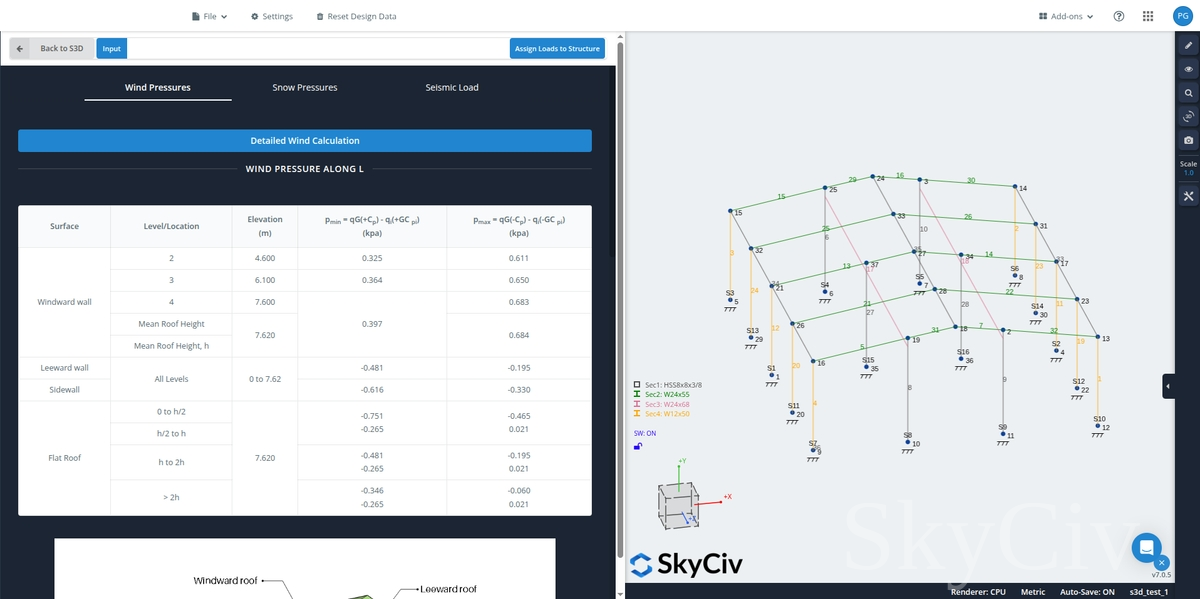
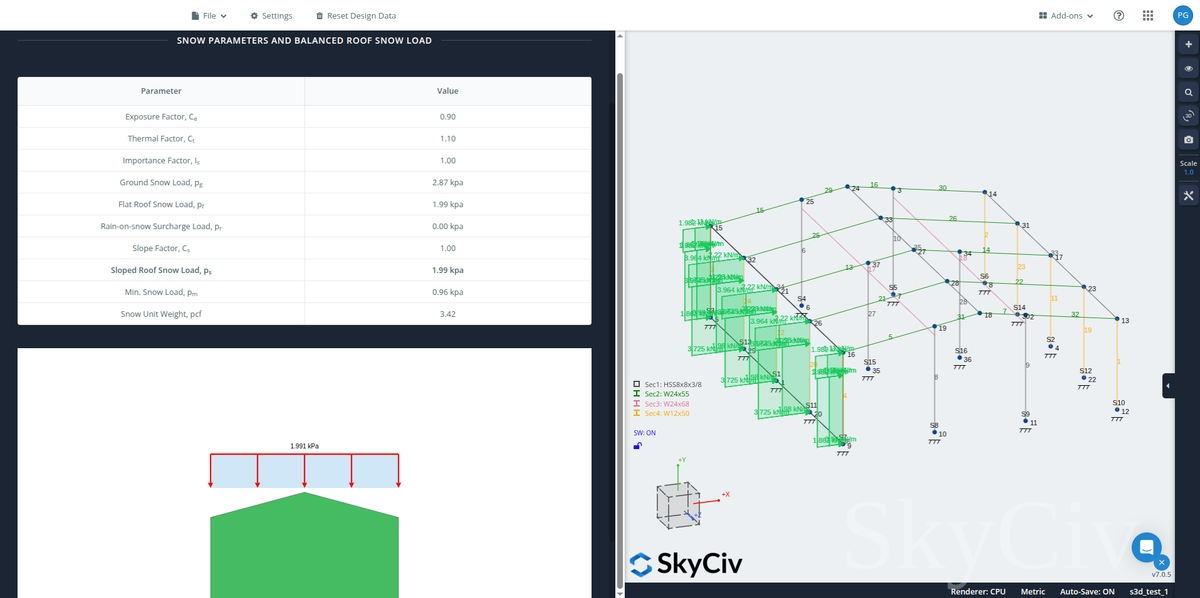
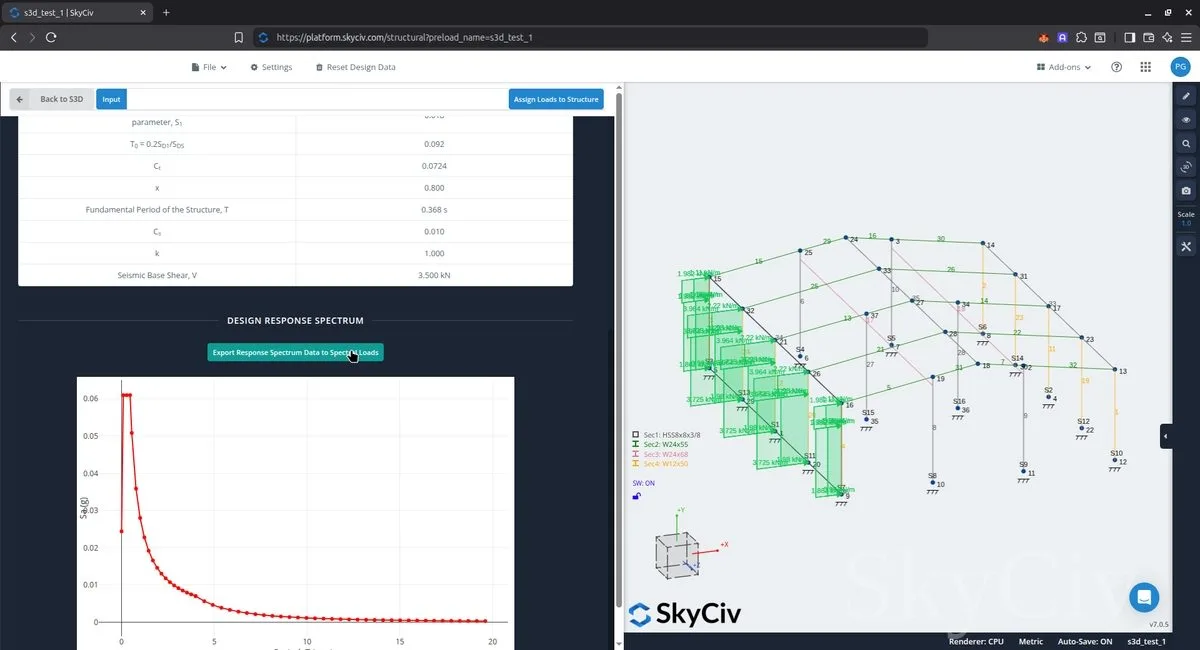
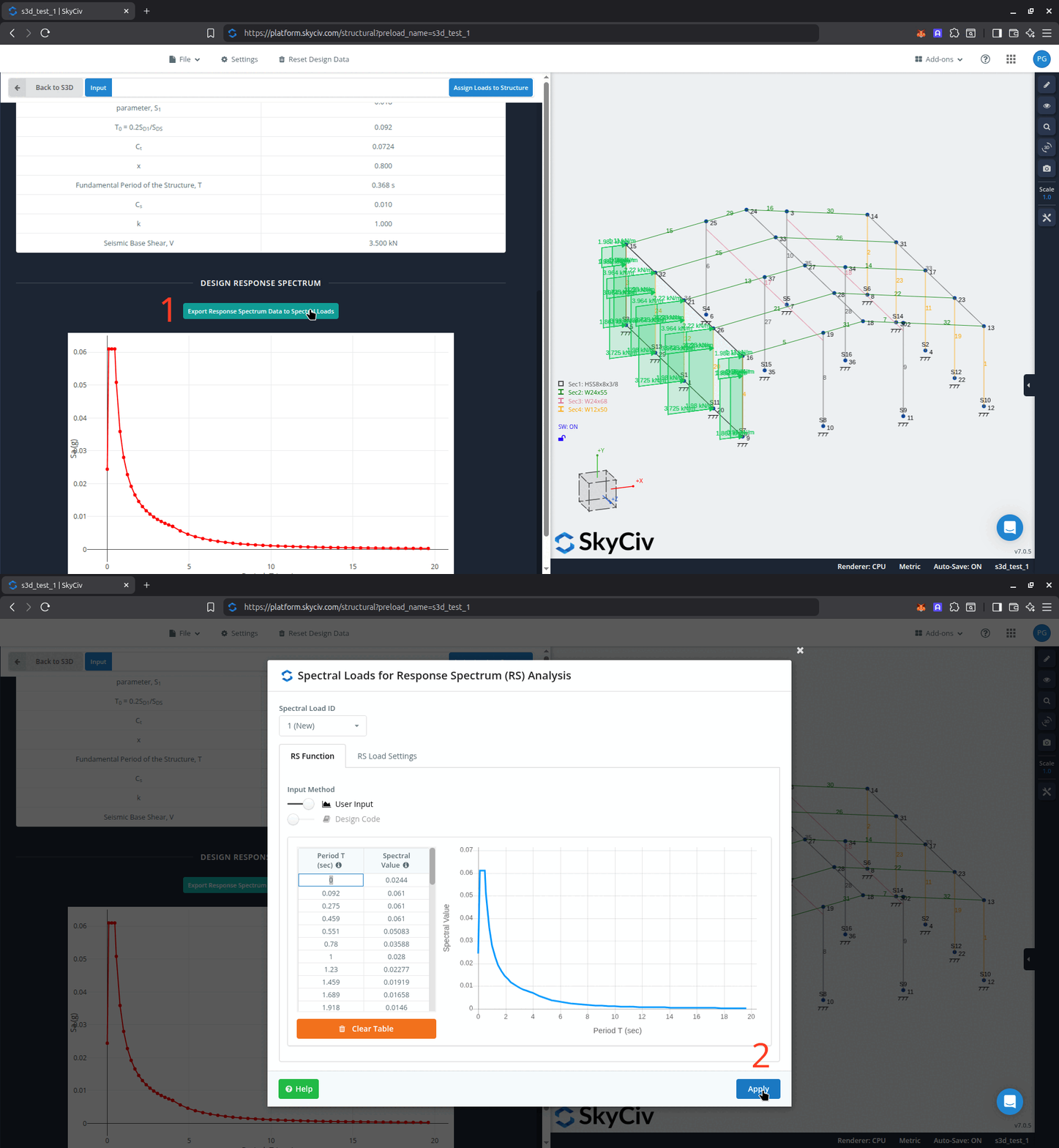
Sie werden gefragt, ob Sie die Lasten für Wind- und Schneelasten anwenden möchten. Für seismische Belastung, Die Option besteht darin, die generierten Entwurfsspektren in die Spektrallasten des S3D zu kopieren.
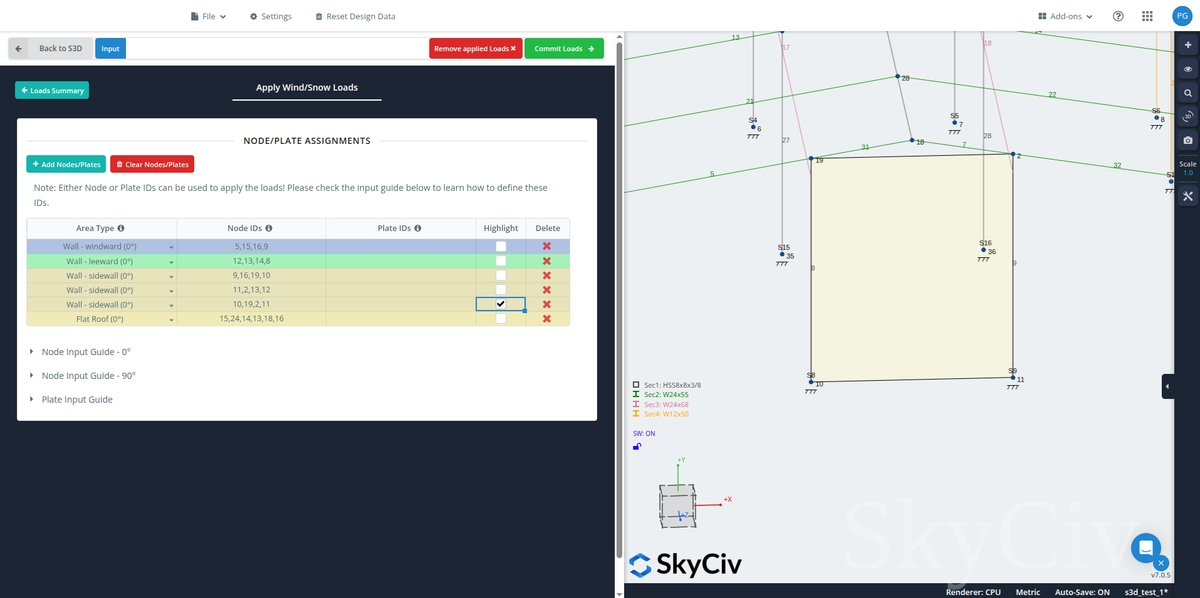
Bei der Anwendung der Flächenlasten für Wind- und Schneelasten, Zur korrekten Anwendung der Drücke muss die Knoteneingabeanleitung für den jeweiligen Flächentyp befolgt werden. Diese Anleitungen werden unten in der Knoteneintragstabelle angezeigt.
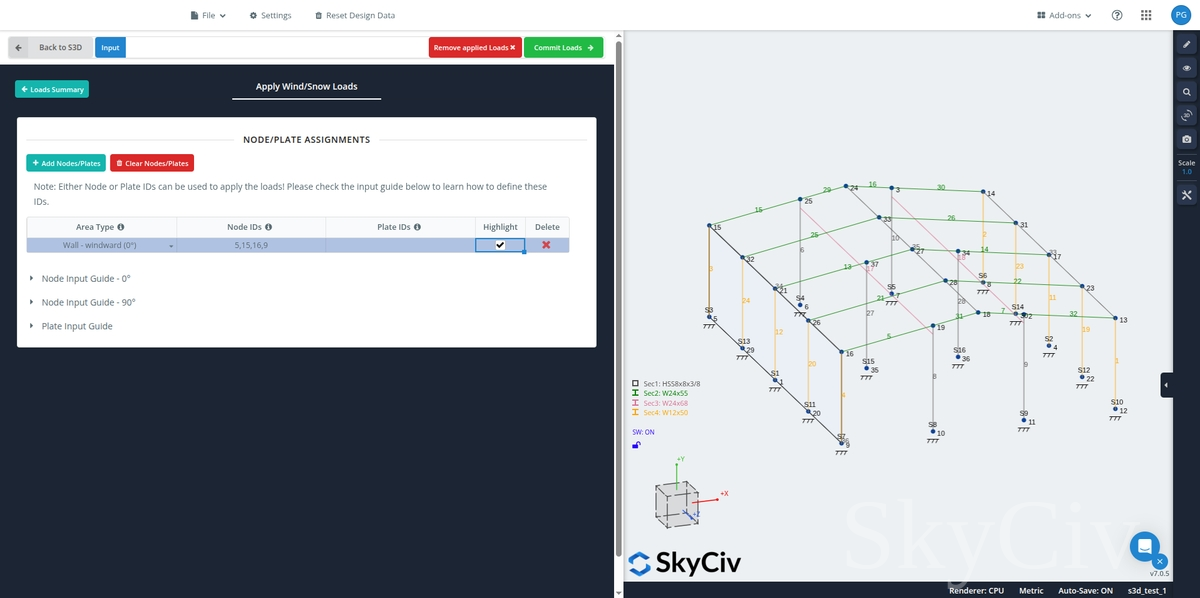
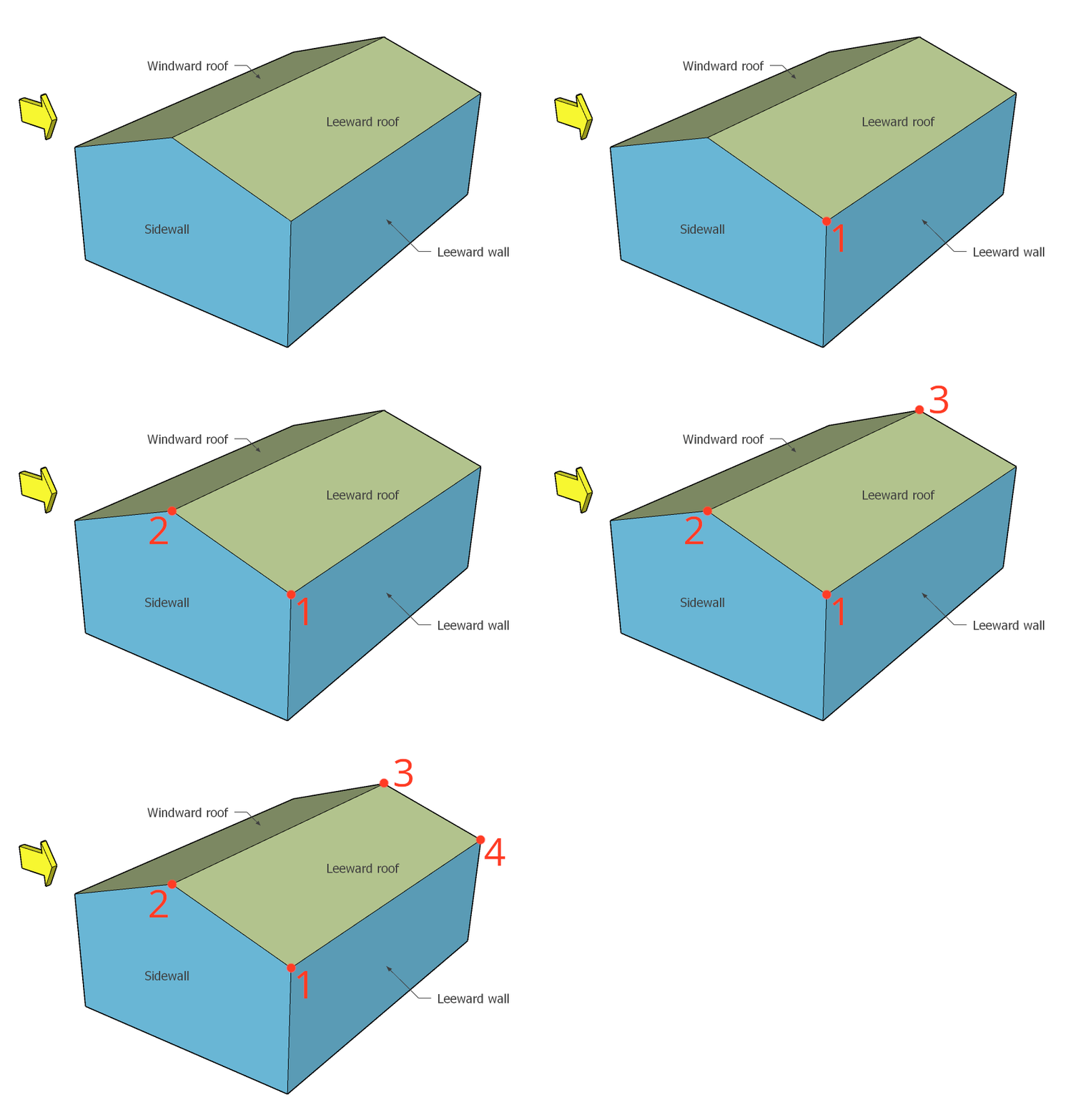
In der Spalte Bereichstyp, Für Wand- und Dachflächen gibt es mehrere Möglichkeiten (für 0 Grad):
- Luvwand
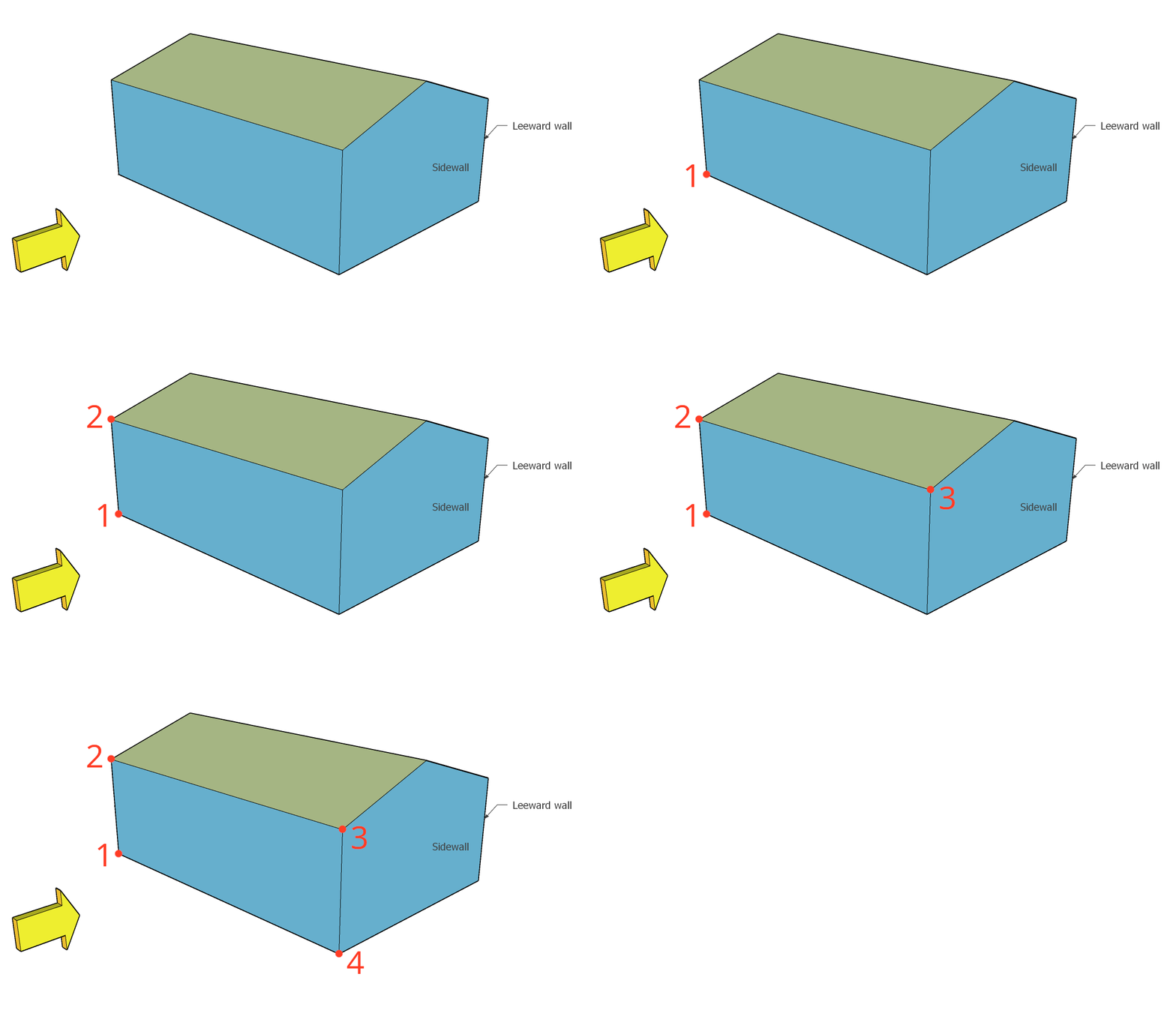
- Leeward Wall
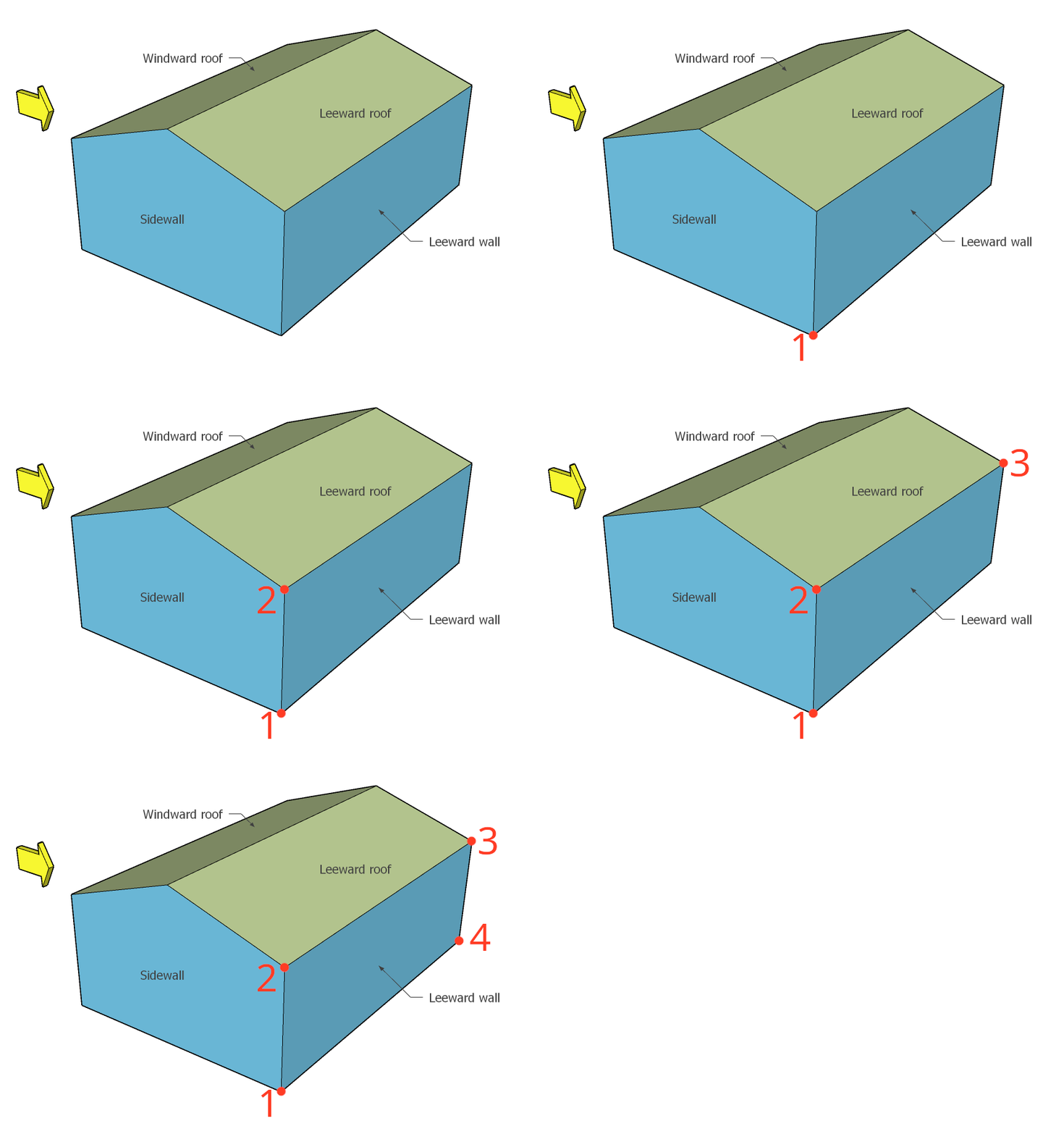
- Seitenwand
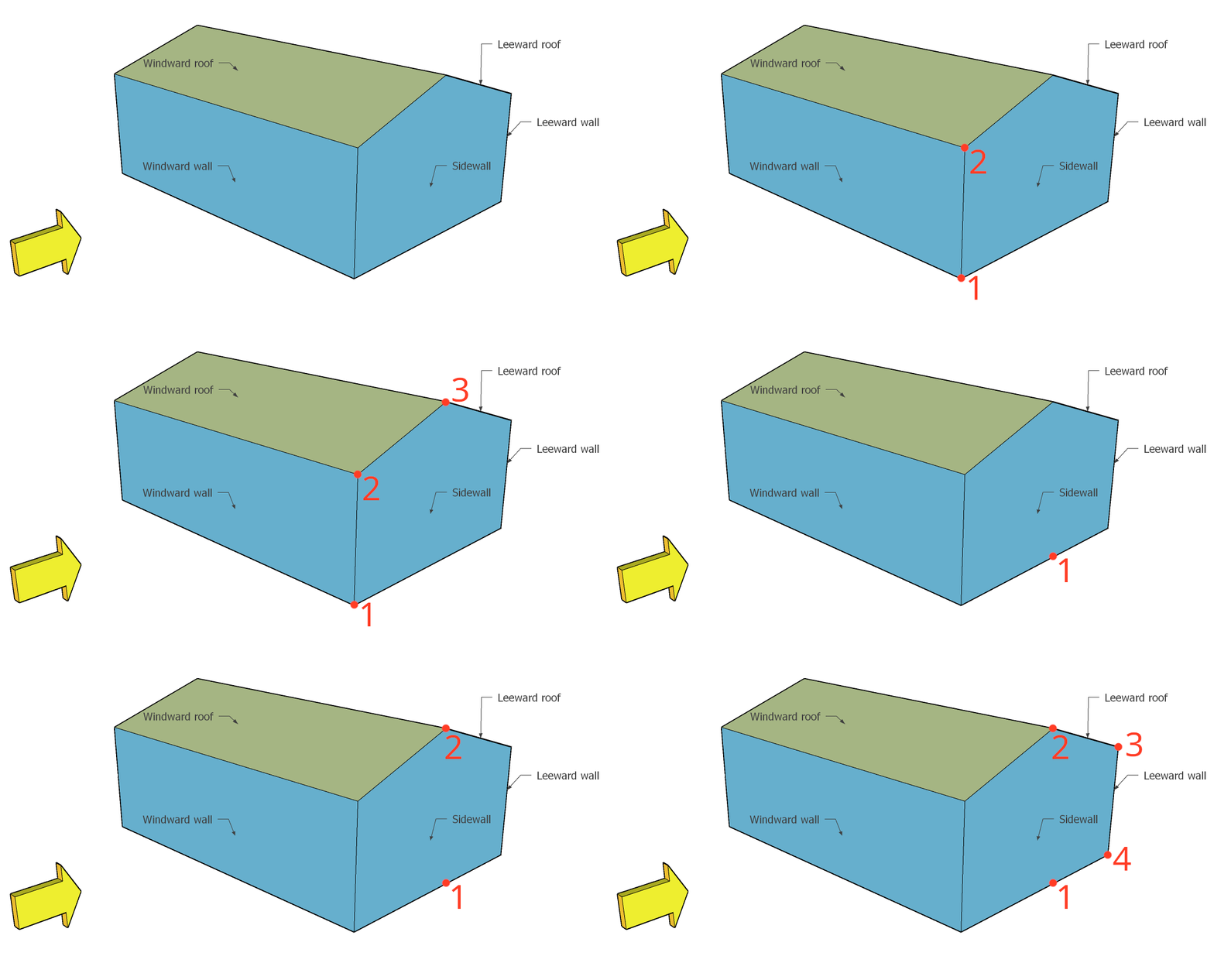
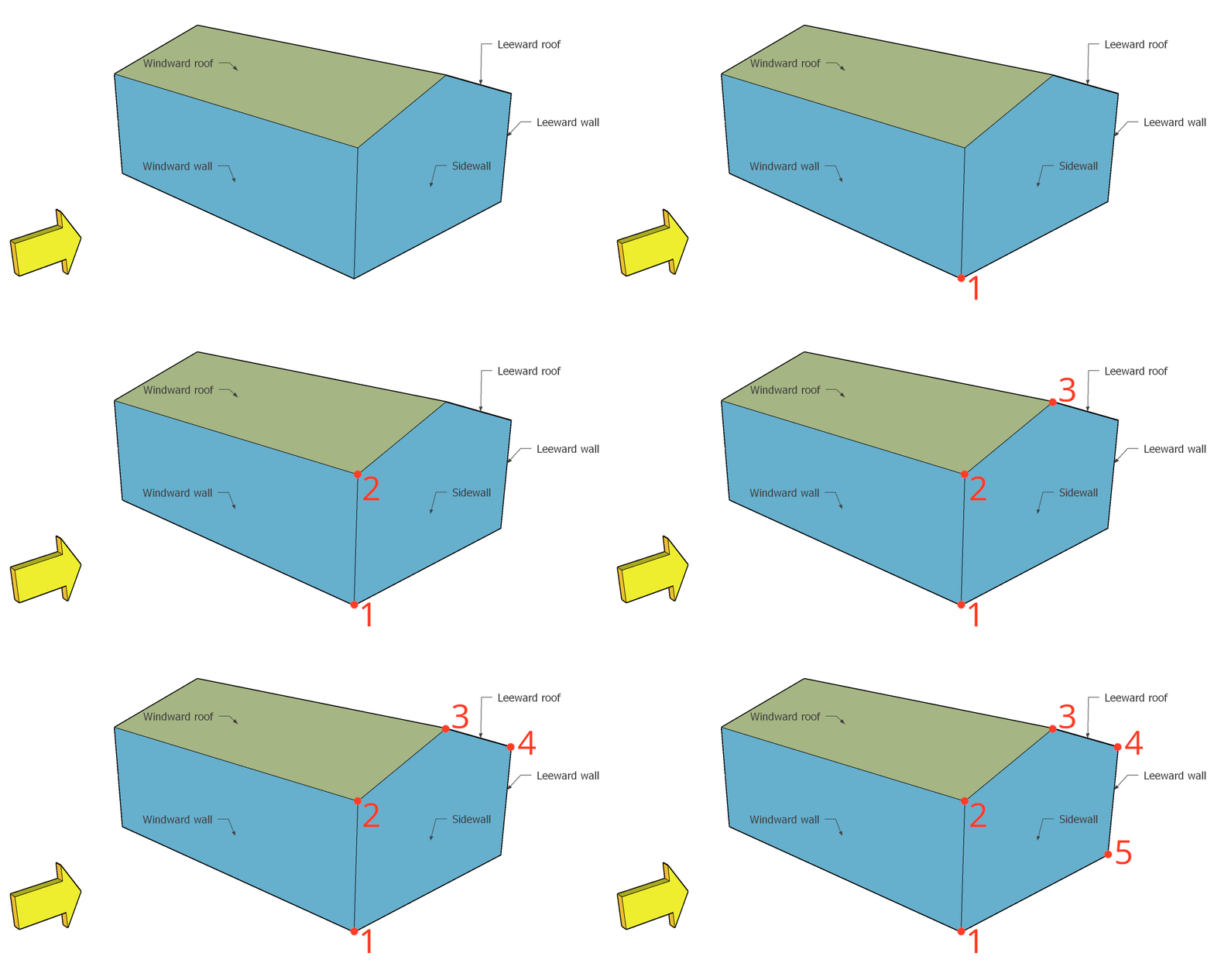
- Luv-/Upwind-Dach
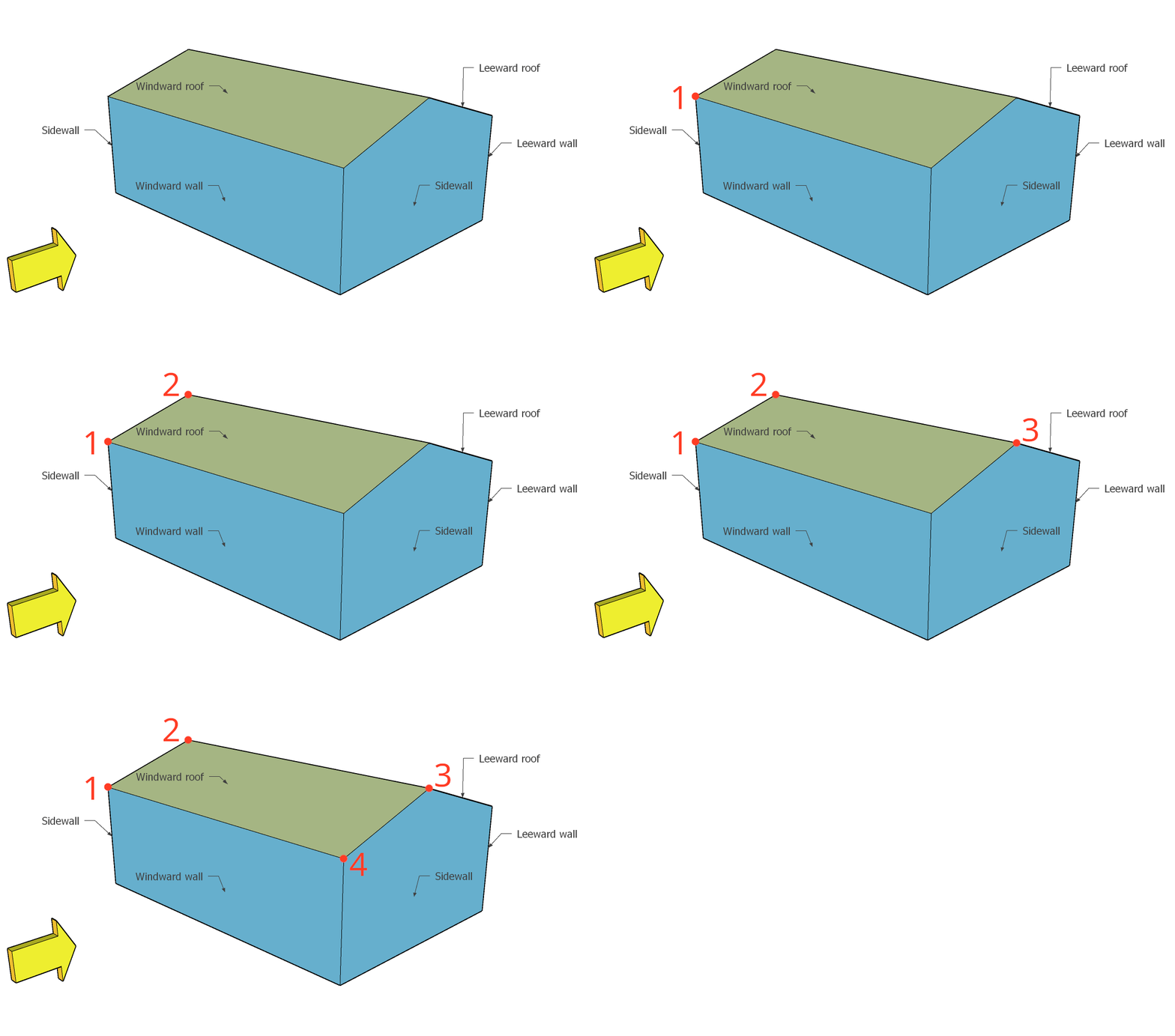
- Leeward/Downwind-Dach
- Monoslope-Dach
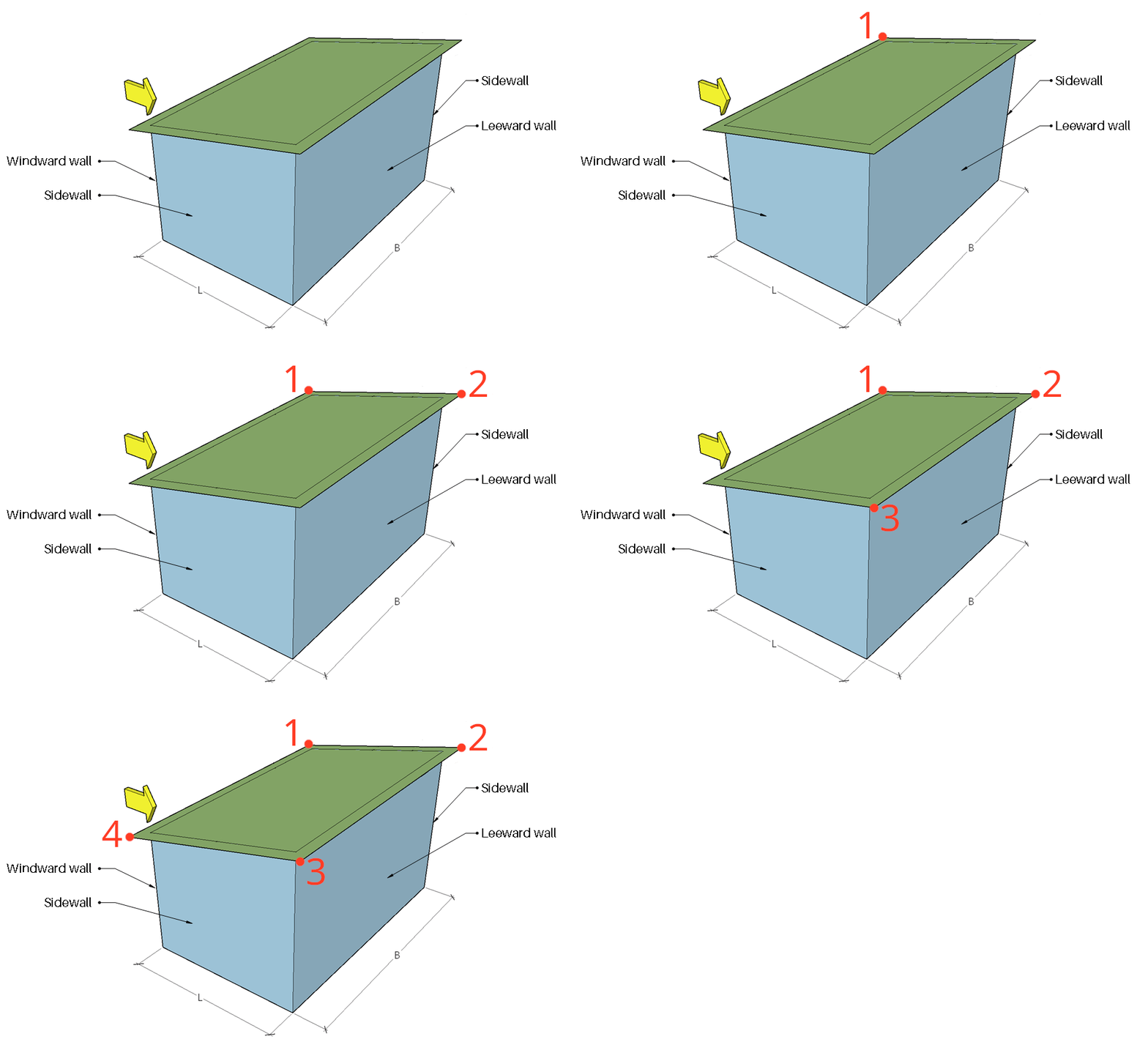
- Flachdach (Dachneigungswinkel kleiner als 10 Grad)
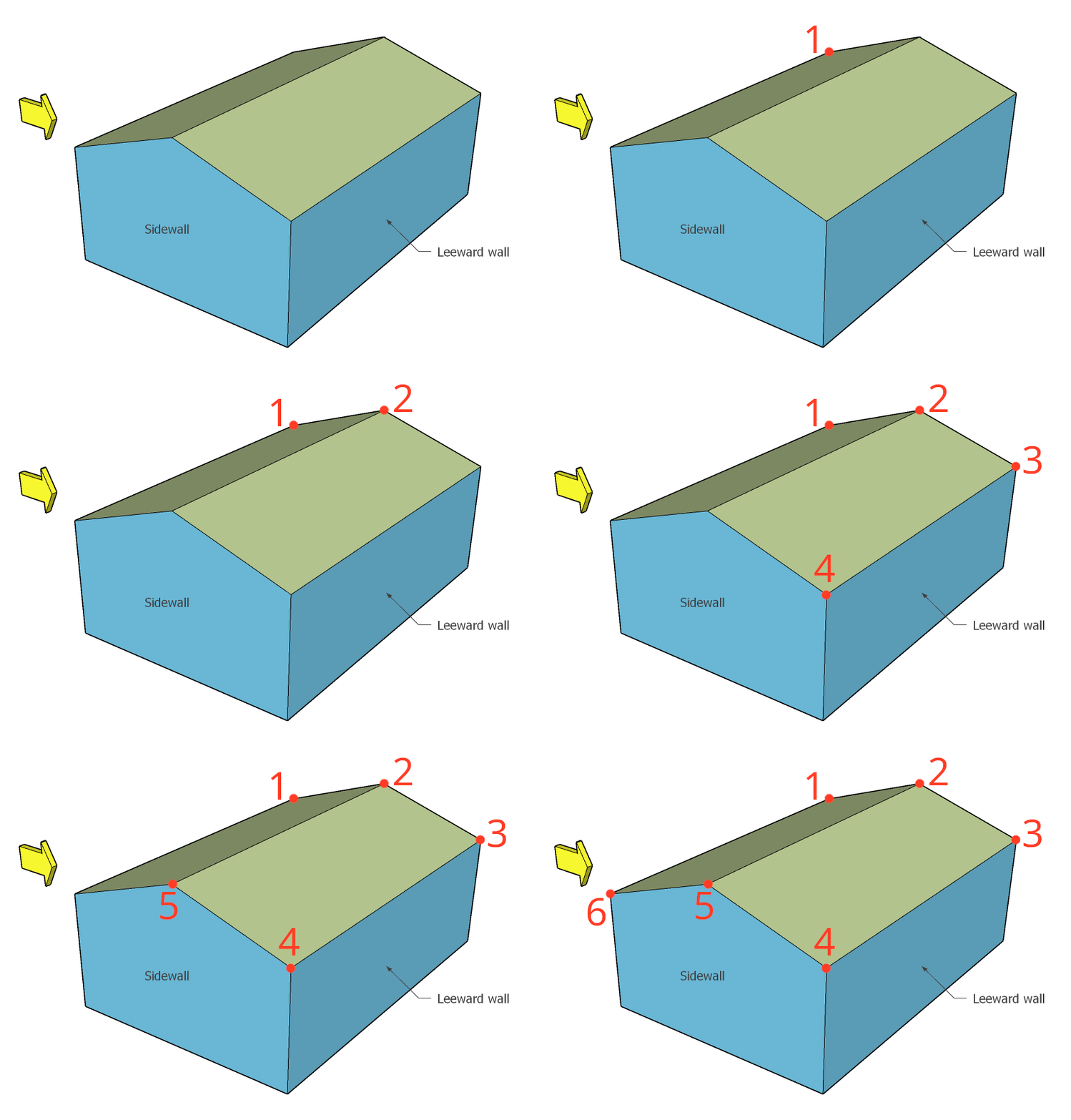
Hier sind nur einige der Knotenbereichstypen, die im Abschnitt „Lasten anwenden“ definiert werden müssen. Im Allgemeinen, Es wird empfohlen, dass die Knoten-IDs eine viereckige Oberfläche erzeugen. Sie können eine Annäherung an die Gesamtfläche vornehmen, wie unten gezeigt:
Mit Version 6.1.2, Benutzer sollten nun in der Lage sein, etwas hinzuzufügen 5 Knoten-IDs (begrenzt durch fünfseitiges Polygon). Ebenfalls, Benutzer können nun die bearbeiteten Knoten-IDs der angewendeten Drucklasten vom Lastgenerator in S3D synchronisieren, insbesondere wenn eine manuelle Bearbeitung der Knoteneingabe erforderlich ist, um die Flächenlastvarianz zu beheben.
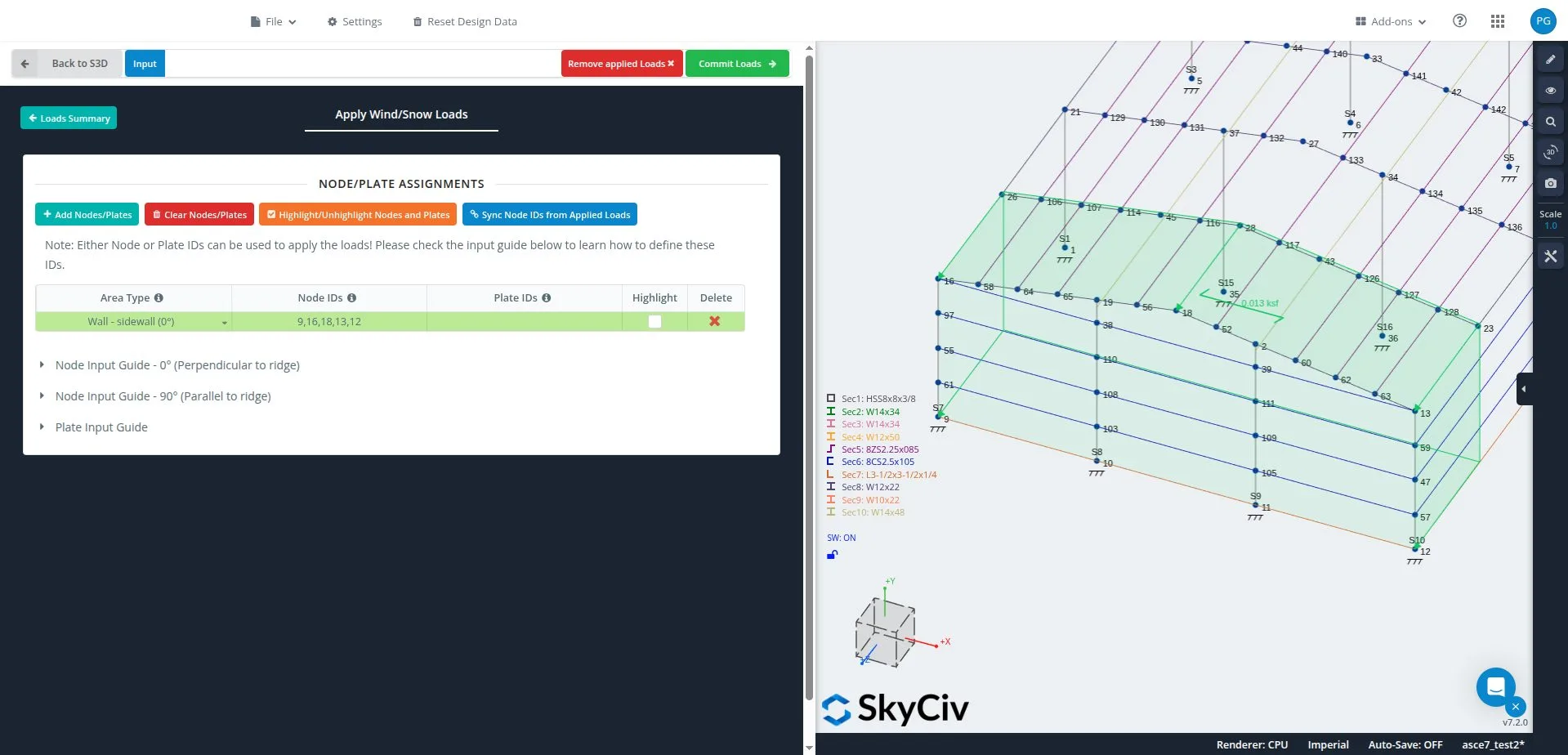
Nachfolgend finden Sie Beispiele für Knoteneingaben für die gegebene Struktur mit den entsprechenden zugewiesenen Flächentypen/Oberflächen:
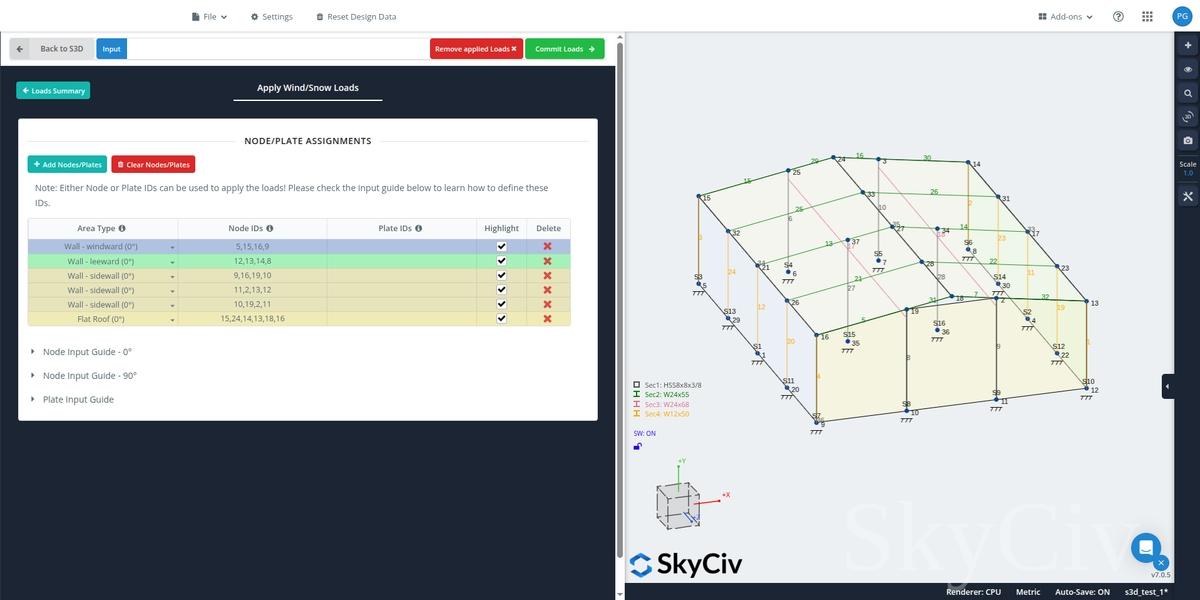
Sobald alle Gebietstypen definiert sind, Sie sollten in der Lage sein, die Lasten anzuwenden, indem Sie auf klicken “Lasten festschreiben” Taste:
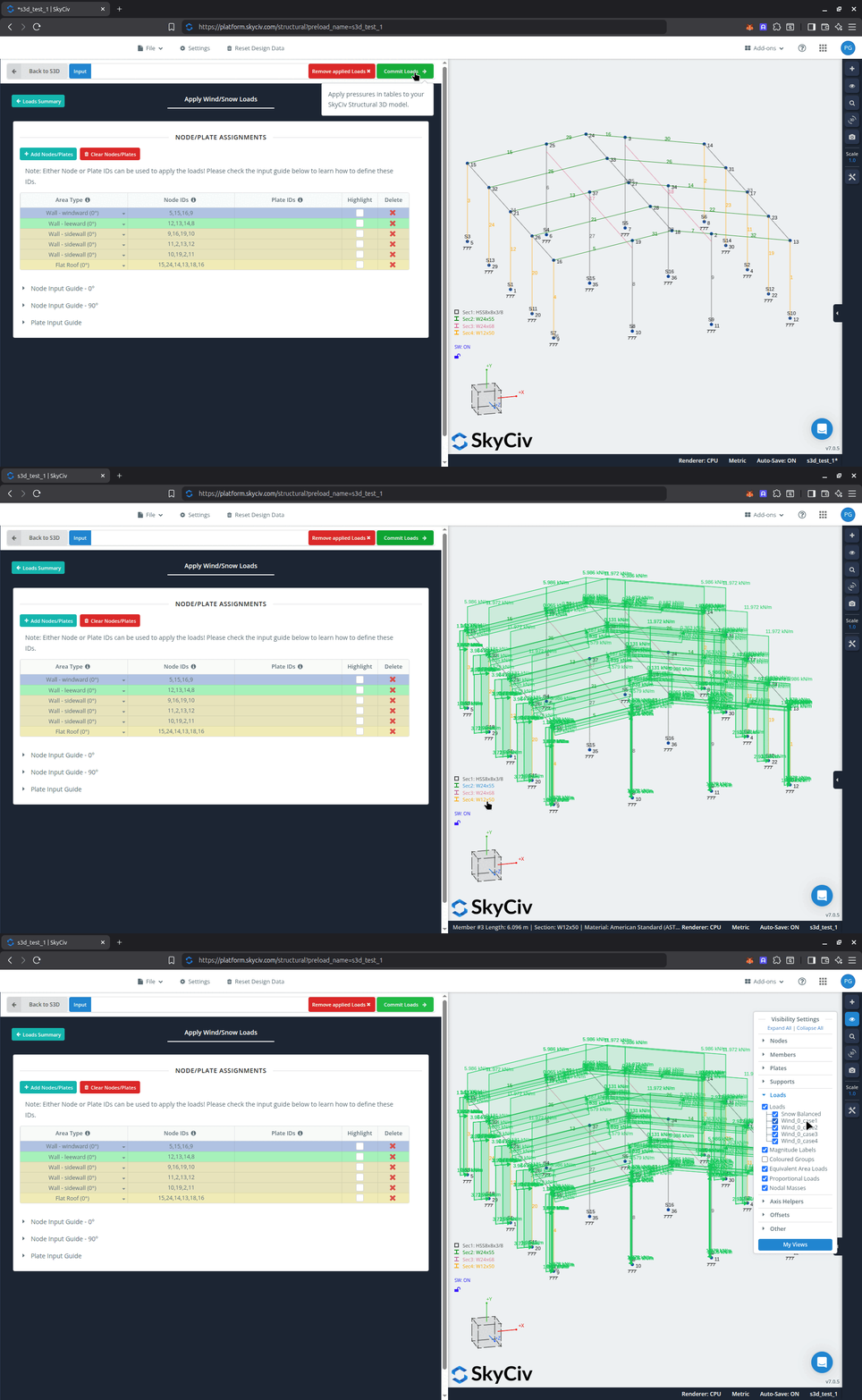
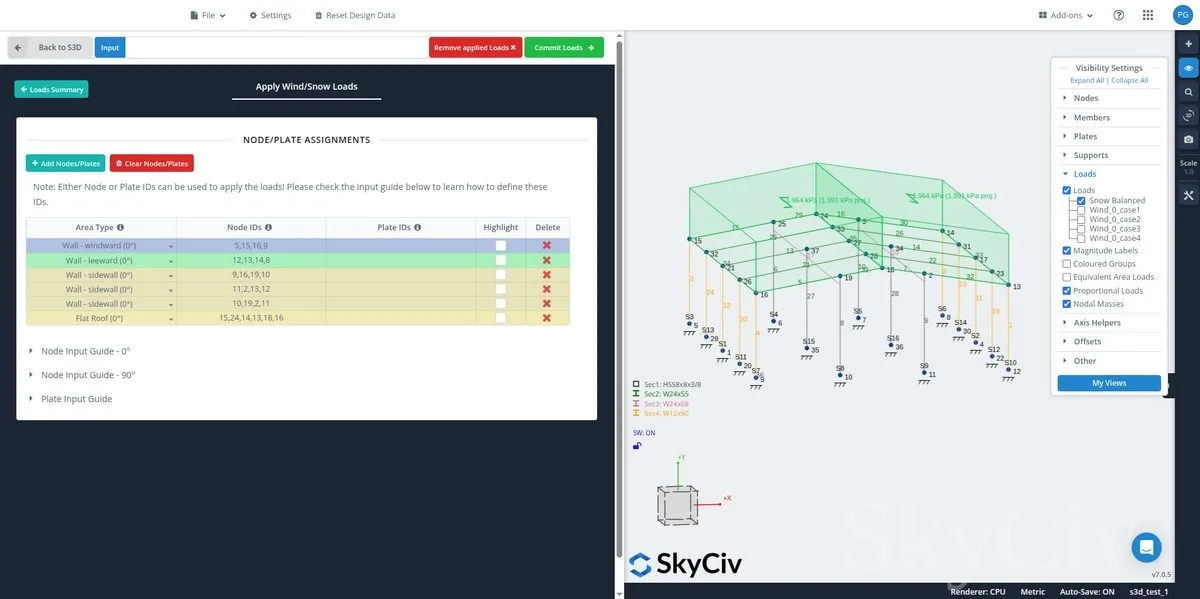
Sie sollten sehen, dass Lasten, die generiert und angewendet werden konnten, im 3D-Modellbereich direkt auf Ihrem Modell angezeigt werden. Jeder Lastfall wird gleichzeitig angezeigt, Daher ist es möglicherweise schwieriger zu erkennen, was vor sich geht. Gleichzeitig ist der Generator geöffnet, Sie können die verschiedenen Lastfälle ein- und ausschalten sowie Elemente im Modellbereich ausblenden oder isolieren, indem Sie dieselben Sichtbarkeitseinstellungen und Werkzeuge verwenden, die in Structural 3D verfügbar sind.
Ein wichtiger Hinweis über erzeugte Windlasten:
SkyCiv höchst empfiehlt Schauen Sie sich das an Flächen- und Windlasten Ausführlichere Informationen zu den vom Lastgenerator erstellten Flächenlasten finden Sie im Artikel zur Softwaredokumentation.
Aufbringen erzeugter Schneelasten
Bei der Verwendung des SkyCiv Load Generators innerhalb des S3D, Der ausgeglichene/unverdriftete Fall wird basierend auf dem ausgewählten Dachprofil angewendet, sofern die Dachflächentypen in der Knoteneintragstabelle definiert sind. Beachten Sie, dass diese Last als projizierte Last angewendet wird.
Anwenden erzeugter seismischer Lasten
Bei der Anwendung der seismischen Lasten, Die vorgeschlagene Methode besteht darin, das generierte Entwurfsspektrum für die Struktur in unsere Spektrallasten zu exportieren. Klicken Sie einfach auf “Exportieren Sie Antwortspektrumdaten in Spektrallasten” Taste!
Lasten ändern oder zurücksetzen
Wenn Sie zu irgendeinem Zeitpunkt während der Anwendung dieser erzeugten Lasten die zugrunde liegenden Parameterwerte ändern möchten, oder von vorne anfangen, Sie können dies tun. Zum Ändern oder Zurücksetzen der Lasten, gehe zu Flächenlasten > Generator laden als ob Sie die Lasten überhaupt erst aufbringen würden, und Sie sollten diese Meldung sehen:
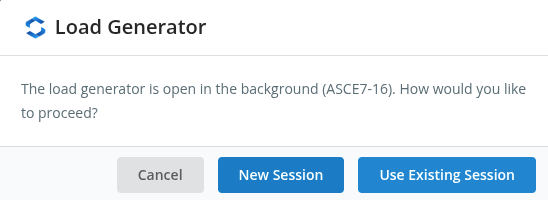
- Von vorn anfangen, Schlagen Sie die Neue Sitzung Taste.
- Zum Anpassen der Werte für zuvor berechnete Lasten, Schlagen Sie die Vorhandene Sitzung verwenden Taste.
Bei beiden Optionen gelangen Sie zurück zur Seite des integrierten Lastgenerators.


