
Nesta página, você vai encontrar:
- Configuração do modelo
- Abrindo o Construtor
- Definição de grelha
- Seções, Suportes e Cargas
- Geração e Edição
- Análise e Resultados
Construtor de suporte e amarração de diafragma automático
Suporte e gravata (grelha de diafragma) modelos podem ser gerados usando Strut do SkyCiv & Construtor de gravatas. A ferramenta converte elementos de placa selecionados em um sistema equivalente de escoras e tirantes, permitindo que o comportamento complexo do diafragma seja representado como um sistema simplificado de força axial.
Depois de resolver, os resultados podem ser revisados para validar o comportamento do sistema gerado. Os principais resultados incluem forças axiais, deslocamentos, e distribuição de estresse dentro dos membros. Esses resultados podem ser visualizados diretamente na interface gráfica ou exportados como arquivos CSV ou relatórios de análise em PDF.

Model Prerequisites
O construtor de suporte e amarração Skycivs opera diretamente de elementos de placa, o que significa que um modelo de placa válido deve existir antes que a ferramenta possa ser usada. A região do diafragma deve ser definida através de placas, as plate geometry forms the basis of generated grillage.
Isolando o diafragma de um modelo existente
Antes de gerar a grade de escoras e tirantes, isolar o diafragma do modelo estrutural completo. Isso reduz geometria desnecessária, melhorando clareza da análise de escoras e tirantes, facilitando a interpretação dos caminhos de carga. TIsso pode ser alcançado através de seleção manual ou usando elevações predefinidas.
Opção 1. Seleção manual
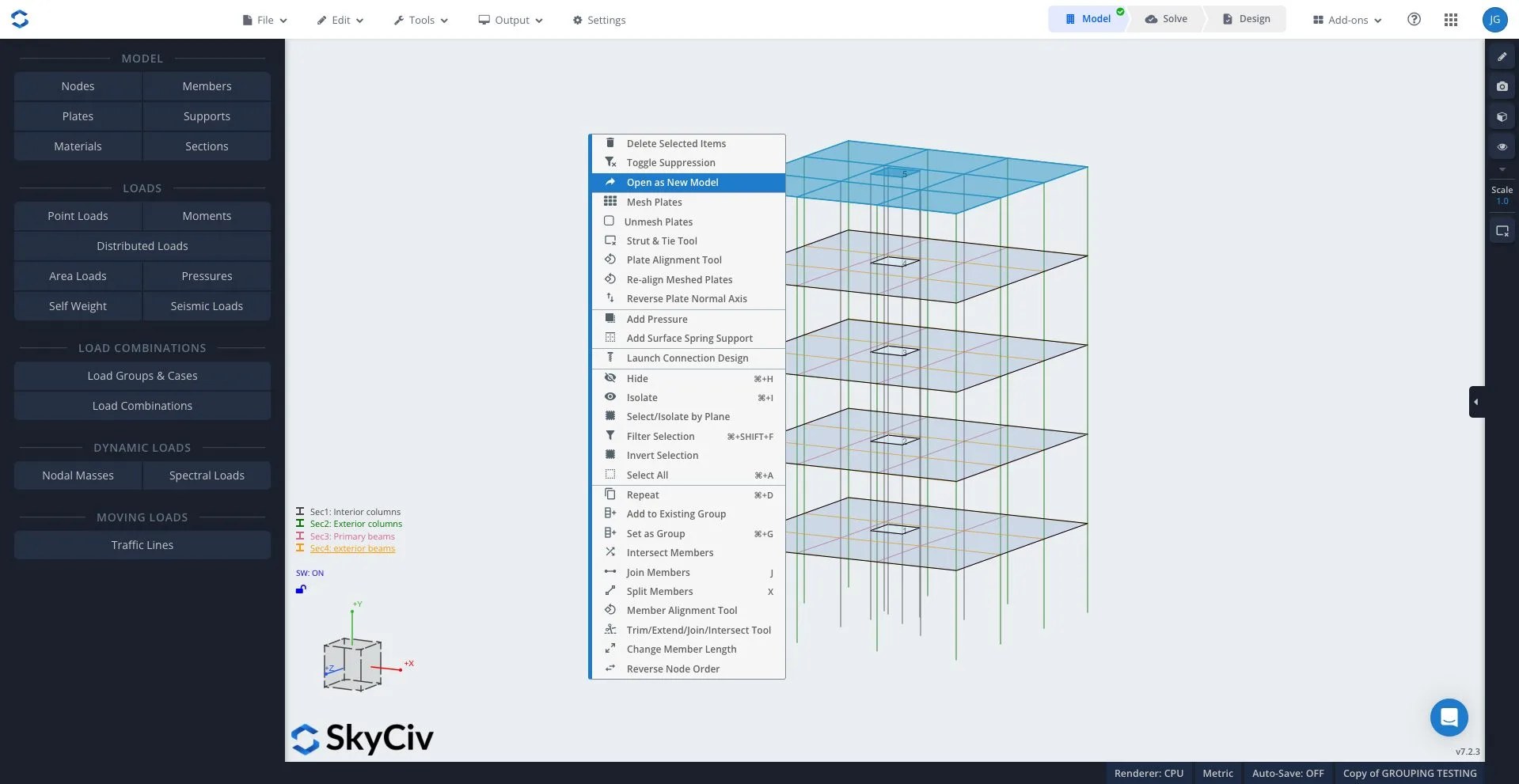
A região especificada pode ser selecionada diretamente segurando Cmd (Mac) ou Ctrl (janelas) e arrastando pelo elemento de placa desejado. Uma vez destacado (a região desejada aparecerá em azul) clique com o botão direito e selecione “Abrir como novo modelo” para extrair o nível em um modelo separado.
- Segure Cmd (Mac) / Selecione os membros que você deseja repetir (Windows) e arraste para selecionar a região
- Clique com o botão direito na seleção
- Clique “Abrir como novo modelo”
Opção 2.Usando Elevações (opcional)
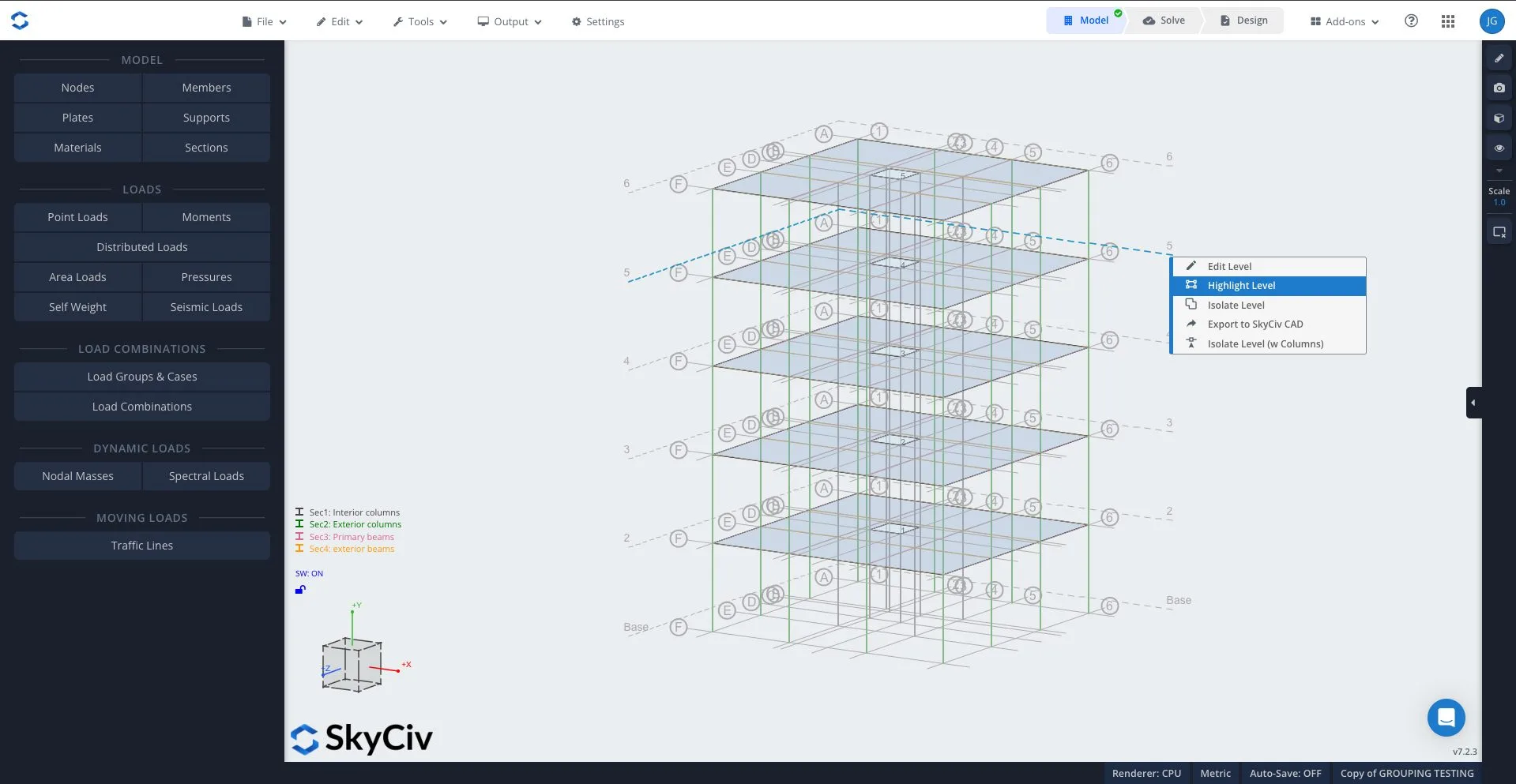
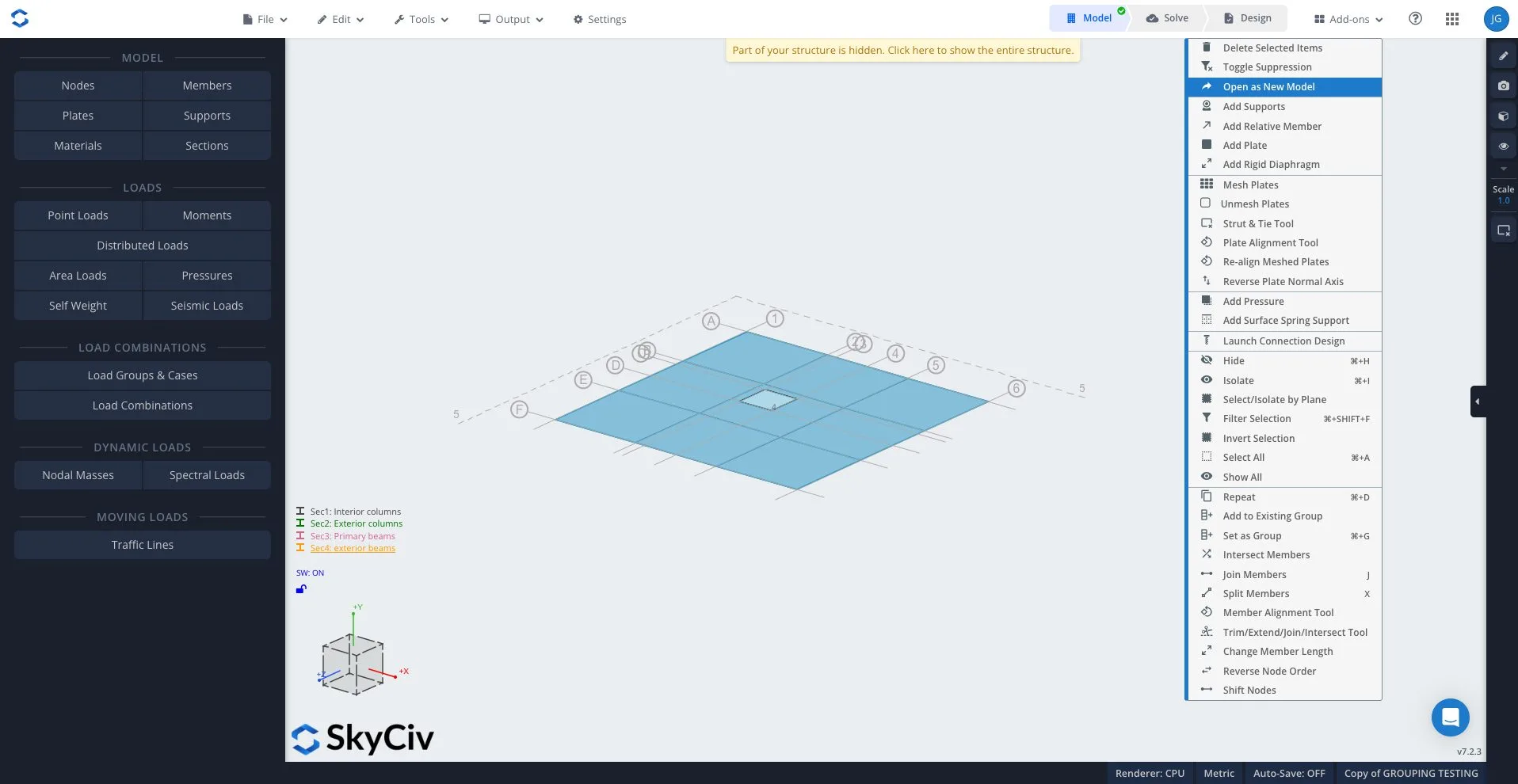
Para estruturas de vários andares, elevações são uma forma mais estruturada de isolar regiões desejadas. Usando Linhas de grade e elevações ferramenta, um nível de piso específico pode ser selecionado ou isolado e uma vez destacado (a região desejada aparecerá em azul) clique com o botão direito e selecione “Abrir como novo modelo” para extrair o nível em um modelo separado.
- Abra a ferramenta Gridlines e Elevações
- Selecione o nível de piso desejado
- Clique em nível de isolamento
- Clique no nível de destaque
- Clique com o botão direito “Abrir como novo modelo”
How To use Auto Diaphragm
Para abrir o Strut and Tie Builder, você também pode:
- Editar > pratos > construtor de suporte e amarração (BETA)
- Right Click a plate and click Construtor de suporte e amarração
- Abra o menu direito da caixa de ferramentas, e pesquise Suporte. Observação: você pode fixar isso ou criar um atalho de teclado
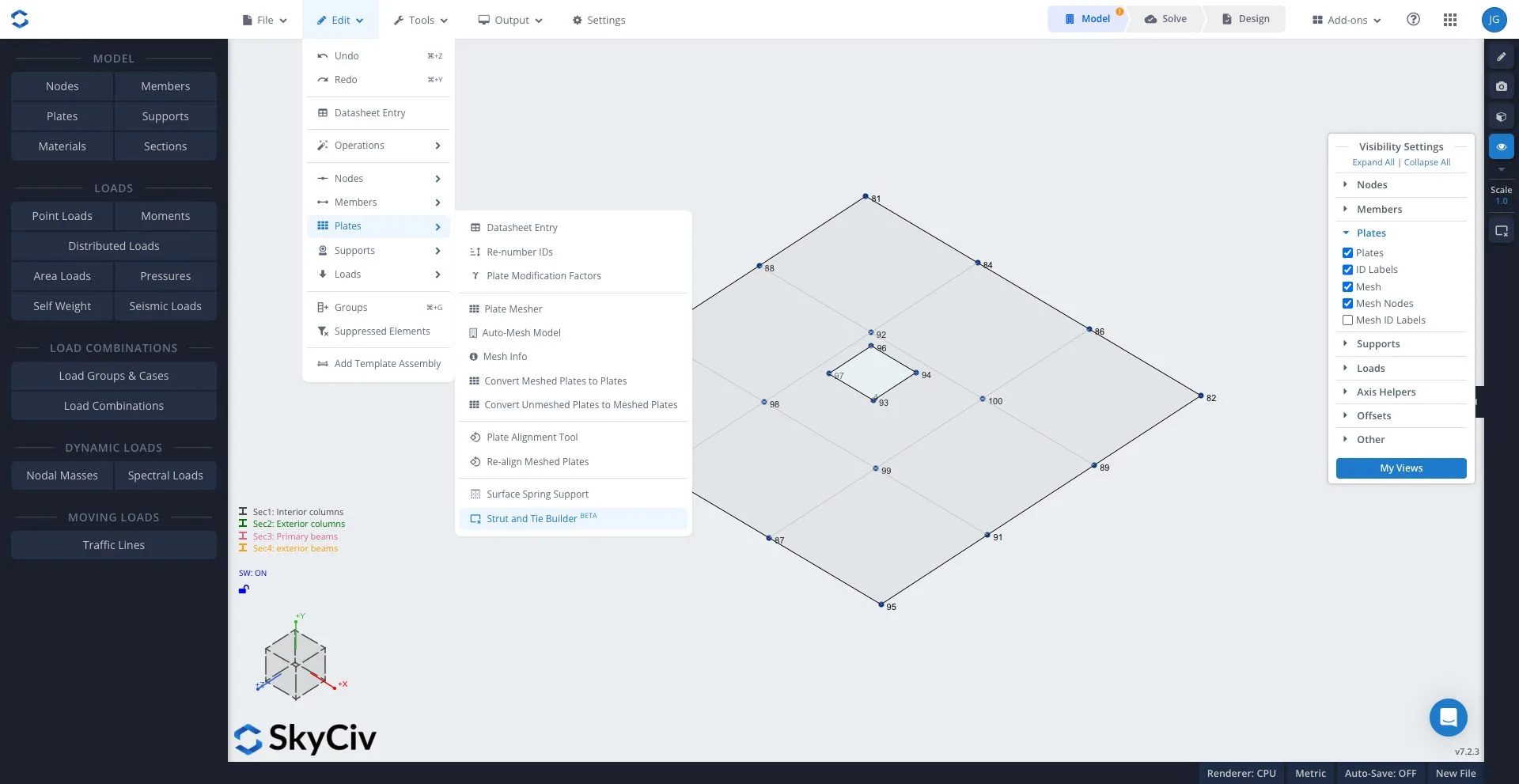
Isso iniciará o Strut & Tie Builder no painel esquerdo. It will also import your Topping Thickness e o ID da placa se uma placa selecionada foi clicada com o botão direito:

Adicionando automaticamente seu sistema Grillage
1. Fonte
Para começar a criar seu sistema de grelha, o primeiro passo é definir sua fonte. Isto informa à ferramenta qual parte do modelo será convertida em sua grade de suporte e amarração. As fontes são definidas por 5 elementos-chave:
- Nível do chão (Eixo Y) – used for horizontal diaphragms at a given elevation
- Plano de parede – helpful for vertical plates typically walls
- Eixo Constante (x ou z) – allows for selection across a global axis
- Coordenada – define uma região com base na localização no modelo
- IDs de placas – lets you manually nominate a plate ID
2. Grillage Parameters

Uma vez definida a origem, o próximo passo é definir os parâmetros da grelha. This controls how the auto diaphragm generates the strut and tie layout.
- Espaçamento máximo (m) – controla o espaçamento entre os membros da grelha e a densidade do modelo
- Espessura da cobertura (milímetros) – define a espessura do diafragma usado no modelo, is based off plate thickness
- Construir cobertura a partir de placas de malha existentes – usa malhas de placas existentes para ajudar a orientar o layout dos membros da grade gerado
3. Seções

This step allows for you to assign pre-made sections to the generated grillage members. for most cases, it’s recommended to leave this section blank and allow for the tool to automatically create your sections. The automatic generation uses defined grillage settings to create optimal members without requiring manual inputs.
Geração automática de seções
When tie and strut section are left blank the tool generates member properties from grid spacing plate thickness or topping thickness and default width factors. Members properties are defined by:
Tie members:
- largura = 0.75 x espaçamento da grade
- profundidade = espessura da placa
Membros de suporte:
- largura = 0.53 x espaçamento da grade
- profundidade = espessura da placa
These are used to generate equivalent auto diaphragm grillages, this is visually displayed by SkyCivs Construtor de Seção:
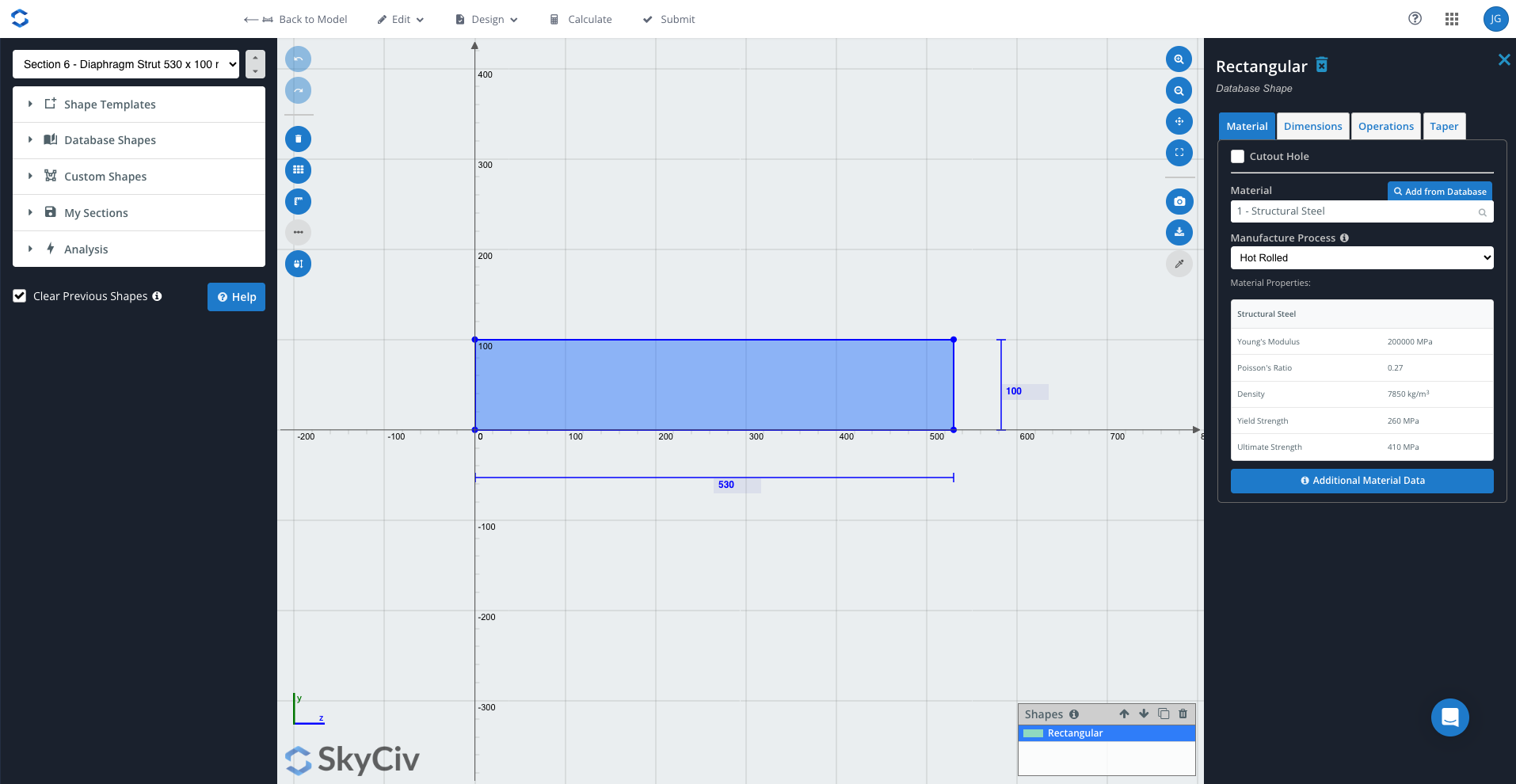

Isso permite que você
- inspecionar seções geradas automaticamente
- confirme a consistência com as entradas dos seus modelos
- ajuste as propriedades conforme necessário
Editing Width factors
Os fatores de largura definem a largura da seção de cada membro em relação ao espaçamento da grelha.
The width factors (0.75, 0.53) are based upon Hrennikoff’s (1941 método de estrutura), onde uma placa é representada por uma grade equivalente com rigidez correspondente. Esses valores são usados para fornecer uma aproximação realista do comportamento da placa através da captura o comportamento primário de suporte de carga dos membros ortogonais, enquanto os membros diagonais representam transferência de cisalhamento e redistribuição de carga. Junto, esses fatores garantem que a grelha gerada se comporte de forma consistente com a placa original.
4. Adicionando seus suportes (opcional)

Os suportes podem ser adicionados automaticamente, atribuídos automaticamente aos nós onde os membros da grelha se cruzam. Dois tipos principais de suporte podem ser aplicados
- RFRRRR – fixed vertical restraint
- RSRRRR – suporte de mola na direção vertical
Ao usar suportes de mola, a rigidez pode ser definida pelo usuário (kN / m) para controlar a flexibilidade vertical dentro do sistema. for most cases, it’s recommended that spring supports are added over fixed supported. This is because the generated auto-diaphragm acts as a pin supported truss system where axial forces are carried. Fully restraining the system introduces artificial stiffness which does not reflect intended behaviour.
5. Cargas laterais totais (opcional)

Global lateral loads can be added directly to generated grillage. This allows for the introduction of overall forces without needing to manually apply. Suas cargas laterais especificadas são distribuídas uniformemente pelos nós gerados na grelha, allowing system to developed loads paths through your strut and tie.
- X (kN) – load forces in global X direction
- Y (kN) – forças de carga na direção Y global
- Z (kN) – forças de carga na direção Z global
- Carregar grupos – assign load case
Criando e editando modelo de diafragma automático

Depois que as entradas forem definidas, as seguintes ferramentas permitem controlar como a grelha é criada, modificado e gerenciado.
Generation and editing of model
Isso gera sua grade de diafragma automático com base nas entradas e exibe isso visualmente no modelo. Esta ferramenta suprime o seu prato e converte-o numa grelha equivalente,:
- creating nodes at grid intersections
- generates strut and tie members
- Distributes loads across nodes

Undo Last generation
If created grillage needs revision, this tool reverts model back to it’s previous state before generation. Isso é útil ao testar parâmetros diferentes ou refinar entradas.
Suppress Plates and Meshed plates
Hides original plate elements at specified elevations or by plate IDs
Remove existing grillage on this plate
Deletes generated grillage for a selected plate region or elevation. Permite a regeneração de grelhas específicas sem afetar todo o modelo.
Reset to original
Removes all generated grillage elements and restores to original plate based model.
Executando análise e visualizando resultados
Solving and Interpreting Results
Uma vez gerada a grelha, o modelo está pronto para ser analisado.
Isso pode ser feito indo para o canto superior direito da página, selecionando resolver e permitindo que o solucionador seja executado. Depois de concluído, os resultados agora estão prontos para serem revisados para confirmar que o sistema está funcionando como um modelo pretendido de escoras e tirantes.

Passo 1. Check bending moments
Antes da revisão dos resultados é importante revisar o diagrama de momento fletor. Na aba de análise à esquerda clique no momento para visualizar isso. Para um modelo de escoras e tirantes com comportamento correto bos momentos finais devem ser zero em toda a estrutura, isso ocorre porque a grade gerada se comporta como um sistema de treliça articulada por pinos. Onde os membros suportam apenas tensão ou compressão, sem transferência de momentos entre membros. Se forem gerados momentos fletores, isso pode indicar problemas no sistema, como:
- Restrições excessivas nas colunas (suportes ou colunas excessivamente restringidos)
- Incorrect support configuration
- Poor load application
- problemas de conectividade ou geometria do modelo.

Passo 2. Review axial forces
Assim que a verificação de sanidade for concluída, confirmando o comportamento correto, o próximo passo é revisar as forças axiais. Quais são os principais resultados de interesse em um modelo de escoras e tirantes. Navegue no lado esquerdo até o painel de resultados para revisar as forças axiais, this displays the axial force diagram.
ISSO ESTÁ INCOMPLETO, PRECISO ESCREVER ISSO
Visualizando forças axiais
- segure S e role para dimensionar as forças no diagrama
- Valores positivos indicam tensão
- valores negativos indicam compressões
Axial force diagram should show
- Load paths to the supports
- Redistribution



