
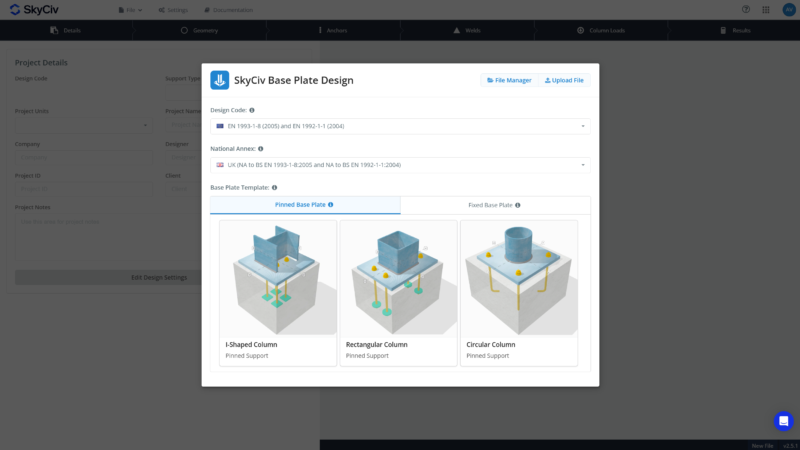
Inicie o software clicando Projeto de Placa de Base de plataforma ou de aqui. Comece selecionando um código de design, selecionando entre suporte Fixo e Fixo, e escolhendo um modelo de design inicial. Se projetar com Eurocódigo, selecione também o Anexo Nacional a ser utilizado.
Você pode usar a Calculadora de Placa Base gratuita junto com esta documentação ao construir seu primeiro projeto de placa base.
Guia Detalhes
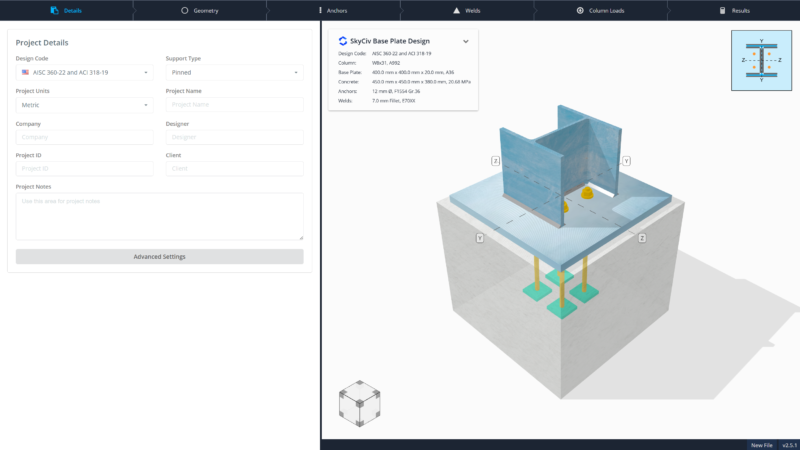
Definir informações do projeto e definir configurações.
- Definir unidades de projeto. AISC pode escolher entre métrico e imperial. Outros códigos de projeto são padronizados para métricas. A troca de unidades do projeto converterá todas as medidas de comprimento, força, e forças.
- Alternar entre Fixado e Fixo. Fixado é usado apenas para cargas axiais e/ou de cisalhamento, enquanto Fixo é usado para projetos com cargas momentâneas. Isto é requeridos para fornecer entrada de carga de momento se estiver usando Fixo.
- Digite detalhes do projeto: Nome do Projeto, Companhia, Designer, Código do projeto, Cliente, e notas. Esses detalhes aparecem no relatório de cálculo e no desenho detalhado.
- Defina mais configurações em Configurações avançadas.
- Além disso, mudar para outro código de design está disponível nesta guia. Recomenda-se não fazer isso no meio do projeto, pois isso redefinirá todo o progresso.
Configurações avançadas
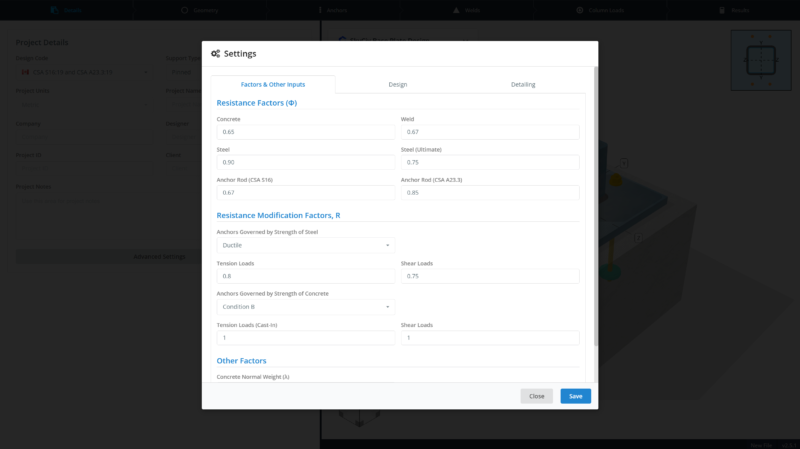
Defina configurações específicas para o projeto.
- Definir fatores de resistência (AISC, CSA), Fatores de Redução (AS) ou fatores parciais (EN) no Fatores & Guia Outras entradas. Configure também valores de entrada adicionais necessários nos cálculos. As configurações disponíveis são diferentes para cada código de projeto.
- Definir suposições para o design no Guia Projeto. Alterações nestes requisitos requerem orientação de um engenheiro devidamente qualificado.
- Modifique a lista de verificações de detalhamento a serem executadas no Aba Detalhamento. A maioria das verificações é opcional, exceto para a verificação do layout do projeto, que determina conflitos nas geometrias.
Guia de geometria
Defina a seção de coluna, Dimensões da placa de base, e propriedades concretas.
Aba Coluna
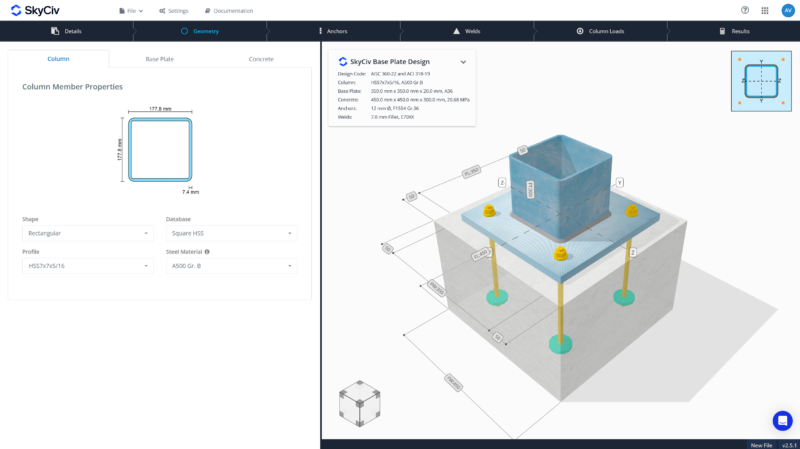
- Modificar formato da coluna. Escolha entre seções em forma de I, Seções Retangulares Ocas, ou seções ocas circulares.
- Selecione o banco de dados correto. Isso depende do banco de dados disponível no código de design. Por exemplo, As seções AISC em forma de I têm formas W, Formas S, M, formas e formas HP.
- Escolha a seção da sua coluna. Esta lista está sincronizada com SkyCiv Section Builder, então é completo e confiável.
- Selecione um material no suspensão ou insira valores personalizados (Fy, Fu).
Guia da placa de base
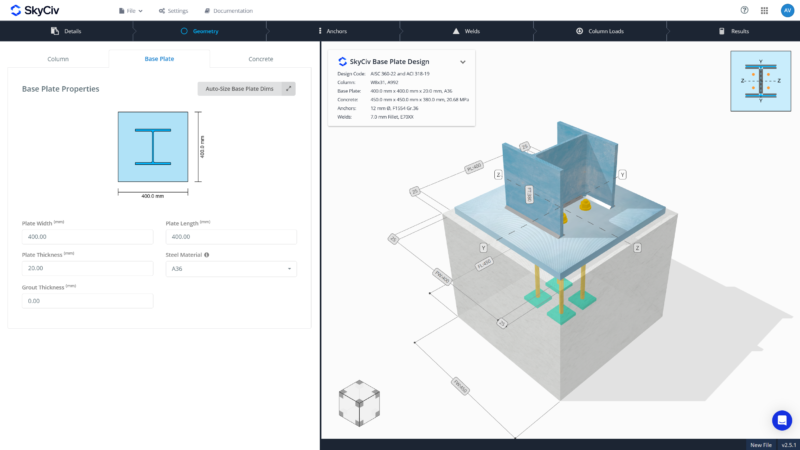
- Definir largura da placa base (dimensão através do perfil da coluna) e comprimento (dimensão ao longo da profundidade da coluna).
- Defina também a espessura da placa de base. Use espessuras que estejam prontamente disponíveis no fabricante.
- Para adicionar argamassa, especifique a espessura. Para remover argamassa, usar espessura zero (0). Verifique seu código de projeto para obter uma espessura mínima de argamassa, se necessário.
- Selecione um material no suspensão ou insira valores personalizados (Fy, Fu).
- Usar Tamanho automático para ajustar facilmente as dimensões da placa de base em relação às dimensões da coluna. Observação: Este recurso não muda de tamanho com base na força.
Guia de concreto
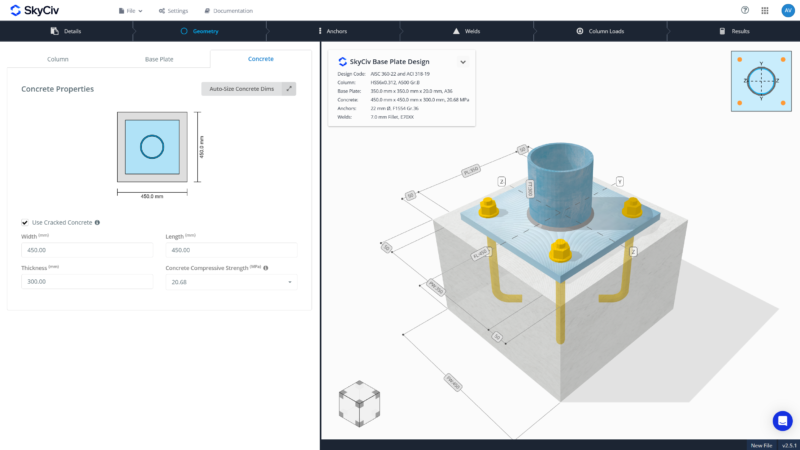
- Especifique concreto rachado ou não quebrado. Ser conservador, usar concreto rachado. Alguns cálculos requerem o uso de concreto fissurado para que as suposições sejam verdadeiras. Verifique seu código de projeto se precisar usar concreto não fissurado.
- Defina dimensões concretas (largura, comprimento, grossura).
- Selecione a resistência à compressão de concreto no suspensão ou insira um valor personalizado.
- Usar Tamanho automático para ajustar facilmente as dimensões do concreto em relação às dimensões da placa de base. Observação: Este recurso não muda de tamanho com base na força.
Guia âncoras
Selecione Propriedades da âncora, posição, e verificações de falha.
Guia Propriedades
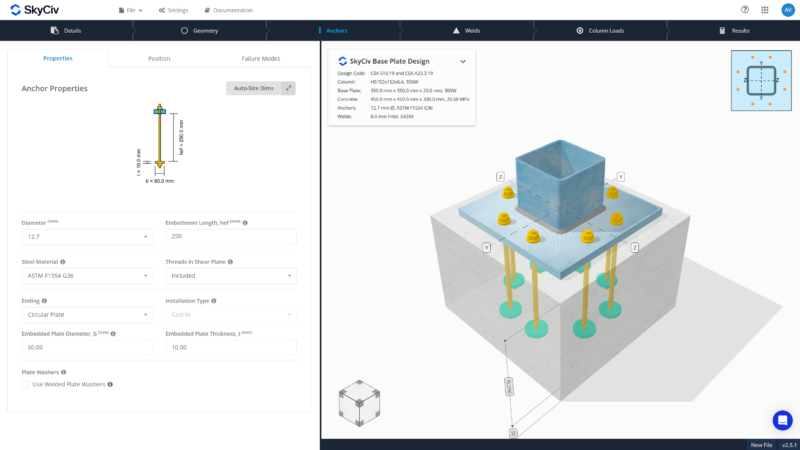
- Escolha o diâmetro da âncora. Os diâmetros de âncora disponíveis variam de acordo com o código do projeto. Se o diâmetro necessário não estiver disponível na lista, solicite através Votação SkyCiv e forneça as especificações relevantes.
- Fornecer comprimento de incorporação, ter. Para visualizar as extensões do comprimento de incorporação, consulte a figura 2D na guia.
- Selecione o tipo de material para a âncora. O grau de material personalizado também pode ser usado fornecendo valores Fy e Fu.
- Defina a forma final incorporada: direto, placa, ou gancho. O gancho está disponível apenas em AISC e CSA.
- Definir dimensões da placa embutida. Usar Tamanho automático para ajustar facilmente as dimensões relativas ao diâmetro da âncora. Observação: Este recurso não muda de tamanho com base na força.
- O tipo de instalação está definido para âncoras fundidas.
- Outras configurações de propriedades de âncora estão disponíveis dependendo do código do projeto. Isto inclui configurações para incluir roscas no plano de cisalhamento (AISC/CSA), para configurar a folga do furo (EN), e uso de arruelas soldadas (AISC/CSA).
Guia Posição
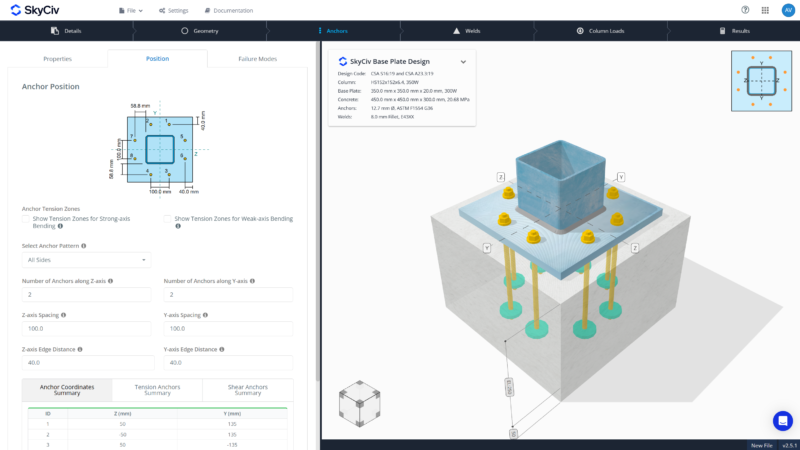
- Selecione um padrão de âncora na lista. Isto definirá automaticamente um conjunto de âncoras relativas a determinados tamanhos de coluna e placa de base. Os padrões de âncora disponíveis são:
- formato de I – Cantos, Somente flange, Apenas Web
- Retangular – Cantos, Apenas superior/inferior, Somente esquerda/direita, Todos os lados
- Circular – Cantos
- Ajuste o número de âncoras, espaçamento e/ou distâncias das bordas de acordo. Se estiver usando ‘Todos os lados’ o número de âncoras em cada direção pode ser modificado.
- Use o renderizador 3D à direita ou o guia 2D ilustrativo na parte superior para visualizar o posicionamento e as medidas.
- Habilitar Mostrar zonas de tensão âncora nas configurações da figura para orientação visual. Somente âncoras na zona de tensão serão ativadas para a carga de tensão.
- Para suporte fixo, habilitar Mostrar zonas de tensão para flexão de eixo forte e Mostrar zonas de tensão para flexão de eixo fraco saber quais locais podem ativar as âncoras para elevação induzida. Observe que a localização das zonas de ancoragem difere de acordo com o código de projeto.
- Verifique o resumo dos dados da âncora para obter todas as informações sobre a âncora - ID de âncora, Coordenadas Z e Y, Indicação da zona de tensão, e comportamento de grupo para verificações de âncora.
Guia Modos de falha
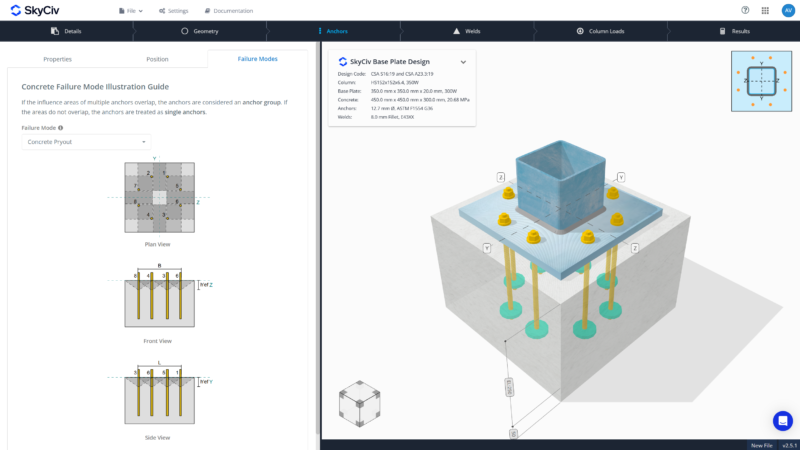
- Selecione o modo de falha no menu suspenso para visualizar representações gráficas de modos de falha de concreto. Os modos de falha disponíveis são:
- Rompimento de concreto sob tensão
- Rompimento de concreto em cisalhamento
- Explosão da face lateral de concreto sob tensão
- Pryout de concreto em cisalhamento
- Nenhuma entrada é necessária aqui. Esta parte é apenas um guia útil para revisar possíveis falhas de ancoragem com base no projeto e nas cargas.
Guia de soldas
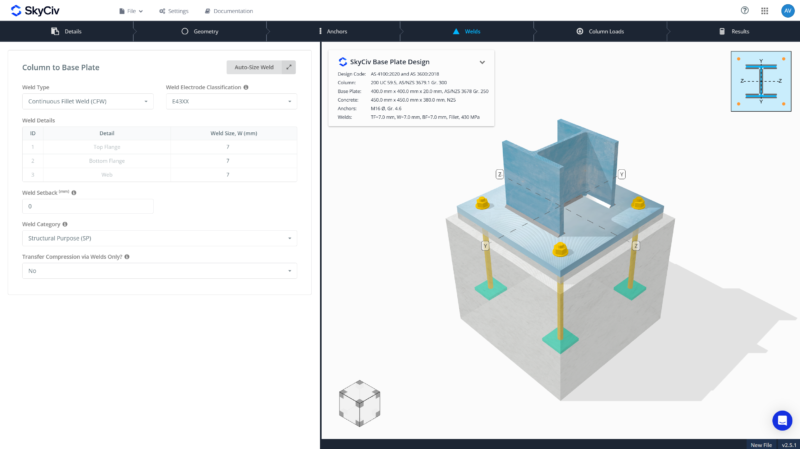
- Escolha o tipo de solda: Filé ou CJP/FPBW.
- Defina o material de solda ou use a resistência personalizada do eletrodo.
- Para AISC e CSA, o tamanho da solda é uniforme em toda parte. Para EN e AS, soldas em flanges e alma podem ser diferentes.
- Definir recuo de solda. Esta é a distância próxima ao raio do filete para seção em forma de I onde “sem solda” é especificado. Isto é útil quando as soldas colidem perto do raio, especialmente em tamanhos de solda maiores.
- Configurações adicionais podem ser feitas para AS, especificamente na categoria de solda.
- A transferência de carga de compressão é modificável. Selecione Sim ou Não se as cargas de compressão forem transferidas apenas através de soldas. O padrão é transferir cargas de compressão através do rolamento e verificar a capacidade de suporte da coluna. Dependendo do julgamento da engenharia, transferência através de soldas pode ser usada em vez disso.
Guia Carrega da coluna
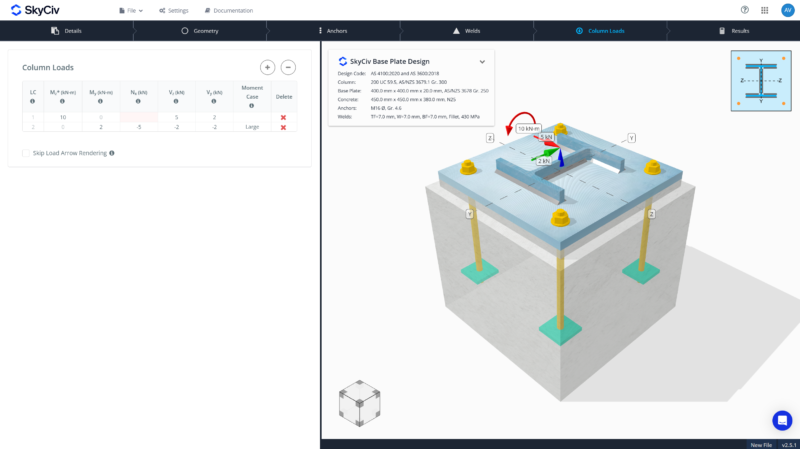
- Insira cargas fatoradas.
- Para suportes fixados, fornecer cargas axiais e/ou de cisalhamento. Para cargas axiais, use positivo para compressão e negativo para tensão.
- Para suportes fixos, fornecer momento de eixo forte (uniaxial), Momento do Eixo Fraco, Carga Axial e/ou Cargas de Cisalhamento. Observe que a flexão biaxial ainda não é suportada.
- Use o + e – botões para adicionar ou remover combinações de carga.
- Clique na célula de entrada de carregamento para ver a visualização na renderização 3D.
- Ao adicionar múltiplas combinações de carga de uma só vez, a renderização da seta de carregamento pode ser ignorada para um processamento 3D mais rápido.
Guia Resultados
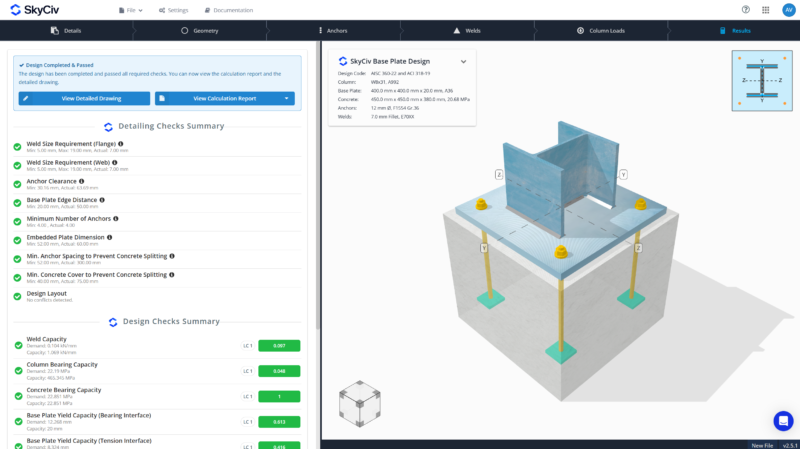
- Clicar na guia de resultados executará automaticamente o processo de cálculo.
- Visualize rapidamente os resultados de aprovação e reprovação.
- A Detalhando o resumo da verificação fornece uma revisão abrangente da conformidade de dimensões mínimas e máximas e detecção de conflitos no projeto.
- A Verificações de projecto fornece uma aprovação ou reprovação codificada por cores, com a taxa de utilização incluída. A combinação de carga dominante que resultou na maior relação por verificação de projeto também é fornecida.
- Experimente a ferramenta gratuita. Não é necessária inscrição.
Relatório de cálculo
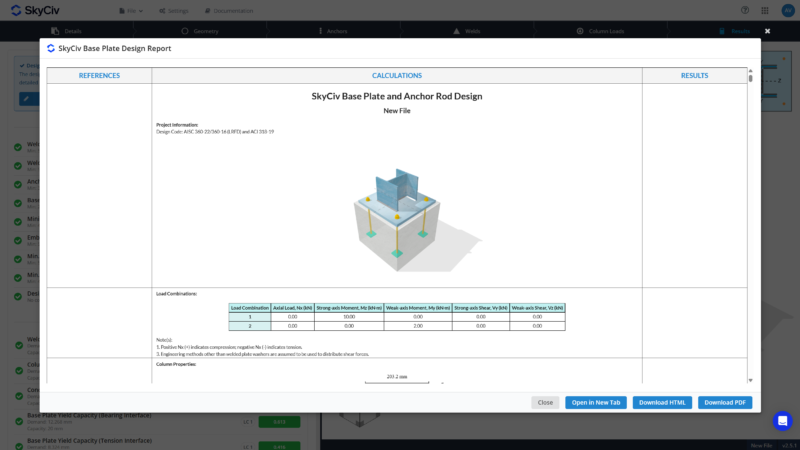
- Três opções de relatório de cálculo estão disponíveis:
- Relatório completo – Fornece detalhes abrangentes do projeto, cálculos passo a passo, imagens, e diagramas.
- Relatório leve – Fornece detalhes do projeto e cálculos passo a passo sem imagens ou diagramas.
- Relatório resumido – Fornece detalhes do projeto e apenas resultados finais.
Desenho Detalhado
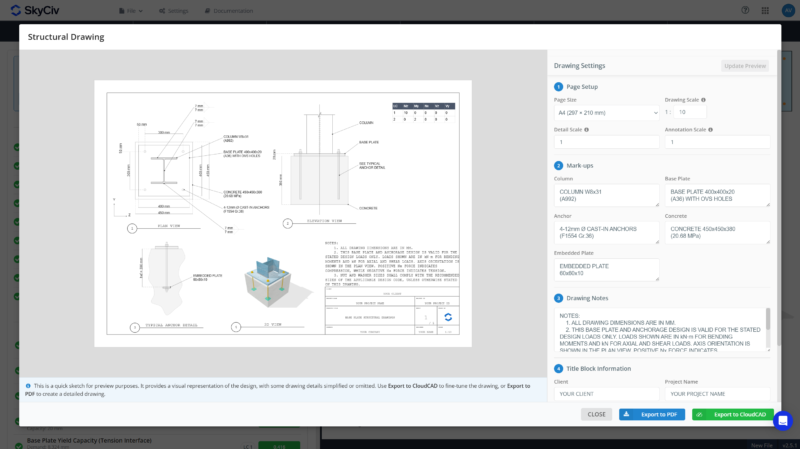
- O tamanho da página é determinado automaticamente com base no tamanho real da coluna, placa de base, e concreto. O tamanho da página ainda pode ser modificado
- Defina a balança:
- Escala de desenho – ajusta como todo o desenho é impresso no papel
- Escala de detalhes – ajusta o tamanho dos objetos como um grupo
- Escala de anotação – ajustar o tamanho das dimensões, textos de marcação, e outros rótulos
- Insira informações importantes para as marcações: Coluna, Placa Base, Âncora, Placa de Concreto e Embutimento (se presente)
- Personalize as notas do desenho. Forneça quantas notas forem necessárias.
- Forneça informações do bloco de título, se não for igual às informações dos detalhes do projeto.
Exportar para PDF
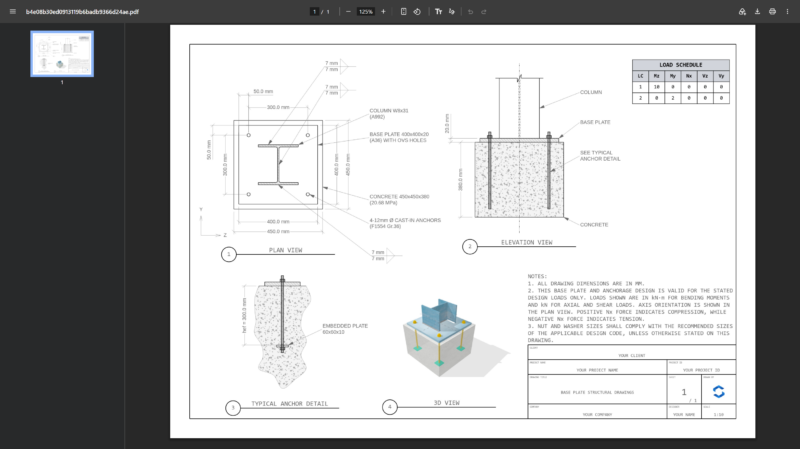
- Exporte o desenho padrão mostrado na visualização como PDF.
- Nenhum pagamento adicional é necessário para assinantes de placa base existentes. Apenas usa 2 Créditos API para gerar um desenho.
- A geração do desenho pode levar algum tempo.
Exportar para CloudCAD
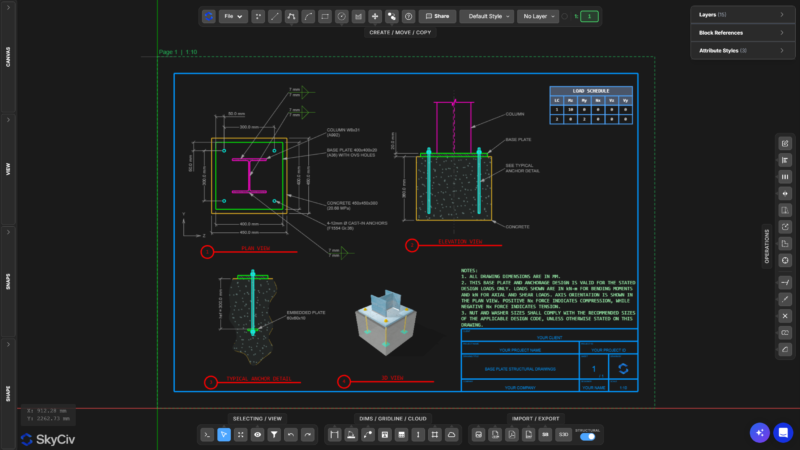
- Exporte o desenho para CloudCAD. Não há necessidade de desenhar nada à mão.
- Modifique e ajuste facilmente os detalhes para maior aprimoramento e personalização.
- Explore o CloudCAD em aqui.
Experimente a ferramenta grátis
A configuração do seu primeiro modelo de placa de base leva menos do que 10 minutos. Experimente o Calculadora de projeto de placa de base skyciv. Livre para usar, direto do navegador.

