
Demonstração em vídeo do construtor de escoras e tirantes
Nesta página, você encontrará informações sobre:
- Configuração do modelo
- Abrindo o Construtor
- Definição de grelha
- Seções, Suportes e Cargas
- Geração e Edição
- Análise e Resultados
Construtor de suporte e amarração de diafragma automático
Suporte e gravata (grelha de diafragma) modelos podem ser gerados usando Strut do SkyCiv & Construtor de gravatas. A ferramenta converte elementos de placa selecionados em um sistema equivalente de escoras e tirantes, permitindo que o comportamento complexo do diafragma seja representado como um sistema simplificado de força axial.
Depois de resolver, os resultados podem ser revisados para validar o comportamento do sistema gerado. Os principais resultados incluem forças axiais, deslocamentos, e distribuição de estresse dentro dos membros. Esses resultados podem ser visualizados diretamente na interface gráfica ou exportados como arquivos CSV ou relatórios de análise em PDF.

Pré-requisitos do modelo
O construtor de suporte e amarração Skycivs opera diretamente de elementos de placa, o que significa que um modelo de placa válido deve existir antes que a ferramenta possa ser usada. A região do diafragma deve ser definida através de placas, já que a geometria da placa forma a base da grelha gerada.
Isolando o diafragma de um modelo existente
Antes de gerar a grade de escoras e tirantes, isolar o diafragma do modelo estrutural completo. Isso reduz geometria desnecessária, melhorando clareza da análise de escoras e tirantes, facilitando a interpretação dos caminhos de carga. TIsso pode ser alcançado através de seleção manual ou usando elevações predefinidas.
Opção 1. Seleção manual
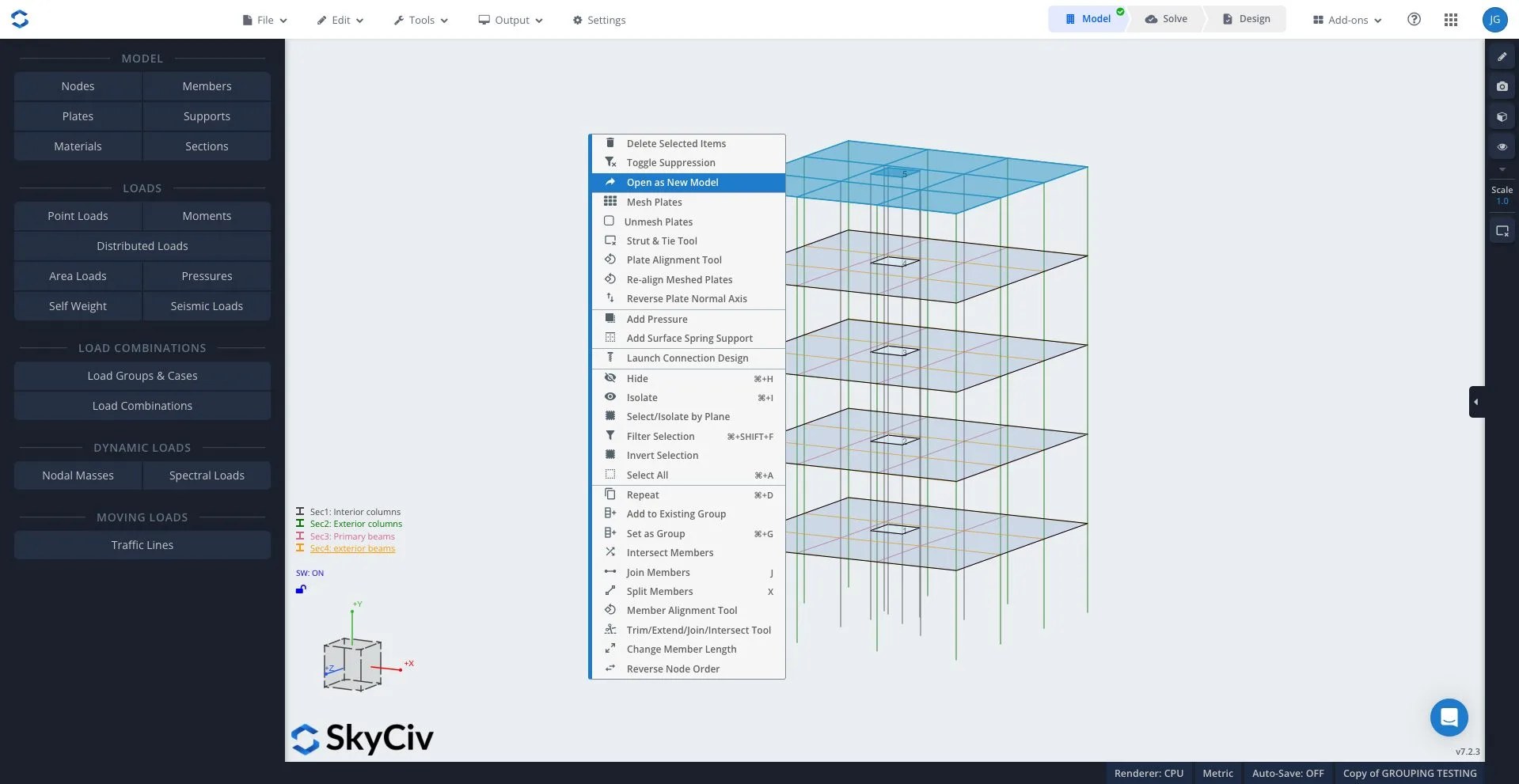
A região especificada pode ser selecionada diretamente segurando Cmd (Mac) ou Ctrl (janelas) e arrastando pelo elemento de placa desejado. Uma vez destacado (a região desejada aparecerá em azul) clique com o botão direito e selecione “Abrir como novo modelo” para extrair o nível em um modelo separado.
- Segure Cmd (Mac) / Selecione os membros que você deseja repetir (Windows) e arraste para selecionar a região
- Clique com o botão direito na seleção
- Clique “Abrir como novo modelo”
Opção 2.Usando Elevações (opcional)
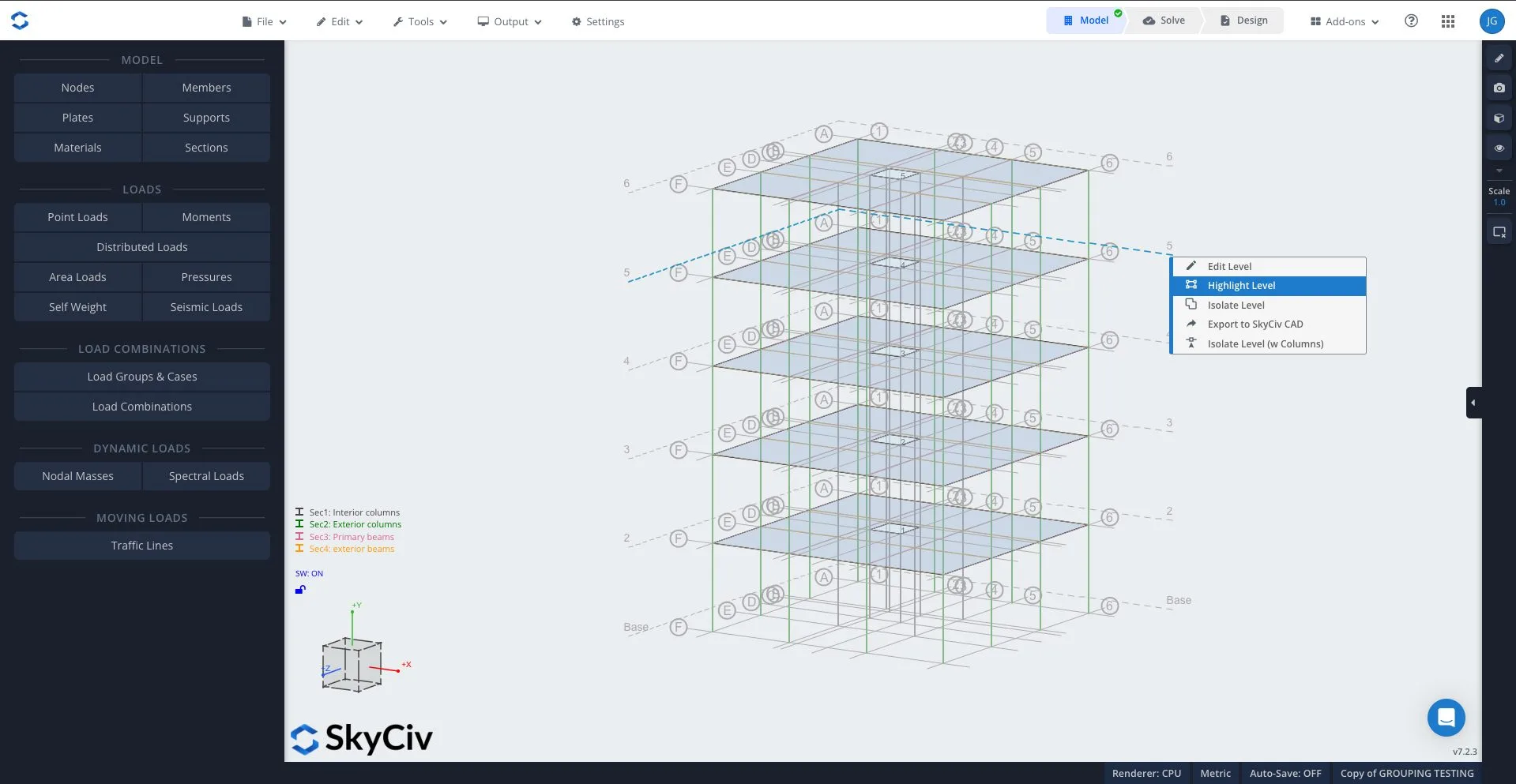
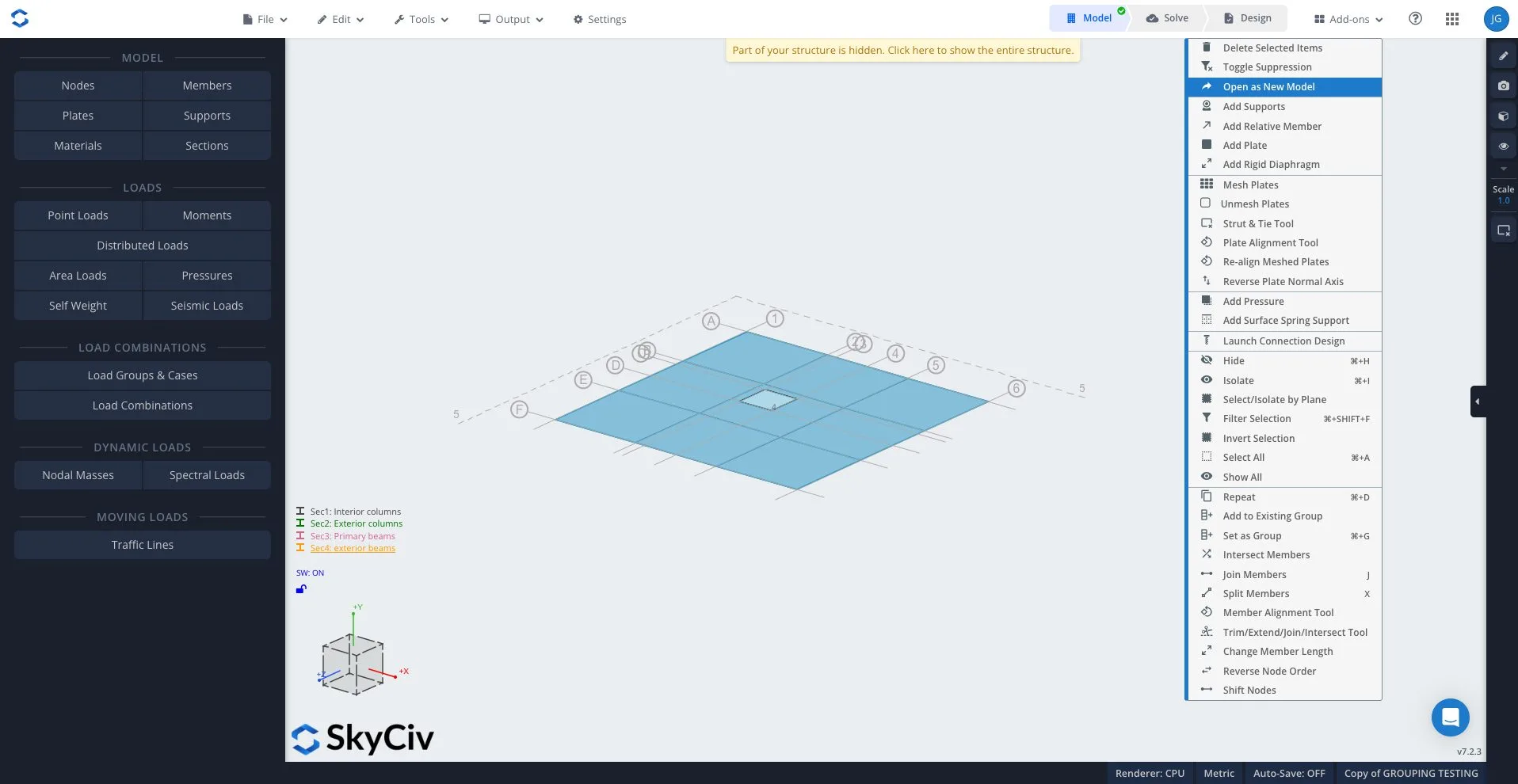
Para estruturas de vários andares, elevações são uma forma mais estruturada de isolar regiões desejadas. Usando Linhas de grade e elevações ferramenta, um nível de piso específico pode ser selecionado ou isolado e uma vez destacado (a região desejada aparecerá em azul) clique com o botão direito e selecione “Abrir como novo modelo” para extrair o nível em um modelo separado.
- Abra a ferramenta Gridlines e Elevações
- Selecione o nível de piso desejado
- Clique em nível de isolamento
- Clique no nível de destaque
- Clique com o botão direito “Abrir como novo modelo”
Como usar o diafragma automático
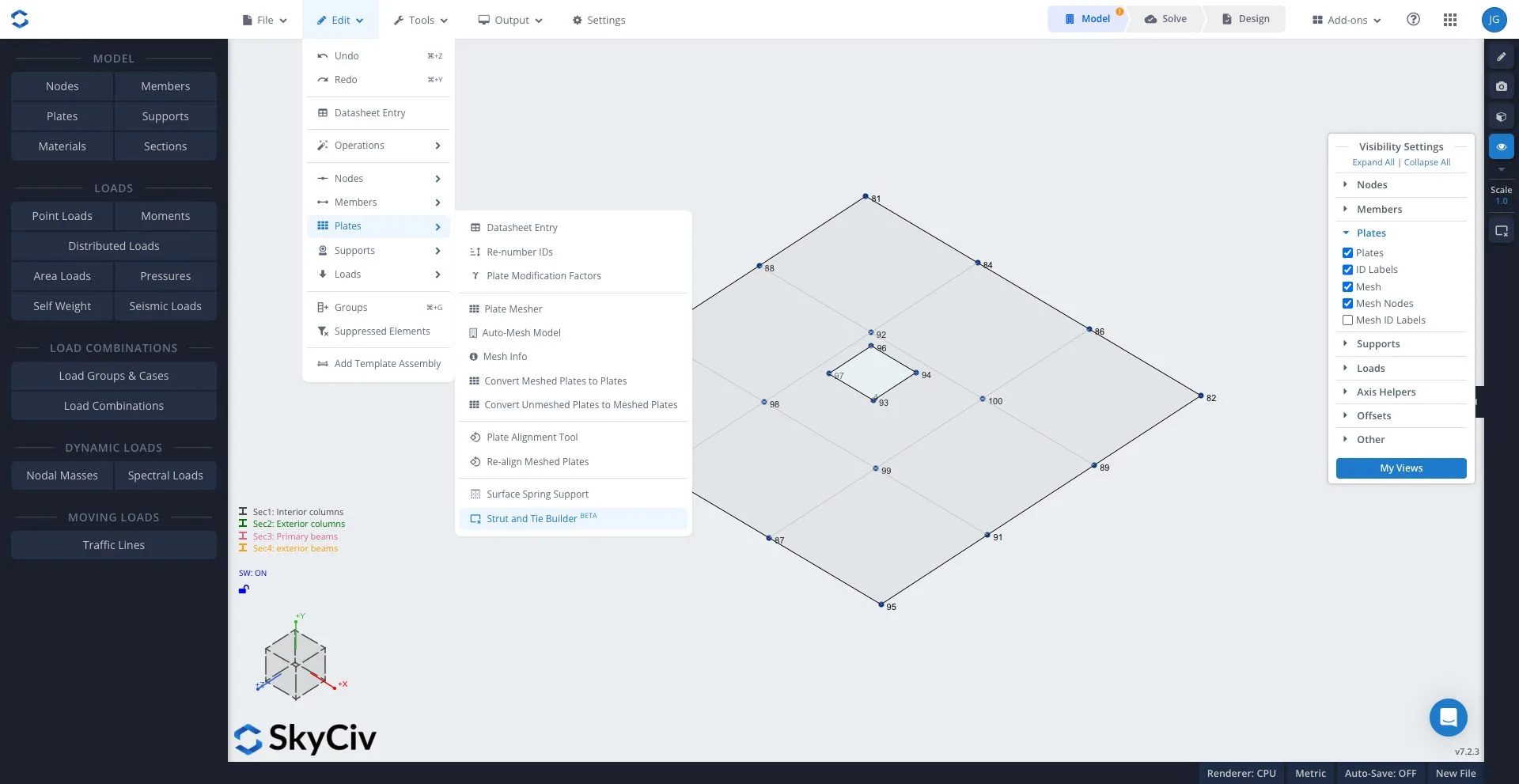
Para abrir o Strut and Tie Builder, você também pode:
- Editar > pratos > construtor de suporte e amarração (BETA)
- Clique com o botão direito em uma placa e clique Construtor de suporte e amarração
- Abra o menu direito da caixa de ferramentas, e pesquise Suporte. Observação: você pode fixar isso ou criar um atalho de teclado
Isso iniciará o Strut & Tie Builder no painel esquerdo. Ele também importará seu Espessura da cobertura e o ID da placa se uma placa selecionada foi clicada com o botão direito:

Adicionando automaticamente seu sistema Grillage
1. Fonte
Para começar a criar seu sistema de grelha, o primeiro passo é definir sua fonte. Isto informa à ferramenta qual parte do modelo será convertida em sua grade de suporte e amarração. As fontes são definidas por 5 elementos-chave:
- Nível do chão (Eixo Y) – usado para diafragmas horizontais em uma determinada elevação
- Plano de parede – útil para placas verticais, normalmente paredes
- Eixo Constante (x ou z) – permite a seleção em um eixo global
- Coordenada – define uma região com base na localização no modelo
- IDs de placas – permite nomear manualmente um ID de placa
2. Parâmetros de grelha

Uma vez definida a origem, o próximo passo é definir os parâmetros da grelha. Isso controla como o diafragma automático gera o layout de escora e amarração.
- Espaçamento máximo (m) – controla o espaçamento entre os membros da grelha e a densidade do modelo
- Espessura da cobertura (milímetros) – define a espessura do diafragma usado no modelo, é baseado na espessura da placa
- Construir cobertura a partir de placas de malha existentes – usa malhas de placas existentes para ajudar a orientar o layout dos membros da grade gerado
3. Seções

Esta etapa permite atribuir seções pré-fabricadas aos membros da grelha gerados. para a maioria dos casos, é recomendado deixar esta seção em branco e permitir que a ferramenta crie suas seções automaticamente. A geração automática utiliza configurações de gradeamento definidas para criar membros ideais sem necessidade de entradas manuais.
Geração automática de seções
Quando a seção de tirante e de escora é deixada em branco, a ferramenta gera propriedades de membro a partir da espessura da placa de espaçamento da grade ou da espessura do topo e dos fatores de largura padrão. As propriedades dos membros são definidas por:
Empatar membros:
- largura = 0.75 x espaçamento da grade
- profundidade = espessura da placa
Membros de suporte:
- largura = 0.53 x espaçamento da grade
- profundidade = espessura da placa
Eles são usados para gerar grades de diafragma automático equivalentes, isso é exibido visualmente pelo SkyCivs Construtor de Seção:
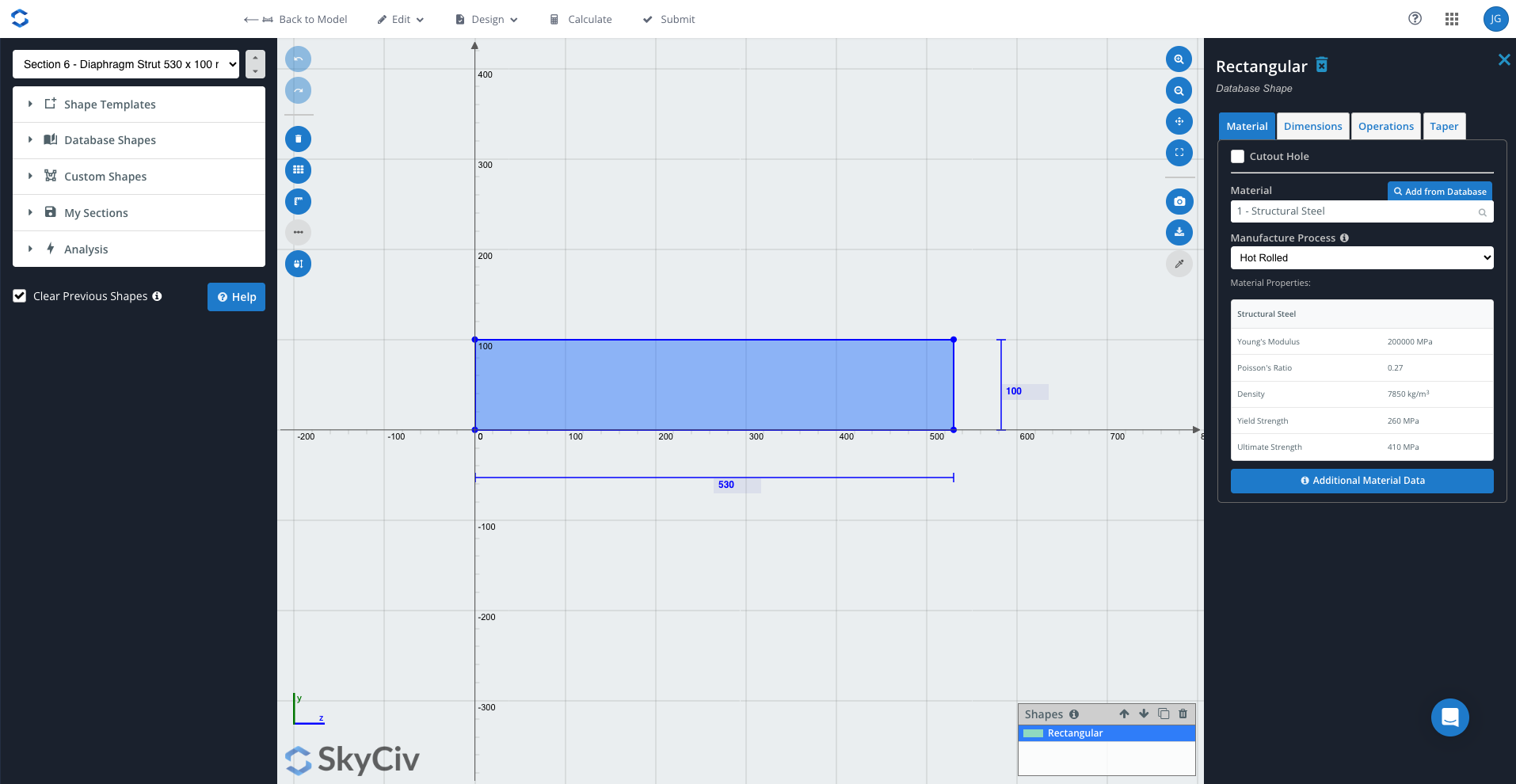

Isso permite que você
- inspecionar seções geradas automaticamente
- confirme a consistência com as entradas dos seus modelos
- ajuste as propriedades conforme necessário
Editando fatores de largura
Os fatores de largura definem a largura da seção de cada membro em relação ao espaçamento da grelha.
Os fatores de largura (0.75, 0.53) são baseados em Hrennikoff (1941 método de estrutura), onde uma placa é representada por uma grade equivalente com rigidez correspondente. Esses valores são usados para fornecer uma aproximação realista do comportamento da placa através da captura o comportamento primário de suporte de carga dos membros ortogonais, enquanto os membros diagonais representam transferência de cisalhamento e redistribuição de carga. Junto, esses fatores garantem que a grelha gerada se comporte de forma consistente com a placa original.
4. Adicionando seus suportes (opcional)

Os suportes podem ser adicionados automaticamente, atribuídos automaticamente aos nós onde os membros da grelha se cruzam. Dois tipos principais de suporte podem ser aplicados
- RFRRRR – restrição vertical fixa
- RSRRRR – suporte de mola na direção vertical
Ao usar suportes de mola, a rigidez pode ser definida pelo usuário (kN / m) para controlar a flexibilidade vertical dentro do sistema. para a maioria dos casos, é recomendado que suportes de mola sejam adicionados sobre suportes fixos. Isso ocorre porque o autodiafragma gerado atua como um sistema de treliça apoiado por pinos onde as forças axiais são transportadas. Restringir totalmente o sistema introduz rigidez artificial que não reflete o comportamento pretendido.
5. Cargas laterais totais (opcional)

Cargas laterais globais podem ser adicionadas diretamente à grade gerada. Isto permite a introdução de forças globais sem a necessidade de aplicar manualmente. Suas cargas laterais especificadas são distribuídas uniformemente pelos nós gerados na grelha, permitindo que o sistema desenvolva caminhos de carga através de seu suporte e amarração.
- X (kN) – forças de carga na direção X global
- Y (kN) – forças de carga na direção Y global
- Z (kN) – forças de carga na direção Z global
- Carregar grupos – atribuir caso de carga
Criando e editando modelo de diafragma automático

Depois que as entradas forem definidas, as seguintes ferramentas permitem controlar como a grelha é criada, modificado e gerenciado.
Geração e edição de modelo
Isso gera sua grade de diafragma automático com base nas entradas e exibe isso visualmente no modelo. Esta ferramenta suprime o seu prato e converte-o numa grelha equivalente,:
- criando nós nas interseções da grade
- gera membros de escora e tirante
- Distribui cargas entre nós

Desfazer última geração
Se a grade criada precisar de revisão, esta ferramenta reverte o modelo ao estado anterior antes da geração. Isso é útil ao testar parâmetros diferentes ou refinar entradas.
Placas de supressão e placas de malha
Oculta os elementos originais da placa em elevações especificadas ou por IDs de placa
Remova a grelha existente nesta placa
Exclui gradeamento gerado para uma região de placa ou elevação selecionada. Permite a regeneração de grelhas específicas sem afetar todo o modelo.
Redefinir para original
Remove todos os elementos de grelha gerados e restaura o modelo original baseado em placa.
Executando análise e visualizando resultados
Resolvendo e Interpretando Resultados
Uma vez gerada a grelha, o modelo está pronto para ser analisado.
Isso pode ser feito indo para o canto superior direito da página, selecionando resolver e permitindo que o solucionador seja executado. Depois de concluído, os resultados agora estão prontos para serem revisados para confirmar que o sistema está funcionando como um modelo pretendido de escoras e tirantes.

Passo 1. Verifique os momentos fletores
Antes da revisão dos resultados é importante revisar o diagrama de momento fletor. Na aba de análise à esquerda clique no momento para visualizar isso. Para um modelo de escoras e tirantes com comportamento correto bos momentos finais devem ser zero em toda a estrutura, isso ocorre porque a grade gerada se comporta como um sistema de treliça articulada por pinos. Onde os membros suportam apenas tensão ou compressão, sem transferência de momentos entre membros. Se forem gerados momentos fletores, isso pode indicar problemas no sistema, como:
- Restrições excessivas nas colunas (suportes ou colunas excessivamente restringidos)
- Configuração de suporte incorreta
- Aplicação de carga ruim
- problemas de conectividade ou geometria do modelo.

Passo 2. Revise as forças axiais
Assim que a verificação de sanidade for concluída, confirmando o comportamento correto, o próximo passo é revisar as forças axiais. Quais são os principais resultados de interesse em um modelo de escoras e tirantes. Navegue no lado esquerdo até o painel de resultados para revisar as forças axiais, isso exibe o diagrama de força axial.
