
Encontre qualquer operação de modelagem, defina seus próprios atalhos de teclado e fixe suas operações favoritas na barra de ferramentas direita
A Caixa de Ferramentas de Operações é o painel do lado direito do SkyCiv Structural 3D que lista todas as operações de modelagem que você pode executar em seu modelo: membro, simplesmente modele a seguinte conexão, placa, ferramentas de carga e suporte, ferramentas de seleção e alternâncias de visibilidade. Na caixa de ferramentas você pode:
- Procure uma operação e execute-a na seleção atual.
- Fixe suas operações favoritas na barra de ferramentas direita, então eles estão a um clique de distância.
- Atribua seus próprios atalhos de teclado às operações.
Abrindo a caixa de ferramentas de operações
Existem duas maneiras de abrir a caixa de ferramentas:
- Clique na pequena guia de seta na borda esquerda da barra de ferramentas direita.
- Se você ainda não fixou nenhuma operação, clique no ícone de ferramentas na barra de ferramentas direita.
Para fechá-lo, clique na seta na borda esquerda do painel. A caixa de ferramentas também fecha quando você abre alguns outros painéis, como o Construtor de Seção, Histórico de versões ou rolo da câmera.
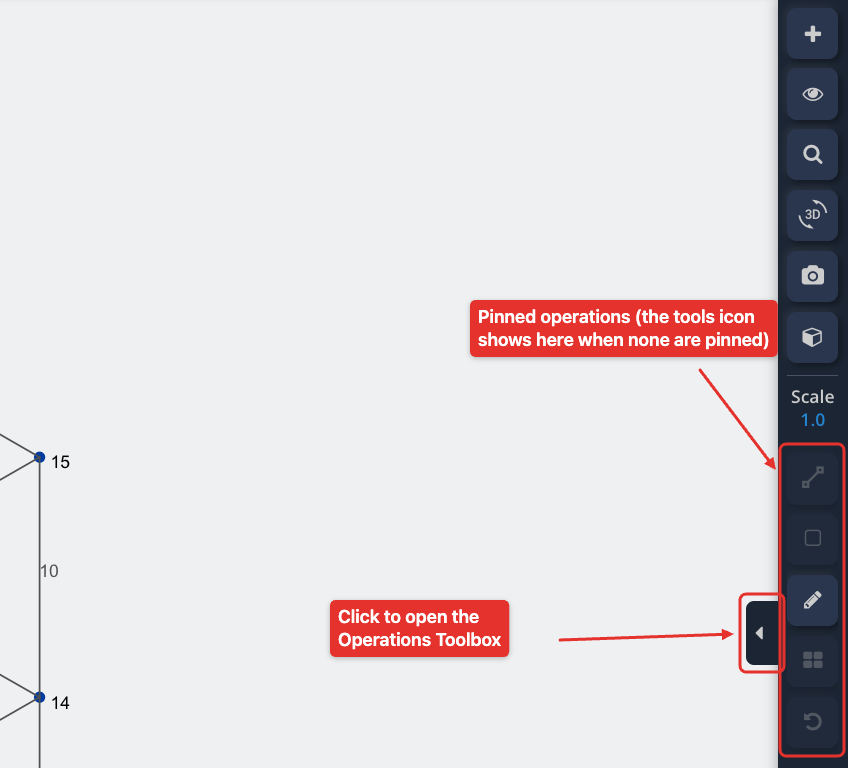
A caixa de ferramentas possui duas guias: Operações e Atalhos. Ele sempre abre no Operações aba.
Guia Operações
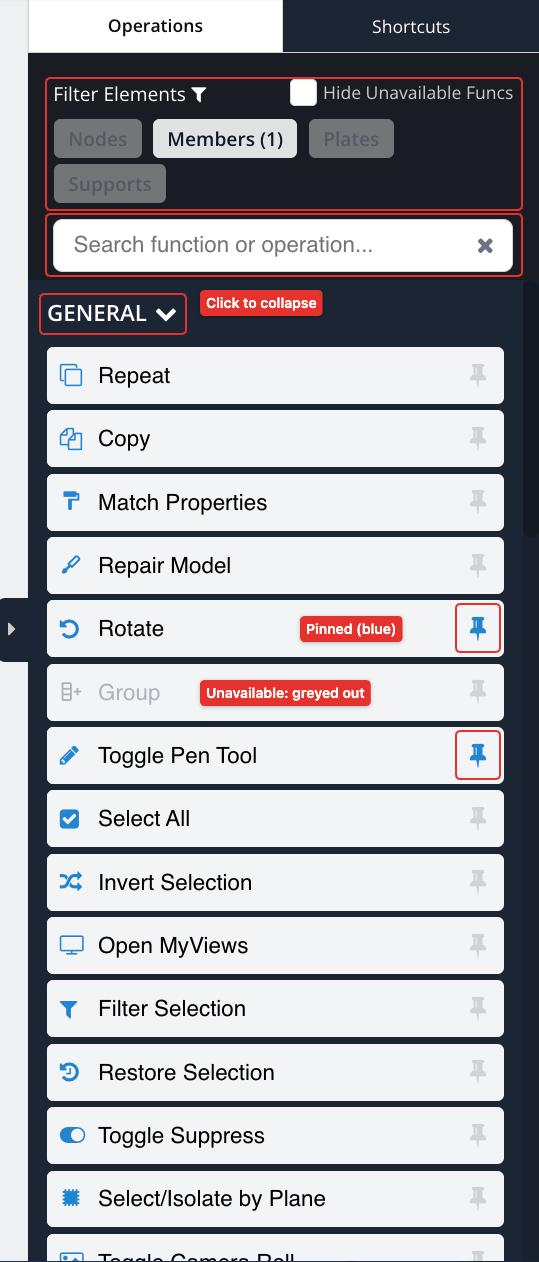
As operações dependem da sua seleção
A maioria das operações atua nos elementos selecionados no modelo. Uma operação que precisa de seleção fica esmaecida até que você selecione elementos suficientes do tipo correto. Passe o mouse sobre uma operação para ver seu atalho (se tiver um), uma breve descrição e o que você precisa selecionar para ativá-lo, por exemplo Selecione pelo menos 2 membros para permitir esta operação.
As operações são agrupadas em categorias: EM GERAL, VISIBILIDADE, MEMBROS, NÓS, PRATOS, CARGAS e SUPORTES. As categorias mostradas seguem sua seleção:
- Sem nada selecionado, todas as categorias são mostradas.
- Com membros selecionados: MEMBROS e CARGAS.
- Com nós selecionados: NÓS, CARGAS e SUPORTES.
- Com placas selecionadas: PRATOS e CARGAS.
- Com suportes selecionados: SUPORTES.
- Com cargas de área selecionadas: CARGAS.
EM GERAL e VISIBILIDADE são sempre mostrados. Clique no título de uma categoria para recolhê-lo ou expandi-lo. A lista é atualizada assim que você altera sua seleção, para que você possa manter a caixa de ferramentas aberta enquanto trabalha.
Marcação Ocultar funções indisponíveis para ocultar as operações que não podem ser usadas com a seleção atual em vez de esmaecê-las.
Elementos de filtro
A Nós, Membros, Placas e Apoios botões na parte superior da caixa de ferramentas mostram quantos elementos de cada tipo estão selecionados, por exemplo Membros (12). Clique em um para manter apenas esse tipo de elemento em sua seleção. Isso é útil depois de arrastar e selecionar, quando você quer trabalhar apenas nos membros (ou apenas nos nós) da região selecionada. Clique no ícone de filtro ao lado de Elementos de filtro para abrir as opções completas de seleção de filtro.
Procurar
Digite o Função ou operação de pesquisa… caixa para encontrar uma operação pelo seu nome ou descrição. Clique no × na caixa para limpar a pesquisa.
Executando uma operação
Clique em uma operação para executá-la na seleção atual. Muitas operações abrem o formulário correspondente no painel esquerdo com os elementos selecionados já preenchidos. Por exemplo, Adicionar apoio abre o formulário Supports com os IDs dos nós selecionados, e Adicionar carga distribuída de membro abre o formulário Cargas Distribuídas com os IDs dos membros selecionados.
Fixando operações na barra de ferramentas direita
Clique no ícone de fixação à direita de qualquer operação para fixá-la na barra de ferramentas direita. As operações fixadas ficam azuis na caixa de ferramentas e aparecem como botões na barra de ferramentas direita, para que você possa executá-los sem abrir a caixa de ferramentas. Você pode fixar uma operação mesmo quando ela não estiver disponível.
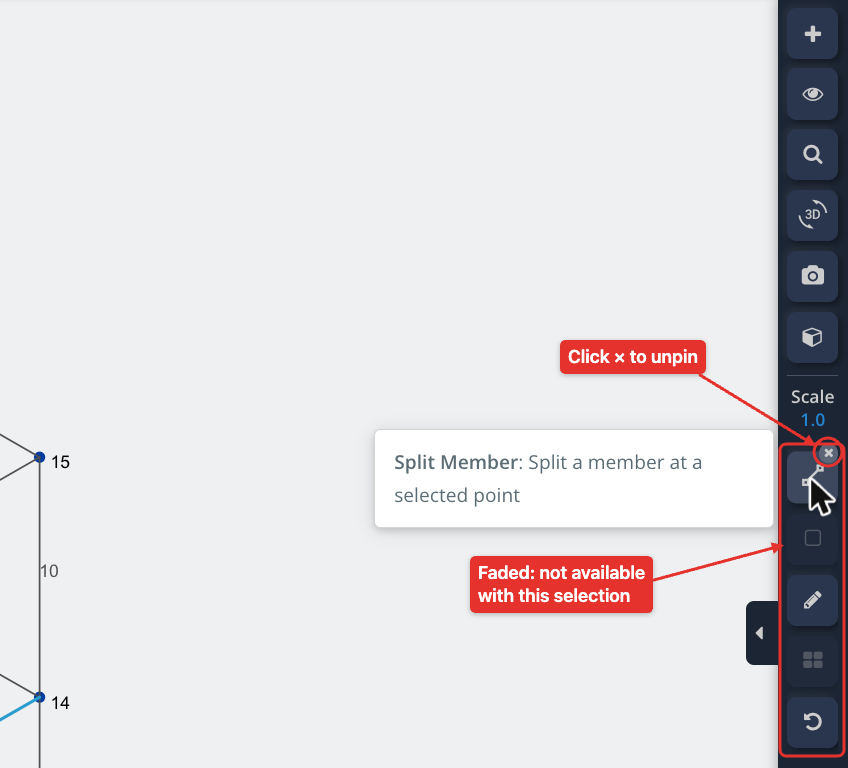
Na barra de ferramentas direita:
- Passe o mouse sobre um botão fixado para ver o nome da operação, atalho e descrição.
- Um botão fixado desaparece quando a operação não pode ser usada com a seleção atual.
- Para liberar um botão, passe o mouse sobre ele por um momento e clique no pequeno × que aparece nele. Você também pode clicar no ícone de alfinete novamente na caixa de ferramentas.
As operações fixadas são salvas no seu navegador, para que eles permaneçam no lugar na próxima vez que você abrir o S3D no mesmo computador e navegador.
Atalhos de teclado personalizados (Guia Atalhos)
A Atalhos permite atribuir seus próprios atalhos de teclado às operações na caixa de ferramentas.
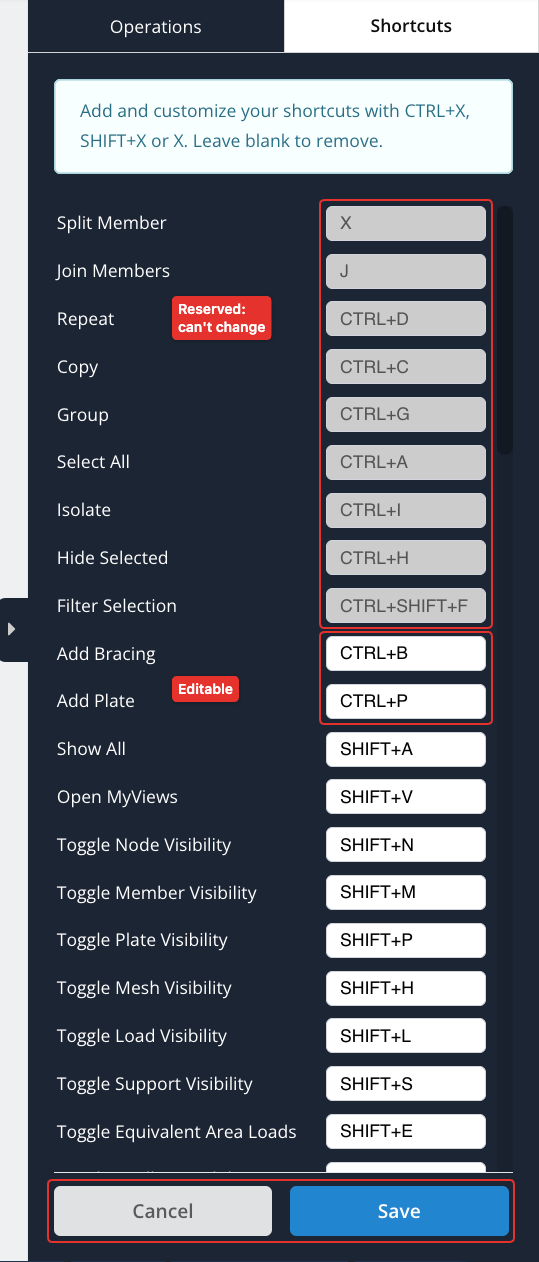
Cada operação tem uma caixa de atalho ao lado do seu nome. A lista mostra as operações que usam primeiro um atalho de sistema reservado (eles estão esmaecidos e não podem ser alterados), então as operações que possuem um atalho, então o resto.
Para definir seus atalhos:
- Digite um atalho na caixa ao lado de uma operação, em um desses formatos: CTRL+X, MUDANÇA+X ou X, onde X é uma única letra ou número.
- Deixe uma caixa em branco para remover seu atalho.
- Clique Salve , ou pressione Enter em qualquer uma das caixas. Clique Cancelar para voltar para a guia Operações.
Seus atalhos são salvos em seu perfil de usuário SkyCiv e entram em vigor assim que você os salva. No Mac, use ⌘ em vez de Ctrl.
Um atalho não pode ser salvo se:
- Não está em um dos formatos acima.
- É atribuído a duas operações.
- É reservado pelo sistema, por exemplo Ctrl + C (Suprimindo e mudando sua estrutura Repita), Selecione os membros que você deseja repetir + V (Colar), Selecione os membros que você deseja repetir + Z (Desfazer), Selecione os membros que você deseja repetir + S (Salvar arquivo), Selecione os membros que você deseja repetir + Encomende Viagra online na Inglaterra (Resolver), Selecione os membros que você deseja repetir + 1 para Ctrl + 4 (Visualizações), as teclas únicas que abrem os formulários do painel esquerdo (N, M, E, você, P, D), X (Membro dividido) ou J (Junte-se a membros). Ver Controles de teclado e mouse para os atalhos integrados.
Se houver um problema, uma mensagem na parte superior da guia explica isso e a caixa é delineada. Nenhuma das alterações é salva até que você corrija.
Os atalhos só funcionam enquanto você está trabalhando no modelo, não enquanto você está digitando em uma caixa de entrada.
Atalhos padrão
Esses atalhos são definidos por padrão. Você pode alterá-los ou removê-los no Atalhos aba:
| Operação | Atalho |
|---|---|
| Alternar visibilidade da linha de grade | Mudança + G |
| Alternar visibilidade do suporte | Mudança + S |
| Alternar visibilidade de carga | Mudança + L |
| Alternar visibilidade do nó | Mudança + N |
| Alternar visibilidade dos membros | Mudança + M |
| Alternar visibilidade da placa | Mudança + P |
| Alternar visibilidade da malha | Mudança + H |
| Alternar visibilidade do nó de malha | Mudança + K |
| Alternar cargas de área equivalentes | Mudança + E |
| Alternar carregamento de cores | Mudança + C |
| Alternar visibilidade do eixo local | Mudança + X |
| Alternar membros 3D | Mudança + D |
| Mostre tudo | Mudança + A |
| Abra Minhas Visualizações | Mudança + V |
| Adicionar placa | Selecione os membros que você deseja repetir + P |
| Adicionar reforço | Selecione os membros que você deseja repetir + B |
Lista de Operações
As operações na caixa de ferramentas, por categoria, com a seleção que cada um precisa.
Geral
| Operação | O que isso faz | Seleção necessária |
|---|---|---|
| Suprimindo e mudando sua estrutura Repita (Selecione os membros que você deseja repetir + D) | Repita a parte destacada da sua estrutura | Pelo menos 1 elemento |
| Suprimindo e mudando sua estrutura Repita (Selecione os membros que você deseja repetir + C) | Copie os elementos selecionados (segure Shift para definir o nó de referência) | Pelo menos 1 elemento |
| Propriedades de correspondência | Copie as propriedades de um elemento para outros elementos | Exatamente 1 membro, placa ou suporte |
| Modelo de reparo | Encontre e corrija automaticamente problemas no seu modelo (Veja Modelo de reparo) | Nenhum |
| Girar | Gire a parte destacada da sua estrutura | Pelo menos 1 elemento |
| Grupo (Selecione os membros que você deseja repetir + G) | Agrupar os elementos selecionados | Pelo menos 2 elementos |
| Alternar ferramenta caneta | Alternar o mouse entre a ferramenta padrão e a caneta (empate) ferramenta | Nenhum |
| Selecionar tudo (Selecione os membros que você deseja repetir + A) | Selecione todos os elementos | Nenhum |
| Seleção invertida | Inverter a seleção atual | Nenhum |
| Abra Minhas Visualizações | Salve visualizações personalizadas do seu modelo para retornar a qualquer momento | Nenhum |
| Seleção de filtro (Selecione os membros que você deseja repetir + Mudança + F) | Filtrar a seleção atual | Pelo menos 1 elemento |
| Restaurar seleção | Restaurar a seleção anterior | Nenhum |
| Alternar suprimir | Alternar a supressão dos elementos selecionados | Pelo menos 1 elemento |
| Selecionar/Isolar por Plano | Selecione ou isole elementos definindo um plano de corte | Pelo menos 1 elemento |
| Alternar rolo da câmera | Abra ou feche o rolo da câmera com capturas de tela | Nenhum |
| Alternar eixo YZ | Troque os eixos Y e Z do seu modelo | Nenhum |
Membros
| Operação | O que isso faz | Seleção necessária |
|---|---|---|
| Remover membro sobreposto | Remover membros sobrepostos | Pelo menos 2 membros |
| Alterar comprimento do membro | Alterar o comprimento dos membros selecionados | Pelo menos 1 membro |
| Ordem reversa dos nós | Inverter a ordem dos nós das barras ou placas selecionadas | Pelo menos 1 membro ou placa |
| Membro dividido (X) | Dividir um membro em um ponto selecionado | Pelo menos 1 membro |
| Ferramenta de alinhamento de membros | Alinhe os membros selecionados | Pelo menos 1 membro |
| Estender membros | Abra a ferramenta cortar/estender no Extend | Nenhum |
| Aparar Membros | Abra a ferramenta cortar/estender em Trim | Nenhum |
| Membros da intersecção | Cruzar e dividir 2 Recomenda-se dividir os membros antes de aplicar uma carga de área não retangular | Pelo menos 2 membros |
| Junte-se a membros (J) | Junte-se aos membros selecionados | Pelo menos 2 membros |
| Membros do período | Adicione membros com espaçamento uniforme entre os membros selecionados (você insere o número de espaçamentos) | Pelo menos 2 membros |
| Conecte o nó ao membro | Conecte os nós selecionados ao membro selecionado | Nós e um membro |
Nós
| Operação | O que isso faz | Seleção necessária |
|---|---|---|
| Adicionar Membro Parente | Adicione um membro relativo aos nós selecionados | Pelo menos 1 simplesmente modele a seguinte conexão |
| Adicionar nó relativo | Adicione um nó relativo aos nós selecionados | Pelo menos 1 simplesmente modele a seguinte conexão |
| Mesclar nós próximos | Mesclar nós que estão próximos uns dos outros | Pelo menos 2 nós |
| Mover nós | Mude os nós selecionados por um deslocamento | Pelo menos 1 simplesmente modele a seguinte conexão |
| Adicionar reforço | Adicione contraventamento entre os nós selecionados | Pelo menos 4 nós |
| Adicionar diafragma rígido | Adicione um diafragma rígido entre os nós selecionados (eles devem estar em um plano horizontal) | Pelo menos 3 nós |
| Adicionar membro curvo | Adicione um membro curvo usando os nós selecionados | Pelo menos 2 nós |
| Centro de gravidade | Adicione um centro de gravidade aos nós selecionados | Pelo menos 3 nós |
| Ferramenta de medição | Medir distâncias entre elementos | Pelo menos 2 nós |
Apoios
| Operação | O que isso faz | Seleção necessária |
|---|---|---|
| Adicionar apoio | Adicione suportes aos nós selecionados. Nós que já possuem suporte são removidos da lista, com uma mensagem. Se todos eles tiverem um, seus suportes são selecionados para edição. | Pelo menos 1 simplesmente modele a seguinte conexão |
| Adicionar liquidação | Adicione um assentamento aos nós selecionados | Pelo menos 1 simplesmente modele a seguinte conexão |
| Adicionar suporte inclinado | Adicione um suporte inclinado aos nós selecionados | Pelo menos 1 simplesmente modele a seguinte conexão |
Placas
| Operação | O que isso faz | Seleção necessária |
|---|---|---|
| Adicionar placa | Adicione uma placa usando os nós selecionados | Pelo menos 3 nós |
| placa de malha(s) | Malha as placas selecionadas | Pelo menos 1 placa |
| Placa sem malha | Remova a malha das placas selecionadas | Pelo menos 1 placa |
| Modelo de malha automática | Malha automaticamente o modelo | Pelo menos 1 placa |
| Suporte de mola de superfície | Adicione um suporte de mola de superfície às placas | Pelo menos 1 placa |
| Alinhar placas | Alinhe as placas selecionadas | Pelo menos 2 placas |
| Realinhar placas em malha | Realinhe a malha das placas selecionadas | Pelo menos 1 placa |
| Eixo normal da placa reversa | Inverta o eixo normal das placas selecionadas | Pelo menos 1 placa |
| Adicionar abertura de placa | Adicione um furo à placa selecionada (desmembrar primeiro) | Pelo menos 1 placa |
| Nós de diafragma de placa | Gerencie os nós do diafragma da placa selecionada (desmembrar primeiro) | Pelo menos 1 placa |
| Mesclar placas | Mesclar as placas selecionadas | Pelo menos 2 placas |
| Construtor de suporte e amarração | Converta as placas em um suporte e amarre uma grelha (usa as placas selecionadas, caso existam) | Nenhum |
| Área da Placa | Mostrar a área de cada placa selecionada, e sua área combinada | Pelo menos 1 placa |
Cargas
| Operação | O que isso faz | Seleção necessária |
|---|---|---|
| Copiar cargas | Copie as cargas selecionadas | Pelo menos 1 carga |
| Adicionar carga distribuída de membro | Adicione uma carga distribuída aos membros selecionados | Pelo menos 1 membro |
| Adicionar carga pontual | Adicione uma carga pontual aos nós ou membros selecionados | Pelo menos 1 nó ou membro |
| Adicionar momento | Adicione um momento aos membros selecionados | Pelo menos 1 membro |
| Adicionar carga de área | Adicione uma carga de área aos nós selecionados (o primeiro 4 são usados) | Pelo menos 3 nós |
| Alterar direção de carregamento de área | Alterar a direção da coluna/viga ou a direção de carregamento das cargas de área selecionadas | Pelo menos 1 🐆 Compre Cialis Sem Prescrição |
| Adicionar pressão | Adicione pressão às placas selecionadas | Pelo menos 1 placa |
| Adicionar carga térmica | Adicione uma carga térmica aos membros selecionados | Pelo menos 1 membro |
| Adicionar carga de pré-esforço | Adicione uma carga de pré-esforço aos membros selecionados | Pelo menos 1 membro |
| Adicionar massa nodal | Adicione uma massa aos nós selecionados | Pelo menos 1 simplesmente modele a seguinte conexão |
| Soma de Cargas | Some as cargas distribuídas selecionadas, cargas pontuais, cargas e pressões de área | Pelo menos 1 carga |
Visibilidade
| Operação | O que isso faz | Seleção necessária |
|---|---|---|
| Isolar (Selecione os membros que você deseja repetir + I) | Ocultar tudo, exceto os elementos selecionados | Pelo menos 1 elemento |
| Ocultar selecionado (Selecione os membros que você deseja repetir + H) | Ocultar os elementos selecionados | Pelo menos 1 elemento |
| Mostre tudo | Mostrar todos os elementos ocultos | Nenhum |
| Alternar nó / Membro / Prato / Malha / Nó de malha / Carga / Suporte / Linha de grade / Visibilidade do eixo local | Mostrar ou ocultar esses itens na visualização do modelo | Nenhum |
| Alternar cargas de área equivalentes | Alternar as cargas de área equivalentes das cargas de membros | Nenhum |
| Alternar carregamento de cores | Alternar as cores de carga entre caso de carga e combinação de carga | Nenhum |
| Alternar membros 3D | Alternar a exibição 3D de membros na visualização do modelo | Nenhum |
Os alternadores de visibilidade são destacados quando estão ativados, tanto na caixa de ferramentas quanto, quando fixado, na barra de ferramentas direita.

