
Encontre e corrija erros de modelo antes de resolver
O modelo de reparo verifica seu modelo 3D estrutural SkyCiv em busca de erros comuns de modelagem, como membros duplicados ou de comprimento zero, nós que estão muito próximos, nós não utilizados e membros que não estão conectados em nós que se cruzam, e os corrige para você. Permite visualizar cada problema no modelo e escolher quais correções aplicar antes de executar a análise, portanto, problemas que fariam o solucionador falhar ou fornecer resultados imprecisos são detectados precocemente.
Cada problema encontrado recebe uma gravidade, mostrado pelo ícone ao lado dele:
- Crítico (Cruz vermelha): esses problemas devem ser corrigidos antes de resolver, pois eles podem fazer o solucionador falhar. Eles são sempre reparados e não podem ser desmarcados.
- Aviso (ponto de exclamação laranja): essas questões podem dar resultados inesperados na análise.
- Sugestão (lâmpada azul): limpeza opcional para manter seu modelo arrumado.
Modelo de reparo em execução
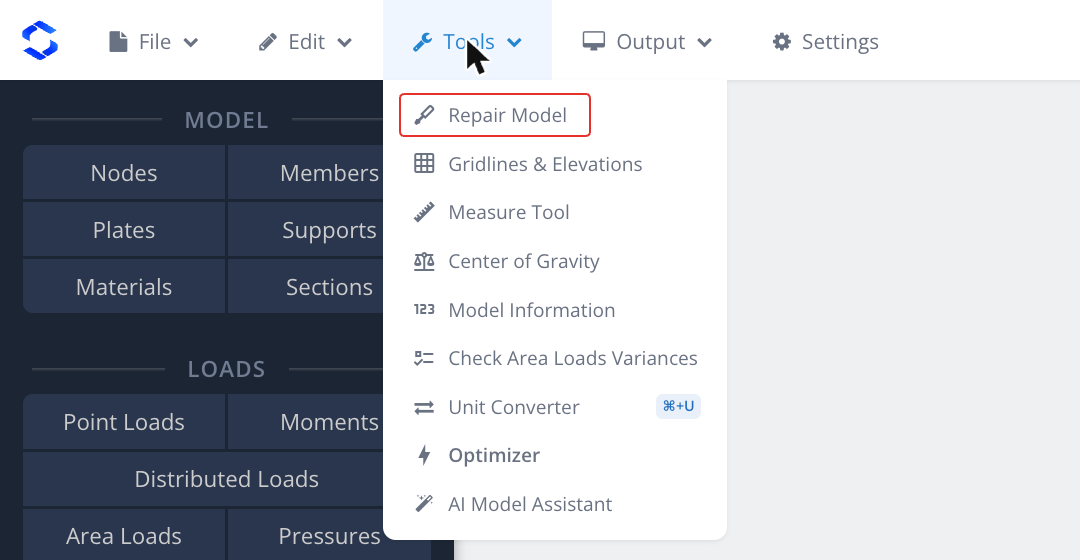
Você pode executar o Repair Model a qualquer momento Ferramentas > Modelo de reparo.
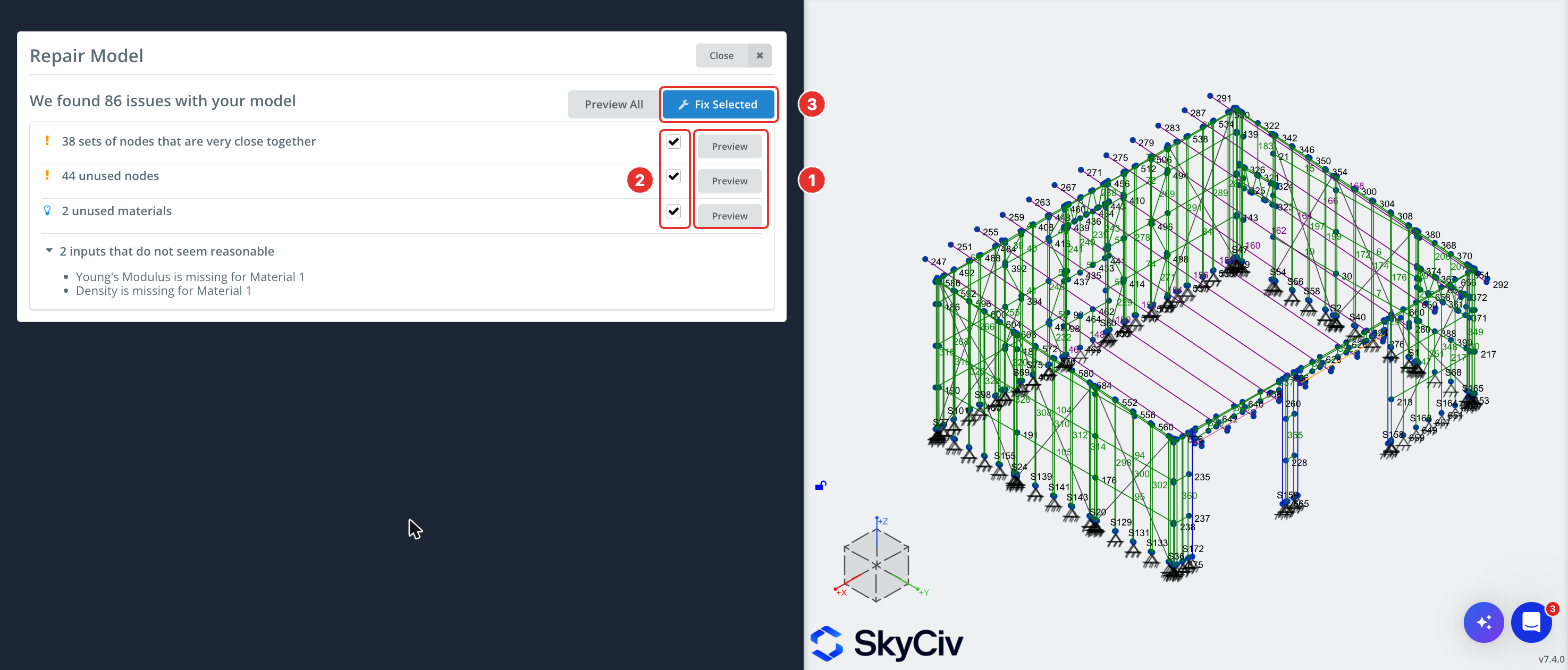
Se o seu modelo não tiver problemas, uma notificação informa que nenhum problema foi encontrado. Caso contrário, a Modelo de reparo painel abre no lado esquerdo da tela, com o número de problemas encontrados e uma linha por tipo de problema:
- Clique Visualização ao lado de um problema para destacar os nós, membros ou placas envolvidos no modelo. O resto do modelo está acinzentado para que eles se destaquem. Visualizar tudo destaca os componentes de cada problema de uma só vez.
- Use a caixa de seleção de cada problema para escolher se ele foi corrigido. Problemas críticos são sempre corrigidos, então a caixa de seleção deles está esmaecida.
- Clique Correção selecionada para aplicar as correções selecionadas ao seu modelo.
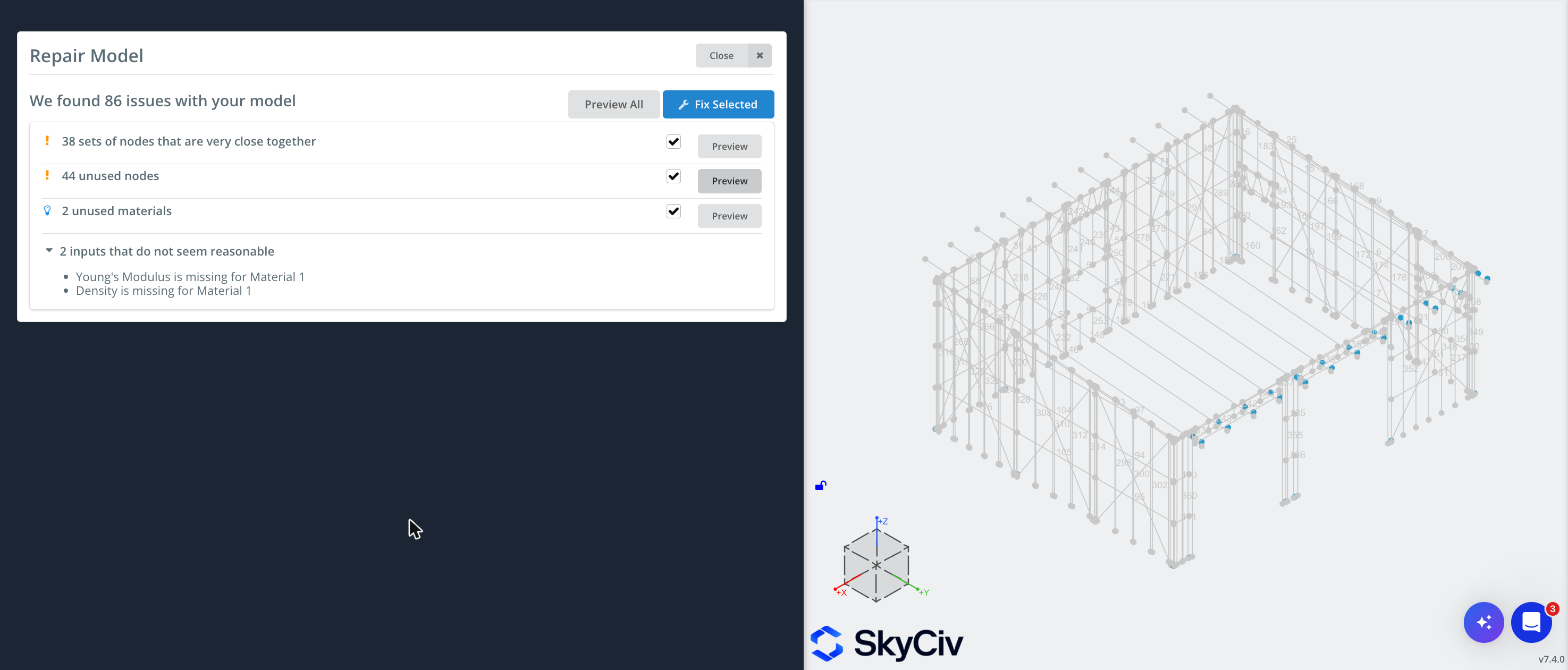
No exemplo abaixo, Visualização nos nós não utilizados destaca os nós que não estão conectados a nada, enquanto o resto do modelo fica acinzentado:
Algumas verificações apenas relatam um problema e não alteram seu modelo. Eles aparecem no final da lista sem caixa de seleção, por exemplo entradas que não parecem razoáveis. Clique na linha para expandi-la e ver cada mensagem, como um material sem módulo de Young ou densidade, e corrija esses valores você mesmo.
Aprovando ou desfazendo os reparos
Depois de clicar Correção selecionada, o painel lista os problemas que foram corrigidos, e o modelo mostra a estrutura reparada.
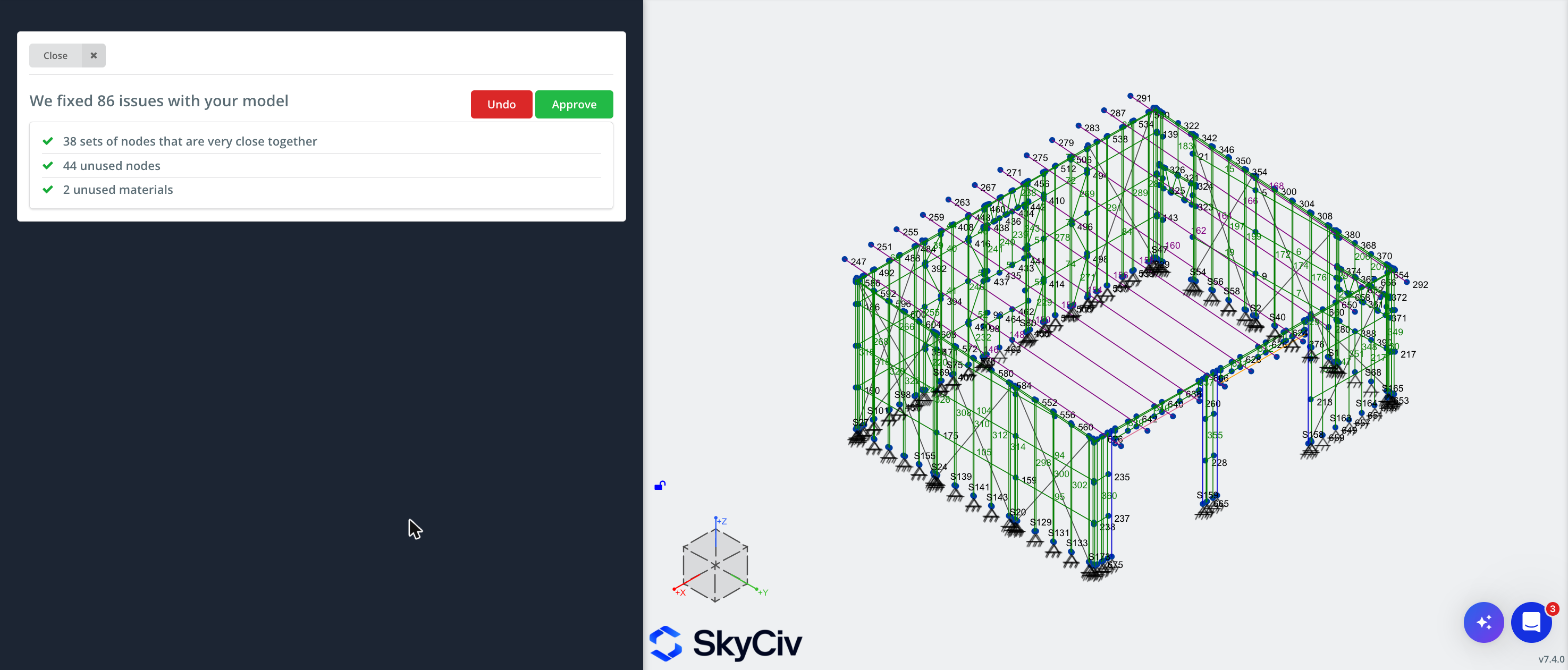
- Clique Aprovar para manter as alterações e fechar o painel.
- Clique Desfazer restaurar o modelo como estava antes do reparo. A lista de problemas abre novamente, para que você possa alterar a seleção e corrigi-los novamente.
O reparo também é registrado em seu histórico de desfazer, e o modelo não é salvo até que você o salve.
Reparo automático quando você resolve
Quando você resolve o modelo, SkyCiv Structural 3D também verifica automaticamente antes de executar a análise. Esta verificação é controlada por Modelo de reparo automático no Configurações > Os métodos de combinação de carga disponíveis incluem, que está ativado por padrão.
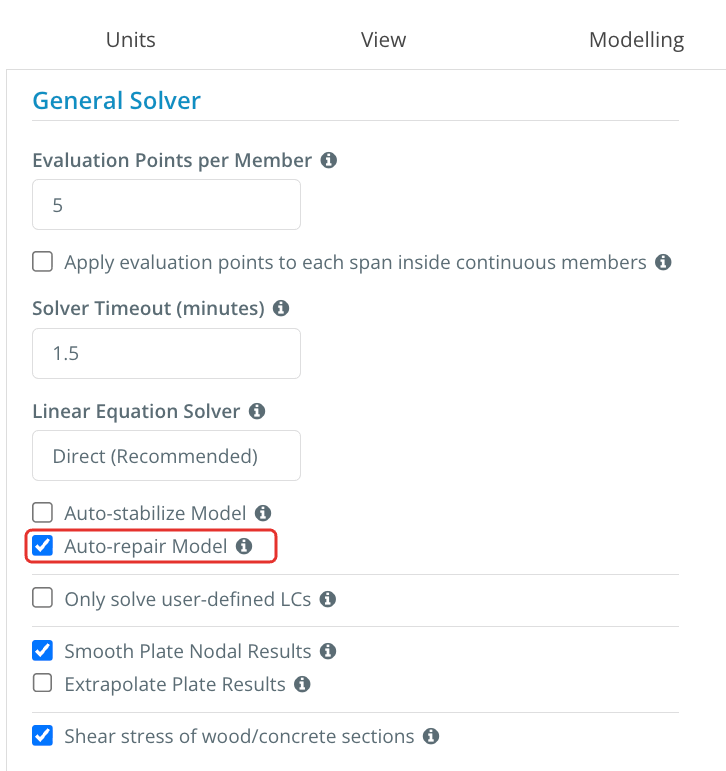
Esta verificação automática procura:
- Membros normais que possuem nós ao longo de seu comprimento sem estarem conectados a eles. Esses membros são convertidos de Normal para Contínuo, então eles se conectam nesses nós. Ver membros contínuos para a diferença entre os dois tipos de membros.
- Membros usando uma seção que não está definida. Uma seção padrão é atribuída a eles, que afeta os resultados de deflexão e tensão.
- Coordenadas do nó tão grandes que provavelmente foram inseridas nas unidades erradas, por exemplo, em mm em vez de m. Eles são convertidos para as unidades do modelo.
- Entradas que não parecem razoáveis (Veja Intervalos de entrada razoáveis). Estes são relatados apenas.
Se encontrar alguma coisa, a Problemas encontrados em seu modelo janela lista cada problema com os nós e membros envolvidos. Passe o mouse sobre o ícone de informações no final de uma linha para localizar esse componente no modelo.
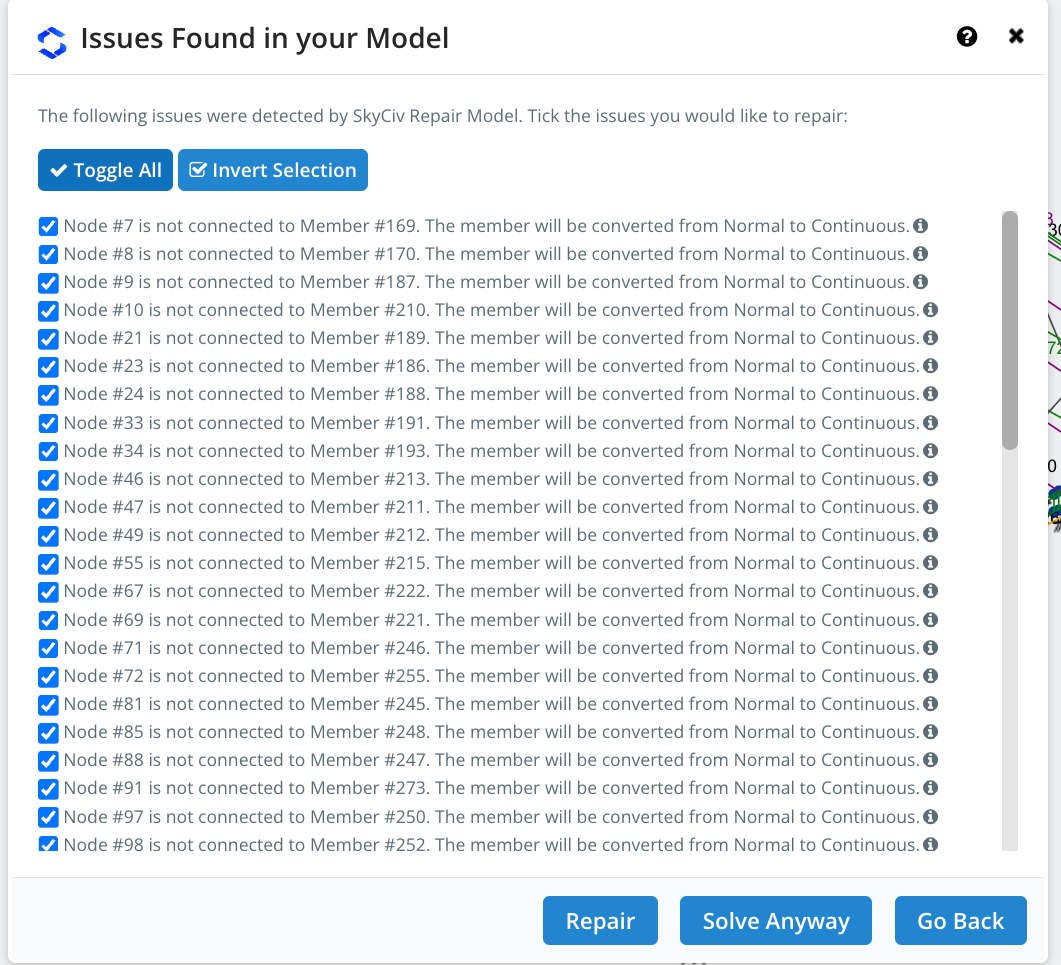
- Marque os problemas que deseja reparar. Alternar tudo e Seleção invertida mude a lista inteira de uma vez.
- Clique descanso de quadril para corrigir os problemas marcados e continuar com a análise.
- Clique Resolva de qualquer maneira para executar a análise sem alterar o modelo.
- Clique Volte retornar ao modelo sem resolver.
Para modelos com mais de 1000 nós, a verificação pode demorar um pouco, então o S3D primeiro pergunta se você deseja pular. Respondendo Sim desliga Modelo de reparo automático nas configurações.
A verificação automática não cobre tudo na lista abaixo: correr Ferramentas > Modelo de reparo antes de resolver para ver e controlar todas as correções. Se o solucionador ainda relatar problemas, Veja solução de problemas do seu modelo.
Lista de verificações
Ferramentas > Modelo de reparo executa o 15 verifica abaixo, nesta ordem. Cada correção é aplicada antes da próxima verificação ser executada, para que verificações posteriores vejam o modelo reparado: por exemplo, um nó deixado sozinho após a remoção de um membro de comprimento zero é então selecionado como um nó não utilizado. Os nomes são os mostrados no painel Modelo de reparo.
Verificações Críticas
Correções críticas são sempre aplicadas: sua caixa de seleção não pode ser desmarcada.
- Membros duplicados: dois ou mais membros entre o mesmo par de nós, com os mesmos deslocamentos finais. O membro com menor ID é mantido e os demais são removidos. Elos rígidos e molas não são verificados.
- Membros de comprimento zero: membros cujos nós inicial e final estão no mesmo local (um comprimento de praticamente zero). Eles são removidos.
- Placas duplicadas: dois ou mais pratos, ou placas de malha, definido pelo mesmo conjunto de nós, em qualquer ordem. As duplicatas são removidas.
- Placas de área zero: placas em malha com área zero ou desprezível, e placas gradeadas cuja placa mãe não existe mais. Eles são removidos.
- Suportes duplicados: um nó com mais de um suporte, ou um apoio nodal em um nó que já faz parte de um apoio de linha. As duplicatas são removidas.
Verificações de aviso
- Nós muito próximos: conjuntos de nós mais próximos do que 0.1% do tamanho total do modelo (a maior distância entre seus nós). Para nós em placas, uma tolerância fixa de 1 milímetros (0.0384 no) é usado em vez disso. Cada conjunto é mesclado em um nó.
- Membros sobrepostos: membros colineares que se sobrepõem ao longo de seu comprimento, em vez de nos encontrarmos de ponta a ponta, e têm os mesmos deslocamentos. Eles são mesclados e divididos em membros que não se sobrepõem mais, incluindo cadeias de três ou mais membros sobrepostos. Elos rígidos e molas não são verificados.
- Membros normais com nós que se cruzam: membros normais com outros nós ao longo de seu comprimento. Um membro normal se conecta apenas em seus dois nós finais, então o solucionador não o conectaria a esses nós. O membro é dividido em cada um deles. Os nós são detectados com a mesma tolerância do solucionador, com o qual você pode apertar Detecção de nós ao longo de membros contínuos no Configurações > Modelagem. Para manter um único membro que se conecta a nós intermediários, use um membro contínuo em vez disso.
- Nós não utilizados: nós que não fazem parte de nenhum membro, placa, furo de placa ou placa de malha, incluindo nós deixados pelas correções acima. Eles são removidos.
- Cargas de vento na coluna com elevações fora de ordem: cargas de vento da coluna cujas elevações não estão listadas em ordem crescente. Eles são classificados.
- Membros sem seção: membros que se referem a uma seção que não existe. Uma seção quadrada padrão, dimensionado a partir das dimensões do modelo e usando material 1, é adicionado e atribuído a eles. Isso afeta os resultados de deflexão e tensão, então atribua a seção certa depois. Links rígidos não são verificados.
- Placas sem malha que serão ignoradas pelo solucionador: pratos com 3 ou 4 nós que não estão em malha, então o solucionador os deixaria de fora. Eles estão engrenados. Diafragmas e placas com furos não são verificados. Ver engrenando seu prato para controlar a malha você mesmo.
- Entradas que não parecem razoáveis: valores ausentes, ou valores fora da faixa usual para modelos estruturais (veja a tabela abaixo). Estes são relatados apenas, sem caixa de seleção: verifique e corrija você mesmo.
Verificações de sugestões
- Seções não utilizadas: seções que nenhum membro usa. Eles são removidos.
- Materiais não utilizados: materiais que nenhuma seção ou placa utiliza. Eles são removidos.
Intervalos de entrada razoáveis
A entradas que não parecem razoáveis sinalizadores de verificação de um valor que está faltando, ou inferior ou superior ao intervalo abaixo. Os limites são convertidos nas unidades do seu modelo. A resistência final só é verificada quando tem um valor.
| Entrada | Limite inferior | Limite superior |
|---|---|---|
| Módulo de Young do Material | 1,000 MPa | 600,000 MPa |
| Densidade do material | 200 kg/m³ | 20,000 kg/m³ |
| Resistência final do material | 0.5 MPa | 10,000 MPa |
| Espessura da placa | 0.45 milímetros | 10,000 milímetros |
| Área de seção | 1 mm² | 10 m² |
| Momentos de inércia da seção (Iy, Iz) | 10 mm⁴ | 10 m⁴ |
| Magnitude da carga pontual (soma dos valores absolutos de seu X, Componentes Y e Z) | 0.001 kN | 100,000 kN |
| Magnitude de carga distribuída (soma de seus componentes) | 0.001 kN / m | 10,000 kN / m |
Valores fora desses intervalos não estão necessariamente errados, por exemplo, uma carga pontual muito grande representando uma peça pesada de equipamento, mas muitas vezes apontam para uma confusão de unidades ou um erro de digitação.
Quando seu modelo tem algum desses problemas, um triângulo de aviso amarelo também aparece na barra de status na parte inferior da tela. Clique nele para listar os problemas no Problemas encontrados em seu modelo janela. Isso também verifica se o modelo é excepcionalmente grande para suas unidades de comprimento: mais que 500 m de diâmetro quando as unidades são m, ou mais do que 800 pés quando eles estão pés. Isso geralmente significa que as coordenadas do nó foram inseridas em mm ou polegadas, e descanso de quadril converte-os para m ou pés.
