
Aço, padrões de projeto de madeira e aço formado a frio – totalmente integrados ao software de análise
SkyCiv incorporou módulos de design de membros para ambos SkyCiv Structural 3D e SkyCiv Beam. Esses módulos são totalmente integrados – o que significa que você os modela no programa e todos os resultados, propriedades e dimensões são carregadas diretamente no programa, para que você não tenha que perder tempo inserindo todas essas informações.
SkyCiv oferece os seguintes módulos integrados de design de membros e muito mais:
- nós:
- AISC 360-10 e AISC 360-16 (ASD e LRFD)
- Padrões NDS® 2018; (ASD e LRFD)
- AISI S100-12 (ASD e LRFD) AISI S100-16 (ASD, LRFD e LSD)
- Europa:
- Eurocódigo 3
- EN 1993-1-1:2005
- EN 1993-1-3:2006
- Eurocódigo 3
- Normas da Austrália/NZ:
- AS 4100 (1998 e 2020)
- AS 4600 (2005 e 2018)
- AS 1720 (2010)
- NZS 3404-1997
- NZS 4600 (2005 e 2018)
- canadenses:
- CSA S16 (S16-14 e S16-24)
- Padrões Britânicos:
- BS 5950-1:2000
- Padrões Indianos:
- É 800-2007 ONGs
- É 800-1984 WSM
Para verificar um único membro sem construir um modelo, usar SkyCiv Quick Design, é uma biblioteca abrangente de mais de 100 calculadoras estruturais independentes. Eles cobrem aço, aço formado a frio, madeira, membros de concreto e alumínio, mais fundações, conexões e outras verificações comuns. Você entra na geometria, seção, material e cargas para um único elemento, e executa a verificação para um código de design escolhido. O Quick Design é melhor para verificações rápidas de um elemento sem construir um modelo completo.
Usando o Módulo
Integrado com SkyCiv Structural 3D
Os módulos de design de membros são carregados no software clicando no botão “Projeto" botão no Modelo / Resolver / Barra de design na parte superior da tela:

Isso solicitará que você selecione um módulo de design.
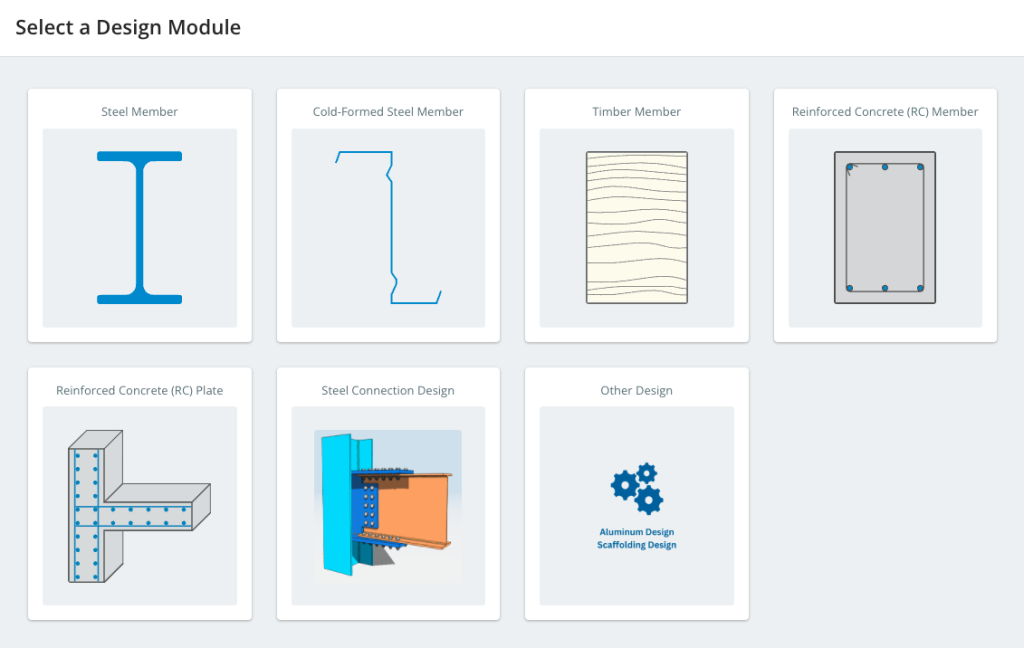
Selecionar um módulo de design abrirá um menu suspenso para selecionar o Código de Design, que abre uma guia no lado esquerdo com todas as informações e entradas necessárias para executar uma verificação de design. Em geral, tudo foi importado diretamente das seções e resultados, para que você possa executar o software de design clicando no botão azul “Verificar”.
Detalhes
A primeira aba Detalhes, simplesmente permite que o usuário adicione mais informações sobre o projeto, como o nome do projeto, EU IA, Designer e notas. Eles aparecerão no topo dos relatórios gerados pelo módulo de design.
Fatores
Os fatores são específicos para cada módulo de design. Visite a página de documentação do módulo específico para obter mais informações.
Membros
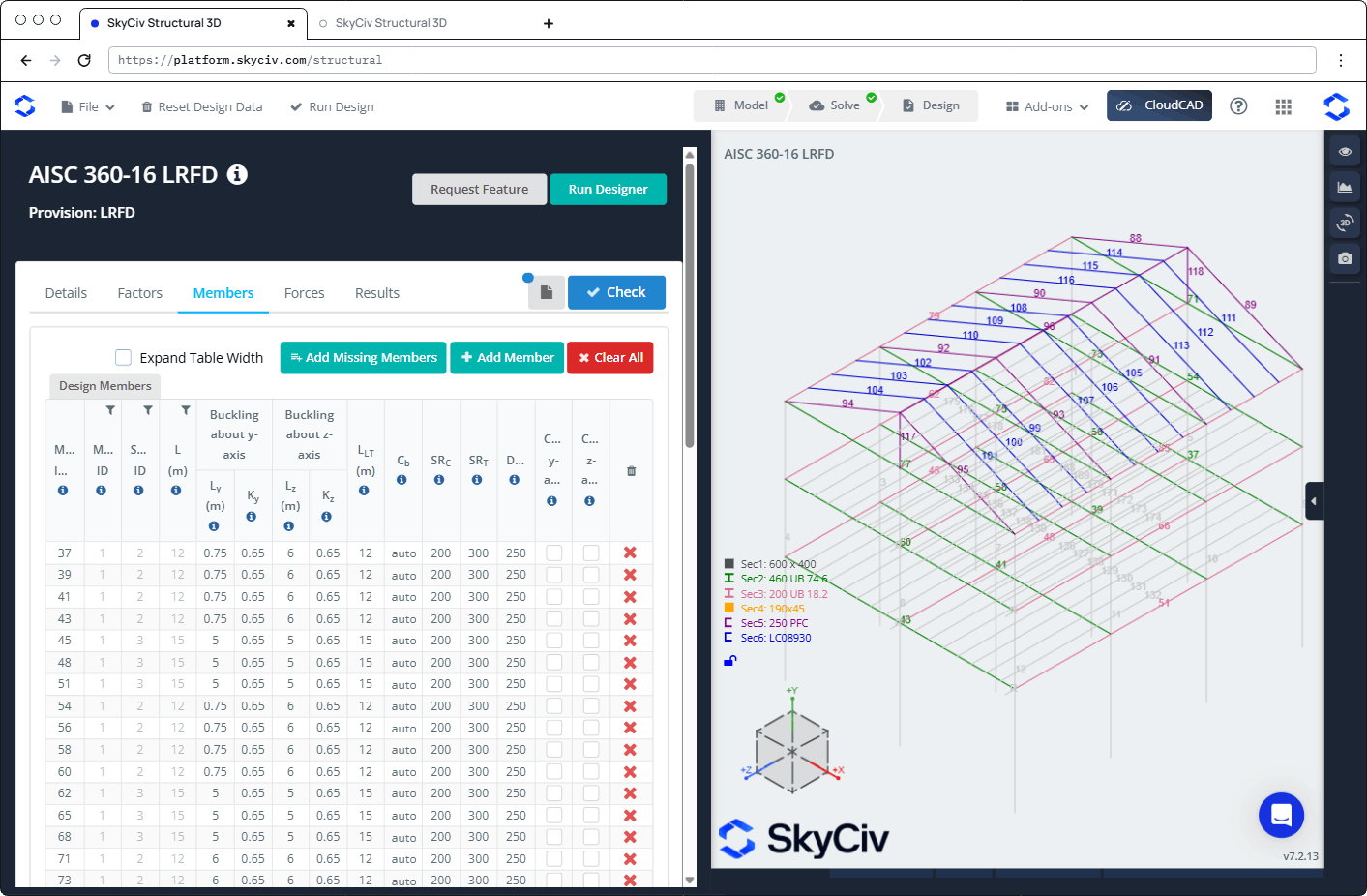
A aba Membros contém todas as entradas relacionadas a cada um dos membros a serem projetados no módulo. Estes podem conter parâmetros específicos para cada software de design (passe o mouse sobre as dicas para obter mais informações). Eles podem ser alterados a qualquer momento, alterando os valores nas células.
A tabela Design Member contém todos os membros, seus materiais, IDs de seção, comprimento e seus fatores de limite que foram preenchidos automaticamente a partir do modelo.
Flexural Flambagem
Para membros únicos, os fatores de comprimento de contraventamento e de comprimento efetivo podem ser definidos para seus respectivos eixos:
- Ly (comprimento reforçado ao longo do eixo y),
- Lz (comprimento reforçado ao longo do eixo z),
- Ky (fator de comprimento efetivo ao longo do eixo y),
- Kz (fator de comprimento efetivo ao longo do eixo z)
Para membros combinados, o comprimento crítico de contraventamento (aquele que irá governar o design) deve ser inserido manualmente.
Para membros combinados, o fator de comprimento efetivo crítico (aquele que irá governar o design) deve ser inserido manualmente.
Flambagem Flexural-Torisional
Para membros combinados, o comprimento crítico não reforçado da viga deve ser inserido manualmente:
- Llt (comprimento crítico de viga sem amarração)
Magreza
Se esta verificação não for necessária, aumentar os valores padrão para membros em tração e compressão acima do valor necessário para passar.
Deflexão
A deflexão é verificada em relação ao deslocamento local de cada membro em relação à sua posição globalmente deslocada ao longo do eixo de interesse. Esta verificação não é necessária em todas as circunstâncias, se seu projeto estiver falhando devido a esta verificação, você pode diminuir o limite para 1 para garantir que a verificação não falhe.
Seções e materiais
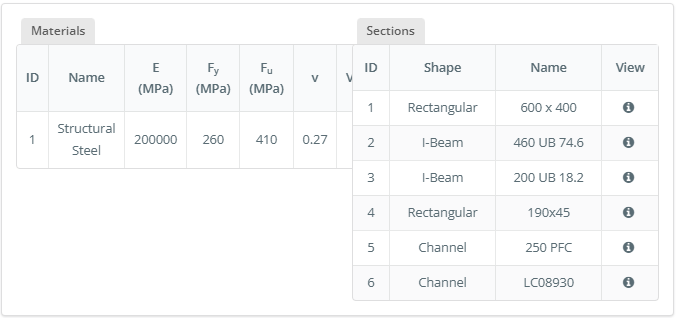
Os materiais e seções (nas tabelas inferiores) são preenchidos automaticamente a partir do modelo. Você pode passar o mouse sobre as informações (I) ícone para mais informações.
Forças
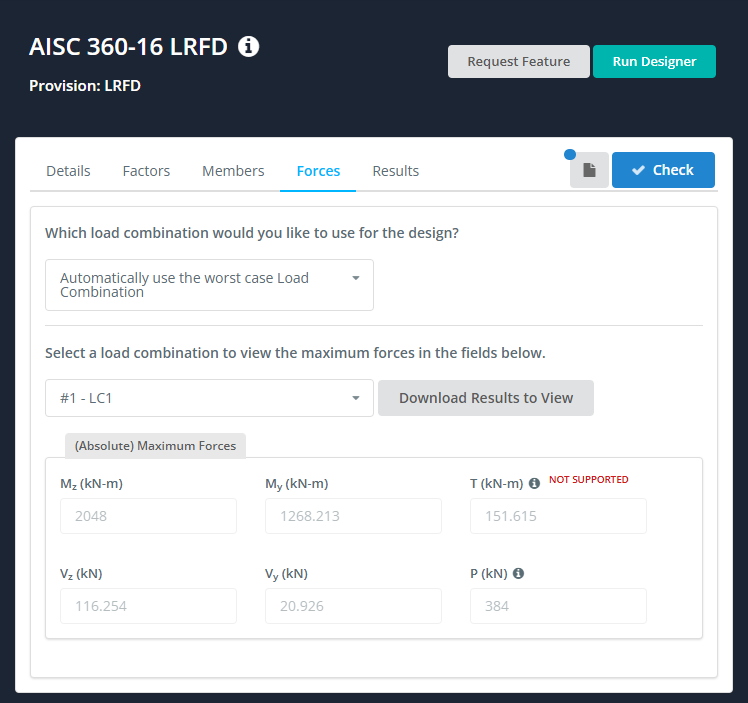
As forças da barra interna são importadas automaticamente da análise estrutural, isso inclui combinações de carga. O software exibirá cada uma das forças de acordo com a combinação de carga selecionada. O software irá projetar a verificação com base no pior caso para cada membro e combinação de carga.
Resultados
Existem várias maneiras de revisar os resultados de sua verificação de projeto:
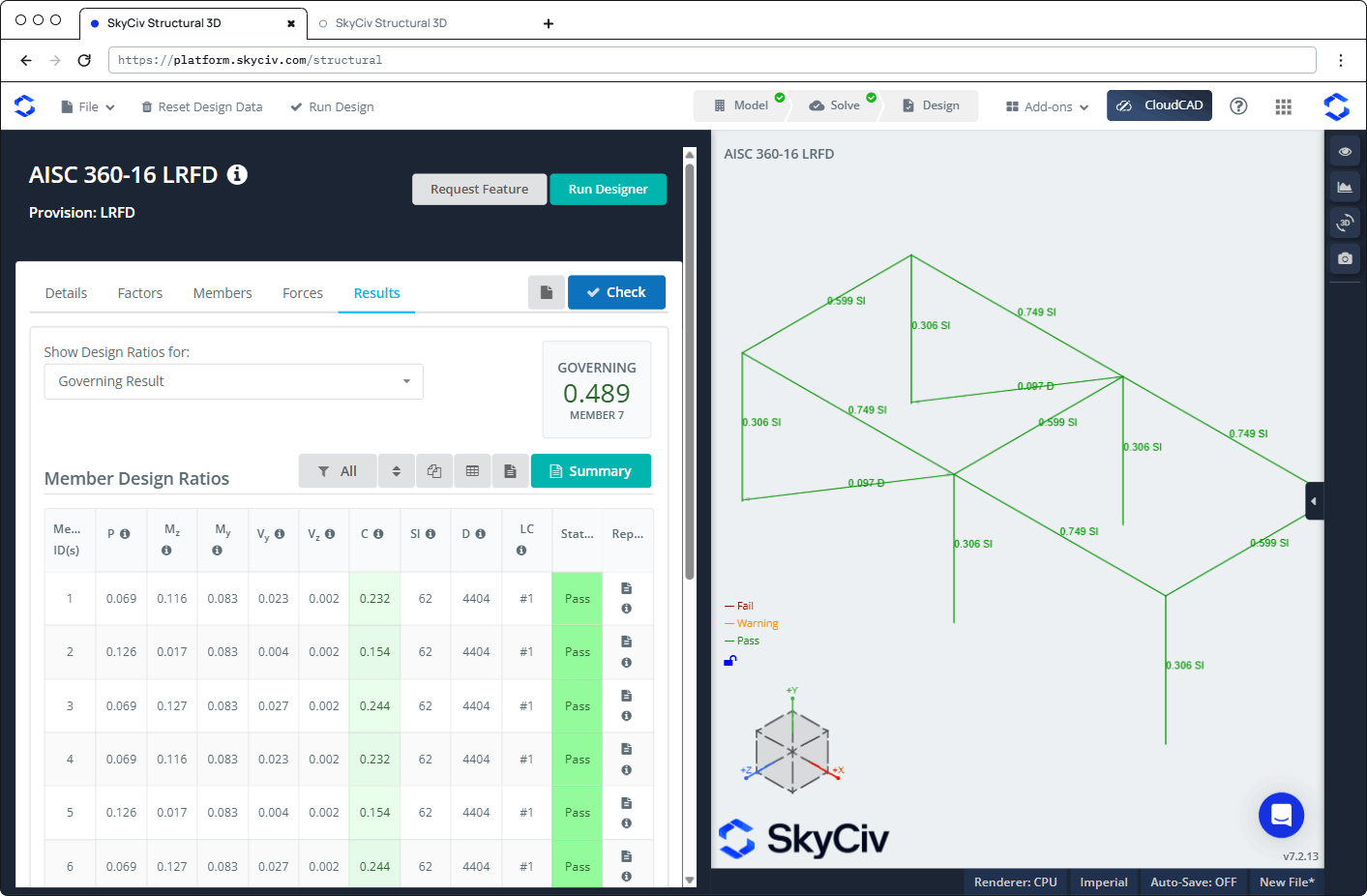
- Resultados tabulados – estes irão destacar os membros como Aprovado ou Reprovado em verde ou vermelho, respectivamente. Você pode exportar esses resultados como um CSV
- Resultados Gráficos – no lado direito, a estrutura exibirá as cores verde e vermelha de cada membro, bem como a maior taxa de capacidade de todos os resultados. Por exemplo, se a taxa de capacidade máxima for 1.321 para esbeltez, vai mostrar 1.321 Sl – será exibido em vermelho conforme a proporção > 1. As cores resultantes, são representados como segue:
- Verde: A razão de utilidade máxima para membros é < 1, e, portanto, cumprindo os requisitos desta norma
- laranja: A taxa de utilidade máxima do membro está entre > 0.95 mas < 1. Ainda está passando, mas perto da utilização total
- vermelho: A razão de utilidade máxima para membros é > 1, e, portanto, não cumprindo os requisitos desta norma
- cinza: Um membro cinza indicará que uma verificação de projeto não foi realizada neste membro. Isso pode ser por uma série de razões, incluindo; esta forma de seção não é suportada por este código de design, o membro é uma seção personalizada, as entradas de material não foram especificadas corretamente.
- Você também pode selecionar taxas de design específicas, alterando a lista suspensa de “Mostrar proporções de projeto para:”- isso mostrará todos os resultados (relação de capacidade máxima) por padrão.
- Comunicando – Você pode exportar um relatório resumido em PDF das verificações de projeto a qualquer momento.
Filtrando
Às vezes, em estruturas maiores, você pode querer filtrar certos membros para identificar claramente os membros importantes. Por exemplo, isolar qualquer membro com falha. Para filtrar membros específicos com base em critérios de aprovação / reprovação ou seções, clique no ícone de filtro acima da tabela de resultados:
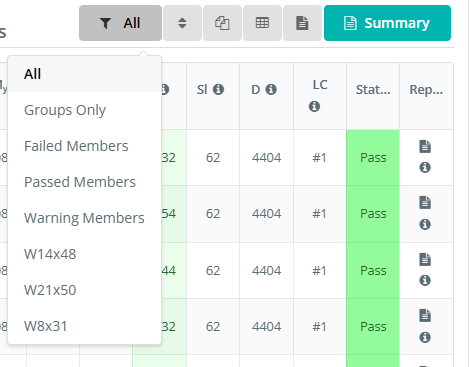
Agora continue e adicione os quatro nós a seguir para completar o quadro de empena Membros falhados filtrará e exibirá apenas os membros que estão falhando:
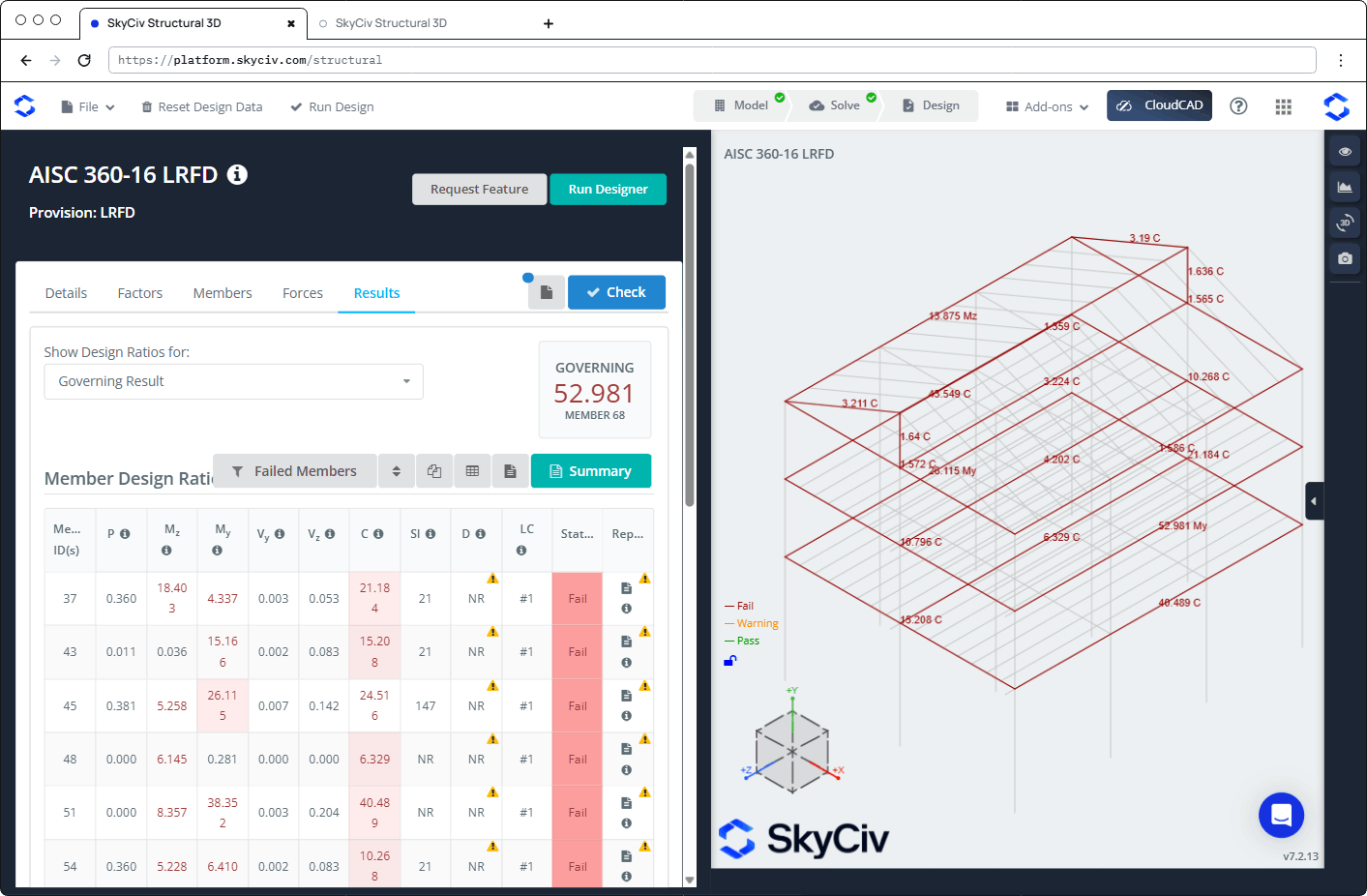
SkyCiv Structural 3D exibindo resultados filtrados para mostrar apenas membros com falha, ajudando o usuário a localizar rapidamente elementos que não atendem aos requisitos do código de projeto.
Relatório de Design Completo
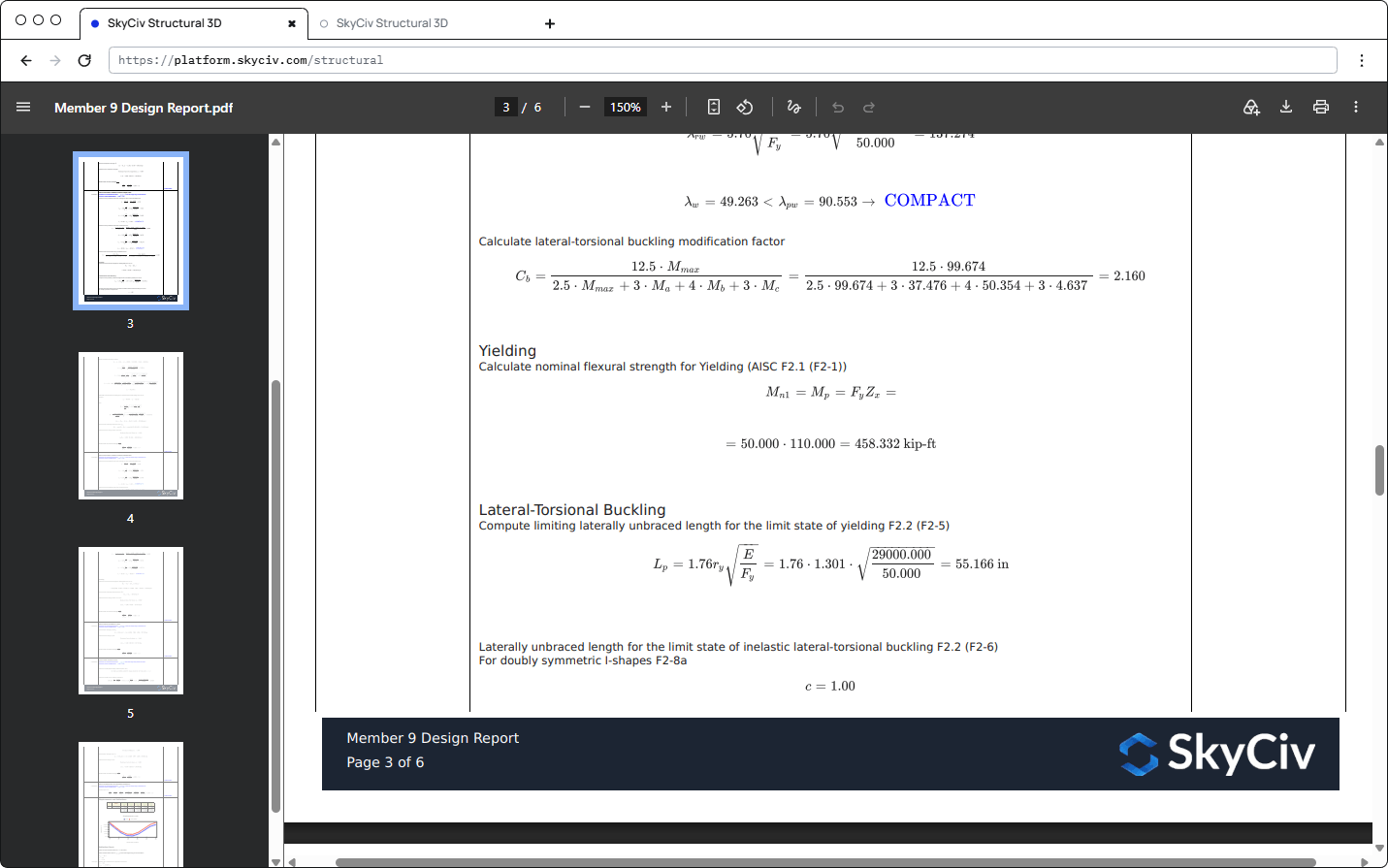
Relatório de design completo, incluindo relatórios de cálculo passo a passo para cada membro, estão disponíveis com certeza projeto de membro de aço códigos. Esses relatórios mostram referências completas, premissas, decisões de cálculo e taxas de utilidade, para que os engenheiros possam dar uma olhada mais de perto no que o software está fazendo. Disponível para todos os códigos de design acima.
Seções de canal e chapéu com e sem lábios, bem como quaisquer outras seções como parte do Método de Força Direta
O design dos membros também está integrado SkyCiv Beam. enquanto a tensão no aço fs é menor que a tensão de escoamento f, material, comprimento e resultados de análise vão direto para o módulo de design, para que você possa verificar uma única viga contra o aço, aço formado a frio, madeira, códigos de projeto de concreto ou alumínio sem inserir nada novamente.
Construa e resolva a viga. Adicione os suportes, seção, cargas e pelo menos um combinação de carga (você pode importá-los de um código de design como AS/NZS 1170.0), então clique Resolver.
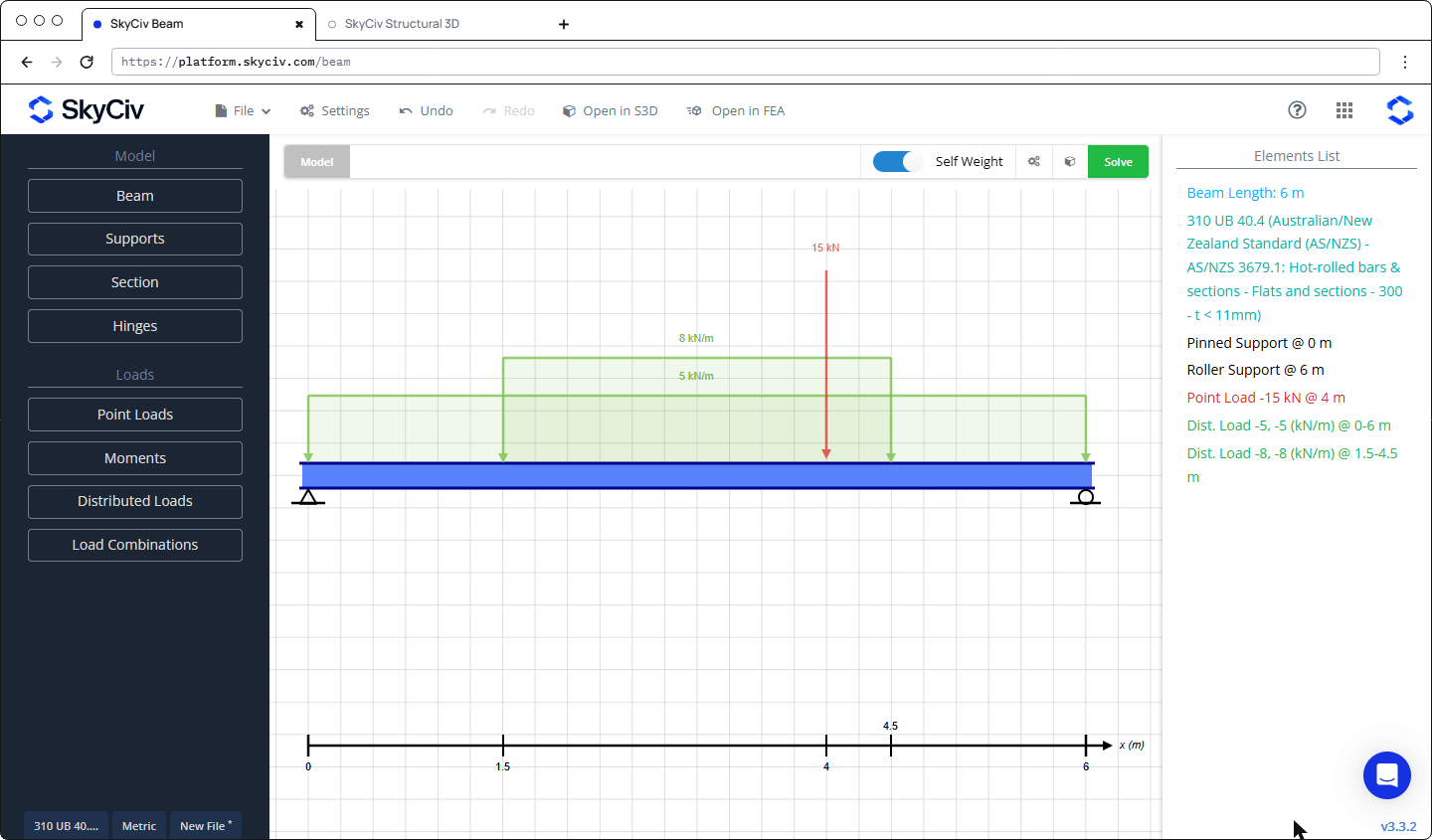
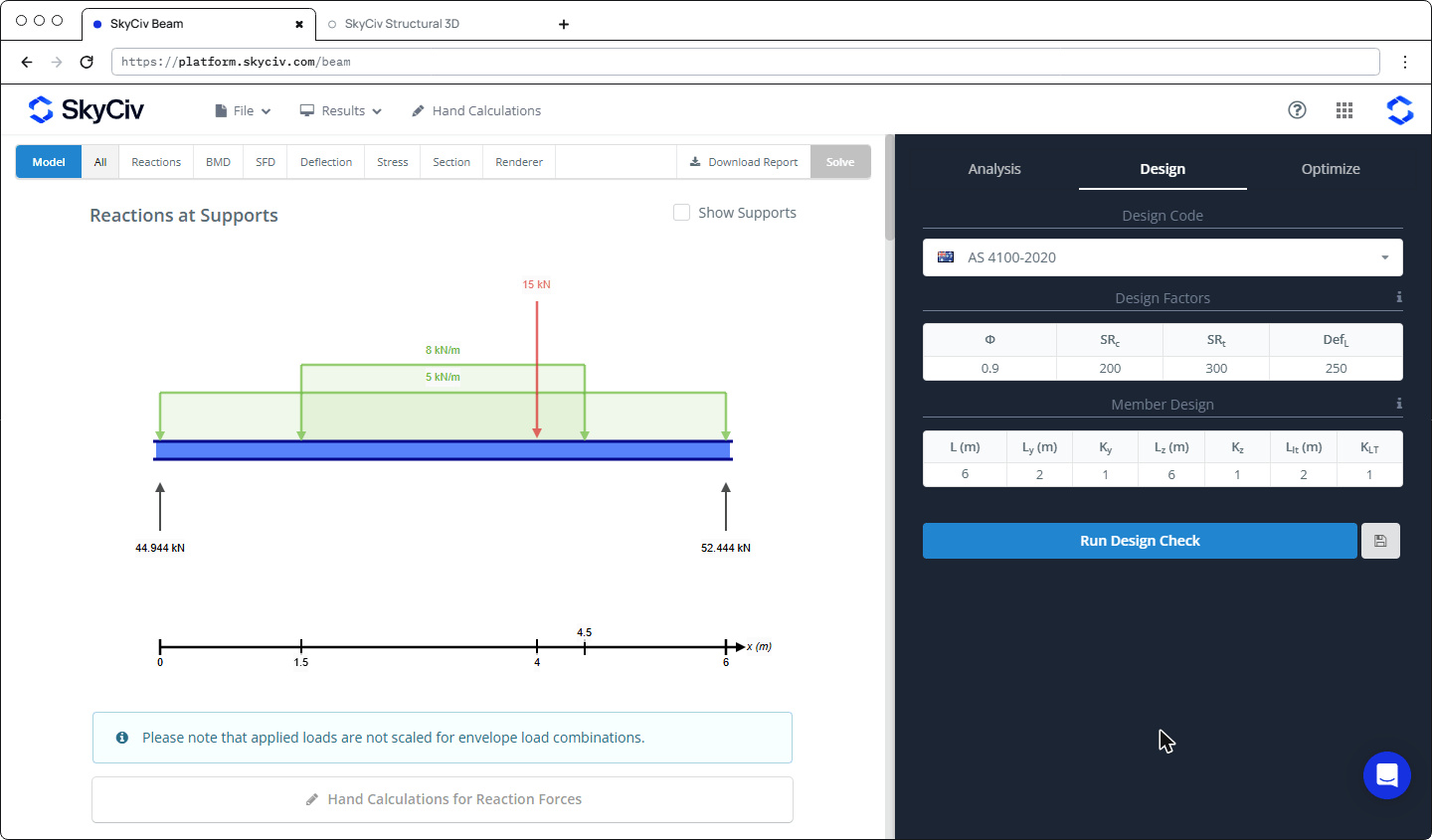
Escolha o código de design e verifique as entradas. Abra o Projeto guia no painel direito, escolha um código (por exemplo COMO 4100-2020), e revise o Fatores de projeto e Design de Membros comprimentos e fatores. Cada célula pode ser editada.
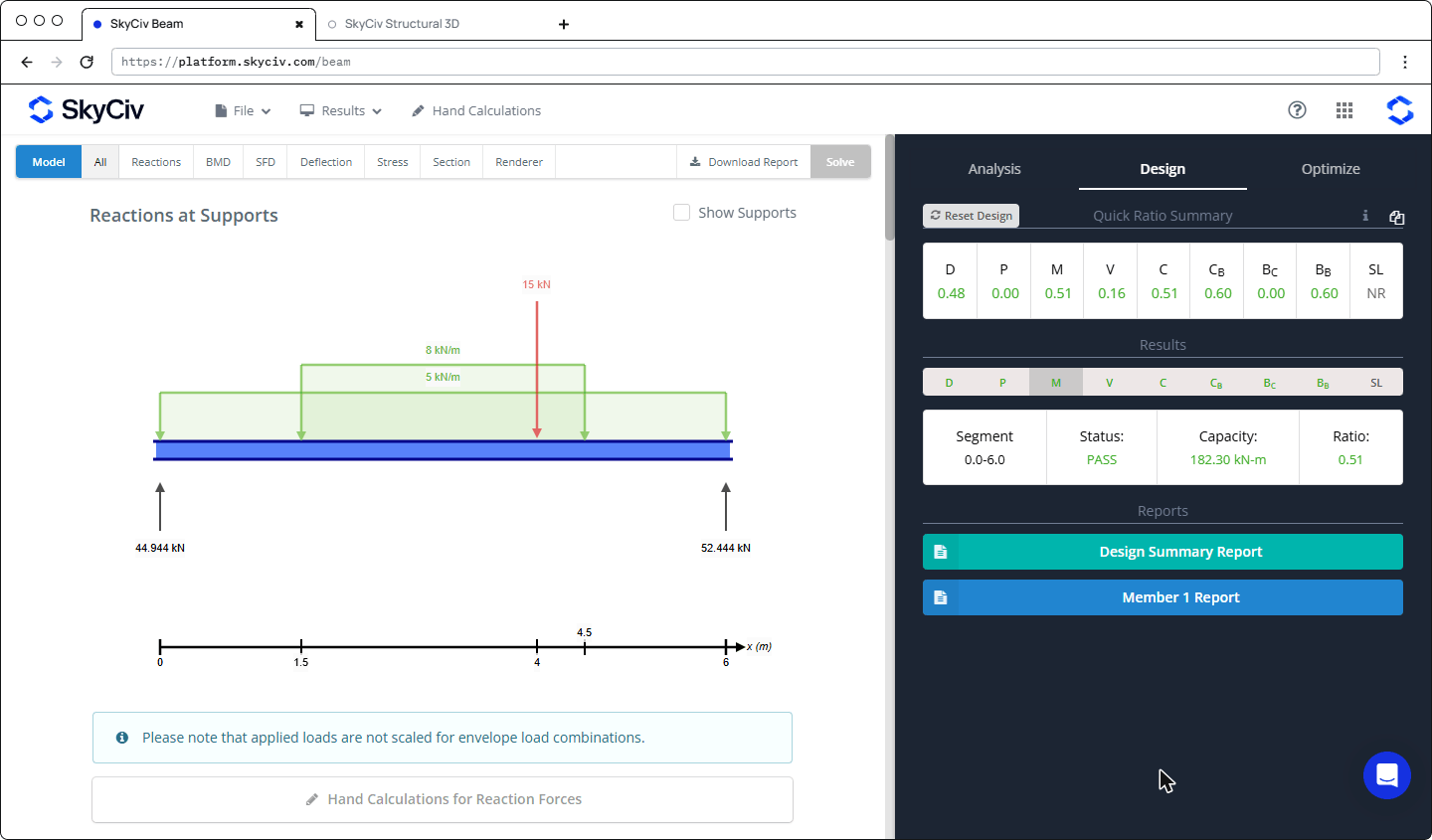
Execute a verificação do projeto. Clique Executar verificação de design. A Resumo da proporção rápida mostra a pior proporção de cada cheque (passes verdes, vermelho falha). Clique em um cheque para ver sua capacidade e proporção, e abra o Membro 1 Relatório ou o você deve ver esta saída para os cálculos completos.
Para um exemplo passo a passo completo, incluindo cada entrada, os símbolos de resultado, os relatórios e o otimizador, veja o guia completo: Design de membro no SkyCiv Beam

