
Op deze pagina, je zult vinden:
- Model instellen
- De bouwer openen
- Grillage definiëren
- Secties, Steunen en lasten
- Genereren en bewerken
- Analyse en resultaten
Automatische membraansteun- en verbindingsbouwer
Strut-and-tie (diafragma rooster) modellen kunnen worden gegenereerd met behulp van SkyCiv's Strut & Bandenbouwer. De tool zet geselecteerde plaatelementen om in een gelijkwaardig systeem van stutten en verbindingen, waardoor complex diafragmagedrag kan worden weergegeven als een vereenvoudigd axiaal krachtsysteem.
Na het oplossen, resultaten kunnen worden beoordeeld om het gedrag van het gegenereerde systeem te valideren. De belangrijkste outputs zijn onder meer axiale krachten, verplaatsingen, en spanningsverdeling binnen de leden. These results can be visualised directly in the graphical interface or exported as CSV files or PDF analysis reports.

Model Prerequisites
Skycivs strut-and-tie builder operates directly from plaat elementen, wat betekent dat er een geldig plaatmodel moet bestaan voordat het gereedschap kan worden gebruikt. Het diafragmagebied moet worden gedefinieerd met behulp van platen, as plate geometry forms the basis of generated grillage.
Diafragma isoleren van een bestaand model
Voordat u het stut- en stropdasrooster genereert, isoleer het diafragma van het volledige structurele model. Dit vermindert onnodige geometrie, verbeteren duidelijkheid van de stut- en verbindingsanalyse waardoor belastingspaden gemakkelijker te interpreteren zijn. TDit kan worden bereikt door handmatige selectie of door vooraf gedefinieerde hoogten te gebruiken.
Optie 1. Handmatige selectie
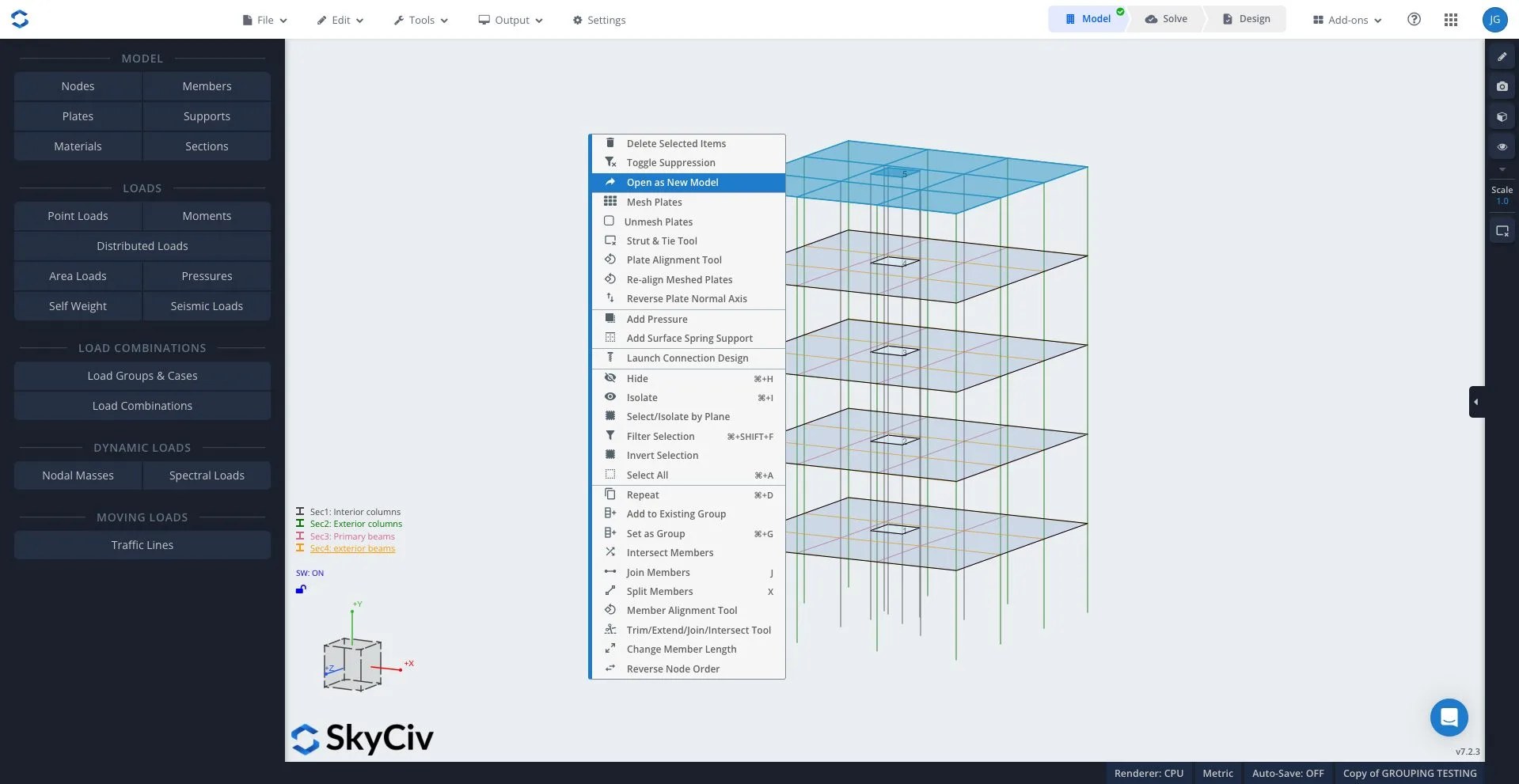
De opgegeven regio kan rechtstreeks worden geselecteerd door Cmd ingedrukt te houden (Mac) of Ctrl (ramen) en slepen over het gewenste plaatelement. Eenmaal gemarkeerd (gewenste gebied zal blauw verschijnen) klik met de rechtermuisknop en selecteer “Openen als nieuw model” om het niveau in een afzonderlijk model te extraheren.
- Houd Cmd ingedrukt (Mac) / Ctrl (Ramen) en sleep om de regio te selecteren
- Klik met de rechtermuisknop op de selectie
- Klik “Openen als nieuw model”
Optie 2. Verhogingen gebruiken (optioneel)
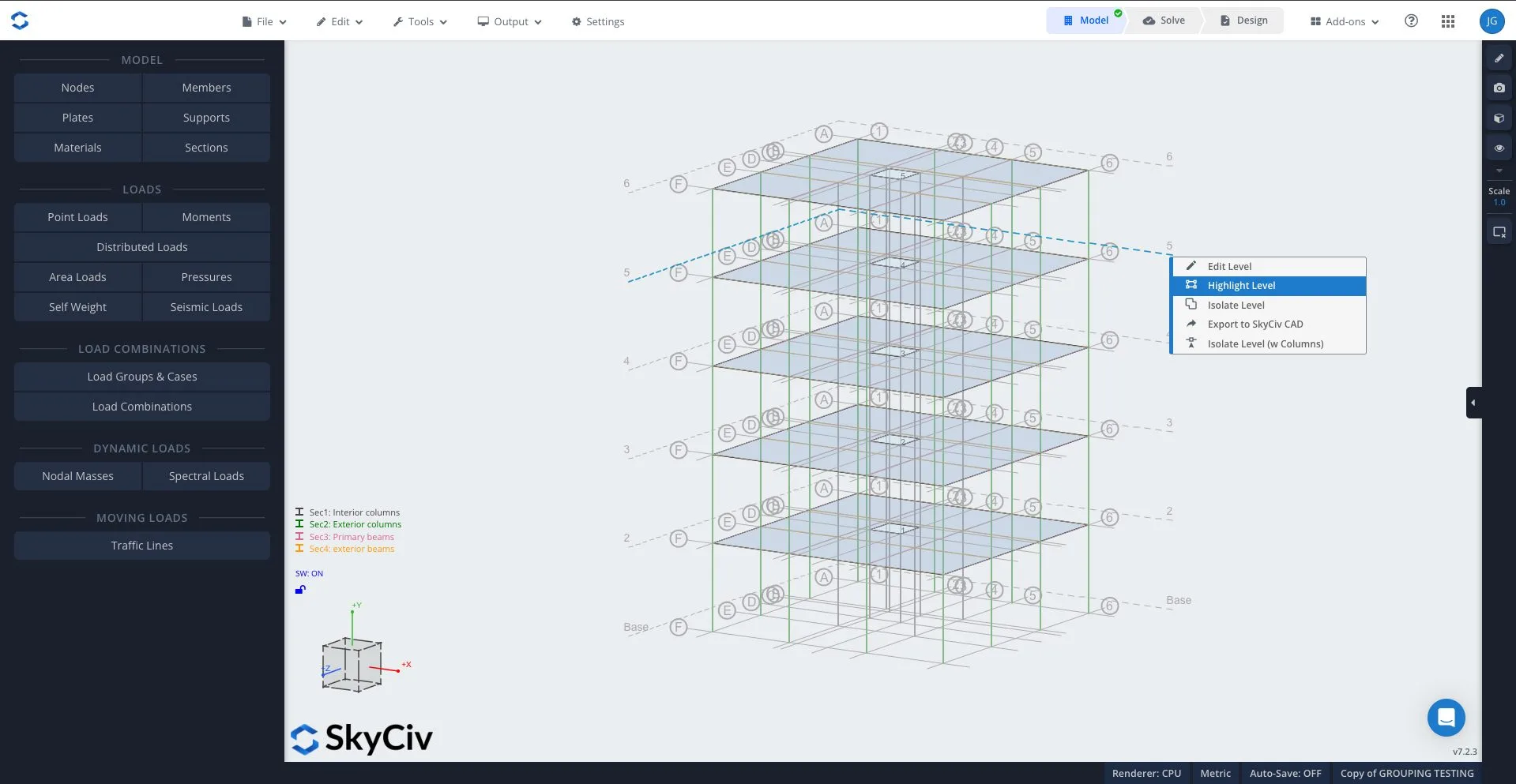
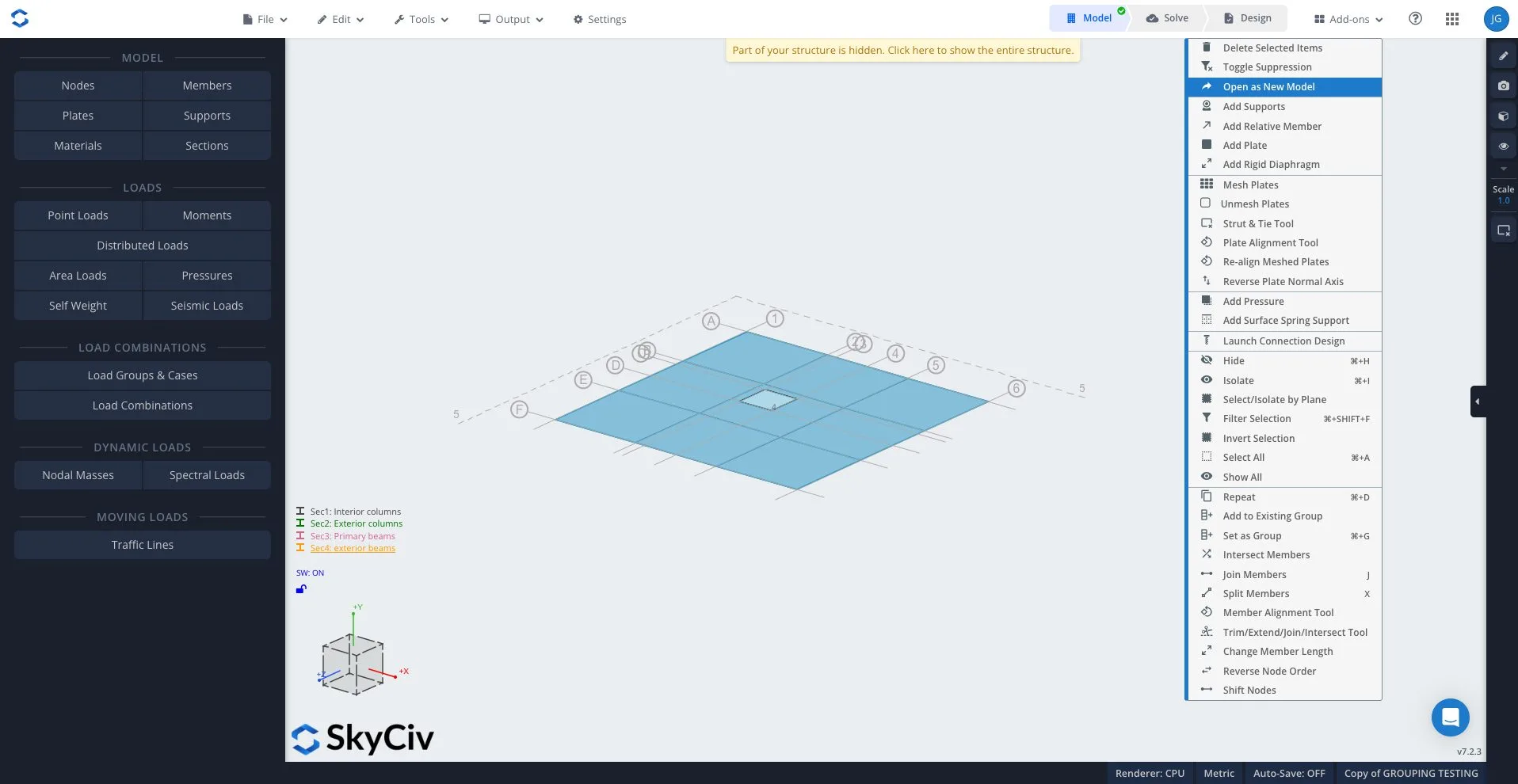
Voor structuren met meerdere verdiepingen, verhogingen zijn een meer gestructureerde manier om gewenste gebieden te isoleren. Gebruik makend van Rasterlijnen en verhogingen gereedschap, een specifiek verdiepingsniveau kan worden geselecteerd of geïsoleerd en eenmaal gemarkeerd (gewenste gebied zal blauw verschijnen) klik met de rechtermuisknop en selecteer “Openen als nieuw model” om het niveau in een afzonderlijk model te extraheren.
- Open het hulpmiddel Rasterlijnen en aanzichten
- Selecteer het gewenste vloerniveau
- Click isolate level
- Click highlight level
- Klik met de rechtermuisknop “Openen als nieuw model”
How To use Auto Diaphragm
Om de Strut and Tie Builder te openen, jij kunt het ook:
- Bewerk > borden > stut- en stropdasbouwer (BETA)
- Right Click a plate and click Strut- en tiebouwer
- Open het rechter Toolbox-menu, en zoeken Stut. Notitie: je kunt dit vastzetten of een sneltoets maken
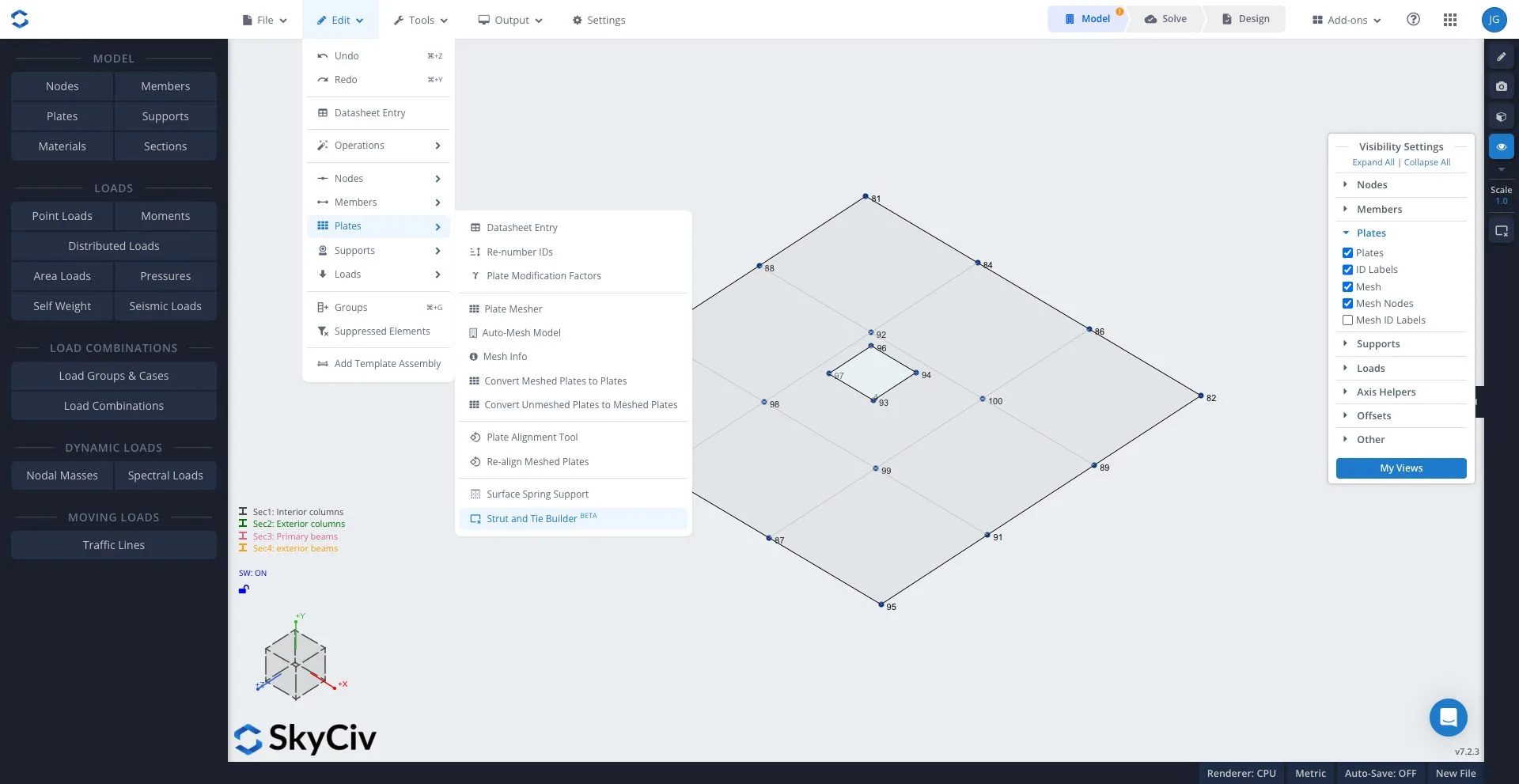
Hiermee wordt de Strut gelanceerd & Tie Builder op je linkerpaneel. It will also import your Topping Thickness en de Plaat-ID als er met de rechtermuisknop op een geselecteerde plaat is geklikt:

Automatisch uw grillagesysteem toevoegen
1. Bron
Om te beginnen met het maken van uw grillsysteem, de eerste stap is het definiëren van uw bron. Dit vertelt de tool welk deel van het model zal worden omgezet in uw stut- en tie-grillage. Sources are defined by 5 key elements:
- Vloerniveau (Y-as) – used for horizontal diaphragms at a given elevation
- Wandvlak – helpful for vertical plates typically walls
- Constante as (x of z) – allows for selection across a global axis
- Coördineren – definieert een regio op basis van de locatie in het model
- Plaat-ID's – lets you manually nominate a plate ID
2. Grillage Parameters

Zodra de bron is gedefinieerd, de volgende stap is het instellen van de grillageparameters. This controls how the auto diaphragm generates the strut and tie layout.
- Maximale afstand (m) – regelt de afstand tussen de grillage-elementen en de modeldichtheid
- Dikte van de topping (mm) – definieert de dikte van het diafragma dat in het model wordt gebruikt, is based off plate thickness
- Bouw dekking op van bestaande gaasplaten – maakt gebruik van bestaande plaatmazen om de gegenereerde lay-out van grillage-elementen te helpen begeleiden
3. Secties

This step allows for you to assign pre-made sections to the generated grillage members. for most cases, it’s recommended to leave this section blank and allow for the tool to automatically create your sections. De automatische generatie maakt gebruik van gedefinieerde grillage-instellingen om optimale leden te creëren zonder dat handmatige invoer nodig is.
Automatische sectiegeneratie
Wanneer het verbindings- en stutgedeelte blanco worden gelaten, genereert het gereedschap staafeigenschappen op basis van de dikte van de rasterafstand, de plaatdikte of de toplaagdikte en standaard breedtefactoren. Eigenschappen van leden worden gedefinieerd door:
Leden binden:
- breedte = 0.75 x rasterafstand
- diepte = plaatdikte
Strut-leden:
- breedte = 0.53 x rasterafstand
- diepte = plaatdikte
Deze worden gebruikt om gelijkwaardige automatische diafragmaroosters te genereren, dit wordt visueel weergegeven door SkyCivs Sectiebouwer:
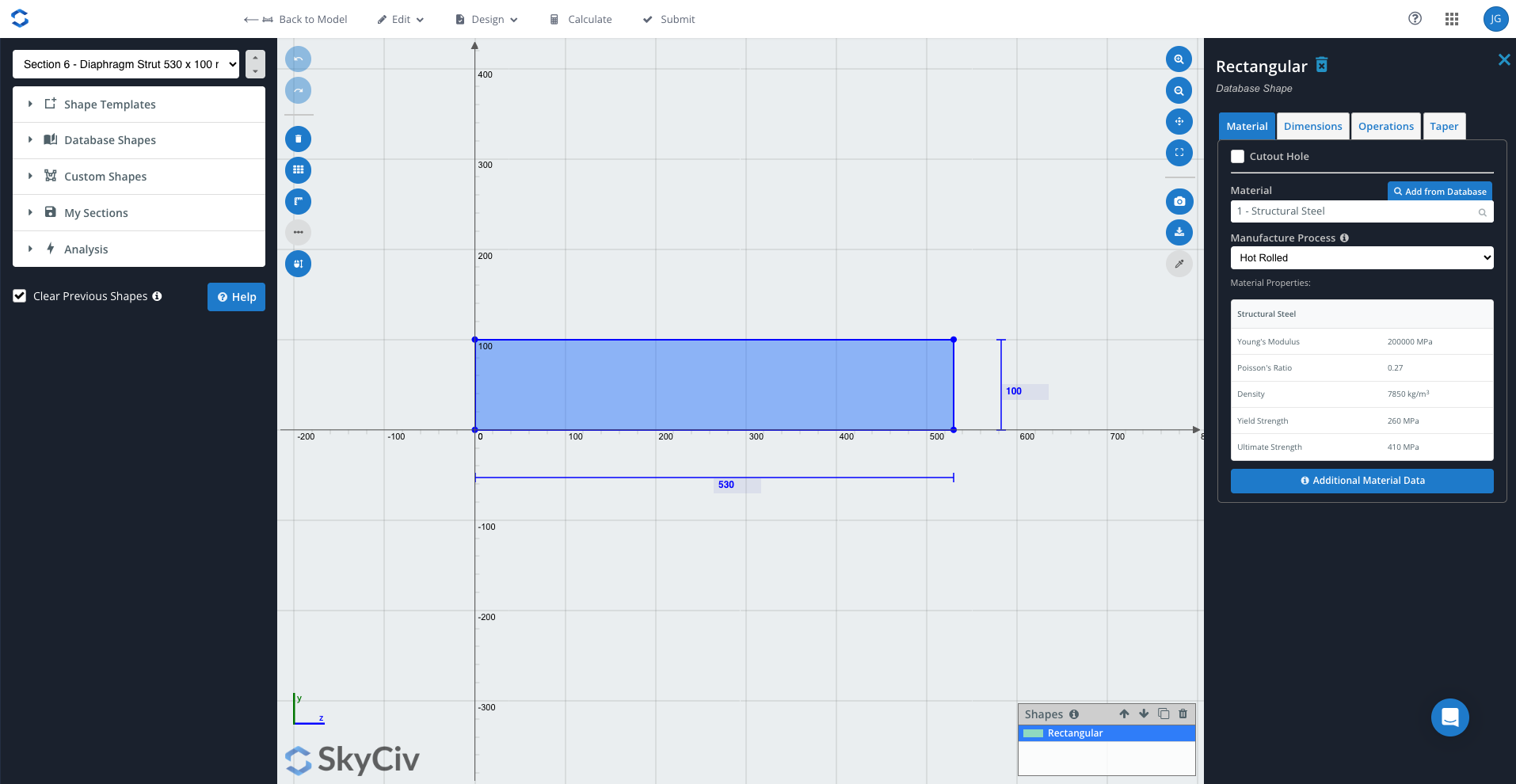

Hierdoor kunt u dat doen
- automatisch gegenereerde secties inspecteren
- bevestig de consistentie met de invoer van uw model
- pas de eigenschappen indien nodig aan
Breedtefactoren bewerken
Breedtefactoren definiëren de breedte van elke staafsectie in relatie tot de roosterafstand.
De breedtefactoren (0.75, 0.53) zijn gebaseerd op die van Hrennikoff (1941 raamwerk methode), waarbij een plaat wordt weergegeven door een gelijkwaardig rooster met bijpassende stijfheid. Deze waarden worden gebruikt om een realistische benadering te geven van het plaatgedrag door middel van vastleggen het primaire belastingsgedrag van de orthogonale leden, terwijl diagonale leden de overdracht van schuifkrachten en de herverdeling van de belasting vertegenwoordigen. Samen, deze factoren zorgen ervoor dat de gegenereerde grillage zich consistent gedraagt met de originele plaat.
4. Uw steunen toevoegen (optioneel)

Steunpunten kunnen automatisch worden toegevoegd en automatisch worden toegewezen aan knooppunten waar roosterelementen elkaar kruisen. Er kunnen twee hoofdondersteuningstypen worden toegepast
- RFRRRR – fixed vertical restraint
- RSRRRR – veersteun in verticale richting
Bij gebruik van veersteunen, stijfheid kan door de gebruiker worden gedefinieerd (kN / m) om de verticale flexibiliteit binnen het systeem te controleren. for most cases, it’s recommended that spring supports are added over fixed supported. This is because the generated auto-diaphragm acts as a pin supported truss system where axial forces are carried. Fully restraining the system introduces artificial stiffness which does not reflect intended behaviour.
5. Totale zijdelingse belastingen (optioneel)

Global lateral loads can be added directly to generated grillage. This allows for the introduction of overall forces without needing to manually apply. De door u opgegeven zijdelingse belastingen worden gelijkmatig verdeeld over de gegenereerde knooppunten in het rooster, allowing system to developed loads paths through your strut and tie.
- X (kN) – load forces in global X direction
- EN (kN) – belastingskrachten in de globale Y-richting
- Z (kN) – belastingskrachten in de globale Z-richting
- Laad groepen – assign load case
Automatisch diafragmamodel maken en bewerken

Zodra de invoer is gedefinieerd, Met de volgende hulpmiddelen kunt u bepalen hoe grillage wordt gemaakt, aangepast en beheerd.
Generation and editing of model
Deze genereert uw auto-diafragma-grillage op basis van de input en geeft dit visueel weer op het model. Dit hulpmiddel onderdrukt uw bord en verandert het in een gelijkwaardige grillage:
- creating nodes at grid intersections
- generates strut and tie members
- Distributes loads across nodes

Undo Last generation
If created grillage needs revision, this tool reverts model back to it’s previous state before generation. Dit is handig bij het testen van verschillende parameters of het verfijnen van invoer.
Suppress Plates and Meshed plates
Hides original plate elements at specified elevations or by plate IDs
Remove existing grillage on this plate
Deletes generated grillage for a selected plate region or elevation. Maakt de regeneratie van gespecificeerde grillages mogelijk zonder het hele model te beïnvloeden.
Reset to original
Removes all generated grillage elements and restores to original plate based model.
Analyse uitvoeren en resultaten bekijken
Solving and Interpreting Results
Zodra de grillage is gegenereerd, is het model klaar om te worden geanalyseerd.
Dit kunt u doen door naar de rechterbovenhoek van de pagina te gaan, selecting solve and allowing the solver to run. Eenmaal voltooid, De resultaten zijn nu klaar om te worden beoordeeld om te bevestigen dat het systeem werkt als het beoogde strut-and-tie-model.

Stap 1. Check bending moments
Voordat u de resultaten bekijkt, is het belangrijk om het buigmomentdiagram te bekijken. Klik op het tabblad Analyse op het linkerklikmoment om dit te bekijken. Voor een correct gedragen stut- en tie-model beindmomenten moeten in de hele structuur nul zijn, dit komt doordat de gegenereerde grillage zich gedraagt als een pin-jointed truss-systeem. Waar leden alleen spanning of compressie dragen, geen momentenoverdracht tussen leden. Als er buigmomenten worden gegenereerd, kan dit duiden op problemen binnen het systeem, zoals:
- Overmatige beperkingen op kolommen (te beperkte steunen of kolommen)
- Incorrect support configuration
- Poor load application
- connectiviteits- of modelgeometrieproblemen.

Stap 2. Review axial forces
Zodra de gezondheidscheck is voltooid, wordt het juiste gedrag bevestigd, de volgende stap is het beoordelen van de axiale krachten. Dit zijn de voornaamste interessante resultaten in een strut-and-tie-model. Navigeer aan de linkerkant naar het resultatenpaneel om de axiale krachten te bekijken, this displays the axial force diagram.
DIT IS EEN ONVOLLEDIGE NOODZAAK OM DIT TE SCHRIJVEN
Axiale krachten visualiseren
- houd S ingedrukt en scroll om de krachten in het diagram te schalen
- Positieve waarden duiden op spanning
- negatieve waarden duiden op compressies
Axial force diagram should show
- Load paths to the supports
- Redistribution



