
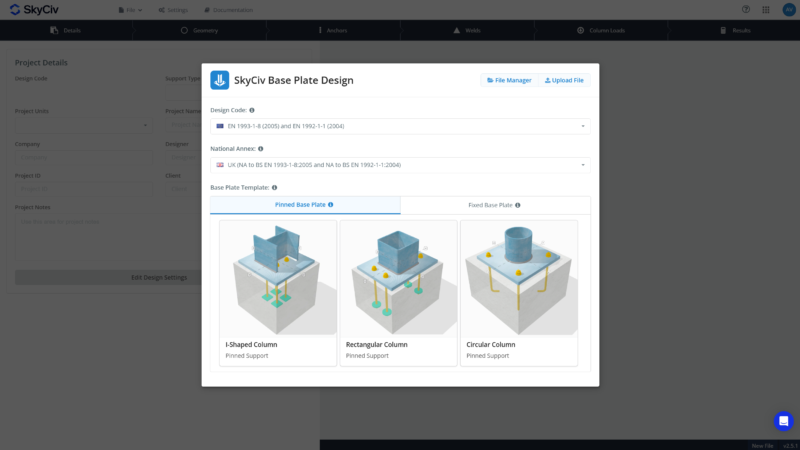
Start de software door te klikken Ontwerp van grondplaat van de platform of van hier. Begin met het selecteren van een ontwerpcode, selecteren tussen Vastgezette en Vaste ondersteuning, en het kiezen van een startontwerpsjabloon. Als u ontwerpt met Eurocode, selecteer ook de te gebruiken Nationale Bijlage.
U kunt naast deze documentatie de gratis Grondplaatcalculator gebruiken bij het maken van uw eerste basisplaatontwerp.
Details tabblad
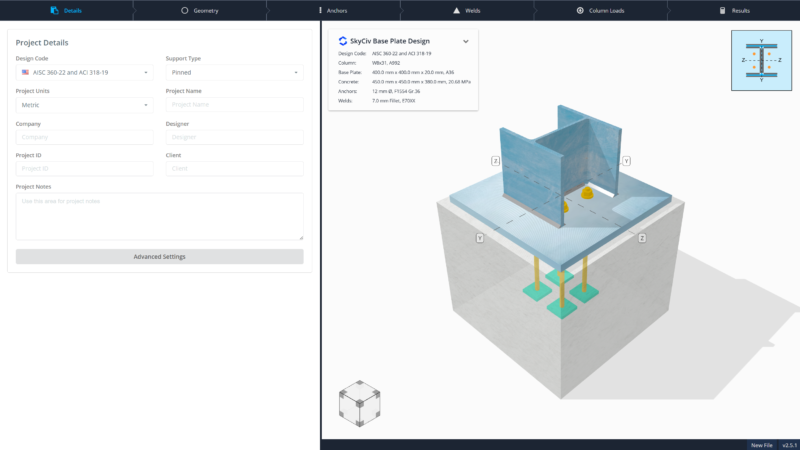
Projectinformatie definiëren en instellingen configureren.
- Stel projecteenheden in. AISC kan kiezen tussen metrisch en imperiaal. Andere ontwerpcodes zijn standaard ingesteld op metrisch. Als u van projecteenheid wisselt, worden alle lengtematen geconverteerd, kracht, en krachten.
- Schakel tussen vastgezet en vast. Vastgezet wordt alleen gebruikt voor axiale en/of afschuifbelastingen, terwijl Fixed wordt gebruikt voor ontwerpen met momentbelastingen. Het is vereist om momentbelastinginvoer te leveren bij gebruik van Vast.
- Voer projectgegevens in: Naam van het project, Bedrijf, Ontwerper, Project-ID, Cliënt, en notities. Deze gegevens verschijnen in het rekenrapport en in de detailtekening.
- Configureer meer instellingen onder Geavanceerde instellingen.
- Ook, Op dit tabblad kunt u overstappen naar een andere ontwerpcode. Het wordt aanbevolen om dit niet halverwege het ontwerp te doen, omdat hierdoor alle voortgang wordt gereset.
Geavanceerde instellingen
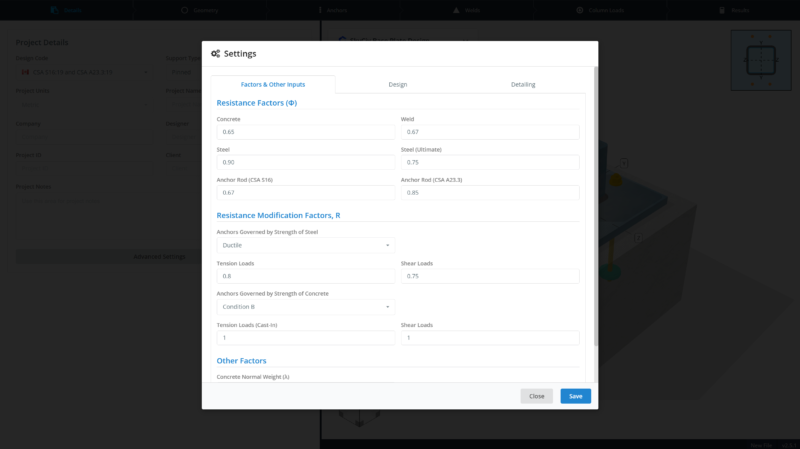
Stel instellingen in die specifiek zijn voor het project.
- Stel weerstandsfactoren in (AISC, CSA), Reductiefactoren (ALS) of gedeeltelijke factoren (IN) hebben we in de Factoren & Tabblad Overige ingangen. Configureer ook aanvullende invoerwaarden die nodig zijn voor de berekeningen. De beschikbare instellingen zijn voor elke ontwerpcode verschillend.
- Stel aannames voor het ontwerp vast in de Ontwerp tabblad. Wijzigingen hierin vereisen begeleiding van een voldoende gekwalificeerde ingenieur.
- Wijzig de lijst met detailcontroles die moeten worden uitgevoerd in de Tabblad Detaillering. De meeste controles zijn optioneel, met uitzondering van de controle van de ontwerpopmaak, die botsingen in de geometrieën bepaalt.
Geometrie tabblad
Definieer kolomsectie, Baseplaat afmetingen, en concrete eigenschappen.
Kolom Tab
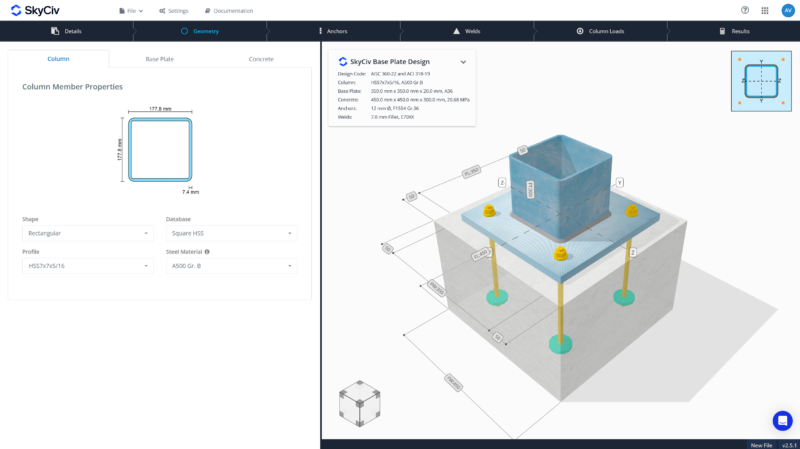
- Kolomvorm wijzigen. Kies uit I-vormige secties, Rechthoekige holle secties, of ronde holle secties.
- Selecteer de juiste databank. Dit is afhankelijk van de beschikbare database over de ontwerpcode. Bijvoorbeeld, AISC I-vormige secties hebben W-vormen, S-vormen, M, vormen en HP-vormen.
- Kies uw kolomsectie. Deze lijst wordt gesynchroniseerd met SkyCiv Sectiebouwer, dus het is compleet en betrouwbaar.
- Selecteer een materiaal uit de vervolgkeuzelijst of voer aangepaste waarden in (Fy, Fu).
BASE PLAAT TAB
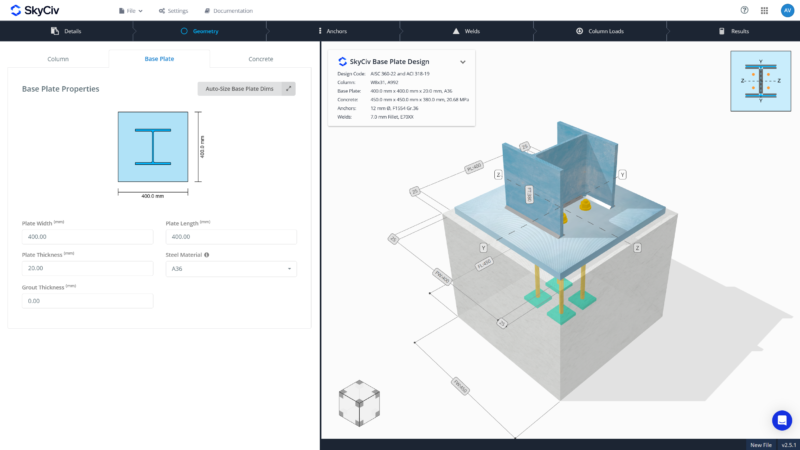
- Breedte voetplaat instellen (afmeting over het kolomprofiel) en lengte (afmeting langs de kolomdiepte).
- Stel ook de dikte van de voetplaat in. Gebruik diktes die direct verkrijgbaar zijn bij de fabrikant.
- Om voegmiddel toe te voegen, dikte opgeven. Om voegsel te verwijderen, gebruik nuldikte (0). Controleer indien nodig uw ontwerpcode voor een minimale voegdikte.
- Selecteer een materiaal uit de vervolgkeuzelijst of voer aangepaste waarden in (Fy, Fu).
- Gebruik Automatisch groot om de afmetingen van de voetplaat eenvoudig aan te passen ten opzichte van de afmetingen van de kolom. Notitie: Deze functie verandert niet van grootte op basis van sterkte.
Beton tabblad
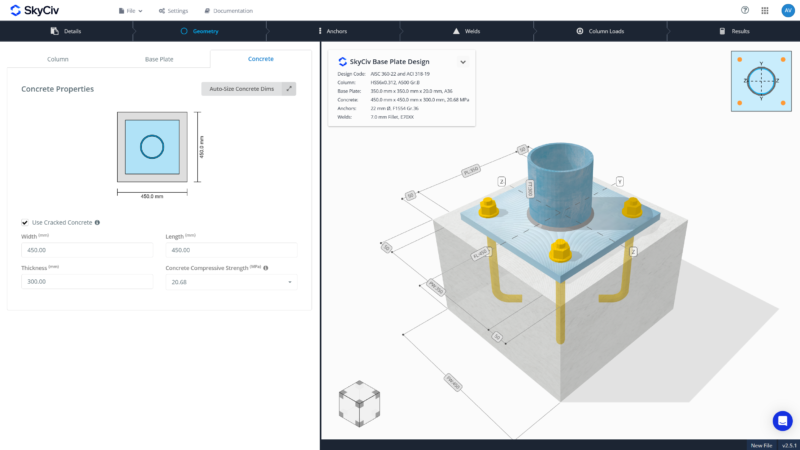
- Specificeer gebarsten of ongeschakeld beton. Conservatief zijn, gebruik gescheurd beton. Sommige berekeningen vereisen het gebruik van gescheurd beton om de aannames waar te maken. Controleer uw ontwerpcode als u ongescheurd beton moet gebruiken.
- Stel betonafmetingen in (breedte, lengte, dikte).
- Selecteer een betonnen druksterkte uit de vervolgkeuzelijst of voer een aangepaste een waarde in.
- Gebruik Automatisch groot om de betonafmetingen eenvoudig aan te passen ten opzichte van de afmetingen van de voetplaat. Notitie: Deze functie verandert niet van grootte op basis van sterkte.
Ankers tabblad
Selecteer Anchor -eigenschappen, Negatieven gebruiken om de negatieve Z-richting te specificeren, en faalcontroles.
Eigenschappen tabblad
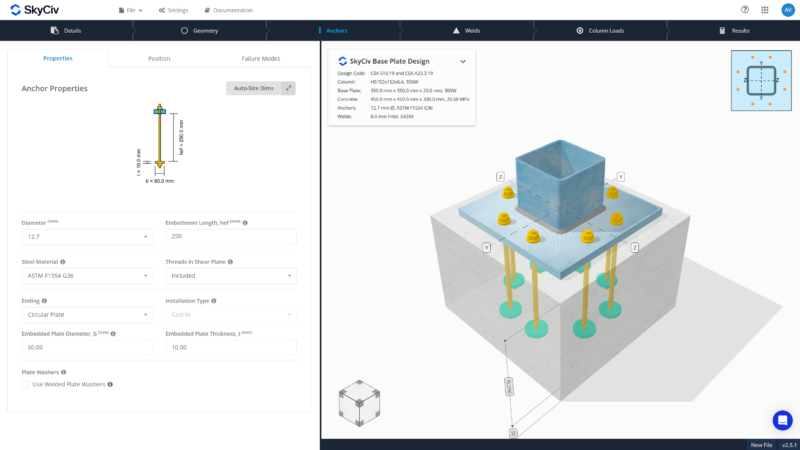
- Kies de ankerdiameter. Beschikbare ankerdiameters variëren per ontwerpcode. Als de gewenste diameter niet beschikbaar is in de lijst, vraag het via SkyCiv Upvoty en verstrek de relevante specificaties.
- Geef de inbeddingslengte op, hebben. Om de omvang van de inbeddingslengte te visualiseren, zie de 2D-figuur op het tabblad.
- Selecteer materiaalkwaliteit voor het anker. Aangepaste materiaalkwaliteit kan ook worden gebruikt door Fy- en Fu-waarden op te geven.
- Definieer de ingebedde eindvorm: direct, bord, of haak. Hook is alleen verkrijgbaar in AISC en CSA.
- Stel de afmetingen van de instortplaat in. Gebruik Automatisch groot om de afmetingen eenvoudig aan te passen ten opzichte van de ankerdiameter. Notitie: Deze functie verandert niet van grootte op basis van sterkte.
- Het installatietype is ingesteld op ingestorte ankers.
- Afhankelijk van de ontwerpcode zijn er andere instellingen voor ankereigenschappen beschikbaar. Dit omvat instellingen om schroefdraad in het afschuifvlak op te nemen (AISC/CSA), om de gatspeling te configureren (IN), en gebruik van gelaste ringen (AISC/CSA).
Positie tabblad
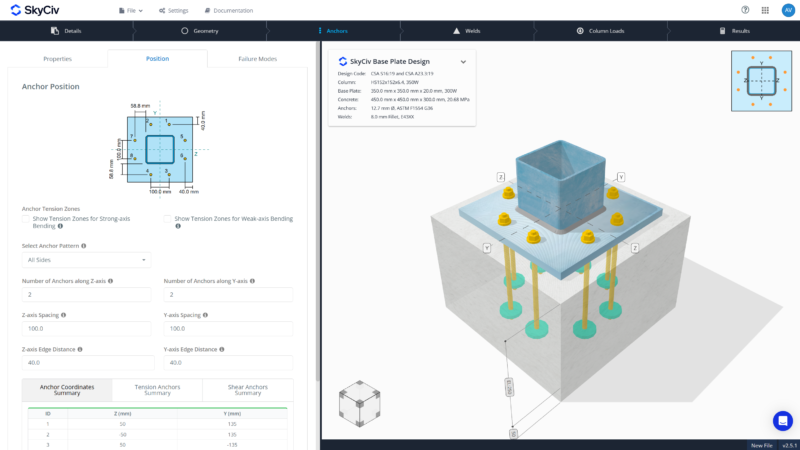
- Selecteer een ankerpatroon uit de lijst. Hierdoor wordt automatisch een set ankers gedefinieerd die gerelateerd zijn aan bepaalde kolom- en voetplaatafmetingen. Beschikbare ankerpatronen zijn:
- Ik-vorm – Hoeken, Alleen flens, Alleen internet
- Rechthoekig – Hoeken, Alleen boven/onder, Alleen links/rechts, Alle kanten
- Circulaire – Hoeken
- Pas het aantal ankers aan, afstanden en/of randafstanden dienovereenkomstig. Als u ‘Alle zijden’ het aantal ankers in elke richting kan worden gewijzigd.
- Maak gebruik van de 3D-renderer aan de rechterkant of de illustratieve 2D-gids bovenaan om plaatsing en metingen te visualiseren.
- Inschakelen Toon ankerspanningzones In de figuurinstellingen voor visuele begeleiding. Alleen ankers in de spanningszone worden geactiveerd voor de spanningsbelasting.
- Voor vaste ondersteuning, inschakelen Toon spanningszones voor buiging met sterke assen en Toon spanningszones voor buiging met zwakke as om te weten welke locaties de ankers kunnen activeren voor geïnduceerde opwaartse kracht. Houd er rekening mee dat de locatie van de ankerzones per ontwerpcode verschilt.
- Controleer ankergegevensoverzicht voor alle informatie over het anker - anker -ID, Z- en Y-coördinaten, spanningszone -indicatie, en groepsgedrag voor ankercontroles.
Foutmodi tabblad
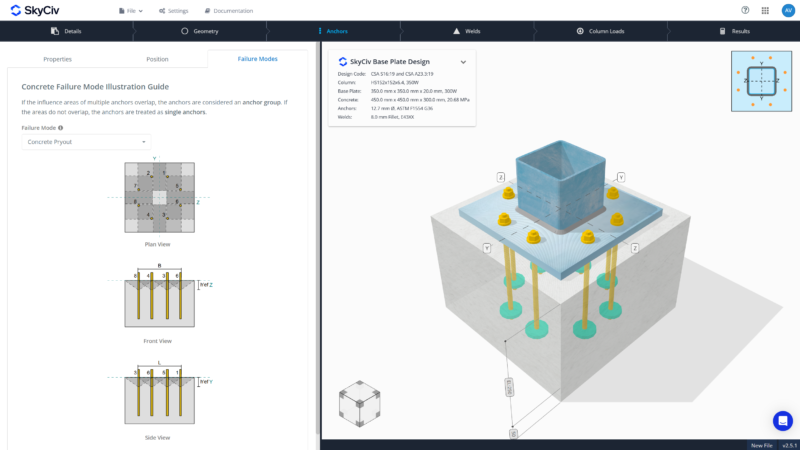
- Selecteer de faalmodus in het vervolgkeuzemenu om grafische weergaven van concrete faalmodi te bekijken. Beschikbare faalmodi zijn:
- Betonuitbraak onder spanning
- Betonuitbraak bij afschuiving
- Betonnen zijvlak uitblazen onder spanning
- Beton loswrikken in afschuiving
- Hier is geen invoer nodig. Dit deel is slechts een nuttige gids om mogelijke ankerfouten te beoordelen op basis van het ontwerp en de belastingen.
Lassen tabblad
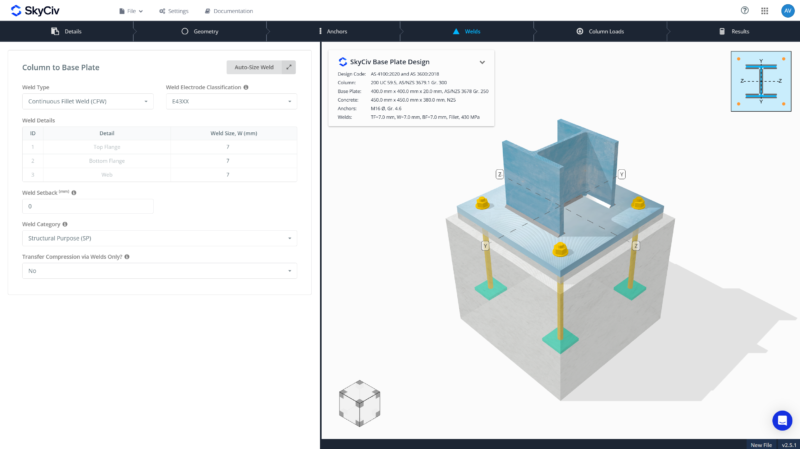
- Kies lastype: Filet of CJP/FPBW.
- Stel het lasmateriaal in of gebruik een aangepaste elektrodesterkte.
- Voor AISC en CSA, De lasgrootte is overal uniform. Voor EN en AS, lassen op flenzen en lijf kunnen verschillen.
- Lasterugstelling instellen. Dit is de afstand nabij de afrondingsradius voor een I-vormige sectie waar “geen las” is gespecificeerd. Dit is handig wanneer lassen dichtbij de straal botsen, vooral bij grotere lasgroottes.
- Voor AS kunnen aanvullende instellingen worden geplaatst, specifiek op de lascategorie.
- De overdracht van compressiebelasting is aanpasbaar. Selecteer Ja of Nee als drukbelastingen alleen via lassen worden overgedragen. De standaardinstelling is het overbrengen van drukbelastingen via lagers en het controleren van de kolom op draagvermogen. Afhankelijk van het technische oordeel, In plaats daarvan kan het overbrengen via lassen worden gebruikt.
Kolom laadt tabblad
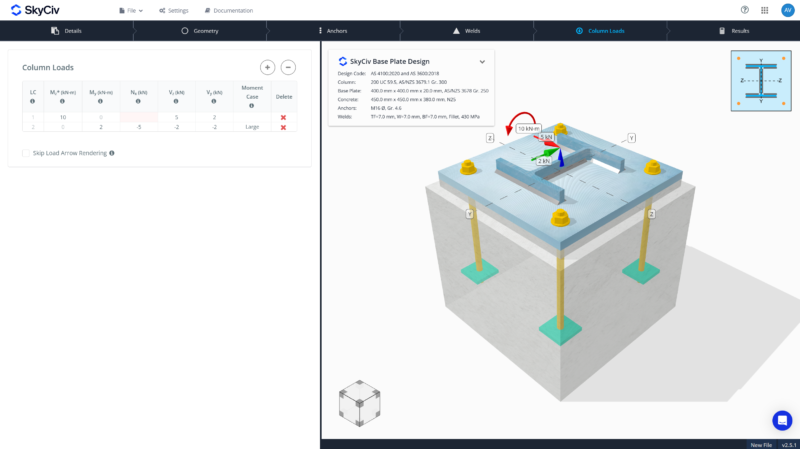
- Voer gefactoriseerde lasten in.
- Voor vastgezette steunen, zorgen voor axiale en/of schuifbelastingen. Voor axiale belastingen, gebruik positief voor compressie en negatief voor spanning.
- Voor vaste steunen, zorgen voor een sterk asmoment (uni-axiaal), Zwakke asmoment, Axiale belasting en/of schuifbelasting. Houd er rekening mee dat biaxiaal buigen nog niet wordt ondersteund.
- Gebruik de + en – knoppen om belastingscombinaties toe te voegen of te verwijderen.
- Klik op de Load Input -cel om visualisatie in de 3D -render te zien.
- Bij het toevoegen van meerdere belastingscombinaties tegelijk, De weergave van de laadpijl kan worden overgeslagen voor snellere 3D-verwerking.
Resultaten tabblad
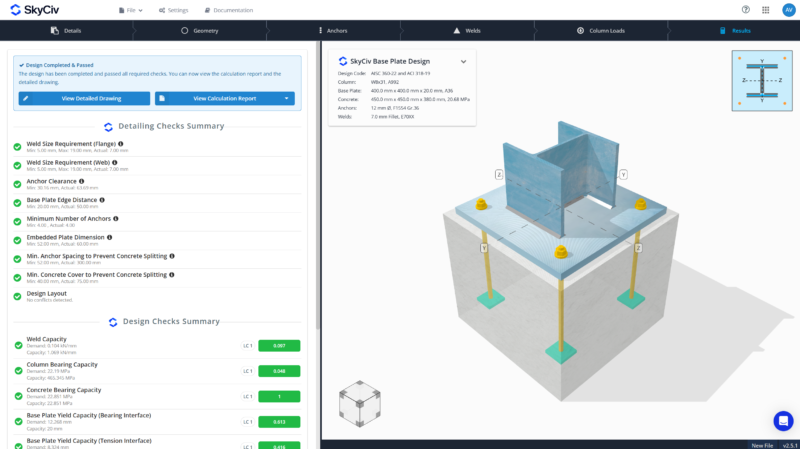
- Als u op het tabblad Resultaten klikt, wordt het berekeningsproces automatisch uitgevoerd.
- Bekijk de geslaagde en mislukte resultaten in één oogopslag.
- De Detailleringscontrolesamenvatting biedt een uitgebreid overzicht van de naleving van minimale en maximale dimensies en conflictdetectie in het ontwerp.
- De Ontwerpcontroles biedt een kleurgecodeerde pass of fail, inclusief de bezettingsgraad. Ook wordt de geldende belastingscombinatie weergegeven die per ontwerpcontrole tot de hoogste verhouding heeft geleid.
- Probeer de gratis tool. Geen aanmelding vereist.
Berekeningsrapport
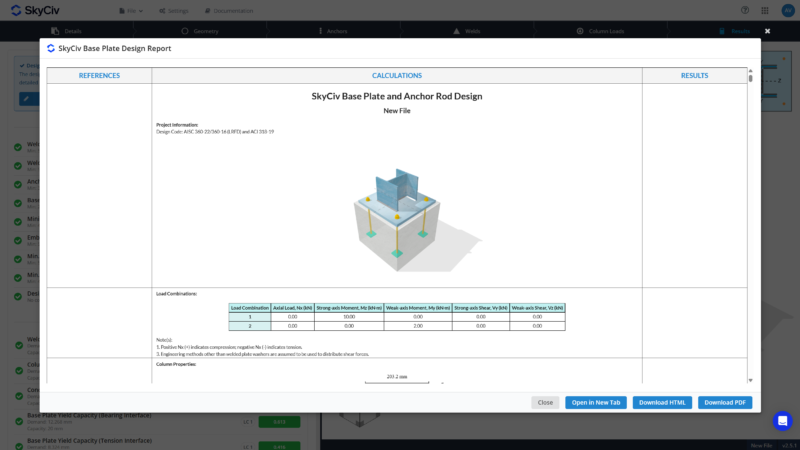
- Er zijn drie berekeningsrapportopties beschikbaar:
- Volledig rapport – Biedt uitgebreide projectdetails, stapsgewijze berekeningen, beelden, en diagrammen.
- Lite-rapport – Biedt projectdetails en stapsgewijze berekeningen zonder afbeeldingen of diagrammen.
- Samenvattingsverslag – Biedt alleen projectdetails en eindresultaten.
Detailtekening
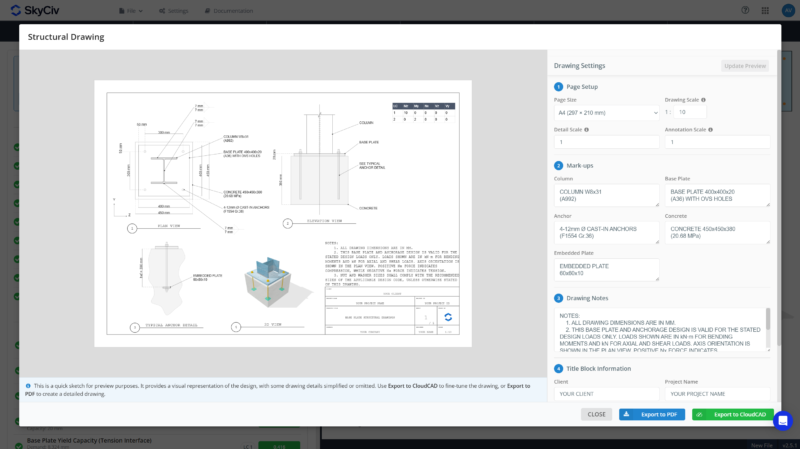
- Het paginaformaat wordt automatisch bepaald op basis van de werkelijke grootte van de kolom, basisplaat, en beton. Het paginaformaat kan nog steeds worden gewijzigd
- Stel de weegschaal in:
- Tekenschaal – past aan hoe de hele tekening op papier wordt afgedrukt
- Detailschaal – past de grootte van de objecten als groep aan
- Annotatieschaal – pas de grootte van de afmetingen aan, opmaakteksten, en andere etiketten
- Voer belangrijke informatie in voor de toeslagen: Kolom, Bodemplaat, Anker, Beton en inbeddingsplaat (indien aanwezig)
- Pas de tekennotities aan. Geef zoveel nota als nodig is.
- Geef titelblokinformatie op, indien niet hetzelfde als de informatie uit de projectdetails.
Exporteren naar PDF
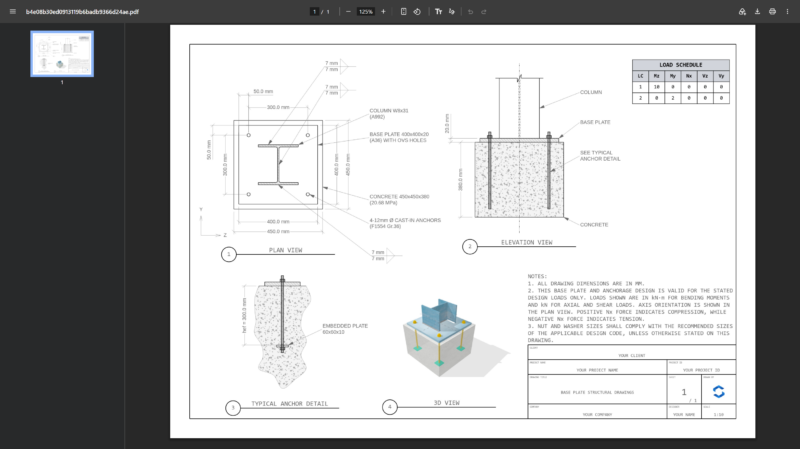
- Exporteer de standaardtekening die in het voorbeeld wordt weergegeven als PDF.
- Geen extra betaling vereist voor bestaande basisplaatabonnees. Alleen gebruikt 2 API-credits om een tekening te genereren.
- Het genereren van tekeningen kan enige tijd duren.
Exporteren naar CloudCAD
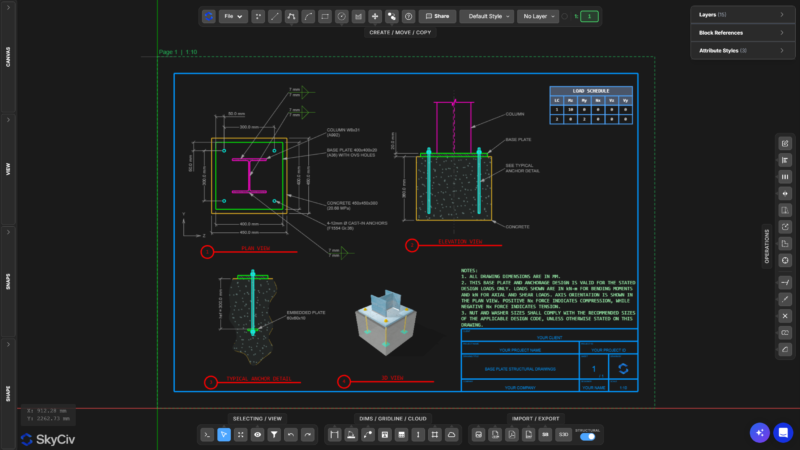
- Exporteer de tekening naar CloudCAD. U hoeft niets met de hand te tekenen.
- Wijzig en pas de details eenvoudig aan voor verdere verbetering en aanpassing.
- Verken CloudCAD van hier.
Probeer de gratis tool
Het opzetten van uw eerste basisplaatmodel kost minder dan 10 minuten. Probeer de Skyciv Base Plate Design Calculator. Gratis te gebruiken, rechtstreeks vanuit de browser.

