
Videodemo voor het bouwen van stutten en stropdassen
Op deze pagina, vindt u informatie over:
- Model instellen
- De bouwer openen
- Grillage definiëren
- Secties, Steunen en lasten
- Genereren en bewerken
- Analyse en resultaten
Automatische membraansteun- en verbindingsbouwer
Strut-and-tie (diafragma rooster) modellen kunnen worden gegenereerd met behulp van SkyCiv's Strut & Bandenbouwer. De tool zet geselecteerde plaatelementen om in een gelijkwaardig systeem van stutten en verbindingen, waardoor complex diafragmagedrag kan worden weergegeven als een vereenvoudigd axiaal krachtsysteem.
Na het oplossen, resultaten kunnen worden beoordeeld om het gedrag van het gegenereerde systeem te valideren. De belangrijkste outputs zijn onder meer axiale krachten, verplaatsingen, en spanningsverdeling binnen de leden. Deze resultaten kunnen direct in de grafische interface worden gevisualiseerd of als CSV-bestanden of PDF-analyserapporten worden geëxporteerd.

Modelvereisten
De stut-and-tie-bouwer van Skyciv opereert rechtstreeks vanuit plaat elementen, wat betekent dat er een geldig plaatmodel moet bestaan voordat het gereedschap kan worden gebruikt. Het diafragmagebied moet worden gedefinieerd met behulp van platen, aangezien de plaatgeometrie de basis vormt van de gegenereerde roosters.
Diafragma isoleren van een bestaand model
Voordat u het stut- en stropdasrooster genereert, isoleer het diafragma van het volledige structurele model. Dit vermindert onnodige geometrie, verbeteren duidelijkheid van de stut- en verbindingsanalyse waardoor belastingspaden gemakkelijker te interpreteren zijn. TDit kan worden bereikt door handmatige selectie of door vooraf gedefinieerde hoogten te gebruiken.
Optie 1. Handmatige selectie
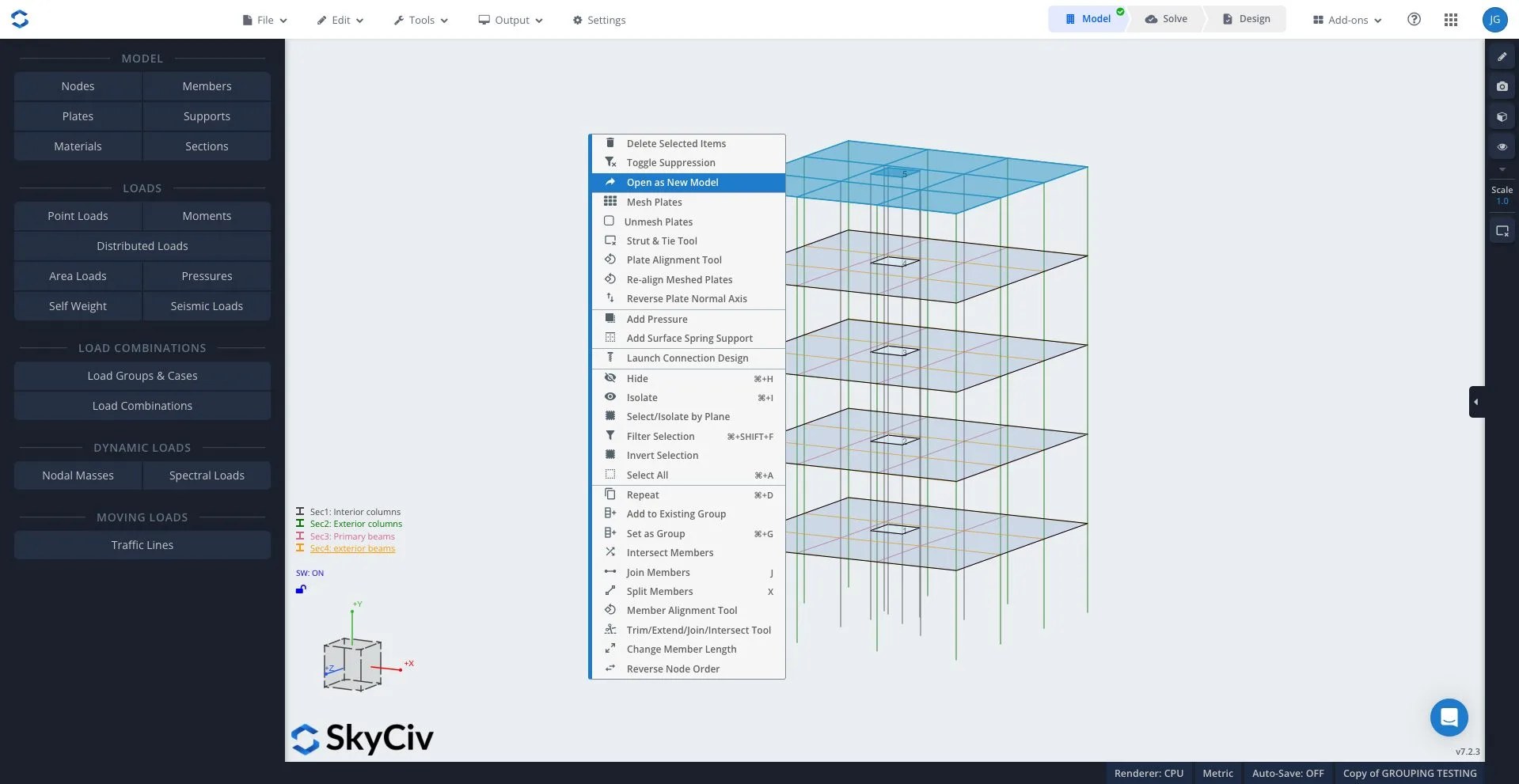
De opgegeven regio kan rechtstreeks worden geselecteerd door Cmd ingedrukt te houden (Mac) of Ctrl (ramen) en slepen over het gewenste plaatelement. Eenmaal gemarkeerd (gewenste gebied zal blauw verschijnen) klik met de rechtermuisknop en selecteer “Openen als nieuw model” om het niveau in een afzonderlijk model te extraheren.
- Houd Cmd ingedrukt (Mac) / Ctrl (Ramen) en sleep om de regio te selecteren
- Klik met de rechtermuisknop op de selectie
- Klik “Openen als nieuw model”
Optie 2. Verhogingen gebruiken (optioneel)
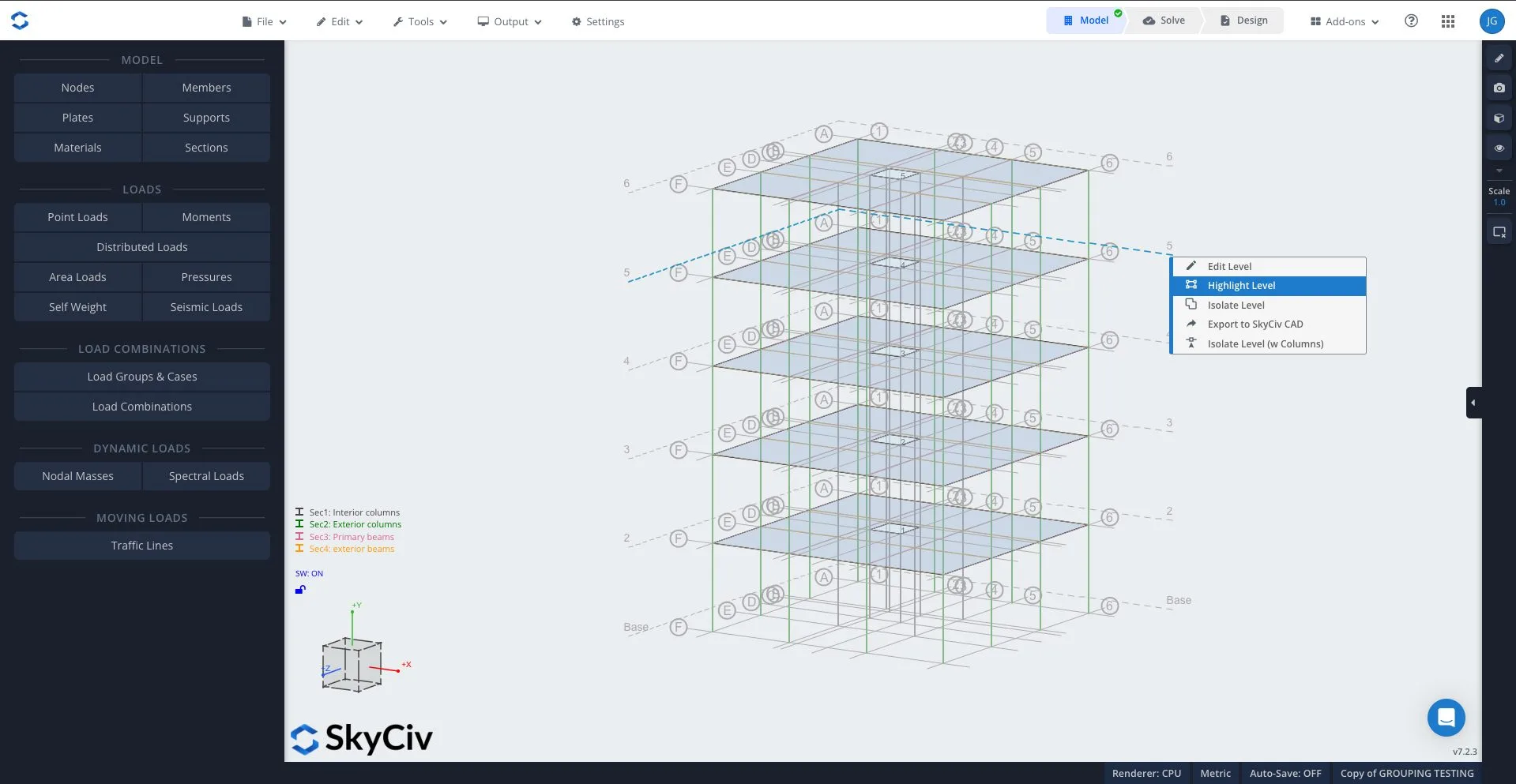
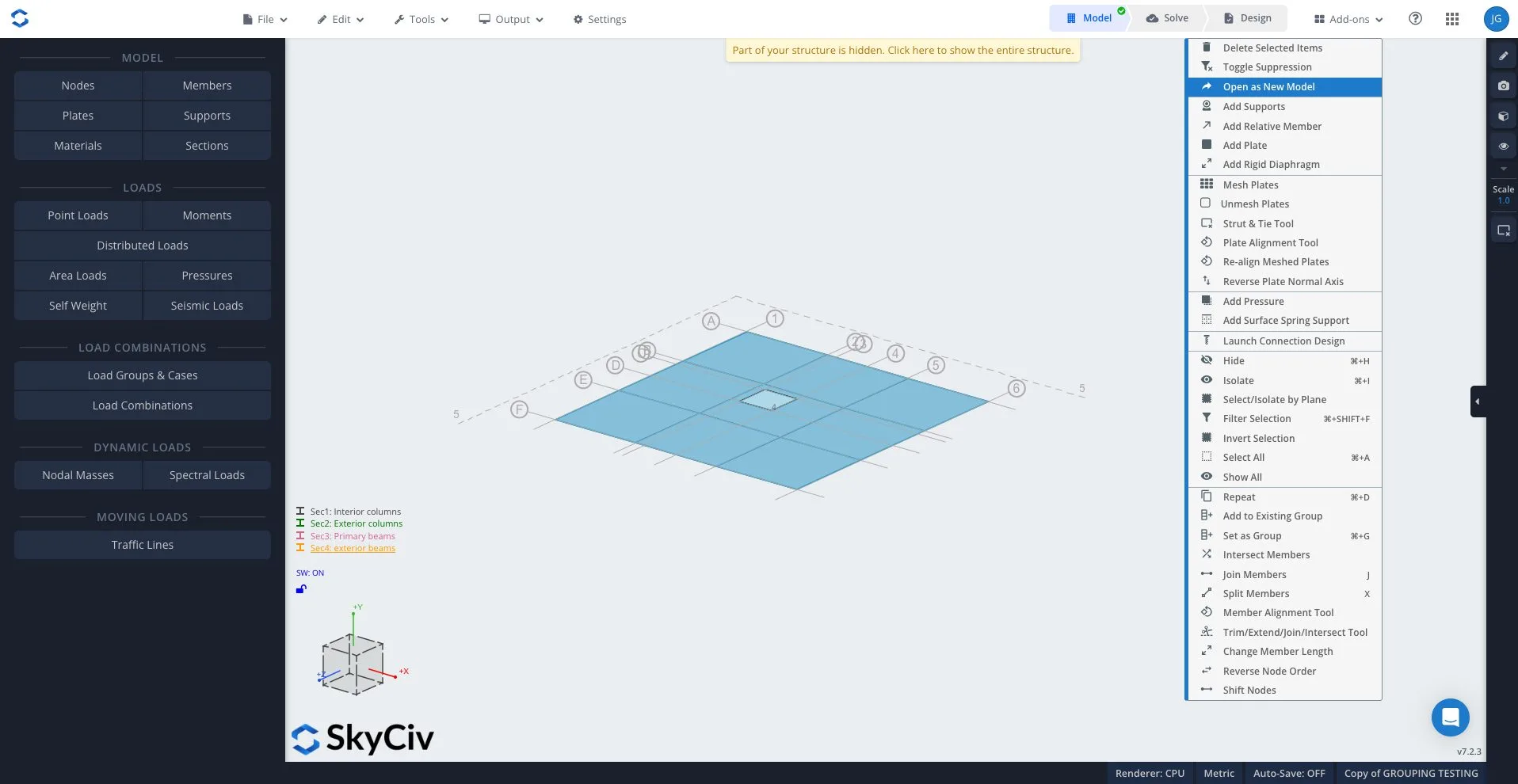
Voor structuren met meerdere verdiepingen, verhogingen zijn een meer gestructureerde manier om gewenste gebieden te isoleren. Gebruik makend van Rasterlijnen en verhogingen gereedschap, een specifiek verdiepingsniveau kan worden geselecteerd of geïsoleerd en eenmaal gemarkeerd (gewenste gebied zal blauw verschijnen) klik met de rechtermuisknop en selecteer “Openen als nieuw model” om het niveau in een afzonderlijk model te extraheren.
- Open het hulpmiddel Rasterlijnen en aanzichten
- Selecteer het gewenste vloerniveau
- Klik op isolatieniveau
- Klik op markeringsniveau
- Klik met de rechtermuisknop “Openen als nieuw model”
Hoe u automatisch diafragma gebruikt
Om de Strut and Tie Builder te openen, jij kunt het ook:
- Bewerk > borden > stut- en stropdasbouwer (BETA)
- Klik met de rechtermuisknop op een plaat en klik Strut- en tiebouwer
- Open het rechter Toolbox-menu, en zoeken Stut. Notitie: je kunt dit vastzetten of een sneltoets maken
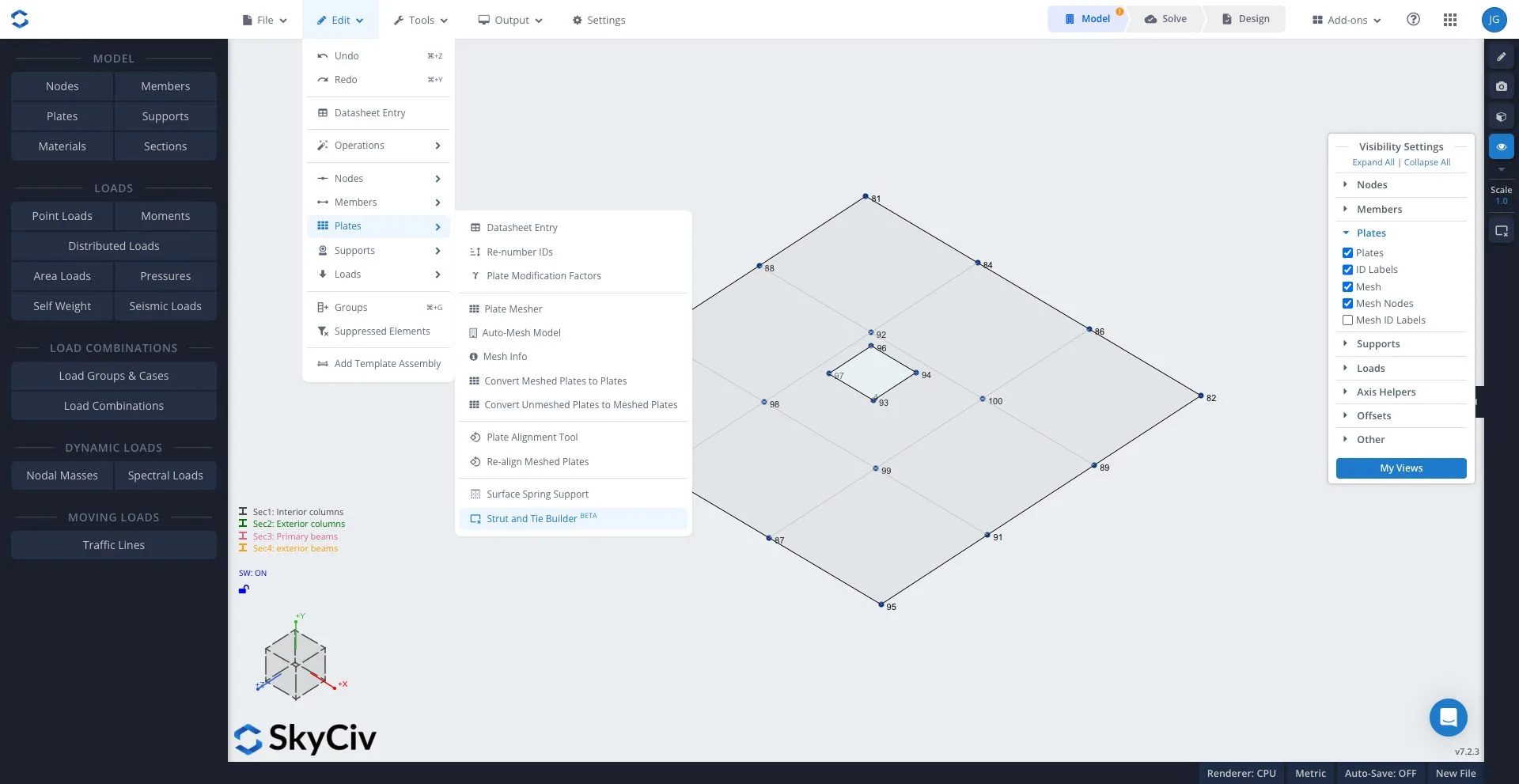
Hiermee wordt de Strut gelanceerd & Tie Builder op je linkerpaneel. Het zal ook uw Dikte van de topping en de Plaat-ID als er met de rechtermuisknop op een geselecteerde plaat is geklikt:

Automatisch uw grillagesysteem toevoegen
1. Bron
Om te beginnen met het maken van uw grillsysteem, de eerste stap is het definiëren van uw bron. Dit vertelt de tool welk deel van het model zal worden omgezet in uw stut- en tie-grillage. Bronnen worden gedefinieerd door 5 sleutelelementen:
- Vloerniveau (Y-as) – gebruikt voor horizontale diafragma's op een bepaalde hoogte
- Wandvlak – handig voor verticale platen, meestal muren
- Constante as (x of z) – maakt selectie over een mondiale as mogelijk
- Coördineren – definieert een regio op basis van de locatie in het model
- Plaat-ID's – kunt u handmatig een plaat-ID nomineren
2. Grillage-parameters

Zodra de bron is gedefinieerd, de volgende stap is het instellen van de grillageparameters. Dit bepaalt hoe het automatische diafragma de lay-out van de stijlen en verbindingen genereert.
- Maximale afstand (m) – regelt de afstand tussen de grillage-elementen en de modeldichtheid
- Dikte van de topping (mm) – definieert de dikte van het diafragma dat in het model wordt gebruikt, is gebaseerd op de plaatdikte
- Bouw dekking op van bestaande gaasplaten – maakt gebruik van bestaande plaatmazen om de gegenereerde lay-out van grillage-elementen te helpen begeleiden
3. Secties

Met deze stap kunt u vooraf gemaakte secties toewijzen aan de gegenereerde grillage-leden. voor de meeste gevallen, het wordt aanbevolen om deze sectie leeg te laten en de tool automatisch uw secties te laten maken. De automatische generatie maakt gebruik van gedefinieerde grillage-instellingen om optimale leden te creëren zonder dat handmatige invoer nodig is.
Automatische sectiegeneratie
Wanneer het verbindings- en stutgedeelte blanco worden gelaten, genereert het gereedschap staafeigenschappen op basis van de dikte van de rasterafstand, de plaatdikte of de toplaagdikte en standaard breedtefactoren. Eigenschappen van leden worden gedefinieerd door:
Leden binden:
- breedte = 0.75 x rasterafstand
- diepte = plaatdikte
Strut-leden:
- breedte = 0.53 x rasterafstand
- diepte = plaatdikte
Deze worden gebruikt om gelijkwaardige automatische diafragmaroosters te genereren, dit wordt visueel weergegeven door SkyCivs Sectiebouwer:
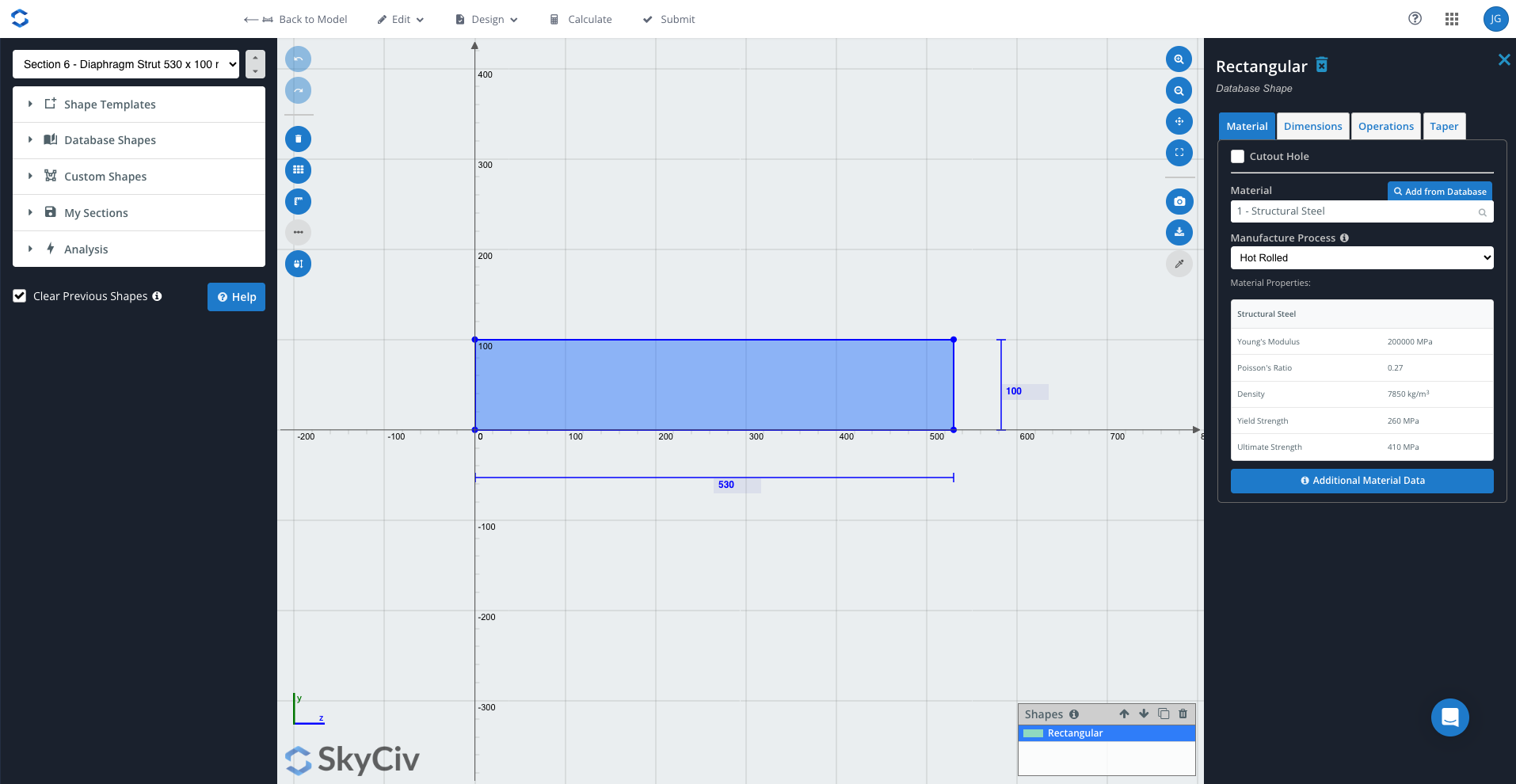

Hierdoor kunt u dat doen
- automatisch gegenereerde secties inspecteren
- bevestig de consistentie met de invoer van uw model
- pas de eigenschappen indien nodig aan
Breedtefactoren bewerken
Breedtefactoren definiëren de breedte van elke staafsectie in relatie tot de roosterafstand.
De breedtefactoren (0.75, 0.53) zijn gebaseerd op die van Hrennikoff (1941 raamwerk methode), waarbij een plaat wordt weergegeven door een gelijkwaardig rooster met bijpassende stijfheid. Deze waarden worden gebruikt om een realistische benadering te geven van het plaatgedrag door middel van vastleggen het primaire belastingsgedrag van de orthogonale leden, terwijl diagonale leden de overdracht van schuifkrachten en de herverdeling van de belasting vertegenwoordigen. Samen, deze factoren zorgen ervoor dat de gegenereerde grillage zich consistent gedraagt met de originele plaat.
4. Uw steunen toevoegen (optioneel)

Steunpunten kunnen automatisch worden toegevoegd en automatisch worden toegewezen aan knooppunten waar roosterelementen elkaar kruisen. Er kunnen twee hoofdondersteuningstypen worden toegepast
- RFRRRR – vaste verticale terughoudendheid
- RSRRRR – veersteun in verticale richting
Bij gebruik van veersteunen, stijfheid kan door de gebruiker worden gedefinieerd (kN / m) om de verticale flexibiliteit binnen het systeem te controleren. voor de meeste gevallen, het wordt aanbevolen om veersteunen toe te voegen aan vaste steunen. Dit komt omdat het gegenereerde auto-diafragma fungeert als een door een pen ondersteund vakwerksysteem waar axiale krachten worden gedragen. Het volledig beperken van het systeem introduceert kunstmatige stijfheid die niet het beoogde gedrag weerspiegelt.
5. Totale zijdelingse belastingen (optioneel)

Globale zijdelingse belastingen kunnen rechtstreeks aan het gegenereerde rooster worden toegevoegd. Dit maakt de introductie van algemene krachten mogelijk zonder dat deze handmatig hoeven te worden toegepast. De door u opgegeven zijdelingse belastingen worden gelijkmatig verdeeld over de gegenereerde knooppunten in het rooster, waardoor het systeem belastingspaden door uw steun en verbinding kan ontwikkelen.
- X (kN) – belastingskrachten in de globale X-richting
- EN (kN) – belastingskrachten in de globale Y-richting
- Z (kN) – belastingskrachten in de globale Z-richting
- Laad groepen – belastinggeval toewijzen
Automatisch diafragmamodel maken en bewerken

Zodra de invoer is gedefinieerd, Met de volgende hulpmiddelen kunt u bepalen hoe grillage wordt gemaakt, aangepast en beheerd.
Genereren en bewerken van modellen
Deze genereert uw auto-diafragma-grillage op basis van de input en geeft dit visueel weer op het model. Dit hulpmiddel onderdrukt uw bord en verandert het in een gelijkwaardige grillage:
- het creëren van knooppunten op rasterkruisingen
- genereert steun- en verbindingsleden
- Verdeelt belastingen over knooppunten

Ongedaan maken Laatste generatie
Als de grillage is gemaakt, moet deze worden herzien, deze tool zet het model terug naar de vorige staat van vóór de generatie. Dit is handig bij het testen van verschillende parameters of het verfijnen van invoer.
Onderdruk platen en gaasplaten
Verbergt originele plaatelementen op opgegeven hoogtes of op basis van plaat-ID's
Verwijder bestaande grillage op deze plaat
Verwijdert gegenereerde roosters voor een geselecteerd plaatgebied of hoogte. Maakt de regeneratie van gespecificeerde grillages mogelijk zonder het hele model te beïnvloeden.
Terugzetten naar origineel
Verwijdert alle gegenereerde grillage-elementen en herstelt naar het originele plaatgebaseerde model.
Analyse uitvoeren en resultaten bekijken
Resultaten oplossen en interpreteren
Zodra de grillage is gegenereerd, is het model klaar om te worden geanalyseerd.
Dit kunt u doen door naar de rechterbovenhoek van de pagina te gaan, Oplossen selecteren en de oplosser laten draaien. Eenmaal voltooid, De resultaten zijn nu klaar om te worden beoordeeld om te bevestigen dat het systeem werkt als het beoogde strut-and-tie-model.

Stap 1. Controleer buigmomenten
Voordat u de resultaten bekijkt, is het belangrijk om het buigmomentdiagram te bekijken. Klik op het tabblad Analyse op het linkerklikmoment om dit te bekijken. Voor een correct gedragen stut- en tie-model beindmomenten moeten in de hele structuur nul zijn, dit komt doordat de gegenereerde grillage zich gedraagt als een pin-jointed truss-systeem. Waar leden alleen spanning of compressie dragen, geen momentenoverdracht tussen leden. Als er buigmomenten worden gegenereerd, kan dit duiden op problemen binnen het systeem, zoals:
- Overmatige beperkingen op kolommen (te beperkte steunen of kolommen)
- Onjuiste ondersteuningsconfiguratie
- Slechte belastingtoepassing
- connectiviteits- of modelgeometrieproblemen.

Stap 2. Bekijk de axiale krachten
Zodra de gezondheidscheck is voltooid, wordt het juiste gedrag bevestigd, de volgende stap is het beoordelen van de axiale krachten. Dit zijn de voornaamste interessante resultaten in een strut-and-tie-model. Navigeer aan de linkerkant naar het resultatenpaneel om de axiale krachten te bekijken, dit geeft het axiale krachtdiagram weer.
