
De SkyCiv AI-assistent is ingebouwd in SkyCiv Structurele 3D en CloudCAD. Beschrijf wat u wilt in duidelijke taal en het werkt voor u op uw model. Het kan vanaf het begin modellen bouwen, wijzig uw bestaande modellen, uw analyseresultaten opvragen, problemen diagnosticeren en helpen oplossen, los je model op, en beantwoord vragen over het gebruik van SkyCiv. In dit artikel, we zullen de mogelijkheden en belangrijkste kenmerken van de AI-assistent op SkyCiv Structurele 3D behandelen.
De AI-assistent openen
- Open een model in Structureel 3D, of begin een nieuwe.
- Klik op het blauwachtige pictogram in de rechterbenedenhoek om het AI Assistant-paneel te openen (zie hieronder)
- Je credits worden bovenaan het paneel weergegeven
- Typ uw verzoek en druk op Enter om uw prompt uit te voeren
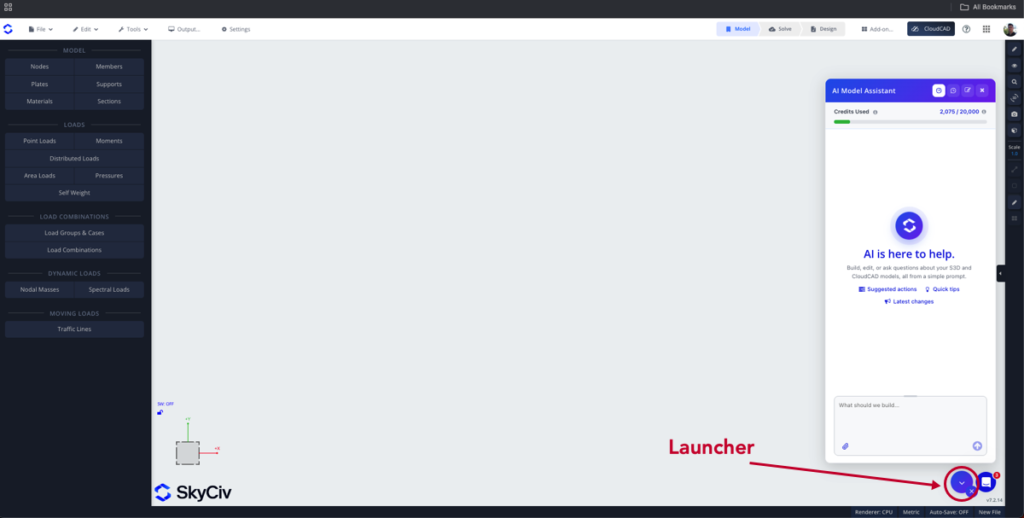
Toegewezen tokens
Een gratis toewijzing van tokens is beschikbaar op betaalde commerciële accounts (Basic, Professioneel, of Zakelijk). Je kunt ook meer tokens toevoegen vanuit de afrekenpagina op elk moment.
Wat je kunt vragen
| Intentie | Wat het doet | Voorbeeld prompt |
|---|---|---|
| Bouwen | Bouwt een structureel model vanaf nul | “Bouw een stalen portaalframe van 2 verdiepingen, 12 m spanwijdte, 6 m baaien” |
| Aanpassen | Wijzigt of voegt een aanvulling toe op uw bestaande model | “Wijzig alle interne kolommen in W12x26” |
| Resultaten opvragen | Beantwoordt vragen over uw analyseresultaten, kunt ze exporteren of genereren in een formaat naar keuze | “Wat is de maximale doorbuiging, en in welk lid? Exporteer alle ledenresultaten in CSV-formaat” |
| Diagnose | Vindt mogelijke problemen en helpt deze te repareren. Kan ook een oplossing uitvoeren om er zeker van te zijn dat het probleem is opgelost | “Waarom lost mijn model niet op?” |
| Oplossen | Voert de analyse uit en opent de resultaten; onderzoekt een mislukte oplossing | “Kun je een analyse uitvoeren en de ergste reactie in mijn buitenste kolommen lokaliseren??” |
| Software-ondersteuning | Beantwoordt how-to-vragen uit de SkyCiv-documentatie, biedt richtlijnen voor het gebruik van de software | “Hoe exporteer ik naar DXF?” |
De bedoeling van uw prompt wordt automatisch gedetecteerd en de juiste agent wordt uitgevoerd om uw taak te voltooien.
Reactietypen van agenten
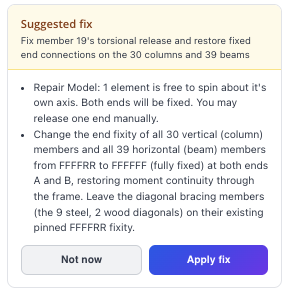
Voorgestelde oplossing:
Als de agent een probleem in het model detecteert, Mogelijk wordt u gevraagd de reparatie te bevestigen:
Actie voltooid
Als de actie voltooid is, vertelt de agent u wat hij heeft gedaan. Het biedt u ook twee opties:
- ongedaan maken: zal de door de agent aangebrachte wijzigingen ongedaan maken
- Houden: bewaar de wijzigingen die de agent in uw model heeft aangebracht
Verduidelijking
Als er aanvullende vragen zijn, de agent zal u vragen om opheldering. Geef in deze gevallen meer context om ervoor te zorgen dat de agent effectief en nauwkeurig kan werken.
Video uitleg
Tips
- Druk op de pijl-omhoog in het promptvenster om uw laatste prompt weer te geven.
- Klik op knooppunt- en element-ID's in een antwoord om ze in het model te markeren en te lokaliseren.
- Als het model niet oplost, vraag de AI-assistent om een diagnose te stellen, of vraag het op te lossen; Er wordt onderzocht wat er mis is gegaan.
- Voorzie het van meer context en instructie voor optimaal resultaat
Beperkingen
- Controleer altijd door AI gegenereerde modellen, veranderingen en antwoorden; de ingenieur blijft verantwoordelijk voor het ontwerp.
- Modelgrootte en ondersteunde elementen, analysetypen voor Solve, gebruikslimieten per abonnement, ongedaan maken met Ctrl + Z, gebruik in ontwerpmodules, ondersteunde talen.

