
Vind elke modelleringsbewerking, stel uw eigen sneltoetsen in en zet uw favoriete bewerkingen vast aan de rechterwerkbalk
De Operations Toolbox is het paneel aan de rechterkant van SkyCiv Structural 3D waarin alle modelleringsbewerkingen worden vermeld die u op uw model kunt uitvoeren: lid, knooppunt, bord, laad- en ondersteuningstools, selectiehulpmiddelen en zichtbaarheidsschakelaars. Vanuit de gereedschapskist kan dat:
- Zoek naar een bewerking en voer deze uit op de huidige selectie.
- Zet uw favoriete bewerkingen vast aan de rechterwerkbalk, dus ze zijn één klik verwijderd.
- Wijs uw eigen sneltoetsen toe aan bewerkingen.
De Operations Toolbox openen
Er zijn twee manieren om de gereedschapskist te openen:
- Klik op het kleine pijltabblad aan de linkerrand van de rechterwerkbalk.
- Als u nog geen bewerkingen heeft vastgezet, klik op het gereedschapspictogram in de rechterwerkbalk.
Om het te sluiten, klik op de pijl aan de linkerrand van het paneel. De gereedschapskist sluit ook wanneer u bepaalde andere panelen opent, zoals de Sectiebouwer, Versiegeschiedenis of de filmrol.
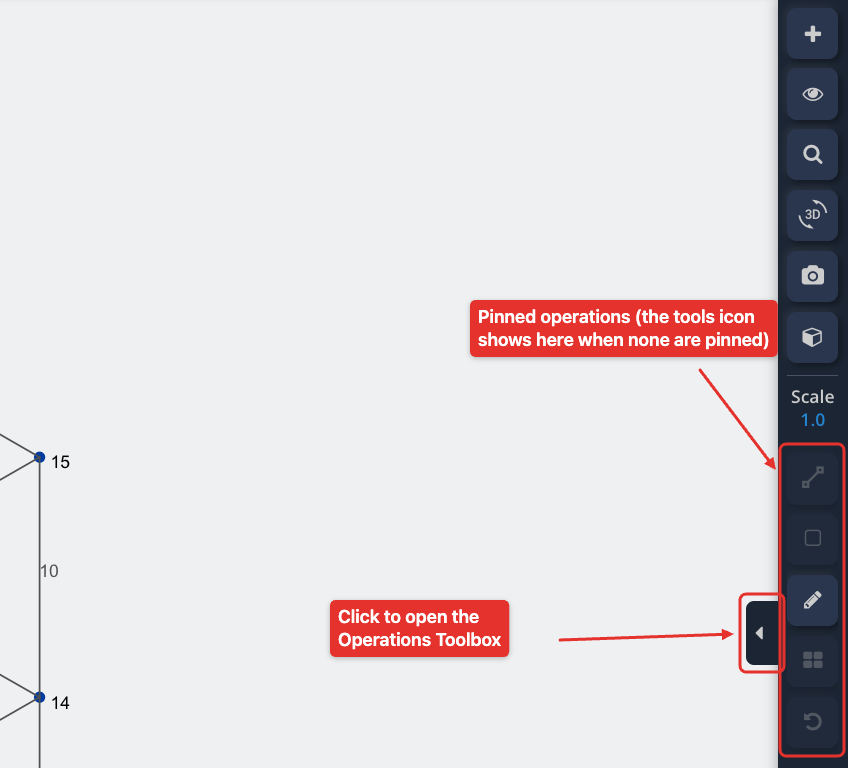
De gereedschapskist heeft twee tabbladen: Activiteiten en Sneltoetsen. Het opent altijd op de Activiteiten tabblad.
Tabblad Operaties
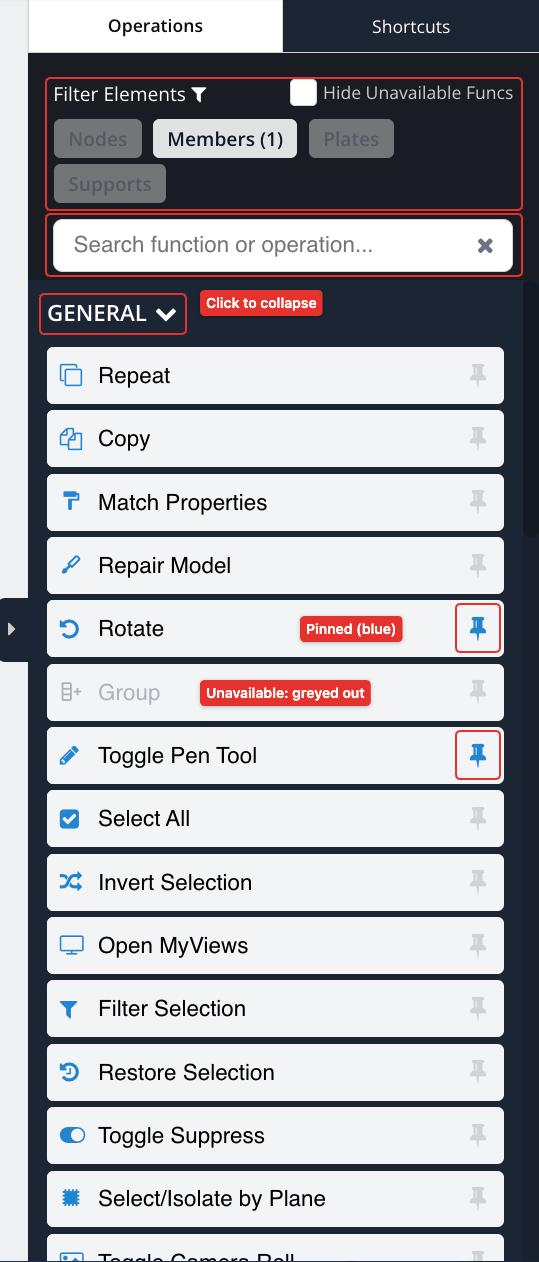
De bewerkingen zijn afhankelijk van uw selectie
De meeste bewerkingen werken op de elementen die in het model zijn geselecteerd. Een bewerking waarvoor een selectie nodig is, wordt grijs weergegeven totdat u voldoende elementen van het juiste type selecteert. Beweeg over een bewerking om de snelkoppeling ervan te zien (als het er een heeft), een korte beschrijving en wat u moet selecteren om dit in te schakelen, bijvoorbeeld Selecteer minimaal 2 leden om deze operatie mogelijk te maken.
Bewerkingen zijn gegroepeerd in categorieën: ALGEMEEN, ZICHTBAARHEID, LEDEN, KNOPEN, PLATEN, LADINGEN en STEUNEN. De weergegeven categorieën volgen uw selectie:
- Met niets geselecteerd, alle categorieën worden getoond.
- Met geselecteerde leden: LEDEN en LADINGEN.
- Met geselecteerde knooppunten: KNOPEN, LADINGEN en STEUNEN.
- Met platen geselecteerd: PLATEN en LADINGEN.
- Met geselecteerde steunen: STEUNEN.
- Met geselecteerde oppervlaktebelastingen: LADINGEN.
ALGEMEEN en ZICHTBAARHEID worden altijd getoond. Klik op een categoriekop om deze samen te vouwen of uit te vouwen. De lijst wordt bijgewerkt zodra u uw selectie wijzigt, zodat u de gereedschapskist open kunt houden terwijl u werkt.
Vink aan Niet-beschikbare functies verbergen om de bewerkingen te verbergen die niet kunnen worden gebruikt met de huidige selectie in plaats van ze grijs te maken.
Elementen filteren
De Knooppunten, Staven, Borden en Opleggingen knoppen bovenaan de gereedschapskist laten zien hoeveel elementen van elk type zijn geselecteerd, bijvoorbeeld Staven (12). Klik op één element om alleen dat type element in uw selectie te houden. Dit is handig na een drag-select, wanneer u alleen met de leden wilt werken (of alleen op de knooppunten) van de geselecteerde regio. Klik op het filterpictogram naast Elementen filteren om de volledige filterselectieopties te openen.
Zoeken
Typ de Zoekfunctie of bediening… om een bewerking te vinden op basis van de naam of beschrijving. Klik op de × in het vak om de zoekopdracht te wissen.
Een operatie uitvoeren
Klik op een bewerking om deze uit te voeren op de huidige selectie. Bij veel bewerkingen wordt het overeenkomende formulier in het linkerpaneel geopend, waarbij de geselecteerde elementen al zijn ingevuld. Bijvoorbeeld, Oplegging toevoegen opent het formulier Ondersteuningen met de geselecteerde knooppunt-ID's, en Lidverdeelde belasting toevoegen opent het formulier Verdeelde belastingen met de geselecteerde lid-ID's.
Bewerkingen vastzetten op de rechterwerkbalk
Klik op het vastzetpictogram rechts van een bewerking om deze aan de rechterwerkbalk vast te zetten. Vastgezette bewerkingen worden blauw in de gereedschapset en verschijnen als knoppen in de rechterwerkbalk, zodat u ze kunt uitvoeren zonder de gereedschapskist te openen. U kunt een bewerking vastzetten, zelfs als deze niet beschikbaar is.
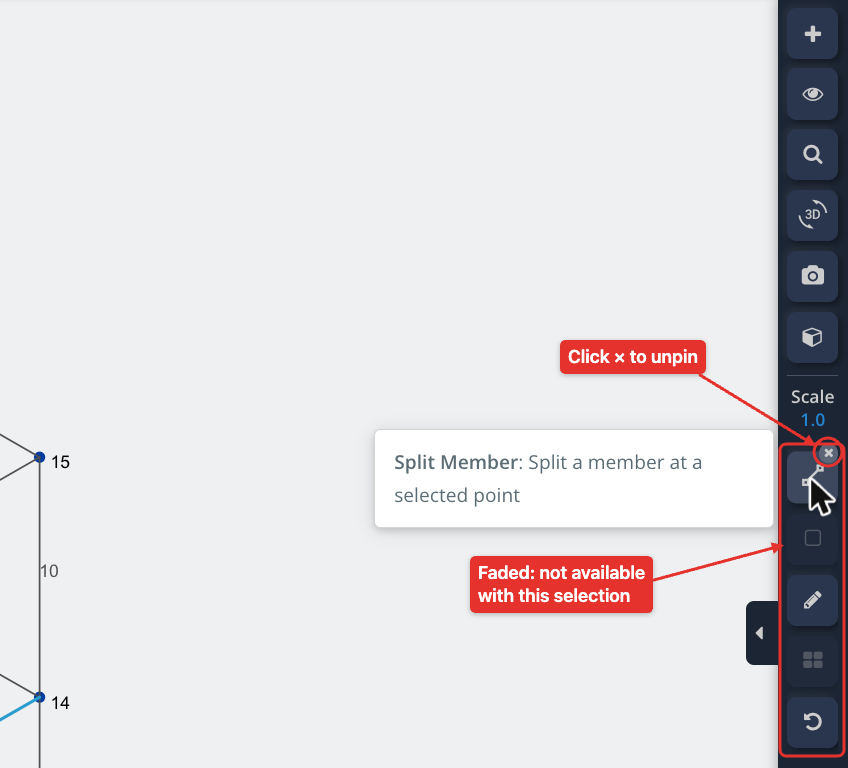
In de rechter werkbalk:
- Beweeg over een vastgezette knop om de naam van de bewerking te zien, snelkoppeling en beschrijving.
- Een vastgezette knop wordt vervaagd als de bewerking niet kan worden gebruikt met de huidige selectie.
- Om een knop los te maken, Beweeg er even overheen en klik op het kleine × dat erop verschijnt. U kunt ook nogmaals op het punaisepictogram klikken in de werkset.
Vastgezette handelingen worden in uw browser opgeslagen, zodat ze op hun plaats blijven de volgende keer dat u S3D op dezelfde computer en in dezelfde browser opent.
Aangepaste sneltoetsen (Tabblad Snelkoppelingen)
De Sneltoetsen Op het tabblad kunt u uw eigen sneltoetsen toewijzen aan de bewerkingen in de werkset.
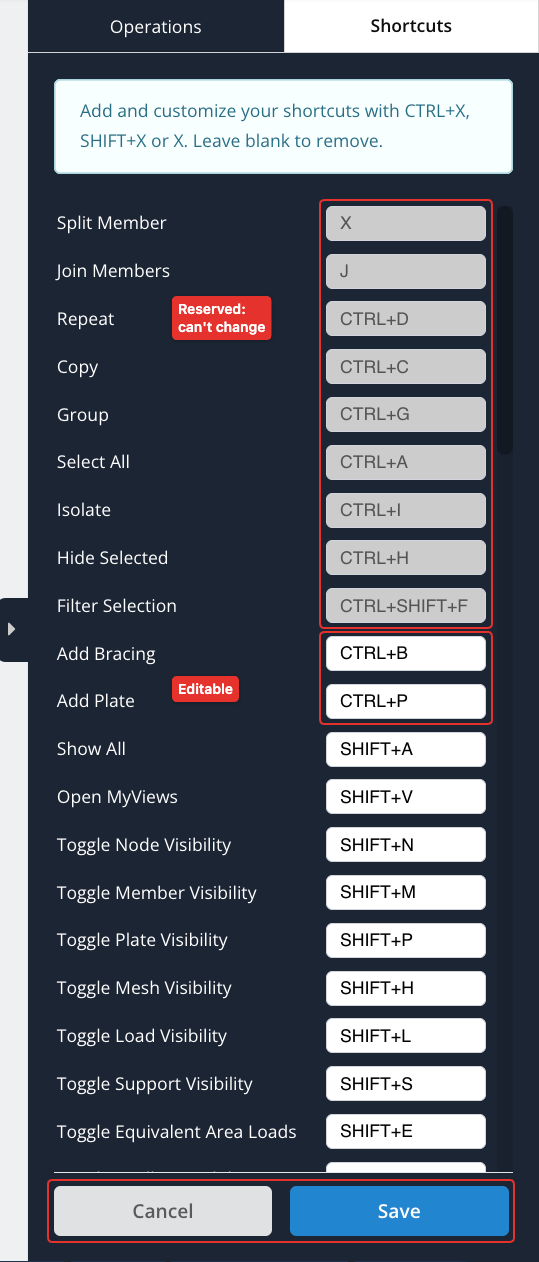
Elke bewerking heeft een snelkoppeling naast de naam. De lijst toont de bewerkingen waarbij eerst een gereserveerde systeemsnelkoppeling wordt gebruikt (deze zijn grijs en kunnen niet worden gewijzigd), vervolgens de bewerkingen die een snelkoppeling hebben, dan de rest.
Om uw snelkoppelingen in te stellen:
- Typ een snelkoppeling in het vak naast een bewerking, in een van deze formaten: CTRL+X, SHIFT+X of X, waarbij X een enkele letter of cijfer is.
- Laat een vak leeg om de snelkoppeling te verwijderen.
- Klik Opslaan, of druk op Enter in een van de vakjes. Klik annuleren om terug te gaan naar het tabblad Bewerkingen.
Uw snelkoppelingen worden opgeslagen in uw SkyCiv-gebruikersprofiel en worden van kracht zodra u ze opslaat. Op Mac, gebruik ⌘ in plaats van Ctrl.
Een snelkoppeling kan niet worden opgeslagen als:
- Het is niet in een van de bovenstaande formaten.
- Het is toegewezen aan twee operaties.
- Het is gereserveerd door het systeem, bijvoorbeeld Ctrl + C (Je structuur onderdrukken en verschuiven Herhalen), Ctrl + V (Plakken), Ctrl + Z (ongedaan maken), Ctrl + S (Bestand opslaan), Ctrl + Enter (Oplossen), Ctrl + 1 naar Ctrl + 4 (keer bekeken), de enkele toetsen die de linkerpaneelformulieren openen (N, M, E, U, P., D), X (Gesplitst lid) of J (Word lid van leden). Zien Toetsenbord- en muisbediening voor de ingebouwde snelkoppelingen.
Als er een probleem is, een bericht bovenaan het tabblad legt het uit en het vak is omlijnd. Geen van de wijzigingen wordt opgeslagen totdat u deze repareert.
Snelkoppelingen werken alleen terwijl u in het model werkt, niet terwijl u in een invoervak typt.
Standaard snelkoppelingen
Deze snelkoppelingen zijn standaard ingesteld. Je kunt ze wijzigen of verwijderen in de Sneltoetsen tabblad:
| Operatie | Snelkoppeling |
|---|---|
| Schakel Zichtbaarheid van rasterlijnen in of uit | Verschuiving + G |
| Schakel zichtbaarheid van ondersteuning in | Verschuiving + S |
| Schakel Zichtbaarheid van lading in | Verschuiving + L |
| Schakel de zichtbaarheid van knooppunten in | Verschuiving + N |
| Schakel de zichtbaarheid van leden in | Verschuiving + M |
| Schakel de zichtbaarheid van de plaat in | Verschuiving + P. |
| Schakel Mesh-zichtbaarheid in of uit | Verschuiving + H. |
| Schakel de zichtbaarheid van meshknooppunten in of uit | Verschuiving + K |
| Schakel Equivalente oppervlaktebelastingen in | Verschuiving + E |
| Schakel Kleur laden in of uit | Verschuiving + C |
| Schakel zichtbaarheid van lokale as in | Verschuiving + X |
| Schakel 3D-elementen in | Verschuiving + D |
| Toon alles | Verschuiving + A |
| Open Mijn weergaven | Verschuiving + V |
| Plaat toevoegen | Ctrl + P. |
| Voeg versteviging toe | Ctrl + B |
Lijst met bewerkingen
De bewerkingen in de gereedschapskist, per categorie, met de selectie die iedereen nodig heeft.
Algemeen
| Operatie | Wat het doet | Selectie nodig |
|---|---|---|
| Je structuur onderdrukken en verschuiven Herhalen (Ctrl + D) | Herhaal het gemarkeerde deel van uw structuur | Ten minste 1 element |
| Je structuur onderdrukken en verschuiven Herhalen (Ctrl + C) | Kopieer de geselecteerde elementen (houd Shift ingedrukt om het referentieknooppunt in te stellen) | Ten minste 1 element |
| Match eigenschappen | Kopieer de eigenschappen van één element naar andere elementen | Precies 1 lid, plaat of steun |
| Reparatie model | Zoek en los automatisch problemen in uw model op (zien Reparatie model) | Geen |
| Draaien | Roteer het gemarkeerde deel van uw structuur | Ten minste 1 element |
| Groep (Ctrl + G) | Groepeer de geselecteerde elementen | Ten minste 2 elementen |
| Penhulpmiddel wisselen | Schakel de muis tussen het standaardgereedschap en de pen (tekenen) gereedschap | Geen |
| Selecteer alles (Ctrl + A) | Selecteer alle elementen | Geen |
| Omgekeerde selectie | De huidige selectie omkeren | Geen |
| Open Mijn weergaven | Sla aangepaste weergaven van uw model op, zodat u er op elk gewenst moment naar kunt terugkeren | Geen |
| Filterselectie (Ctrl + Verschuiving + F) | Filter de huidige selectie | Ten minste 1 element |
| Selectie herstellen | Herstel de vorige selectie | Geen |
| Schakel Onderdrukken in | Schakel de onderdrukking van de geselecteerde elementen in of uit | Ten minste 1 element |
| Selecteer/isoleer per vliegtuig | Selecteer of isoleer elementen door een snijvlak te definiëren | Ten minste 1 element |
| Schakel camerarol in | Open of sluit de camerarol met schermafbeeldingen | Geen |
| Schakel Y-Z-as | Verwissel de Y- en Z-assen van uw model | Geen |
Staven
| Operatie | Wat het doet | Selectie nodig |
|---|---|---|
| Overlappend lid verwijderen | Overlappende leden verwijderen | Ten minste 2 leden |
| Wijzig de lengte van het lid | Wijzig de lengte van de geselecteerde leden | Ten minste 1 lid |
| Omgekeerde knooppuntvolgorde | Keer de volgorde van de knooppunten van de geselecteerde staven of platen om | Ten minste 1 lid of plaat |
| Gesplitst lid (X) | Splits een lid op een geselecteerd punt | Ten minste 1 lid |
| Hulpprogramma voor uitlijning van leden | Lijn de geselecteerde leden uit | Ten minste 1 lid |
| Leden uitbreiden | Open het trim-/verlenggereedschap op Uitbreiden | Geen |
| Leden trimmen | Open het trim-/verlenggereedschap op Trim | Geen |
| Leden doorsnijden | Snijden en splitsen 2 Omdat de dichtstbijzijnde steun een balk OF een ligger kan zijn | Ten minste 2 leden |
| Word lid van leden (J) | Voeg de geselecteerde leden samen | Ten minste 2 leden |
| Span-leden | Voeg gelijkmatig verdeelde leden toe tussen de geselecteerde leden (u voert het aantal afstanden in) | Ten minste 2 leden |
| Verbind knooppunt met lid | Verbind de geselecteerde knooppunten met het geselecteerde lid | Knooppunten en een lid |
Knooppunten
| Operatie | Wat het doet | Selectie nodig |
|---|---|---|
| Voeg een familielid toe | Voeg een lid toe ten opzichte van de geselecteerde knooppunten | Ten minste 1 knooppunt |
| Relatief knooppunt toevoegen | Voeg een knooppunt toe ten opzichte van de geselecteerde knooppunten | Ten minste 1 knooppunt |
| Sluit knooppunten samen | Voeg knooppunten samen die dicht bij elkaar liggen | Ten minste 2 knopen |
| Verplaats knooppunten | Verschuif de geselecteerde knooppunten met een offset | Ten minste 1 knooppunt |
| Voeg versteviging toe | Voeg windverband toe tussen de geselecteerde knooppunten | Ten minste 4 knopen |
| Voeg een stijf diafragma toe | Voeg een stijf diafragma toe tussen de geselecteerde knooppunten (ze moeten in een horizontaal vlak liggen) | Ten minste 3 knopen |
| Gebogen lid toevoegen | Voeg een gebogen lid toe met behulp van de geselecteerde knooppunten | Ten minste 2 knopen |
| Zwaartepunt | Voeg een zwaartepunt toe aan de geselecteerde knooppunten | Ten minste 3 knopen |
| Meetinstrument | Meet afstanden tussen elementen | Ten minste 2 knopen |
Opleggingen
| Operatie | Wat het doet | Selectie nodig |
|---|---|---|
| Oplegging toevoegen | Voeg steunpunten toe aan de geselecteerde knooppunten. Knooppunten die al een steunpunt hebben, worden uit de lijst verwijderd, met een boodschap. Als ze er allemaal één hebben, hun steunen zijn geselecteerd voor bewerking. | Ten minste 1 knooppunt |
| Afrekening toevoegen | Voeg een nederzetting toe aan de geselecteerde knooppunten | Ten minste 1 knooppunt |
| Hellende ondersteuning toevoegen | Voeg een hellende ondersteuning toe aan de geselecteerde knooppunten | Ten minste 1 knooppunt |
Borden
| Operatie | Wat het doet | Selectie nodig |
|---|---|---|
| Plaat toevoegen | Voeg een plaat toe met behulp van de geselecteerde knooppunten | Ten minste 3 knopen |
| Mesh plaat(s) | Mesh de geselecteerde platen | Ten minste 1 bord |
| Unmesh-plaat | Verwijder het gaas van de geselecteerde platen | Ten minste 1 bord |
| Auto Mesh-model | Automatisch het model meshen | Ten minste 1 bord |
| Steun voor oppervlakteveer | Voeg een oppervlakteveersteun toe aan de platen | Ten minste 1 bord |
| Platen uitlijnen | Lijn de geselecteerde platen uit | Ten minste 2 borden |
| Lijn gaasplaten opnieuw uit | Lijn de mesh van de geselecteerde platen opnieuw uit | Ten minste 1 bord |
| Omgekeerde plaat normale as | Keer de normale as van de geselecteerde platen om | Ten minste 1 bord |
| Plaatopening toevoegen | Voeg een gat toe aan de geselecteerde plaat (maak het eerst los) | Ten minste 1 bord |
| Plaatdiafragmaknooppunten | Beheer de diafragmaknooppunten van de geselecteerde plaat (maak het eerst los) | Ten minste 1 bord |
| Platen samenvoegen | Voeg de geselecteerde platen samen | Ten minste 2 borden |
| Strut- en tiebouwer | Converteer platen naar een stut en bind grillage (gebruikt de geselecteerde platen, indien aanwezig) | Geen |
| Plaatgebied | Toon het gebied van elke geselecteerde plaat, en hun gezamenlijke oppervlakte | Ten minste 1 bord |
Ladingen
| Operatie | Wat het doet | Selectie nodig |
|---|---|---|
| Kopieer ladingen | Kopieer de geselecteerde ladingen | Ten minste 1 laden |
| Lidverdeelde belasting toevoegen | Voeg een verdeelde belasting toe aan de geselecteerde leden | Ten minste 1 lid |
| Puntbelasting toevoegen | Voeg een puntbelasting toe aan de geselecteerde knooppunten of leden | Ten minste 1 knooppunt of lid |
| Moment toevoegen | Voeg een moment toe aan de geselecteerde leden | Ten minste 1 lid |
| Oppervlaktebelasting toevoegen | Voeg een oppervlaktebelasting toe aan de geselecteerde knooppunten (de eerste 4 worden gebruikt) | Ten minste 3 knopen |
| Wijzig de laadrichting van het gebied | Wijzig de kolom-/liggerrichting of belastingsrichting van de geselecteerde oppervlaktelasten | Ten minste 1 gebiedsbelasting |
| Druk toevoegen | Voeg druk toe aan de geselecteerde platen | Ten minste 1 bord |
| Voeg thermische belasting toe | Voeg een thermische belasting toe aan de geselecteerde staven | Ten minste 1 lid |
| Voorspanningsbelasting toevoegen | Voeg een voorspanningsbelasting toe aan de geselecteerde staven | Ten minste 1 lid |
| Knoopmassa toevoegen | Voeg een massa toe aan de geselecteerde knooppunten | Ten minste 1 knooppunt |
| Somladingen | Tel de geselecteerde verdeelde belastingen bij elkaar op, puntbelastingen, gebiedsbelastingen en -drukken | Ten minste 1 laden |
Zichtbaarheid
| Operatie | Wat het doet | Selectie nodig |
|---|---|---|
| Isoleren (Ctrl + I) | Verberg alles behalve de geselecteerde elementen | Ten minste 1 element |
| Geselecteerde verbergen (Ctrl + H.) | Verberg de geselecteerde elementen | Ten minste 1 element |
| Toon alles | Toon alle verborgen elementen | Geen |
| Schakel knooppunt / Lid / Bord / gaas / Mesh-knooppunt / Belasting / Ondersteuning / Rasterlijn / Zichtbaarheid van lokale assen | Toon of verberg deze items in het modelaanzicht | Geen |
| Schakel Equivalente oppervlaktebelastingen in | Schakel de equivalente oppervlaktebelastingen van staafbelastingen in of uit | Geen |
| Schakel Kleur laden in of uit | Wissel de belastingkleuren tussen belastinggeval en belastingcombinatie | Geen |
| Schakel 3D-elementen in | Schakel de 3D-weergave van staven in de modelweergave in of uit | Geen |
Zichtbaarheidsschakelaars worden gemarkeerd wanneer ze zijn ingeschakeld, zowel in de gereedschapskist als, wanneer vastgemaakt, in de rechter werkbalk.

