
Belastingcombinaties worden gebruikt om meerdere belastingsgroepen lineair te combineren in verschillende bouwnormen. Elke belastingsgroep binnen een belastingscombinatie wordt vermenigvuldigd met een belastingsfactor of Coëfficiënt, waarmee de weging van elke belastingsgroep wordt aangepast. De Belastingcombinaties en hun geassocieerde Belastingsfactoren zijn beschreven in de verschillende bouwnormen, bijvoorbeeld, in ASCE-7 in de Verenigde Staten.
Belastingcombinaties beheren
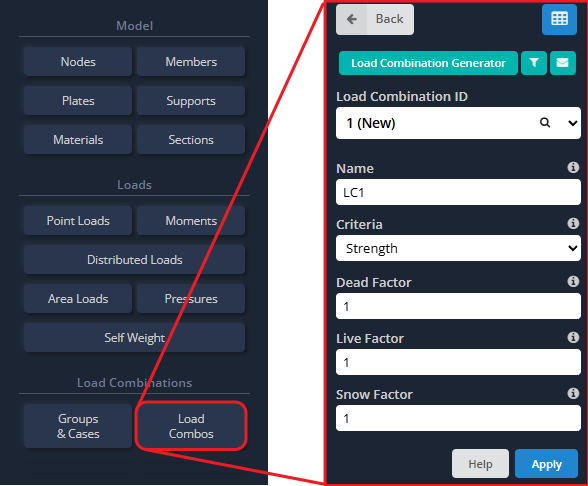
Beginnen, Belastingcombinaties kunt u toevoegen door op de knop te klikken Laad combo's in het linkermenu, zoals hieronder weergegeven. Je kunt geen toevoegen Beladingsfactor> naar Laadgroepen die bestaan nog niet, dus als u nieuwe belastingsgroepen wilt maken, bekijk onze video op Laadgroepen en onze video erop Belastingcombinaties.
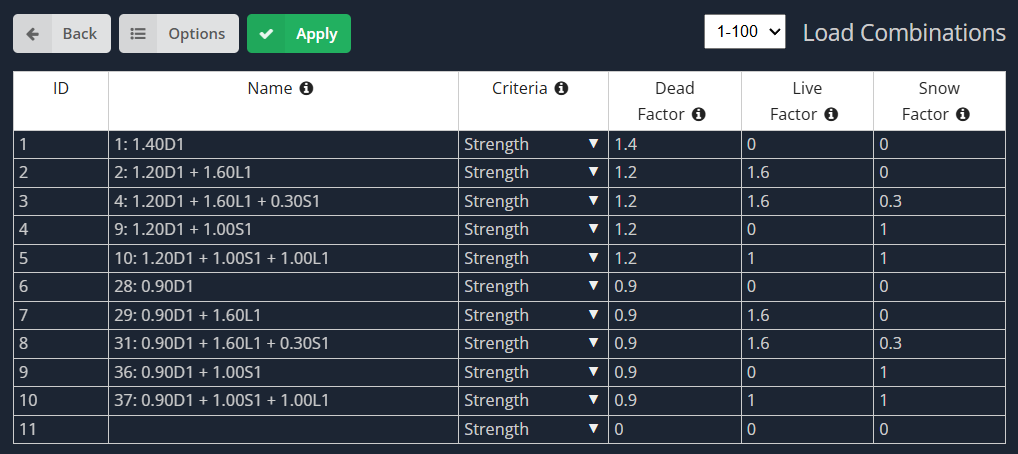
Belastingcombinaties genereren op basis van bouwnormen
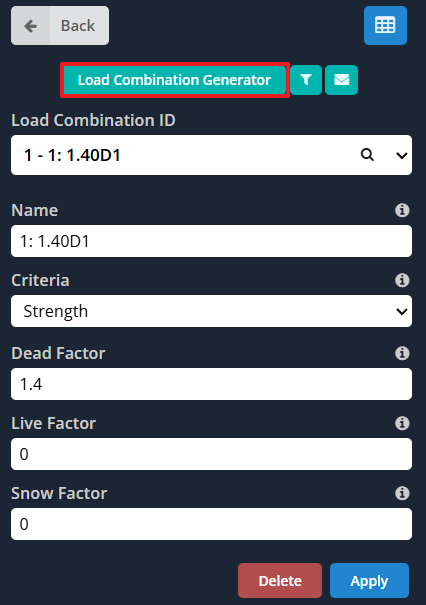
Gebruikers kunnen belastingscombinaties genereren uit verschillende bouwnormen van over de hele wereld – inclusief de Verenigde Staten (Amerikaanse), Australië, Europa, Canada en India. Starten, Klik op de Laadcombinatie -generator in het menu Combo's laden, zoals weergegeven in de onderstaande afbeelding.
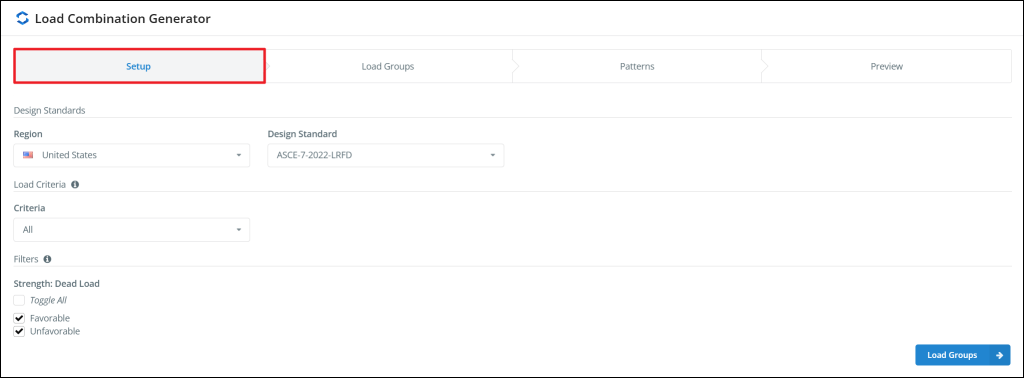
 Tabblad Instellen
 Tabblad Instellen
In de Tabblad Instellingen, jij definieert de Regio en Standaard te gebruiken om de juiste belastinggevallen op te halen en Schema voor belastingcombinaties (de Schema is de blauwdruk voor het genereren van belastingcombinaties). De volgende, de criteria en Filter secties maken het filteren van de gegenereerde belastingscombinaties mogelijk. Bijvoorbeeld, het selecteren van een Criteria van “Kracht” en het controleren van alleen “Ongunstige” eigen lasten, de belastingcombinatiegenerator negeert alle “onderhoudsmogelijkheden” Belastingcombinaties en die met “Gunstige” Dead Load-coëfficiënten.
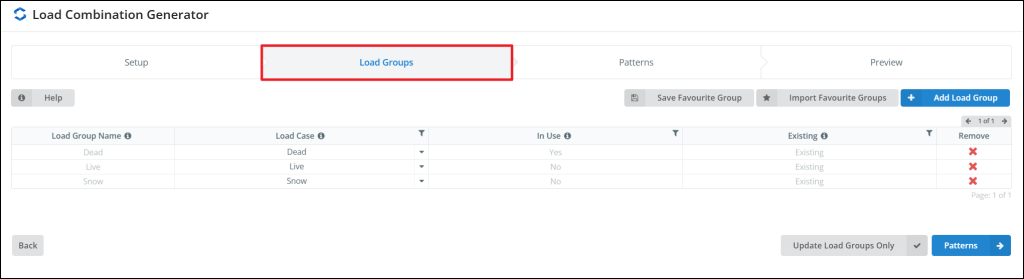
Tabblad Groepen laden
In de Tabblad Groepen laden, jij kunt het beheren (toevoegen, bewerken of verwijderen) (toevoegen, bewerken of verwijderen). Je kunt ook toewijzen Gevallen laden naar Laadgroepen door het juiste te selecteren we nemen het zonnepaneel aan als open gebouw met monoslope dak in het vervolgkeuzemenu. Als je merkt dat je vaak hetzelfde gebruikt Laadgroepen (en geassocieerd Gevallen laden) in meerdere projecten, je kunt favoriete groepen ook opslaan en importeren met behulp van de Favoriete groep opslaan / Favoriete groep importeren toetsen.
Tabblad Patronen
In de Tabblad Patronen, het aantal afzonderlijke belastingsgroepen dat aan elk belastingsgeval is gekoppeld, wordt opgeteld en samengevat.
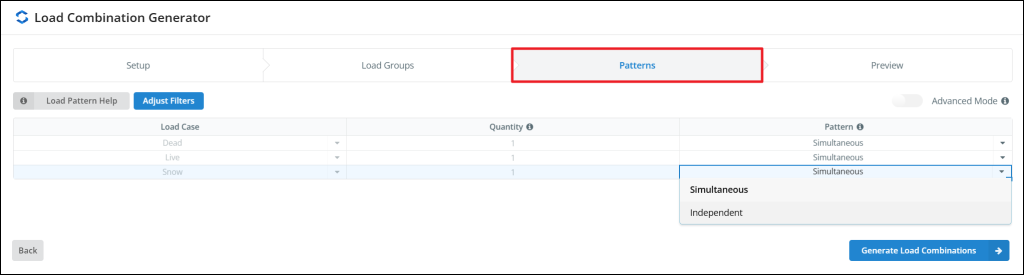
Het patroon dat voor elk belastinggeval moet worden gebruikt, kan worden gedefinieerd in de Patroon kolom van de tabel. Patronen zijn instructies over hoe om te gaan met meerdere Laadgroepen toegewezen aan een enkele we nemen het zonnepaneel aan als open gebouw met monoslope dak. Standaard, Er zijn slechts twee patronen beschikbaar:
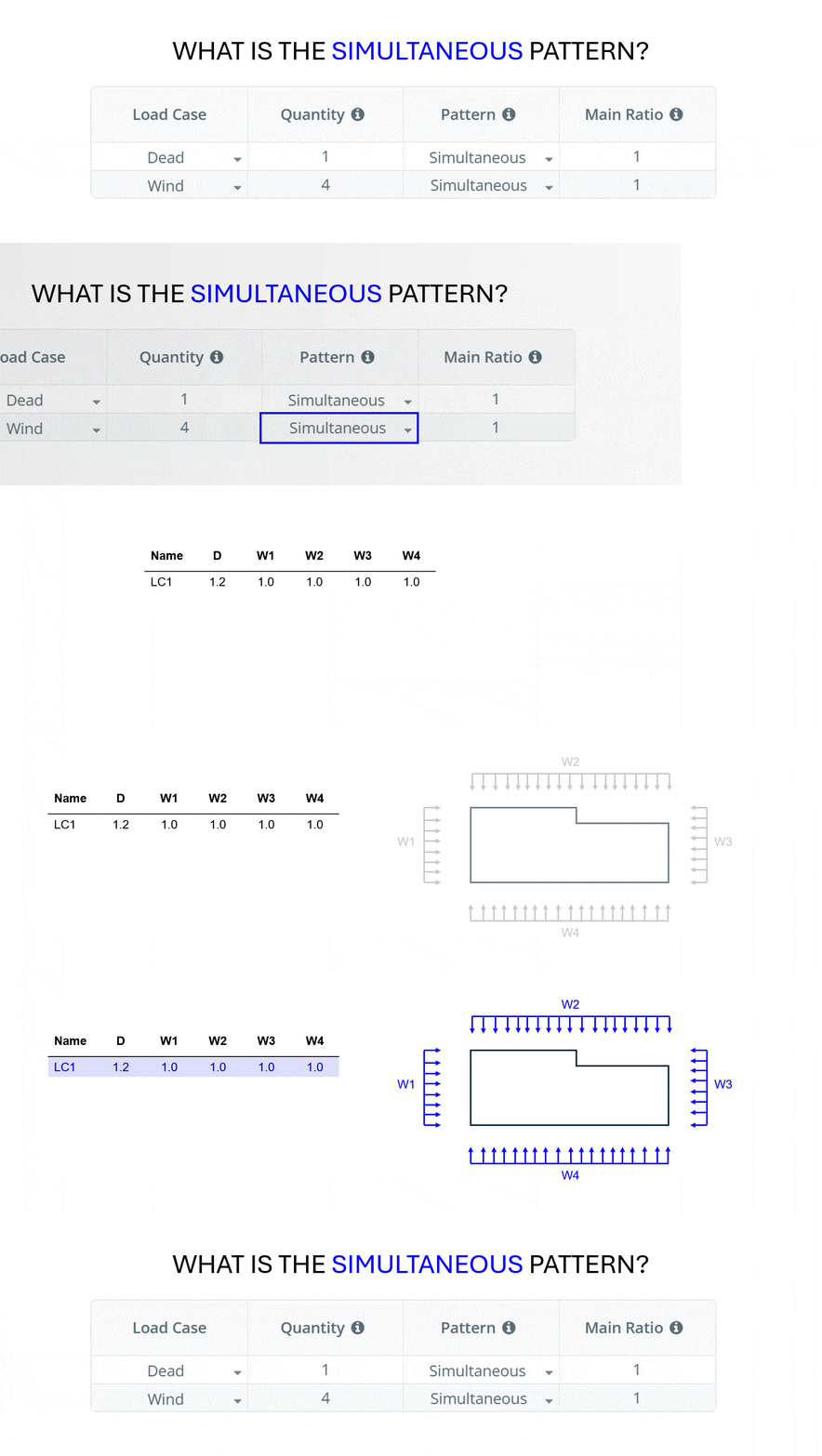
- Gelijktijdig patroon: Genereert een enkele belastingscombinatie waarin alle belastingsgroepen zijn opgenomen – geschikt wanneer belastingsgroepen gelijktijdig optreden.
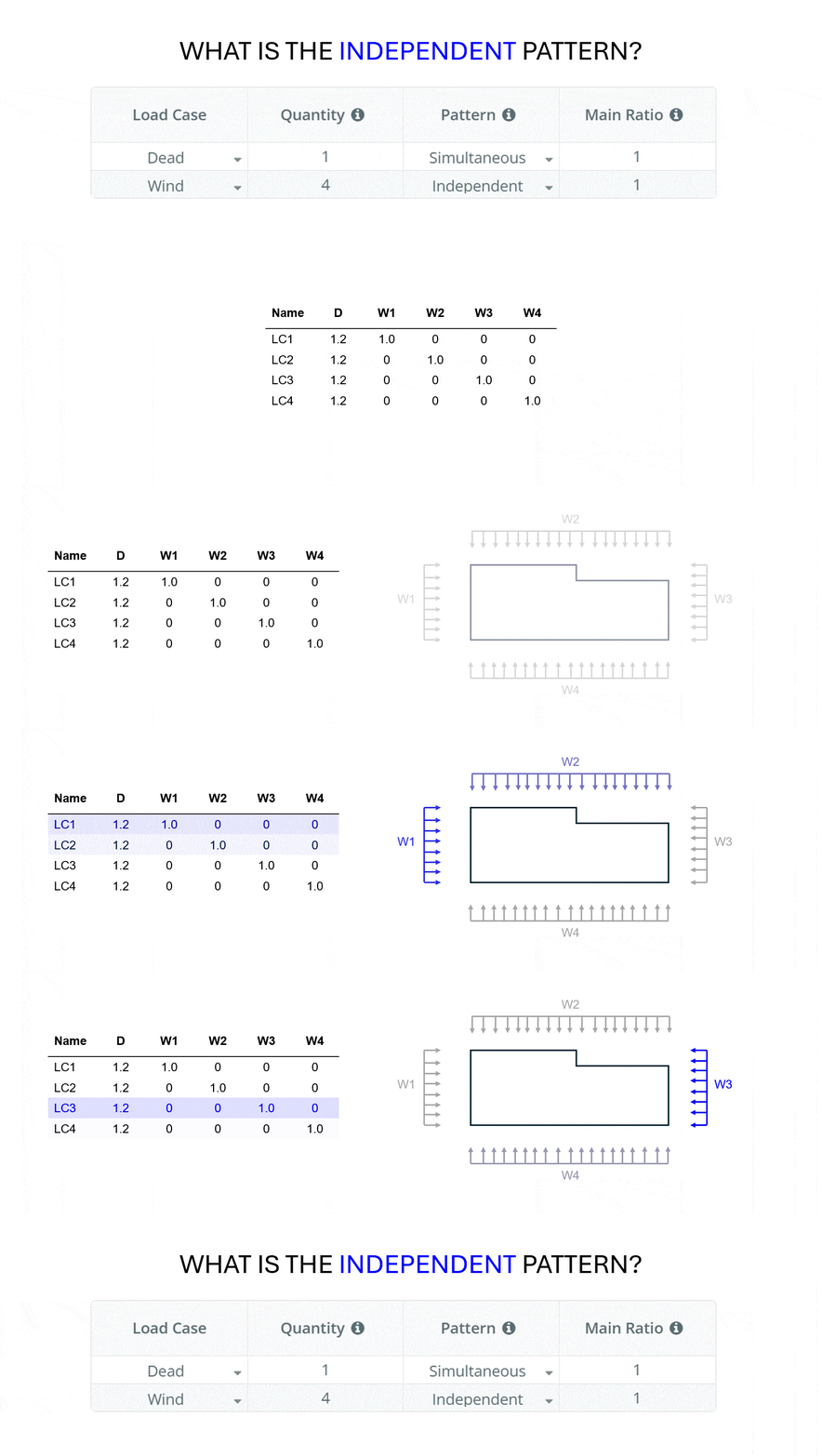
- Onafhankelijk patroon: Creëert een afzonderlijke belastingscombinatie voor elke belastingsgroep – ideaal voor scenario's waarin belastingsgroepen onafhankelijk werken (bijv., windbelastingen uit verschillende richtingen).
 Onder de geavanceerde instellingen, we vinden twee extra patronen:
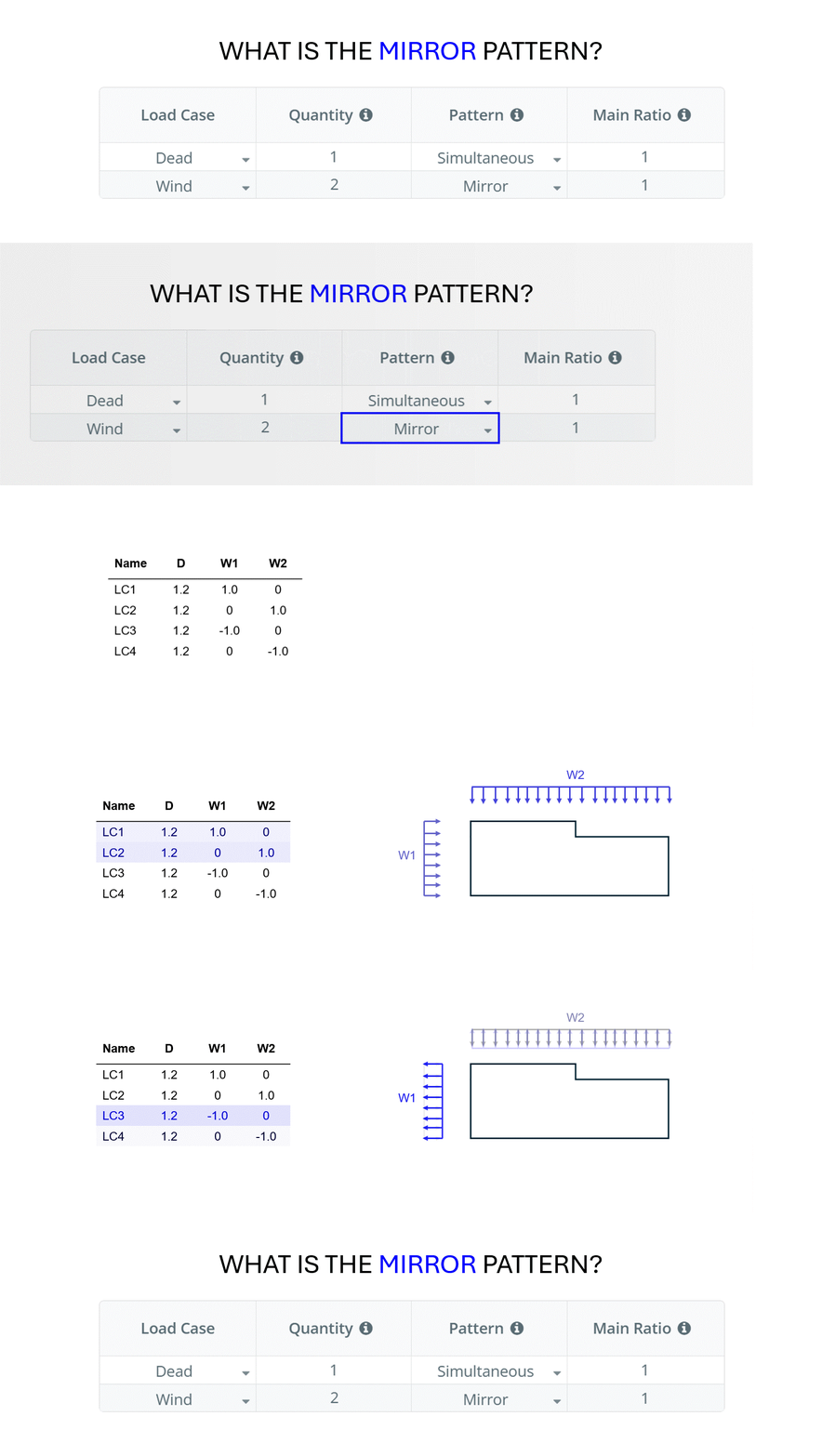
- Spiegelpatroon: Vergelijkbaar met het individuele belastingspatroon, maar met een extra lastomkering (elke combinatie wordt gekopieerd en de coëfficiënt wordt op negatief gezet om een belasting in beide richtingen te simuleren).
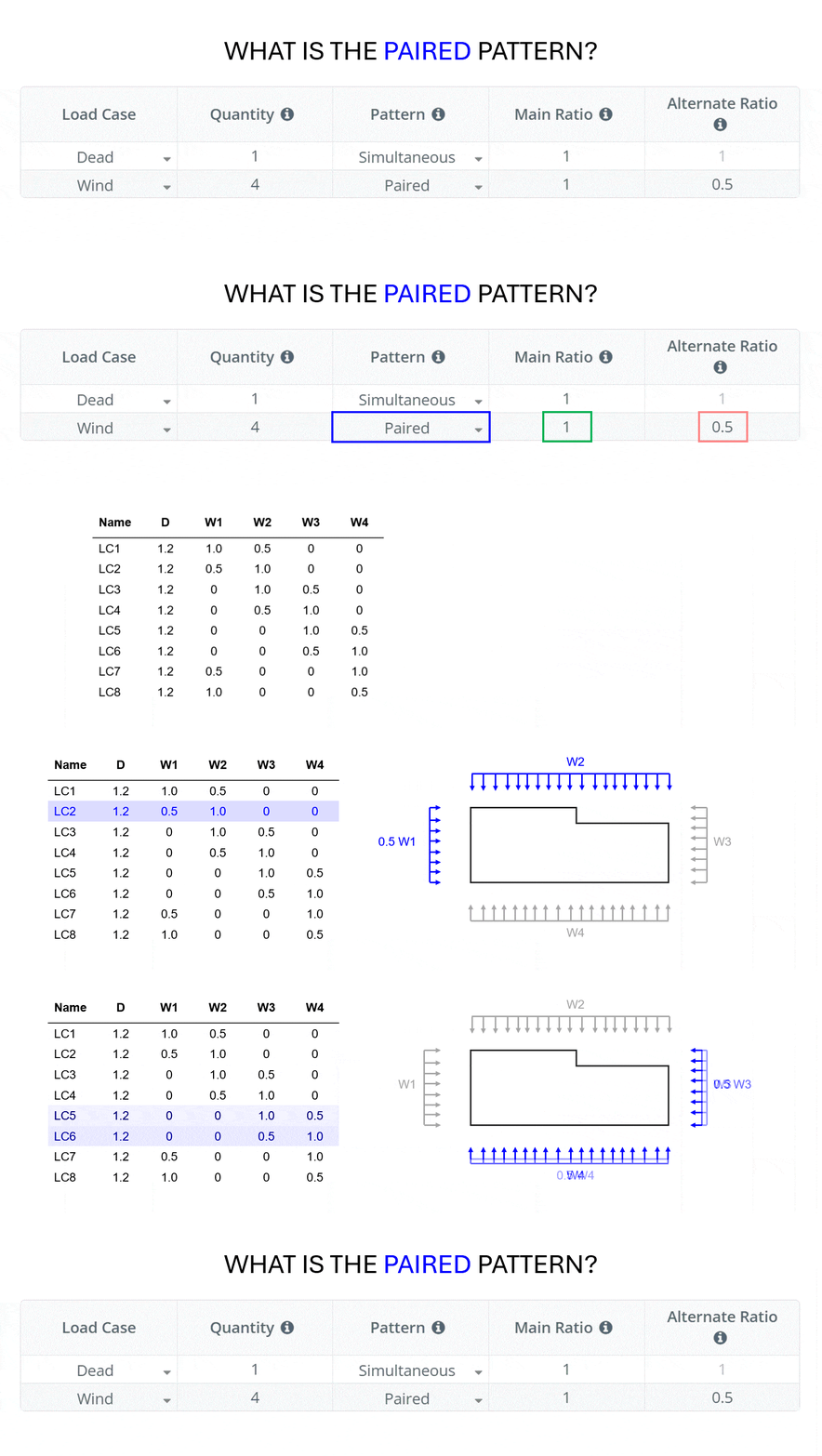
- Gepaard patroon: Maakt het koppelen van twee aangrenzende belastingsgroepen mogelijk, waarbij de hoofd- en alternatieve verhoudingen achtereenvolgens op beide worden toegepast. Dus, belasting kan tegelijkertijd in twee richtingen worden toegepast (zeggen 100% in één richting en 30% in de andere richting). Handig bij wind- en seismische belastingen.
Tabblad Voorbeeld
In de Tabblad Voorbeeld, we kunnen een voorbeeld van de laadcombinaties bekijken voordat ze in het Gegevensblad belastingcombinaties.
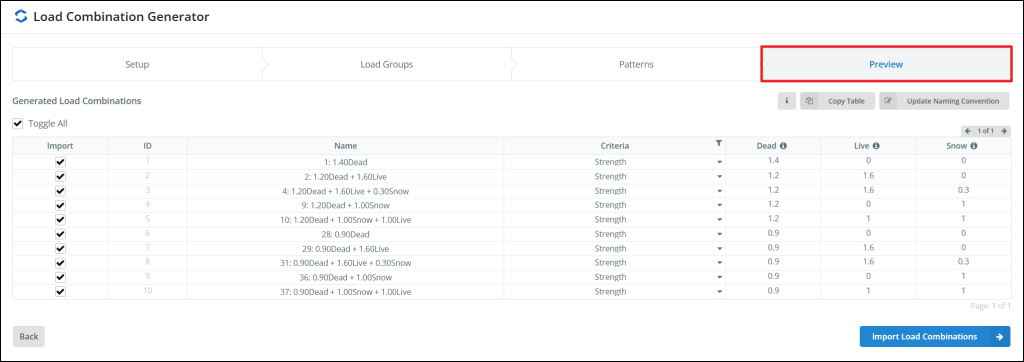
Nadat de belastingcombinaties zijn gegenereerd, alle onnodige worden automatisch verwijderd. De onnodige belastingscombinaties kunnen in deze categorieën vallen:
- Gefilterd op criteria: Spreekt voor zich, alleen de belastingscombinaties die zijn gekoppeld aan de criteria die in de vervolgkeuzelijst zijn geselecteerd, worden bewaard. Dit wordt gedefinieerd op het tabblad Instellingen.
- Gefilterd door subfilter: Subfilters zijn standaard afhankelijk. Ze kunnen worden gebruikt om een subset van de belastingscombinaties te selecteren. Deze worden gedefinieerd op het tabblad Instellingen.
- Redundante belastingscombinaties: Wanneer sommige belastinggevallen niet aanwezig zijn in het model, het zal er vaak voor zorgen dat meerdere afzonderlijke belastingscombinaties uiteenvallen in identieke belastingscombinaties. Deze worden automatisch verwijderd als redundante belastingscombinaties.
Als je een lijst wilt zien waarvan Belastingcombinaties zijn verwijderd, Klik op de Informatie knop boven de tafel. Als u de tabel naar het klembord wilt kopiëren, druk op de Kopieer tabel knop. Als u de naamgevingsconventie wilt bijwerken Belastingcombinaties, druk op Bijwerken Naamgevingsconventie knop.
Belastingcombinaties importeren vanuit een spreadsheet
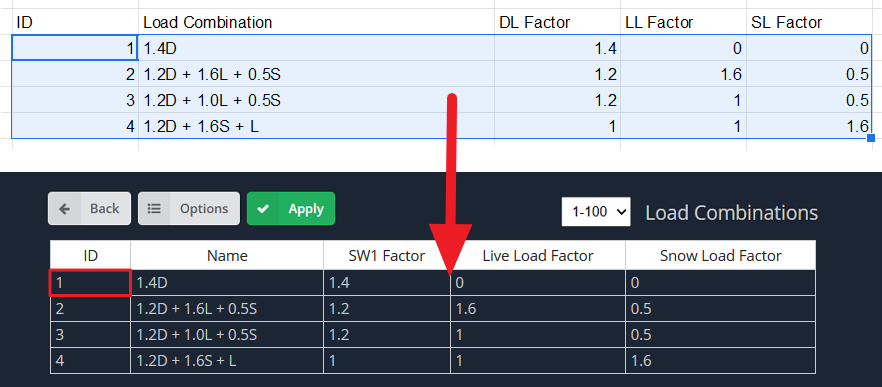
Soms, gebruikers zullen een compilatie hebben van Belastingcombinaties opgeslagen in een spreadsheettoepassing van derden (zoals Excel). In plaats van het importeren van de Belastingcombinaties van de ontwerpcodes of door deze elke keer in te voeren, gebruikers kunnen hun bestanden eenvoudig kopiëren en plakken Belastingcombinaties vanuit andere spreadsheetsoftware. Gebruik eenvoudig de opdrachten Kopiëren en Plakken om het Belastingcombinaties in de Gegevensblad belastingcombinaties in S3D. Notitie: Voordat u kopieert en plakt, zorg ervoor dat de kolommen in de spreadsheet van derden in dezelfde volgorde staan als weergegeven in S3D. Na het plakken in het gegevensblad, zorg ervoor dat je raakt Van toepassing zijn zodat de belastingscombinaties goed worden opgeslagen.
Combinaties voor het laden van enveloppen
Samen met uw door de gebruiker gedefinieerde (of geïmporteerd) Belastingcombinaties, gebruikers kunnen aangepaste enveloppen definiëren die specifieke belastingscombinaties/dozen/groepen bevatten, zodat het gemakkelijker wordt om de resultaten te bekijken. De Aangepaste laadcombinatie-enveloppen zal voor elk lid het absoluut slechtste resultaat weergeven en deze samenvoegen tot één overzichtelijke reeks resultaten. Bijvoorbeeld, voor een envelop met alles erin Belastingcombinaties, zeggen dat het ergste shear-case van lid 1 1.4D is – de Envelope Case zal dat resultaat weergeven voor lid 1.
Aangepaste enveloppen definiëren
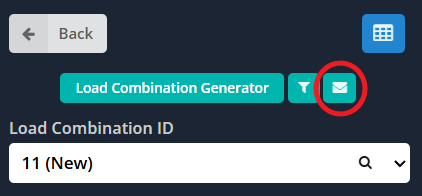
Aangepaste enveloppen kunnen worden gedefinieerd vanuit de Laad combo's menu door op het groene te klikken Envelop knop bovenaan het menu. Hierdoor wordt het menu Enveloplaadcombinaties aanpassen geopend.
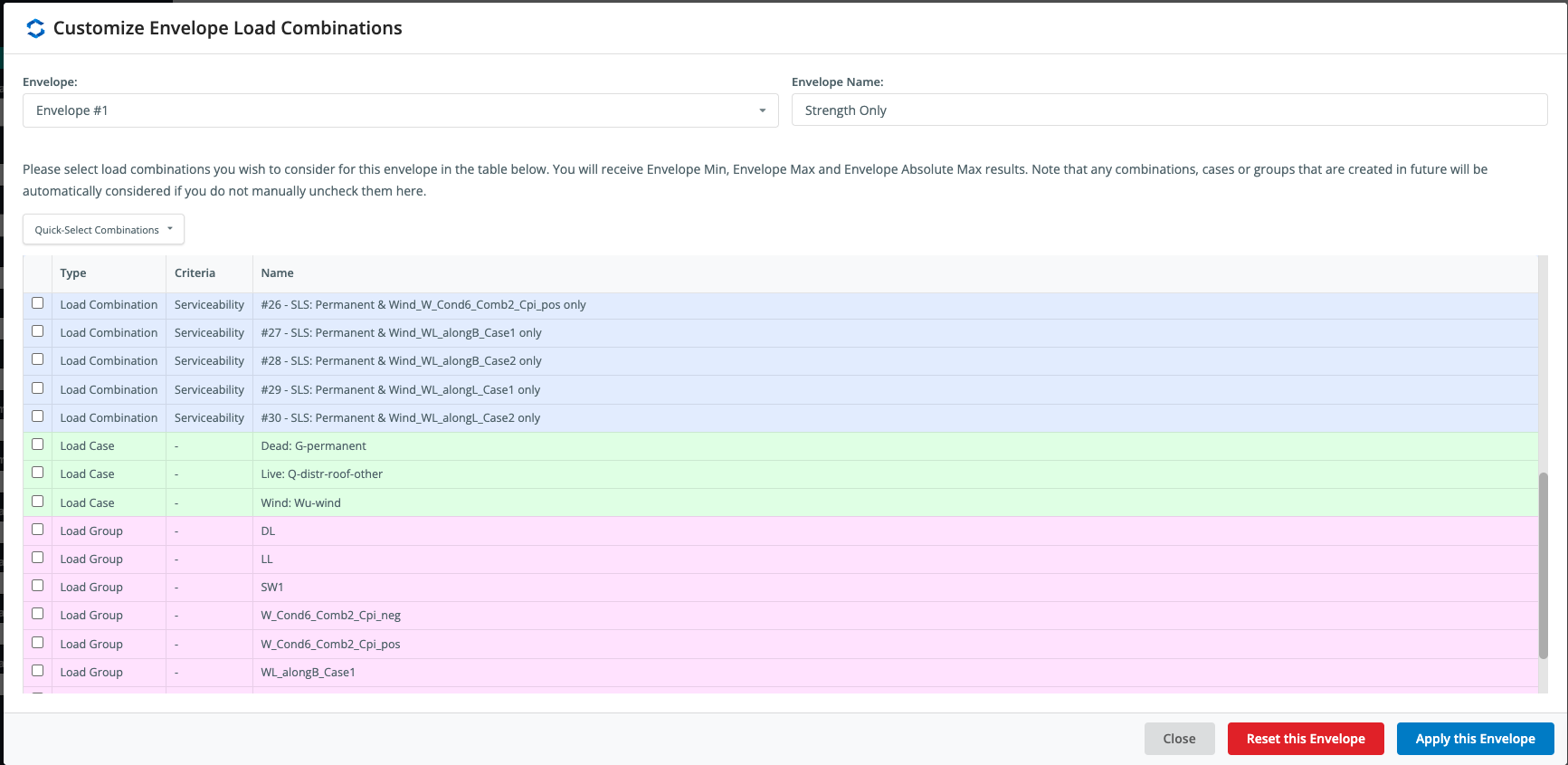
U kunt maximaal drie aangepaste enveloppen definiëren. Aangepaste enveloppen kunnen via de volgende stappen worden ingesteld:
- Selecteer de envelop die u wilt wijzigen uit het Envelop laten vallen.
- Wijs een naam toe aan de envelop in het Envelopnaam invoerveld.
- Blader door en selecteer uit de lijst met belastingscombinaties/belastingsgevallen/belastingsgroepen die u in de envelop wilt opnemen. Een vinkje betekent dat de belastingscombinatie wordt opgenomen, niet aangevinkt betekent dat het wordt uitgesloten van de envelop.
- Klik Pas deze envelop toe rechtsonder in het venster om de specifieke envelop toe te passen.
Notitie: Je moet klikken Pas deze envelop toe voor elke individuele envelop die u wijzigt. Alle wijzigingen die aan een envelop zijn aangebracht zonder op deze knop te klikken, gaan verloren als het menu wordt gesloten.
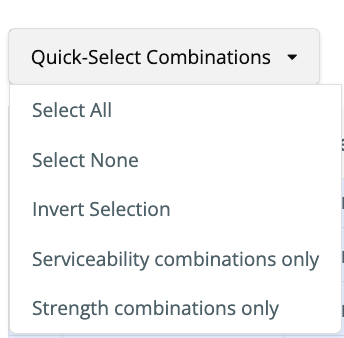
Je kunt de Belastingcombinaties in de envelop te voegen met behulp van de Snelselectiecombinaties laten vallen. Onderhoudsgemak en kracht Belastingcombinaties worden geselecteerd op basis van de ontwerpcriteria die aan elk individu zijn toegewezen Belastingcombinatie.
Standaard de software, de software voegt de volgende envelopdozen toe die alle belastingscombinaties bevatten:
- Envelop Min – Belastingcombinatie met de minimale piekresultaten (d.w.z. negatieve resultaten)
- Envelop Max – Belastingcombinatie met de maximale piekresultaten (d.w.z. Positieve resultaten)
- Envelop Absoluut Max – Zal het absolute maximum nemen van de bovenstaande twee resultaten
Elke gedefinieerde aangepaste envelop zal ook beschikbaar zijn met een Min, Max en Absoluut Max resultaat.
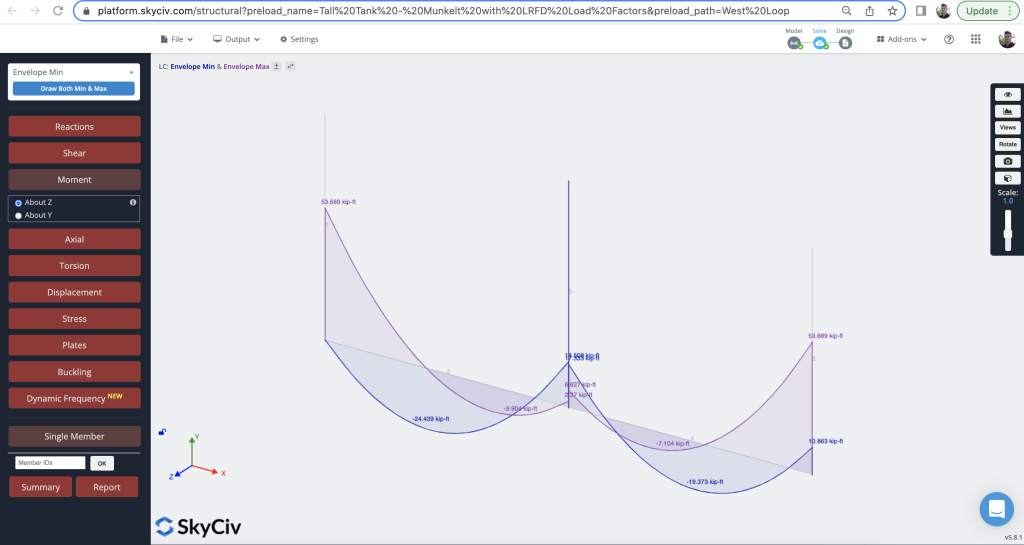
Deze resultaten kunnen ook naast elkaar worden weergegeven, en andere belastingcombinaties om resultaten te vergelijken en contrasteren. hieronder, we vergelijken zowel de Envelope Min vs Envelope Max laadcombinaties:
Resultaten van belastingcombinaties bekijken
eenmaal opgelost, uw Belastingcombinaties, belastingsgevallen en envelopbelastingcombinaties zijn beschikbaar in het linkermenu. Hier is een voorbeeld van enkele van de belastingscombinaties die u zou verwachten terug te zien van de oplosser:
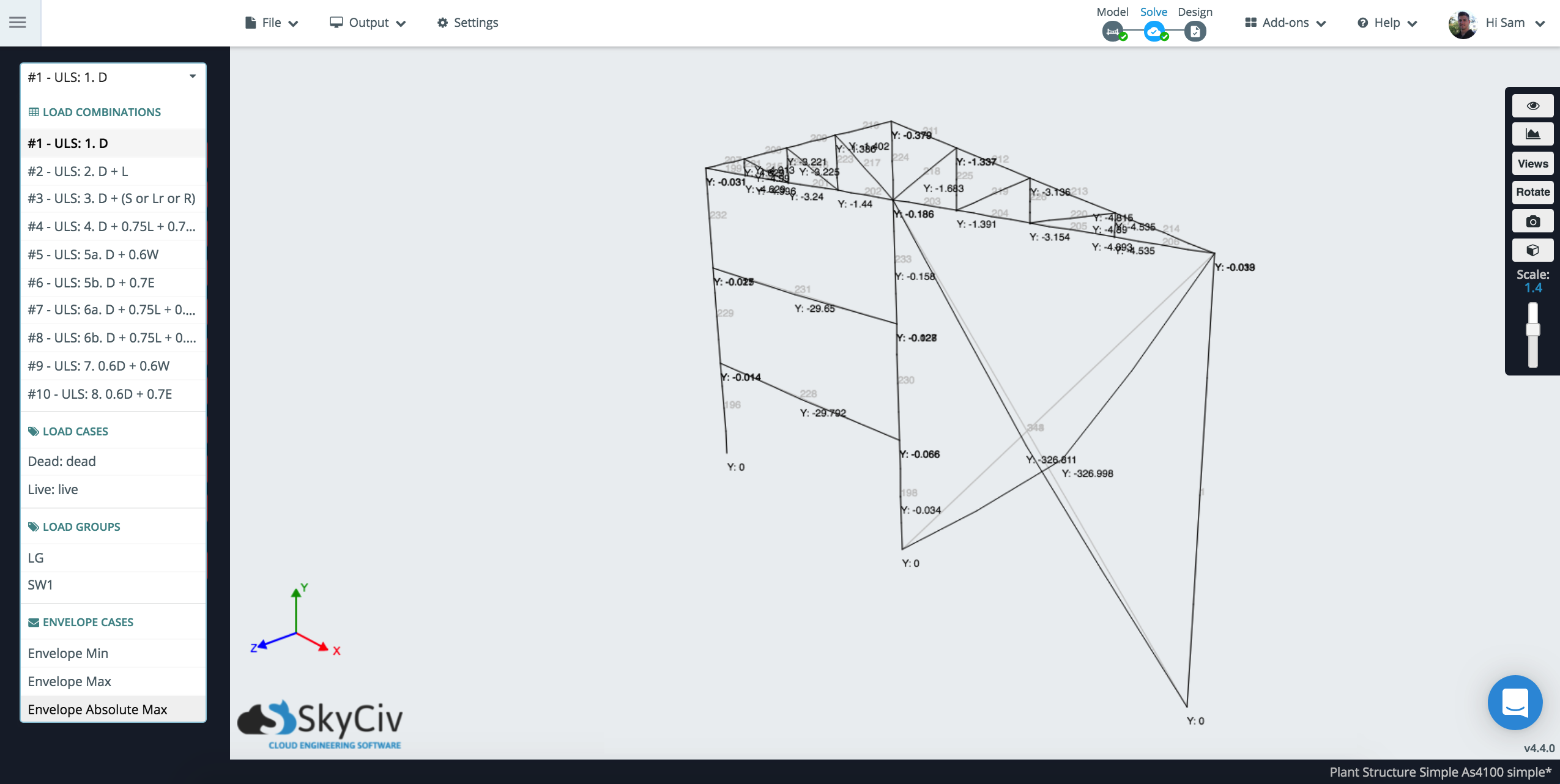
Combinatie-instellingen laden
Gebruikers kunnen bepaalde instellingen voor belastingcombinaties beheren, onder Instellingen – Oplosser – Alternatieve envelopmethode gebruiken. De volgende envelopresultaten worden weergegeven op basis van dit selectievakje::
Alternatieve envelopmethode gebruiken:
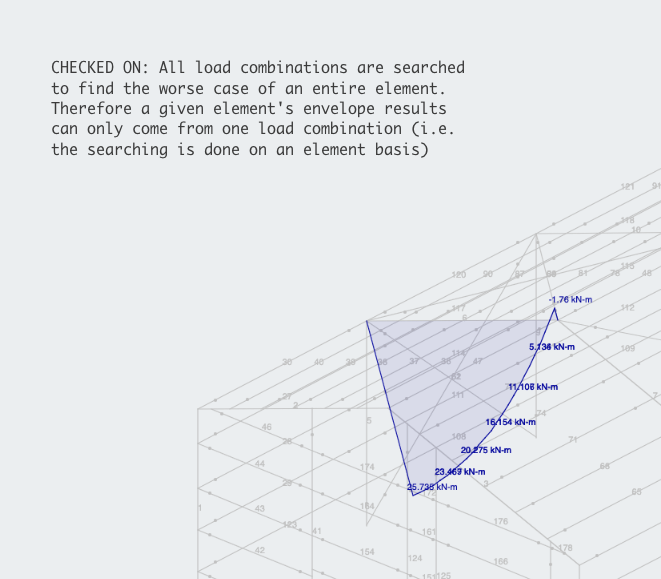
Alternatieve envelopmethode gebruiken:
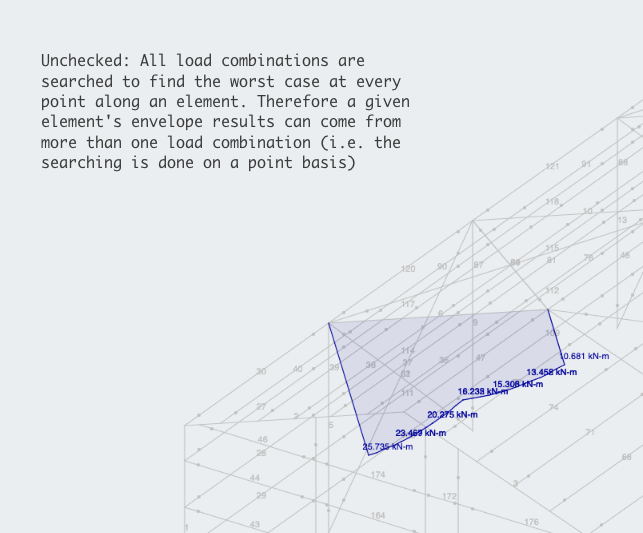
Andere instellingen zijn onder meer welke belastingsgroepen/gevallen worden opgelost. Standaard zijn deze allemaal opgelost, maar om onnodige oplostijd te besparen, kunnen gebruikers bepaalde belastingsgroepen/gevallen negeren als ze niet vereist zijn:


