
在此页面上, 你会发现:
汽车膜片支柱和拉杆制造商
支柱和领带 (隔膜格栅) 可以使用 SkyCiv 的 Strut 生成模型 & 领带生成器. 该工具将选定的板单元转换为等效的支柱和拉杆系统, 允许将复杂的膜片行为表示为简化的轴向力系统.
解决后, 可以查看结果以验证生成系统的行为. 主要输出包括轴向力, 位移, 以及成员内部的压力分布. 这些结果可以直接在图形界面中可视化或导出为 CSV 文件或 PDF 分析报告.

模型先决条件
Skycivs 支柱和拉杆制造商直接从 板元素, 这意味着在使用该工具之前必须存在有效的板模型. 隔膜区域必须使用板定义, 因为板的几何形状构成了生成格架的基础.
将隔膜与现有模型隔离
在生成支柱和拉杆格栅之前, 将隔膜与完整结构模型隔离. 这减少了不必要的几何形状, 改善 支柱和拉杆分析的清晰度使负载路径更易于解释. Ť这可以通过手动选择或使用预定义的高程来实现.
选项 1. 手动选择
按住Cmd可以直接选择指定区域 (苹果电脑) 或 Ctrl (视窗) 并拖动所需的板元素. 一旦突出显示 (所需区域将显示为蓝色) 右键单击并选择 “作为新模型打开” 将级别提取到单独的模型中.
- 按住命令 (苹果电脑) / Ctrl键 (视窗) 并拖动以选择区域
- 右键单击选择
- 请点击 “作为新模型打开”
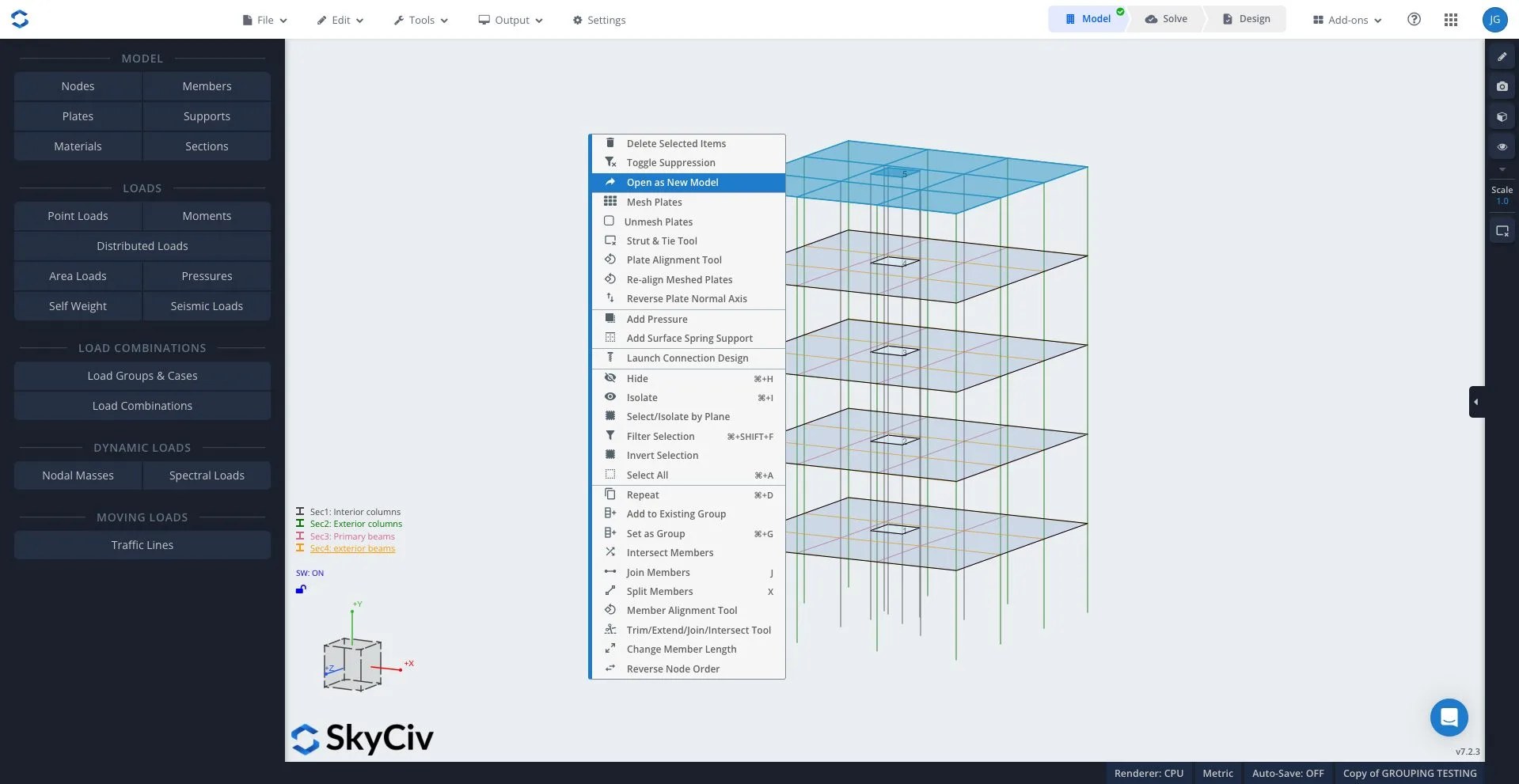
选项 2.使用高程 (可选的)
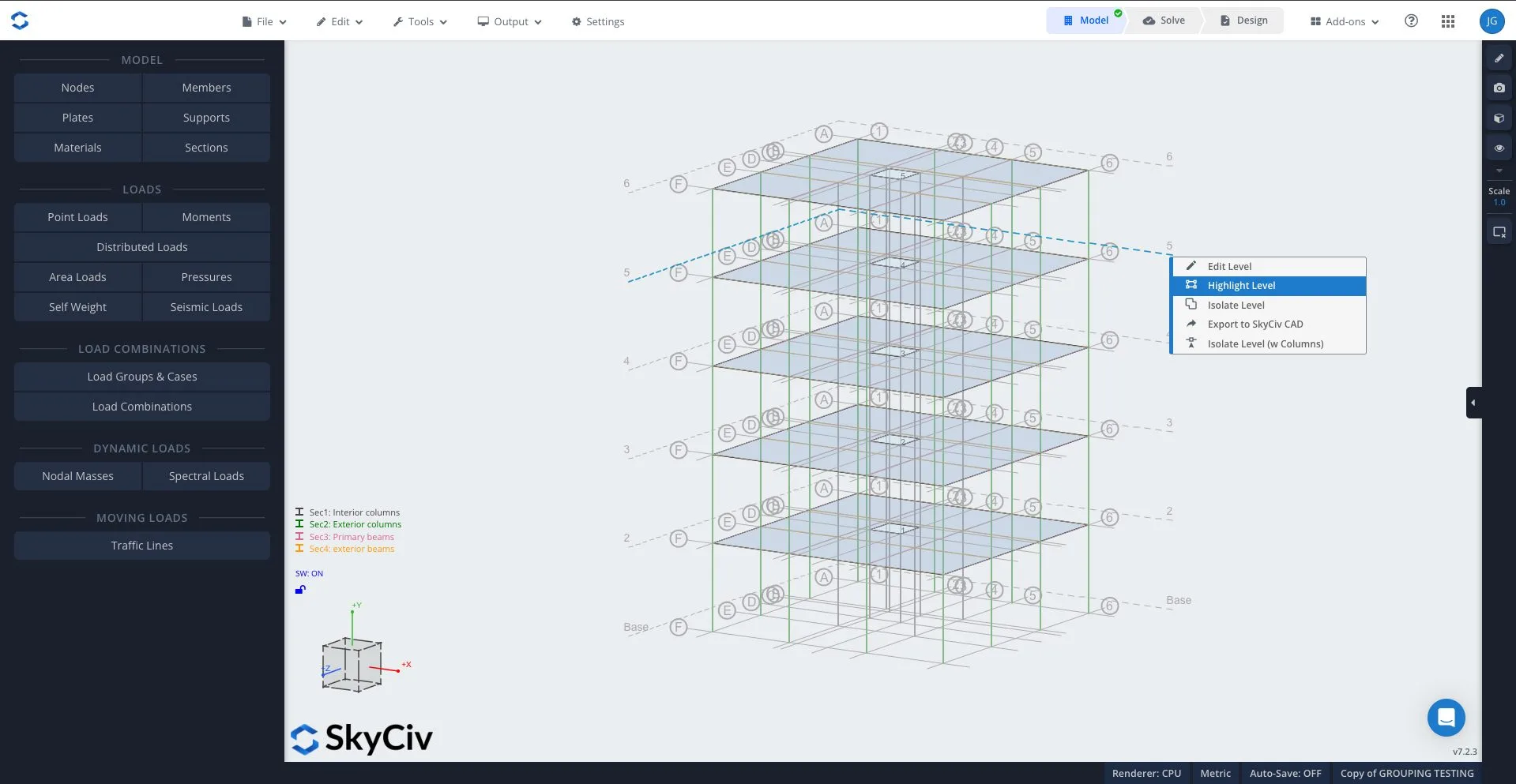
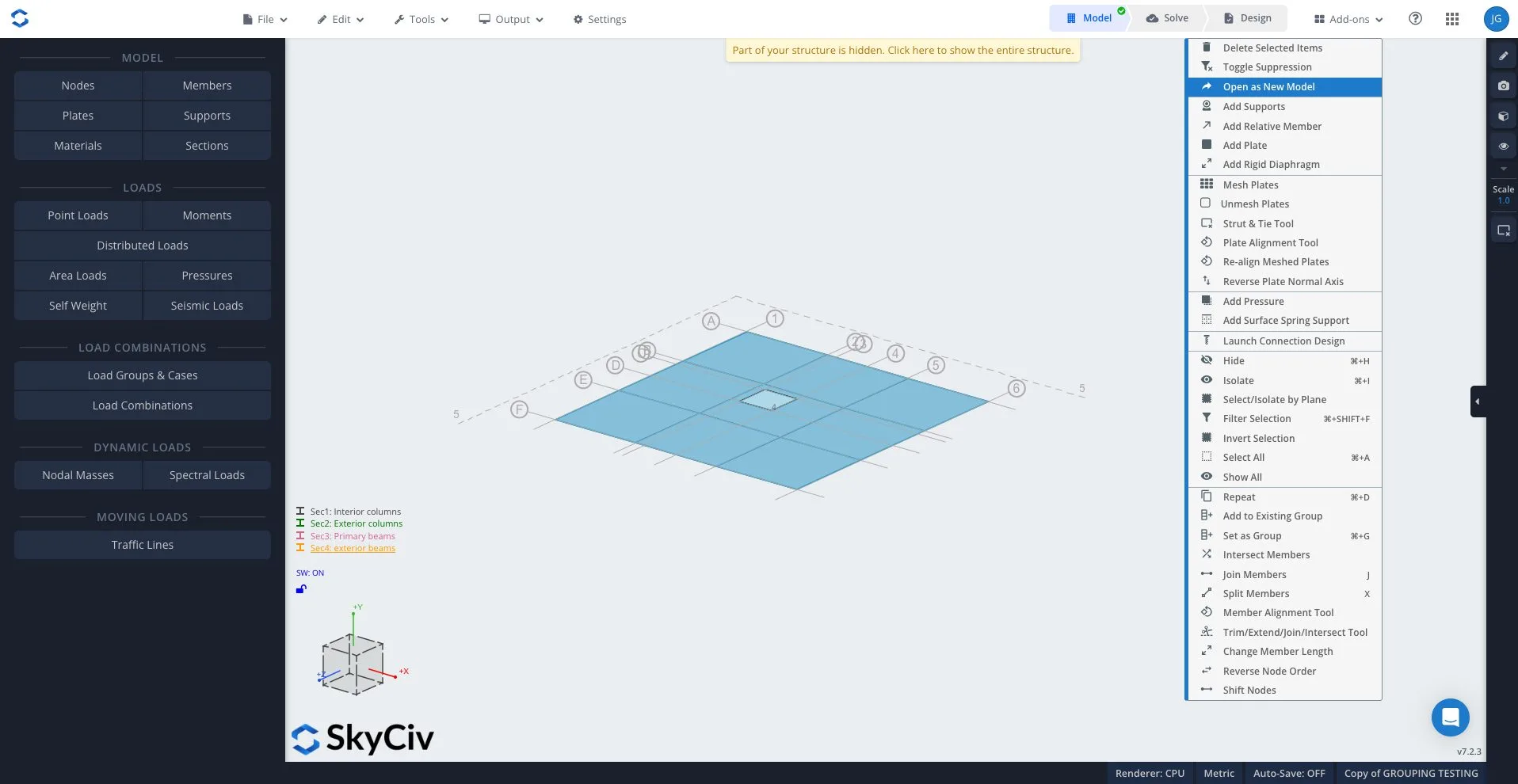
适用于多层结构, 标高是一种更加结构化的方式来隔离所需区域. 使用 网格线和高程 工具, 可以选择或隔离特定楼层并突出显示 (所需区域将显示为蓝色) 右键单击并选择 “作为新模型打开” 将级别提取到单独的模型中.
- 打开网格线和高程工具
- 选择所需楼层
- 单击隔离级别
- 单击突出显示级别
- 右键单击 “作为新模型打开”
如何使用自动隔膜
打开支柱和拉杆生成器, 你可以:
- 编辑 > 盘子 > 支柱和领带建造者 (测试版)
- 右键单击一个板,然后单击 支柱和拉杆生成器
- 打开右侧的工具箱菜单, 并搜索 支撑. 注意: 您可以固定它或创建键盘快捷键
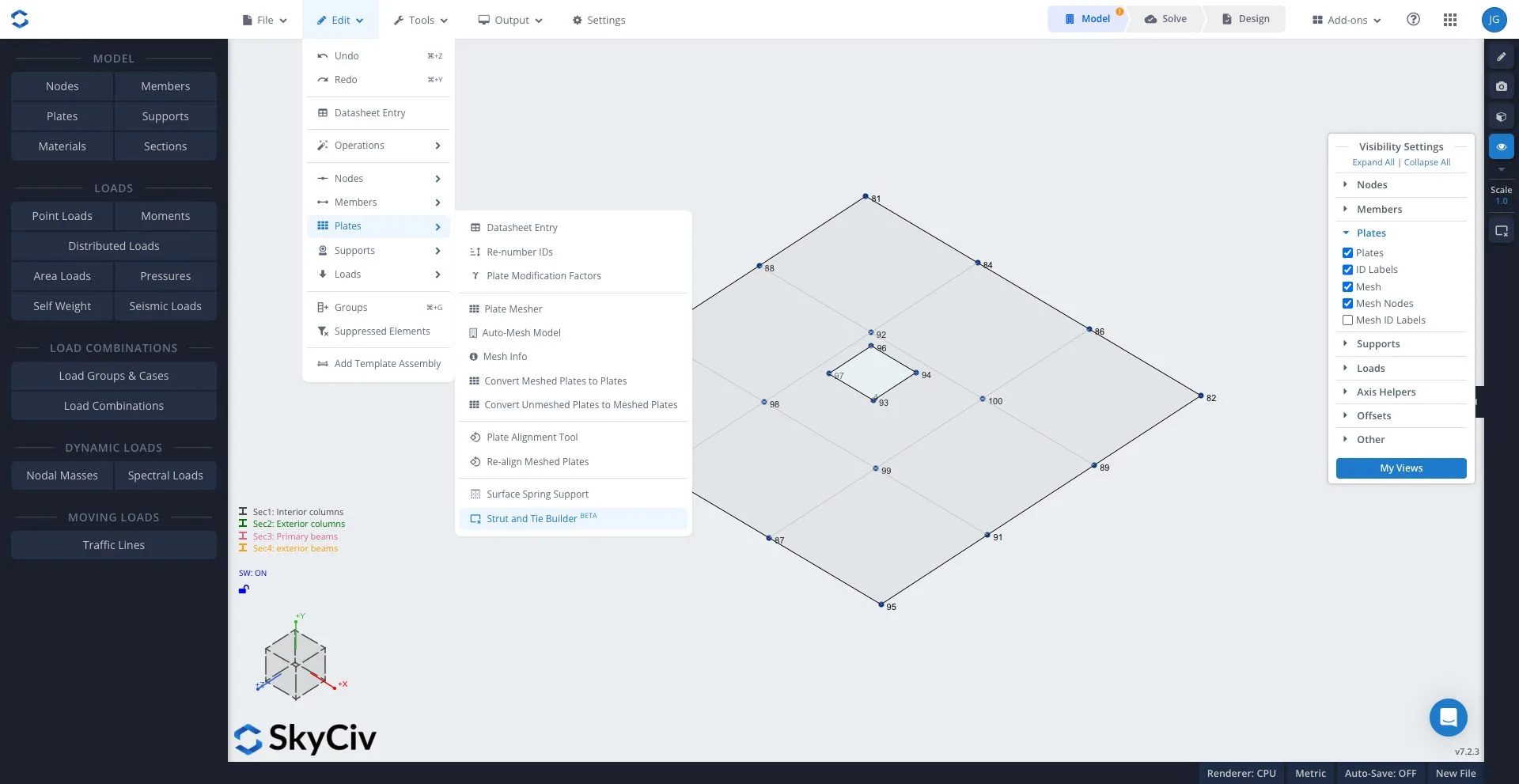
这将启动 Strut & 左侧面板上的领带生成器. 它还将导入您的 面层厚度 以及板 ID(如果右键单击所选板):

自动添加您的格栅系统
1. 资源
开始创建您的格栅系统, 第一步是定义你的来源. 这告诉工具模型的哪一部分将转换为您的支柱和拉杆格栅. 来源定义为 5 关键要素:
- 楼层高度 (Y轴) – 用于给定标高的水平隔板
- 墙平面 – 对垂直板(通常是墙壁)有帮助
- 恒轴 (x 或 z) – 允许跨全局轴进行选择
- 协调 – 根据模型中的位置定义区域
- 板 ID – 让您手动指定板 ID
2. 格数参数

定义来源后, 下一步是设置格栅参数. 这控制自动隔膜如何生成支柱和拉杆布局.
- 最大间距 (米) – 控制格架成员之间的间距和模型密度
- 面层厚度 (毫米) – 定义模型中使用的隔膜的厚度, 基于板厚度
- 从现有的网状板建立覆盖范围 – 使用现有的板网格来帮助指导生成的格栅构件布局
3. 栏目

此步骤允许您将预制部分分配给生成的格架成员. 对于大多数情况, 建议将此部分留空并允许该工具自动创建您的部分. 自动生成使用定义的格架设置来创建最佳成员,无需手动输入.
自动剖面生成
当拉杆和支柱截面留空时,该工具会根据网格间隔板厚度或顶部厚度和默认宽度系数生成构件属性. 成员属性定义为:
领带成员:
- 宽度= 0.75 x 网格间距
- 深度=板厚
支柱成员:
- 宽度= 0.53 x 网格间距
- 深度=板厚
这些用于生成等效的汽车隔膜格栅, 这是由 SkyCivs 直观显示的 分区生成器:

这可以让您
- 检查自动生成的部分
- 确认与模型输入的一致性
- 根据需要调整属性
编辑宽度系数
宽度系数定义与格架间距相关的每个构件部分的宽度.
宽度因素 (0.75, 0.53) 基于 Hrennikoff 的 (1941 框架法), 其中板由具有匹配刚度的等效格栅表示. 这些值用于通过捕获提供板行为的真实近似值 正交构件主要承载行为, 而对角构件代表剪力传递和荷载重新分布. 一起, 这些因素确保生成的板格与原始板的行为一致.
4. 添加您的支持 (可选的)

可以自动添加支撑,自动分配给格架成员相交的节点. 可以应用两种主要的支撑类型
- 射频RRRR – 固定垂直约束
- RSRRRR – 垂直方向弹簧支撑
使用弹簧支撑时, 刚度可以由用户定义 (千牛/米) 控制系统内的垂直灵活性. 对于大多数情况, 建议在固定支撑的基础上增加弹簧支撑. 这是因为生成的自动膜片充当承载轴向力的销支撑桁架系统. 完全约束系统会引入人为刚度,这不会反映预期的行为.
5. 总横向载荷 (可选的)

全局横向载荷可以直接添加到生成的格架上. 这允许引入整体力,而无需手动施加. 您指定的横向载荷均匀分布在格架中生成的节点上, 允许系统通过支柱和拉杆开发负载路径.
- X (千牛) – 全局 X 方向的载荷力
- 和 (千牛) – 全局 Y 方向的载荷力
- 与 (千牛) – 全局 Z 方向的载荷力
- 负载组 – 分配荷载工况
创建和编辑自动隔膜模型

一旦定义了输入, 以下工具允许控制格栅的创建方式, 修改和管理.
模型的生成和编辑
这会根据输入生成自动隔膜格栅,并将其直观地显示在模型上. 该工具可以压制您的盘子并将其转换为等效的格栅:
- 在网格交叉点创建节点
- 生成支柱和拉杆构件
- 跨节点分配负载

撤消上一代
如果创建的格子需要修改, 该工具将模型恢复到生成之前的状态. 这在测试不同参数或优化输入时很有用.
抑制板和网状板
在指定标高处或按板 ID 隐藏原始板元素
移除此板上现有的格栅
删除为选定的板区域或高程生成的格栅. 允许在不影响整个模型的情况下再生指定的格栅.
重置为原始状态
删除所有生成的格栅元素并恢复到原始的基于板的模型.
运行分析并查看结果
求解和解释结果
生成格架后,就可以分析模型了.
这可以通过转到页面右上角来完成, 选择求解并允许求解器运行. 一旦完成, 结果现已准备好进行审查,以确认系统正在作为预期的支柱和拉杆模型运行.

步 1. 检查弯矩
在查看结果之前,查看弯矩图很重要. 在左侧的分析选项卡中点击一下即可查看此. 对于行为正确的支柱和拉杆模型 b整个结构的结束力矩应为零, 这是因为生成的格栅表现为销连接的桁架系统. 构件仅承受拉力或压力的情况, 成员之间无时刻转移. 如果产生弯矩,这可能表明系统内存在问题,例如:
- 对柱子的过度限制 (过度约束的支撑或柱)
- 支持配置不正确
- 负载应用不良
- 连接或模型几何问题.

步 2. 检查轴向力
健全性检查完成后确认行为正确, 下一步是检查轴向力. 支柱拉杆模型的主要结果是什么. 在左侧导航至结果面板以查看轴向力, 这显示轴向力图.
这是不完整的需要写这个
可视化轴向力
- 按住 S 并滚动以在图表上缩放力
- 正值表示紧张
- 负值表示压缩
轴向力图应显示
- 支撑件的负载路径
- 再分配



