
SkyCiv Structural 3D 中的钢筋混凝土梁和柱设计
本页介绍如何在 SkyCiv Structural 3D 中设计钢筋混凝土梁和柱 (S3D), 使用成员, 模型的载荷和分析结果. SkyCiv RC Design 根据 ACI 设计混凝土梁和柱 318, 作为 3600, 在 2, CSA A23和BS 8110 (快来了). 它可以作为 独立模块 (没有分析), 或与我们的分析软件集成, SkyCiv Beam和SkyCiv结构3D.
为你的结构建模
具有集成的RC设计模块, 您可以在 Structural 3D 中对结构进行建模并应用载荷和载荷组合. 这可以让你:
- 模型, 一次分析和设计多个成员.
- 对成员进行更复杂、更准确的分析.
- 自动将模型中的长度和截面属性等属性导入到 RC 设计模块中.
有关 S3D 建模的更多信息, 看到 S3D 入门.
打开设计模块
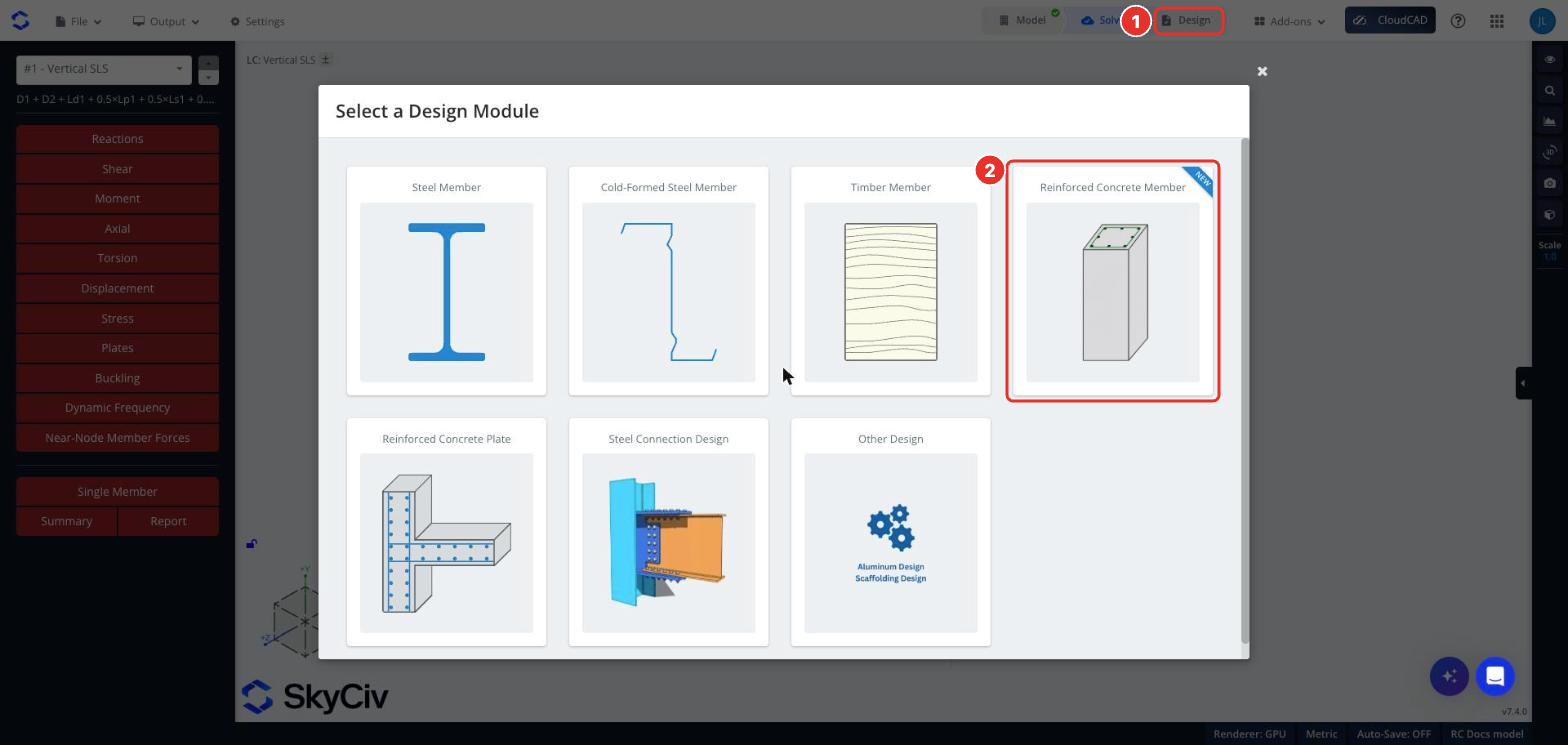
点击 设计 在右上角 (如果模型尚未求解, 首先解决了). 在 选择设计模块 窗户, 挑选 钢筋混凝土构件.
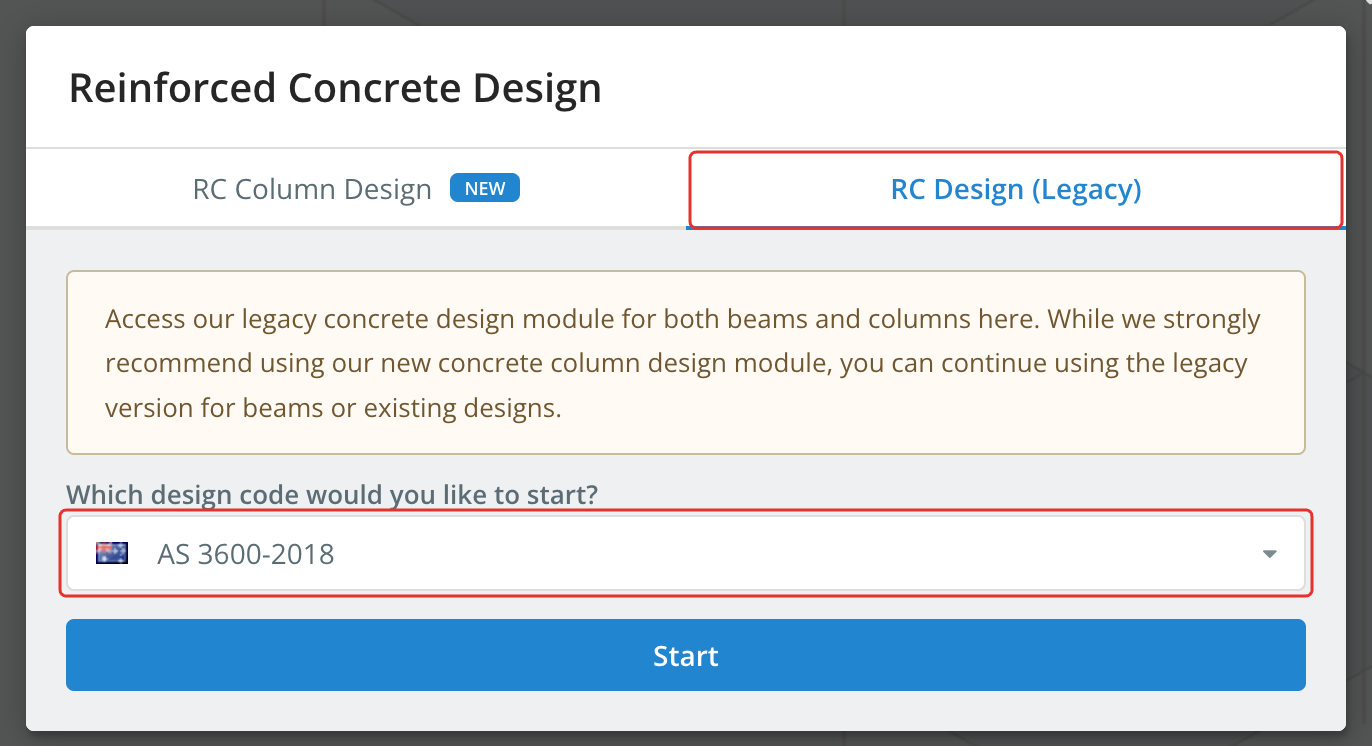
该 Reinforced Concrete Design 然后窗口提供两个模块. 本页描述的梁和柱设计是 钢筋混凝土设计 (遗产) 标签: 选择您的设计代码并单击 开始. 该 钢筋混凝土柱设计 选项卡仅打开列的较新模块, 描述于 S3D混凝土柱设计.
成员们, 基本断面及材料信息, 分析结果和荷载组合自动导入设计模块, 如下所述.
杆件
您的所有成员都是 自动从分析模型导入. 每个构件都会自动分类为梁或柱, 其长度和有效长度系数也被导入.
注意: 您可以随时编辑这些选项 修改成员参数 纽扣. 您的更改将与您的模型一起保存 (文件 – 保存).
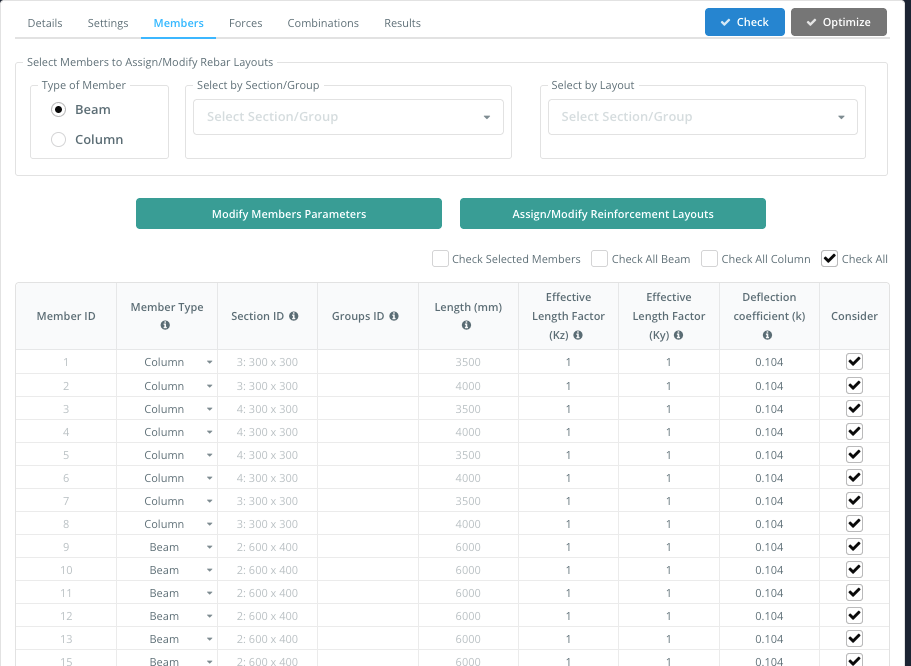
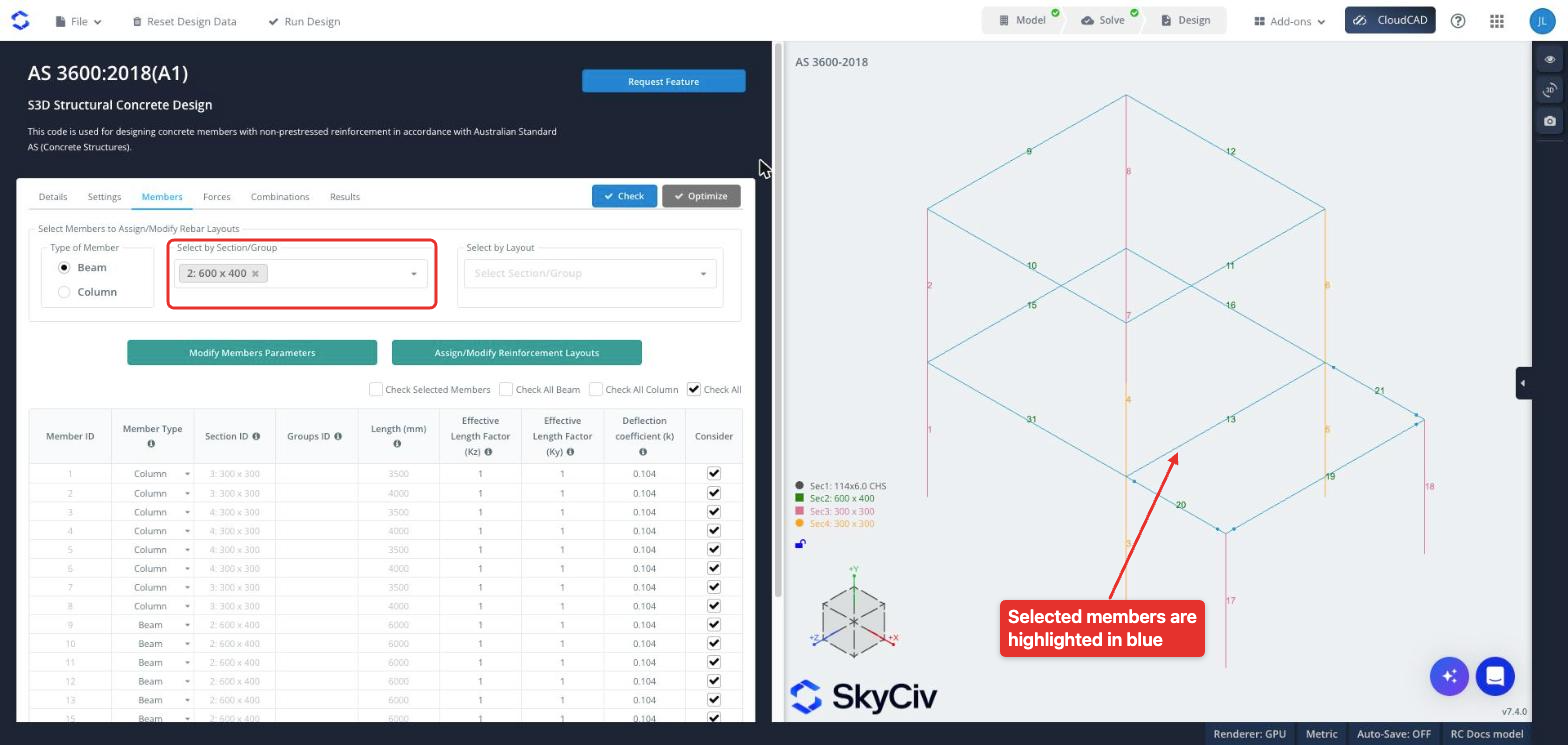
指定钢筋布局, 在图形窗口中用鼠标选择成员, 或使用选择选项之一: 按部分/组选择 要么 按布局选择.
会员类型
选择您想要合作的会员类型. 如果 Beam 被检查, 您只能选择梁杆件 (列被忽略).
按部分/组选择
按分配的部门或组选择成员. 所选成员在模型中突出显示.
按布局选择
按分配的钢筋布局选择成员. 原来, 只有两种预定义的钢筋布局可用: 一个适用于所有光束 (所有光束的默认值) 以及所有列的一个. 重新定义布局后, 新的出现在这个列表中. 您可以命名新的钢筋布局, 或者分配默认名称.

分配或修改钢筋布局
- 指定钢筋布局: 选择成员并单击 分配/修改钢筋布局. 钢筋布局编辑器打开.
- 修改加固层: 选择该单层 按布局选择 下拉菜单并单击 分配/修改钢筋布局.
加固布局
截面形状等基本信息, 尺寸和材料属性自动拉入布局编辑器 (几何 和 尺寸 + 材料). 在编辑器中, 你也控制:
- 纵向钢筋: 添加多个图层 加长. 钢筋层 (显示为红色水平线 布局图), 输入为:
- 测量图层的面 (上面或者下面)
- 条数
- 棒材直径
- 到酒吧的距离 (ü和 和你与)
- 开始/结束位置, 作为成员长度的百分比
- 抗剪钢筋: 添加多个图层 添加抗剪钢筋层 (显示为绿色垂直线 布局图), 输入为:
- 条数
- 棒材直径
- 箍筋间距
- 开始/结束位置
- 偏转控制: 挠度极限 (例如L/250) 以及短期和长期的负载系数 (持续) 荷载.
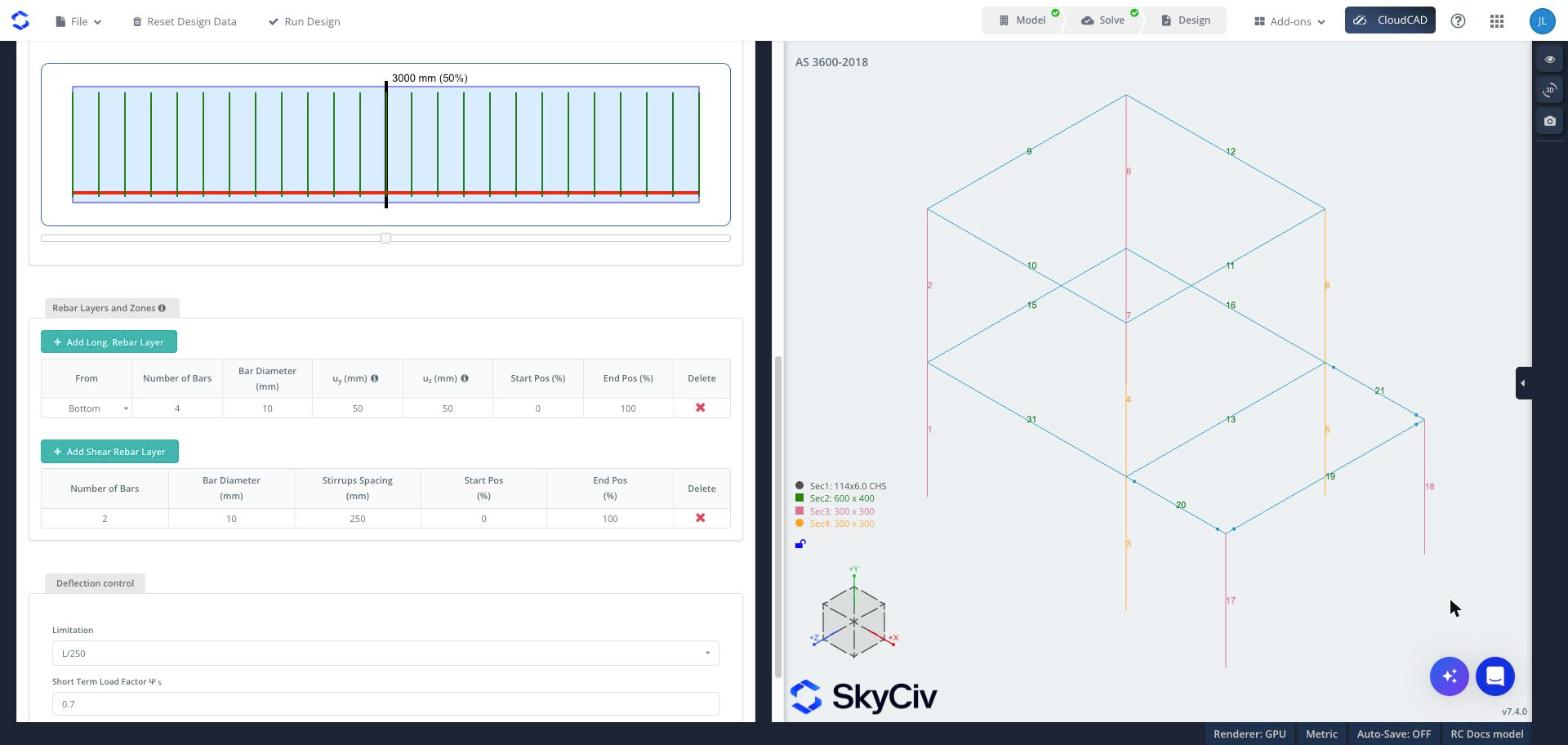
点击 保存并返回 将布局分配给选定的成员并返回到 杆件 标签, 要么 取消 不作任何改变地离开.
荷载和荷载组合
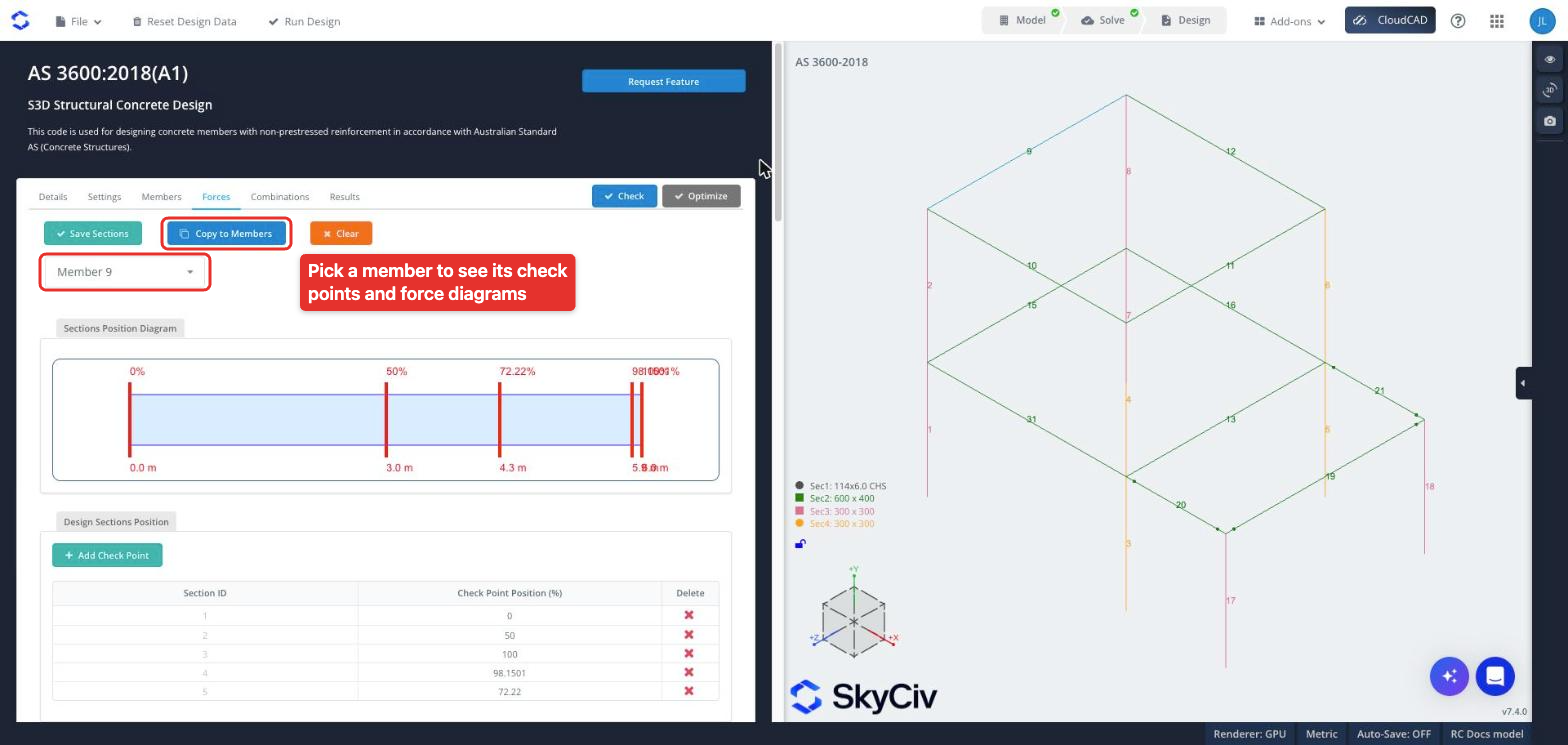
分析结果会自动从您的模型导入, 所以这里没什么可做的. 您可以查看负载 势力 标签: 在下拉列表中选择一个成员以查看其检查点 (在里面 剖面位置图 和 设计部分位置 表) 以及设计计算中使用的力图 (弯曲z, 弯曲和, 轴向的, 剪切y和剪切z). 用 添加检查点 检查其他位置的成员, 和 复制到会员 将检查点复制给其他成员.
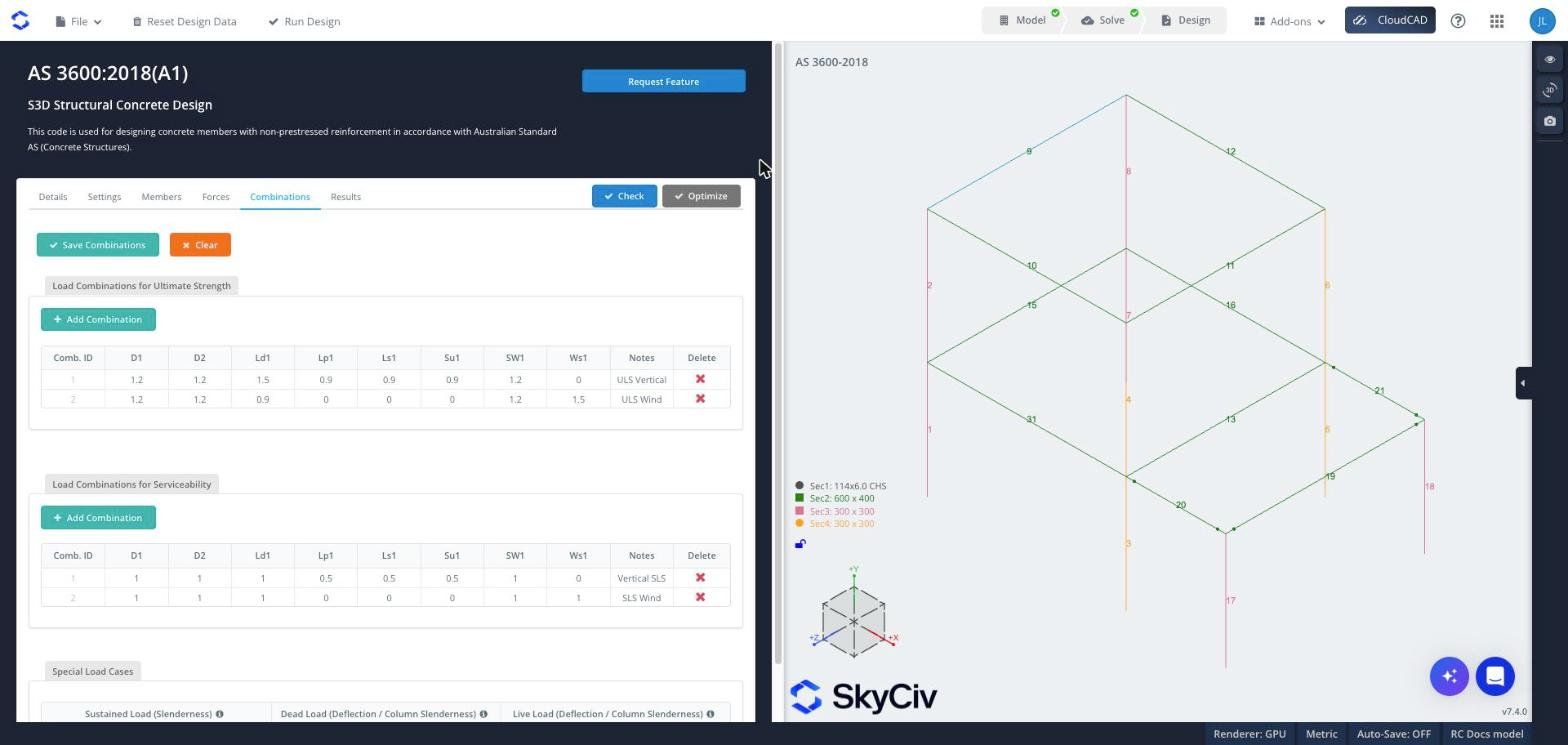
您的荷载组合也会从您的模型中导入, 并列在 组合方式 标签, 分裂成力量 (最终的) 和适用性组合. 如果您在建模时没有添加任何内容, 回到 模型 和 添加荷载组合, 或从ASCE导入荷载组合, 作为, S3D中的EN或CSA设计标准. 您还可以从 RC 设计软件中手动添加荷载组合, 与 添加组合.
结果
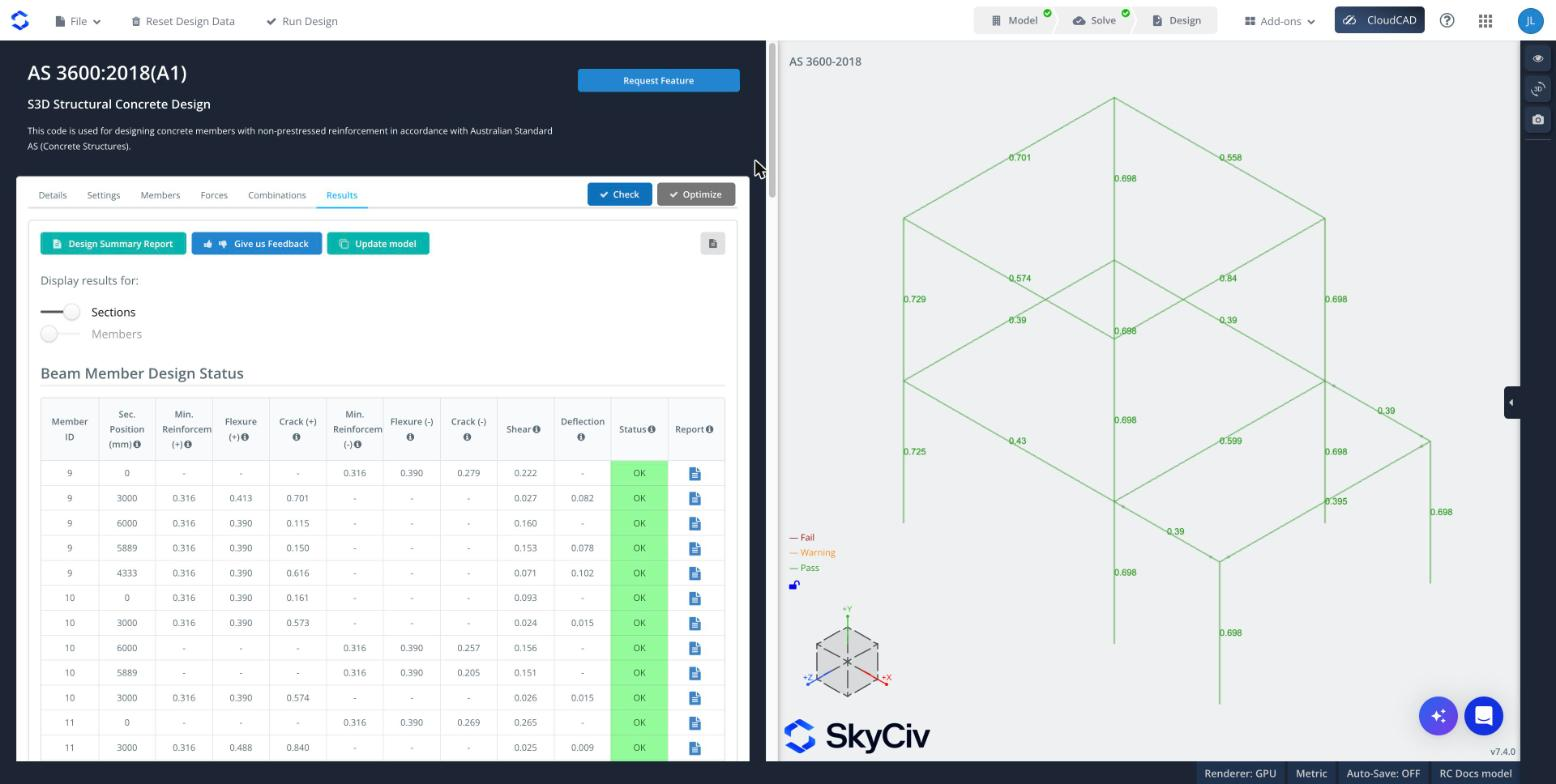
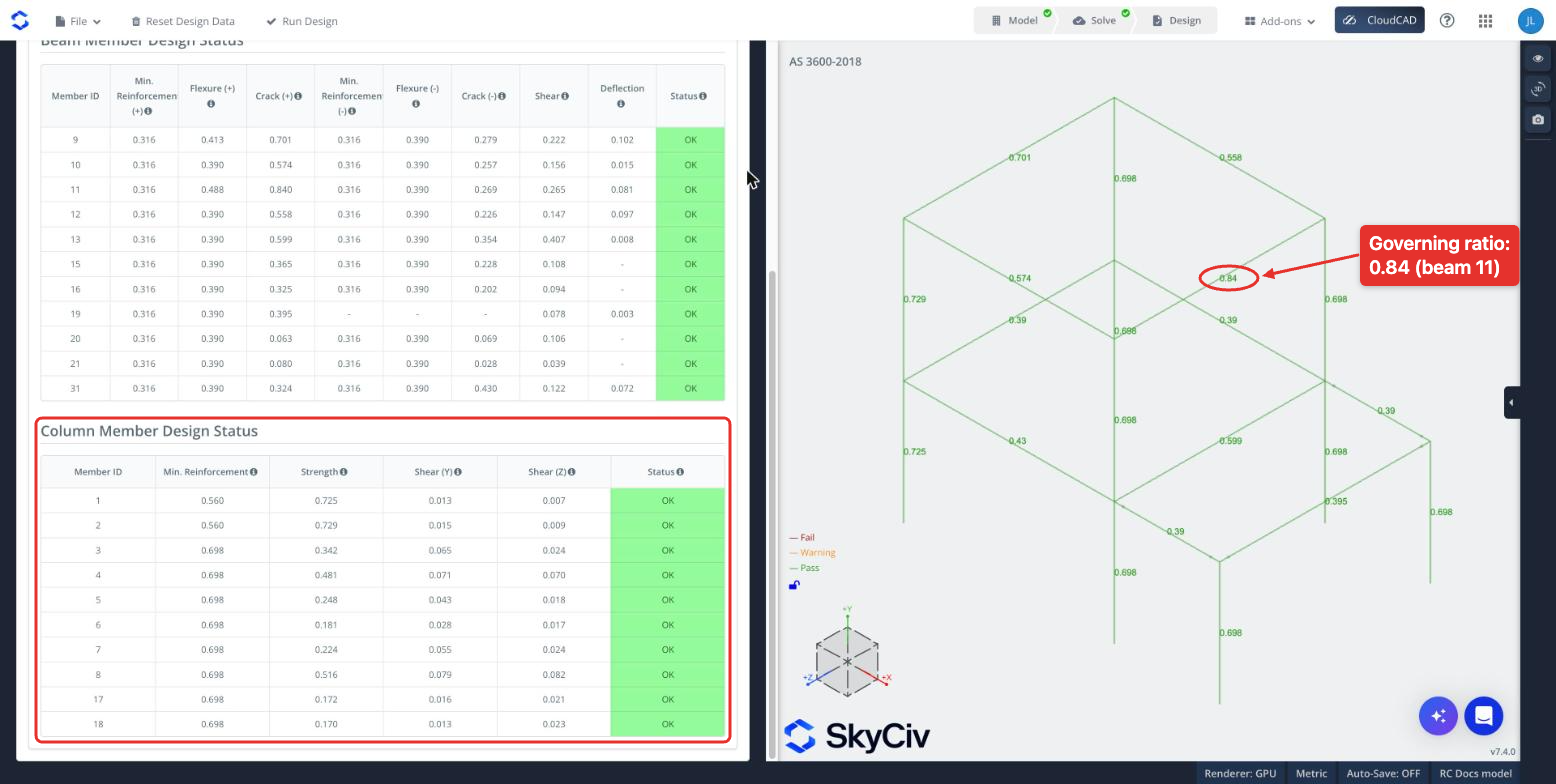
当您准备好运行设计时, 点击 验算. 结果打开于 结果 标签, 在表格中,每个设计检查都有一列 (最小加固, 正负力矩的弯曲和裂纹控制, 剪切和偏转) 以及每个成员的状态. 用 显示结果 为每个检查点显示一行 (截面) 或每个成员占一行 (杆件). 将鼠标悬停在列标题上以获取有关每个设计检查的更多信息. 在右边, 该模型显示了交通灯样式的结果 (失败, 警告, 经过), 每个成员旁边都有管理比例.
利用率是指会员的容量被使用了多少: 以上比例 1.0 表示该成员超出容量并失败. 在下面的例子中, 横梁有 4 酒吧的 20 顶部和底部毫米, 和列 4 酒吧的 20 毫米在两个相对的面上 (两个负载最重的列有自己的 450 X 450 毫米布局 24 毫米棒). 每根梁柱都经过, 和梁 11 效用比率为 0.84 用于裂纹控制.
详细的计算报告
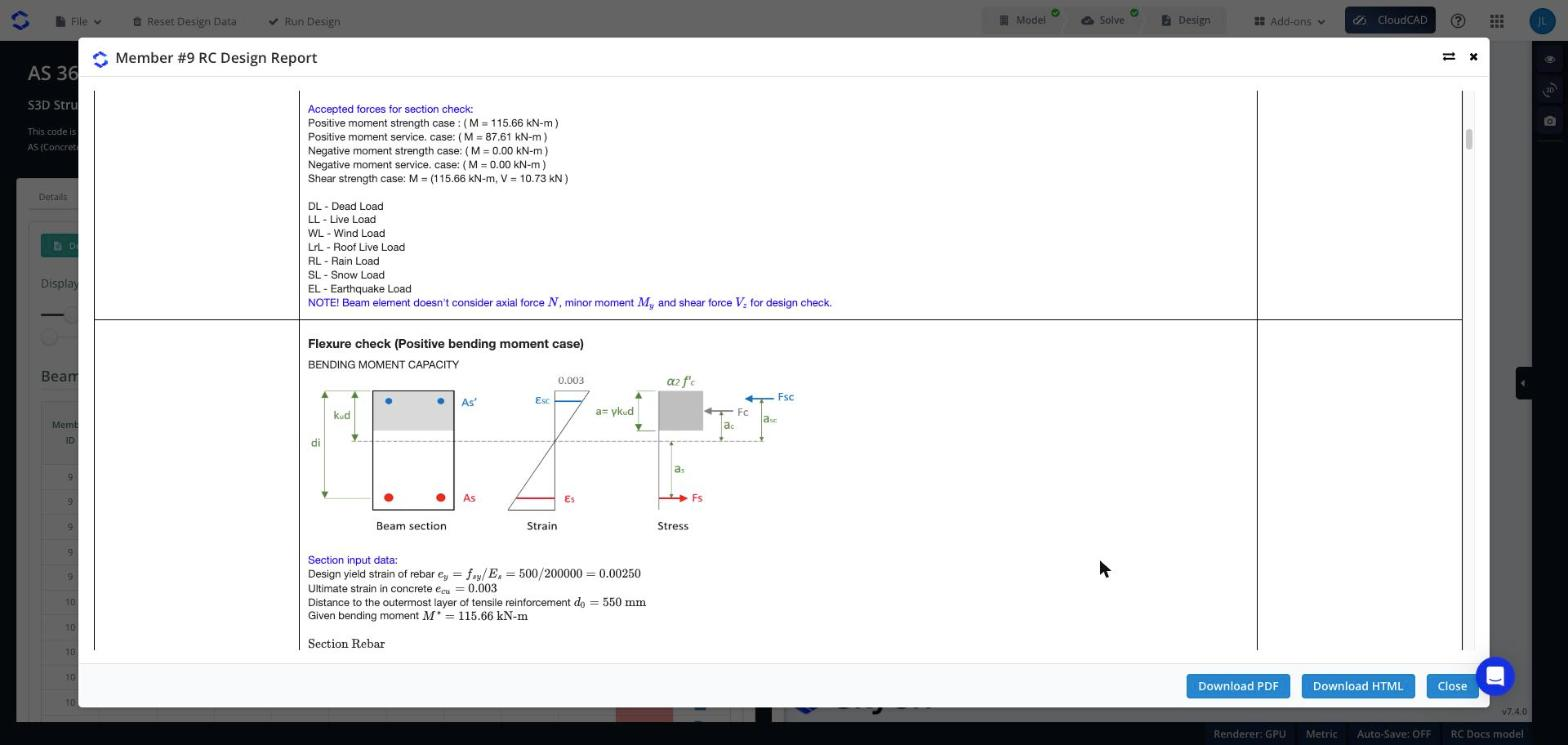
一旦设计解决了, 单击其中一行的报告图标 截面 查看结果表以打开其计算报告, 要么 设计总结报告 所有成员的总结. 报告显示软件执行的逐步计算. 它们帮助您理解确切的假设, 设计检查的参考和标准. 您可以下载 PDF 格式的报告 (下载PDF) 或 HTML 文件以供您记录或传递给您的客户. 这是一个 示例ACI 318 计算报告 由 SkyCiv RC Design 制作.
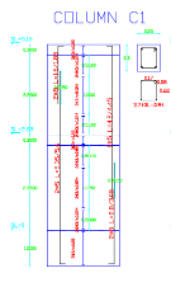
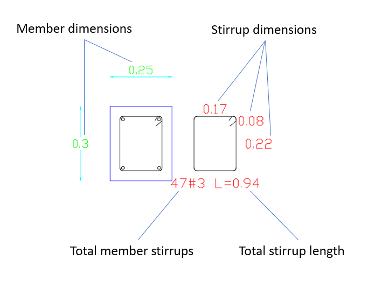
导出图纸

视频指南
