
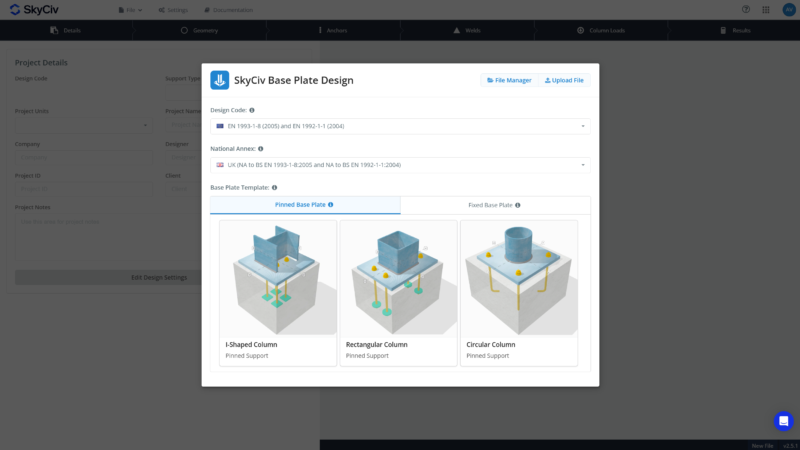
单击启动软件 底板设计 来自 平台 或来自 这里. 首先选择设计代码, 在固定支撑和固定支撑之间进行选择, 并选择一个起始设计模板. 如果按照欧洲规范进行设计, 还选择要使用的国家附件.
在构建您的第一个底板设计时,您可以使用免费的底板计算器和本文档.
详细信息选项卡
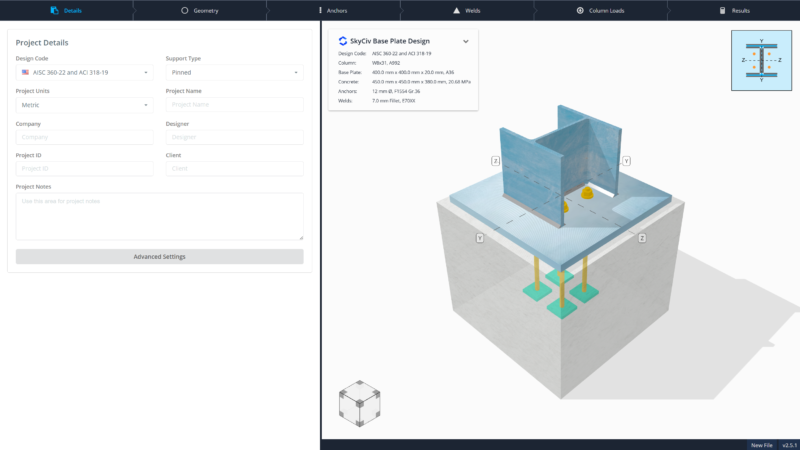
定义项目信息并配置设置.
- 设置项目单位. AISC 可以选择公制和英制. 其他设计规范默认为公制. 切换项目单位将转换所有长度测量值, 强度, 和力量.
- 在固定和固定之间切换. 销钉仅用于轴向和/或剪切载荷, 而固定用于具有力矩载荷的设计. 这是 必需的 如果使用固定,则提供力矩负载输入.
- 输入项目详细信息: 项目名称, 公司, 设计师, 项目编号, 客户, 和笔记. 这些详细信息出现在计算报告和详细图纸中.
- 在下面配置更多设置 高级设置.
- 也, 在此选项卡上可以切换到另一个设计代码. 建议不要在设计过程中进行此操作,因为这会重置所有进度.
高级设置
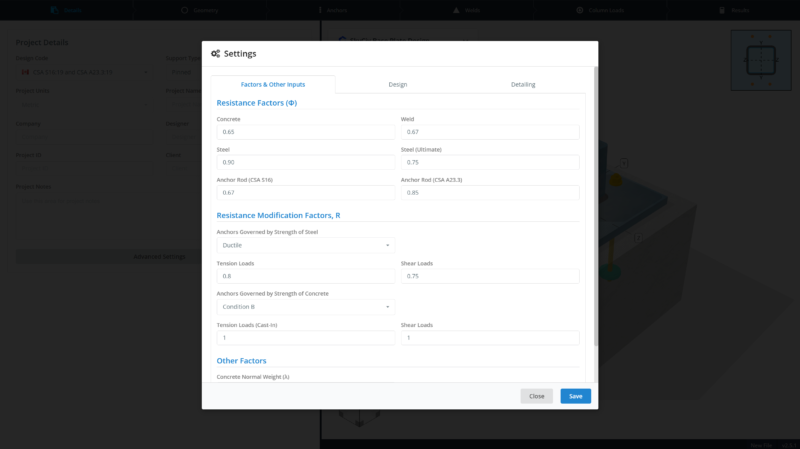
设置特定于项目的设置.
- 设置阻力系数 (AISC, CSA), 减少因素 (作为) 或部分因素 (在) 在里面 影响因素 & 其他输入选项卡. 还可以配置计算中所需的其他输入值. 每个设计代码的可用设置都不同.
- 设定设计假设 设计选项卡. 对这些的更改需要有适当资格的工程师的指导.
- 修改要在中执行的详细检查列表 细节选项卡. 大多数检查都是可选的, 除了设计布局检查, 这决定了几何形状的冲突.
几何标签
定义列部分, 基板尺寸, 和混凝土特性.
列选项卡
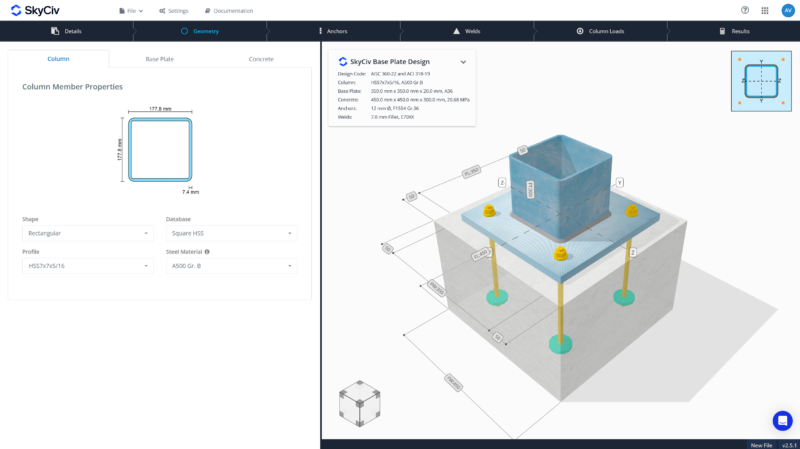
- 修改柱形. 在 I 形截面中选择, 矩形空心截面, 或圆形空心截面.
- 选择正确的数据库. 这取决于设计代码上的可用数据库. 例如, AISC I 形截面有 W 形, S 形, m, 形状和 HP 形状.
- 选择您的专栏部分. 此列表已同步 SkyCiv版块生成器, 所以它是完整且可靠的.
- 从下拉列表中选择材料或输入自定义值 (飞云, 螺栓的剪切强度).
基板选项卡
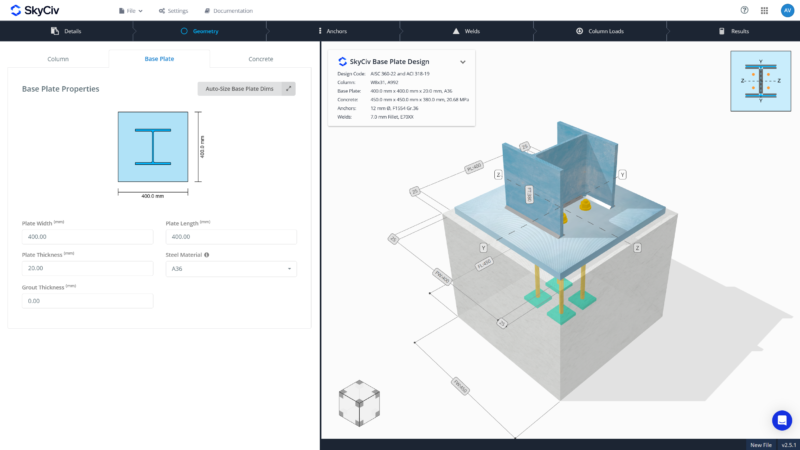
- 设置底板宽度 (整个柱轮廓的尺寸) 和长度 (沿柱深度的尺寸).
- 还设置底板厚度. 使用制造商提供的厚度.
- 添加灌浆, 指定厚度. 去除水泥浆, 使用零厚度 (0). 如果需要,请检查您的设计规范中的最小灌浆厚度.
- 从下拉列表中选择材料或输入自定义值 (飞云, 螺栓的剪切强度).
- 用 自动大小 轻松调整相对于立柱尺寸的底板尺寸. 注意: 此功能不会根据强度改变尺寸.
混凝土标签
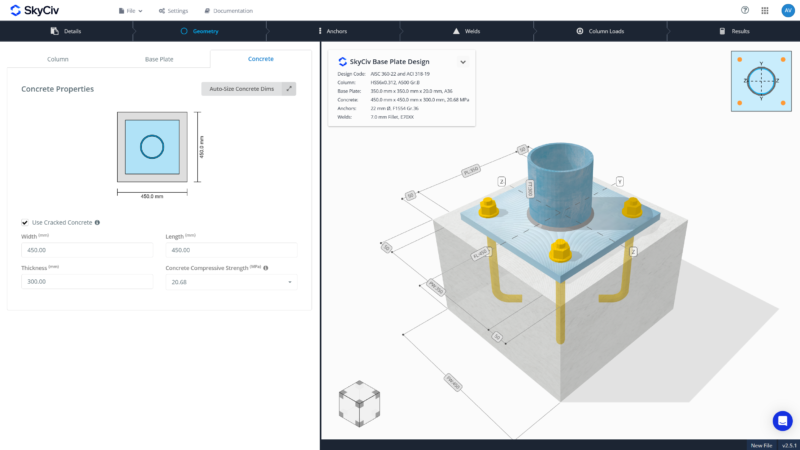
- 指定破裂或无纹混凝土. 保守一点, 使用开裂混凝土. 一些计算需要使用开裂混凝土才能使假设成立. 如果您需要使用未开裂的混凝土,请检查您的设计规范.
- 设置具体尺寸 (宽度, 长度, 厚度).
- 从下拉列表中选择具体抗压强度或输入自定义值.
- 用 自动大小 轻松调整相对于底板尺寸的混凝土尺寸. 注意: 此功能不会根据强度改变尺寸.
锚定标签
选择锚定属性, 位置, 和失败检查.
属性选项卡
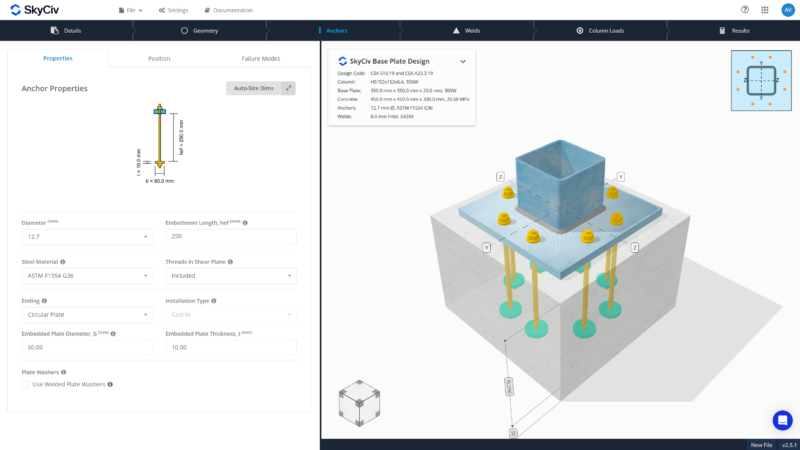
- 选择锚栓直径. 可用的锚栓直径因设计规范而异. 如果列表中没有所需的直径, 请求通过 SkyCiv Upvoty 并提供相关规格.
- 提供埋置长度, 有. 可视化嵌入长度的范围, 请参阅选项卡中的二维图.
- 选择锚栓的材料等级. 还可以通过提供 Fy 和 Fu 值来使用定制材料等级.
- 定义嵌入式端形: 直的, 盘子, 或钩子. Hook 仅适用于 AISC 和 CSA.
- 设置嵌入板的尺寸. 用 自动大小 轻松调整相对于锚直径的尺寸. 注意: 此功能不会根据强度改变尺寸.
- 安装类型设置为预埋锚栓.
- 根据设计规范,可以使用其他锚点属性设置. 这包括在剪切平面中包含螺纹的设置 (美国钢铁协会/加拿大标准协会), 配置孔间隙 (在), 以及焊接垫圈的使用 (美国钢铁协会/加拿大标准协会).
位置选项卡
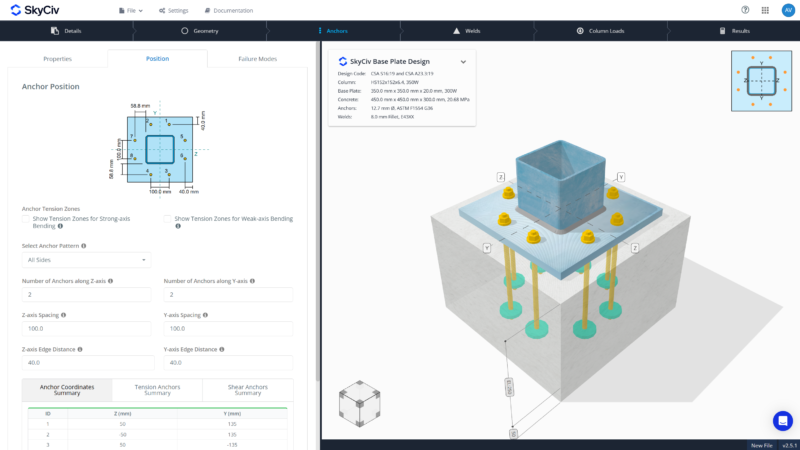
- 从列表中选择锚定图案. 这将自动定义一组相对于给定柱和底板尺寸的锚固件. 可用的锚定模式有:
- 工字型 – 角球, 仅法兰, 仅限网络
- 长方形 – 角球, 仅顶部/底部, 仅左/右, 所有方面
- 圆 – 角球
- 调整锚点数量, 相应的间距和/或边缘距离. 如果使用“所有面”’ 每个方向的锚点数量可以修改.
- 利用右侧的 3D 渲染器或顶部的说明性 2D 指南来可视化放置和测量.
- 使能够 显示锚张区 在数字设置中以进行视觉指导. 仅在张力区域中激活张力区域的锚点.
- 对于固定支撑, 使能够 显示强轴弯曲的张力区域 和 显示弱轴弯曲的张力区域 了解哪些位置可以激活锚以引起抬升. 请注意,锚定区的位置因设计规范而异.
- 检查锚数据摘要以获取有关锚点的所有信息 - 锚ID, Z 和 Y 坐标, 张力区指示, 和锚点检查的群体行为.
故障模式选项卡
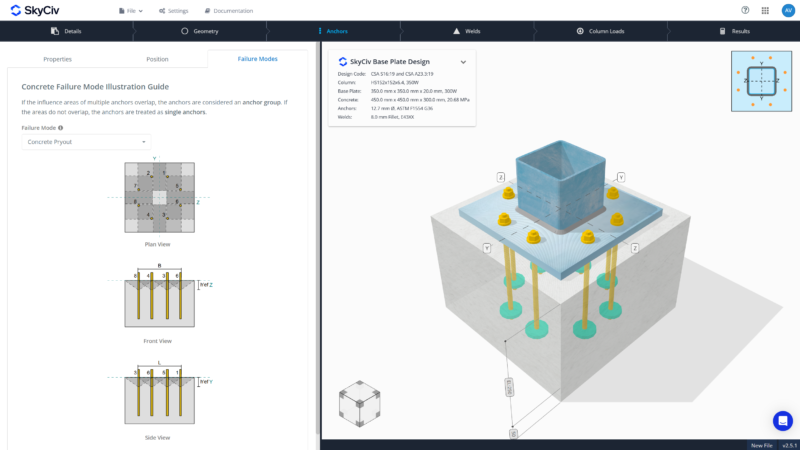
- 从下拉菜单中选择故障模式以查看具体故障模式的图形表示. 可用的故障模式有:
- 混凝土受拉破坏
- 混凝土剪切破裂
- 混凝土侧面受拉爆裂
- 剪切混凝土撬出
- 这里不需要输入. 这部分只是一个有用的指南,用于根据设计和载荷检查可能的锚固故障.
焊接选项卡
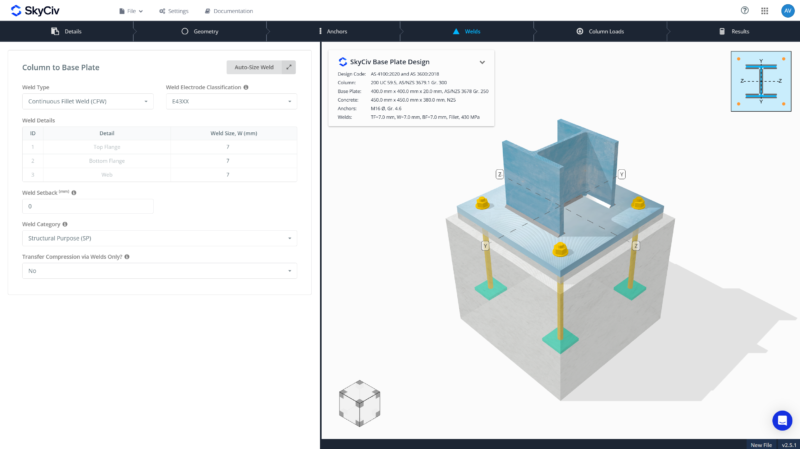
- 选择焊接类型: 圆角或 CJP/FPBW.
- 设置焊接材料或使用自定义电极强度.
- 对于 AISC 和 CSA, 焊缝尺寸各处均匀. 对于 EN 和 AS, 法兰和腹板上的焊缝可能不同.
- 设置焊缝退距. 这是 I 形截面圆角半径附近的距离,其中 “无焊缝” 已指定. 当焊缝在半径附近发生冲突时,这很有用, 特别是对于较大的焊缝尺寸.
- 可以为 AS 进行附加设置, 特别是在焊接类别.
- 压缩载荷传递是可修改的. 如果压缩载荷仅通过焊缝传递,请选择“是”或“否”. 默认情况下是通过轴承传递压缩载荷并检查柱的承载能力. 取决于工程判断, 可以使用通过焊缝转移来代替.
列加载选项卡
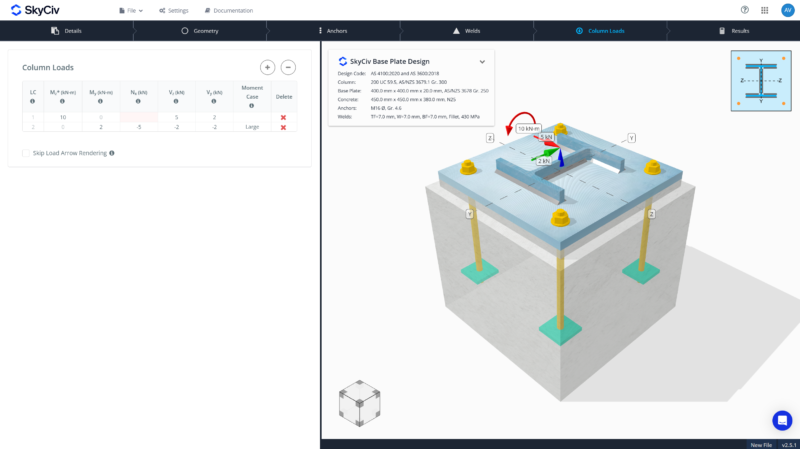
- 输入分解载荷.
- 对于固定支撑, 提供轴向和/或剪切载荷. 对于轴向载荷, 使用正值表示压缩,使用负值表示张力.
- 对于固定支撑, 提供强轴力矩 (单轴), 弱轴力矩, 轴向载荷和/或剪切载荷. 请注意,尚不支持双轴弯曲.
- 使用 + 和 – 用于添加或删除荷载组合的按钮.
- 单击负载输入单元格以查看3D渲染中的可视化.
- 一次添加多个荷载组合时, 可以跳过加载箭头渲染以加快 3D 处理速度.
结果选项卡
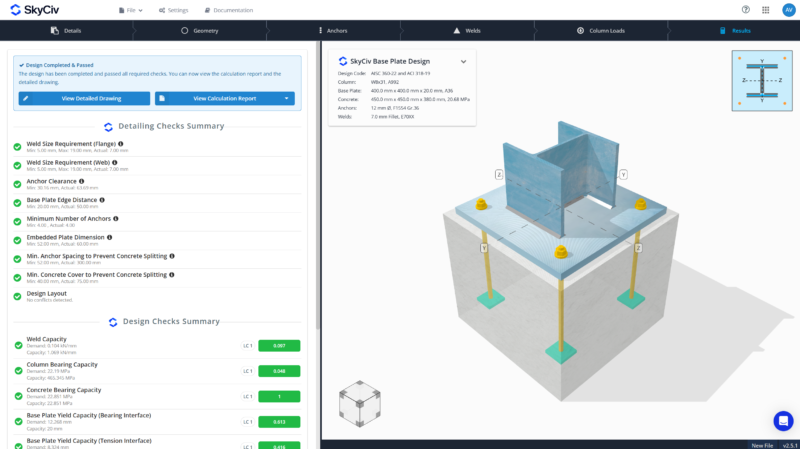
- 单击结果选项卡将自动运行计算过程.
- 一目了然地查看通过和失败结果.
- 的 详细检查摘要 提供对设计中最小和最大尺寸合规性以及冲突检测的全面审查.
- 的 设计检查 提供颜色编码的通过或失败, 包括利用率. 还提供了每次设计检查产生最高比率的控制载荷组合.
- 尝试免费工具. 无需注册.
计算报告
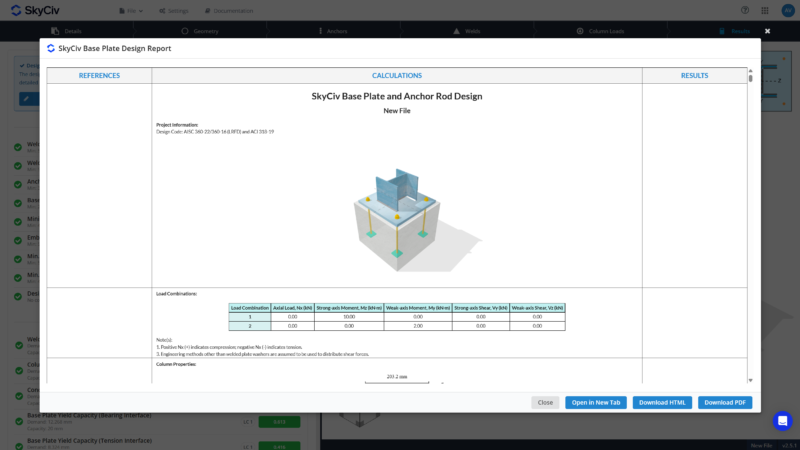
- 提供三种计算报告选项:
- 完整报告 – 提供全面的项目详细信息, 逐步计算, 图像, 和图表.
- 精简版报告 – 提供项目详细信息和分步计算,无需图像或图表.
- 总结报告 – 仅提供项目详细信息和最终结果.
详图
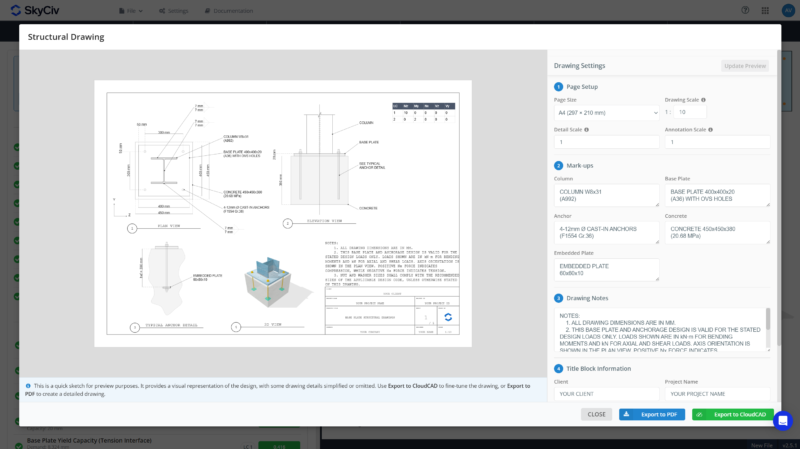
- 页面大小根据栏目实际大小自动确定, 基板, 和混凝土. 页面大小仍然可以修改
- 设置比例:
- 绘图比例 – 调整整个绘图在纸上的打印方式
- 细节比例 – 调整作为一个组的对象的大小
- 注释尺度 – 调整尺寸的大小, 标记文本, 和其他标签
- 输入标记的关键信息: 柱, 底盘, 锚, 混凝土和预埋板 (如果有的话)
- 自定义绘图笔记. 根据需要提供尽可能多的注释.
- 提供标题栏信息, 如果与项目详细信息中的信息不一样.
导出为 PDF
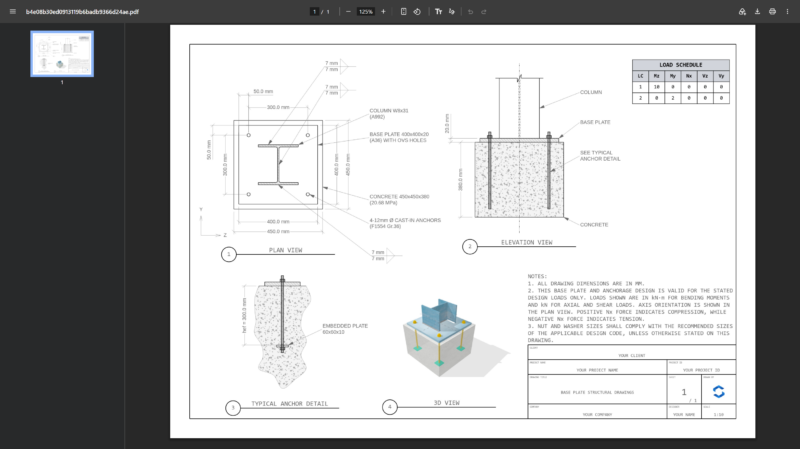
- 将预览中显示的默认绘图导出为 PDF.
- 现有底板订户无需额外付款. 仅使用 2 用于生成绘图的 API 积分.
- 绘图生成可能需要时间.
导出到 CloudCAD
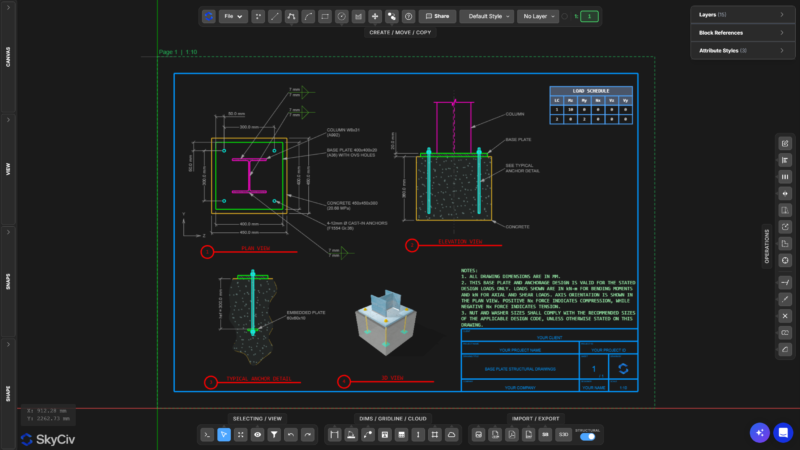
- 将绘图导出到 CloudCAD. 不需要用手画任何东西.
- 轻松修改和调整细节以进一步增强和定制.
- 从以下位置探索 CloudCAD 这里.
尝试免费工具
设置第一个基板型号所需的时间少于 10 分钟. 尝试 SkyCiv底板设计计算器. 免费使用, 直接从浏览器.

