
Sur cette page, tu trouveras:
- Configuration du modèle
- Ouverture du constructeur
- Définir le grillage
- Sections, Supports et charges
- Génération et édition
- Analyse et résultats
Constructeur automatique de jambes de force et d'attaches à diaphragme
Entretoise et attache (grillage à diaphragme) les modèles peuvent être générés à l'aide de Strut de SkyCiv & Constructeur de cravates. L'outil convertit les éléments de plaque sélectionnés en un système équivalent d'entretoises et d'attaches., permettant de représenter le comportement complexe du diaphragme sous la forme d'un système de force axiale simplifié.
Après avoir résolu, les résultats peuvent être examinés pour valider le comportement du système généré. Les résultats clés incluent les forces axiales, déplacements, et répartition du stress au sein des membres. Ces résultats peuvent être visualisés directement dans l'interface graphique ou exportés sous forme de fichiers CSV ou de rapports d'analyse PDF.

Model Prerequisites
Le constructeur d'entretoises et d'attaches Skycivs opère directement depuis éléments de plaque, ce qui signifie qu'un modèle de plaque valide doit exister avant que l'outil puisse être utilisé. La région du diaphragme doit être définie à l'aide de plaques, as plate geometry forms the basis of generated grillage.
Isoler le diaphragme d'un modèle existant
Avant de générer le grillage des entretoises et des attaches, isoler le diaphragme du modèle structurel complet. Cela réduit la géométrie inutile, amélioration clarté de l'analyse des entretoises et des tirants facilitant l'interprétation des trajectoires de charge. Tceci peut être réalisé soit par sélection manuelle, soit en utilisant des élévations prédéfinies.
Option 1. Sélection manuelle
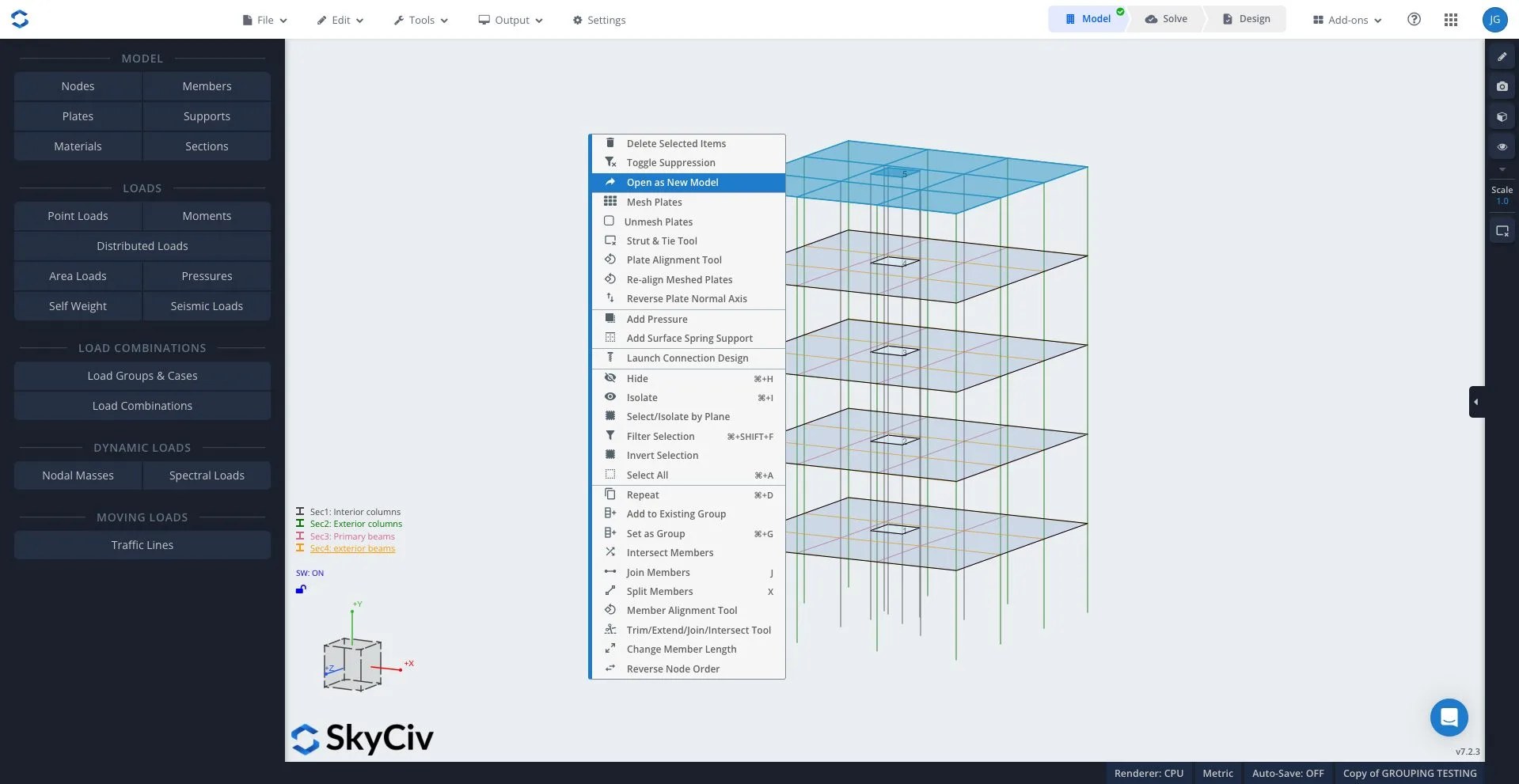
La région spécifiée peut être sélectionnée directement en maintenant Cmd (Mac) ou Ctrl (les fenêtres) et faites glisser sur l'élément de plaque souhaité. Une fois mis en évidence (la région souhaitée apparaîtra en bleu) faites un clic droit et sélectionnez “Ouvrir en tant que nouveau modèle” pour extraire le niveau dans un modèle séparé.
- Maintenir Cmd (Mac) / Ctrl (Fenêtres) et faites glisser pour sélectionner la région
- Faites un clic droit sur la sélection
- Cliquez sur “Ouvrir en tant que nouveau modèle”
Option 2. Utilisation des élévations (optionnel)
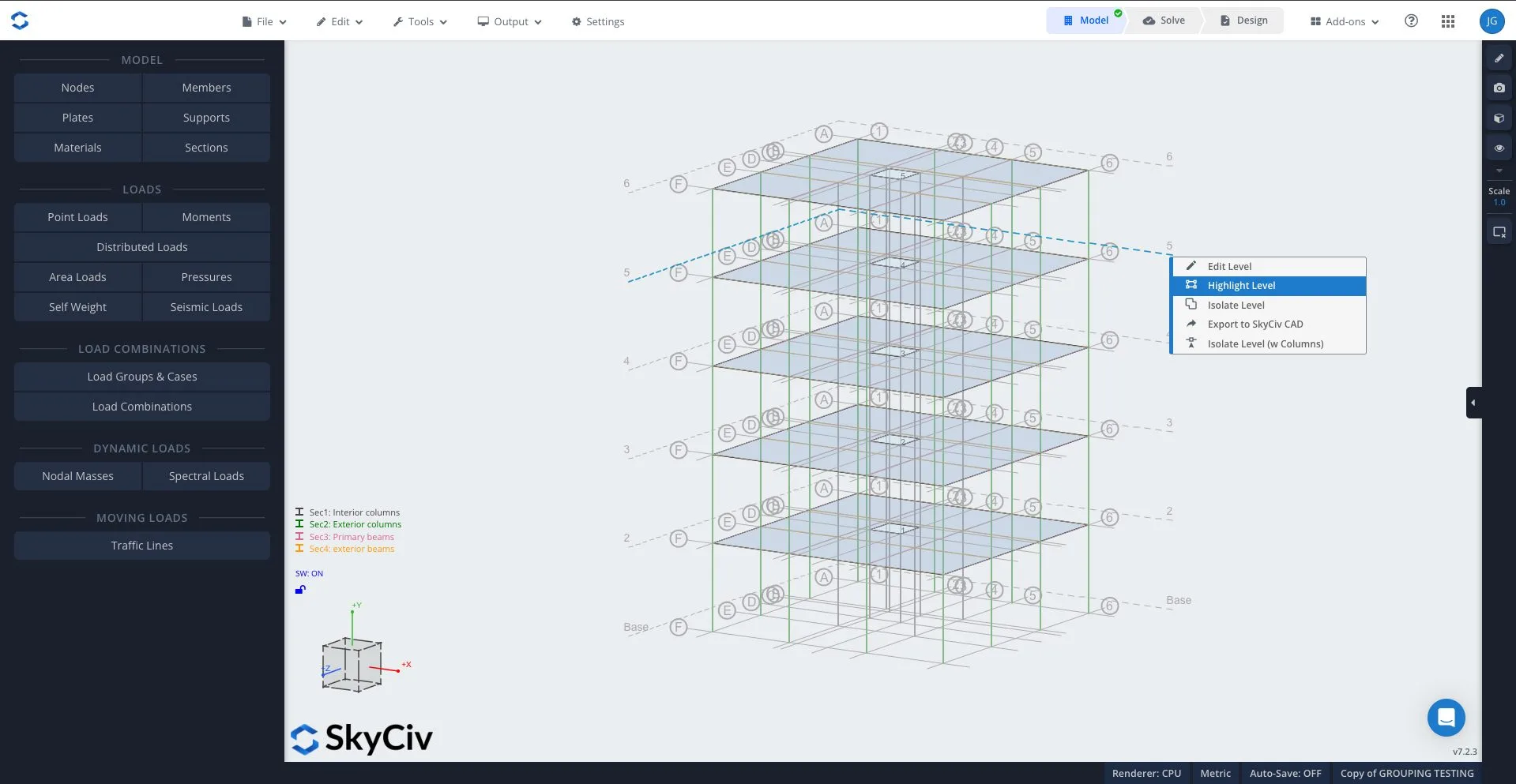
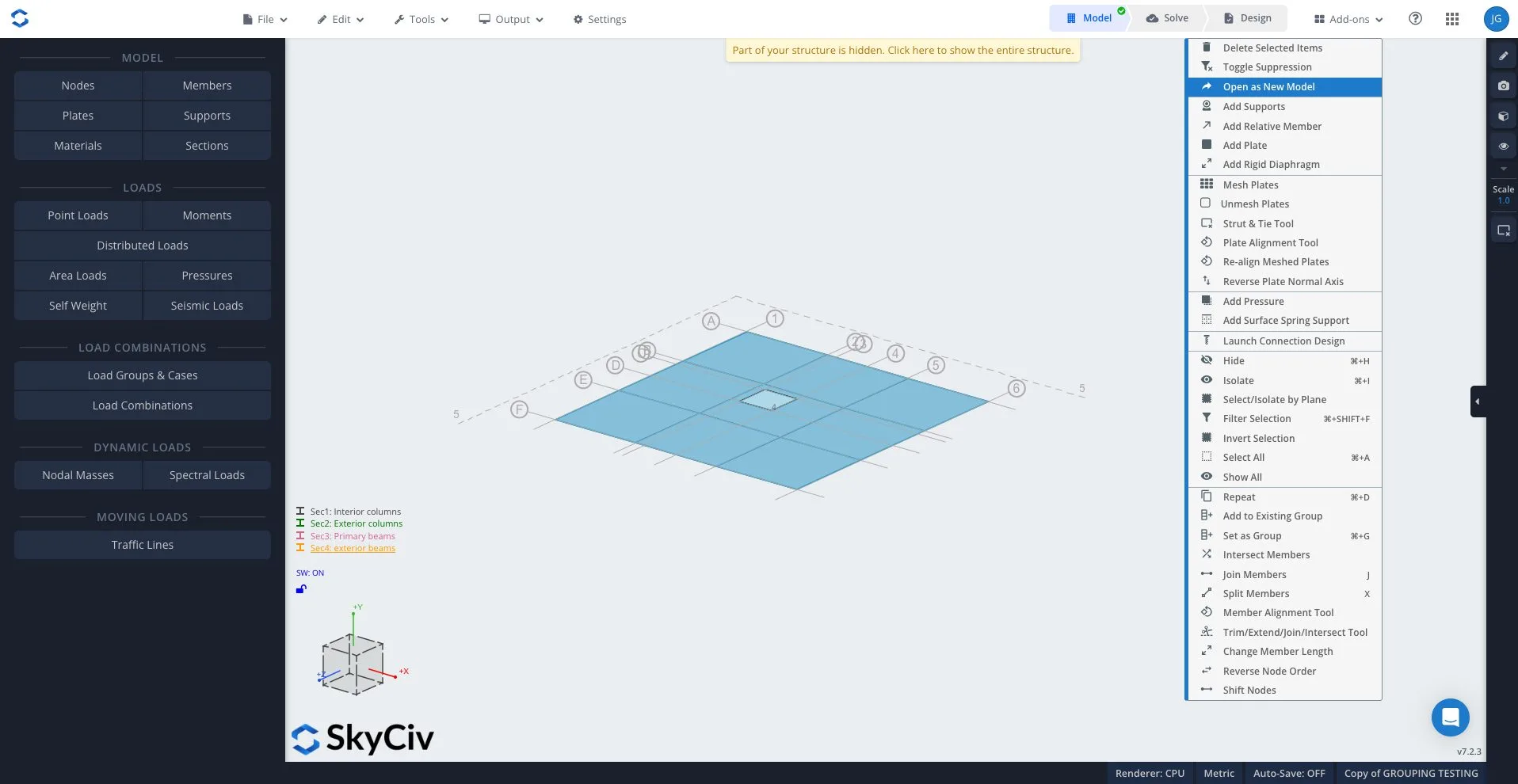
Pour les structures à plusieurs étages, les élévations sont un moyen plus structuré d'isoler les régions souhaitées. En utilisant Quadrillage et élévations outil, un niveau d'étage spécifique peut être sélectionné ou isolé et une fois mis en évidence (la région souhaitée apparaîtra en bleu) faites un clic droit et sélectionnez “Ouvrir en tant que nouveau modèle” pour extraire le niveau dans un modèle séparé.
- Outil Ouvrir le quadrillage et les élévations
- Sélectionnez le niveau de sol souhaité
- Cliquez sur le niveau d'isolement
- Cliquez sur le niveau de surbrillance
- Clic droit “Ouvrir en tant que nouveau modèle”
How To use Auto Diaphragm
Pour ouvrir le générateur de supports et d'attaches, tu peux soit:
- Éditer > plaques > constructeur de jambes de force et d'attaches (BÊTA)
- Right Click a plate and click Constructeur de jambes de force et d'attaches
- Ouvrez le menu de droite de la boîte à outils, et recherche Se pavaner. Remarque: vous pouvez l'épingler ou créer un raccourci clavier
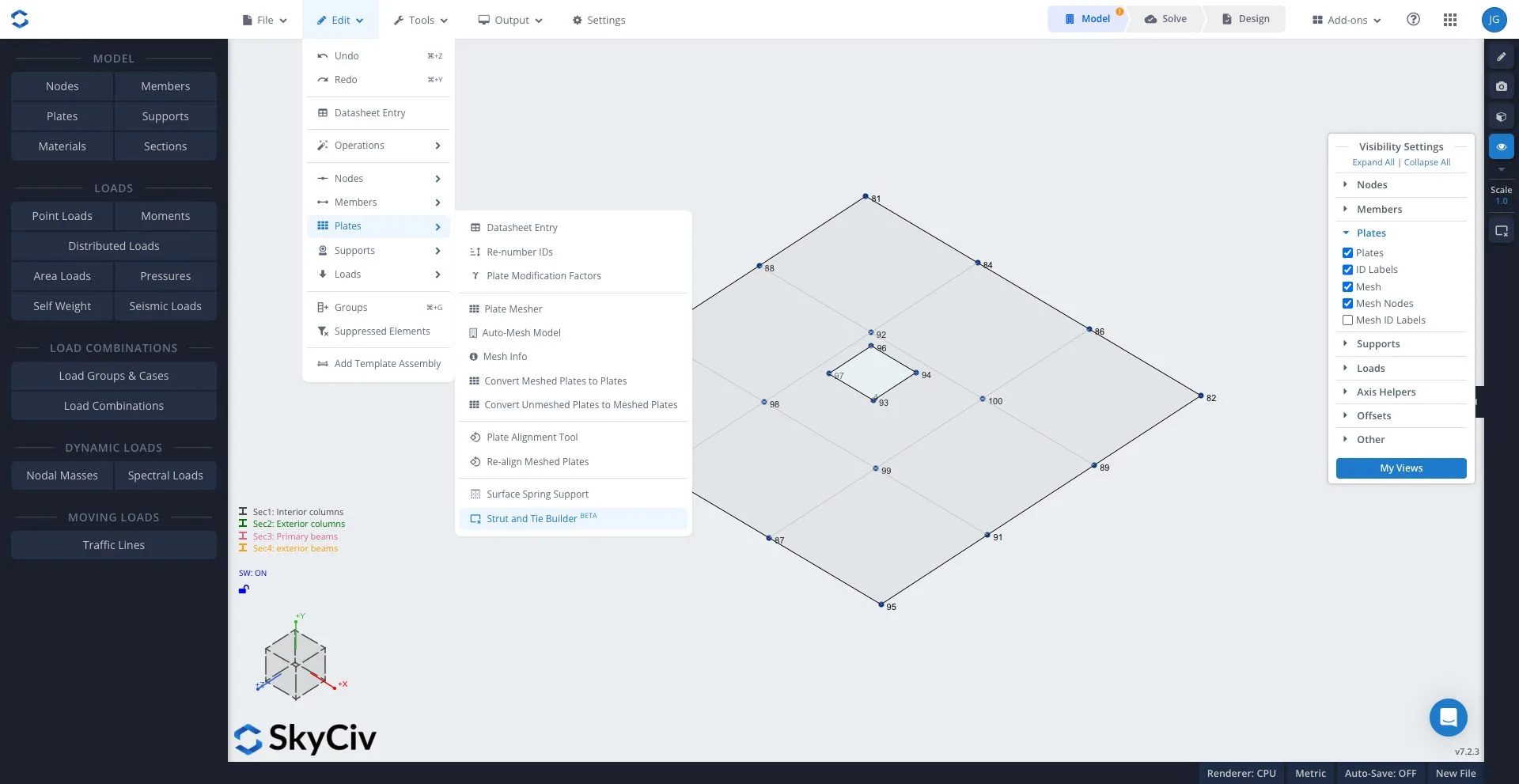
Cela lancera le Strut & Tie Builder sur votre panneau de gauche. It will also import your Topping Thickness et l'ID de la plaque si une plaque sélectionnée a fait l'objet d'un clic droit:

Ajout automatique de votre système de grillage
1. Source
Pour commencer à créer votre système de grillage, la première étape consiste à définir votre source. Cela indique à l'outil quelle partie du modèle sera convertie en votre grillage à entretoises et attaches.. Sources are defined by 5 key elements:
- Niveau du sol (Axe Y) – used for horizontal diaphragms at a given elevation
- Plan mural – helpful for vertical plates typically walls
- Axe constant (x ou z) – allows for selection across a global axis
- Coordonner – définit une région en fonction de l'emplacement dans le modèle
- ID de plaque – lets you manually nominate a plate ID
2. Grillage Parameters

Une fois la source définie, la prochaine étape consiste à définir les paramètres de grillage. This controls how the auto diaphragm generates the strut and tie layout.
- Espacement maximum (m) – contrôle l'espacement entre les membres du grillage et la densité du modèle
- Épaisseur de la garniture (mm) – définit l'épaisseur du diaphragme utilisé dans le modèle, is based off plate thickness
- Construire une couverture à partir de plaques maillées existantes – utilise les maillages de plaques existants pour aider à guider la disposition des éléments de grillage générés
3. Sections

This step allows for you to assign pre-made sections to the generated grillage members. for most cases, it’s recommended to leave this section blank and allow for the tool to automatically create your sections. The automatic generation uses defined grillage settings to create optimal members without requiring manual inputs.
Génération automatique de sections
When tie and strut section are left blank the tool generates member properties from grid spacing plate thickness or topping thickness and default width factors. Members properties are defined by:
Tie members:
- largeur = 0.75 x espacement de la grille
- profondeur = épaisseur de la plaque
Membres de jambe de force:
- largeur = 0.53 x espacement de la grille
- profondeur = épaisseur de la plaque
These are used to generate equivalent auto diaphragm grillages, this is visually displayed by SkyCivs Générateur de sections:
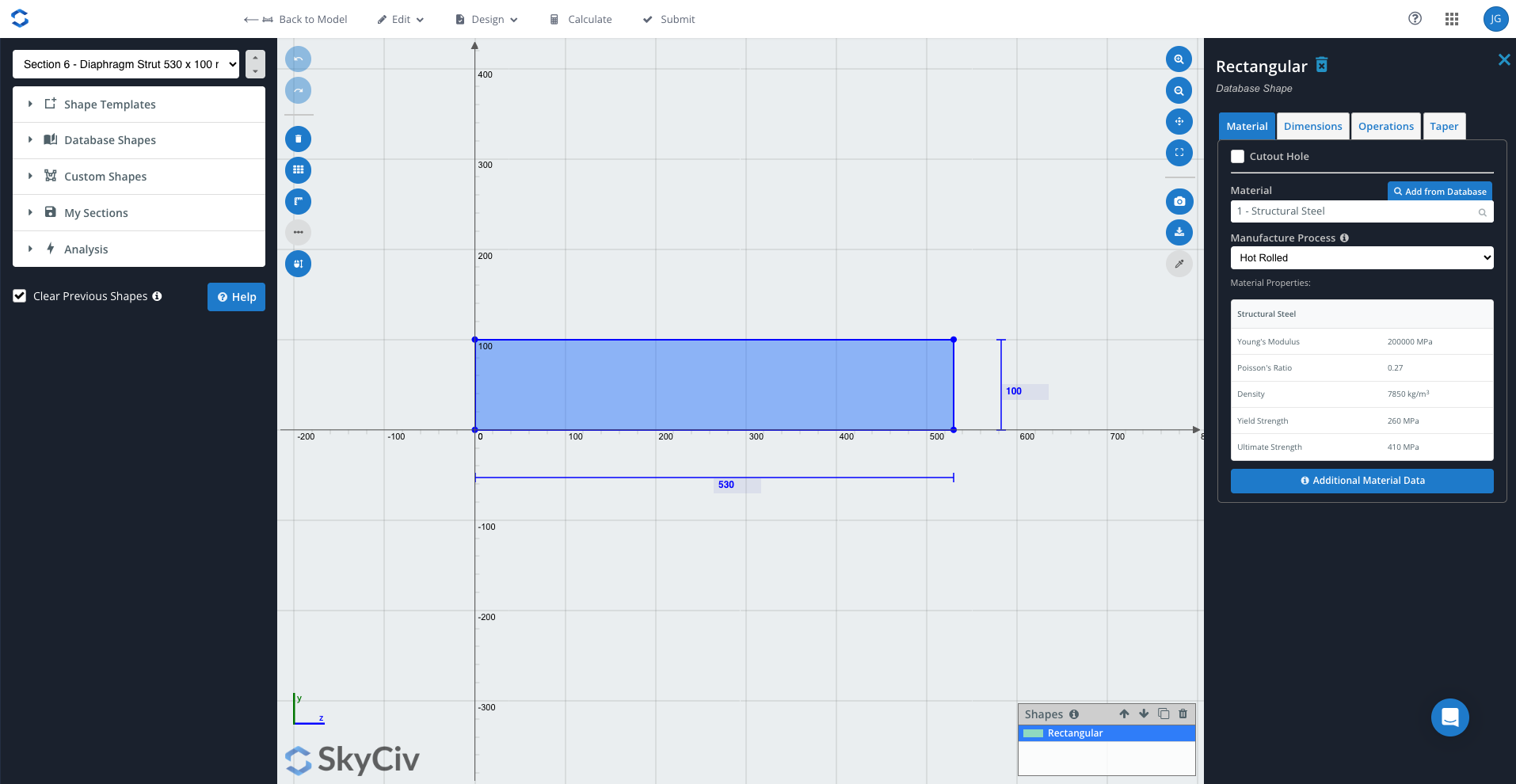

Cela vous permet de
- inspecter les sections générées automatiquement
- confirmer la cohérence avec les entrées de vos modèles
- ajuster les propriétés selon vos besoins
Editing Width factors
Les facteurs de largeur définissent la largeur de chaque section de membres par rapport à l'espacement des grillages.
The width factors (0.75, 0.53) are based upon Hrennikoff’s (1941 méthode-cadre), où une plaque est représentée par un grillage équivalent avec une rigidité correspondante. Ces valeurs sont utilisées pour fournir une approximation réaliste du comportement de la plaque grâce à la capture le comportement de charge primaire des éléments orthogonaux, tandis que les éléments diagonaux représentent le transfert de cisaillement et la redistribution des charges.. Ensemble, ces facteurs garantissent que le grillage généré se comporte de manière cohérente avec la plaque d'origine.
4. Ajouter vos supports (optionnel)

Les supports peuvent être automatiquement ajoutés et automatiquement attribués aux nœuds où les membres du grillage se croisent. Deux principaux types de support peuvent être appliqués
- RFRRRR – fixed vertical restraint
- RSRRRR – support à ressort dans le sens vertical
Lors de l'utilisation de supports à ressort, la rigidité peut être définie par l'utilisateur (kN / m) to control vertical flexibility within the system. for most cases, it’s recommended that spring supports are added over fixed supported. En effet, l'auto-diaphragme généré agit comme un système de ferme soutenu par des broches où les forces axiales sont supportées.. Le fait de retenir complètement le système introduit une rigidité artificielle qui ne reflète pas le comportement prévu.
5. Charges latérales totales (optionnel)

Les charges latérales globales peuvent être ajoutées directement au grillage généré. Cela permet d'introduire des forces globales sans avoir besoin d'appliquer manuellement. Vos charges latérales spécifiées sont réparties uniformément sur les nœuds générés dans le grillage, allowing system to developed loads paths through your strut and tie.
- X (kN) – load forces in global X direction
- Y (kN) – forces de charge dans la direction globale Y
- Z (kN) – forces de charge dans la direction globale Z
- Charger des groupes – assign load case
Création et modification d'un modèle de diaphragme automatique

Une fois les entrées définies, les outils suivants permettent de contrôler la façon dont le grillage est créé, modifié et géré.
Generation and editing of model
Cela génère votre grillage à diaphragme automatique en fonction des entrées et l'affiche visuellement sur le modèle.. Cet outil supprime votre assiette et la convertit en un grillage équivalent en:
- création de nœuds aux intersections de la grille
- génère des éléments de support et de liaison
- Répartit les charges entre les nœuds

Undo Last generation
Si le grillage créé doit être révisé, this tool reverts model back to it’s previous state before generation. Ceci est utile pour tester différents paramètres ou affiner les entrées.
Suppress Plates and Meshed plates
Hides original plate elements at specified elevations or by plate IDs
Remove existing grillage on this plate
Deletes generated grillage for a selected plate region or elevation. Permet la régénération de grillages spécifiés sans affecter l'ensemble du modèle.
Reset to original
Removes all generated grillage elements and restores to original plate based model.
Exécution de l'analyse et affichage des résultats
Solving and Interpreting Results
Une fois le grillage généré le modèle est prêt à être analysé.
Cela peut être fait en allant en haut à droite de la page, selecting solve and allowing the solver to run. Une fois terminé, les résultats sont maintenant prêts à être examinés pour confirmer que le système fonctionne comme un modèle de jambe de force et d'attache prévu.

Étape 1. Check bending moments
Avant d'examiner les résultats, il est important de revoir le diagramme des moments de flexion.. Dans l'onglet d'analyse à gauche, cliquez moment pour voir ceci. Pour un modèle de jambe de force et d'attache qui se comporte correctement bles moments de fin doivent être nuls dans toute la structure, en effet, le grillage généré se comporte comme un système de fermes articulées. Où les membres supportent uniquement une tension ou une compression, pas de transfert de moments entre membres. Si des moments de flexion sont générés, cela peut indiquer des problèmes au sein du système, tels que:
- Retenues excessives sur les colonnes (supports ou colonnes surcontraints)
- Incorrect support configuration
- Poor load application
- problèmes de connectivité ou de géométrie du modèle.

Étape 2. Review axial forces
Une fois le contrôle d'intégrité terminé, confirmant le comportement correct, la prochaine étape consiste à revoir les forces axiales. Quels sont les principaux résultats intéressants dans un modèle à entretoises et attaches. Naviguez sur le côté gauche jusqu'au panneau des résultats pour examiner les forces axiales., this displays the axial force diagram.
CECI EST INCOMPLET, BESOIN D'ÉCRIRE CECI
Visualiser les forces axiales
- maintenez S et faites défiler pour mettre à l'échelle les forces sur le diagramme
- Les valeurs positives indiquent une tension
- les valeurs négatives indiquent des compressions
Axial force diagram should show
- Load paths to the supports
- Redistribution



