
En esta página, encontrarás:
- Configuración del modelo
- Abriendo el constructor
- Definición de parrillada
- compuestas, Soportes y Cargas
- Generación y Edición
- Análisis y Resultados
Constructor de tirantes y puntales de diafragma automático
Puntal y amarre (parrilla de diafragma) Los modelos se pueden generar utilizando Strut de SkyCiv. & Constructor de corbatas. La herramienta convierte elementos de placa seleccionados en un sistema equivalente de puntales y tirantes., permitiendo representar el comportamiento complejo del diafragma como un sistema simplificado de fuerza axial.
Después de resolver, Los resultados se pueden revisar para validar el comportamiento del sistema generado.. Los resultados clave incluyen fuerzas axiales., desplazamientos, y distribución del estrés dentro de los miembros.. Estos resultados pueden visualizarse directamente en la interfaz gráfica o exportarse como archivos CSV o informes de análisis en PDF..

Requisitos previos del modelo
El constructor de puntales y tirantes de Skycivs opera directamente desde placas, lo que significa que debe existir un modelo de placa válido antes de que se pueda utilizar la herramienta. La región del diafragma debe definirse mediante placas., ya que la geometría de las placas forma la base del enrejado generado.
Aislar el diafragma de un modelo existente
Antes de generar la rejilla de puntal y amarre, aislar el diafragma del modelo estructural completo. Esto reduce la geometría innecesaria., mejorando Claridad del análisis de puntales y tirantes, lo que facilita la interpretación de las rutas de carga.. TEsto se puede lograr mediante la selección manual o mediante el uso de elevaciones predefinidas..
Opción 1. selección manual
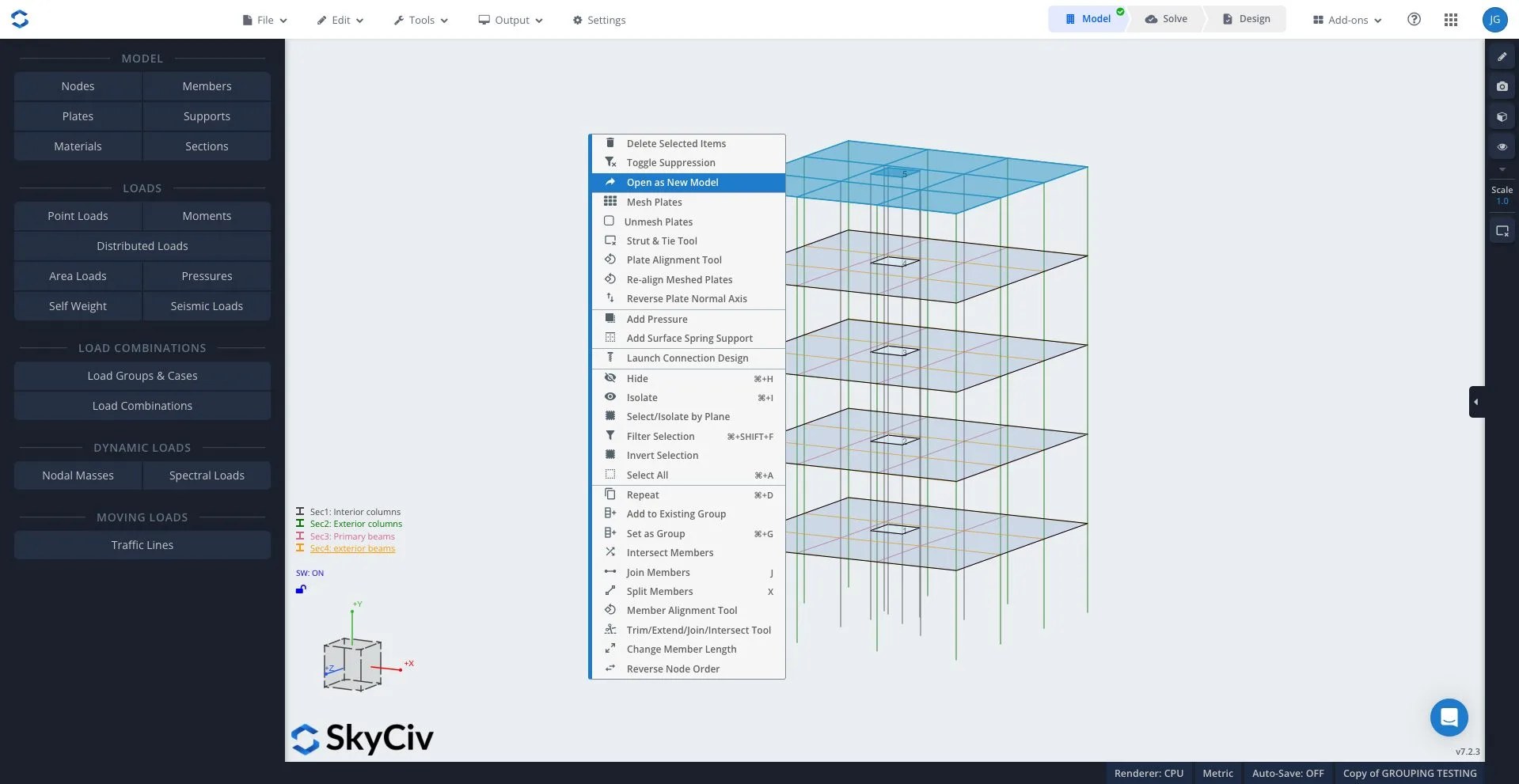
La región especificada se puede seleccionar directamente manteniendo presionado Cmd (Mac) o Ctrl (ventanas) y arrastrando por el elemento de placa deseado. Una vez resaltado (la región deseada aparecerá en azul) haga clic derecho y seleccione “Abrir como nuevo modelo” para extraer el nivel en un modelo separado.
- Mantenga presionado el comando (Mac) / Ctrl (Ventanas) y arrastre para seleccionar la región
- Haga clic derecho en la selección
- Haz clic “Abrir como nuevo modelo”
Opción 2.Usar elevaciones (Opcional)
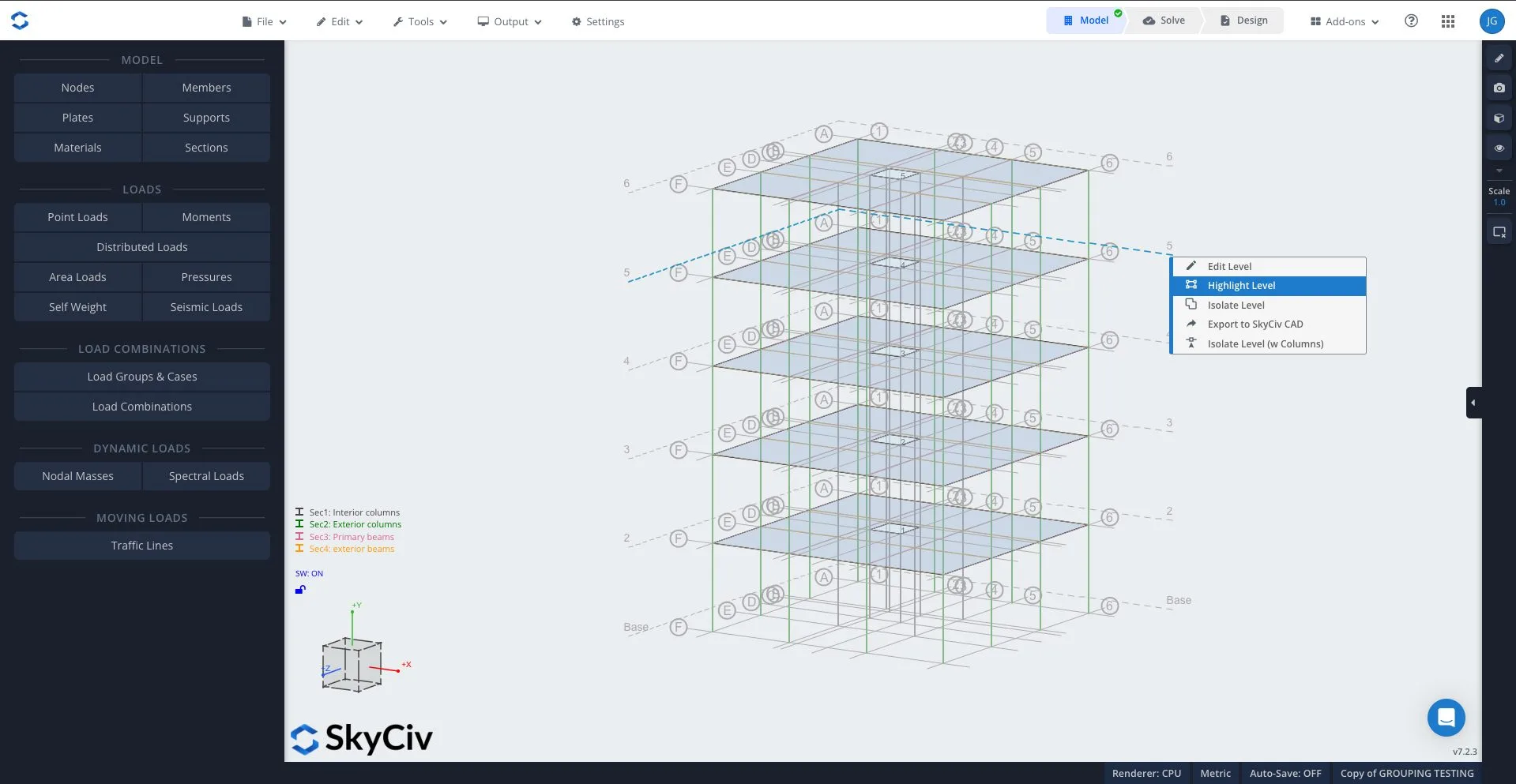
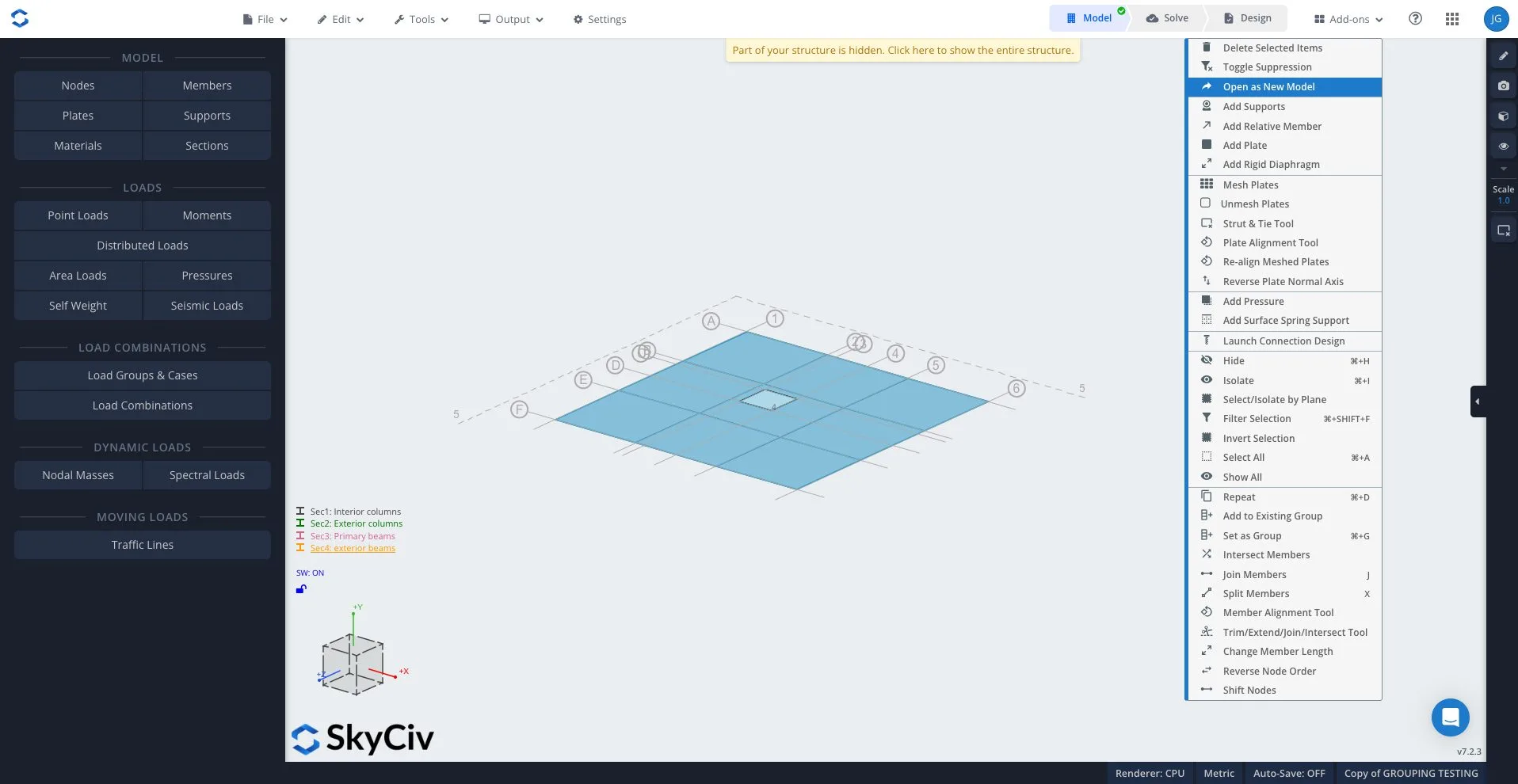
Para estructuras de varios pisos, Las elevaciones son una forma más estructurada de aislar las regiones deseadas.. Utilizando Líneas de cuadrícula y elevaciones herramienta, Se puede seleccionar o aislar un nivel de piso específico y una vez resaltado (la región deseada aparecerá en azul) haga clic derecho y seleccione “Abrir como nuevo modelo” para extraer el nivel en un modelo separado.
- Abrir la herramienta Líneas de cuadrícula y elevaciones
- Seleccione el nivel de piso deseado
- Haga clic en aislar nivel
- Haga clic en el nivel de resaltado
- Haga clic derecho “Abrir como nuevo modelo”
Cómo utilizar el diafragma automático
Para abrir el Generador de puntales y tirantes, tú también puedes:
- Editar > placas > constructor de puntales y tirantes (BETA)
- Haga clic derecho en una placa y haga clic Constructor de puntales y tirantes
- Abra el menú de la caja de herramientas derecho, y buscar Puntal. Nota: puedes fijar esto o crear un atajo de teclado
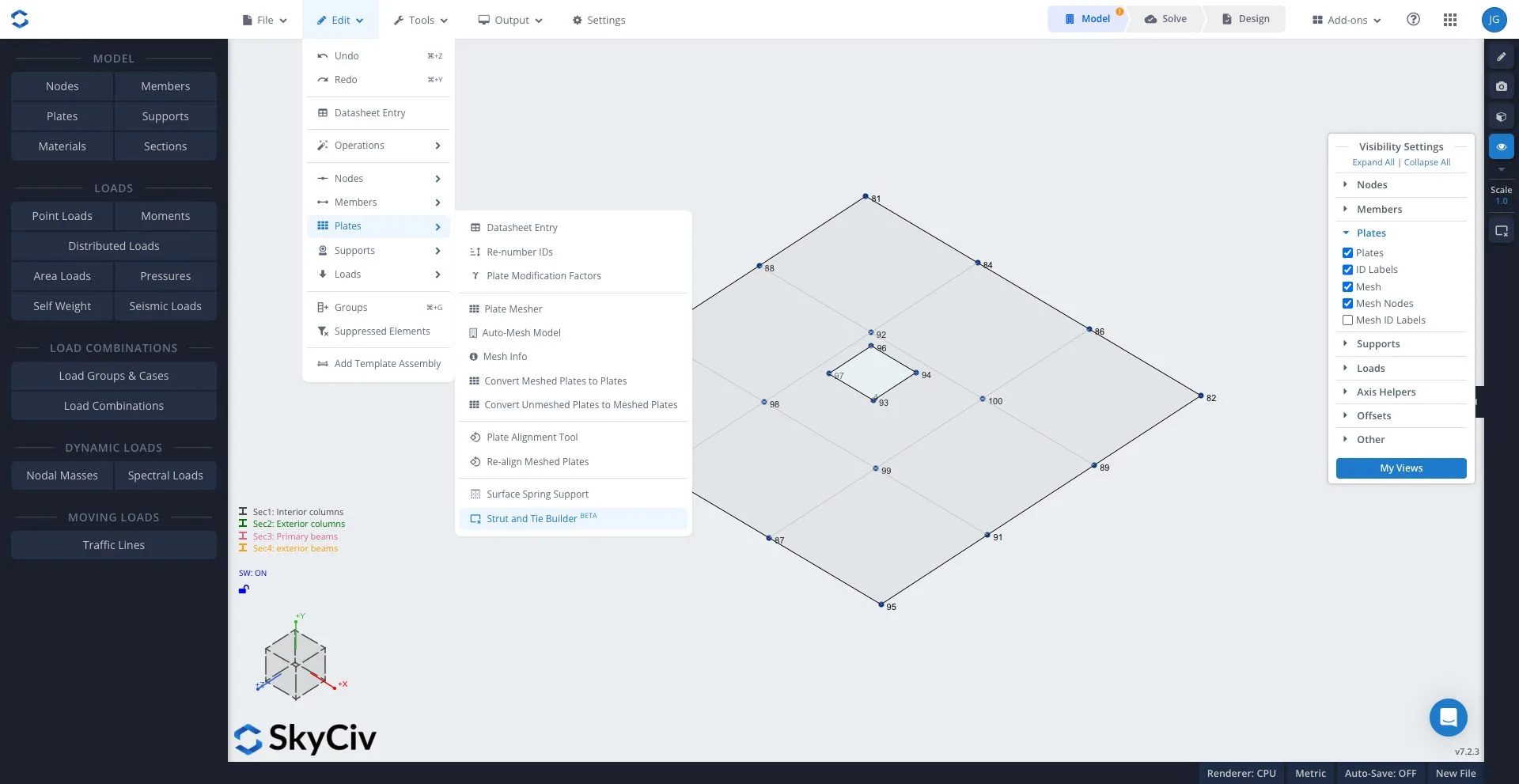
Esto lanzará el Strut & Tie Builder en el panel izquierdo. También importará su Grosor de la capa superior y el ID de la placa si se hizo clic derecho en una placa seleccionada:

Agregar automáticamente su sistema de parrilla
1. Fuente
Para comenzar a crear su sistema de parrilla, El primer paso es definir tu fuente.. Esto le indica a la herramienta qué parte del modelo se convertirá en su rejilla de puntal y tirantes.. Las fuentes están definidas por 5 elementos clave:
- Nivel del suelo (eje y) – Se utiliza para diafragmas horizontales a una altura determinada.
- Plano de pared – útil para placas verticales, normalmente paredes
- Eje constante (x o z) – permite la selección a través de un eje global
- Coordinar – define una región basada en la ubicación en el modelo
- ID de placa – le permite nominar manualmente una identificación de placa
2. Parámetros de parrilla

Una vez definida la fuente, el siguiente paso es configurar los parámetros de la parrilla. Esto controla cómo el diafragma automático genera el diseño de puntal y tirantes..
- Espaciado máximo (m) – Controla el espacio entre los miembros de la parrilla y la densidad del modelo.
- Espesor de cobertura (mm) – define el espesor del diafragma utilizado en el modelo, se basa en el espesor de la placa
- Construya cobertura a partir de placas de malla existentes – utiliza mallas de placas existentes para ayudar a guiar el diseño de los miembros de la parrilla generada
3. compuestas

Este paso le permite asignar secciones prefabricadas a los miembros de la parrilla generada.. para la mayoría de los casos, Se recomienda dejar esta sección en blanco y permitir que la herramienta cree automáticamente sus secciones.. La generación automática utiliza configuraciones de parrilla definidas para crear miembros óptimos sin requerir entradas manuales.
Generación automática de secciones
Cuando las secciones de tirante y puntal se dejan en blanco, la herramienta genera propiedades de miembro a partir del espesor de la placa de espaciado de la rejilla o el espesor de la parte superior y los factores de ancho predeterminados.. Las propiedades de los miembros están definidas por:
Miembros empatados:
- ancho = 0.75 x espaciado de cuadrícula
- profundidad = espesor de la placa
miembros del puntal:
- ancho = 0.53 x espaciado de cuadrícula
- profundidad = espesor de la placa
Estos se utilizan para generar rejillas de diafragma automáticas equivalentes., esto lo muestra visualmente SkyCivs Constructor de Sección:
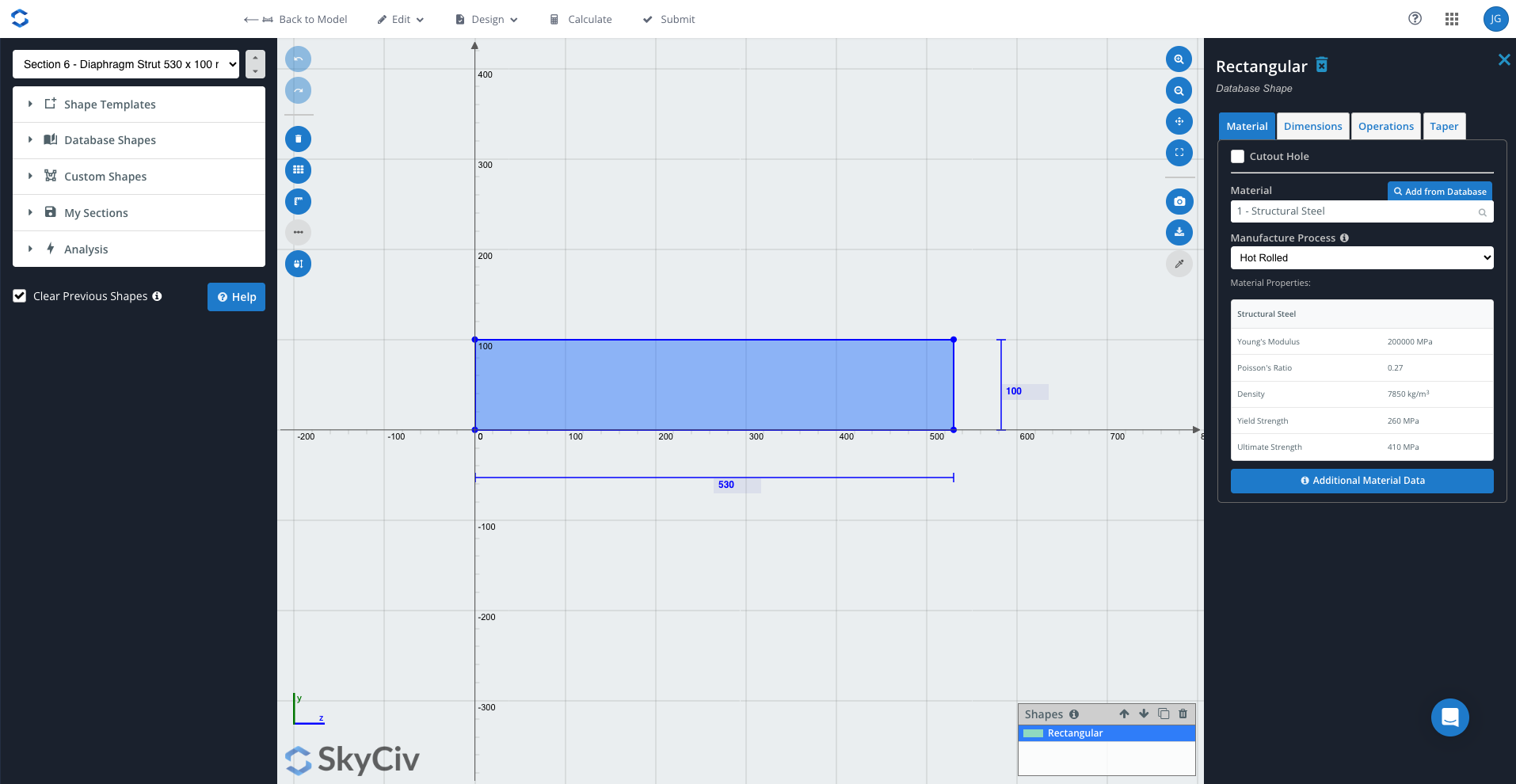

Esto le permite
- inspeccionar secciones generadas automáticamente
- confirmar la coherencia con las entradas de sus modelos
- ajustar las propiedades según sea necesario
Edición de factores de ancho
Los factores de ancho definen el ancho de cada sección de miembros en relación con el espacio de la parrilla..
Los factores de ancho (0.75, 0.53) se basan en el de Hrennikoff (1941 método marco), donde una placa está representada por una rejilla equivalente con la misma rigidez. Estos valores se utilizan para proporcionar una aproximación realista del comportamiento de la placa mediante la captura el comportamiento de carga primaria de los miembros ortogonales, mientras que los miembros diagonales representan transferencia de corte y redistribución de carga. Juntos, Estos factores aseguran que la parrilla generada se comporte consistentemente con la placa original..
4. Agregando tus soportes (Opcional)

Los soportes se pueden agregar automáticamente y se asignan automáticamente a los nodos donde se cruzan los miembros de la parrilla.. Se pueden aplicar dos tipos principales de soporte.
- RFRRRR – restricción vertical fija
- RSRRRR – soporte de resorte en dirección vertical
Cuando se utilizan soportes de resorte, la rigidez puede ser definida por el usuario (kN / m) para controlar la flexibilidad vertical dentro del sistema. para la mayoría de los casos, Se recomienda agregar soportes de resorte sobre soportes fijos.. Esto se debe a que el autodiafragma generado actúa como un sistema de armadura soportado por pasadores donde se transportan las fuerzas axiales.. Restringir completamente el sistema introduce una rigidez artificial que no refleja el comportamiento previsto..
5. Cargas laterales totales (Opcional)

Las cargas laterales globales se pueden agregar directamente al enrejado generado.. Esto permite la introducción de fuerzas generales sin necesidad de aplicarlas manualmente.. Las cargas laterales especificadas se distribuyen uniformemente entre los nodos generados en la parrilla., permitiendo que el sistema desarrolle rutas de carga a través de su puntal y amarre.
- X (kN) – fuerzas de carga en la dirección X global
- Y (kN) – fuerzas de carga en la dirección Y global
- Z (kN) – fuerzas de carga en la dirección Z global
- Grupos de carga – asignar caso de carga
Creación y edición del modelo de diafragma automático

Una vez definidas las entradas, Las siguientes herramientas permiten controlar cómo se crea el enrejado., modificado y gestionado.
Generación y edición de modelo.
Esto genera su parrilla de diafragma automático en función de las entradas y la muestra visualmente en el modelo.. Esta herramienta suprime su plato y lo convierte en una parrilla equivalente al:
- crear nodos en las intersecciones de la cuadrícula
- genera puntales y tirantes
- Distribuye cargas entre nodos.

Deshacer Última generación
Si la parrilla creada necesita revisión, esta herramienta devuelve el modelo a su estado anterior antes de la generación. Esto es útil al probar diferentes parámetros o refinar entradas..
Placas de supresión y placas de malla.
Oculta elementos de placa originales en elevaciones específicas o por ID de placa
Retire la rejilla existente en esta placa.
Elimina el enrejado generado para una región de placa o elevación seleccionada. Permite la regeneración de rejillas específicas sin afectar a todo el modelo..
Restablecer al original
Elimina todos los elementos de parrilla generados y restaura el modelo original basado en placas..
Ejecución de análisis y visualización de resultados
Resolver e interpretar resultados
Una vez generada la reja el modelo está listo para ser analizado..
Esto se puede hacer yendo a la parte superior derecha de la página., seleccionando resolver y permitiendo que el solucionador se ejecute. Una vez completado, Los resultados ahora están listos para ser revisados para confirmar que el sistema está funcionando como un modelo de puntal y tirantes previsto..

Paso 1. Comprobar momentos de flexión
Antes de revisar los resultados es importante revisar el diagrama de momento flector.. En la pestaña de análisis a la izquierda, haga clic en el momento para ver esto.. Para un correcto comportamiento del modelo b de tirantes y tirantesLos momentos finales deben ser cero en toda la estructura., Esto se debe a que la parrilla generada se comporta como un sistema de armadura articulada con pasadores.. Cuando los miembros soportan tensión o compresión únicamente, No hay transferencia de momentos entre miembros.. Si se generan momentos de flexión, esto puede indicar problemas dentro del sistema, como:
- Restricciones excesivas en las columnas. (soportes o columnas excesivamente restringidos)
- Configuración de soporte incorrecta
- Mala aplicación de carga
- problemas de conectividad o geometría del modelo.

Paso 2. Revisar las fuerzas axiales
Una vez que se completa la verificación de cordura que confirma el comportamiento correcto, El siguiente paso es revisar las fuerzas axiales.. ¿Cuáles son los principales resultados de interés en un modelo de bielas y tirantes?. Navegue en el lado izquierdo hasta el panel de resultados para revisar las fuerzas axiales., esto muestra el diagrama de fuerza axial.
ESTO ESTÁ INCOMPLETO NECESITO ESCRIBIR ESTO
Visualizando fuerzas axiales
- Mantenga presionado S y desplácese para escalar las fuerzas en el diagrama.
- Los valores positivos indican tensión.
- los valores negativos indican compresiones
El diagrama de fuerza axial debe mostrar
- Cargar caminos a los soportes.
- Redistribución



