
Encuentre y corrija errores del modelo antes de resolverlos
Repair Model comprueba su modelo 3D estructural SkyCiv en busca de errores de modelado comunes, como miembros duplicados o de longitud cero, nodos que están muy juntos, nodos no utilizados y miembros que no están conectados en nodos que se cruzan, y te los arregla. Le permite obtener una vista previa de cada problema en el modelo y elegir qué correcciones aplicar antes de ejecutar el análisis., para que los problemas que harían que el solucionador fallara o dieran resultados inexactos se detecten tempranamente.
A cada problema encontrado se le asigna una gravedad., mostrado por el ícono al lado:
- Crítico (Cruz Roja): Estos problemas deben solucionarse antes de resolverlos., ya que pueden hacer que el solucionador falle. Siempre están reparados y no se pueden deseleccionar..
- Advertencia (signo de exclamación naranja): Estos problemas pueden dar resultados inesperados en el análisis..
- Sugerencia (bombilla de luz azul): limpieza opcional para mantener su modelo ordenado.
Modelo de reparación en ejecución
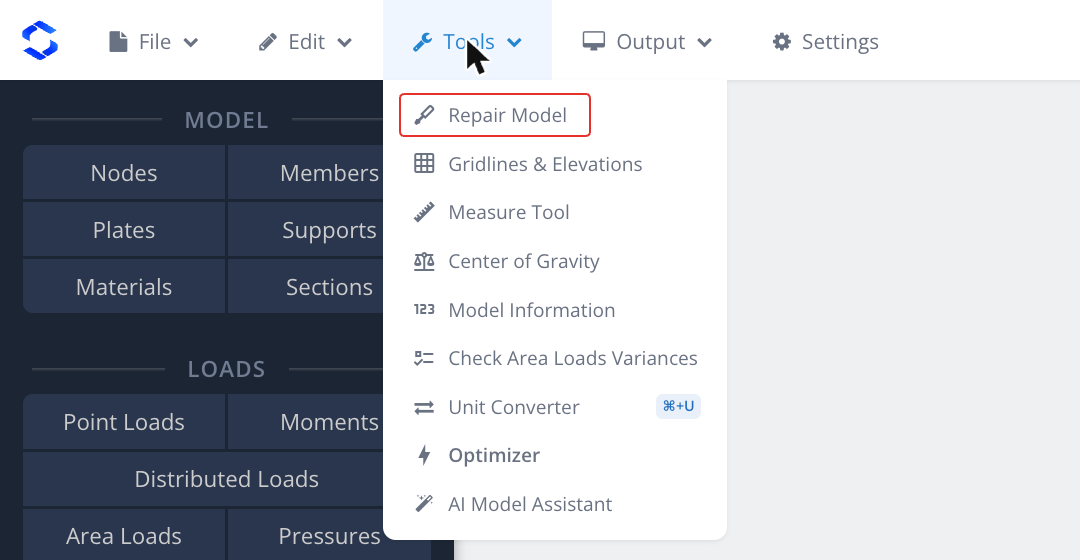
Puede ejecutar Repair Model en cualquier momento desde Herramientas > Modelo de reparación.
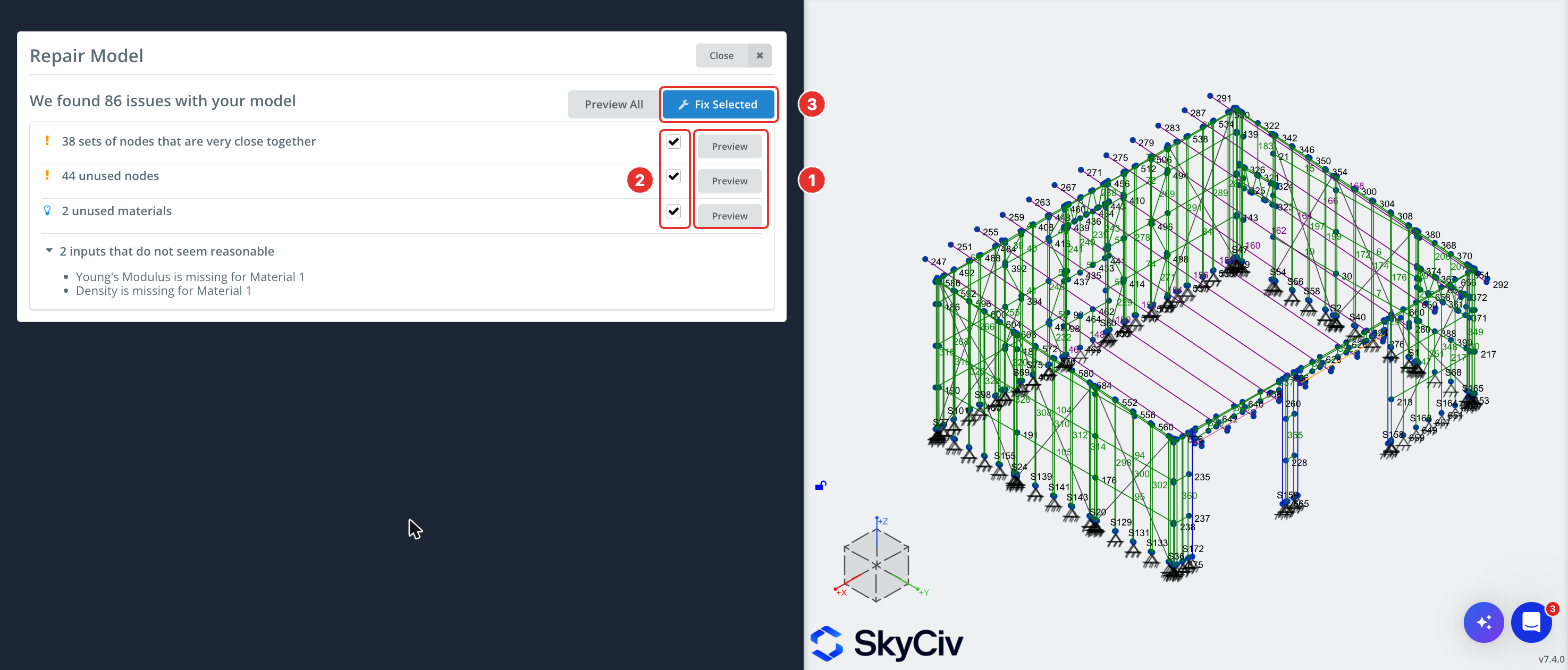
Si tu modelo no tiene problemas, una notificación le indica que no se encontraron problemas. De lo contrario, la Modelo de reparación El panel se abre en el lado izquierdo de la pantalla., con el número de problemas encontrados y una línea por tipo de problema:
- Haga clic en Avance junto a un problema para resaltar los nodos, miembros o placas involucradas en el modelo. El resto del modelo está atenuado para que se destaquen.. Vista previa de todo destaca los componentes de cada tema a la vez.
- Utilice la casilla de verificación de cada problema para elegir si está solucionado.. Los problemas críticos siempre se solucionan, entonces su casilla de verificación está atenuada.
- Haga clic en Arreglar seleccionado para aplicar las correcciones seleccionadas a su modelo.
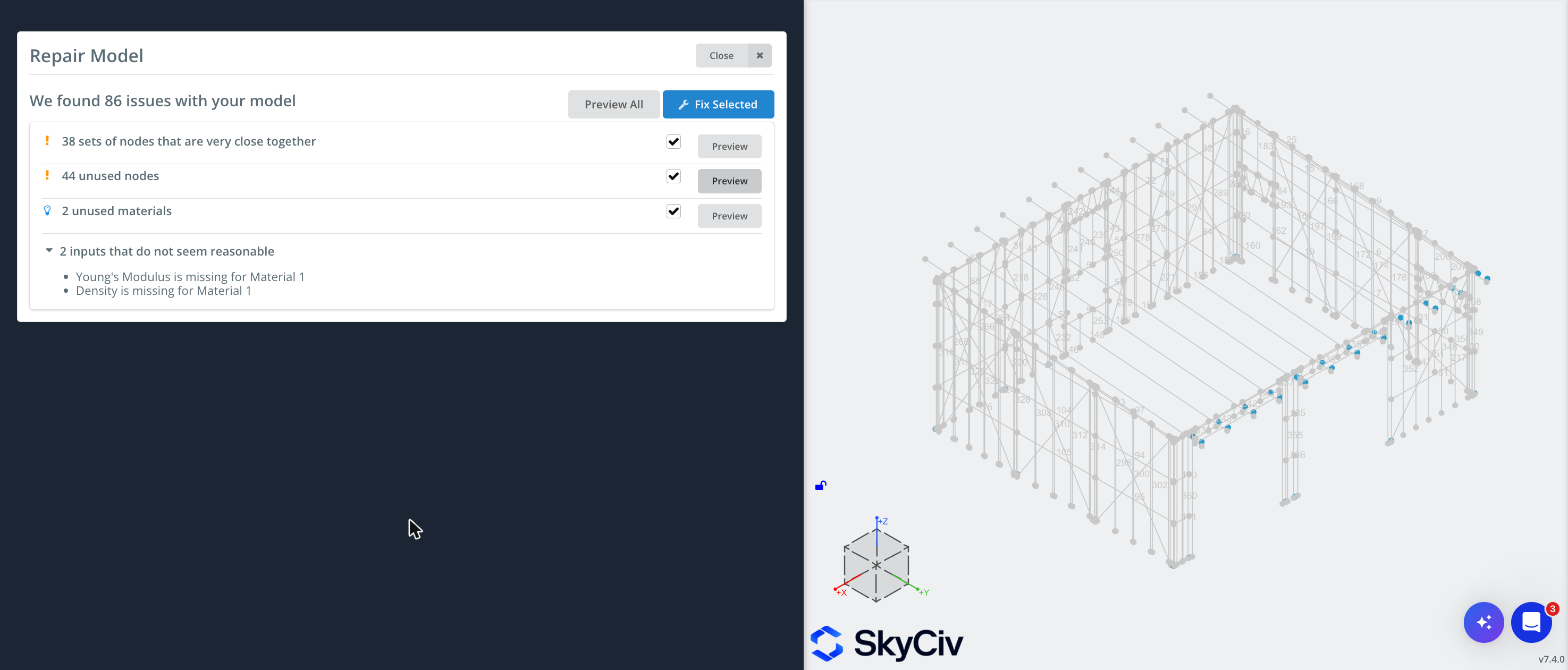
En el siguiente ejemplo, Avance en los nodos no utilizados resalta los nodos que no están conectados a nada, mientras que el resto del modelo está atenuado:
Algunas comprobaciones solo informan un problema y no cambian su modelo. Estos se muestran al final de la lista sin una casilla de verificación., por ejemplo entradas que no parecen razonables. Haga clic en la línea para expandirla y ver cada mensaje., como un material al que le falta el módulo de Young o la densidad, y corrija esos valores usted mismo.
Aprobar o deshacer las reparaciones
Después de hacer clic Arreglar seleccionado, el panel enumera los problemas que se solucionaron, y el modelo muestra la estructura reparada.
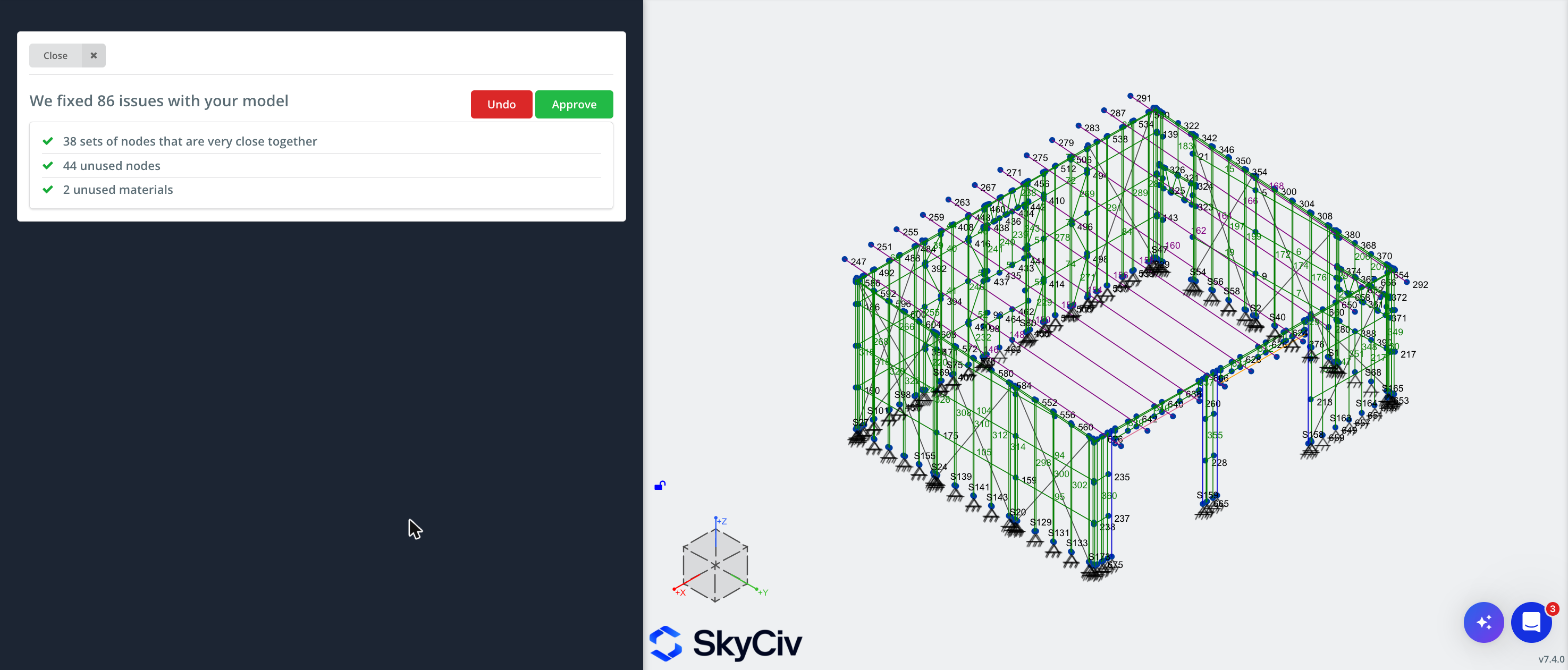
- Haga clic en Aprobar para mantener los cambios y cerrar el panel.
- Haga clic en Deshacer para restaurar el modelo como estaba antes de la reparación. La lista de cuestiones se abre de nuevo., para que puedas cambiar la selección y arreglarlos nuevamente.
La reparación también se registra en su historial de deshacer., y el modelo no se guarda hasta que lo guardes.
Reparación automática cuando resuelvas
Cuando resuelves el modelo, SkyCiv Structural 3D también lo comprueba automáticamente antes de ejecutar el análisis. Este control está controlado por Modelo de reparación automática in Configuración > Solucionador, que está activado por defecto.
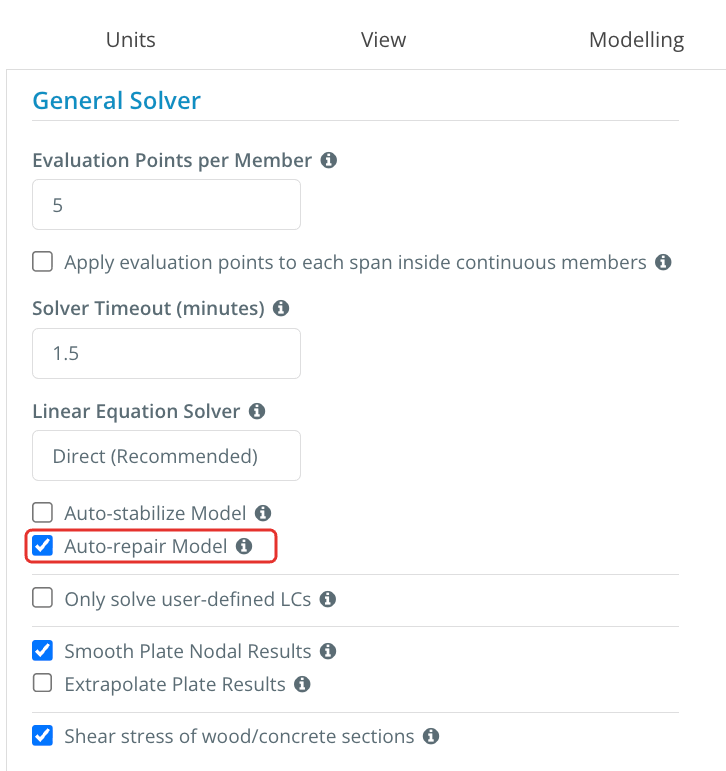
Esta verificación automática busca:
- Miembros normales que tienen nodos a lo largo de su longitud sin estar conectados a ellos.. Estos miembros se convierten de Normal a Continuo., entonces se conectan en esos nodos. Ver miembros continuos para la diferencia entre los dos tipos de miembros.
- Miembros que utilizan una sección que no está definida. Se les asigna una sección predeterminada, lo que afecta los resultados de deflexión y tensión..
- Coordenadas de nodo tan grandes que probablemente se ingresaron en unidades incorrectas, por ejemplo en mm en lugar de m. Se convierten a las unidades del modelo..
- Entradas que no parecen razonables (ver Rangos de entrada razonables). Estos sólo se informan.
Si encuentra algo, la Problemas encontrados en su modelo La ventana enumera cada problema con los nodos y miembros involucrados.. Pase el cursor sobre el ícono de información al final de una línea para ubicar ese componente en el modelo..
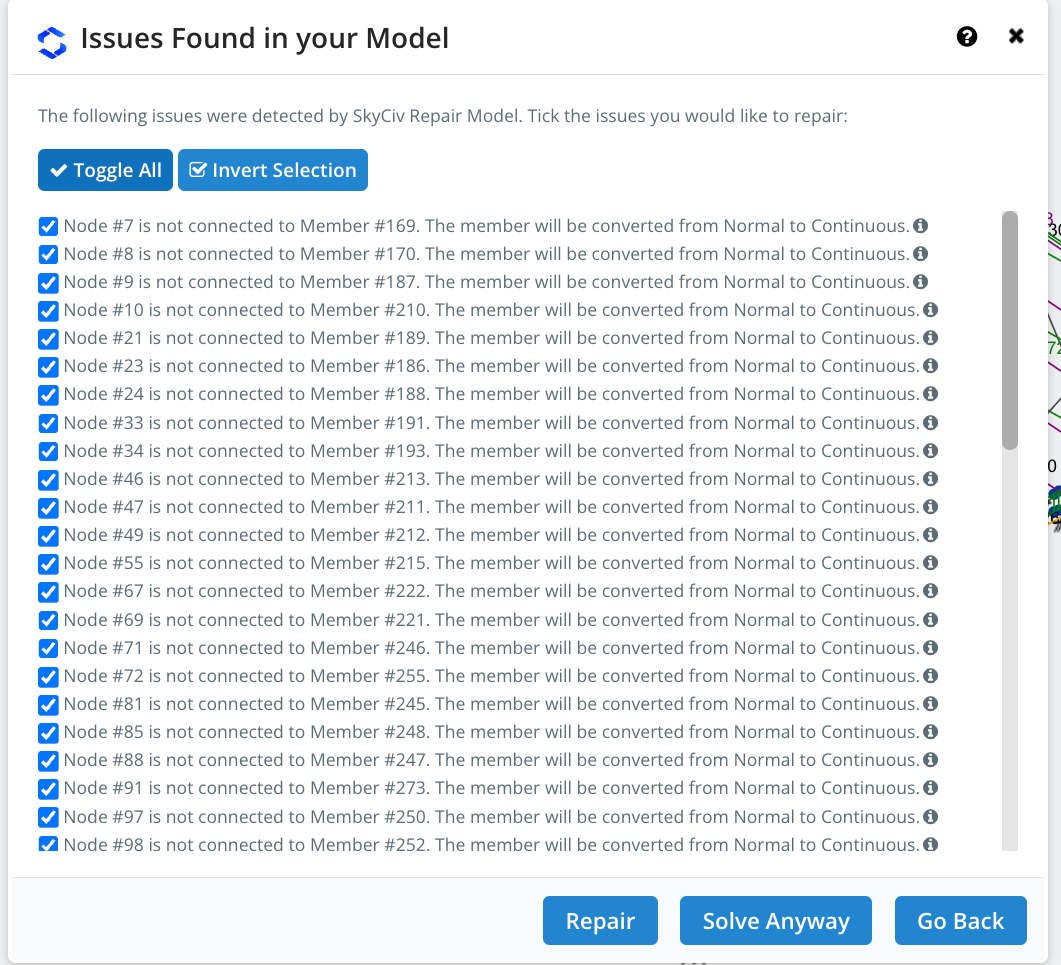
- Marque los problemas que desea reparar. Alternar todo y Invertir selección cambiar toda la lista a la vez.
- Haga clic en simplemente active el peso propio y agregue algunos soportes y secciones para solucionar los problemas marcados y continuar con el análisis.
- Haga clic en Resolver de todos modos para ejecutar el análisis sin cambiar el modelo.
- Haga clic en Volver volver al modelo sin resolver.
Para modelos con más de 1000 nodos, el cheque puede tardar un poco, Entonces S3D primero te pregunta si quieres omitirlo.. Respondiendo Sí se apaga Modelo de reparación automática en la configuración.
La verificación automática no cubre todo lo que aparece en la lista siguiente: correr Herramientas > Modelo de reparación antes de resolver para ver y controlar todas las correcciones. Si el solucionador aún informa problemas, ver solucionando problemas de tu modelo.
Lista de cheques
Herramientas > Modelo de reparación ejecuta el 15 controles a continuación, en este orden. Cada corrección se aplica antes de que se ejecute la siguiente verificación., para controles posteriores ver el modelo reparado: por ejemplo, un nodo que se deja solo después de eliminar un miembro de longitud cero se recoge como un nodo no utilizado. Los nombres son los que se muestran en el panel Reparar modelo..
Comprobaciones críticas
Siempre se aplican correcciones críticas: su casilla de verificación no se puede borrar.
- Miembros duplicados: dos o más miembros entre el mismo par de nodos, con los mismos desplazamientos finales. El miembro con el ID más bajo se mantiene y los demás se eliminan.. Los eslabones rígidos y los resortes no se controlan..
- Miembros de longitud cero: miembros cuyos nodos iniciales y finales están en la misma ubicación (una longitud prácticamente nula). se eliminan.
- Placas duplicadas: dos o más platos, o placas de malla, definido por el mismo conjunto de nodos, en cualquier orden. Se eliminan los duplicados..
- Placas de área cero: Placas malladas con área nula o insignificante., y placas malladas cuya placa matriz ya no existe. se eliminan.
- Soportes duplicados: un nodo con más de un soporte, o un soporte nodal en un nodo que ya forma parte de un soporte en línea. Se eliminan los duplicados..
Comprobaciones de advertencia
- Nodos que están muy juntos: conjuntos de nodos más cercanos que 0.1% del tamaño total del modelo (la mayor distancia entre sus nodos). Para nodos en placas., una tolerancia fija de 1 mm (0.0384 in) se usa en su lugar. Cada conjunto se fusiona en un nodo..
- Miembros superpuestos: miembros colineales que se superponen a lo largo de su longitud, en lugar de encontrarse de punta a punta, y tienen las mismas compensaciones. Se fusionan y dividen en miembros que ya no se superponen., incluyendo cadenas de tres o más miembros superpuestos. Los eslabones rígidos y los resortes no se controlan..
- Miembros normales con nodos que se cruzan.: miembros normales con otros nodos a lo largo de su longitud. Un miembro normal sólo se conecta en sus dos nodos finales., entonces el solucionador no lo conectaría a esos nodos. El miembro se divide en cada uno de ellos.. Los nodos se detectan con la misma tolerancia que el solucionador., con el que puedes apretar Detección de nodos a lo largo de miembros continuos in Configuración > Modelado. Para mantener un solo miembro que se conecta en nodos intermedios, use un miembro continuo en su lugar.
- Modo de reparación automática: nodos que no son parte de ningún miembro, placa, orificio de placa o placa de malla, incluidos los nodos sobrantes de las correcciones anteriores. se eliminan.
- Cargas de viento en columnas con elevaciones fuera de orden: Cargas de viento en columnas cuyas elevaciones no se enumeran en orden ascendente.. estan ordenados.
- Miembros sin sección: miembros que hacen referencia a una sección que no existe. Una sección cuadrada predeterminada, dimensionado a partir de las dimensiones del modelo y utilizando material 1, se les añade y se les asigna. Esto afecta los resultados de deflexión y tensión., así que asigna la sección correcta después. Los enlaces rígidos no están marcados..
- Placas sin mallar que el solucionador ignorará: platos con 3 o 4 nodos que no están mallados, entonces el solucionador los dejaría fuera. estan mallados. No se controlan diafragmas ni placas con orificios.. Ver mallando tu plato para controlar la malla usted mismo.
- Entradas que no parecen razonables: valores faltantes, o valores fuera del rango habitual para modelos estructurales (ver la tabla a continuación). Estos sólo se informan, sin casilla de verificación: compruébalos y corrígelos tú mismo.
Verificaciones de sugerencias
- Secciones no utilizadas: secciones que ningún miembro usa. se eliminan.
- Materiales no utilizados: Materiales que no utiliza ninguna sección o placa.. se eliminan.
Rangos de entrada razonables
El entradas que no parecen razonables check marca un valor que falta, o inferior o superior al rango inferior. Los límites se convierten a las unidades de tu modelo.. La fuerza máxima sólo se comprueba cuando tiene un valor..
| Entrada | Límite inferior | Límite superior |
|---|---|---|
| Módulo de Young del material | 1,000 MPa | 600,000 MPa |
| Densidad del material | 200 kg/m³ | 20,000 kg/m³ |
| Resistencia máxima del material | 0.5 MPa | 10,000 MPa |
| Espesor de la placa | 0.45 mm | 10,000 mm |
| Área de sección | 1 mm² | 10 m² |
| Momentos de inercia de la sección. (Iy, Iz) | 10 mm⁴ | 10 metro⁴ |
| Magnitud de carga puntual (suma de los valores absolutos de su X, Componentes Y y Z) | 0.001 kN | 100,000 kN |
| Magnitud de carga distribuida (suma de sus componentes) | 0.001 kN / m | 10,000 kN / m |
Los valores fuera de estos rangos no son necesariamente incorrectos, por ejemplo, una carga puntual muy grande que representa un equipo pesado, pero a menudo indican una confusión de unidades o un error tipográfico.
Cuando su modelo tiene alguno de estos problemas, También aparece un triángulo de advertencia amarillo en la barra de estado en la parte inferior de la pantalla.. Haga clic en él para enumerar los problemas en el Problemas encontrados en su modelo ventana. Esto también comprueba si el modelo es inusualmente grande para sus unidades de longitud.: más de 500 m de ancho cuando las unidades son m, o más de 800 pies cuando son pies. Por lo general, eso significa que las coordenadas del nodo se ingresaron en mm o pulgadas., y simplemente active el peso propio y agregue algunos soportes y secciones los convierte a m o pies.
