
Acero, timber and cold formed steel design standards – fully integrated with analysis software
SkyCiv has built in member design modules for both SkyCiv Structural 3D y SkyCiv Beam. These modules are fully integrated – which means you model them in the program and all the results, las propiedades y dimensiones se cargan directamente en el programa, para que no tenga que perder tiempo volviendo a ingresar toda esta información.
SkyCiv ofrece los siguientes módulos de diseño de miembros integrados y más:
- US:
- AISC 360-10 y AISC 360-16 (ASD y LRFD)
- Estándares NDS® 2018; (ASD y LRFD)
- AISI S100-12 (ASD y LRFD) AISI S100-16 (ASD, LRFD and LSD)
- Europa:
- Eurocódigo 3
- EN 1993-1-1:2005
- EN 1993-1-3:2006
- Eurocódigo 3
- Estándares de Australia / NZ:
- AS 4100 (1998 y 2020)
- AS 4600 (2005 y 2018)
- AS 1720 (2010)
- Nueva Zelanda 3404-1997
- Nueva Zelanda 4600 (2005 y 2018)
- Estándares canadienses:
- CSA S16 (S16-14 and S16-24)
- Estándares británicos:
- BS 5950-1:2000
- Estándares indios:
- ES 800-2007 ONG
- ES 800-1984 WSM
To check a single member without building a model, usar Diseño rápido SkyCiv, it is a comprehensive library of more than 100 standalone structural calculators. They cover steel, acero conformado en frío, madera, concrete and aluminium members, plus foundations, connections and other common checks. You enter the geometry, sección, material and loads for a single element, and it runs the check to a chosen design code. Quick Design is better for fast checks of one element without building a full model.
Usando el módulo
Integrado con SkyCiv Structural 3D
The member design modules are loaded into the software by clicking the “Design” button in the Model / Resolver / Design bar at the top of the screen:

Esto le pedirá que seleccione un módulo de diseño..
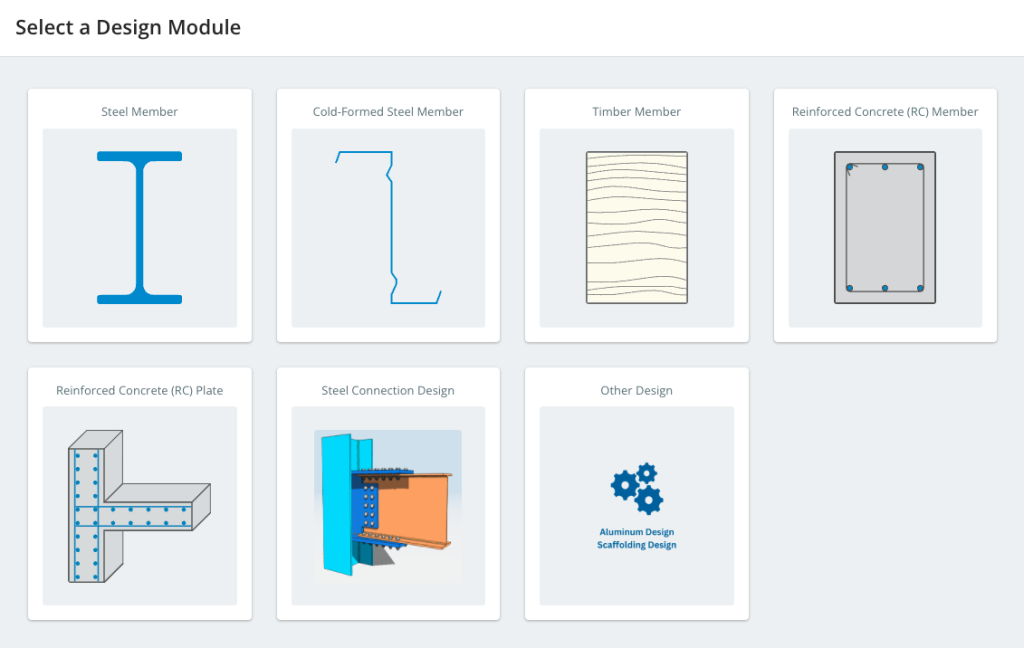
Selecting a design module will open up a dropdown to select the Design Code which opens a tab on the left side with all of the information and input required to run a design check. En la mayor parte, todo ha sido importado directamente de las secciones y resultados, so you can run the design software by clicking the blue “Check” button.
Detalles
The first tab Details, simplemente permite al usuario agregar más información sobre el proyecto, como el nombre del proyecto, IDENTIFICACIÓN, Designer and notes. Estos aparecerán en la parte superior de los informes generados por el módulo de diseño..
Factores
Factors are specific to each design module. Visite la página de documentación del módulo específico para obtener más información..
barras
The Members tab contains all the input related to the each of the members to be designed in the module. Estos pueden contener parámetros específicos para cada software de diseño. (hover over the tooltips for more info). Estos se pueden cambiar en cualquier momento cambiando los valores en las celdas.
La tabla Design Member contiene todos los miembros, sus materiales, ID de sección, longitud y sus factores límite que se han completado automáticamente a partir del modelo.
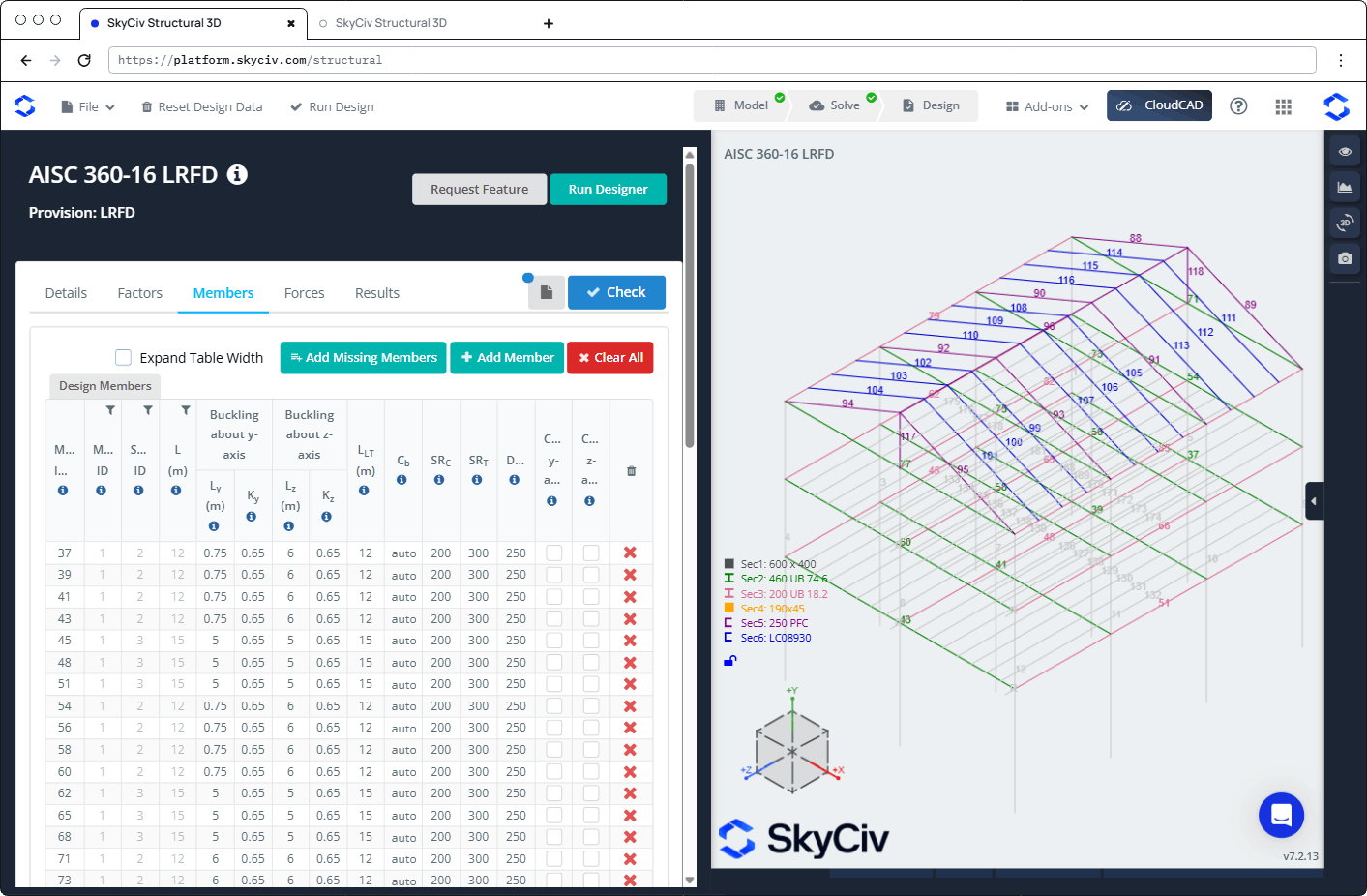
Pandeo por flexión
Para miembros individuales, la longitud arriostrada y los factores de longitud efectiva se pueden configurar para sus respectivos ejes.:
- Ly (longitud arriostrada a lo largo del eje y),
- Lz (longitud reforzada a lo largo del eje z),
- Kentucky (factor de longitud efectivo a lo largo del eje y),
- Kz (factor de longitud efectivo a lo largo del eje z)
Para miembros combinados la longitud crítica arriostrada (el que regirá el diseño) debe introducirse manualmente.
Para miembros combinados, el factor de longitud efectivo crítico (el que regirá el diseño) debe introducirse manualmente.
Pandeo por flexión-torisional
Para miembros combinados, la longitud crítica sin arriostramiento de la viga debe ingresarse manualmente:
- Llt (longitud crítica sin arriostramiento de la viga)
Esbeltez
Si no se requiere esta verificación, aumente los valores predeterminados para miembros en tracción y compresión por encima del valor requerido para pasar.
Deflexión
La deflexión se compara con el desplazamiento local de cada miembro en relación con su posición desplazada globalmente a lo largo del eje de interés. Esta verificación no es necesaria en todas las circunstancias., si su diseño falla debido a esta verificación, puede disminuir el límite a 1 para asegurarse de que la verificación no falla.
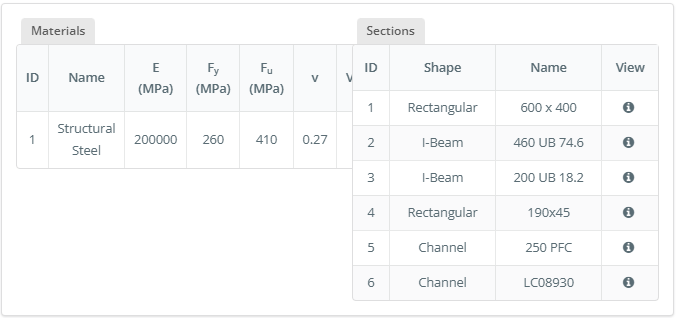
Secciones y materiales
Los materiales y las secciones (en las mesas inferiores) se completan automáticamente desde el modelo. You can hover over the info (i) icono para más información.
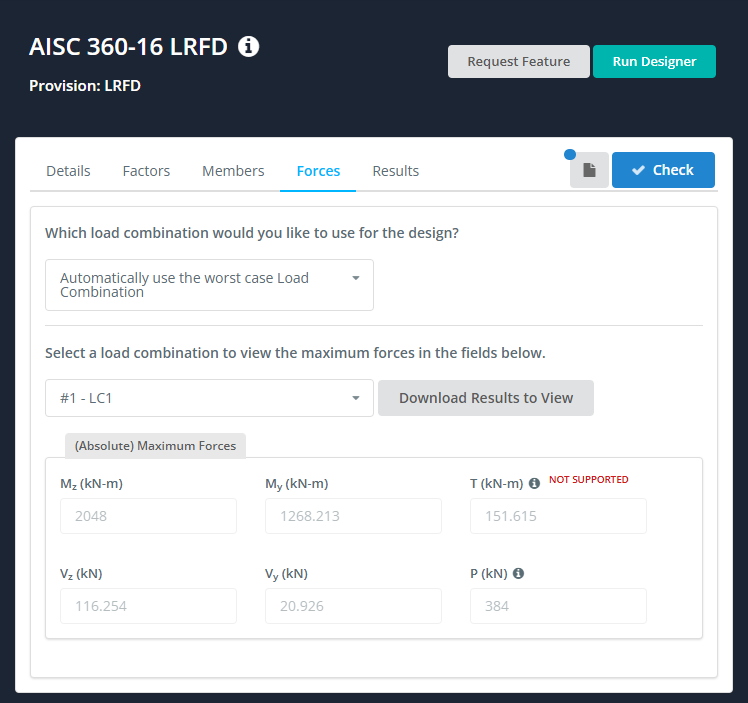
Efectivo
Las fuerzas internas de los miembros se importan automáticamente desde el análisis estructural., esto incluye combinaciones de carga. El software mostrará cada una de las fuerzas según la combinación de carga seleccionada. El software diseñará una verificación basada en el peor de los casos para cada miembro y combinación de carga..
Resultados
Hay varias formas de revisar los resultados de su verificación de diseño.:
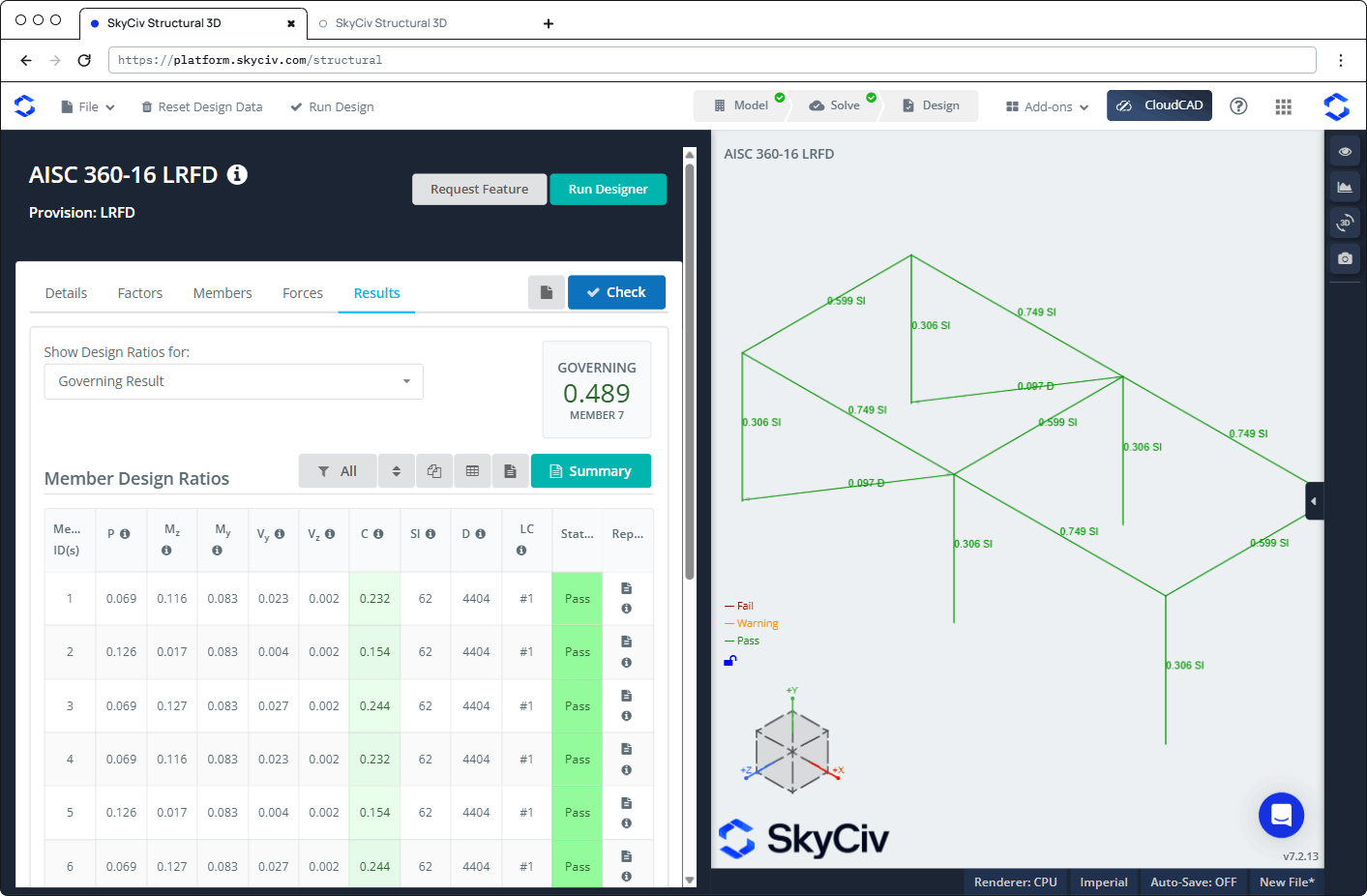
- Resultados tabulados – these will highlight the members as Pass or Fail in green or red, respectivamente. Puede exportar estos resultados como CSV
- Resultados gráficos – on the right side, La estructura mostrará el color verde y rojo de cada miembro, así como la relación de capacidad más alta de todos los resultados.. Por ejemplo, si la relación de capacidad máxima es 1.321 para la delgadez, se mostrará 1.321 Sl: se mostrará tan rojo como sea la relación > 1. Los colores del resultado, se representan de la siguiente manera:
- Verde: La tasa máxima de utilidad de los miembros es < 1, y por lo tanto pasar los requisitos de esta norma
- naranja: La relación máxima de utilidad de los miembros está entre > 0.95 pero < 1. Aun esta pasando, pero cerca de la plena utilización
- rojo: La tasa máxima de utilidad de los miembros es > 1, y por lo tanto incumpliendo los requisitos de esta norma
- gris: Un miembro gris indicará que no se realizó una verificación de diseño en este miembro. Esto puede deberse a varias razones., incluidos; esta forma de sección no es compatible con este código de diseño, el miembro es una sección personalizada, las entradas de material no se especificaron correctamente.
- También puede seleccionar proporciones de diseño específicas, cambiando la lista desplegable de "Mostrar relaciones de diseño para:”- esto mostrará todos los resultados (relación de capacidad máxima) por defecto.
- Informes – You can export a PDF summary report of the design checks at anytime.
Filtración
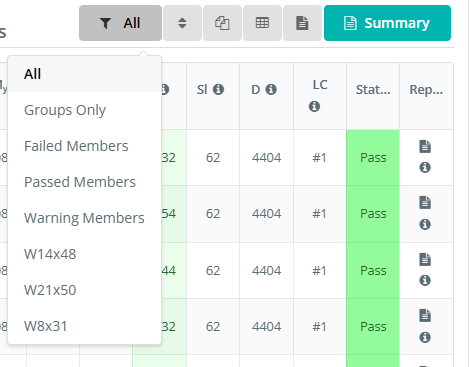
A veces, en estructuras más grandes, es posible que desee filtrar ciertos miembros para identificar claramente a los miembros de importancia. Por ejemplo, aislar a los miembros que fallan. Para filtrar miembros específicos según criterios o secciones de aprobación / reprobación, haga clic en el icono de filtro sobre la tabla de resultados:
Seleccionar Miembros fallidos filtrará y mostrará solo aquellos miembros que estén fallando:
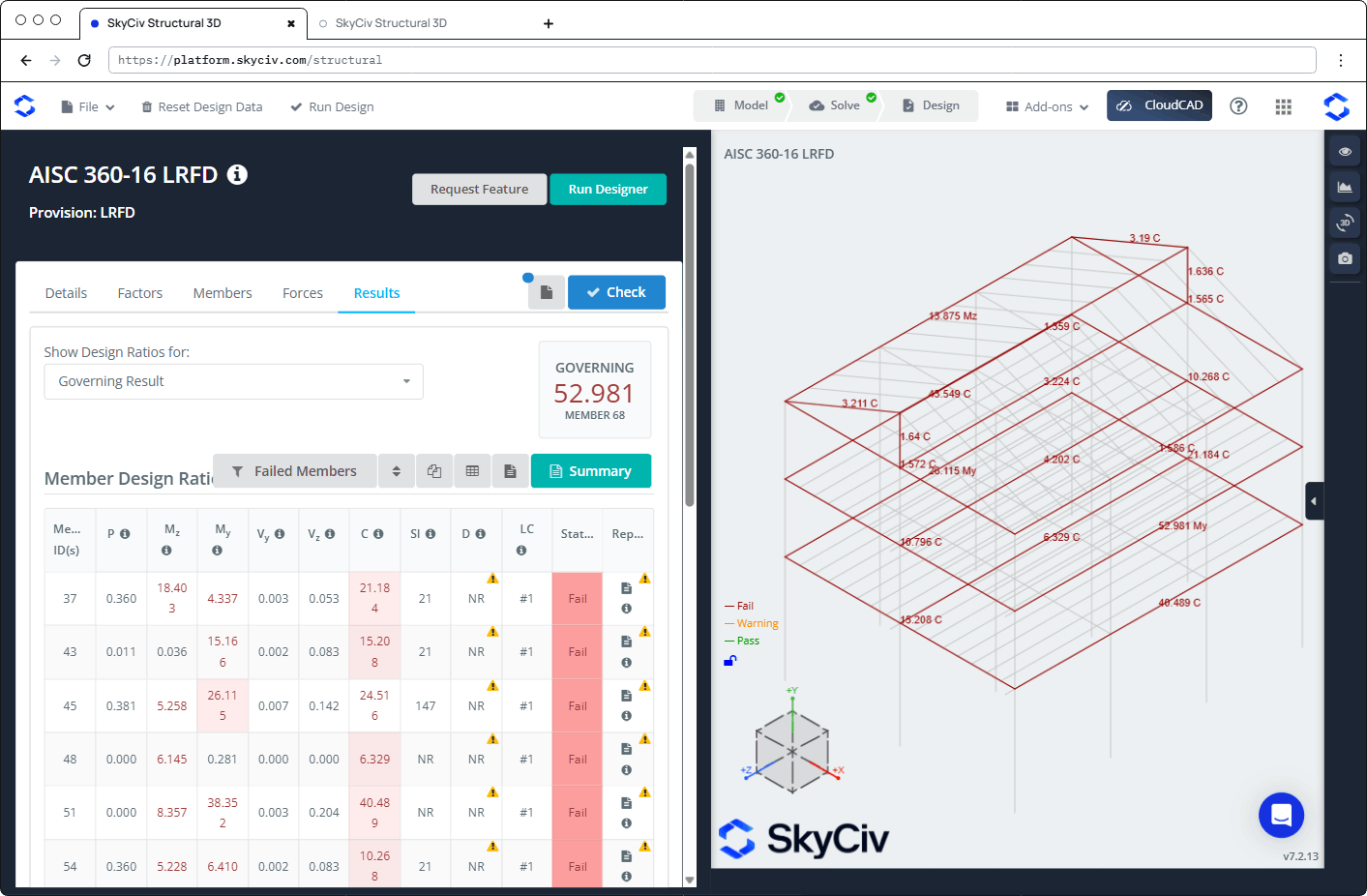
SkyCiv Structural 3D displaying results filtered to show only failed members, helping the user quickly locate elements that do not meet design code requirements.
Informes de diseño completo
Informes de diseño completo, incluyendo informes de cálculo paso a paso para cada miembro, están disponibles para ciertos diseño de miembros de acero codigos. Estos informes muestran referencias completas, supuestos, decisiones de cálculo y ratios de utilidad, para que los ingenieros puedan observar más de cerca lo que hace el software. Disponible para todos los códigos de diseño anteriores.
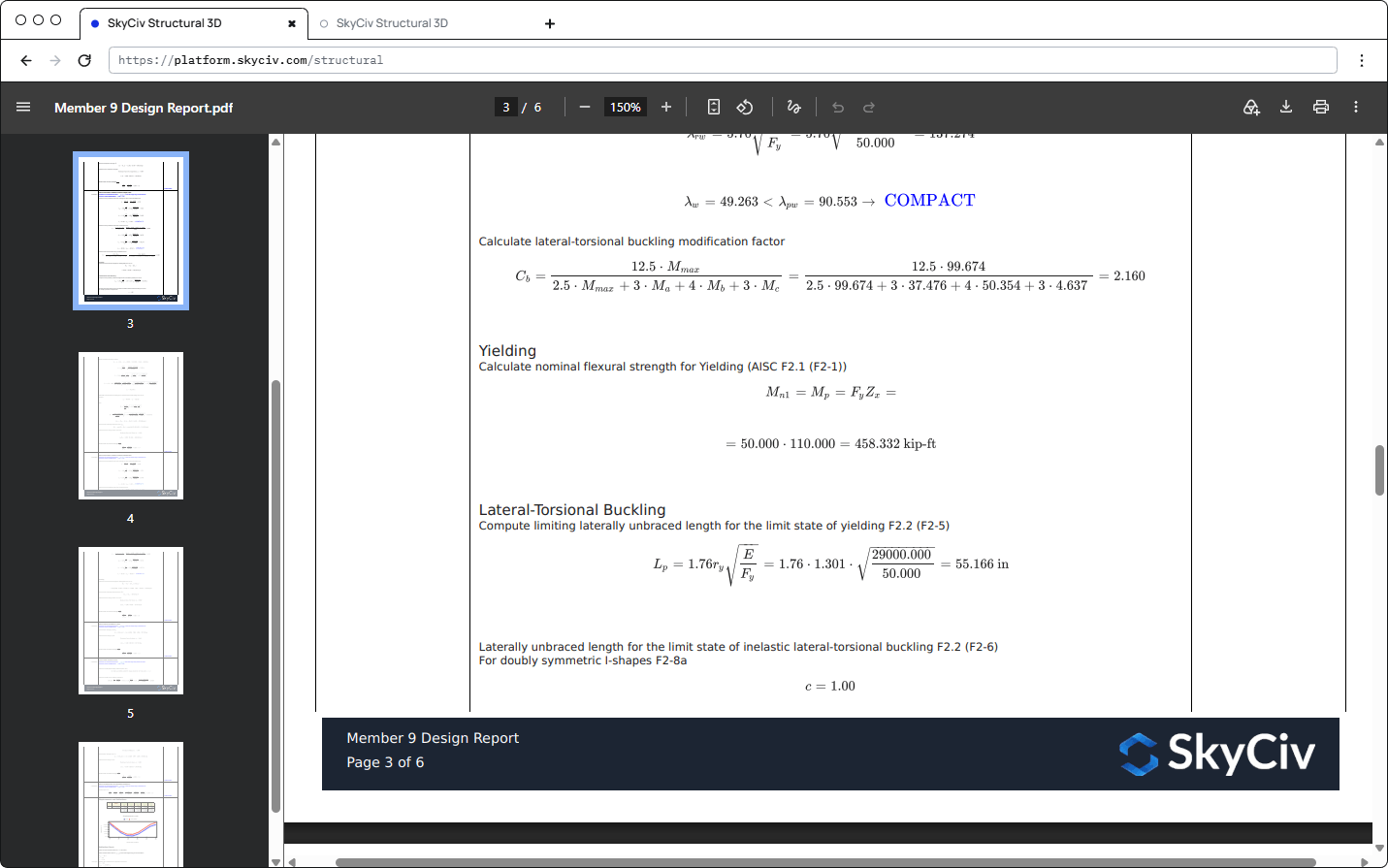
Los miembros de acero se pueden diseñar con un solo clic utilizando el módulo de diseño integrado de SkyCiv para SkyCIv Beam y Structural 3D
El diseño de miembros también está integrado SkyCiv Beam. La sección, material, length and analysis results go straight to the design module, so you can check a single beam against steel, acero conformado en frío, Madera, concrete or aluminium design codes without re-entering anything.
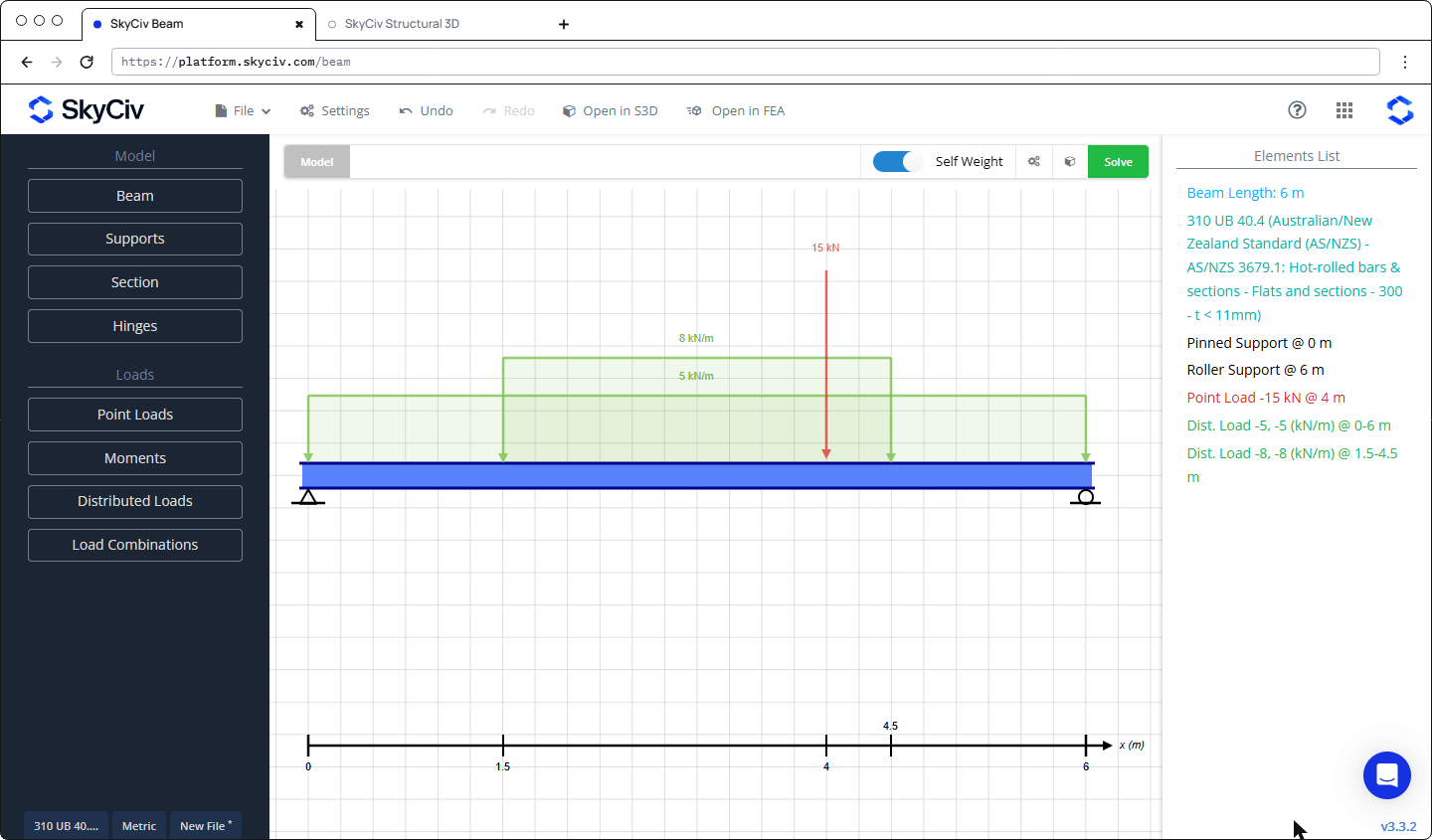
Build and solve the beam. Add the supports, sección, loads and at least one combinación de carga (you can import them from a design code such as AS/NZS 1170.0), luego haga clic Resolver.
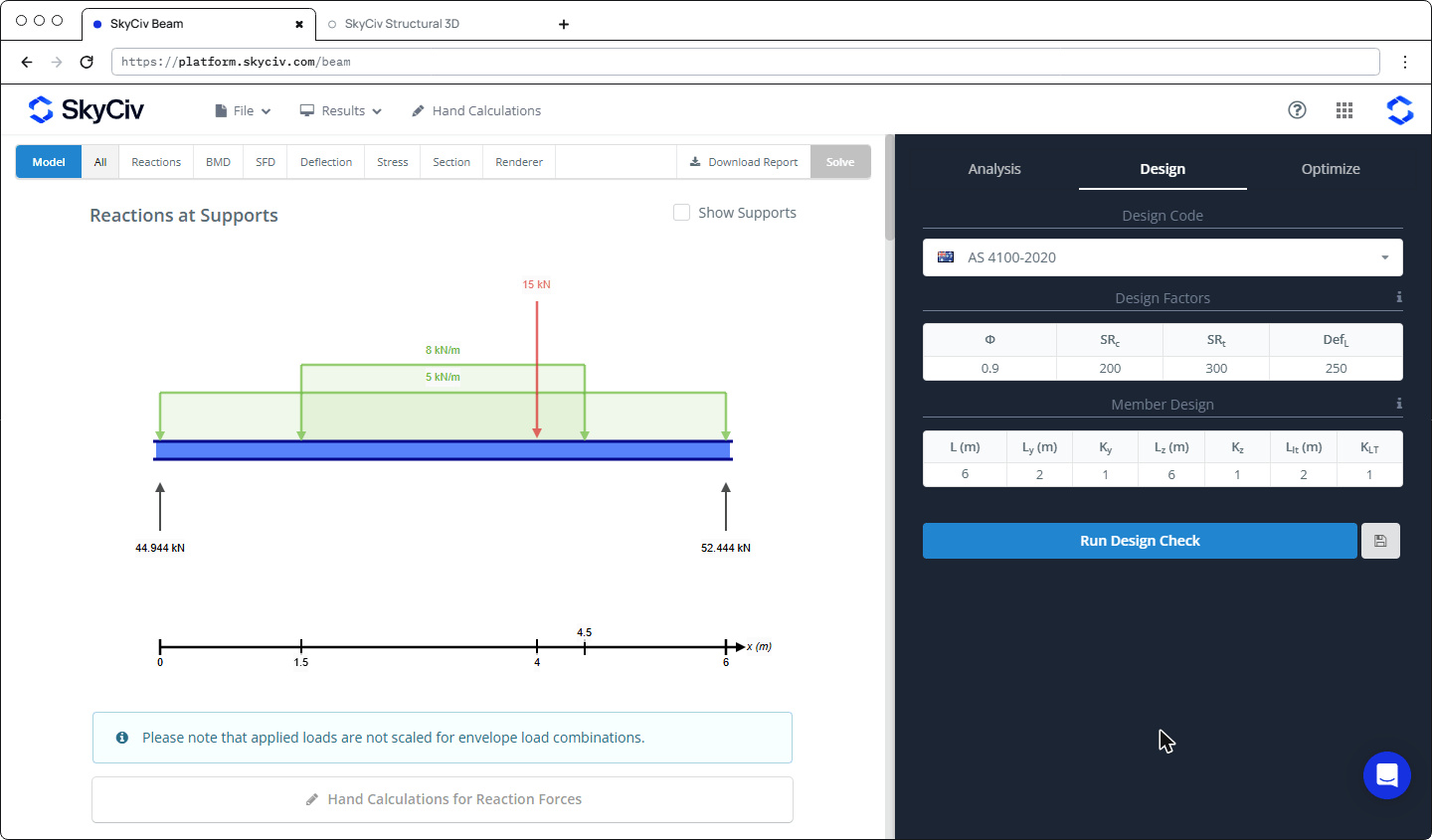
Choose the design code and check the inputs. Abre el Diseño pestaña en el panel derecho, pick a code (for example AS 4100-2020), and review the Factores de diseño y Diseño de Miembro lengths and factors. Cada celda se puede editar..
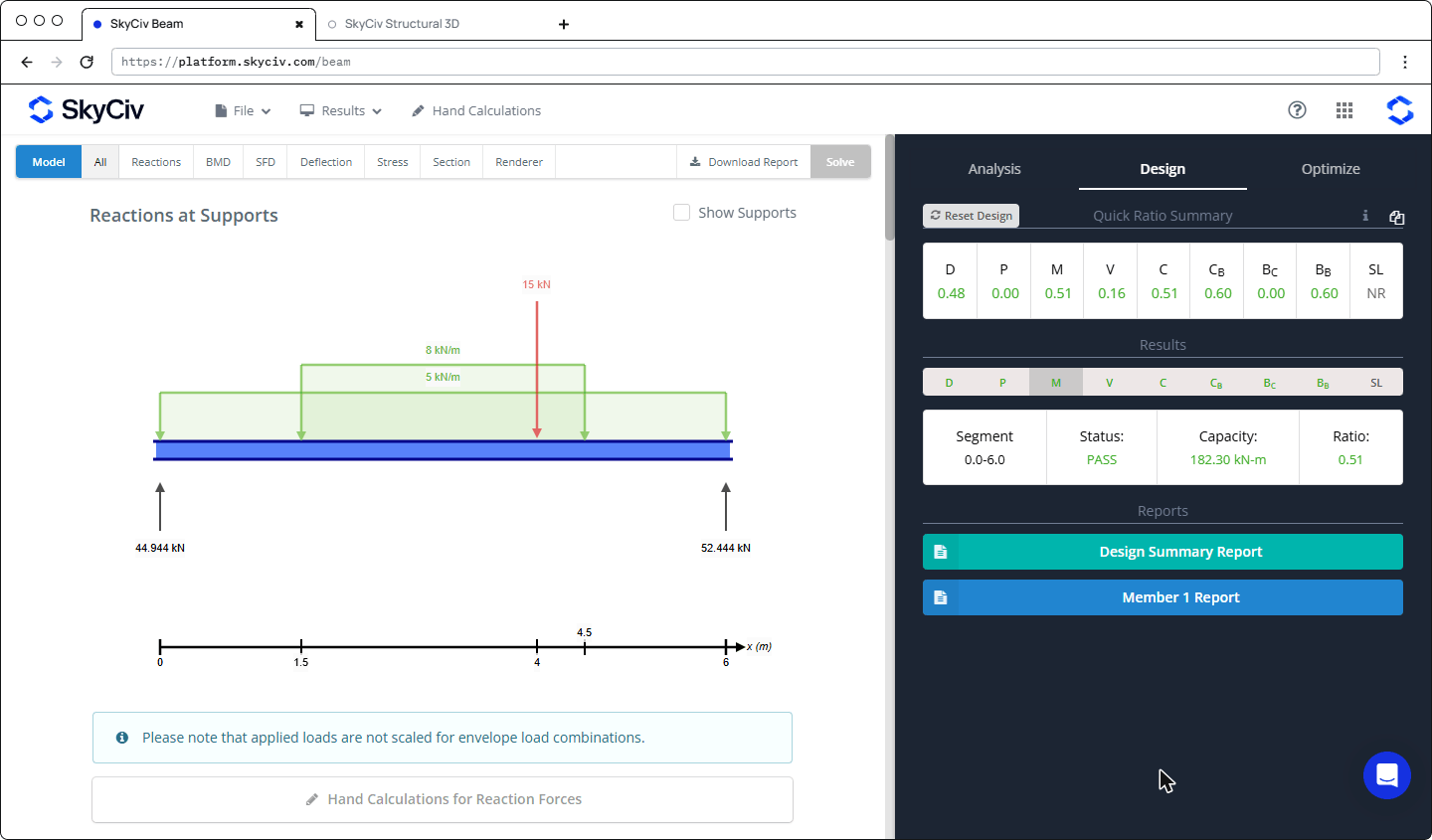
Ejecute la verificación de diseño. Haz clic Ejecutar verificación de diseño. El Resumen rápido de proporciones shows the worst ratio of each check (green passes, red fails). Click a check to see its capacity and ratio, and open the Miembro 1 Reporte o el Informe de resumen de diseño for the full calculations.
For a full step-by-step example, including each input, the result symbols, the reports and the optimizer, see the full guide: Diseño de miembros en SkyCiv Beam
