
Encuentra cualquier operación de modelado., configure sus propios atajos de teclado y fije sus operaciones favoritas en la barra de herramientas derecha
La Caja de herramientas de operaciones es el panel en el lado derecho de SkyCiv Structural 3D que enumera todas las operaciones de modelado que puede ejecutar en su modelo: miembro, nodo, placa, herramientas de carga y soporte, herramientas de selección y controles de visibilidad. Desde la caja de herramientas puedes:
- Busque una operación y ejecútela en la selección actual.
- Fija tus operaciones favoritas en la barra de herramientas derecha, para que estén a un clic de distancia.
- Asigne sus propios atajos de teclado a las operaciones.
Abrir la caja de herramientas de operaciones
Hay dos formas de abrir la caja de herramientas.:
- Haga clic en la pequeña pestaña de flecha en el borde izquierdo de la barra de herramientas derecha.
- Si aún no has fijado ninguna operación, haga clic en el icono de herramientas en la barra de herramientas derecha.
para cerrarlo, haga clic en la flecha en el borde izquierdo del panel. La caja de herramientas también se cierra cuando abres otros paneles determinados., como el Generador de secciones, Historial de versiones o el carrete de la cámara.
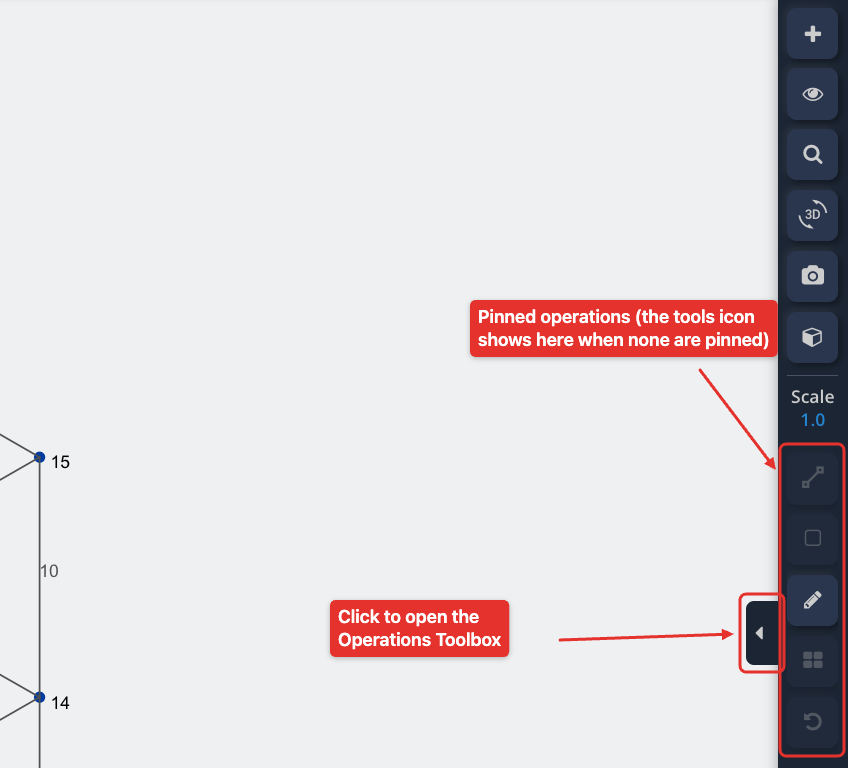
La caja de herramientas tiene dos pestañas.: Operaciones y Atajos. Siempre se abre en el Operaciones lengüeta.
Pestaña Operaciones
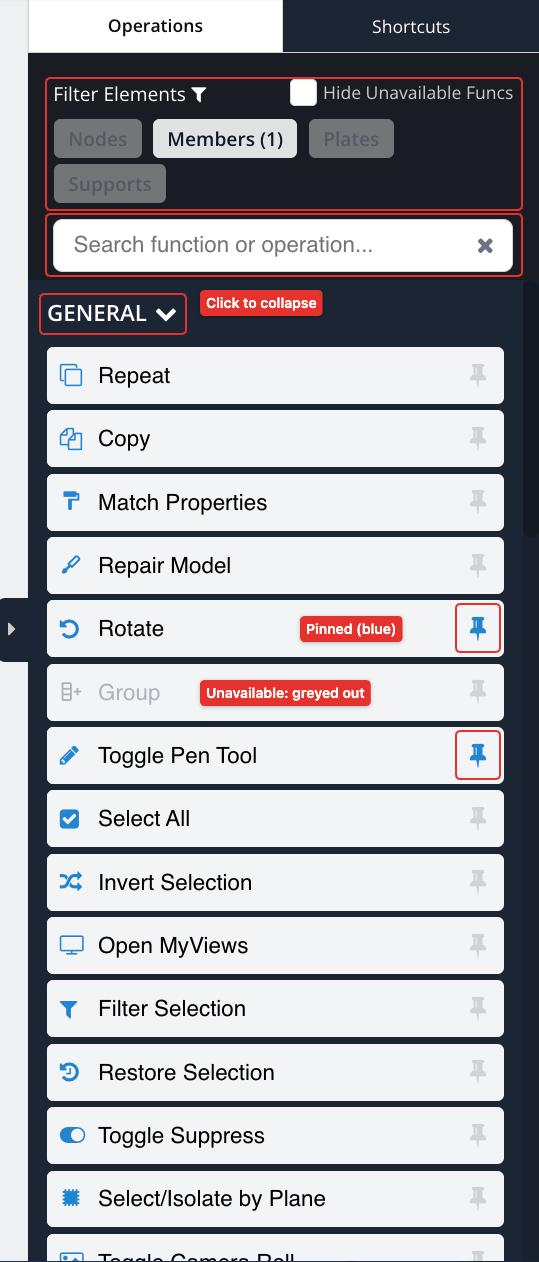
Las operaciones dependen de su selección.
La mayoría de las operaciones actúan sobre los elementos seleccionados en el modelo.. Una operación que necesita una selección aparece atenuada hasta que seleccione suficientes elementos del tipo correcto. Pase el cursor sobre una operación para ver su acceso directo (si tiene uno), una breve descripción y lo que necesita seleccionar para habilitarlo, por ejemplo Seleccione al menos 2 miembros para permitir esta operación.
Las operaciones se agrupan en categorías.: GENERAL, VISIBILIDAD, MIEMBROS, NODOS, PLATOS, CARGAS y SOPORTES. Las categorías mostradas siguen tu selección.:
- Sin nada seleccionado, se muestran todas las categorías.
- Con miembros seleccionados: MIEMBROS y CARGAS.
- Con nodos seleccionados: NODOS, CARGAS y SOPORTES.
- Con platos seleccionados: PLATOS y CARGAS.
- Con soportes seleccionados: SOPORTES.
- Con cargas de área seleccionadas: CARGAS.
GENERAL y VISIBILIDAD siempre se muestran. Haga clic en el encabezado de una categoría para contraerla o expandirla.. La lista se actualiza tan pronto como cambia su selección., para que puedas mantener la caja de herramientas abierta mientras trabajas.
Garrapata Ocultar funciones no disponibles para ocultar las operaciones que no se pueden utilizar con la selección actual en lugar de atenuarlas.
Elementos filtrantes
El Nodos, Miembros, Placas y Apoyos Los botones en la parte superior de la caja de herramientas muestran cuántos elementos de cada tipo están seleccionados., por ejemplo Miembros (12). Haga clic en uno para mantener solo ese tipo de elemento en su selección.. Esto es útil después de arrastrar y seleccionar., cuando quieres trabajar solo en los miembros (or only on the nodes) of the selected region. Click the filter icon next to Elementos filtrantes to open the full Filter Selection options.
Buscar
Type in the Search function or operation… box to find an operation by its name or description. Haga clic en el botón × in the box to clear the search.
Running an operation
Click an operation to run it on the current selection. Many operations open the matching form in the left panel with the selected elements already filled in. Por ejemplo, Agregar apoyo opens the Supports form with the selected node IDs, y Add Member Distributed Load opens the Distributed Loads form with the selected member IDs.
Pinning Operations to the Right Toolbar
Click the pin icon to the right of any operation to pin it to the right toolbar. Pinned operations turn blue in the toolbox and appear as buttons in the right toolbar, para que puedas ejecutarlos sin abrir la caja de herramientas. Puede fijar una operación incluso cuando no esté disponible.
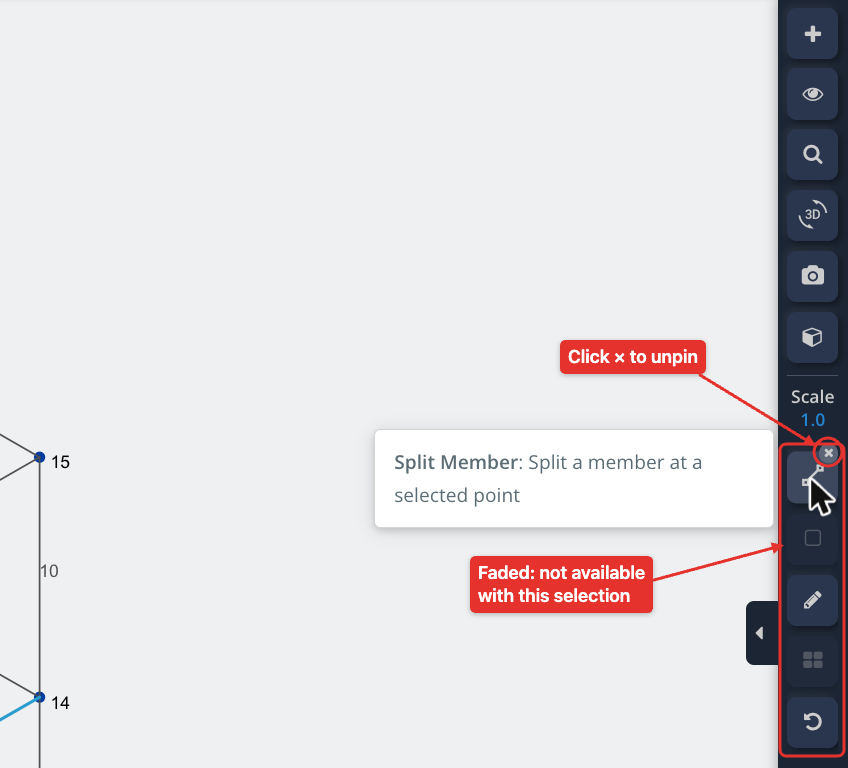
En la barra de herramientas derecha:
- Pase el cursor sobre un botón fijado para ver el nombre de la operación., atajo y descripción.
- Un botón fijado se desvanece cuando la operación no se puede utilizar con la selección actual.
- Para desanclar un botón, Coloca el cursor sobre él por un momento y haz clic en el pequeño × que aparece en el. También puedes hacer clic en su icono de pin nuevamente en la caja de herramientas..
Las operaciones fijadas se guardan en su navegador, para que permanezcan en su lugar la próxima vez que abra S3D en la misma computadora y navegador.
Atajos de teclado personalizados (Pestaña de accesos directos)
El Atajos La pestaña le permite asignar sus propios atajos de teclado a las operaciones en la caja de herramientas..
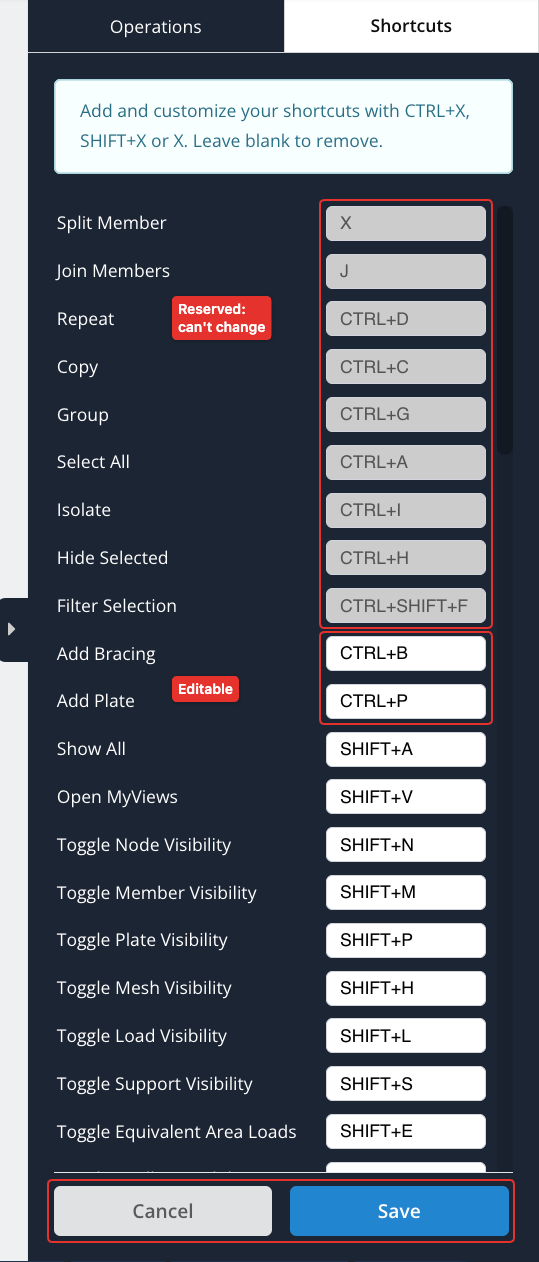
Cada operación tiene un cuadro de acceso directo al lado de su nombre.. La lista muestra las operaciones que utilizan primero un acceso directo reservado al sistema. (Estos están atenuados y no se pueden cambiar.), luego las operaciones que tienen un atajo, luego el resto.
Para configurar sus atajos:
- Escriba un acceso directo en el cuadro junto a una operación, en uno de estos formatos: CTRL+X, MAYÚS+X o X, donde X es una sola letra o número.
- Deje un cuadro en blanco para eliminar su acceso directo.
- Haga clic en Guarde, o presione Enter en cualquiera de las casillas. Haga clic en Cancelar para volver a la pestaña Operaciones.
Sus accesos directos se guardan en su perfil de usuario de SkyCiv y entran en vigor tan pronto como los guarda. En Mac, use ⌘ en lugar de Ctrl.
No se puede guardar un acceso directo si:
- No está en ninguno de los formatos anteriores..
- Está asignado a dos operaciones..
- Está reservado por el sistema., por ejemplo control + C (Copiar), Ctrl + V (Pegar), Ctrl + Z (Deshacer), Ctrl + S (Guardar archivo), Ctrl + Ingresar (Resolver), Ctrl + 1 para controlar + 4 (puntos de vista), las teclas individuales que abren los formularios del panel izquierdo (norte, M, E, U, PAG, re), X (Miembro dividido) o J (Unirse a los miembros). Ver Controles de teclado y mouse para los atajos incorporados.
Si hay un problema, un mensaje en la parte superior de la pestaña lo explica y el cuadro está delineado. Ninguno de los cambios se guarda hasta que lo arregles..
Los atajos solo funcionan mientras estás trabajando en el modelo., no mientras estás escribiendo en un cuadro de entrada.
Atajos predeterminados
Estos atajos están configurados de forma predeterminada.. Puedes cambiarlos o eliminarlos en el Atajos lengüeta:
| Operación | Atajo |
|---|---|
| Toggle Visibilidad de la línea de cuadrícula | Cambiar + GRAMO |
| Toggle Visibilidad de soporte | Cambiar + S |
| Alternar visibilidad de carga | Cambiar + L |
| Alternar visibilidad del nodo | Cambiar + norte |
| Toggle Visibilidad de miembros | Cambiar + M |
| Alternar visibilidad de la placa | Cambiar + PAG |
| Alternar visibilidad de malla | Cambiar + H |
| Alternar visibilidad del nodo de malla | Cambiar + K |
| Toggle Cargas de área equivalentes | Cambiar + E |
| Alternar carga de color | Cambiar + C |
| Alternar visibilidad del eje local | Cambiar + X |
| Alternar miembros 3D | Cambiar + re |
| Mostrar todo | Cambiar + A |
| Abrir Mis Vistas | Cambiar + V |
| Agregar placa | Ctrl + PAG |
| Agregar refuerzo | Ctrl + B |
Lista de operaciones
Las operaciones en la caja de herramientas., por categoría, con la selección que cada uno necesita.
General
| Operación | que hace | Se necesita selección |
|---|---|---|
| Repetir (Ctrl + re) | Repite la parte resaltada de tu estructura. | Al menos 1 elemento |
| Copiar (Ctrl + C) | Copiar los elementos seleccionados. (mantenga presionada la tecla Mayús para establecer el nodo de referencia) | Al menos 1 elemento |
| Propiedades del partido | Copiar las propiedades de un elemento a otros elementos. | Exactamente 1 miembro, placa o soporte |
| Modelo de reparación | Encuentre y solucione automáticamente problemas en su modelo (ver Modelo de reparación) | Ninguno |
| Girar | Gira la parte resaltada de tu estructura. | Al menos 1 elemento |
| Grupo (Ctrl + GRAMO) | Agrupa los elementos seleccionados. | Al menos 2 elementos |
| Alternar herramienta de lápiz | Cambiar el mouse entre la herramienta predeterminada y el lápiz (dibujar) herramienta | Ninguno |
| Seleccionar todo (Ctrl + A) | Seleccionar todos los elementos | Ninguno |
| Invertir selección | Invertir la selección actual | Ninguno |
| Abrir Mis Vistas | Guarde vistas personalizadas de su modelo para volver a ellas en cualquier momento | Ninguno |
| Selección de filtro (Ctrl + Cambiar + F) | Filtrar la selección actual | Al menos 1 elemento |
| Restaurar selección | Restaurar la selección anterior | Ninguno |
| Alternar suprimir | Alternar la supresión de los elementos seleccionados | Al menos 1 elemento |
| Seleccionar/Aislar por plano | Seleccionar o aislar elementos definiendo un plano de corte | Al menos 1 elemento |
| Alternar rollo de cámara | Abrir o cerrar el carrete de capturas de pantalla | Ninguno |
| Cambiar eje Y-Z | Intercambia los ejes Y y Z de tu modelo. | Ninguno |
Miembros
| Operación | que hace | Se necesita selección |
|---|---|---|
| Eliminar miembro superpuesto | Eliminar miembros superpuestos | Al menos 2 elementos |
| Cambiar longitud del miembro | Cambiar la longitud de los miembros seleccionados. | Al menos 1 miembro |
| Orden de nodo inverso | Invertir el orden de los nodos de los miembros o placas seleccionados. | Al menos 1 miembro o placa |
| Miembro dividido (X) | Dividir un miembro en un punto seleccionado | Al menos 1 miembro |
| Herramienta de alineación de miembros | Alinear los miembros seleccionados | Al menos 1 miembro |
| Ampliar miembros | Abra la herramienta recortar/extender en Extender | Ninguno |
| Recortar miembros | Abra la herramienta recortar/extender en Recortar | Ninguno |
| Intersectar miembros | Intersectar y dividir 2 Como el soporte más cercano puede ser una viga O viga | Al menos 2 elementos |
| Unirse a los miembros (J) | Únase a los miembros seleccionados | Al menos 2 elementos |
| Miembros de tramo | Agregue miembros espaciados uniformemente entre los miembros seleccionados (ingresas el número de espacios) | Al menos 2 elementos |
| Conectar nodo a miembro | Conecte los nodos seleccionados al miembro seleccionado | Nodos y un miembro |
Nodos
| Operación | que hace | Se necesita selección |
|---|---|---|
| Agregar miembro relativo | Agregar un miembro relativo a los nodos seleccionados | Al menos 1 nodo |
| Agregar nodo relativo | Agregar un nodo relativo a los nodos seleccionados | Al menos 1 nodo |
| Fusionar nodos cerrados | Fusionar nodos que están muy juntos | Al menos 2 nodos |
| Mover nodos | Desplazar los nodos seleccionados por un desplazamiento | Al menos 1 nodo |
| Agregar refuerzo | Agregar refuerzo entre los nodos seleccionados | Al menos 4 nodos |
| Agregar diafragma rígido | Agregue un diafragma rígido entre los nodos seleccionados (deben estar en un plano horizontal) | Al menos 3 nodos |
| Agregar miembro curvo | Agregar un miembro curvo usando los nodos seleccionados | Al menos 2 nodos |
| Centro de gravedad | Añade un centro de gravedad a los nodos seleccionados. | Al menos 3 nodos |
| Herramienta de medida | Medir distancias entre elementos. | Al menos 2 nodos |
Apoyos
| Operación | que hace | Se necesita selección |
|---|---|---|
| Agregar apoyo | Agregar soportes a los nodos seleccionados.. Se eliminan de la lista los nodos que ya cuentan con un soporte., con un mensaje. Si todos tienen uno, sus soportes son seleccionados para su edición. | Al menos 1 nodo |
| Agregar liquidación | Agregar un asentamiento a los nodos seleccionados | Al menos 1 nodo |
| Agregar soporte inclinado | Add an inclined support to the selected nodes | Al menos 1 nodo |
Placas
| Operación | que hace | Se necesita selección |
|---|---|---|
| Agregar placa | Add a plate using the selected nodes | Al menos 3 nodos |
| Placa de malla(s) | Mesh the selected plates | Al menos 1 placa |
| Unmesh Plate | Remove the mesh of the selected plates | Al menos 1 placa |
| Auto Mesh Model | Automatically mesh the model | Al menos 1 placa |
| Surface Spring Support | Add a surface spring support to plates | Al menos 1 placa |
| Align Plates | Align the selected plates | Al menos 2 placas |
| Re-Align Meshed Plates | Re-align the mesh of the selected plates | Al menos 1 placa |
| Reverse Plate Normal Axis | Reverse the normal axis of the selected plates | Al menos 1 placa |
| Add Plate Opening | Add a hole to the selected plate (unmesh it first) | Al menos 1 placa |
| Plate Diaphragm Nodes | Manage the diaphragm nodes of the selected plate (unmesh it first) | Al menos 1 placa |
| Merge Plates | Merge the selected plates | Al menos 2 placas |
| Constructor de puntales y tirantes | Convert plates to a strut and tie grillage (uses the selected plates, Si alguna) | Ninguno |
| Área de la placa | Show the area of each selected plate, and their combined area | Al menos 1 placa |
Cargas
| Operación | que hace | Se necesita selección |
|---|---|---|
| Copy Loads | Copy the selected loads | Al menos 1 carga |
| Add Member Distributed Load | Add a distributed load to the selected members | Al menos 1 miembro |
| Agregar carga puntual | Agregar una carga puntual a los nodos o miembros seleccionados | Al menos 1 nodo o miembro |
| Agregar momento | Añade un momento a los miembros seleccionados. | Al menos 1 miembro |
| Agregar carga de área | Agregar una carga de área a los nodos seleccionados (el primero 4 son usados) | Al menos 3 nodos |
| Cambiar área de carga Dirección de carga | Cambiar la dirección de la columna/viga o la dirección de carga de las cargas de área seleccionadas | Al menos 1 carga de área |
| Agregar presión | Añade presión a las placas seleccionadas. | Al menos 1 placa |
| Agregar carga térmica | Agregar una carga térmica a los miembros seleccionados. | Al menos 1 miembro |
| Agregar carga de pretensado | Agregar una carga de pretensado a los miembros seleccionados | Al menos 1 miembro |
| Agregar masa nodal | Agregar una masa a los nodos seleccionados. | Al menos 1 nodo |
| Cargas de suma | Sumar las cargas distribuidas seleccionadas, cargas puntuales, cargas y presiones de área | Al menos 1 carga |
Visibilidad
| Operación | que hace | Se necesita selección |
|---|---|---|
| Aislar (Ctrl + I) | Ocultar todo excepto los elementos seleccionados | Al menos 1 elemento |
| Ocultar seleccionado (Ctrl + H) | Ocultar los elementos seleccionados | Al menos 1 elemento |
| Mostrar todo | Mostrar todos los elementos ocultos | Ninguno |
| Alternar nodo / Miembro / Placa / Malla / Nodo de malla / Carga / Soporte / Cuadricula / Visibilidad del eje local | Mostrar u ocultar estos elementos en la vista del modelo | Ninguno |
| Toggle Cargas de área equivalentes | Alternar las cargas de área equivalentes de las cargas de miembros | Ninguno |
| Alternar carga de color | Cambiar los colores de carga entre caso de carga y combinación de carga | Ninguno |
| Alternar miembros 3D | Alternar la visualización 3D de miembros en la vista del modelo | Ninguno |
Los controles de visibilidad se resaltan cuando están activados, tanto en la caja de herramientas como, cuando está fijado, en la barra de herramientas derecha.

