
Diseño de vigas y columnas de hormigón armado en SkyCiv Structural 3D
Esta página explica cómo diseñar vigas y columnas de hormigón armado desde SkyCiv Structural 3D. (S3D), usando los miembros, cargas y resultados de análisis de su modelo. SkyCiv RC Design diseña vigas y columnas de hormigón según ACI 318, AS 3600, EN 2, CSA A23 y BS 8110 (próximamente). Está disponible como módulo independiente (sin análisis), o integrado con nuestro software de análisis, SkyCiv Beam y SkyCiv Structural 3D.
Modelando su estructura
Con el módulo de diseño RC integrado, Modelas tu estructura y aplicas cargas y combinaciones de cargas en Structural 3D.. Esto te permite:
- Modela, analizar y diseñar múltiples miembros a la vez.
- Realizar un análisis más complejo y preciso de los miembros..
- Importe atributos como longitudes y propiedades de sección del modelo al módulo de diseño RC automáticamente.
Para más información sobre modelado en S3D, ver empezando en S3D.
Abra el módulo de diseño
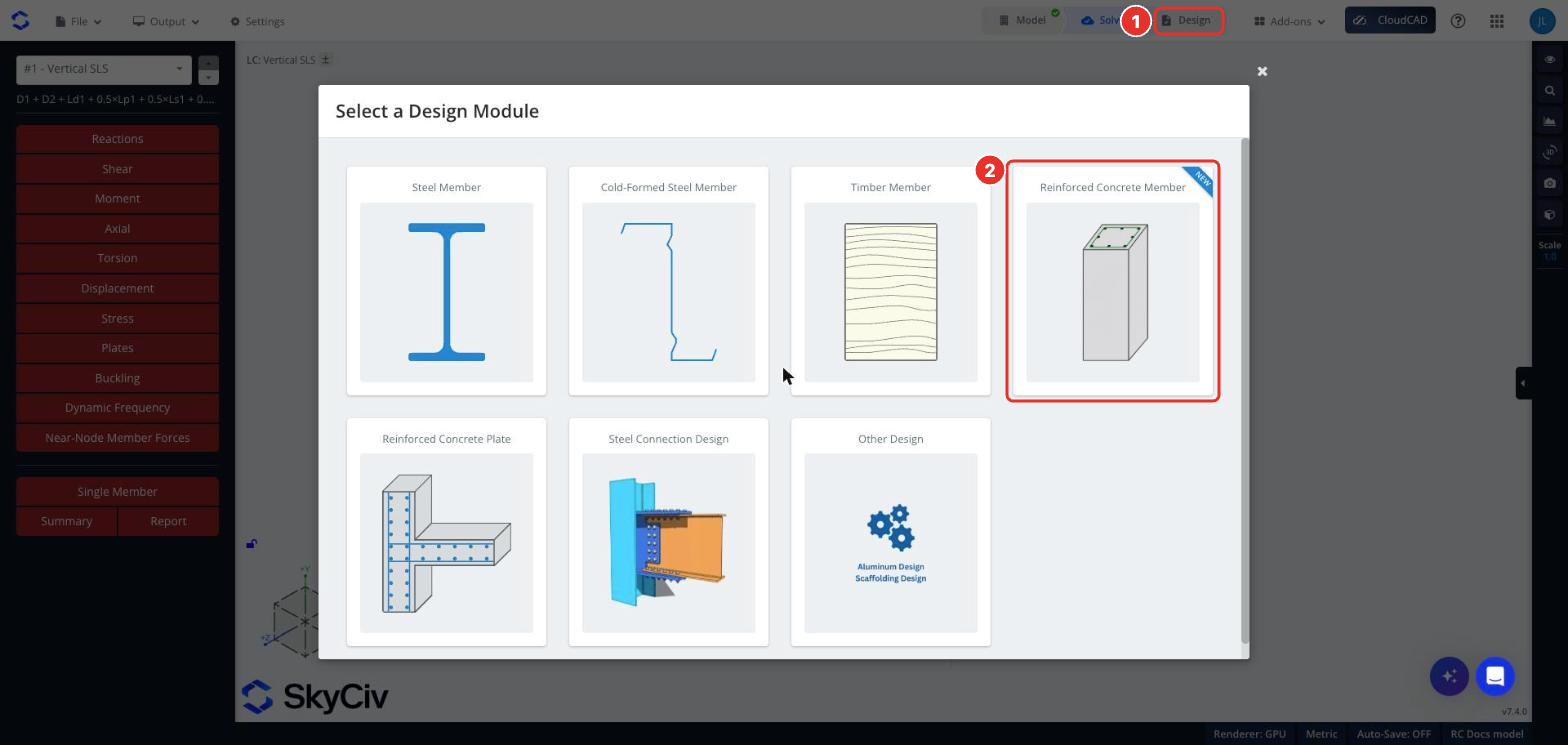
Haga clic en Diseño en la esquina superior derecha (si el modelo aún no está resuelto, se soluciona primero). En el Seleccione un módulo de diseño ventana, elegir Miembro de hormigón armado.
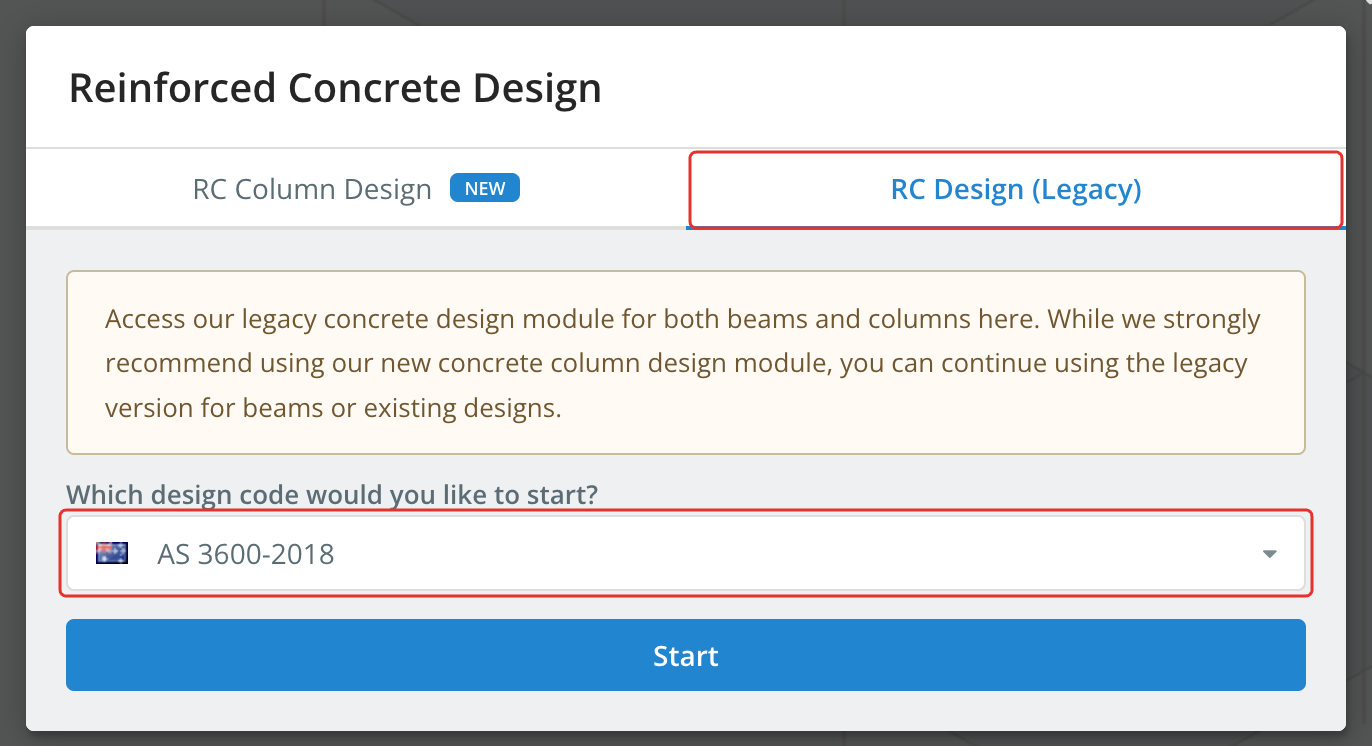
El Reinforced Concrete Design La ventana luego ofrece dos módulos.. El diseño de vigas y columnas descrito en esta página es el Diseño RC (Legado) lengüeta: elige tu código de diseño y haz clic Comienzo. El Diseño de columna RC La pestaña abre el módulo más nuevo solo para columnas., descrito en Diseño de columna de hormigón S3D..
los miembros, la sección básica y la información del material, y los resultados del análisis y las combinaciones de carga se importan automáticamente al módulo de diseño, como se describe a continuación.
Miembros
Todos sus miembros son importado desde el modelo de análisis automáticamente. Cada miembro se clasifica automáticamente como viga o columna., y su longitud y sus factores de longitud efectiva también se importan.
Nota: Puedes editar estas opciones en cualquier momento con el Modificar parámetros de miembros ,. Tus cambios se guardan con tu modelo. (Expediente – Guarde).
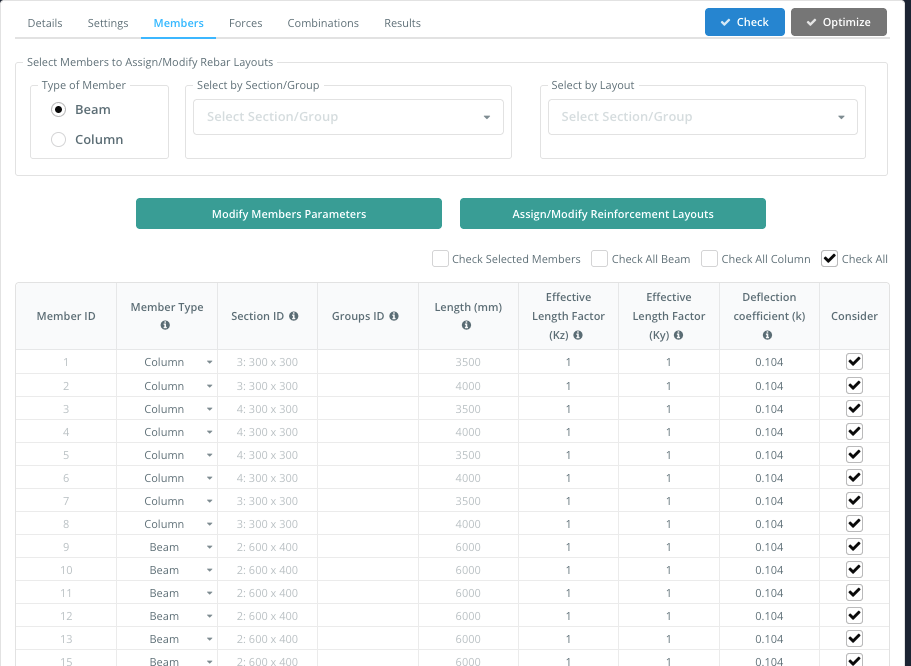
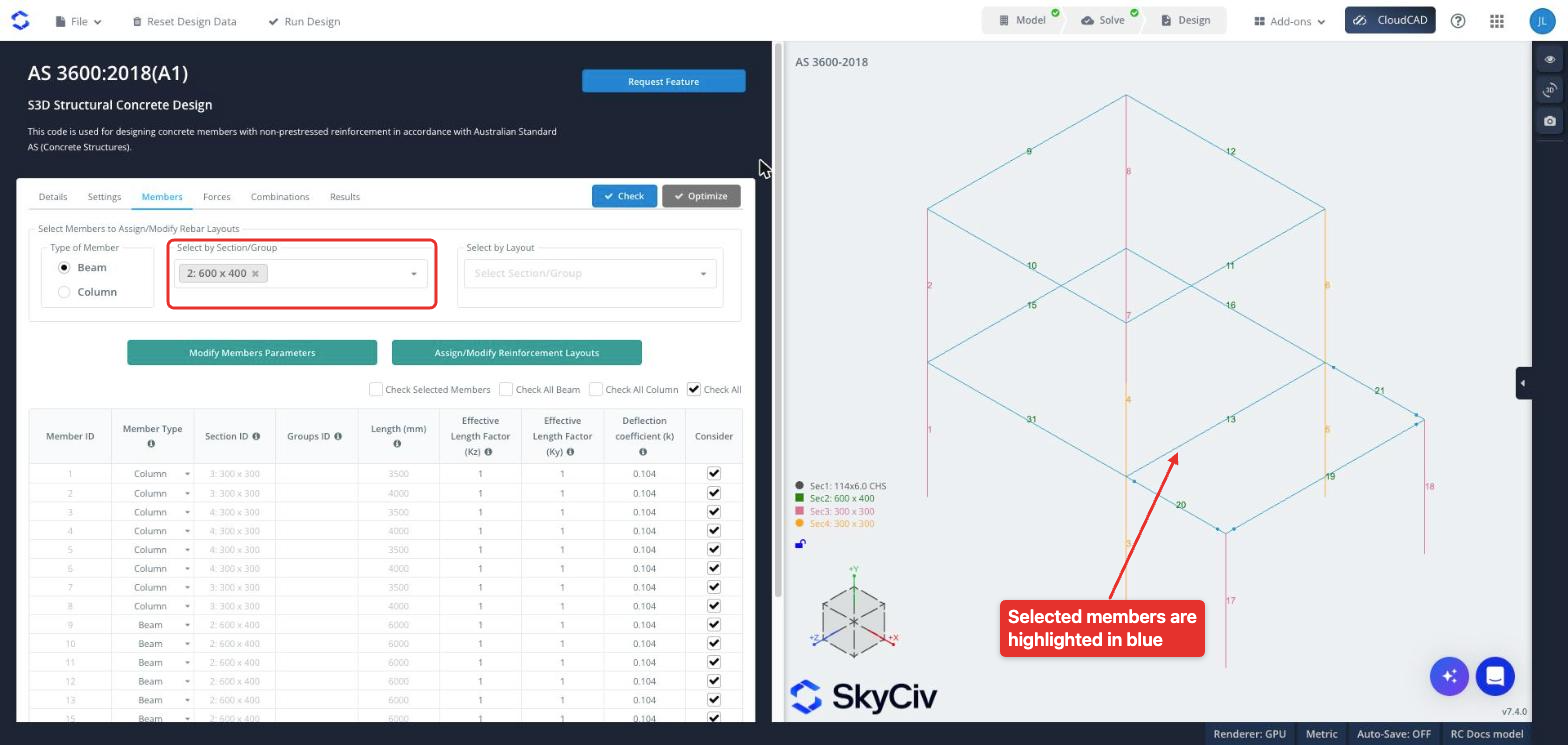
Para asignar diseños de refuerzo, seleccionar miembros con el mouse en la ventana gráfica, o con una de las opciones de selección: Seleccionar por Sección/Grupo o Seleccionar por diseño.
Tipo de Miembro
Seleccione el tipo de miembro con el que desea trabajar. Si Beam se revisa, solo puede seleccionar miembros de viga (las columnas se ignoran).
Seleccionar por Sección/Grupo
Seleccionar miembros por su sección o grupo asignado. Los miembros seleccionados se resaltan en el modelo..
Seleccionar por diseño
Seleccionar miembros por su diseño de refuerzo asignado. Inicialmente, sólo hay dos diseños de refuerzo predefinidos disponibles: uno para todas las vigas (Predeterminado para todas las vigas) y uno para todas las columnas. Una vez que redefina los diseños, los nuevos aparecen en esta lista. Puede nombrar un nuevo diseño de refuerzo, o se asigna un nombre predeterminado.

Asignar o modificar diseños de refuerzo
- Para asignar un diseño de refuerzo: seleccione los miembros y haga clic Asignar/modificar diseños de refuerzo. Se abre el editor de diseño de refuerzo..
- Para modificar una capa de refuerzo: seleccione esa única capa en el Seleccionar por diseño menú desplegable y haga clic Asignar/modificar diseños de refuerzo.
Diseños de refuerzo
Información básica como la forma de la sección., Las dimensiones y propiedades del material se introducen automáticamente en el editor de diseño. (Geometría y Dimensiones + Material). en el redactor, tu también controlas:
- Refuerzo longitudinal: agregar múltiples capas con Añadir largo. Capa de barras de refuerzo (mostrado como líneas horizontales rojas en el Diagrama de diseño), con entradas para:
- La cara desde la que se mide la capa (parte superior o inferior)
- Numero de barras
- Diámetro de la barra
- Distancias a las barras (tuy y tuz)
- Posiciones inicial/final, como porcentaje de la longitud del miembro
- Refuerzo cortante: agregar múltiples capas con Agregar capa de armadura de corte (se muestran como líneas verticales verdes en el Diagrama de diseño), con entradas para:
- Numero de barras
- Diámetro de la barra
- Espaciado de estribos
- Posiciones inicial/final
- Control de deflexión: el límite de deflexión (por ejemplo L/250) y los factores de carga para el corto y largo plazo. (sostenido) cargas.
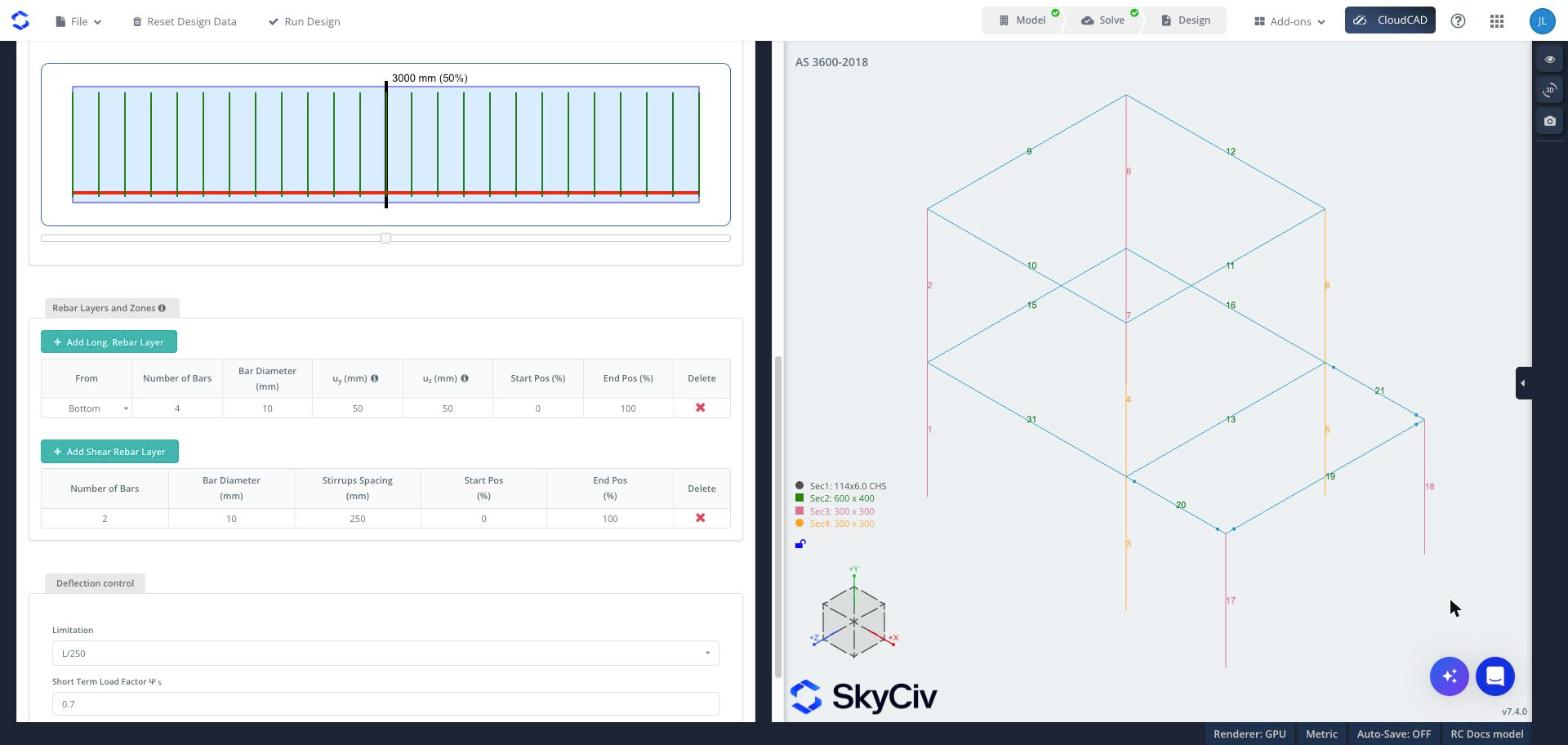
Haga clic en Guardar y regresar para asignar el diseño a los miembros seleccionados y volver a la Miembros lengüeta, o Cancelar salir sin cambios.
Cargas y combinaciones de carga
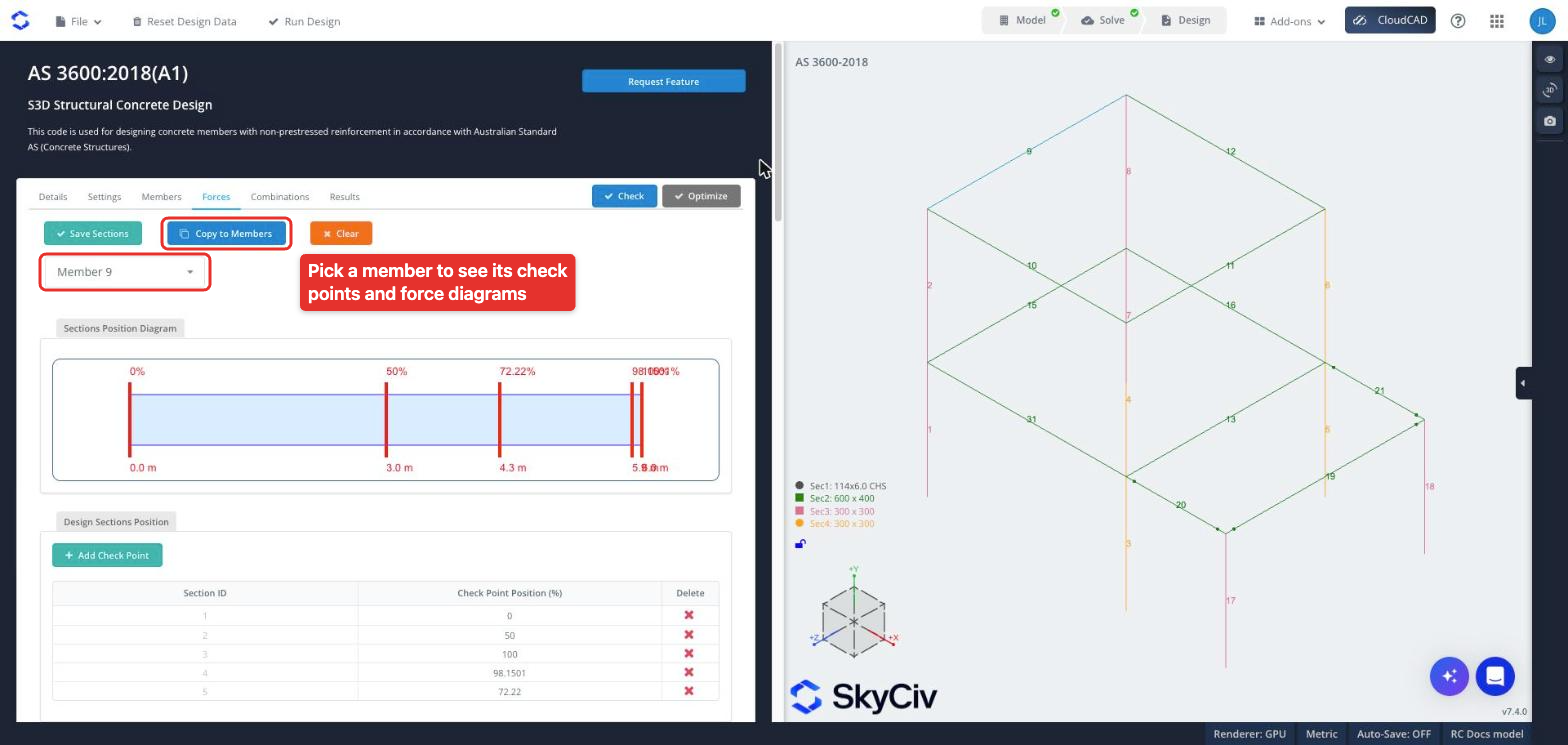
Los resultados del análisis se importan desde su modelo automáticamente., entonces hay poco más que hacer aquí. Puedes revisar las cargas en el Efectivo lengüeta: elija un miembro en el menú desplegable para ver sus puntos de control (en el Diagrama de posición de las secciones y el Posición de las secciones de diseño tabla) y los diagramas de fuerzas utilizados en los cálculos de diseño. (flexión z, bending y, axial, cizalla y y cizalla z). Usar Agregar punto de control para comprobar el miembro en otra posición, y Copiar a miembros copiar los puntos de control a otros miembros.
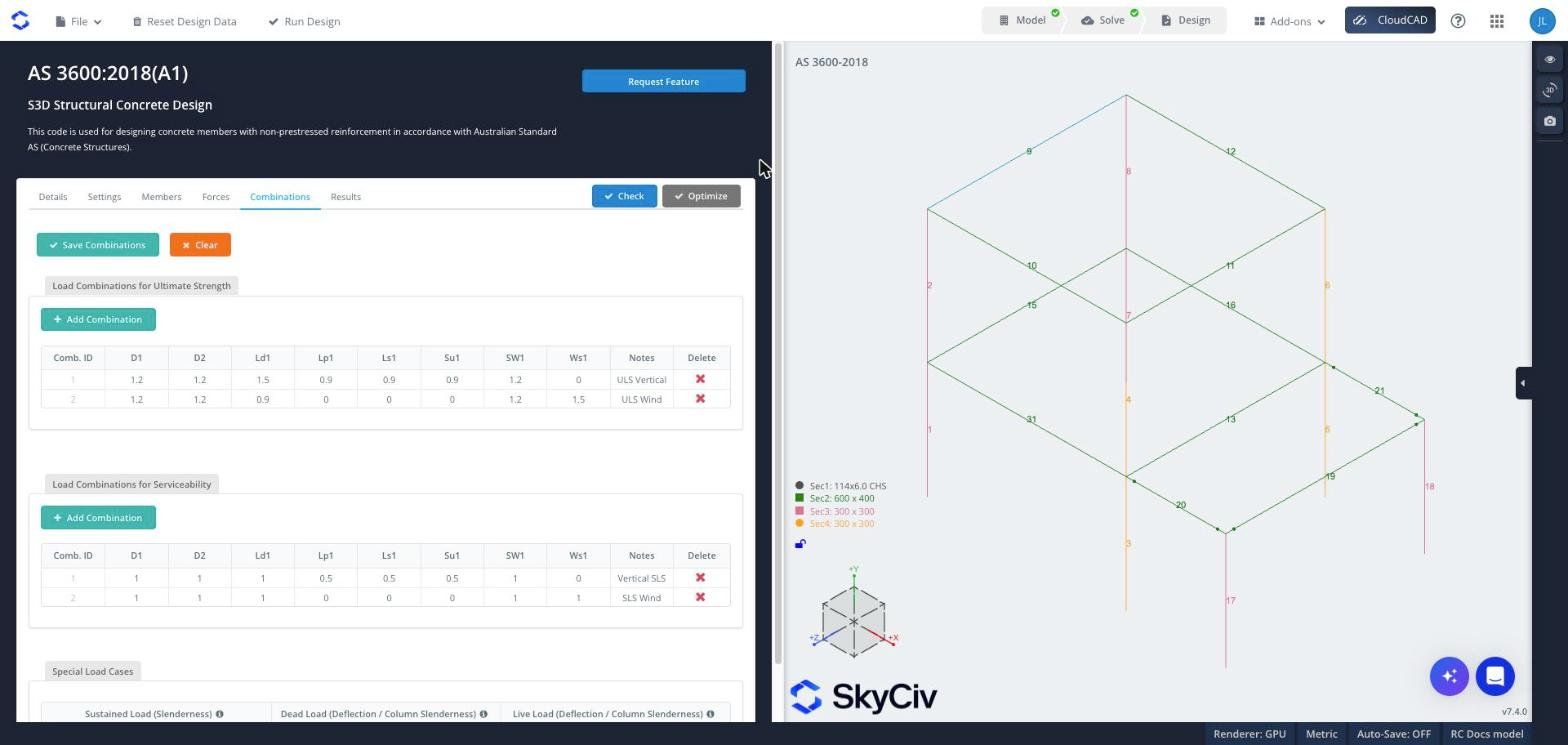
Tus combinaciones de carga también se importan desde tu modelo., y listado en el Carga Integrada lengüeta, dividirse en fuerza (último) y combinaciones de servicio. Si no agregaste ninguno mientras modelabas, volver a Modela y agregar combinaciones de carga, o importar combinaciones de carga de ASCE, AS, Estándares de diseño EN o CSA en S3D. También puede agregar combinaciones de carga manualmente desde el software de diseño RC, con Agregar combinación.
Resultados
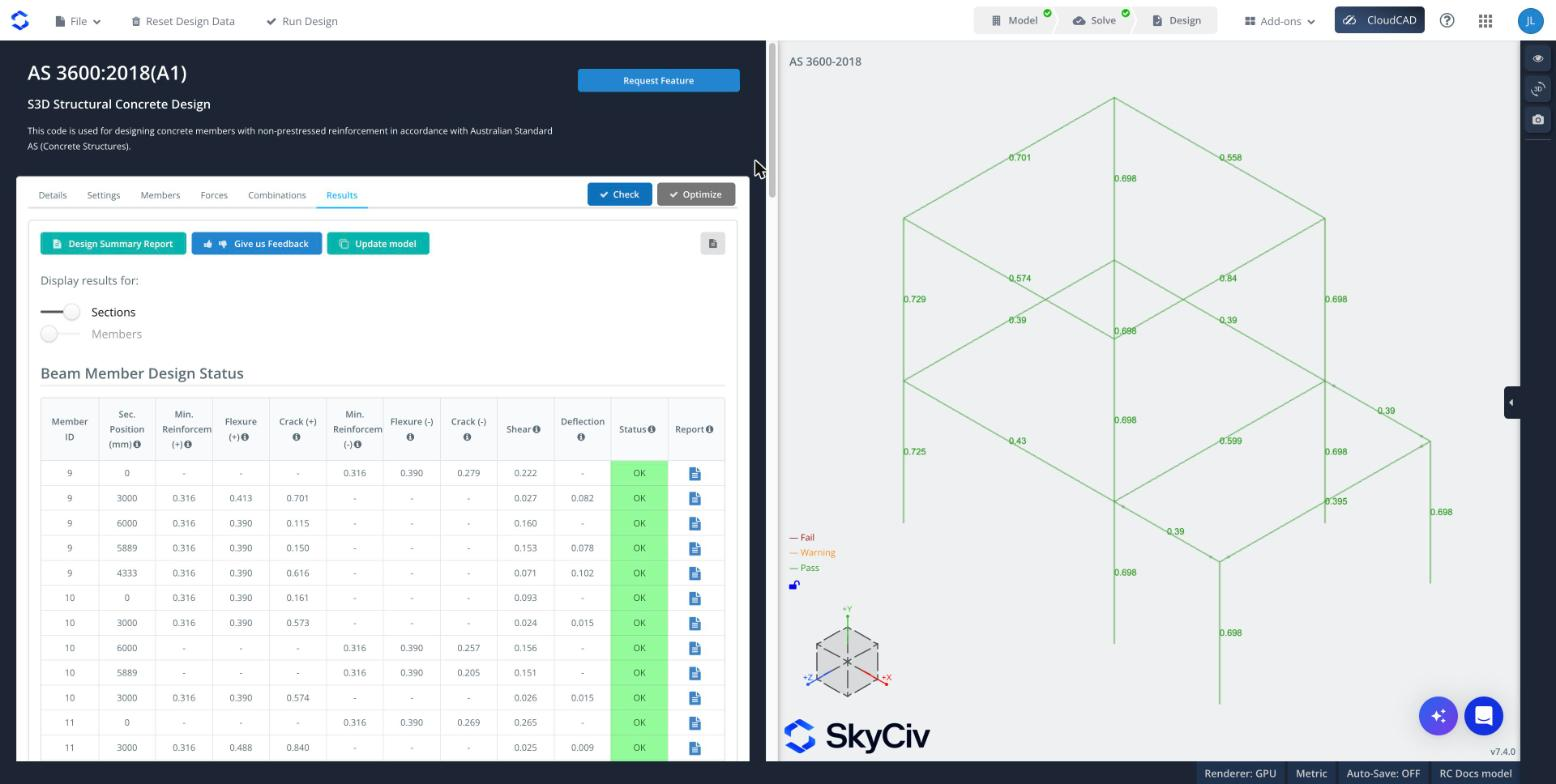
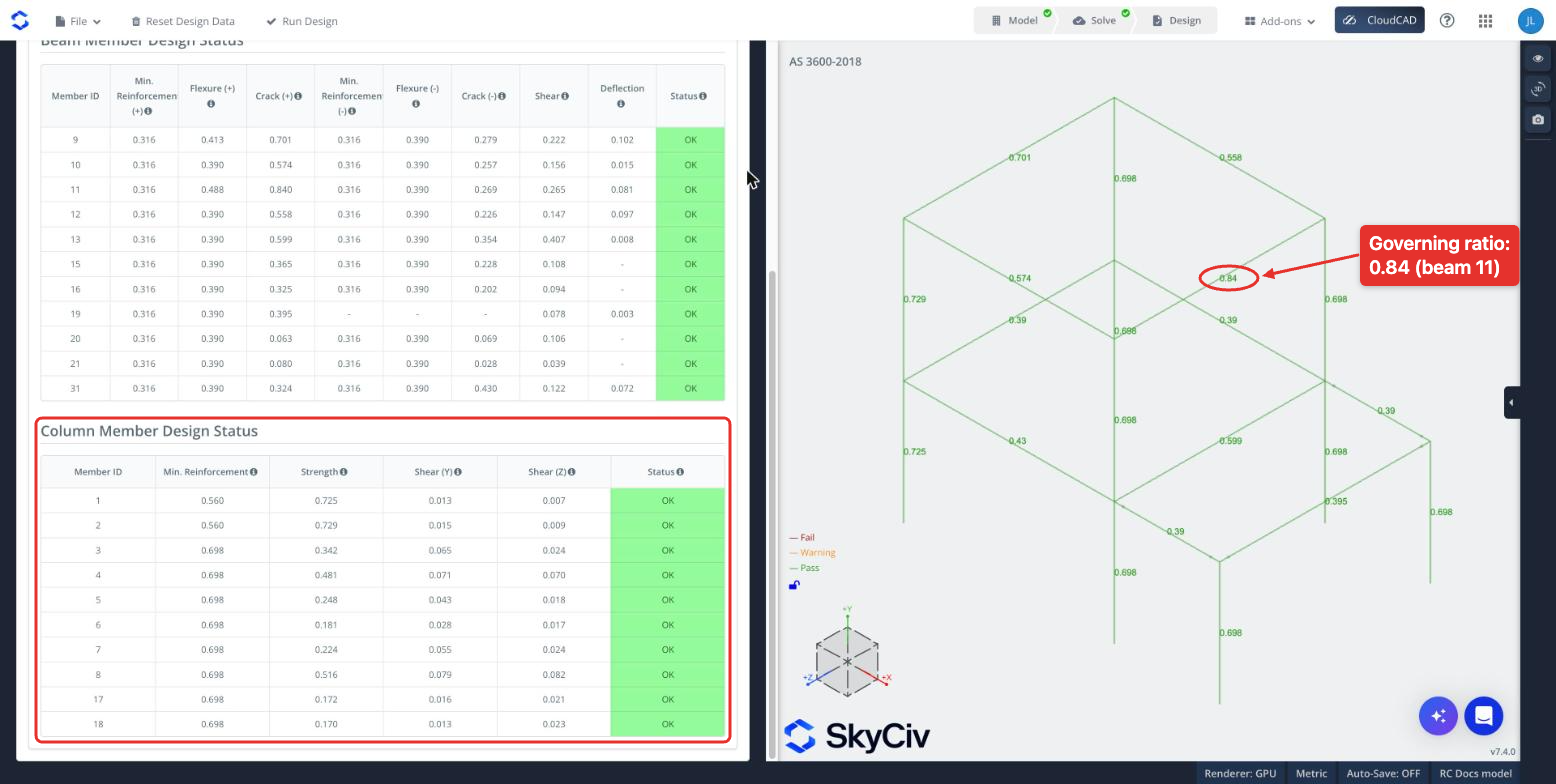
Cuando esté listo para ejecutar el diseño, haga clic en Comprobar. Los resultados se abren en el Resultados lengüeta, en una tabla con una columna para cada verificación de diseño (refuerzo mínimo, Control de flexión y grietas para momentos positivos y negativos., El software puede manejar una amplia gama de especies de madera debajo de la madera.) y el estatus de cada miembro. Usar Mostrar resultados para para mostrar una fila para cada punto de control (Secciones) o una fila para cada miembro (Miembros). Pase el cursor sobre los encabezados de las columnas para obtener más información sobre cada verificación de diseño.. A la derecha, el modelo muestra un resultado estilo semáforo (fallar, advertencia, aprobar), con la proporción gobernante al lado de cada miembro.
El índice de utilidad es la cantidad de capacidad del miembro que se está utilizando.: una proporción superior 1.0 significa que el miembro está por encima de su capacidad y falla. En el siguiente ejemplo, las vigas tienen 4 barras de 20 mm en la parte superior e inferior, y las columnas 4 barras de 20 mm en dos caras opuestas (las dos columnas más cargadas tienen su propia 450 x 450 disposición en mm con 24 barras de mm). Cada viga y columna pasa, y viga 11 gobierna con una relación de utilidad de 0.84 para el control de grietas.
Informes detallados de cálculo
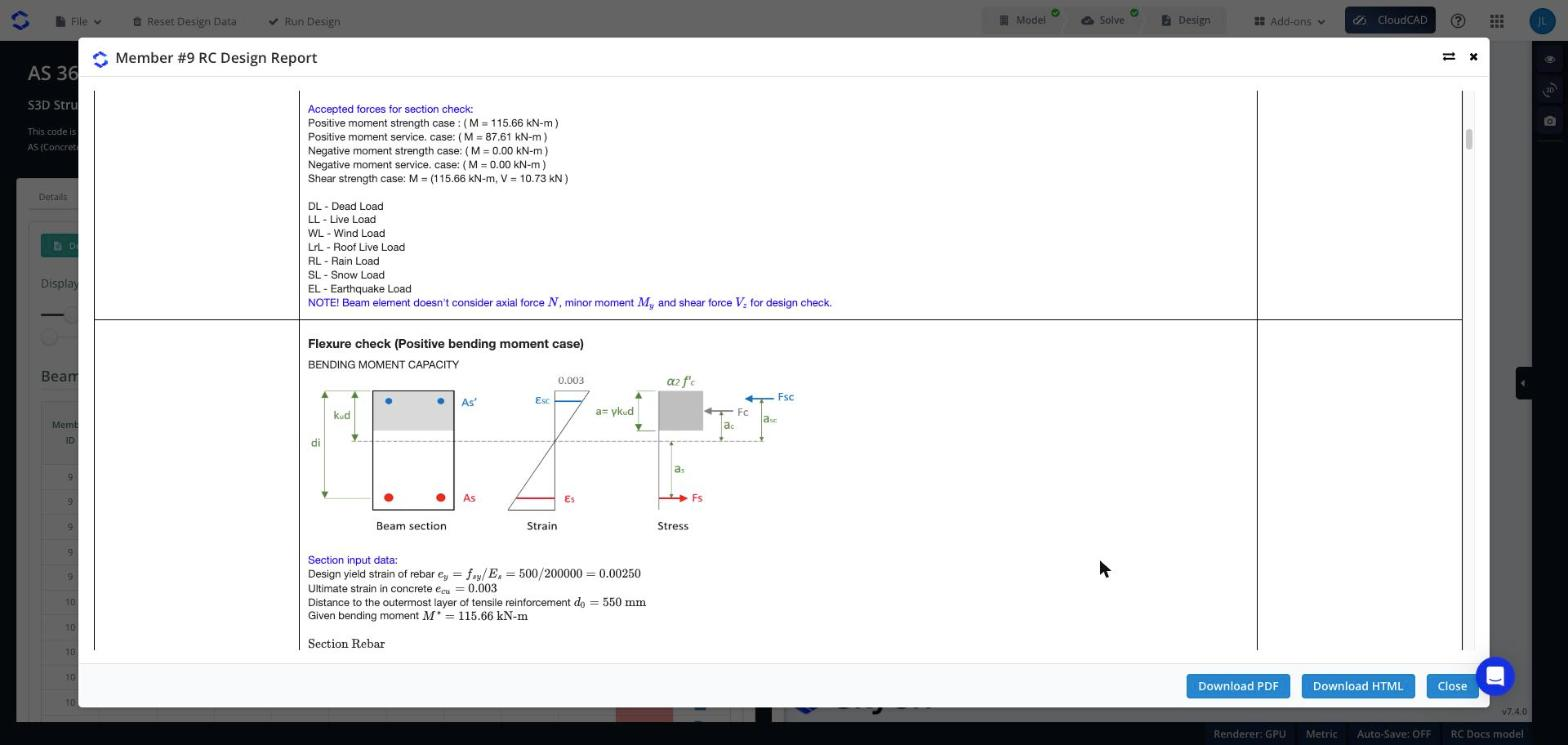
Una vez resuelto el diseño, haga clic en el icono de informe de una fila en el Secciones vista de la tabla de resultados para abrir su informe de cálculo, o Informe de resumen de diseño para un resumen de todos los miembros. Los informes muestran los cálculos paso a paso realizados por el software.. Le ayudan a comprender las suposiciones exactas., Referencias y criterios de las comprobaciones de diseño.. Puede descargar un informe en formato PDF (Descargar PDF) o archivo HTML para conservarlo en sus registros o transmitirlo a su cliente. Aquí hay un ejemplo ACI 318 informe de cálculo producido por SkyCiv RC Diseño.
Exportar dibujos
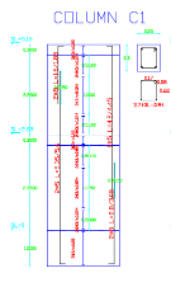
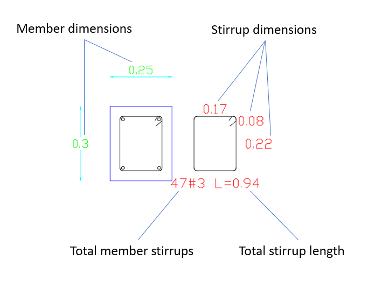
Structural 3D puede exportar sus miembros RC como dibujos DXF automáticamente, en unos pocos clics. Aprender más, ver SkyCiv Exportar dibujos rasgo.

Guía de vídeo
