
Diseño de secciones de hormigón: tutorial
Resumen
Diseño de sección de hormigón SkyCiv (CDS) es parte de SkyCiv software de diseño de hormigón armado. Comprueba cualquier sección de hormigón con cualquier disposición de armadura.. Seleccione un código de diseño y una forma., colocar barras, establecer parámetros y cargas, luego lee las capacidades, tensiones, posición del eje neutro, superficies de interacción y gráficos de momento-curvatura, y exportar un informe.
La aplicación se ejecuta en seis pestañas., de izquierda a derecha:
- Detalles: Información del proyecto y del ingeniero para el informe..
- Diseñador de Sección : la forma, sus dimensiones y su material concreto.
- Reforzamiento: barras, capas, tamaños, cubierta y material de acero.
- Parámetros: configuración de código y análisis.
- Cargando: las acciones de diseño para comprobar.
- Resultados: capacidades, comprobaciones, tramas y el informe.
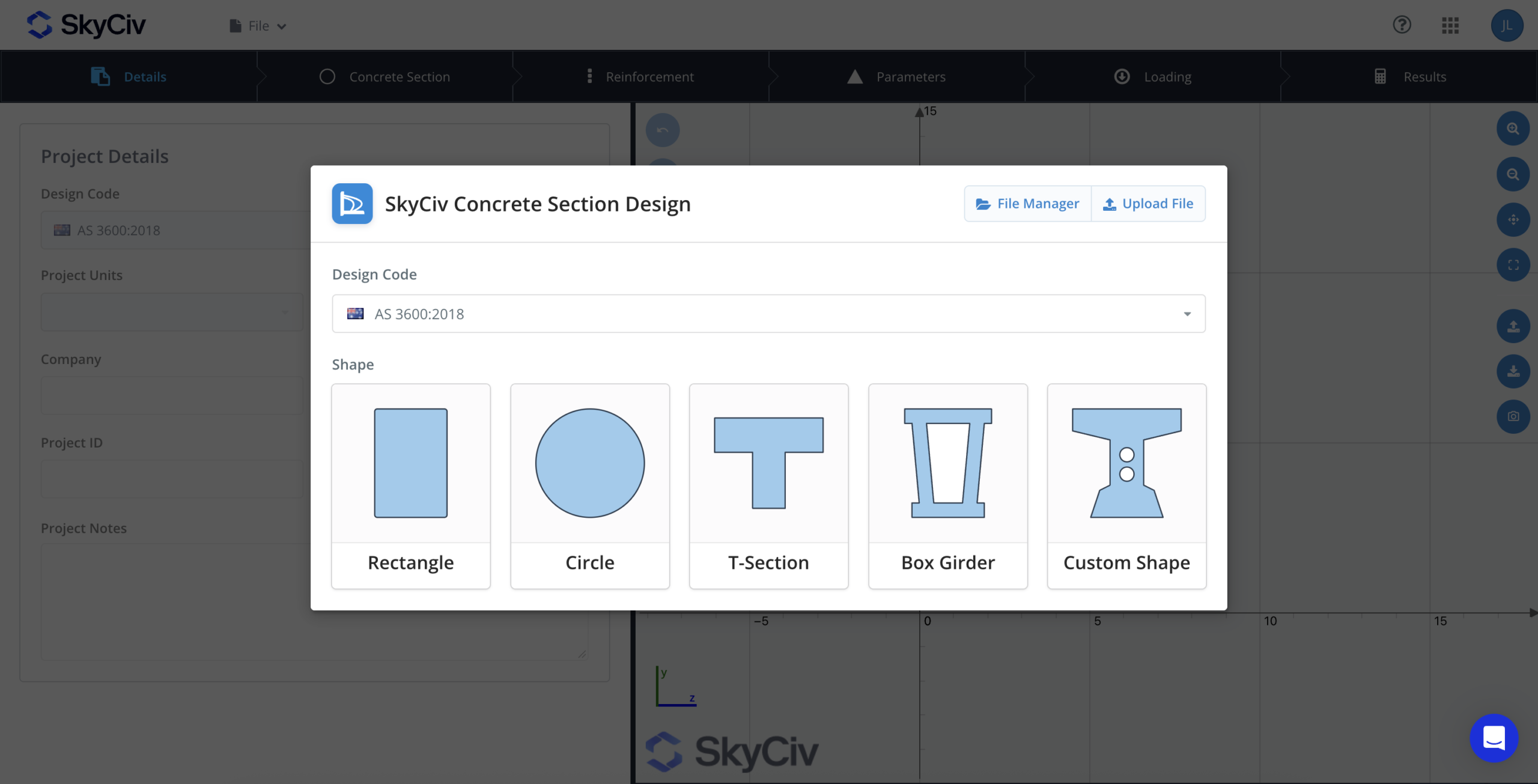
Ventana de inicio
Cada sesión se abre con una ventana de inicio con las siguientes opciones:
- Elige un Código de diseño o proceder sin él para obtener resultados puramente analíticos.
- Elige un Forma. Puede seleccionar entre varias formas predefinidas: Rectángulo, Círculo, Sección en T o viga cajón. O puede enviar una forma personalizada cargando un dwg del esquema., o usar CloudCAD para dibujar una forma personalizada.
- Seleccione Administrador de archivos para abrir un proyecto guardado, o Subir archivo para cargar un proyecto JSON desde su computadora.
Espacio de trabajo
- barra de paso: Detalles, Diseñador de Sección , Reforzamiento, Parámetros, Cargando, Resultados. Todas las pestañas están abiertas una vez que se cierra la ventana de inicio, para que puedas saltar entre ellos libremente.
- Panel izquierdo: las entradas para la pestaña actual.
- Panel derecho: el dibujo de la sección compartida. Arrastra el divisor para cambiar el tamaño de los paneles..
Barra de herramientas de dibujo
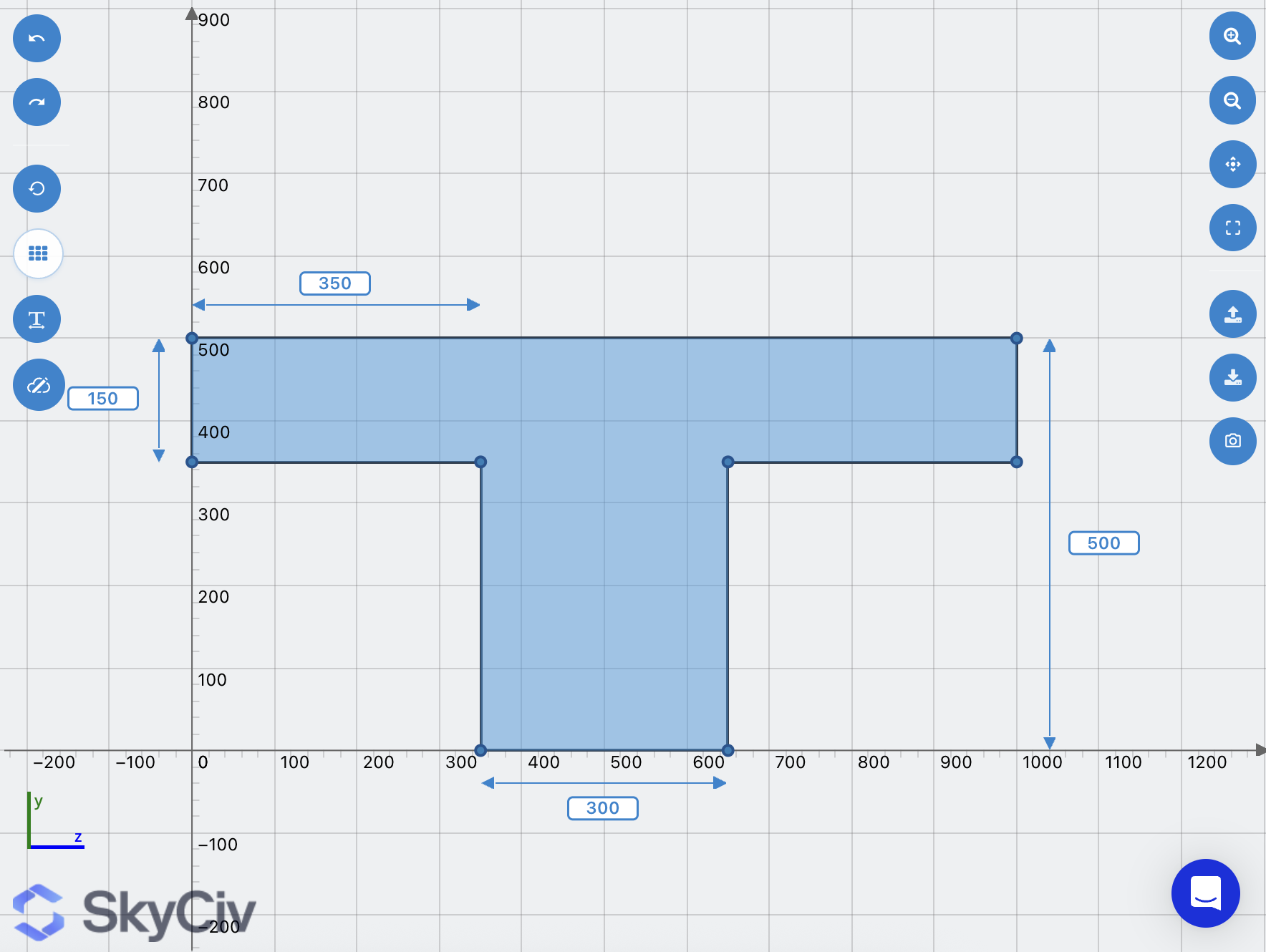
Desplácese para hacer zoom y arrastre para desplazarse. Los botones de la barra de herramientas se encuentran a ambos lados del dibujo.:
| Botón | que hace |
|---|---|
| Deshacer / Rehacer | Retrocede o avanza a través de las ediciones de secciones y barras, hasta 50 pasos. Atajos: Ctrl/Cmd+Z y Ctrl/Cmd+Y. |
| Claro | Restablece barras, cargas y resultados, y devuelve la forma a su tamaño predeterminado, después de confirmar |
| Malla de visualización | Muestra la malla de análisis. (disponible una vez que existe una malla) |
| Espectáculo / Ocultar dimensión | Activa o desactiva las líneas de dimensión |
| Exportar a CAD en la nube | Abre la sección en SkyCiv CAD. (permitir ventanas emergentes) |
| Dar un golpe de zoom / alejar / Restablecer vista / Ajustar vista | Ver controles |
| Exportar a archivo DXF | Descarga el esquema (capa de SECCIÓN) y bares (capa de BARRA) como DXF |
| Exportar a PNG | Descarga una imagen de la sección |
menú archivo
En la aplicación independiente, el menú Archivo tiene Nuevo, Abierto, Administrador de informes, Administrar versiones anteriores, Guarde, Guardar como, Compartir, Importar archivo y exportar archivo. El “Ahorro, archivos e integraciones” La siguiente sección cubre estos.
Detalles, código de diseño y unidades
Elija el código de diseño primero, porque establece las unidades, La base de datos de materiales y el método de resolución.. Ver el códigos de diseño de hormigón armado Soportes SkyCiv.
| Código de diseño | Unidades |
|---|---|
| AS 3600:2018 | Solo métrico |
| EN 1992-1-1:2004 | Solo métrico |
| ACI 318-19 | Imperial (defecto) o métrico |
| CSA A23.3-04 | Solo métrico |
| NSCP 2015 | Solo métrico |
| ES 456-2000 | Solo métrico |
| Sin código | Solo métrico |
Trabajos métricos en mm., kN, kNm y MPa. Obras imperiales en, kip, kip-pies y psi.
- Cambiar el código de diseño o las unidades en la pestaña Detalles borra la sección, malla, barras, cargas, parámetros y resultados, sin preguntar primero. Configúrelos antes de construir la sección..
La pestaña Detalles también contiene la información del proyecto impresa en el informe.: Empresa, Projecto ID, Nombre del proyecto, en Hormigón, Notas del cliente y del proyecto.
Definiendo la forma de la sección
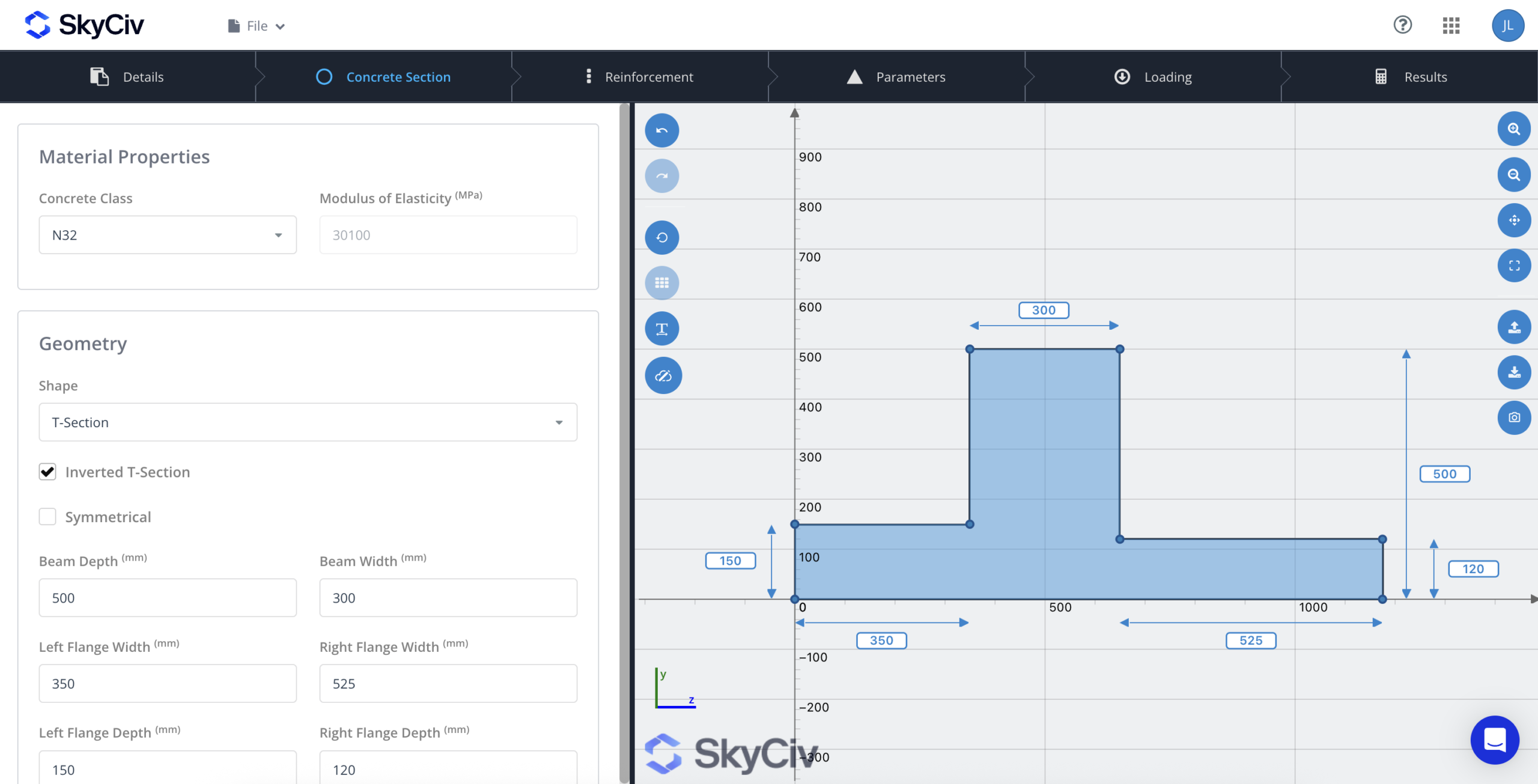
Opciones de sección en T:
- Sección en T invertida voltea la brida hacia abajo.
- Simétrico está activado de forma predeterminada. Desactívelo para configurar los anchos y profundidades de las bridas izquierda y derecha por separado..
La viga cajón se dibuja como un contorno exterior con un vacío interior..
Cómo se comportan las entradas
- Flechas giratorias paso a paso 25 mm, o 0.1 en en imperial.
- El dibujo se vuelve a dibujar un momento después de que dejas de escribir..
- un espacio en blanco, La entrada cero o negativa vuelve al valor predeterminado..
- Cambiar la forma borra todo el refuerzo..
Formas personalizadas
Elegir Forma personalizada abre SkyCiv CAD (plataforma.skyciv.com/cad), donde dibujas el contorno. El perfil vuelve como un bucle exterior más los bucles interiores., que se convierten en agujeros; cada bucle necesita al menos tres puntos. En una forma personalizada, el botón de dimensión se vuelve Inspeccionar dimensiones. Haga clic en cualquier borde para mostrar su longitud..
Material de hormigón
El Propiedades de los materiales El cuadro en esta pestaña establece el grado de concreto.. El siguiente paso cubre los materiales..
Materiales y parámetros.
Eliges grados de la base de datos del código de diseño.: concreto en la pestaña Sección de concreto, acero en la pestaña Refuerzo. Luego, ajuste sus curvas de tensión-deformación y la malla en la pestaña Parámetros.. El módulo de elasticidad se completa a partir del grado y aparece atenuado.. Con Sin código, hay un único grado personalizado y usted mismo escribe el módulo.
Calificaciones de la base de datos
| Código | Grados de hormigón | Grados de refuerzo (fy) |
|---|---|---|
| AS 3600 | N20, N25, N32 (defecto), N40, N50, N65, N80, N100, N120 | R250N (250 MPa), D500N (500 MPa, defecto), D500L (500 MPa) |
| EN 1992 | C12/15 a C90/105 (13 calificaciones) | Clase A (400 MPa), B (500 MPa), C (600 MPa) |
| ACI 318 | C2500 a C10000 (11 calificaciones) | Grado 40, 50, 60, 75 |
| CSA A23.3 | C25, C30, C35, Q40, C45, Q50 | 300R, 400R/E, 500R/E |
| NSCP 2015 | C3000 a C6000 (6 calificaciones) | Grado 230, 275, 415 |
| ES 456 | M15 a M60 (10 calificaciones) | Grado 250, 460, 500 |
| Sin código | Personalizadas | Personalizadas |
Pestaña de parámetros
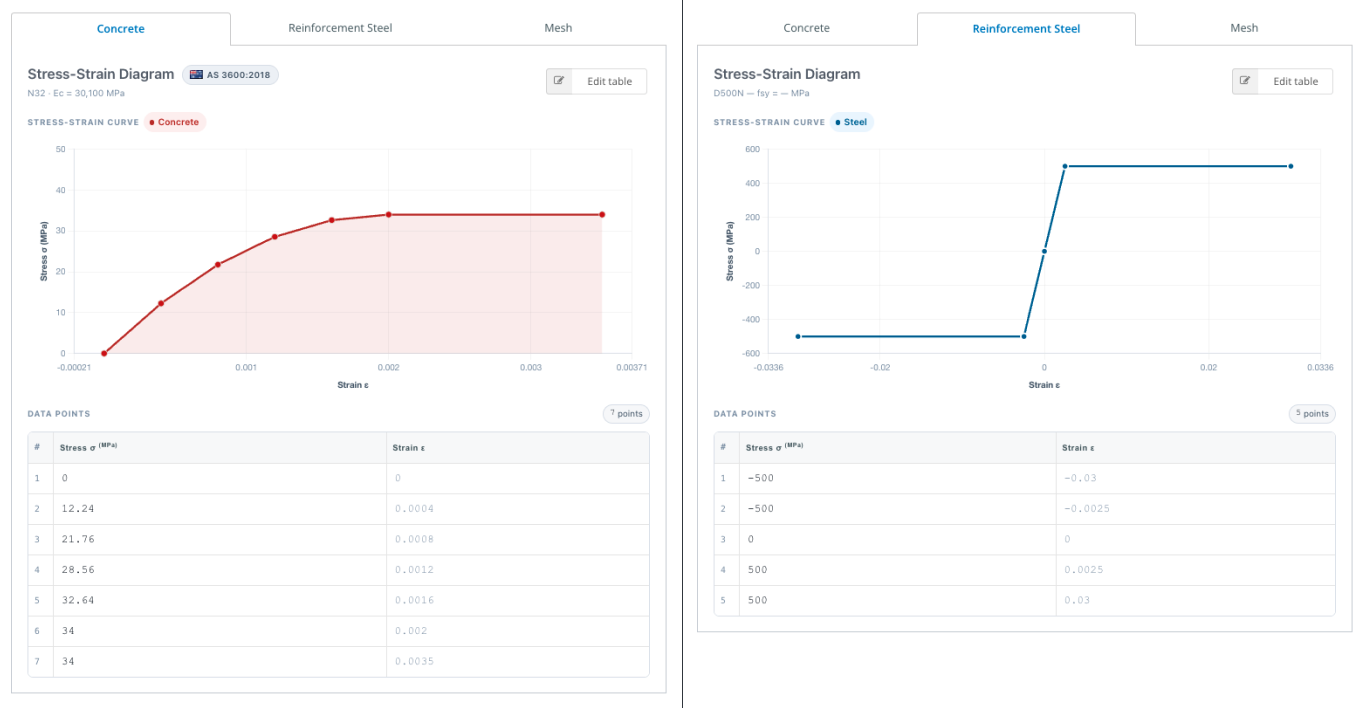
La pestaña Parámetros tiene tres subpestañas.: Hormigón, Acero de refuerzo y Malla.
- Hormigón y Acero de refuerzo cada uno muestra el grado activo, su módulo, un gráfico de tensión-deformación y la tabla de puntos detrás de él.
- Para hacer un material personalizado, seleccione Editar tabla, cambiar cualquier valor de tensión o deformación, agregar filas con Agregar fila o eliminar filas (al menos dos deben quedarse), luego Guarde. El gráfico se actualiza para coincidir.
- Malla conjuntos Granularidad de malla de 1 (muy grueso) a 7 (muy bien); el valor predeterminado es 2. Generar malla construye la malla, y el Malla de visualización El botón en el dibujo lo muestra como una estructura alámbrica blanca.. Las mallas más finas son más precisas pero más lentas., y una malla muy fina puede hacer que el solucionador se agote.
Cambiar la forma o cualquier dimensión desecha la malla., que se reconstruye en la siguiente ejecución.
Reforzamiento
Colocas barras en la pestaña Armadura., ya sea como grupos (patrones generados a partir de unas pocas entradas) o como barras individuales escrito por coordenada. Las posiciones de las barras utilizan la Z de la sección. (horizontal) y Y (vertical) hachas. Comience eligiendo el Grado de refuerzo.
Grupos de bares
Seleccione Nuevo y elige un tipo de grupo:
| Grupo | Lugares bares | Entradas |
|---|---|---|
| Lineal | uniformemente en línea recta | Iniciar Z, Y; Fin Z, Y; tamaño de la barra; Numero de barras |
| Rectangular | Alrededor del perímetro de un rectángulo | Esquina Z, puntos y; barras a lo largo de Z y a lo largo de Y (mínimo 2 cada); tamaño de la barra |
| Circular | en un circulo | Centro Z, Y; Radio del patrón; Numero de barras (mínimo 3); tamaño de la barra |
| Compensar | Paralelo a un borde en el que hace clic | Valor de compensación; Distancia final 1 y 2; tamaño de la barra; Numero de barras |
Los grupos desplazados se adaptan a las secciones en T, vigas cajón y formas personalizadas:
- Elegir Compensar y haga clic en un borde de la sección. se vuelve naranja. En una sección circular se selecciona todo el círculo..
- Colocar Valor de compensación: la distancia desde ese borde hasta las líneas centrales de la barra.
- Colocar Distancia final 1 y 2: la distancia desde cada extremo del borde hasta los centros de las barras finales. Ingresa uno y se copia al otro.. Si ambos juntos exceden la longitud del borde, se reducen para encajar.
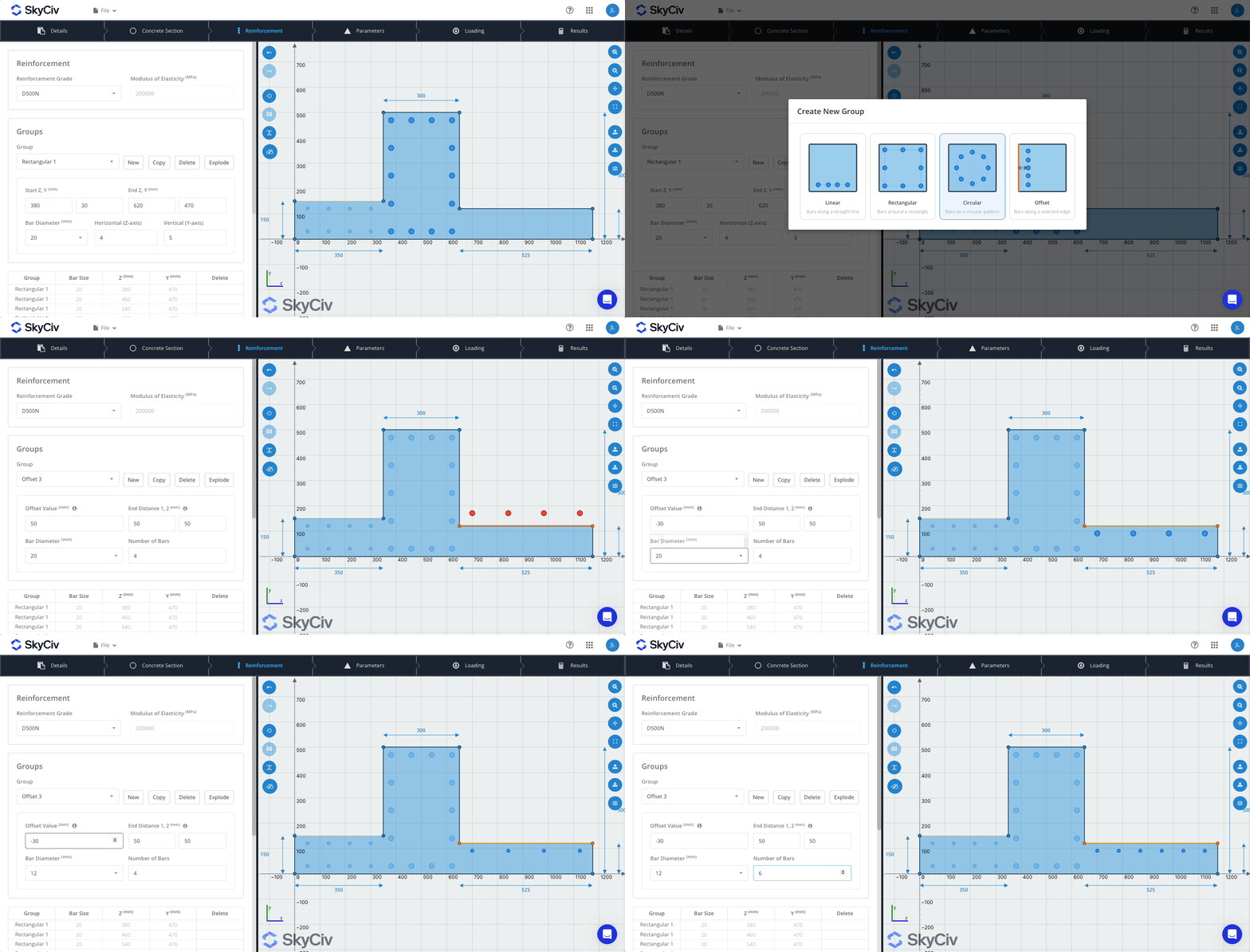
Los grupos se nombran automáticamente (Lineal 1, Compensar 2 y así). Elige uno del Grupo menú desplegable para editarlo; los otros grupos se desvanecen 30% Así se destaca el activo.. Elegir Ninguno para ver a todos los grupos con toda su fuerza.
- Copiar duplica el grupo en la misma posición, listo para editar.
- Eliminar elimina el grupo y todas sus barras, después de confirmar.
- Explotar convierte un grupo en barras individuales que puedes editar una por una. Esto no se puede deshacer.
barras individuales
Seleccione Agregar fila para agregar una barra a la tabla de barras, luego escribe su tamaño, Z e Y. La tabla enumera cada barra. (Grupo, Talla, Z, Y). Las barras que pertenecen a un grupo son de solo lectura en la tabla; editar el grupo en su lugar, o explotarlo.
Tamaños de barra
| Código | Tamaños ofrecidos | Defecto |
|---|---|---|
| AS 3600 | 10, 12, 16, 20, 24, 28, 32, 36, 40 mm (También se acepta el estilo N10) | 20 |
| EN 1992 | 6, 8, 10, 12, 14, 16, 18, 20, 25, 32, 40 mm | — |
| ACI 318 | #2 a #11, #14, #18 | #8 |
| CSA A23.3 | 10M a 55M | 20M |
| NSCP 2015, ES 456, Sin código | Cualquier diámetro, escrito | 20 mm (1 in) |
Cada menú desplegable también tiene un Personalizadas entrada para escribir su propio diámetro.
Comprobar la ubicación de las barras en el dibujo.
- Pase el cursor sobre una barra para ver su diámetro y (z, y) posición.
- una barra gira rojo, etiquetado [AFUERA] o [CHOQUE], si alguna parte se asienta fuera del concreto o en un vacío, o si se superpone a otra barra.
- Haga clic en una barra para seleccionarla (naranja) y resaltar su fila de la tabla, o haga clic en una fila para encontrar la barra.
- Las barras no se pueden arrastrar; moverlos cambiando sus entradas.
Entradas de grupo no válidas, como menos de 2 barras por lado o un radio de cero, son ignorados sin previo aviso. Si un patrón no cambia, comprobar que los valores están dentro del rango.
Cargando
La pestaña Cargando, noble Fuerzas de sección, toma un conjunto de acciones de diseño: una carga axial y momentos alrededor de dos ejes. Al menos un valor debe ser distinto de cero antes de poder calcular.
| Campo | unidad métrica | Métrica predeterminada | Defecto imperial | Convención de signos |
|---|---|---|---|---|
| Carga axial | kN | 1000 | 200 | Positivo es la compresión. |
| Momento de flexión sobre el eje Z (Mz) | kNm | 100 | 75 | Positivo pone en tensión la parte inferior de la sección. |
| Momento de flexión sobre el eje Y (Mi) | kNm | 0 | 0 | El positivo pone en tensión la izquierda del tramo |
El ajuste de ambos momentos comprueba la flexión biaxial.. La aplicación verifica una carga configurada a la vez y la etiqueta Grupo de carga 1 en los resultados. El corte y la torsión no son parte de la verificación..
Ejecución del análisis y lectura de resultados.
Abra la pestaña Resultados y seleccione Calcular resultados. La aplicación primero verifica tus entradas., luego envía la sección al solucionador SkyCiv. Una tarjeta de progreso muestra cada paso y los segundos transcurridos.. Solicita tiempo de espera después 90 segundos.
Comprobaciones de diseño (panel izquierdo)
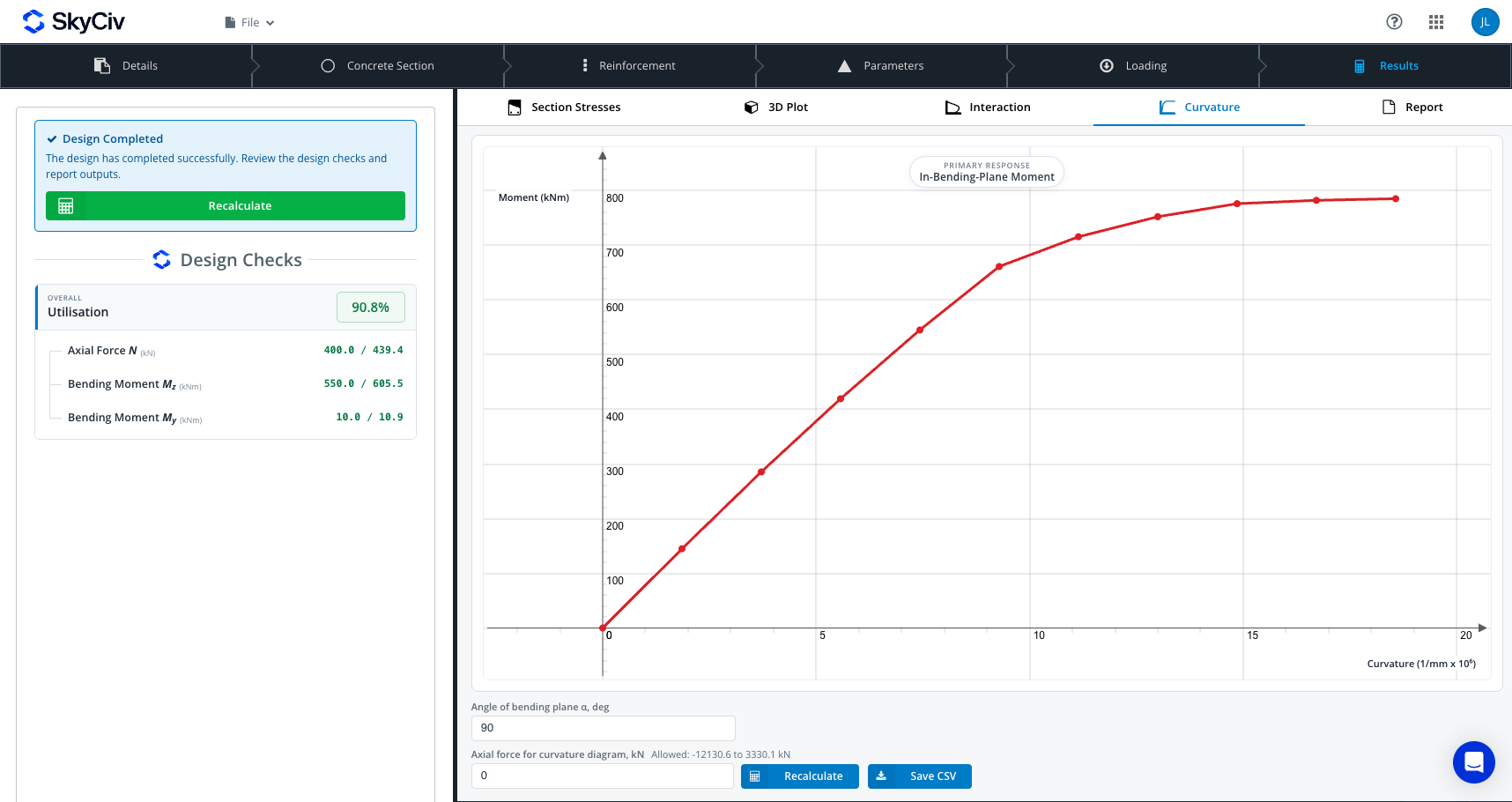
Cuando termina la carrera, a Diseño completado el banner aparece encima de tres Comprobaciones de diseño filas: Fuerza axial norte, Momento flector Mz y momento flector My. Cada fila muestra la demanda. / capacidad con unidades y un porcentaje de utilización.
| Icono | Proporción | Significado |
|---|---|---|
| cheque verde | Debajo 0.95 | Pases con margen |
| exclamación amarilla | 0.95 a 1.0 | Pases, cerca del limite |
| Cruz Roja | Sobre 1.0 | falla |
| guión gris | La capacidad se redondea a cero | No aplicable |
Pasar o fallar se muestra solo mediante el icono y el color; no hay una etiqueta separada de PASA/FALLA.
Si cambia alguna entrada después de una ejecución, el panel se vuelve gris y muestra Los resultados necesitan actualización. Seleccione Ejecutar comprobaciones de diseño o Recalcular refrescar. Cada pestaña de diagrama también muestra Resultado desactualizado hasta que vuelvas a calcular.
Pestañas de resultados (panel derecho)
| Pestaña | lo que muestra | Controles |
|---|---|---|
| Tensiones de sección (defecto) | Mapa de calor de tensión del hormigón (compresión azul, tensión roja), cada barra coloreada y etiquetada por estrés, y el eje neutro como una línea de puntos y guiones | Zoom, cacerola, Mostrar etiquetas interruptor, panel lateral plegable |
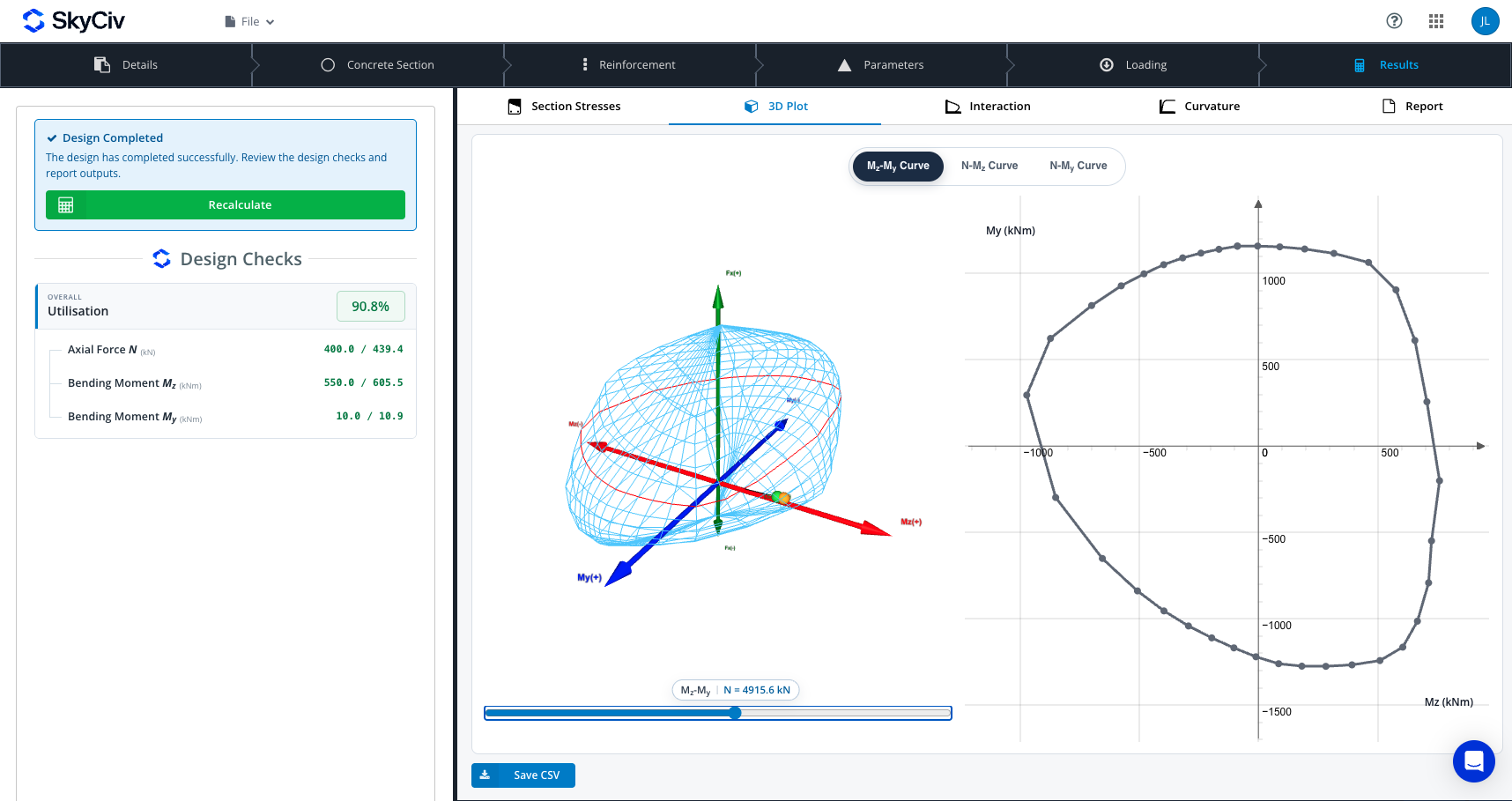
| 3Trama D | La superficie de interacción 3D N–Mz–Mi, con su carga como una esfera etiquetada LC 1 (verde si la relación es inferior 1, rojo de lo contrario) y un punto límite naranja | Órbita; Mz-Mi Curva, Curva N-Mz, N-mi curva modos; un control deslizante recorre las rebanadas (por N o por ángulo) con un corte 2D al lado |
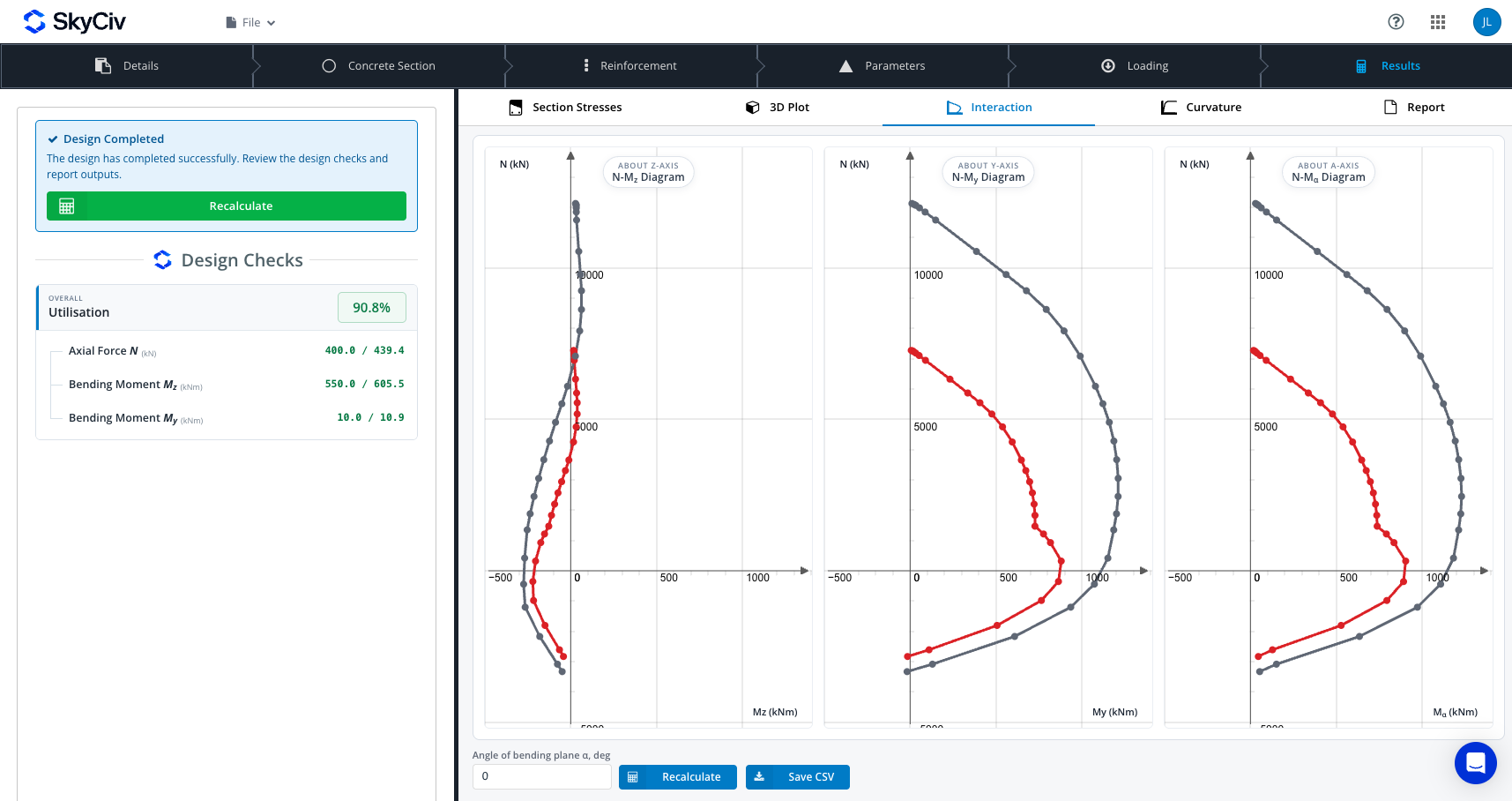
| Interacción | Tres diagramas 2D: N-Mz, N–Mi y N–Mα, con la curva de diseño en rojo y la curva nominal en gris | Ángulo del plano de flexión α (0–360°, defecto 90), Recalcular, coloque el cursor sobre los valores |
| Curvatura | Diagrama momento-curvatura para el momento en el plano., curvatura en 1/mm × 10⁶ contra momento en kNm | Ángulo del plano de flexión α y fuerza axial; El rango axial permitido se muestra al lado de la entrada. |
| Informe | El informe de cálculo completo | Ver Informes y exportación |
El panel lateral Tensiones de sección enumera, para grupo de carga 1:
- Efectivo: norte, Mz y mi.
- Hormigón: estrés máximo, deformación máxima y deformación límite de compresión.
- Reforzamiento: tensión y deformación máxima y mínima, y limitar las tensiones de compresión y tracción..
- Relación de capacidad a tres decimales, pase de color, advertir o fallar.
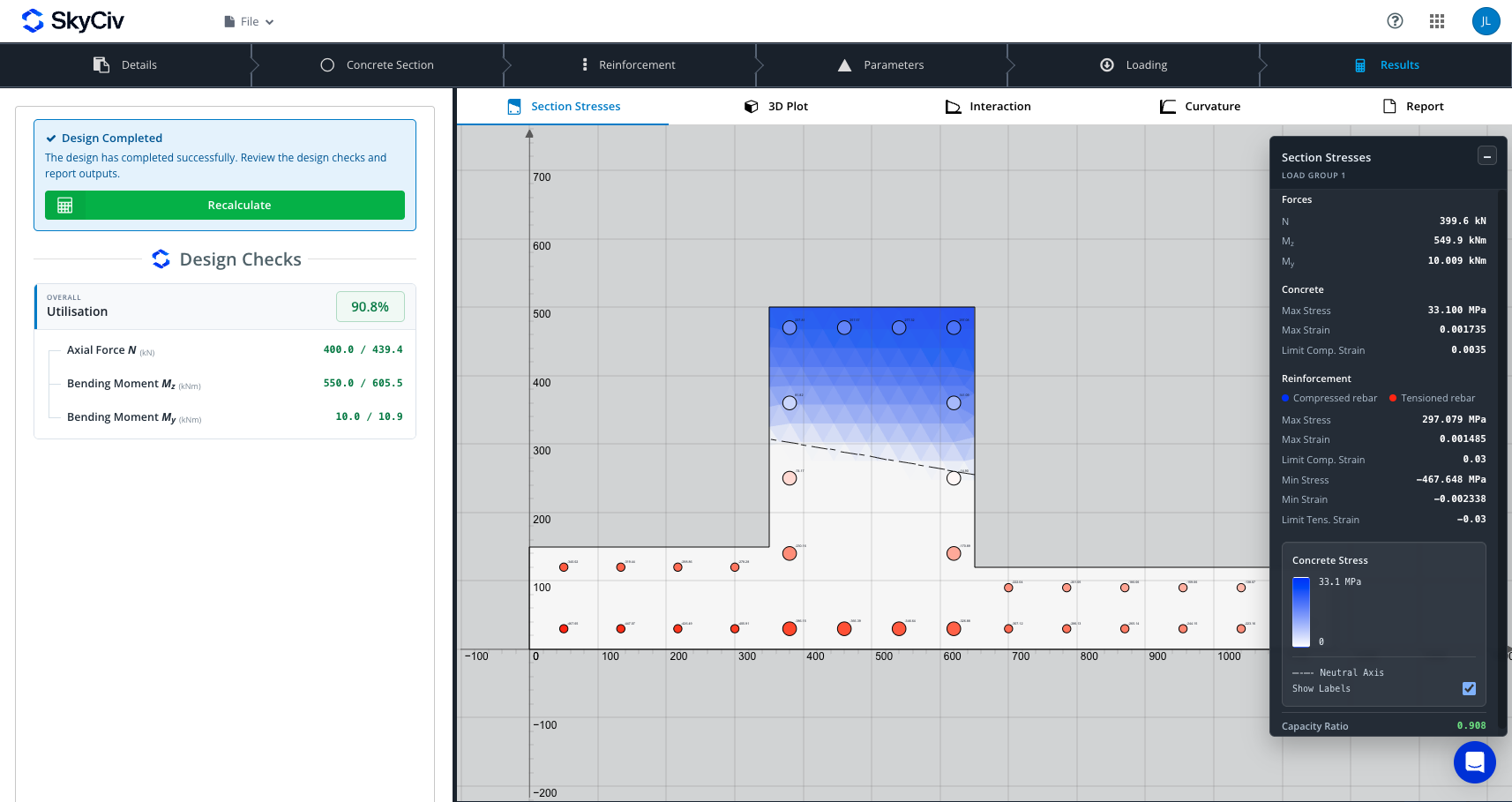
Las tensiones se muestran en MPa., o ksi en unidades imperiales. El diagrama de curvatura sólo acepta una fuerza axial dentro del rango de capacidad axial de la sección..
Informes y exportación
El Informe La pestaña muestra el informe de cálculo completo del solucionador dentro de la aplicación una vez que la ejecución se realiza correctamente.. Tres botones se encuentran encima:
- Abrir en nueva pestaña: abre el informe en su propia pestaña del navegador.
- Descargar HTML: guarda el informe como un archivo HTML.
- Descargar PDF: guarda el informe como PDF.
El solucionador escribe el contenido del informe., y la pestaña Detalles proporciona su proyecto y encabezado de ingeniero.. antes de una carrera, la pestaña muestra No hay informe disponible.
Las pestañas del diagrama también tienen una Guardar CSV ,:
| Pestaña | Expediente | Columnas |
|---|---|---|
| 3Trama D | 3d_diagrama_nominal.csv | El segmento actualmente seleccionado |
| Interacción | diagramas_de_interacción.csv | norte, M-alfa, Mz y mi, para las curvas de diseño y nominales |
| Curvatura | curvatura_momento_diagramas.csv | Curvatura, momento dentro y fuera del plano de flexión |
La exportación CSV está desactivada mientras se carga un diagrama, obsoleto o por error.
Ahorro, archivos e integraciones
Los proyectos se guardan a través del Administrador de archivos SkyCiv o como un archivo JSON local. Nada se guarda automáticamente, así que guarda antes de cerrar la pestaña.
| Acción | Donde | Lo que sucede |
|---|---|---|
| Guarde / Guardar como | menú archivo | Guarda en tu administrador de archivos SkyCiv |
| Abierto | menú archivo, ventana de inicio (Administrador de archivos) o el Nuevo archivo chip | Abre un proyecto guardado |
| Exportar archivo | menú archivo | Descarga todo el proyecto como project-data.json |
| Importar archivo / Subir archivo | Menú Archivo o ventana de inicio | Carga un proyecto JSON desde tu computadora |
| Nuevo | menú archivo | Pide confirmar, luego borra todo y recarga |
| Administrador de informes, Administrar versiones anteriores, Compartir | menú archivo | Herramientas de archivo estándar SkyCiv |
Al presionar F5 o Ctrl/Cmd+R se pregunta antes de borrar el proyecto., y cerrar la pestaña activa la advertencia de abandono de página del navegador.
Importar desde S3D o CloudCAD
Se puede abrir una sección precargada desde SkyCiv Structural 3D (S3D) o CloudCAD. La importación completa los detalles del proyecto., material, geometría y cargas (norte, Mz, Mi). Las secciones importadas están marcadas Poblado desde S3D (o CloudCAD), y un aviso enumera lo que encontré. Una importación de CloudCAD selecciona el código de diseño de su país, o ACI para usuarios imperiales.
Exportador
Además del informe y los archivos CSV (ver Informes y exportación), la barra de herramientas de dibujo exporta la sección a DXF, PNG o SkyCiv CAD.
Consejos, limitaciones y solución de problemas
Trabaja en este orden
- Establezca el código de diseño y las unidades antes que nada, porque cambiarlos luego borra el proyecto.
- Termina la forma antes de agregar barras., porque cambiando la forma se borran las barras.
- Comprueba que ninguna barra esté roja antes de calcular..
- Guarde, o exportar archivo, antes de cerrar la pestaña.
Mensajes comunes
| Mensaje | Causa | Arreglar |
|---|---|---|
| Algunas entradas necesitan atención | una forma, falta barra o carga | Lea los elementos enumerados; por ejemplo, agregue al menos una barra o ingrese una carga distinta de cero |
| Los resultados necesitan actualización / Resultado desactualizado | Las entradas cambiaron después de la última ejecución. | Seleccione Ejecutar comprobaciones de diseño o Recalcular |
| Se agotó el tiempo de espera del solucionador / Se agotó el tiempo de espera de la solicitud después de 90 s | La malla es demasiado fina para la sección. | Baje la granularidad de la malla en la pestaña Parámetros y ejecute nuevamente |
| No se pudo crear el diagrama de curvatura para esta fuerza axial | La fuerza axial está fuera del rango de capacidad de la sección. | Ingrese un valor dentro del rango permitido que se muestra al lado de la entrada |
| Permita ventanas emergentes para exportar el tablero a Cloud CAD | El navegador bloqueó la ventana CAD. | Permitir ventanas emergentes para SkyCiv |
| Servicio de cálculo no cargado | La pagina no termino de cargar | Actualizar la página |

