
Introducción
Ha pasado un tiempo desde que se lanzó la primera versión del complemento Grasshopper de SkyCiv. Hicimos comentarios de los usuarios y lluvia de ideas en nuestras reuniones de equipo interno para que sea más fácil de usar en términos de interfaz de usuario y funcionalidad. La versión actualizada ya está disponible, y estamos entusiasmados de presentar V2 de nuestro complemento en BETA.
En esta versión, Te guiaremos a través de los nuevos componentes y resaltaremos, donde sea necesario, Cómo difieren de la versión anterior. Esperamos que te gusten las mejoras y comiences a usarlas con más frecuencia..
Lo que cambió en el V2?
En la versión anterior, La mayoría de los componentes fueron diseñados para aceptar entradas a través de formularios y/o interacciones del mouse. Los usuarios tuvieron que hacer clic para abrir un formulario, Agregar entradas, Seleccione las opciones apropiadas, Aplicar cambios, y luego cierre el formulario.
Nuestro objetivo con V2 era reducir los clics innecesarios y hacer que el proceso de entrada sea más intuitivo y fácil de usar. Durante el rediseño, También ampliamos el alcance de las entradas compatibles.
Tomemos un ejemplo para demostrar esto comparando los componentes antiguos y nuevos para crear un haz o miembro.
| Viejo | Nuevo | 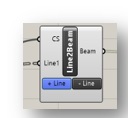 |
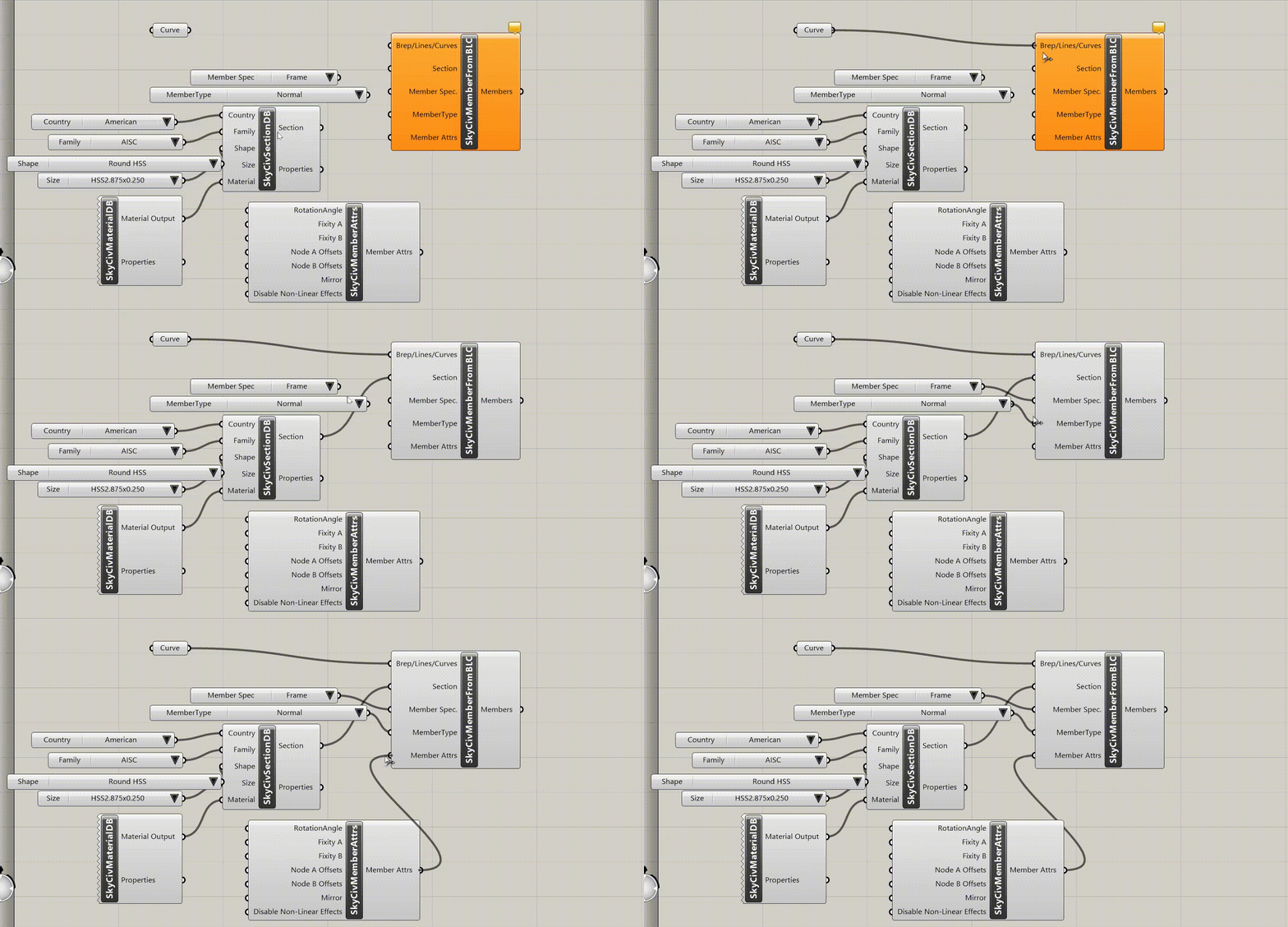 |
Para agregar una nueva entrada de línea, El usuario hace clic en la línea + , y conecta la nueva línea como entrada. |
| Para cada nueva línea, Este proceso debe repetirse. | El nuevo componente no solo toma líneas sino que también toma breps/curvas como una lista. Para que podamos conectarlos a todos a la misma entrada. |
Empezando
Skyciv's Grasshopper (GH) El complemento permite a los usuarios importar complejo, Modelos dinámicos construidos en GH en S3D para análisis y diseño estructural. El complemento maneja la intrincada geometría y la convierte en un formato que contiene toda la información necesaria para el análisis estructural, como los nodos., elementos, secciones, materiales, cargas, soportes, y más. Genera un modelo y lo genera como un archivo JSON, que luego se puede usar en la plataforma S3D para ejecutar el análisis.
IMPORTANTE: Si ya tiene la versión anterior de nuestro complemento GH instalado, Sugerimos desinstalarlo antes de continuar con esta instalación. Los archivos creados para versiones anteriores de nuestro complemento pueden romperse con esta versión., Como hemos mejorado varios componentes para una mejor usabilidad y funcionalidad.. Desafortunadamente, Algunos de los cambios no son compatibles con versiones anteriores. Solicitamos sinceramente que tome una copia de seguridad de esos archivos y luego comience a reemplazar los nuevos componentes.
Los usuarios con acceso a GH pueden descargar el complemento de la tienda de complementos SkyCiv o usar el botón a continuación.
Tenga en cuenta también que las instalaciones también están disponibles a través de Package Manager. Si te sientes más cómodo con él, Vaya allí y busque SkyCiv como se muestra a continuación.
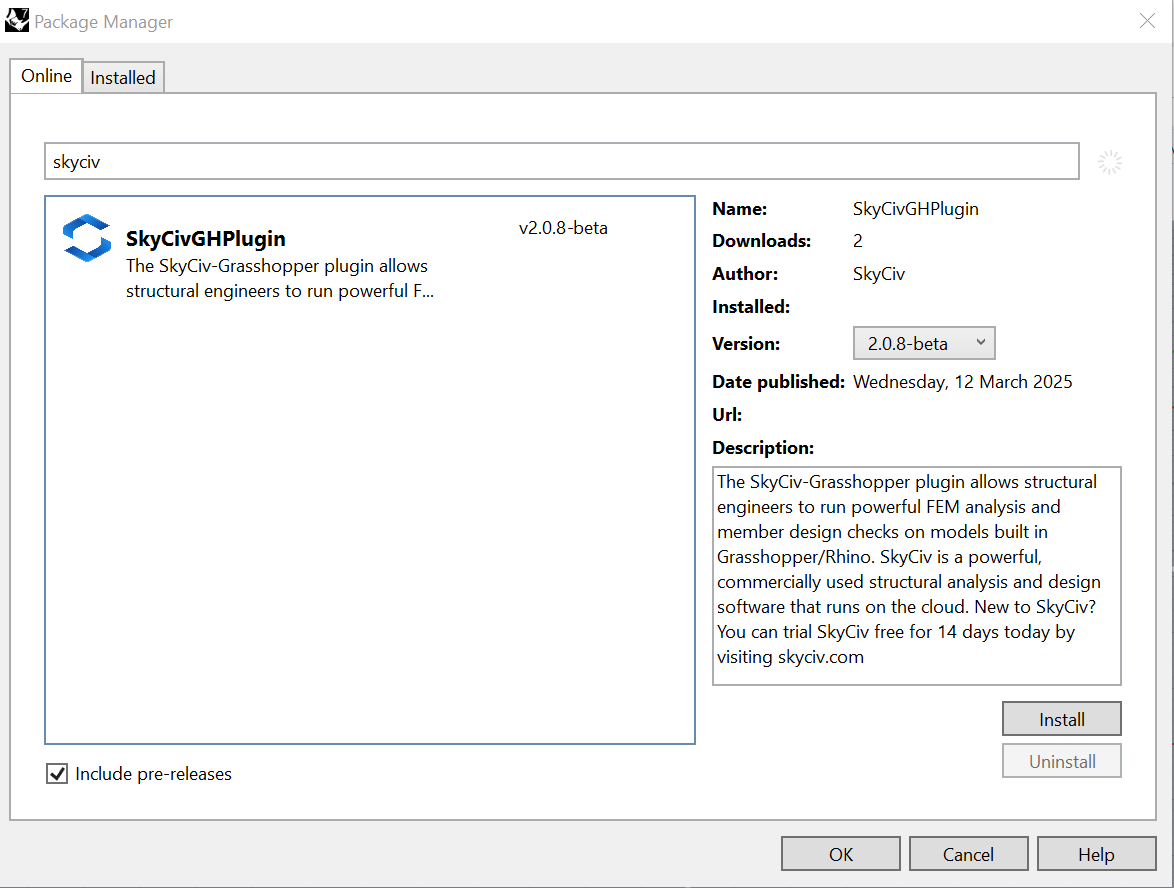
Después de descargar el archivo, Haga doble clic en el instalador (.exe) archivar y abrir Rhino > GH. Si el complemento se carga correctamente, La pestaña y la configuración de SkyCiv deben aparecer en el menú Herramientas de GH como SO SO:

Menú del complemento SkyCiv
Después de construir tu modelo, debería poder iniciar SkyCiv Structural 3D directamente desde el complemento, utilizando la Salida componentes. Puede vincular su Grasshopper a un modelo estructural 3D, para que cambie los parámetros en Grasshopper, el modelo se actualizará instantáneamente en S3D. Para hacer esto, también necesitará descargar SkyCiv Desktop. Para hacer esto, Inicie sesión y haga clic en el icono de escritorio en la esquina inferior izquierda.
Un flujo de trabajo típico para ejecutar el diseño a través del complemento
Un complemento SkyCiv complementa el flujo de trabajo modelado, ahorrando, y resolver el análisis y los diseños para sus modelos. Después de la instalación, Varias herramientas están visibles en la pestaña del componente SkyCiv en Grasshopper.
- Los usuarios pueden crear la geometría deseada utilizando las funciones de modelado paramétrico en Grasshopper..
- Cuando el modelo está listo en Grasshopper, Debe ser transportado al poderoso S3D de Skyciv para prepararlo para el análisis/diseño. (Un formato compatible con SkyCiv Solver)
- Usando el complemento de SkyCiv, el usuario tendrá que declarar:
- Definición de elemento: Líneas/curvas/breps y superficies en la geometría se pueden transformar en "miembros" & 'Platos' respectivamente.
- Condiciones de contorno en forma de asignación de soportes a nodos
- Cargas: Varios tipos de cargas, como cargas nodales, Cargas de miembros, Cargas distribuidas, Presiones de placa, Momentos, etc., están disponibles para que el usuario los asigne a nodos/miembros/placas.
- Materiales: El complemento de SkyCiv contiene una biblioteca de materiales, verbigracia. Acero estructural, Hormigón, Madera, Vaso, Plástico Reforzado con Fibra de Carbono, Aluminio, etc.. Los usuarios también pueden crear material personalizado ingresando varias propiedades manualmente.
- compuestas: El usuario debe elegir la sección transversal deseada entre la biblioteca disponible basada en formas/perfiles y bases de datos específicas del país. Los usuarios también pueden crear una sección personalizada ingresando manualmente varias propiedades para ciertas formas.
- Después de asignar los parámetros mencionados anteriormente para todos los elementos que se forman como parte de la geometría, los componentes deben ensamblarse en la pestaña "Ensamblar modelo", donde las entradas declaradas por el usuario se recopilan y se organizan en un formato específico.
- El modelo está listo para escribir el script en formato JSON utilizando la herramienta llamada "Modelwriter,"Que lanzará el modelo en SkyCiv Structural 3D
- El json, que se forma, se puede obtener en la plataforma S3D de SkyCiv, donde la API de análisis se enviará al solucionador estructural. Los usuarios pueden ver los elementos, vista renderizada, malla, números de etiqueta, y más en S3D para la geometría, que fue modelado en GH y colaboró usando el complemento SkyCiv
Lista de componentes
Materiales & compuestas
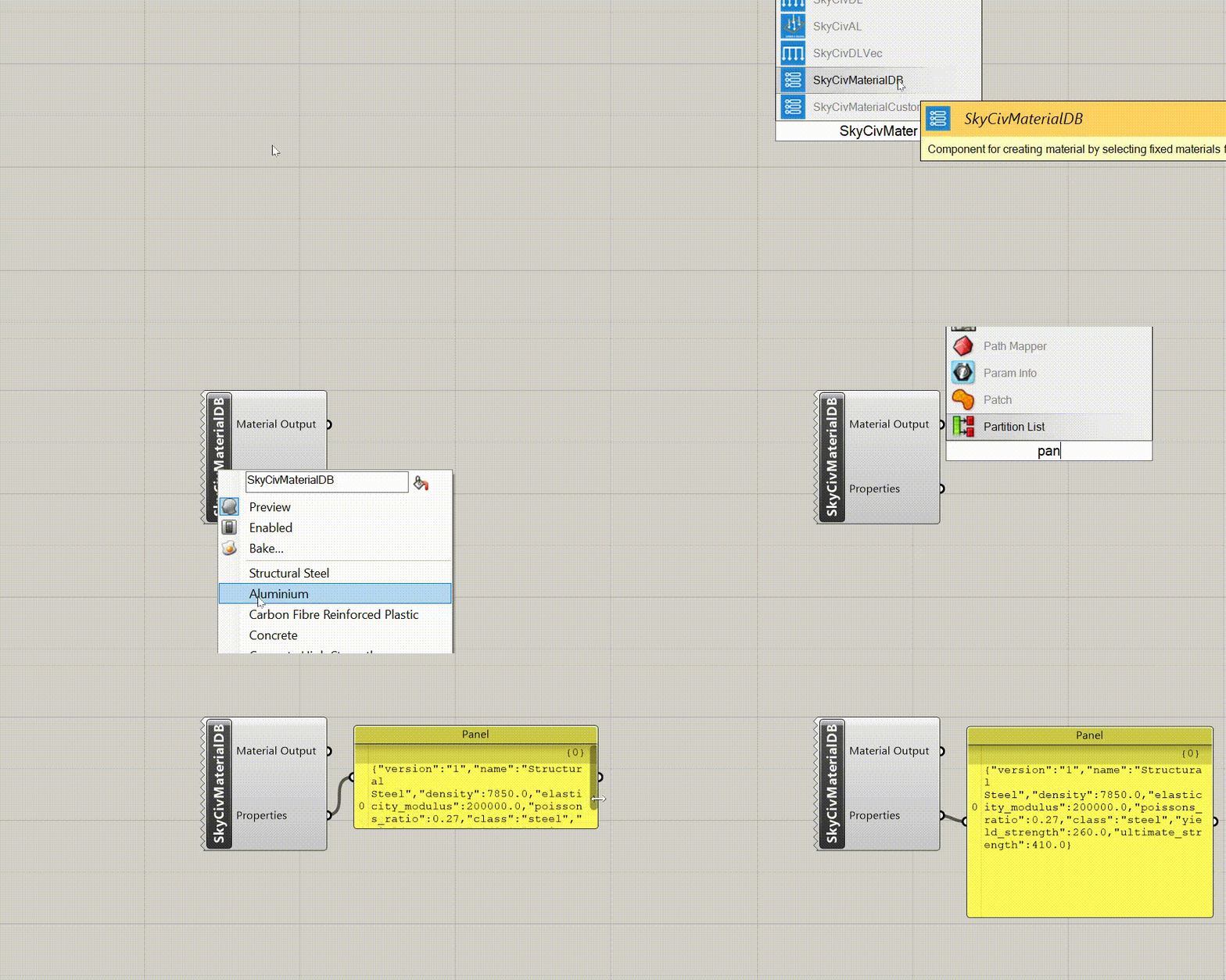
- SkyCivMaterIldb: Componente para crear el material seleccionando materiales fijos de SkyCiv DB.
Entradas & Salidas
| Entrada | No hay ningún parámetro de entrada pero en su lugar, Se proporciona un menú de entrada para seleccionar el material de la lista.. | ||
| de Sección | Salida | Artículo | Propiedades del material como la densidad., módulo de elasticidad,proporción de peces, límite elástico, fuerza máxima, clase del material. La salida se presenta como una cadena JSON.. |
2. SkyCivMaterialCust: Componente para crear material especificando propiedades personalizadas manualmente.
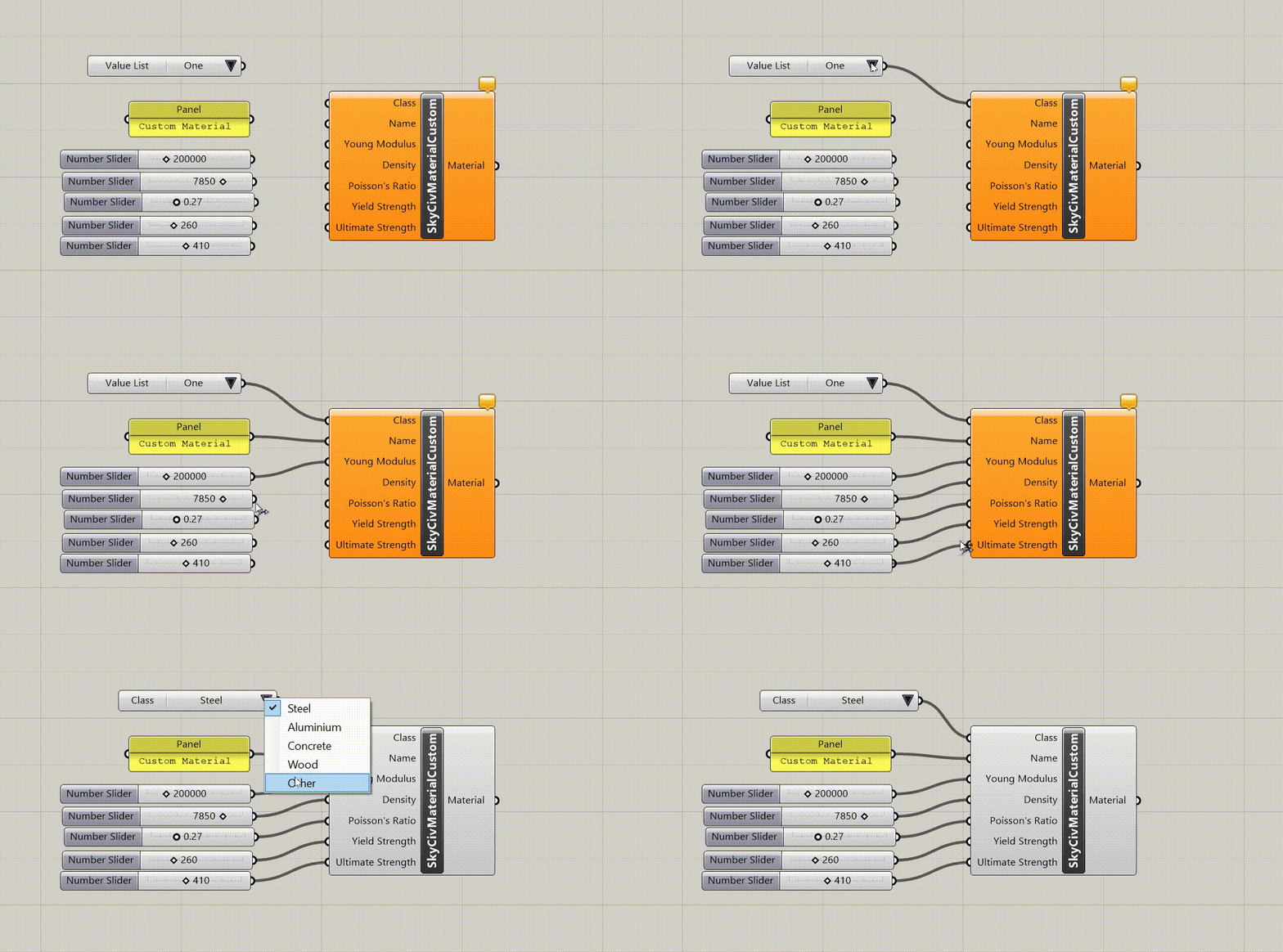
Entradas & Salidas
| Nombre del parámetro | Tipo de parámetro | Acceso a parámetros | Descripción |
| Clase | Entrada | Artículo | Clase del material como el acero, Madera, etc.. especificado como cadena. |
| Densidad | Entrada | Artículo | Densidad | El coeficiente de Poisson | Entrada | Artículo | La relación de Poisson para materiales isotrópicos. |
| Fuerza final | Entrada | Artículo | Resistencia definitiva del material |
| Material | Salida | Artículo | Se crea material personalizado utilizando las propiedades dadas como entrada. |
3. SkyCivSectionDB: Componente para crear la sección de los valores de SkyCiv DB del país, Familia, Forma & Tamaño. Para facilidad de uso, Puede conectar listas de valor a la entrada para obtener valores predefinidos. La segunda opción sería proporcionar las entradas como valores de cadena si conoce los valores correctos.
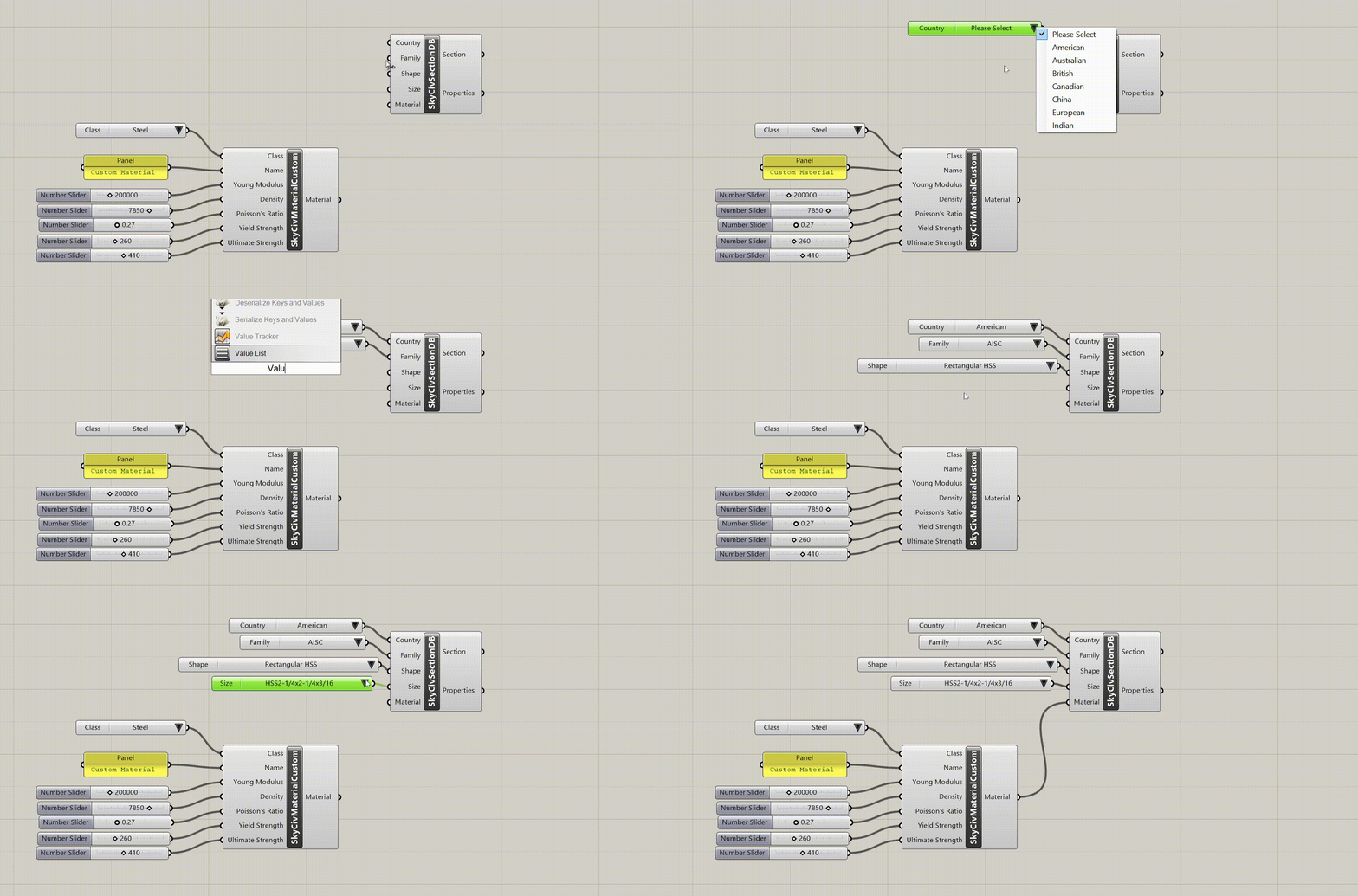
Entradas & Salidas
| Nombre del parámetro | Tipo de parámetro | Acceso a parámetros | Descripción | ||
| País | Entrada | Artículo | País que se seleccionará como punto de partida para las secciones. | ||
| Conecte una lista de valores a esta entrada para obtener los valores posibles predefinidos. Los valores posibles son americanos, Australiano, etc.. | |||||
| Conecte una lista de valores a esta entrada para obtener los valores posibles predefinidos. Los valores posibles son AISC,ADM, etc.. para americano & pronto. | |||||
| Conecte una lista de valores a esta entrada para obtener los valores posibles predefinidos. | |||||
| Conecte una lista de valores a esta entrada para obtener los valores posibles predefinidos. | |||||
| Material | Entrada | Artículo | Material a asignar a la sección. | ||
4. SkyCivSectionCustom: Componente para crear la sección especificando propiedades personalizadas manualmente.
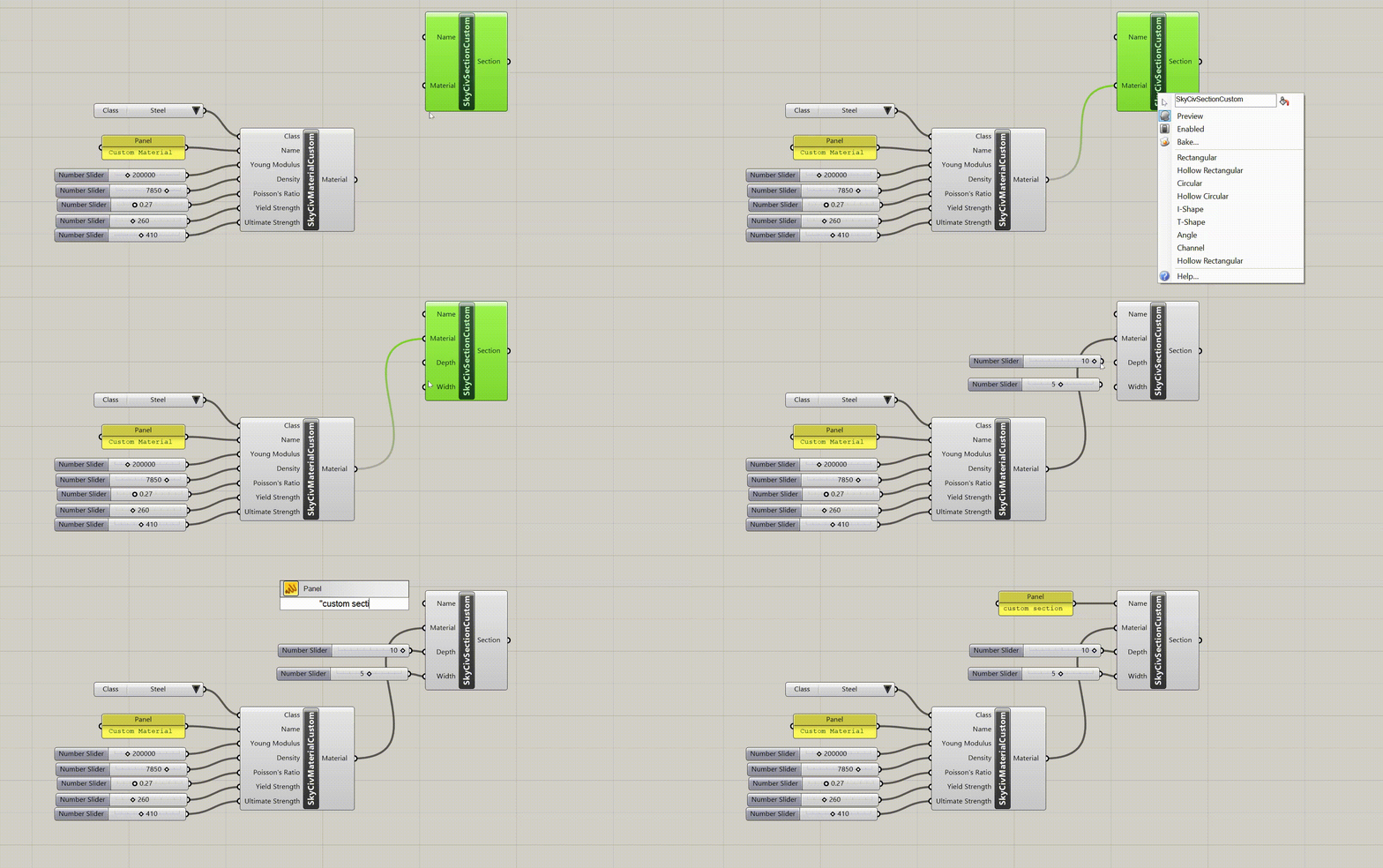
Entradas & Salidas
| Nombre del parámetro | Tipo de parámetro | Acceso a parámetros | Descripción | Nombre | Entrada | Artículo | Nombre de la sección personalizada. |
| Material | Entrada | Artículo | Material a asignar a la sección. |
| Para la forma, Tenemos un menú de entrada que se proporciona para seleccionar la forma de plantilla de la lista.
Actualmente, Las plantillas de forma soportadas son rectangulares, |
Modela
1. SkyCivCreatenodes: Componente para crear nodos desde la lista de puntos o la lista de cadenas en {x,y,z} Formato especificado a través del panel.

Entradas & Salidas
| Nombre del parámetro | Tipo de parámetro | Acceso a parámetros | Descripción |
| Agujas | Entrada | Lista | Recopilación de puntos 3D especificados como Grasshopper Point o puntos especificados como datos de múltiples líneas a través de un panel en forma de {0,0,0} {1,0,0} y así. |
2. Skycivcreatenodes_xyz: Componente para crear nodos desde la lista de x, Y, Z Puntos especificados como entradas separadas. Si alguno de los x, Y,La lista Z tiene elementos inferiores al número máximo de elementos ( máximo de (x_num,y_num,z_num) ), Los artículos restantes se llenan como 0.
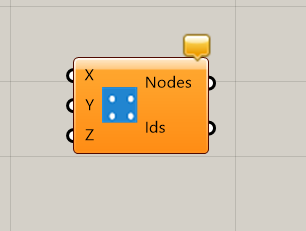
Entradas & Salidas
| Nombre del parámetro | Tipo de parámetro | Acceso a parámetros | Descripción |
| X | Entrada | Lista | Colección de X coordenadas especificadas como un número de saltamontes o como una cadena. |
| Y | Entrada | Lista | Colección de y coordenadas y especificadas como un número de saltamontes o como una cuerda. |
| Z | Entrada | Lista | Colección de la coordenada z especificada como un número de saltamontes o como una cadena. |
| Nodos | Salida | Lista | Una colección de objetos de nodo creados a partir de las coordenadas 3D dadas como entrada. |
3. SkyCivMemberFromblc: Componente para convertir brep/línea/curva a miembro/haz y asociar la sección transversal con él

Entradas & Salidas
| Nombre del parámetro | Tipo de parámetro | Acceso a parámetros | Descripción |
| Brep/líneas/curva | Entrada | Árbol | Para crear los miembros, Se puede pasar una colección de breps/líneas/curvas como entrada. |
| Sección de | Entrada | Artículo | Sección transversal |
| Tipo de miembro | Entrada | Artículo | Tipo de miembro es decir. Custom/truss/marco/mini. El valor predeterminado es marco. Esto es opcional. |
| Esto contiene ángulo de rotación, Fijación a, Fijación b, Desplazamiento A, Compensación b, Espejo, y deshabilitar los efectos de NL. Para más detalles, Por favor vea el SkyCivMemberattrs componente. |
4. Miembro de SkyCiv desde puntos: Componente para convertir puntos a una viga y asociar la sección transversal con ella. Mientras hace esto, creará secuencialmente vigas a partir de puntos, Es decir, norte, n+1 puntos hará 1 viga & pronto.
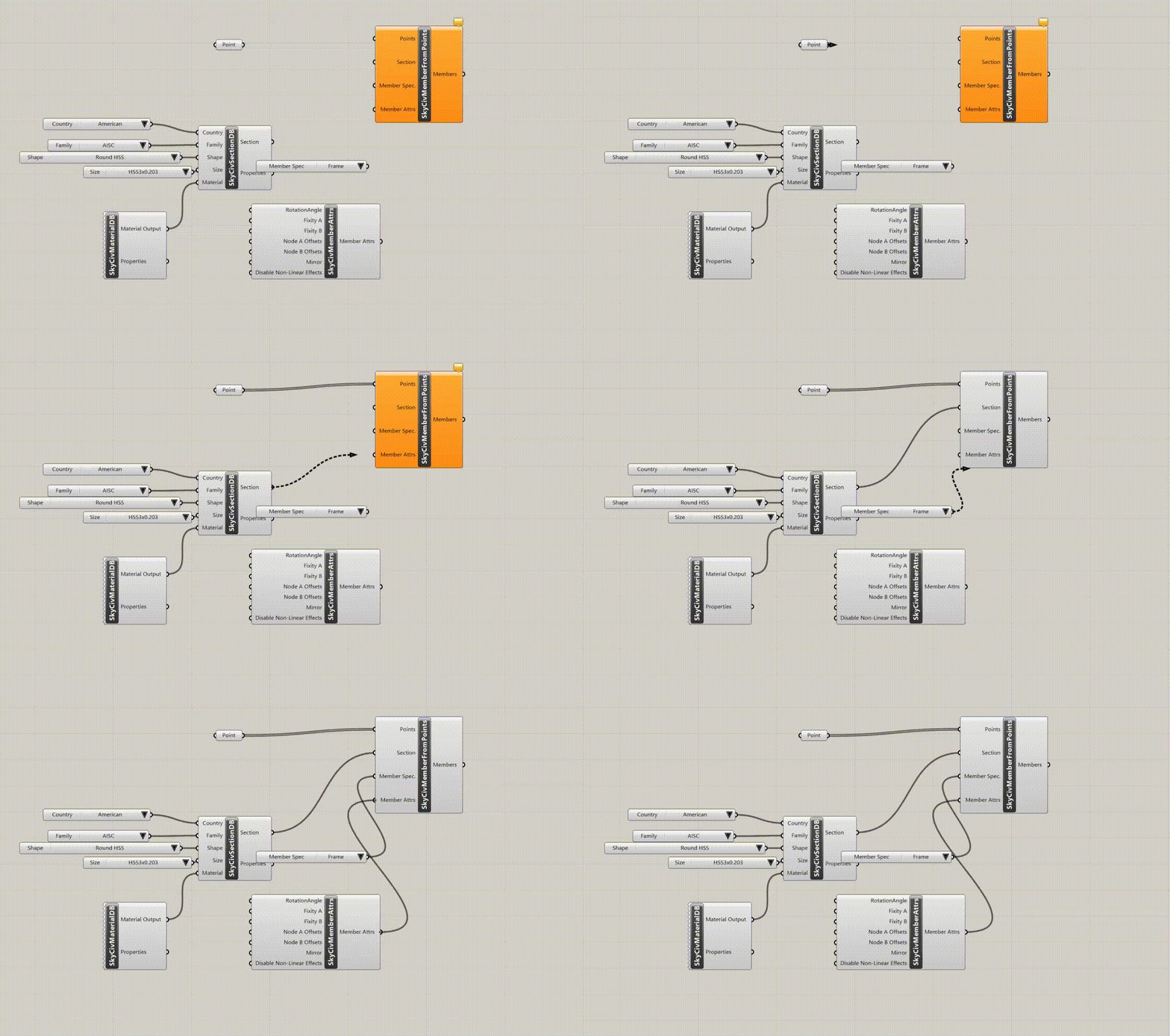
Entradas & Salidas
| Nombre del parámetro | Tipo de parámetro | Acceso a parámetros | Descripción |
| Agujas | Entrada | Árbol | Para crear los miembros, Se puede pasar una colección de puntos como entrada. |
| Sección de | Entrada | Artículo | Sección transversal |
| Tipo de miembro | Entrada | Artículo | Tipo de miembro es decir. Custom/truss/marco/mini. El valor predeterminado es marco. Esto es opcional. |
| ATRES MIEMBRES | Salida | Lista | Objeto de atributos de miembro. Esto contiene ángulo de rotación,Fijación a, Fijación b, Desplazamiento A, Compensación b, Espejo, Desactivar los efectos de NL. Para más detalles, Por favor vea el SkyCivMemberattrs componente. |
5. Placas de nodo SkyCiv: Componente para crear placas de nodos.
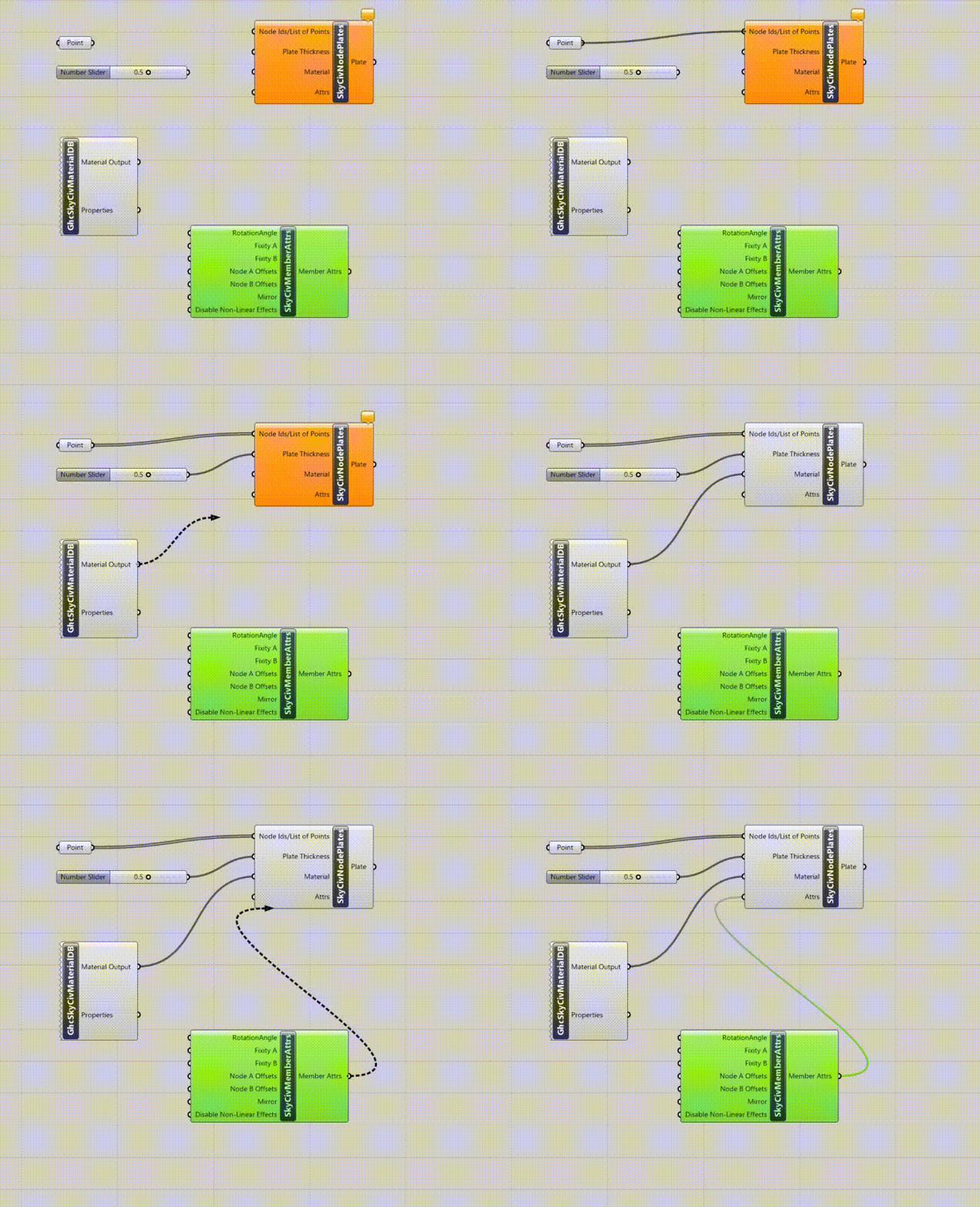
Entradas & Salidas
| Nombre del parámetro | Tipo de parámetro | Acceso a parámetros | Descripción | IDS de nodo/lista de puntos | Entrada | Lista | Lista de identificación de nodo o lista de coordenadas especificadas como |
|
Lista para un solo plato, es decir, Si se especifica como lista de ID de nodo, será 1, 2, 3, 4, o para coordenadas, se enviará Como una lista de puntos en el orden correcto. |
||
6. Skycivsurfaceplates: Componente para crear placas de superficies o mallas.
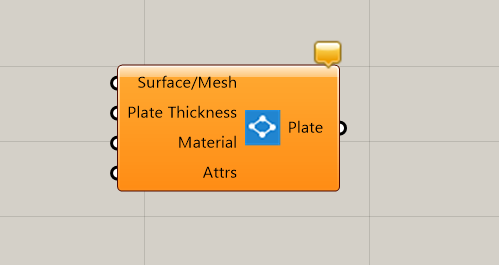
Entradas & Salidas
| Nombre del parámetro | Tipo de parámetro | Acceso a parámetros | Descripción |
| Superficie/malla | Entrada | Árbol | Superficies o superficies de malla a partir de las cuales se deben crear las placas. |
| Espesor de la placa | Entrada | Artículo | Grosor del plato. |
| Material | Entrada | Artículo | Material de la placa. |
| Esto contiene membranethickness, Dobladillo de flexión, Afeitar, Rotationz, Diafragma, Compensar, Factor de rigidez de perforación. Para más detalles, Por favor vea el Plateros de cielo componente. |
|||
Cargas
Tenemos cargas categorizadas como cargas de puntos, Cargas distribuidas, Cargas de área, Presiones de placa, y autopesos. Para cargas, Los componentes son:
- Skycivnodalpl Componente para crear cargas de puntos nodales especificando x,y,z magnitudes por separado. Este componente es similar a SkyCivnodalPlvec y, por lo tanto, las entradas & Las salidas se enumerarán un lugar para estos 2 componentes.
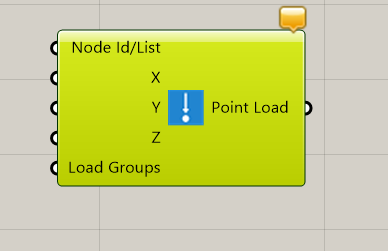
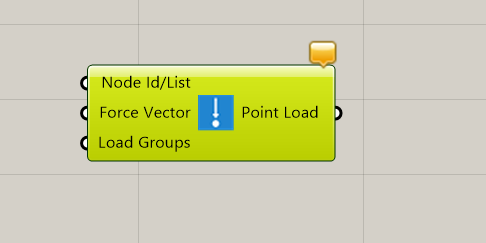
2. Skycivnodalplvec: Componente para crear cargas de puntos nodales especificando x,y, y magnitudes z a través de vector.
Entradas & Salidas
| Nombre del parámetro | Tipo de parámetro | Acceso a parámetros | Descripción | ID/Lista del nodo | Entrada | Lista | Lista de ID de nodo o lista de nodo(s), GH_POINT, Punto3d. |
| X,Y,Z | Entrada | Lista | X, Y, Z magnitud respectivamente | Vector de fuerza | Entrada | Lista | Magnitud vectorial de fuerza |
3 SkyCivMemberPL: Componente para crear cargas de puntos miembros especificando x,y,z magnitudes por separado. Este componente es similar a SkyCivMemberPlvec, y de ahí las entradas & Las salidas se enumerarán en un lugar para estos 2 componentes.
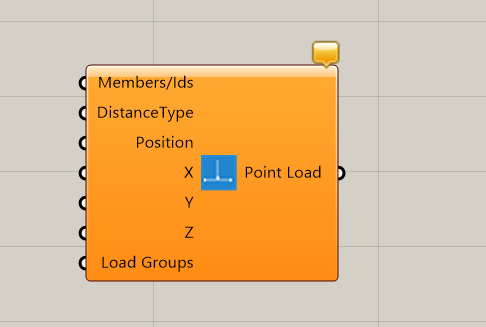
4 SkyCivMemberPlvec: Componente para crear cargas de puntos miembros especificando x,y,z magnitudes a través de vectores.
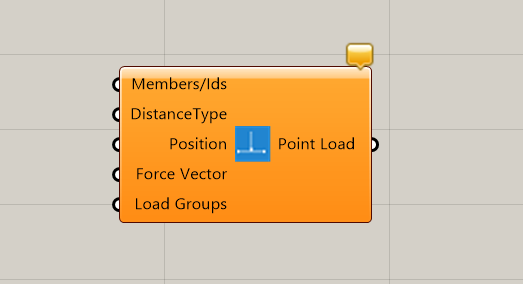
Entradas & Salidas
| Nombre del parámetro | Tipo de parámetro | Acceso a parámetros | Descripción |
| ID de miembros/miembros | Entrada | Lista | Lista de ID de miembro en formato entero/cadena, o lista de objetos de línea para los que los miembros ya están creados, o lista de miembros ya creados. |
| Distancetype | Entrada | Artículo | Absoluto o porcentaje | Posición | Entrada | Lista | Posición a lo largo del miembro. |
| X, Y, Z | Entrada | Lista | X, Y, Z magnitud respectivamente | Vector de fuerza | Entrada | Lista | Magnitud vectorial de fuerza | Grupos de carga | Entrada | Lista | El grupo de carga(s) a lo que pertenece esta carga. |
5 Skycivdl: Componente para crear cargas distribuidas especificando x,y,z magnitudes por separado. Este componente es similar a SkyCivDLVec, y por lo tanto, las entradas & Las salidas se enumerarán en un lugar para estos 2 componentes.
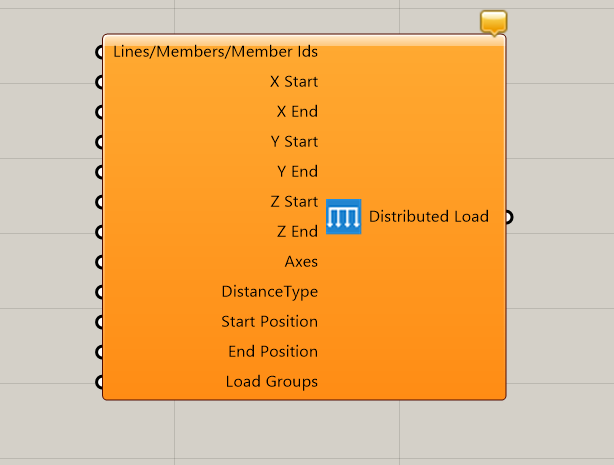
6 Skycivdlvec Componente para crear cargas distribuidas especificando x,y,z magnitudes a través de vectores.
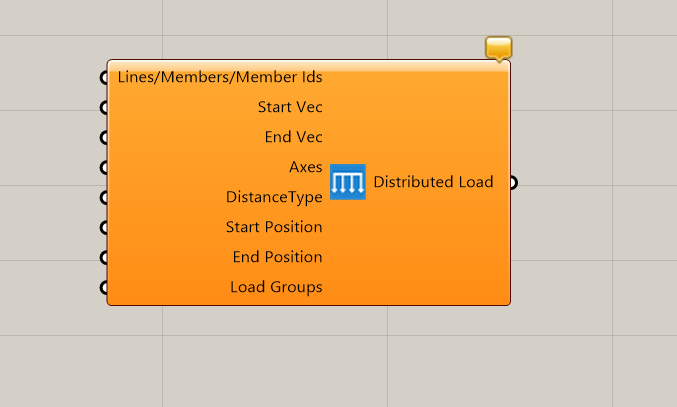
Entradas & Salidas
| Nombre del parámetro | Tipo de parámetro | Acceso a parámetros | Descripción |
| ID de miembros/miembros | Entrada | Lista | Lista de ID de miembro en formato entero/cadena, o lista de objetos de línea para los que los miembros ya están creados, o lista de miembros ya creados. |
| Xtar, Xend, Ostart,
Yencia, Zestart, Zendrar |
|||
| Los valores posibles son globales, Global proyectado, y local. | |||
| Posición inicial,
Endposición |
|||
| Grupos de carga | Entrada | Lista | El grupo de carga(s) a lo que pertenece esta carga. |
7. SkyCivuniformPlatePressures Componente para presiones de placa con distribución de carga uniforme.
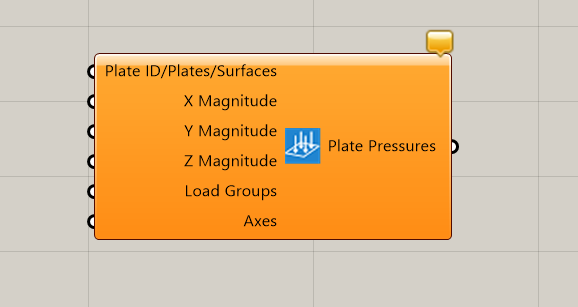
Entradas & Salidas
| Nombre del parámetro | Tipo de parámetro | Acceso a parámetros | Descripción |
| ID/placa de placa | Entrada | Artículo | ID de placa o objeto de placa al que se debe aplicar la presión de la placa. |
| Grupos de carga | Entrada | Lista | El grupo de carga(s) a lo que pertenece esta carga. |
| Ejes | Entrada | Artículo | Aplicar la carga a lo largo del eje local global o del miembro de la estructura. Los valores posibles son globales, Global proyectado, y local. |
7. SkyCivlinearPlatePressures Componente para presiones de placa con distribución de carga lineal.
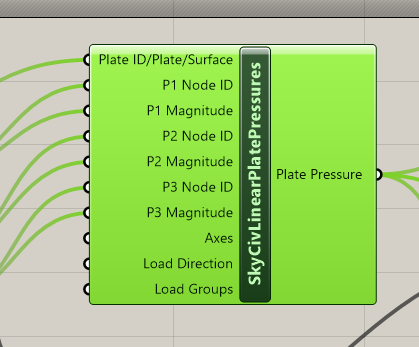
Entradas & Salidas
| Nombre del parámetro | Tipo de parámetro | Acceso a parámetros | Descripción |
| ID/placa de placa | Entrada | Artículo | ID de placa o objeto de placa al que se debe aplicar la presión de la placa. |
| Ejes | Entrada | Artículo | Aplicar la carga a lo largo del eje local global o del miembro de la estructura. Los valores posibles son globales, Global proyectado, y local. |
| Grupos de carga | Entrada | Lista | El grupo de carga(s) a lo que pertenece esta carga. |
Momentos
1. Skycivnodalmoment Componente para crear momentos nodales especificando x,y,Z magnitudes.
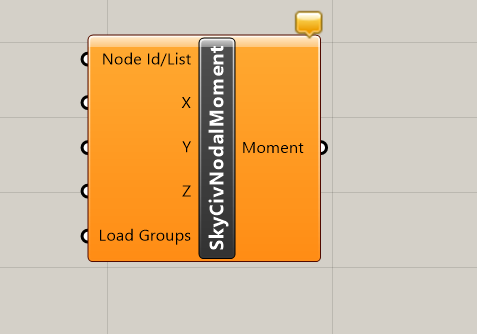
Entradas & Salidas
| Nombre del parámetro | Tipo de parámetro | Acceso a parámetros | Descripción |
| Lista de nodeid/nodo/puntos | Entrada | Lista | Lista de ID de nodo/nodos/puntos para los cuales se debe aplicar el momento. |
2. Skycvivnodalmement Componente para crear momentos nodales especificando x,y,z magnitudes a través de vector.
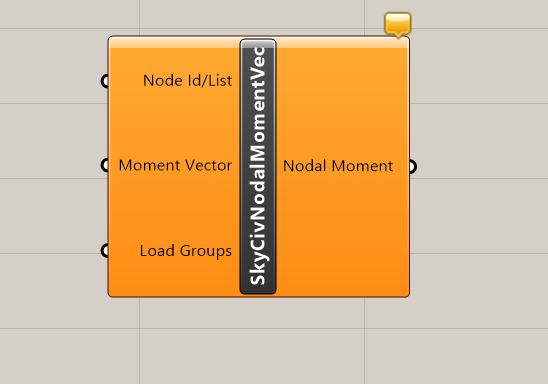
Entradas & Salidas
| Nombre del parámetro | Tipo de parámetro | Acceso a parámetros | Descripción |
| Lista de nodeid/nodo/puntos | Entrada | Lista | Lista de ID de nodo/nodos/puntos para los cuales se debe aplicar el momento. |
| Grupos de carga | Entrada | Lista | El grupo de carga al que pertenece el momento. |
| Momento | Salida | Lista | Lista de objetos de momento. |
3. SkycivmemberMoment Componente para crear momentos de miembros especificando x,y, y magnitudes z por separado.
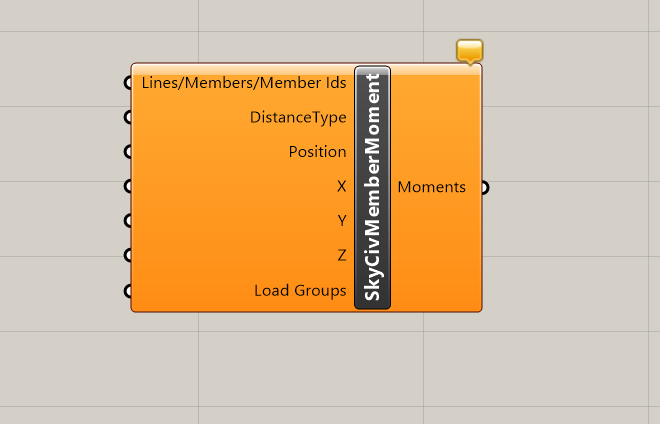
Entradas & Salidas
| Nombre del parámetro | Tipo de parámetro | Acceso a parámetros | Descripción | Líneas/miembros/Lista de ID de miembro | Entrada | Lista | Lista de líneas o miembros o lista de identificaciones de miembros. |
| Tipo de distancia | Entrada | Artículo | Tipo de distancia, es decir, Absoluto/porcentaje. |
| Grupos de carga | Entrada | Lista | El grupo de carga al que pertenece el momento. |
| Momento | Salida | Lista | Lista de objetos de momento. |
4. SkyCivMemberMomentvec Componente para crear momentos de miembros especificando x,y,z magnitudes a través de vector.
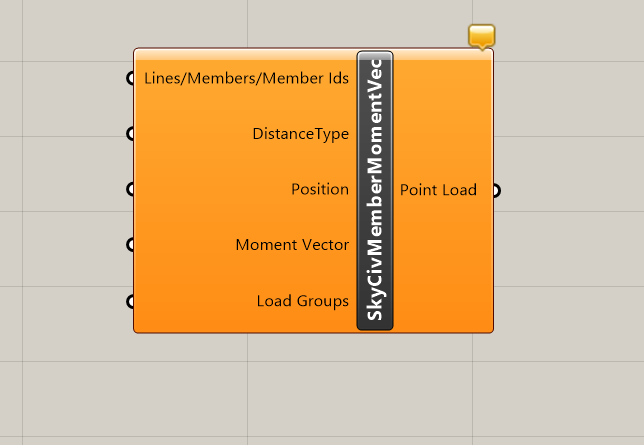
Entradas & Salidas
| Nombre del parámetro | Tipo de parámetro | Acceso a parámetros | Descripción |
| Líneas/miembros/Lista de ID de miembro | Entrada | Lista | Lista de líneas o miembros o lista de identificaciones de miembros. |
| Tipo de distancia | Entrada | Artículo | Tipo de distancia, es decir,, Absoluto/porcentaje. |
| Posición | Entrada | Lista | Posición a lo largo del miembro. |
| Grupos de carga | Entrada | Lista | El grupo de carga al que pertenece el momento. |
| Momento | Salida | Lista | Lista de objetos de momento. |
Suportes
1. SkyCivRraints Componente para crear 6 6-Códigos de restricción de caracteres I.E., FFFRRR.

Entradas & Salidas
| Nombre del parámetro | Tipo de parámetro | Acceso a parámetros | Descripción | Traducción x | Entrada | Artículo | DOF traslacional en el eje x global. |
| Soporte de resorte | Entrada | Artículo | Bandera de soporte de primavera, es decir, Verdadero/falso. |
| Tipo de rigidez | Entrada | Artículo | Rigidez de resorte para la traducción o rotación sobre el eje Z, es decir, Z_trans/z_rot. |
2. Skycivsupports “Componente para crear Condiciones de soporte/límite.
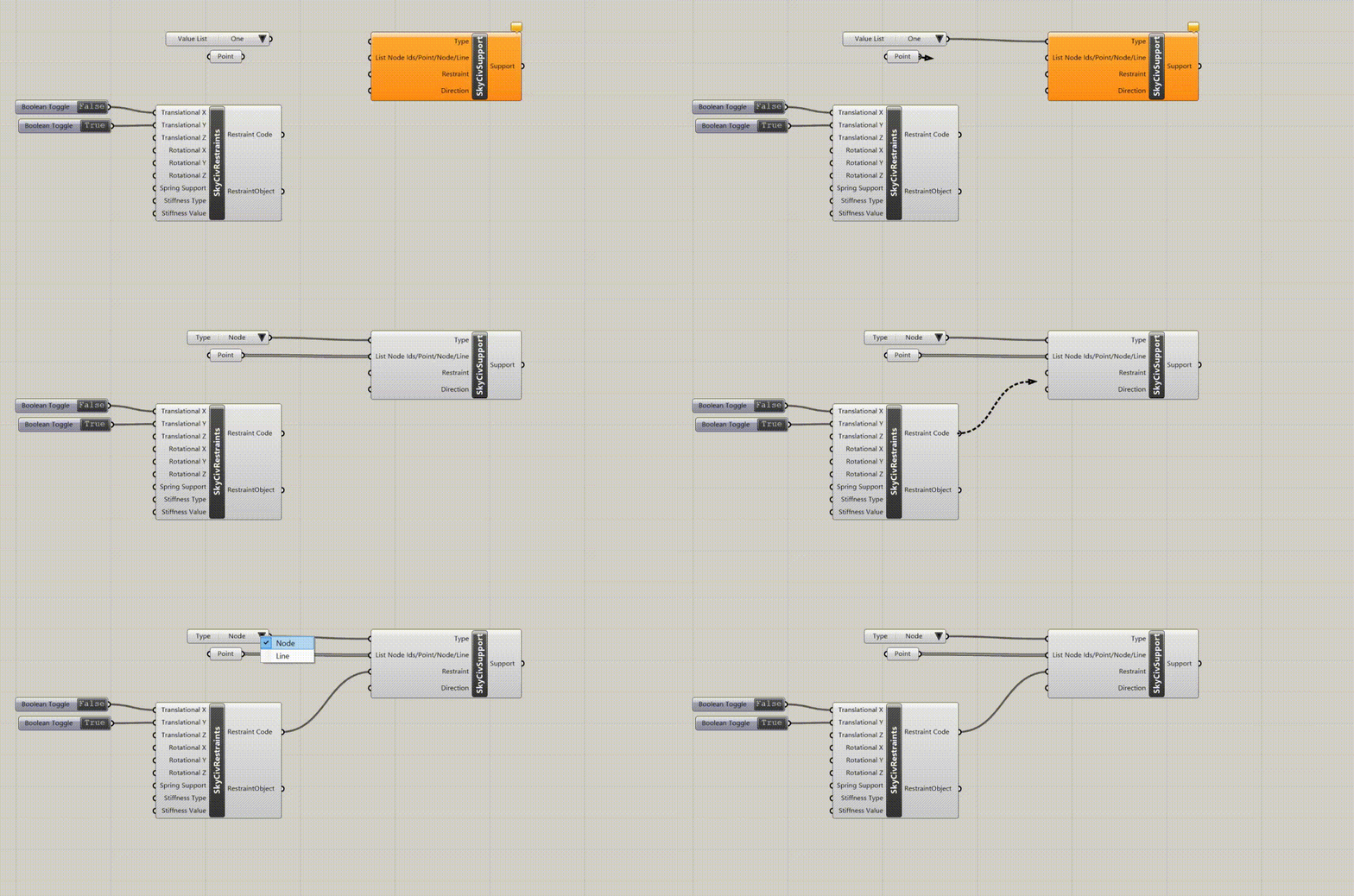
Entradas & Salidas
| Nombre del parámetro | Tipo de parámetro | Acceso a parámetros | Descripción |
| Lista de ID de nodo/punto/nodo | Entrada | Artículo | Lista de ID de nodo/puntos/nodos a los que se debe agregar el soporte. |
| Este es 6 6-código de carácter, es decir, Bbbnpp. B = ambos hachas, P = Eje Positivo, N = eje negativo. El valor predeterminado es bbbbbb. | |||
Armar Ensambla todo el modelo estructural (Vigas &/ Placas) declarado en una geometría particular junto con soportes, cargas, material, y las propiedades de la sección.
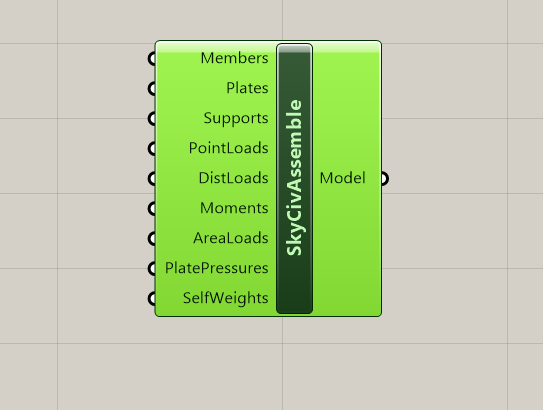
Salida de apoyo, cargas (dependiendo del tipo de carga), y la sección transversal se conectará a la entrada de este componente. La salida de auto-peso también debe estar conectada bajo este componente. Múltiples vigas/soportes/cargas se pueden conectar en ensamblar.
Salida
ModelWriter: Escribe el modelo JSON en el sistema de archivos local
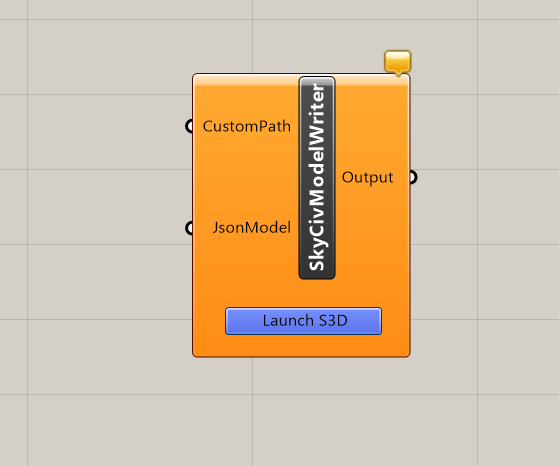
Representación de modelo estructural en JSON (Notación de objetos JavaScript) formato. La salida del componente Assemble debe pasarse a la entrada de ModelWriter. ModelWriter permitirá al usuario iniciar su modelo Grasshopper directamente en S3D. Cualquier cambio en el modelo en Grasshopper se realizará instantáneamente en S3D.
3D
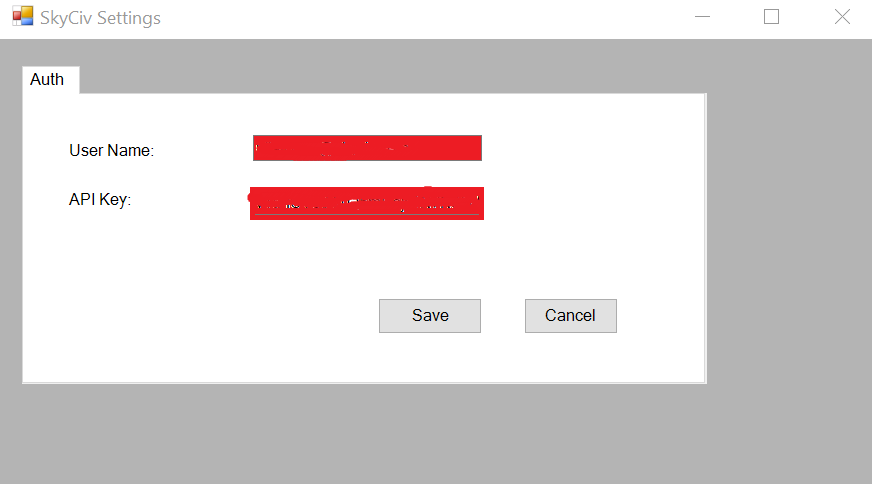
Skycivsettings: Aunque esto no está directamente relacionado con el análisis, Los valores relacionados con el nombre de usuario y la clave API serán esenciales para el análisis.. Haga clic derecho en el componente y haga clic en “Aplicar configuración”. Obtendrá la pantalla a continuación para ingresar el nombre de usuario y la tecla API.
Skycivanálisis: Realiza el análisis en el modelo preparado.
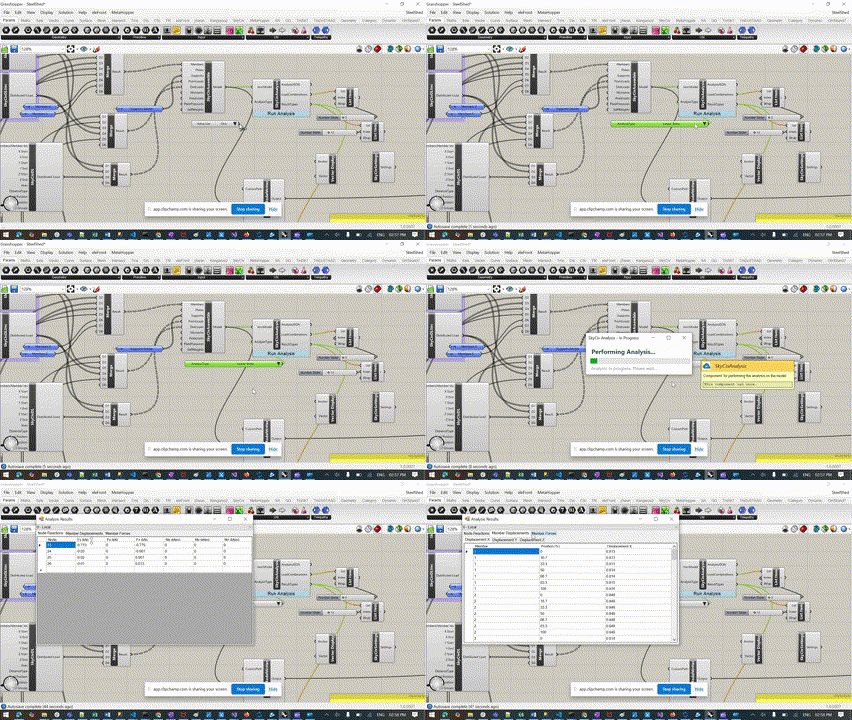
Ya hemos preparado el modelo utilizando el componente de ensamble. Si queremos probar el análisis, Entonces podemos usar este componente. La salida del ensamble deberá pasar al análisis. Especifique el tipo de análisis. El valor predeterminado será un análisis estático lineal. Una vez que esté listo para realizar el análisis, Por favor presione el “Ejecutar análisis” ,. Le dará una representación visual de la ejecución del análisis y una vez hecho, El componente abrirá la tabla con los resultados del análisis en ella.. También estamos trabajando en la exportación a Excel, y eso estará disponible en la próxima versión menor en breve.
Archivos de muestra
Aquí hay algunos modelos estructurales de saltamontes que puede descargar para ayudarlo a comenzar:

