
La integración entre SkyCiv Structural 3D y Load Generator ayuda a cerrar la brecha entre el cálculo de carga y la aplicación de carga.. Con esta integración, Los usuarios pueden generar cargas automáticamente en el módulo Generador de carga., luego aplíquelos directamente a su modelo en Structural 3D. Esta funcionalidad está integrada directamente en Structural 3D, por lo que no es necesario ir a módulos separados de antemano. Después, SkyCiv recomienda completar la etapa de modelado de su estructura antes de participar en cualquier aplicación de generador de carga., ya que aumentará la precisión general del proceso.
Los siguientes tipos de cargas generadas por código están disponibles para aplicarse directamente a modelos en Structural 3D
- Cargas de viento
- Cargas de nieve (caso equilibrado)
- Cargas sísmicas (como cargas espectrales)
Antes de entrar en este artículo, SkyCiv recomienda ENCARECIDAMENTE revisar la Documentación del software en Modelado en 3D estructural, Area & Cargas de viento, así como estar familiarizado con el uso de la función independiente Generador de carga, ya que todas esas funciones son relevantes. Esta documentación se enfocará en la aplicación de las cargas usando la versión integrada del Generador de Carga mientras opera en Structural 3D.. Por consiguiente, esta documentación no profundizará en cómo calcular cada carga individual, ya que dependen mucho del código que esté utilizando. Como se mencionó, por favor revise el enlace documentación sobre el generador de carga y el código de construcción vigente, antes de leer este artículo.
Para utilizar el generador de carga integrado, terminar de modelar su estructura, luego ve a Cargas de área en la pestaña de entrada izquierda mientras se opera en Structural 3D. Luego, haga clic en el “Generar automáticamente cargas a partir de códigos de diseño.…“,.
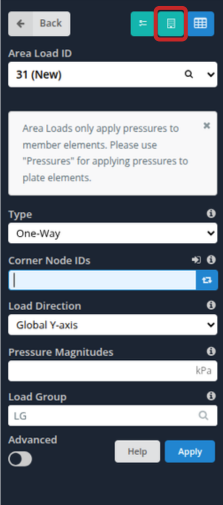
Nota: Cuanto más simple es la estructura, más fácil será la aplicación integrada. Cuanto más complejo es el modelo, Cuanto menos precisa sea la aplicación de las cargas.
Aplicación de cargas de viento desde el generador de carga
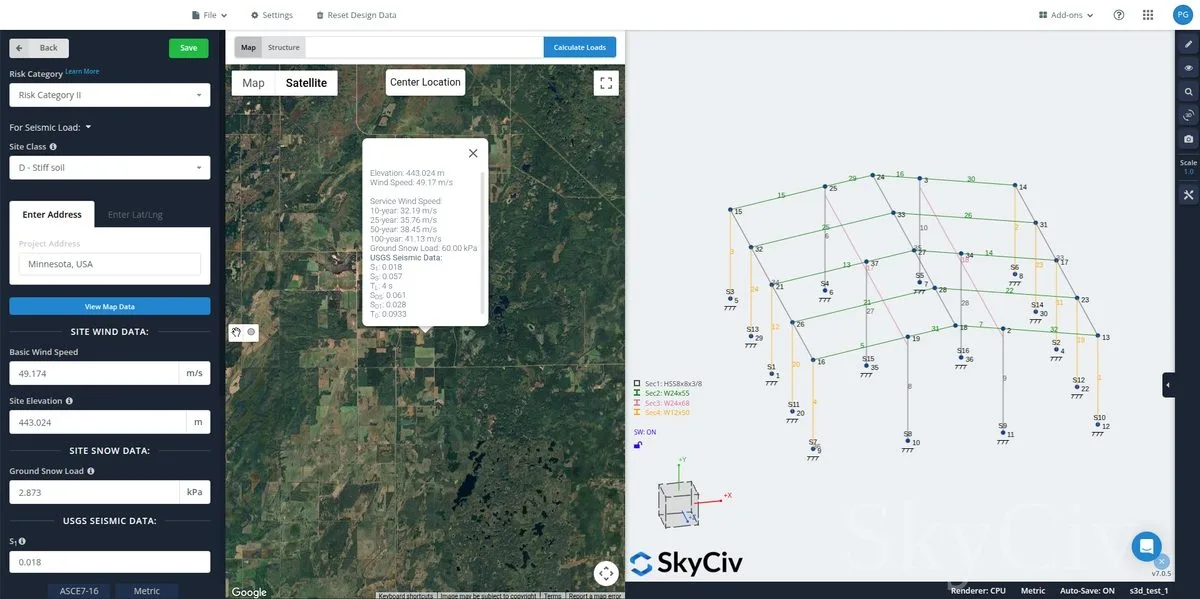
A primera vista, notará que la versión independiente completa del generador de carga de viento ahora habita en el lado de entrada izquierdo de la pantalla.. Los usuarios disfrutan de la misma funcionalidad en la versión integrada que en la versión independiente. Cosas como guardar su cálculo e imprimir el sitio y los informes de carga de viento se pueden lograr aquí. En el generador de carga integrado, el modelo estructural 3D siempre se mostrará en el lado derecho de la pantalla.
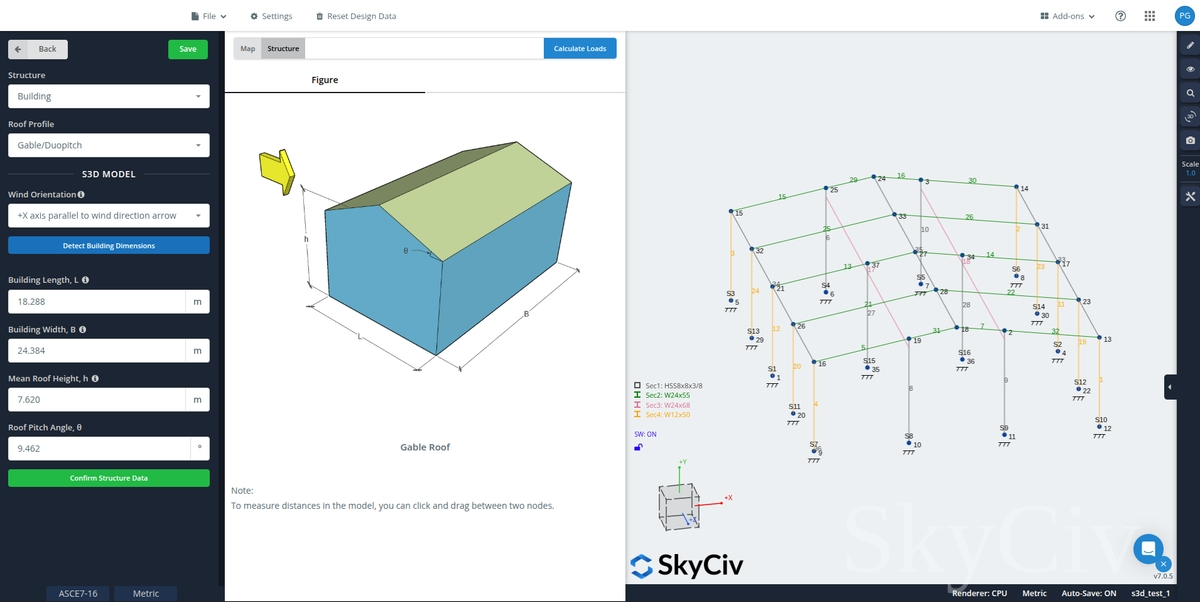
A medida que avanza por las entradas de los datos de la estructura, especialmente para edificios, tiene la opción de detectar automáticamente las dimensiones del modelo seleccionando el eje de orientación del viento al que la flecha de dirección del viento será paralela. Una vez que haya seleccionado una opción para esto, puedes hacer clic en “Detectar dimensiones del edificio” Botón para completar las dimensiones de la estructura detectada desde el modelo.. Tenga en cuenta que aún deberá verificar estos valores para asegurarse de que sean correctos.. Una opción es medir distancias en el modelo haciendo clic y arrastrando entre 2 nodos.
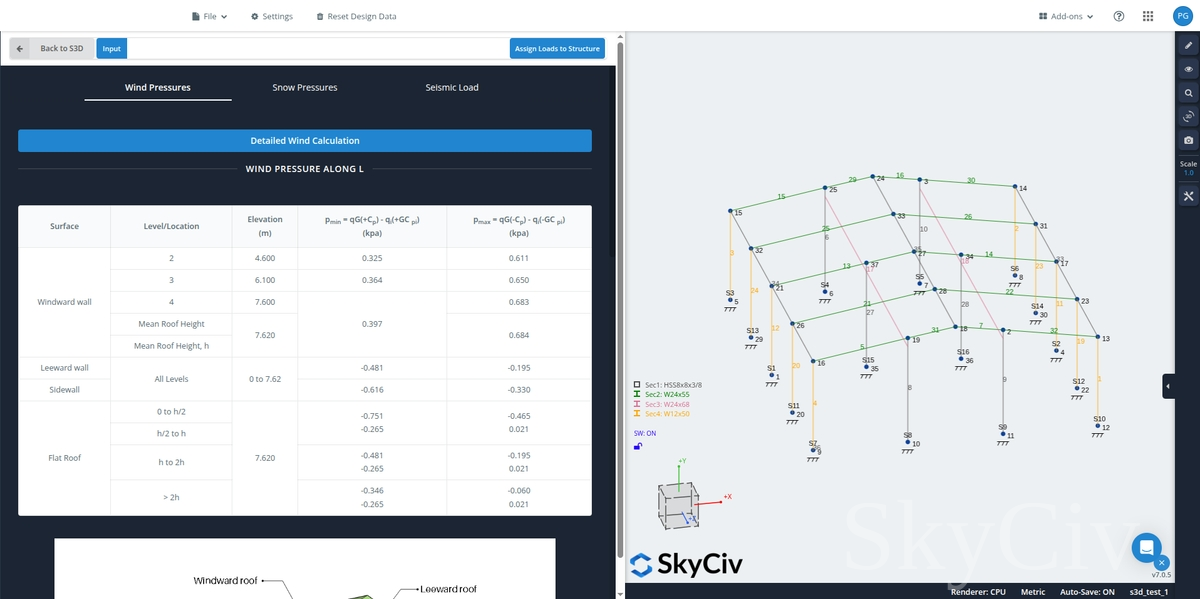
Una vez que todos los parámetros de carga estén completos, haga clic en el Generar cargas ,. Los resultados aparecerán en diferentes pestañas., para el viento, nieve, o carga sísmica.
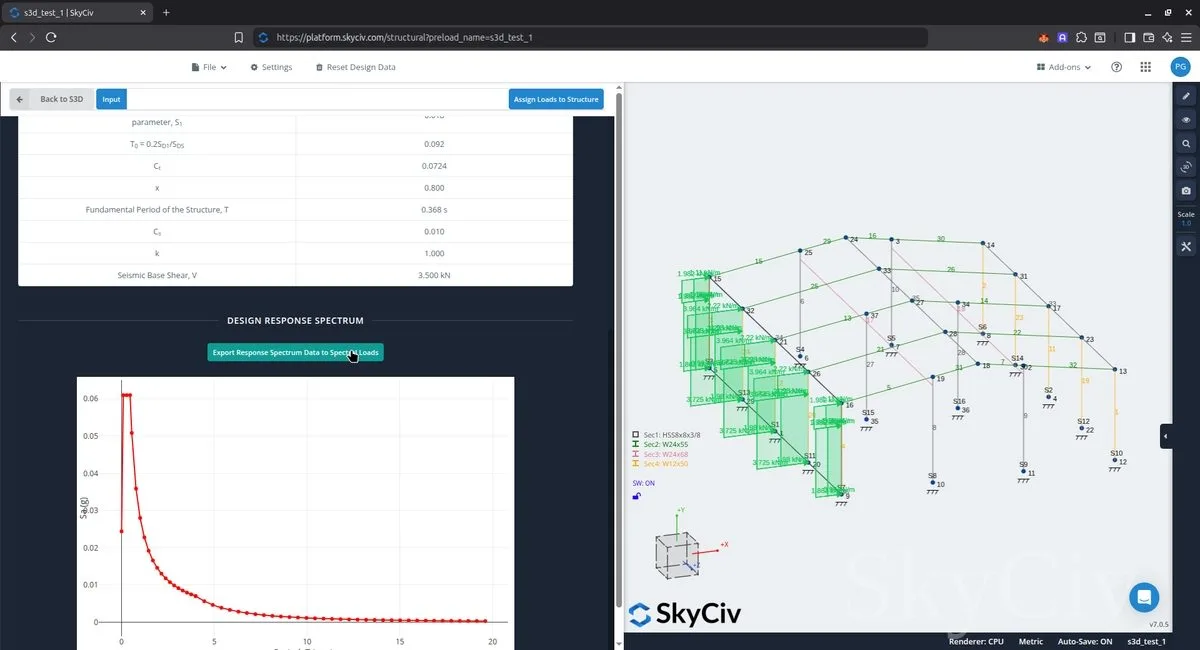
Habrá un mensaje que le preguntará si desea aplicar las cargas de viento y nieve.. Para carga sísmica, la opción es copiar los espectros de diseño generados a las Cargas Espectrales del S3D.
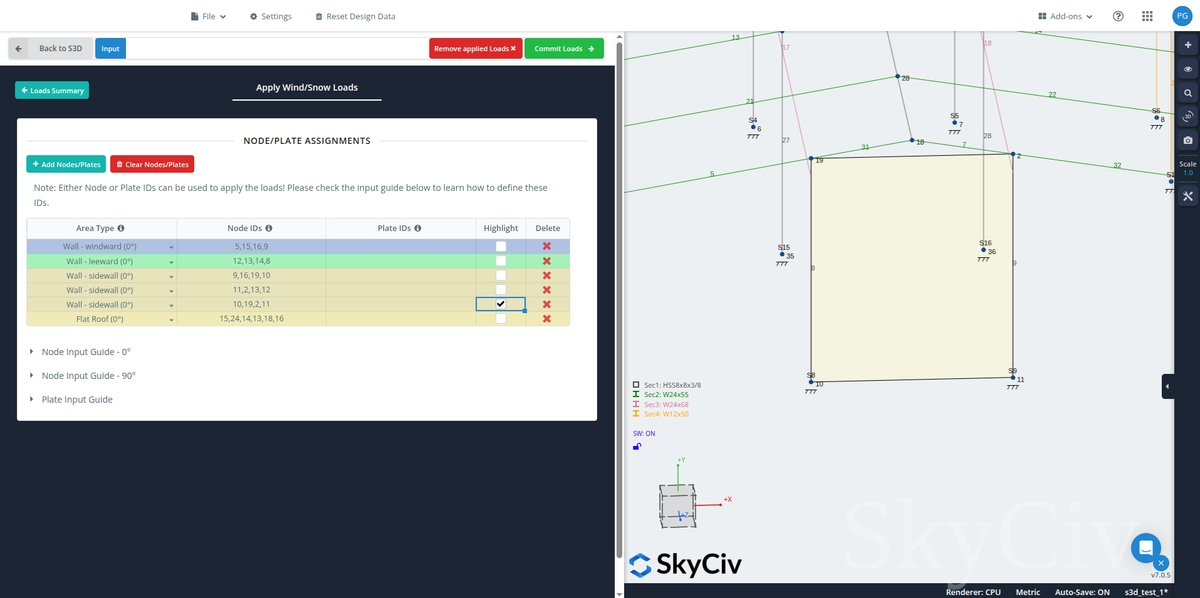
Al aplicar las cargas superficiales para cargas de viento y nieve., Se debe seguir la guía de entrada de nodos para el tipo de área específica para aplicar las presiones correctamente.. Estas guías se muestran en la parte inferior de la tabla de entrada de nodos..
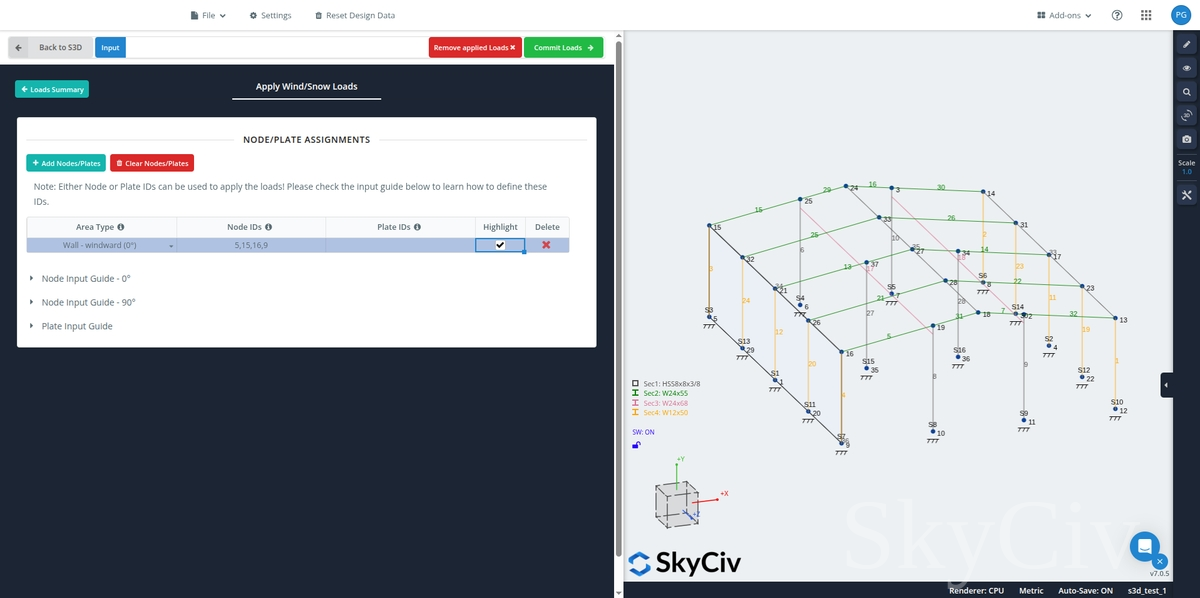
En la columna de tipo de área, Hay varias opciones para superficies de paredes y techos. (para 0 la licenciatura):
- Muro de barlovento
- Muro de sotavento
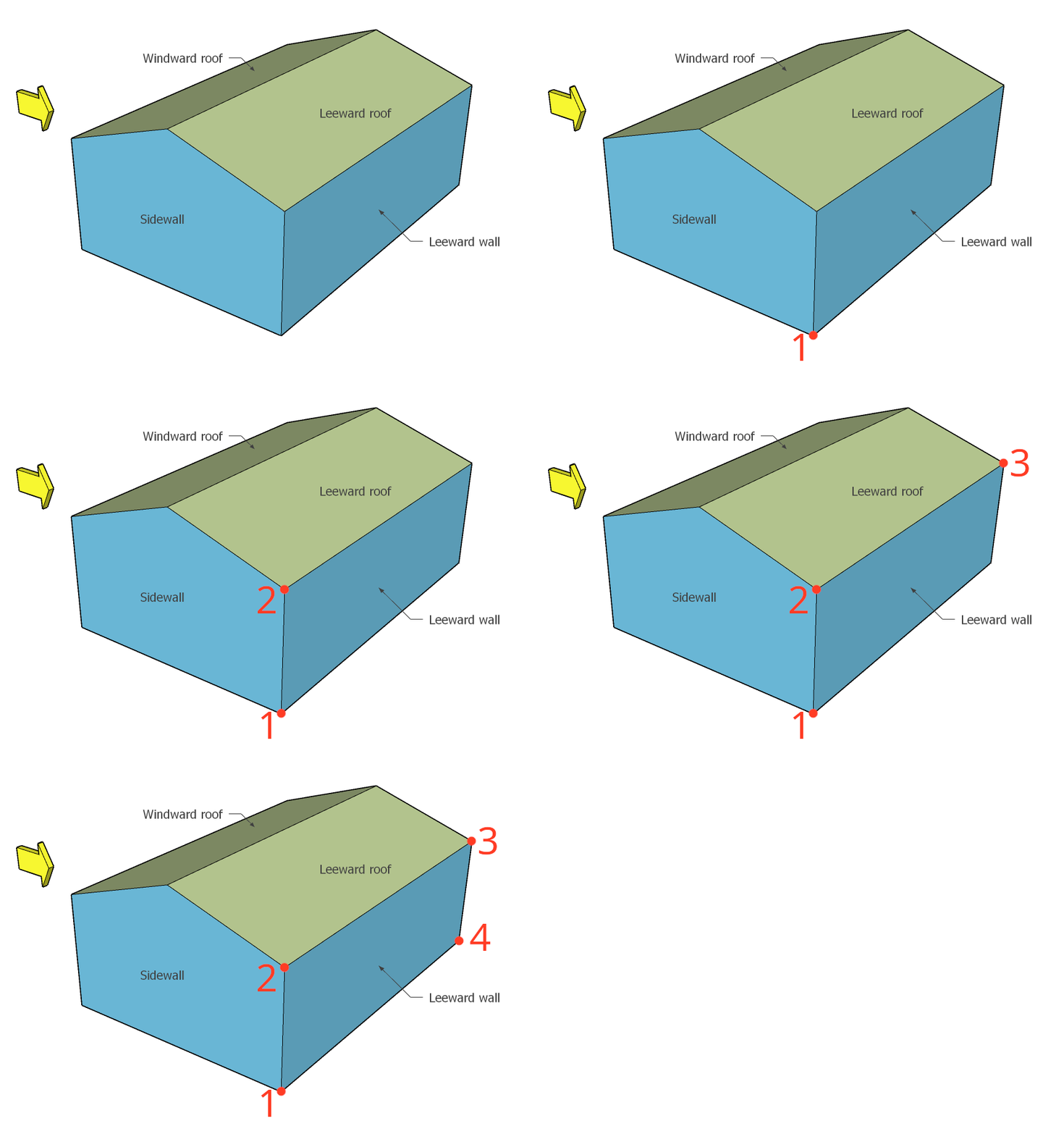
- Pared lateral
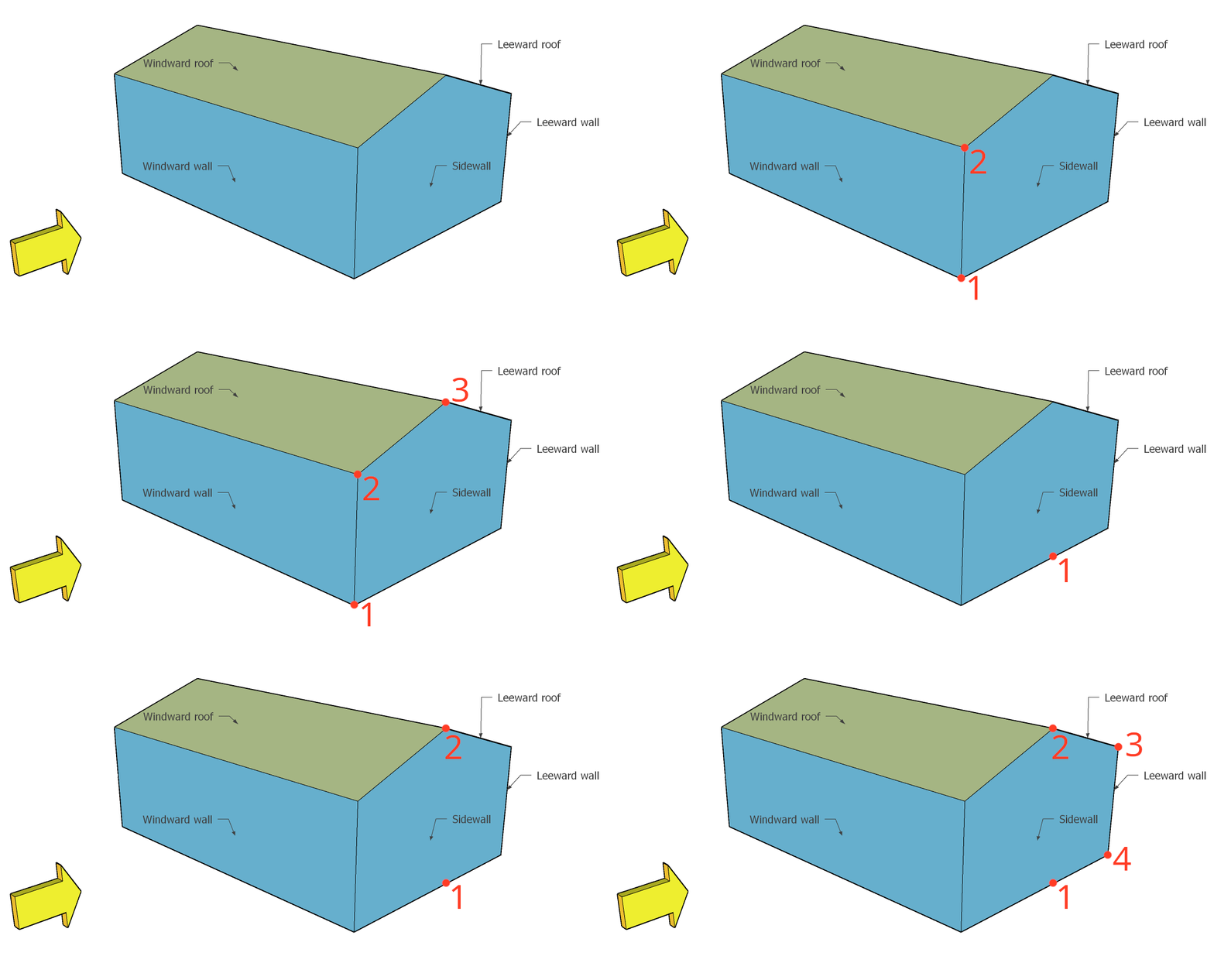
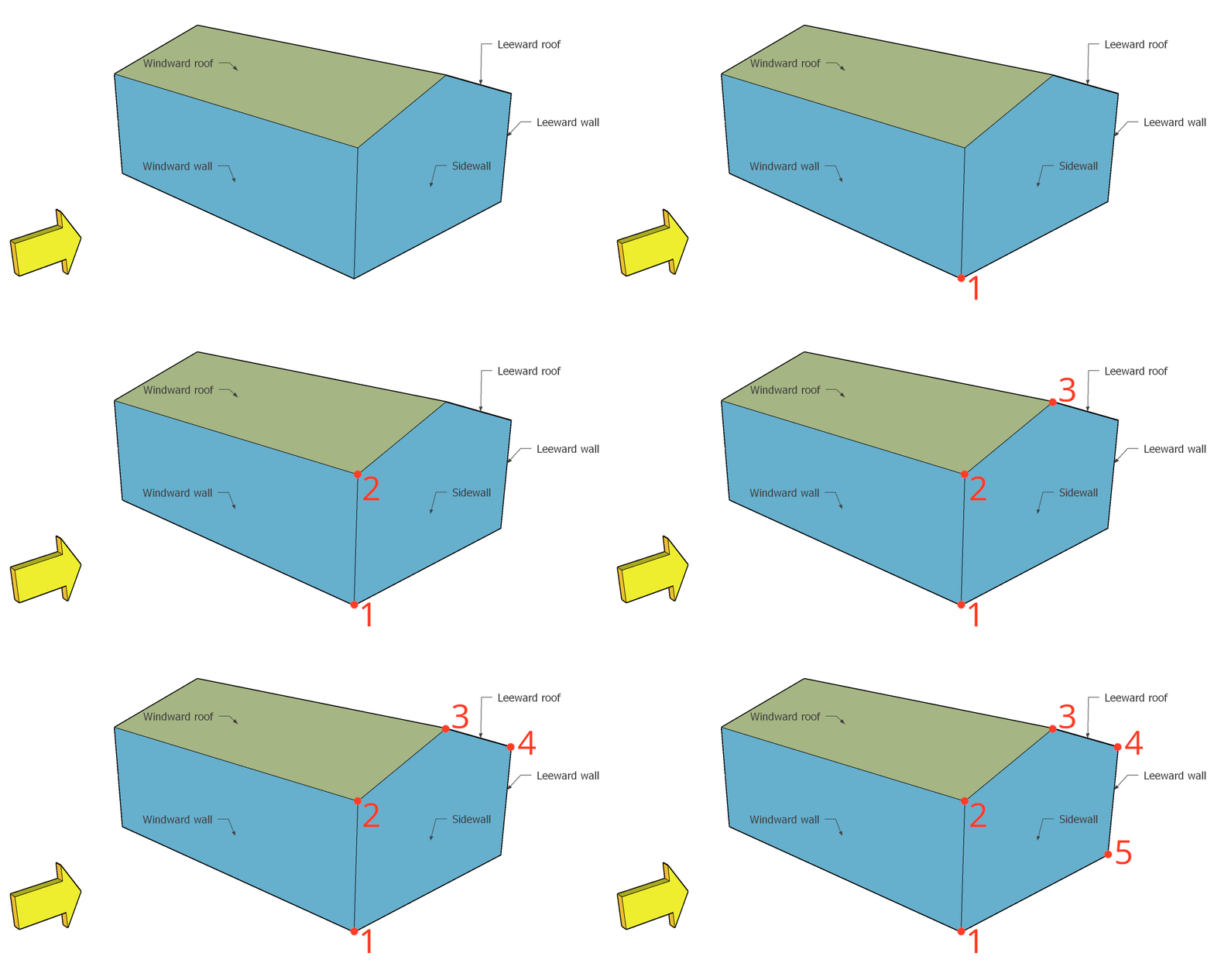
- Techo de barlovento/contra el viento
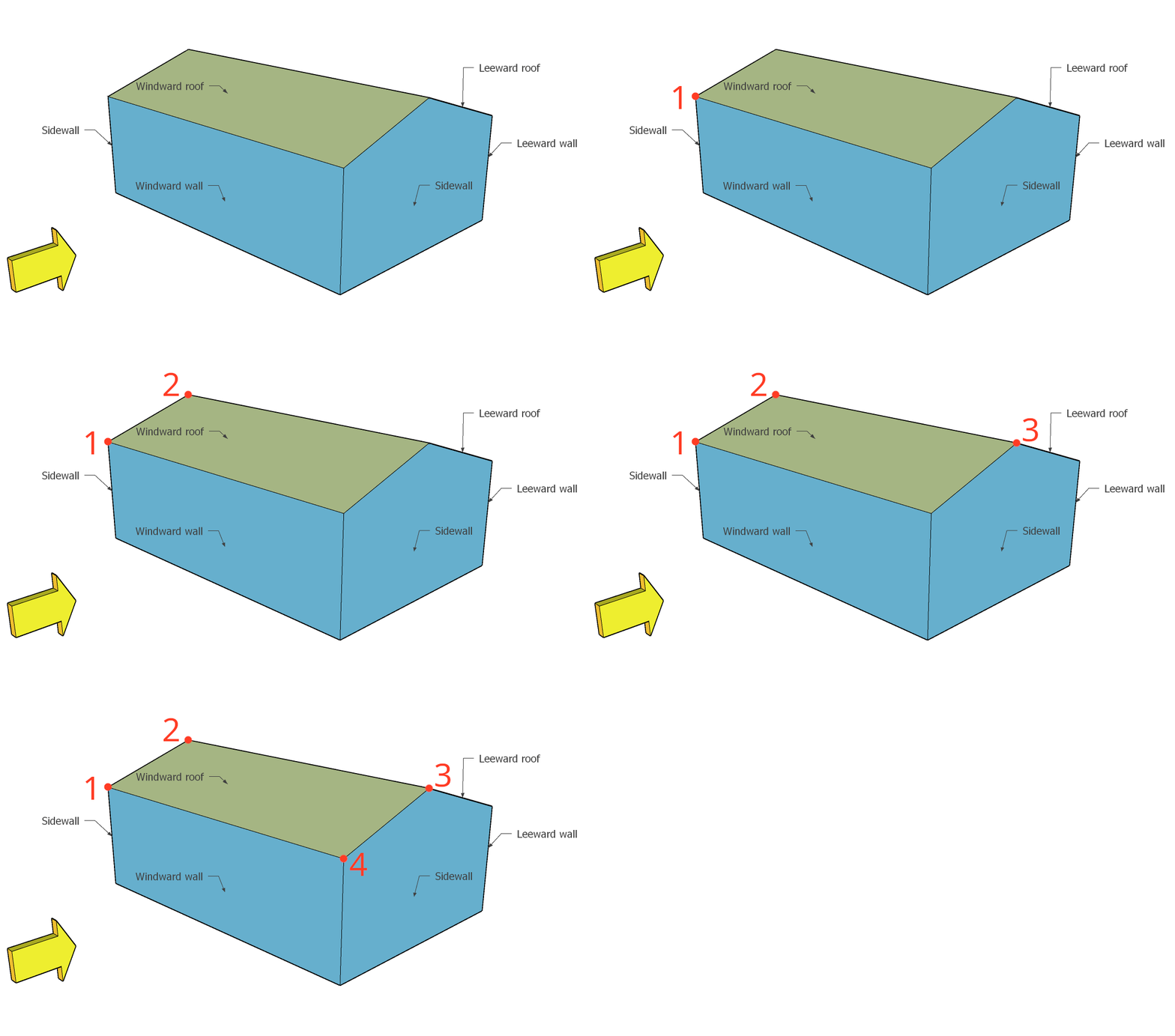
- Techo de sotavento/a favor del viento
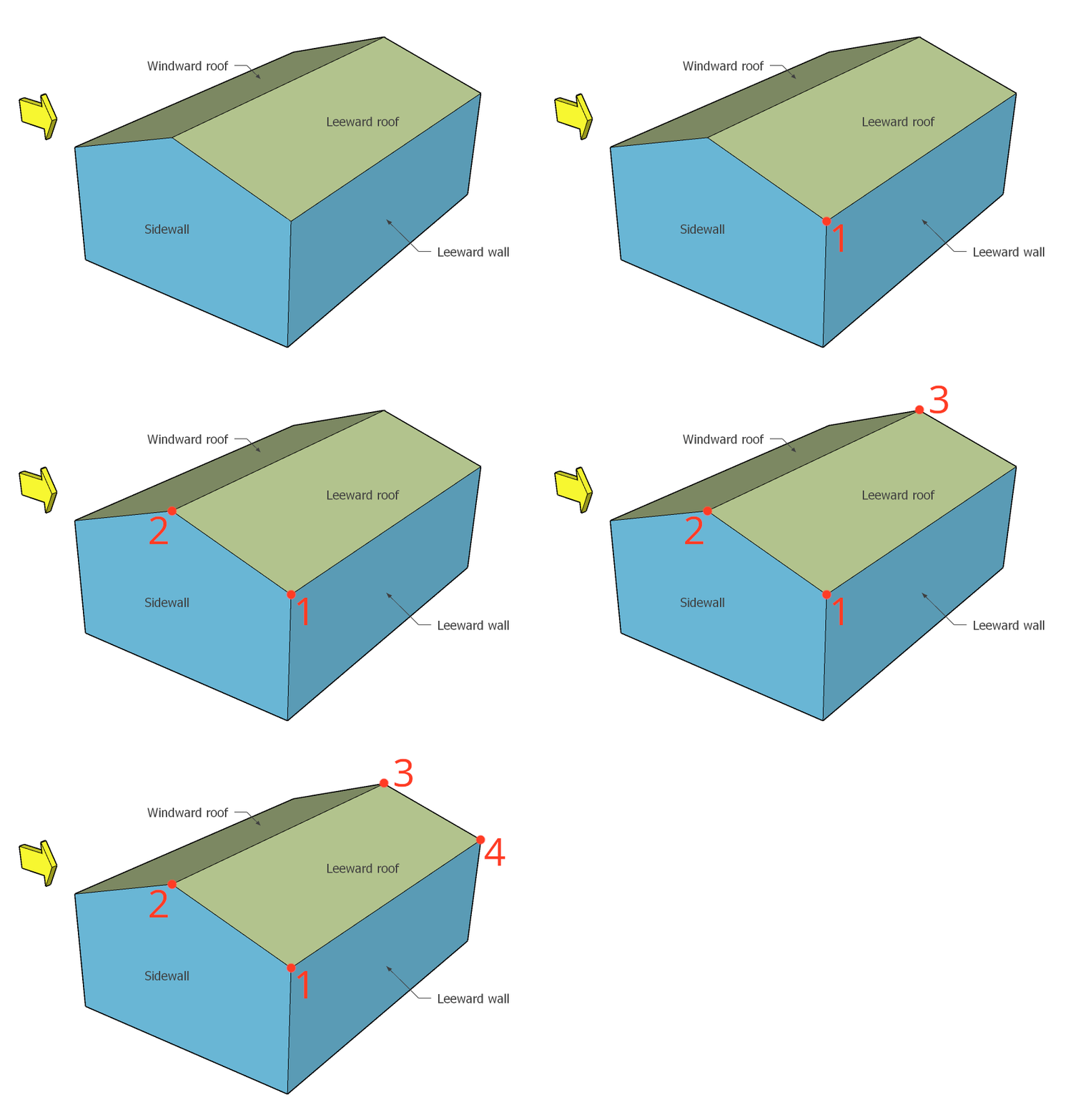
- Techo monopendiente
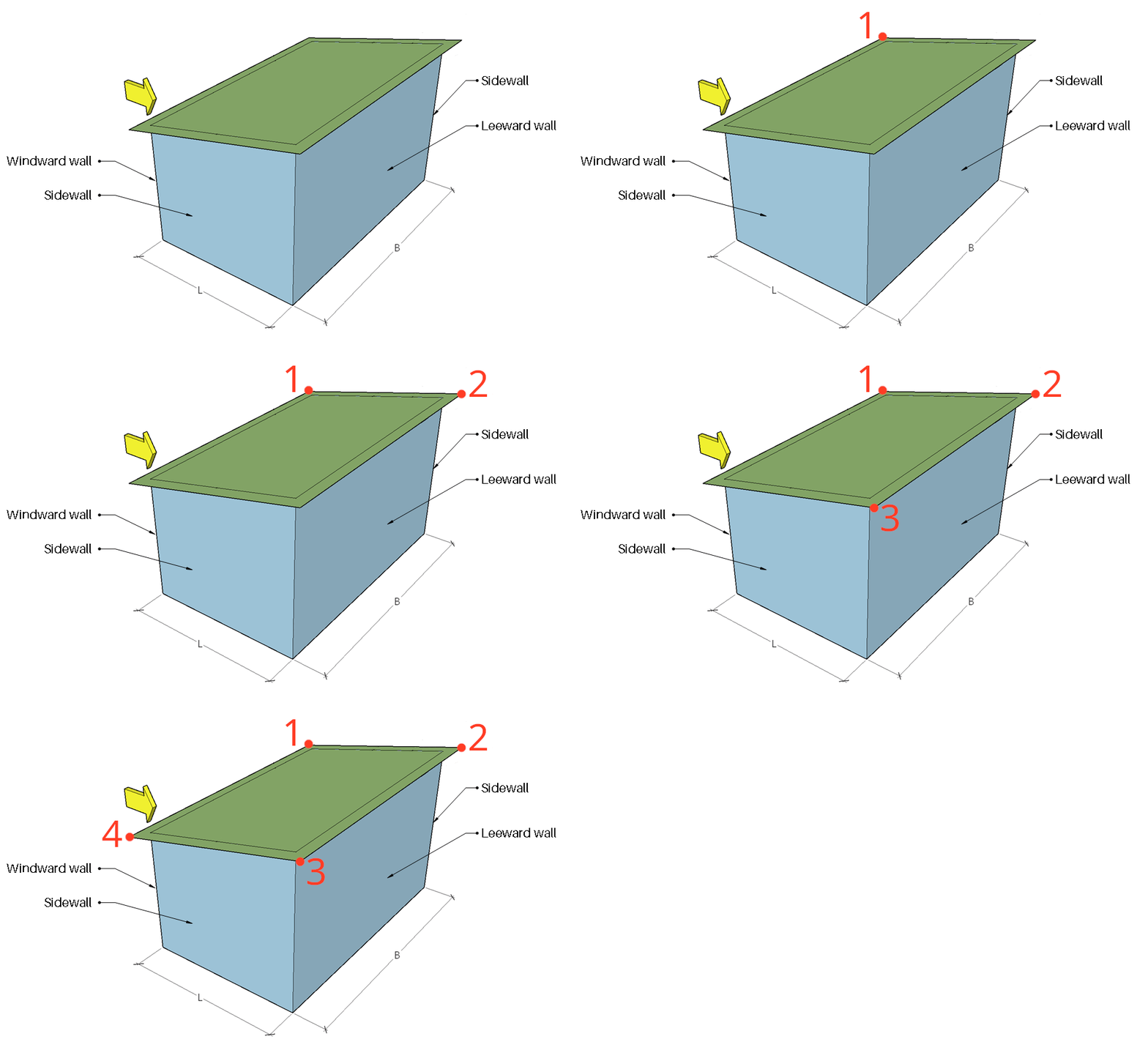
- Tejado plano (ángulo de inclinación del techo menor que 10 grados)
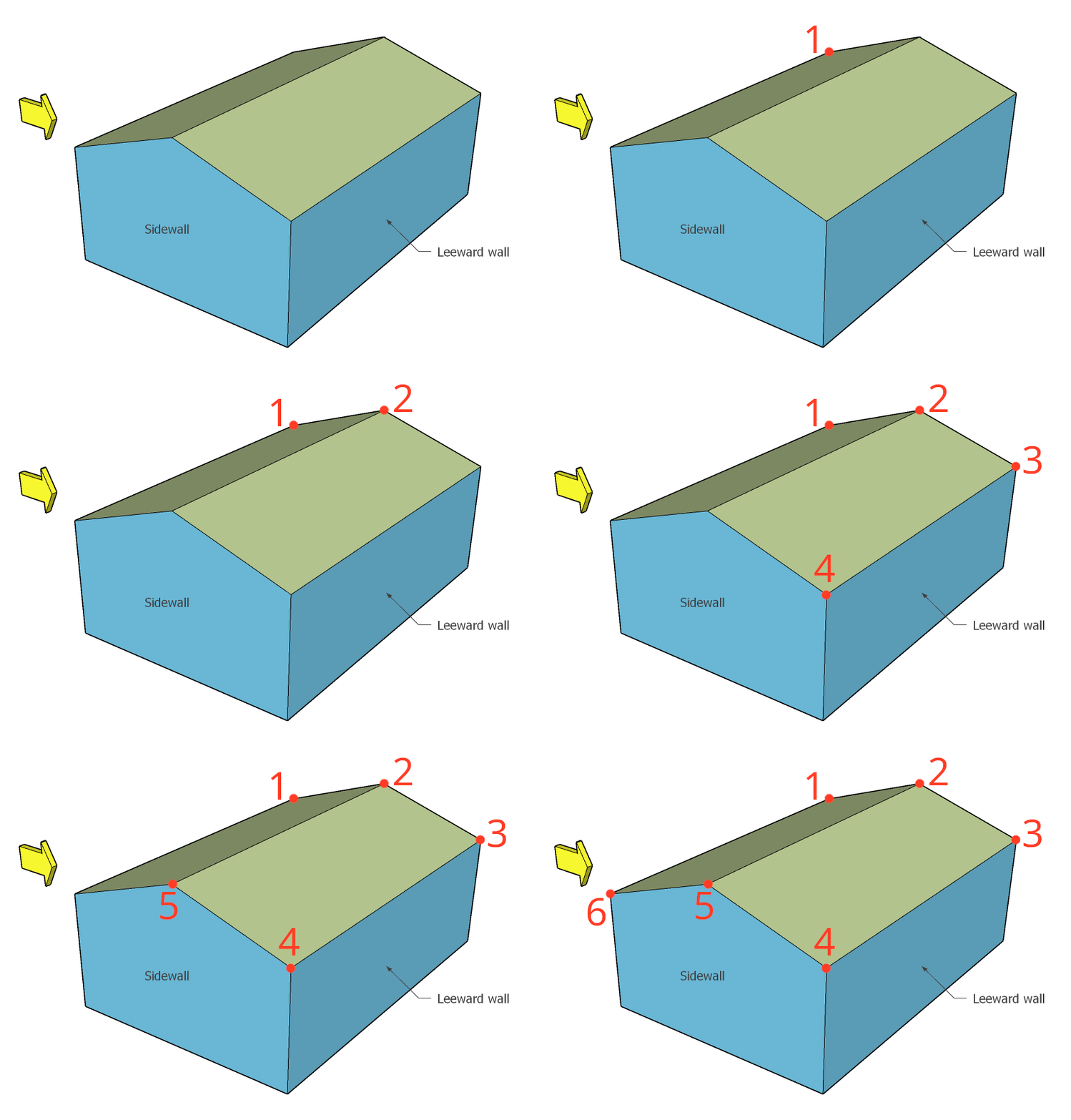
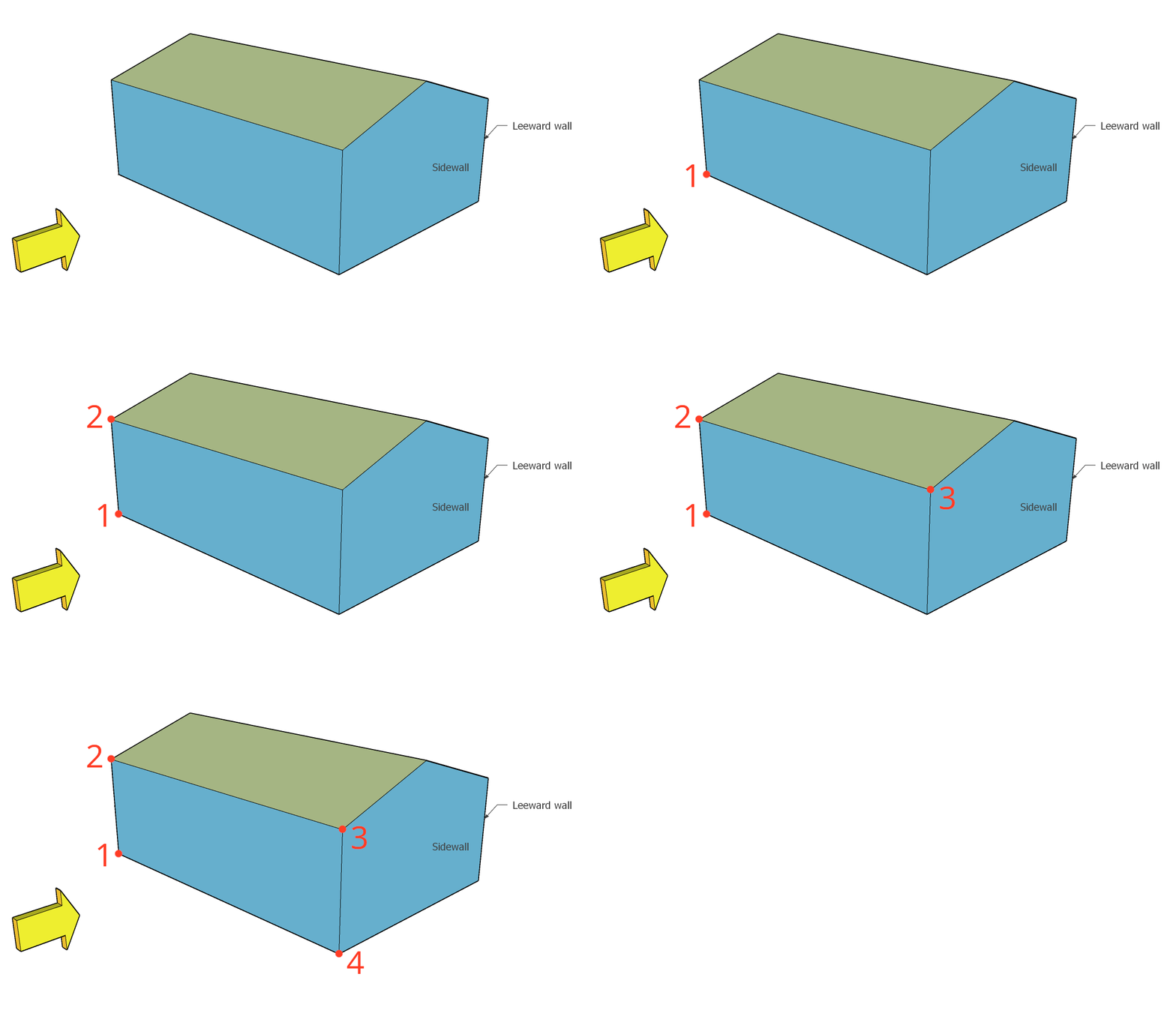
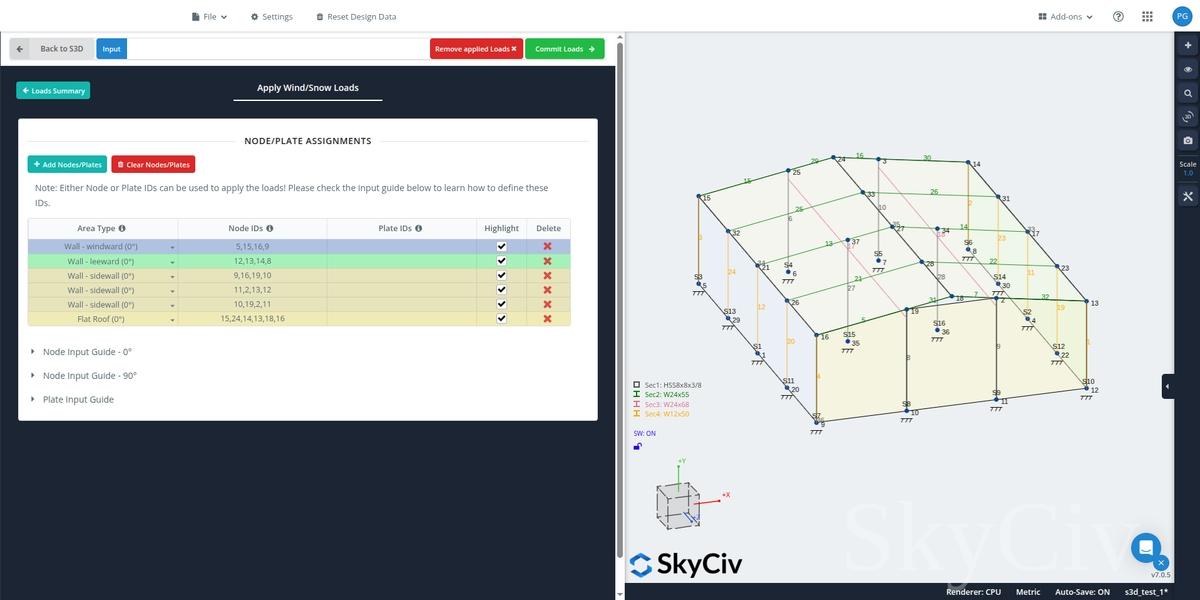
Estos son solo algunos de los tipos de áreas de nodos que deben definirse en la sección Aplicar cargas.. En general, Se sugiere que las ID de los nodos creen una superficie cuadrilátera.. Puede hacer una aproximación del área total como se muestra a continuación.:
Con versión 6.1.2, los usuarios ahora deberían poder agregar 5 ID de nodo (delimitado por un polígono de cinco lados). también, Los usuarios ahora podrán sincronizar los ID de nodo editados de las cargas de presión aplicadas desde el Generador de carga en S3D, especialmente si se necesita la edición manual de la entrada del nodo para corregir la variación de carga del área..
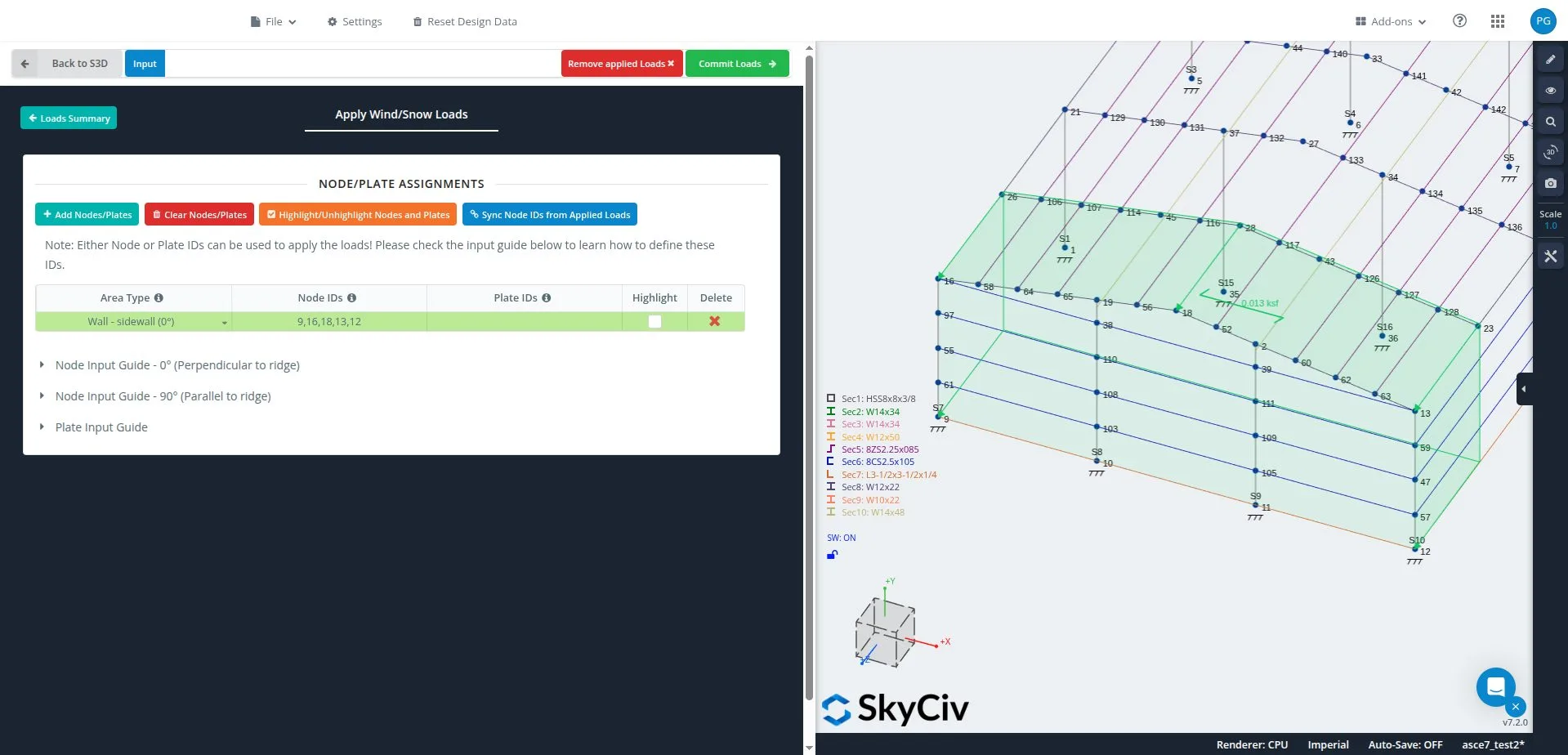
A continuación se muestra un ejemplo de entrada de nodos para la estructura dada con el tipo de área/superficies asignadas correspondientes.:
Una vez que todos los tipos de área estén definidos, debería poder aplicar las cargas haciendo clic en el “Confirmar cargas” ,:
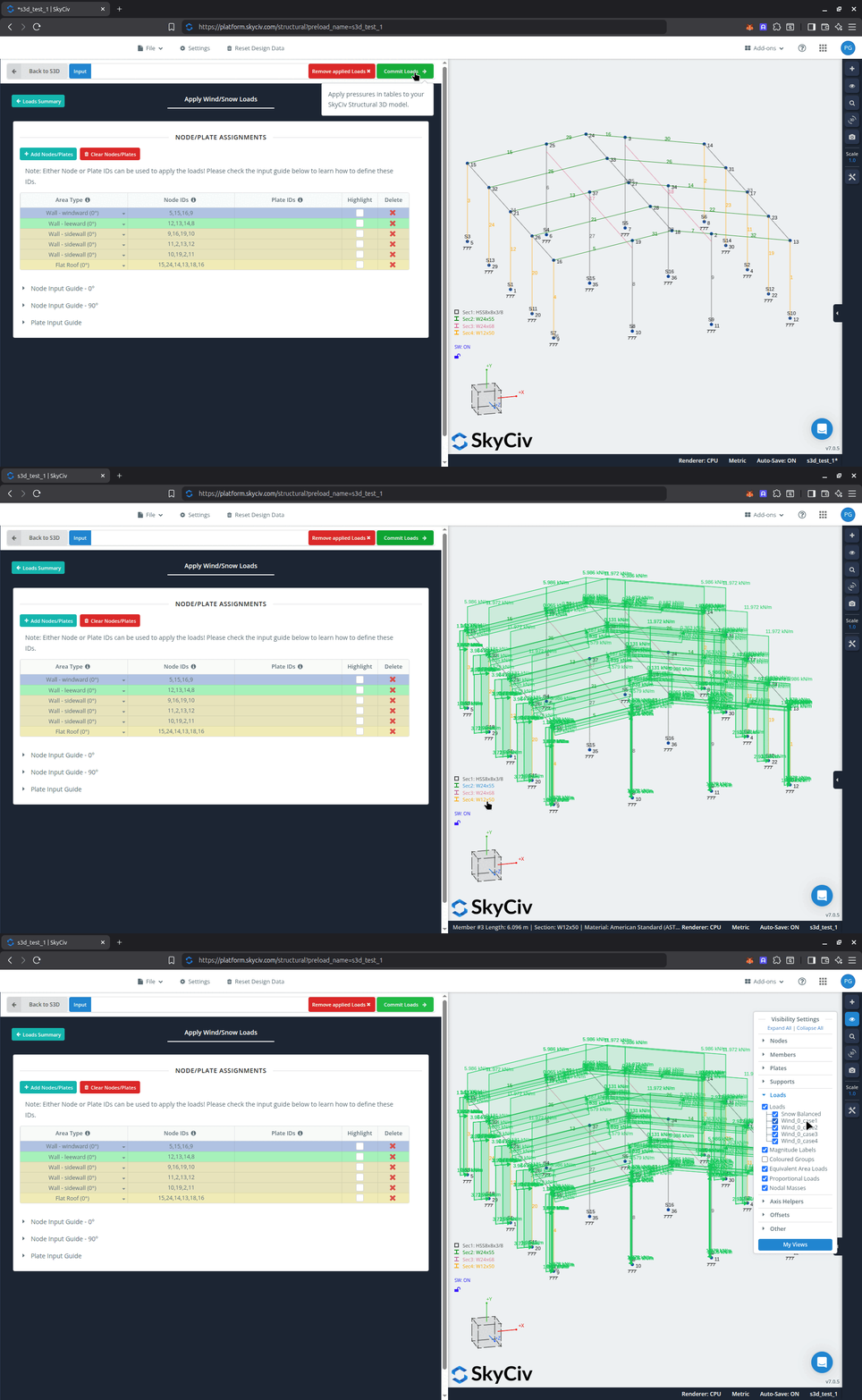
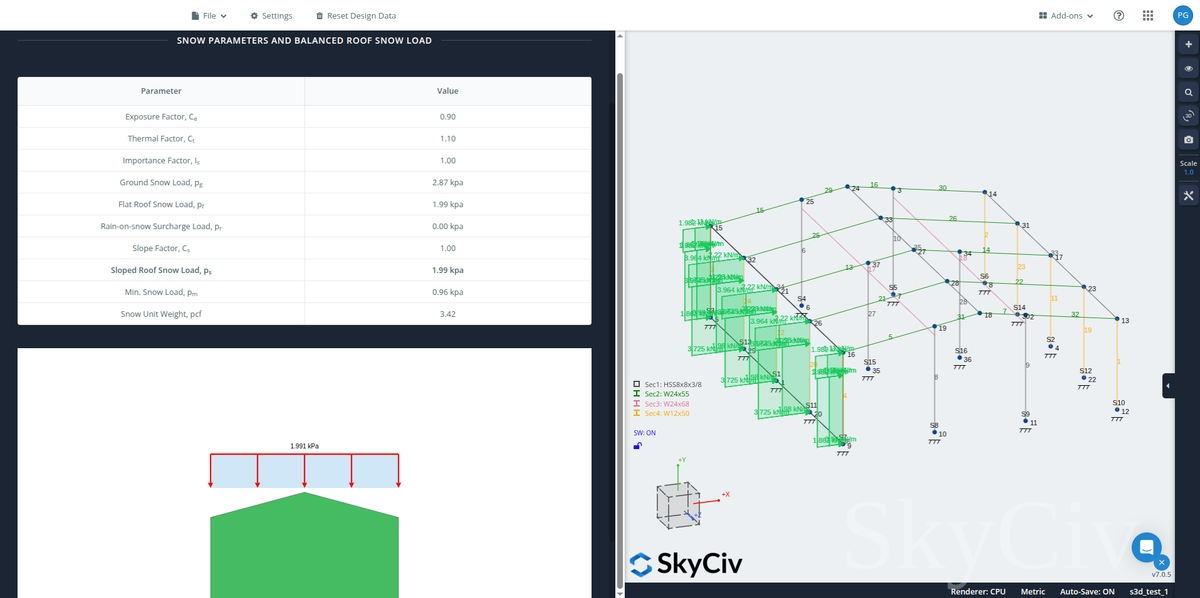
Debería ver que las cargas que se pudieron generar y aplicar aparecerán en el espacio del modelo 3D directamente en su modelo. Cada caso de carga se mostrará al mismo tiempo., por lo que podría ser más difícil ver lo que está pasando. Al mismo tiempo que el generador está abierto, puede activar y desactivar los diferentes casos de carga, así como ocultar o aislar miembros en el espacio modelo utilizando la misma configuración de visibilidad y herramientas disponibles en Structural 3D.
Un nota IMPORTANTE sobre las cargas de viento generadas:
SkyCiv altamente recomienda mirando el Cargas de área y viento Artículo de documentación del software para obtener información más detallada sobre las cargas de área creadas desde el Generador de carga.
Aplicación de cargas de nieve generadas
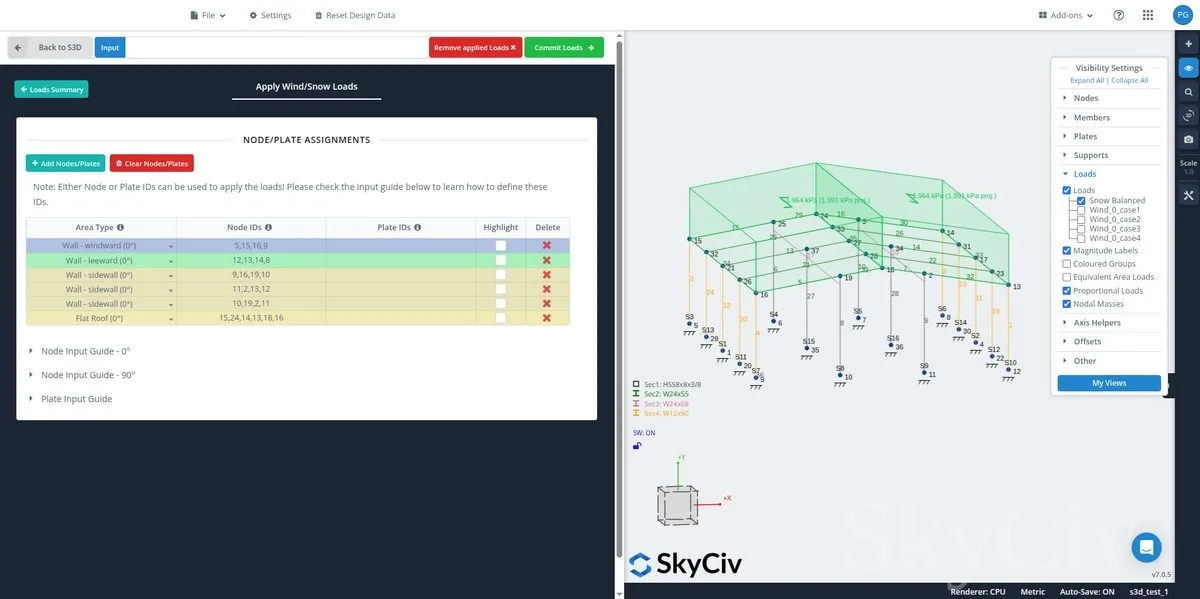
Al usar el generador de carga SkyCiv dentro del S3D, el caso equilibrado/sin derivación se aplicará según el perfil de techo seleccionado siempre que los tipos de área de techo estén definidos en la tabla de entrada de nodos. Tenga en cuenta que esta carga se aplica como carga proyectada..
Aplicación de cargas sísmicas generadas
Al aplicar las cargas sísmicas., El método sugerido es exportar el espectro de diseño generado para la estructura a nuestras cargas espectrales.. Simplemente haga clic en “Exportar datos del espectro de respuesta a cargas espectrales” ,!
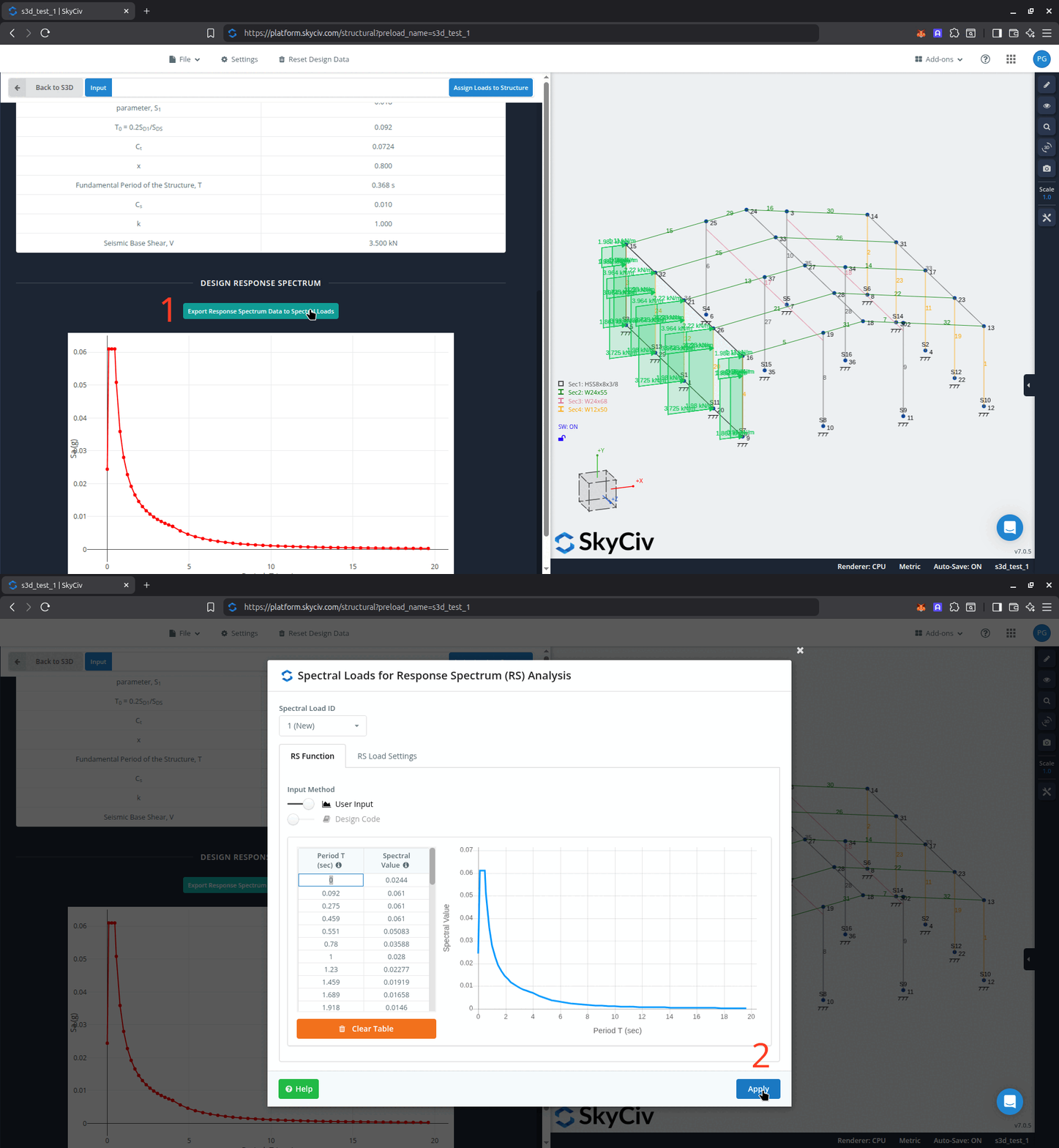
Modificar o restablecer cargas
Si en algún momento durante la aplicación de estas cargas generadas desea cambiar los valores de los parámetros subyacentes, o empezar de nuevo, puedes hacerlo. Para cambiar o restablecer las cargas, ir Cargas de área > Generador de carga como si fueras a aplicar las cargas en primer lugar, y deberías ver este mensaje:
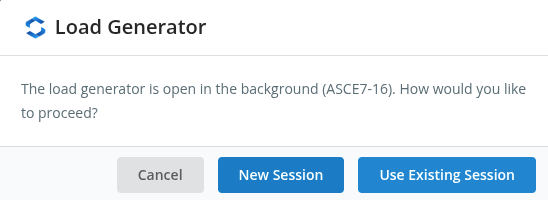
- Comenzar de nuevo, golpea el Nueva sesión ,.
- Para ajustar los valores para cargas previamente calculadas, golpea el Usar sesión existente ,.
Ambas opciones lo llevarán de regreso a la página del generador de carga integrado..


