
Bu sayfada, bulacaksın:
- Model Kurulumu
- Oluşturucuyu Açma
- Izgarayı Tanımlamak
- Bölümler, Destekler ve Yükler
- Oluşturma ve Düzenleme
- Analiz ve Sonuçlar
Otomatik Diyafram Dikme ve Bağlantı Oluşturucusu
Dikme ve kravat (diyafram ızgarası) modeller SkyCiv'in Strut'u kullanılarak oluşturulabilir & Kravat Oluşturucu. Araç, seçilen plaka elemanlarını eşdeğer bir dikme ve bağ sistemine dönüştürür, karmaşık diyafram davranışının basitleştirilmiş bir eksenel kuvvet sistemi olarak temsil edilmesine olanak tanır.
Çözdükten sonra, oluşturulan sistemin davranışını doğrulamak için sonuçlar gözden geçirilebilir. Anahtar çıktılar eksenel kuvvetleri içerir, yer değiştirmeler, ve üyeler arasındaki stres dağılımı. Bu sonuçlar doğrudan grafik arayüzde görselleştirilebilir veya CSV dosyaları veya PDF analiz raporları olarak dışa aktarılabilir..

Model Prerequisites
Skycivs dikme ve bağlama oluşturucusu doğrudan plaka elemanları, yani aletin kullanılabilmesi için geçerli bir plaka modelinin mevcut olması gerekir. Diyafram bölgesi plakalar kullanılarak tanımlanmalıdır, as plate geometry forms the basis of generated grillage.
Diyaframı Mevcut Bir Modelden Yalıtmak
Dikme ve bağlantı ızgarasını oluşturmadan önce, Diyaframı tam yapısal modelden ayırın. Bu gereksiz geometriyi azaltır, iyileştirme Yük yollarının yorumlanmasını kolaylaştıran destek ve bağlantı analizinin netliği. Tbu, manuel seçim yoluyla veya önceden tanımlanmış yükseklikler kullanılarak elde edilebilir.
Seçenek 1. Manuel seçim
Belirtilen bölge Cmd tuşuna basılı tutularak doğrudan seçilebilir (Mac) veya Ctrl (pencereler) ve istenen plaka elemanı boyunca sürükleyerek. Bir kez vurgulandı (istenilen bölge mavi görünecektir) sağ tıklayın ve seçin “Yeni Model Olarak Aç” seviyeyi ayrı bir modele çıkarmak için.
- Cmd'yi basılı tutun (Mac) / Ctrl (Windows) ve bölgeyi seçmek için sürükleyin
- Seçimi sağ tıklayın
- Tıklayın “Yeni Model Olarak Aç”
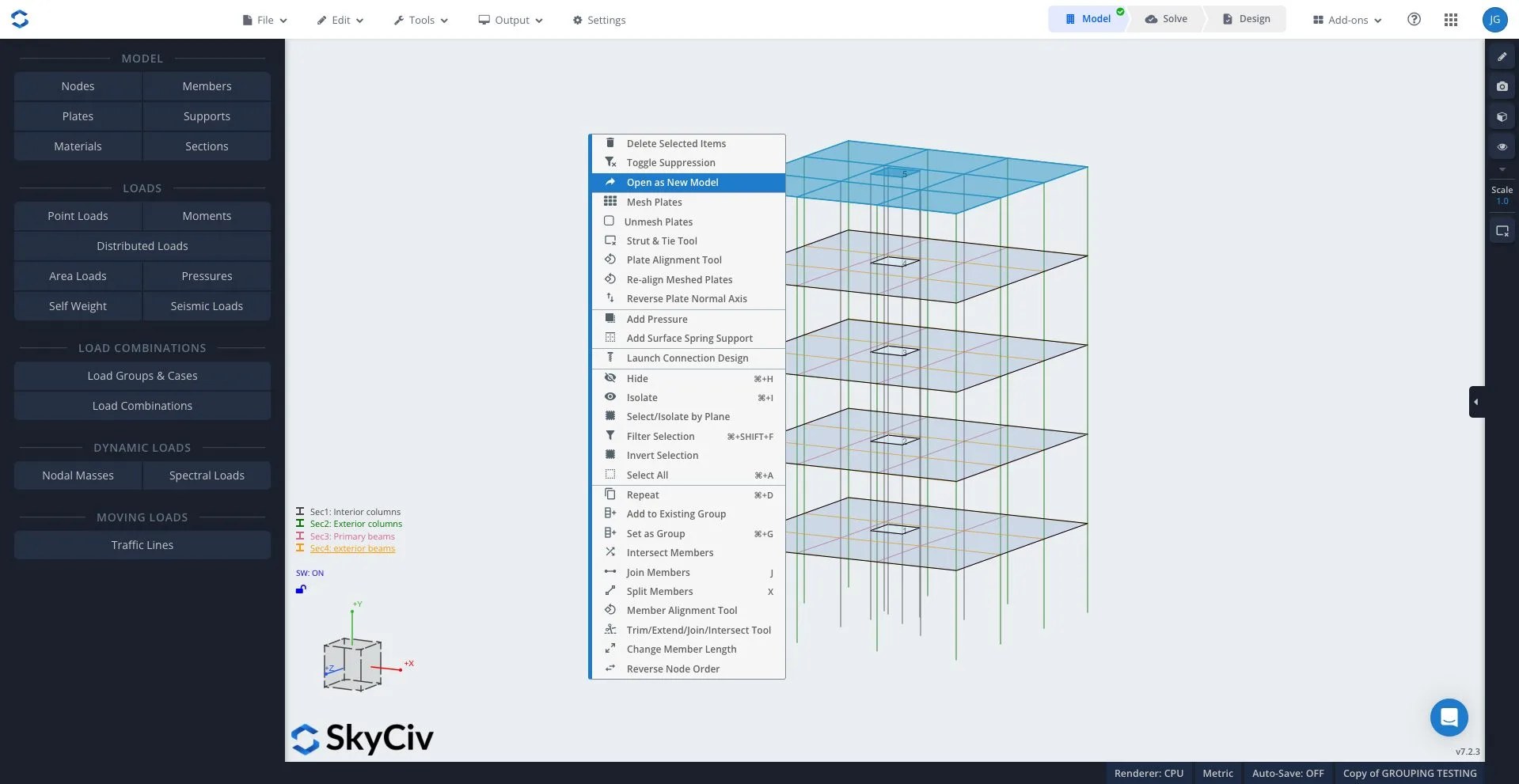
Seçenek 2. Yükseklikleri Kullanma (isteğe bağlı)
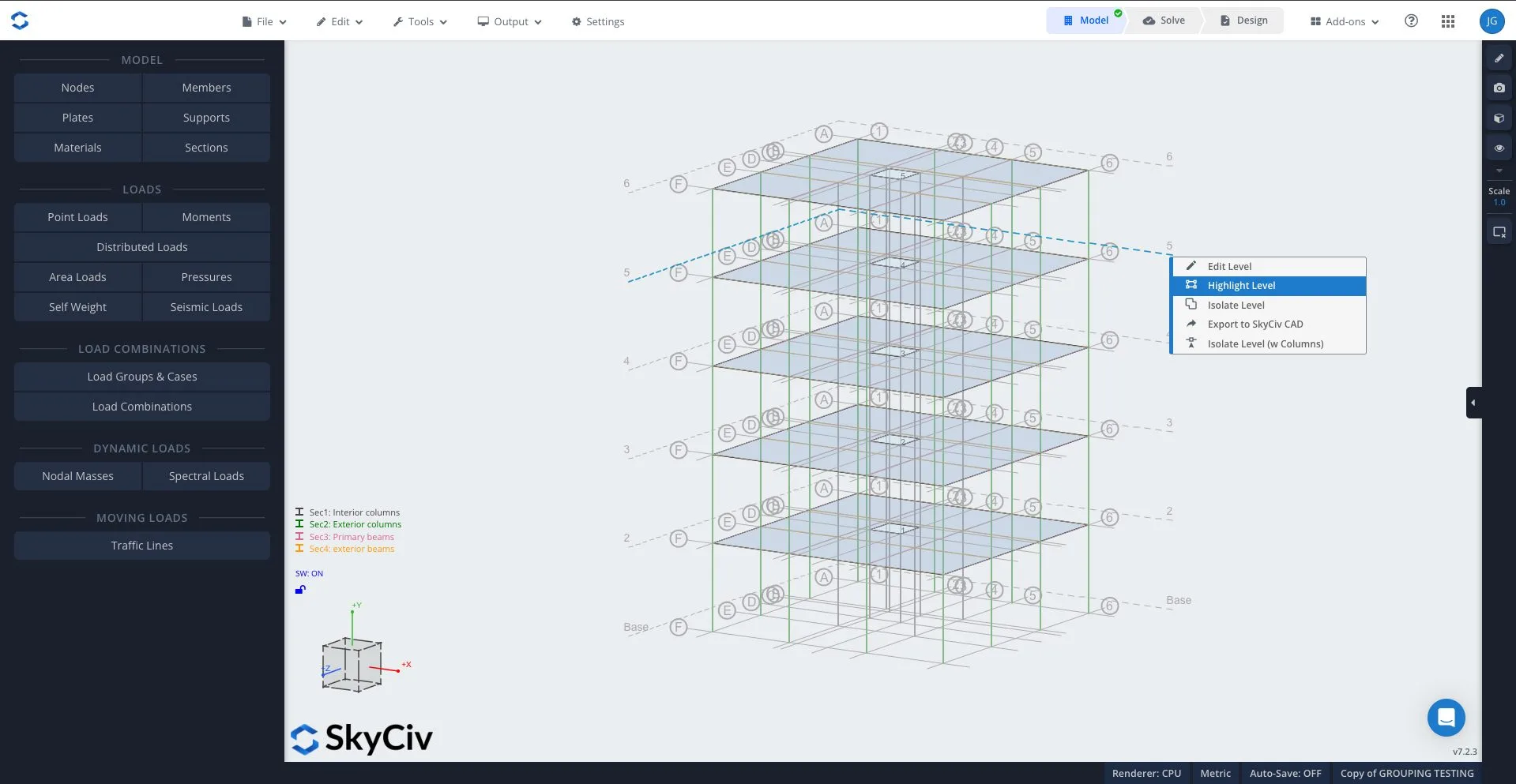
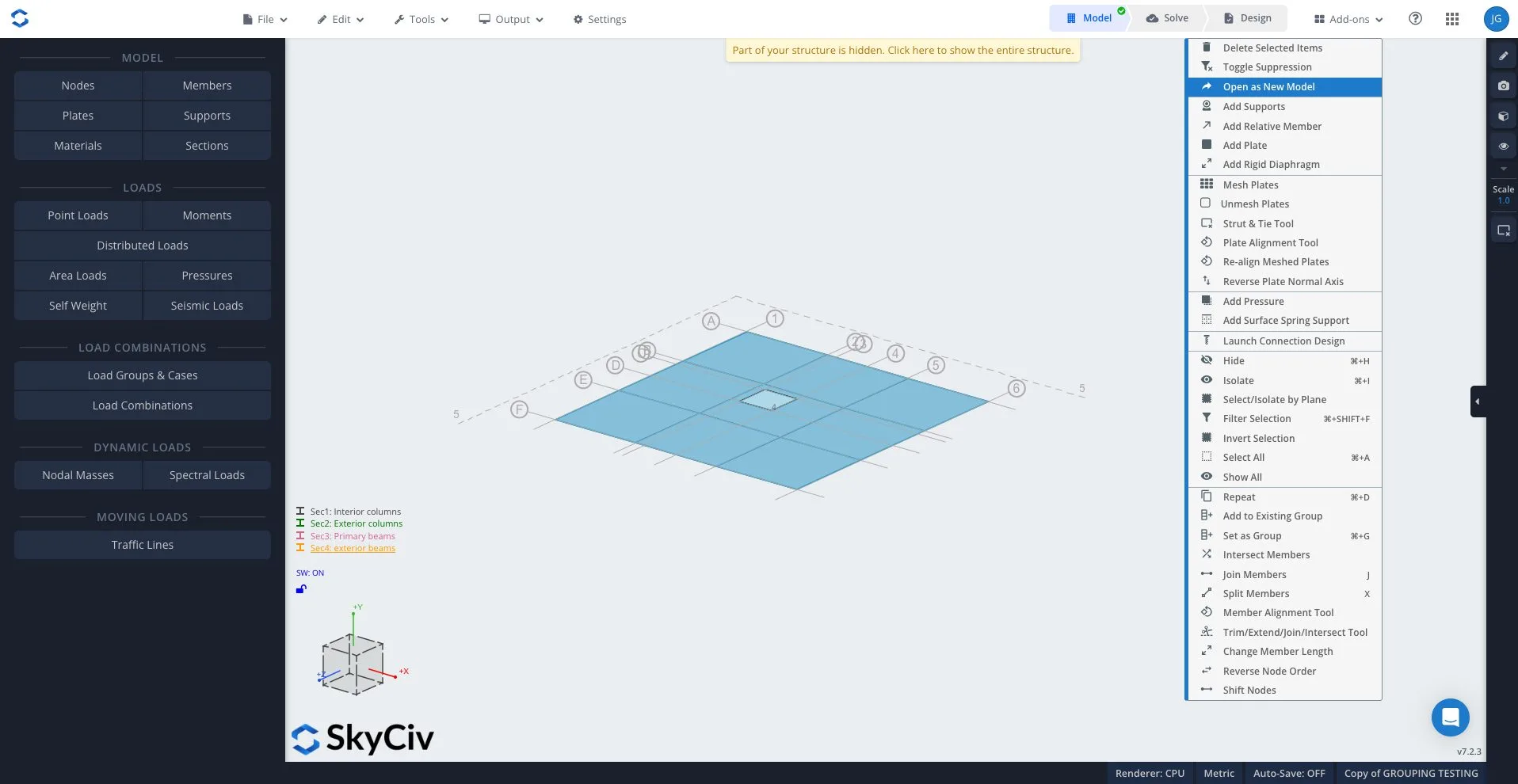
Çok katlı yapılar için, yükseklikler istenen bölgeleri izole etmenin daha yapılandırılmış bir yoludur. kullanma Kılavuz çizgileri ve yükseklikler araç, belirli bir kat seviyesi seçilebilir veya izole edilebilir ve bir kez vurgulanabilir (istenilen bölge mavi görünecektir) sağ tıklayın ve seçin “Yeni Model Olarak Aç” seviyeyi ayrı bir modele çıkarmak için.
- Kılavuz Çizgileri ve Yükseklikler aracını açın
- İstediğiniz kat seviyesini seçin
- İzolasyon düzeyine tıklayın
- Vurgulama düzeyine tıklayın
- Sağ tıklayın “Yeni Model Olarak Aç”
How To use Auto Diaphragm
Dikme ve Bağ Oluşturucuyu açmak için, sen de yapabilirsin:
- Düzenle > tabaklar > dikme ve kravat oluşturucu (BETA)
- Right Click a plate and click Dikme ve Kravat Oluşturucu
- Sağ Araç Kutusu Menüsünü açın, ve ara dikme. Not: bunu sabitleyebilir veya bir klavye kısayolu oluşturabilirsiniz
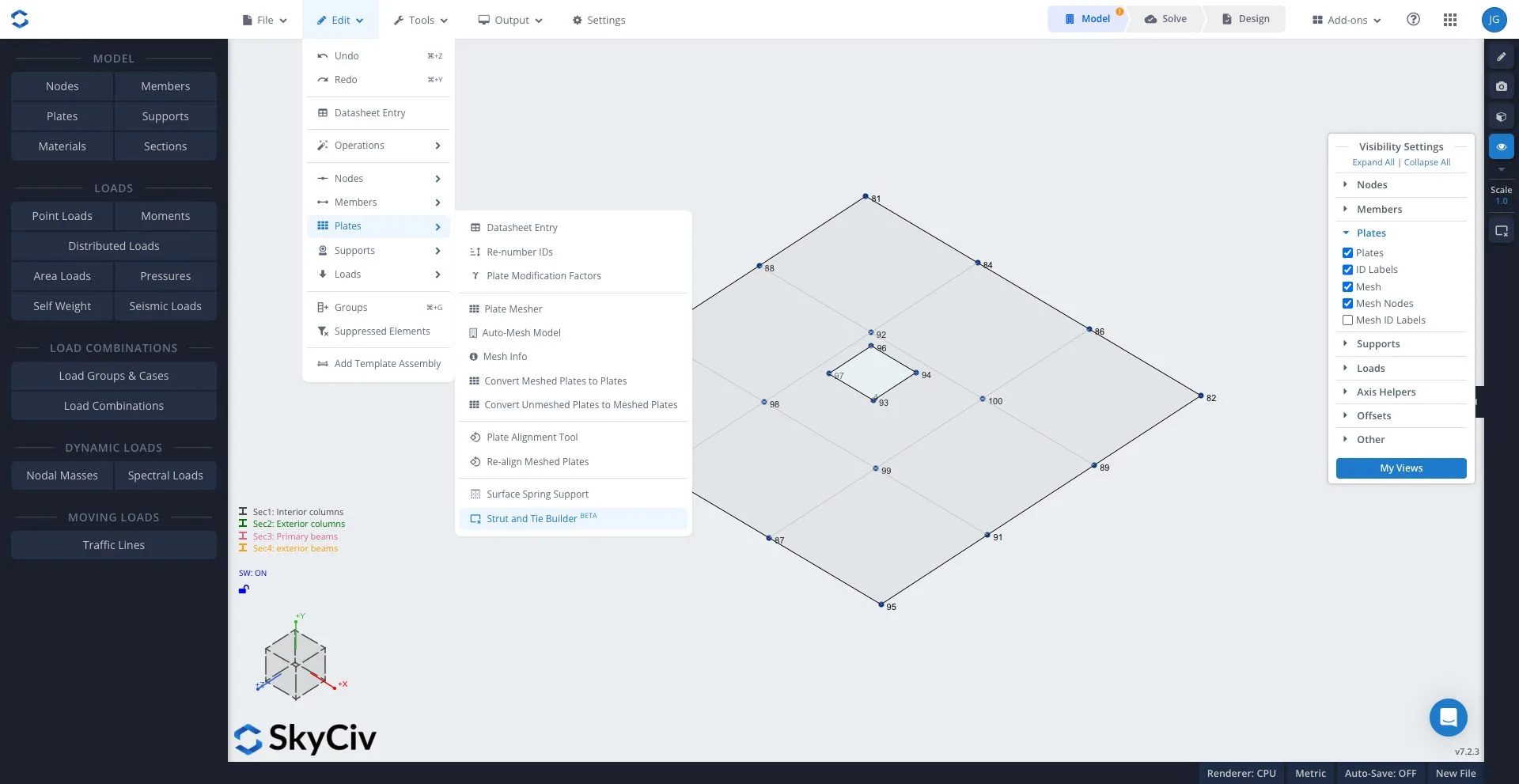
Bu Strut'u başlatacak & Sol panelinizdeki Tie Builder. It will also import your Topping Thickness ve seçilen bir plakaya sağ tıklandığında Plaka Kimliği:

Izgara Sisteminizi otomatik olarak ekleme
1. Kaynak
Izgara sisteminizi oluşturmaya başlamak için, ilk adım kaynağınızı tanımlamaktır. Bu, araca modelin hangi kısmının dikme ve bağlantı ızgaranıza dönüştürüleceğini bildirir.. Sources are defined by 5 key elements:
- Zemin seviyesi (Y ekseni) – used for horizontal diaphragms at a given elevation
- Duvar düzlemi – helpful for vertical plates typically walls
- Sabit Eksen (x veya z) – allows for selection across a global axis
- Koordinat – modeldeki konuma göre bir bölgeyi tanımlar
- Plaka Kimlikleri – lets you manually nominate a plate ID
2. Grillage Parameters

Kaynak belirlendikten sonra, bir sonraki adım ızgara parametrelerini ayarlamak. This controls how the auto diaphragm generates the strut and tie layout.
- Maksimum aralık (m) – Izgara elemanları arasındaki mesafeyi ve model yoğunluğunu kontrol eder
- Tepe kalınlığı (mm) – modelde kullanılan diyaframın kalınlığını tanımlar, is based off plate thickness
- Mevcut örgülü plakalardan kapsama alanı oluşturun – Oluşturulan ızgara elemanı düzenini yönlendirmeye yardımcı olmak için mevcut plaka ağlarını kullanır
3. Bölümler

This step allows for you to assign pre-made sections to the generated grillage members. for most cases, it’s recommended to leave this section blank and allow for the tool to automatically create your sections. The automatic generation uses defined grillage settings to create optimal members without requiring manual inputs.
Otomatik bölüm oluşturma
When tie and strut section are left blank the tool generates member properties from grid spacing plate thickness or topping thickness and default width factors. Members properties are defined by:
Tie members:
- genişlik = 0.75 x ızgara aralığı
- derinlik = plaka kalınlığı
Dikme üyeleri:
- genişlik = 0.53 x ızgara aralığı
- derinlik = plaka kalınlığı
These are used to generate equivalent auto diaphragm grillages, this is visually displayed by SkyCivs Bölüm Oluşturucu:
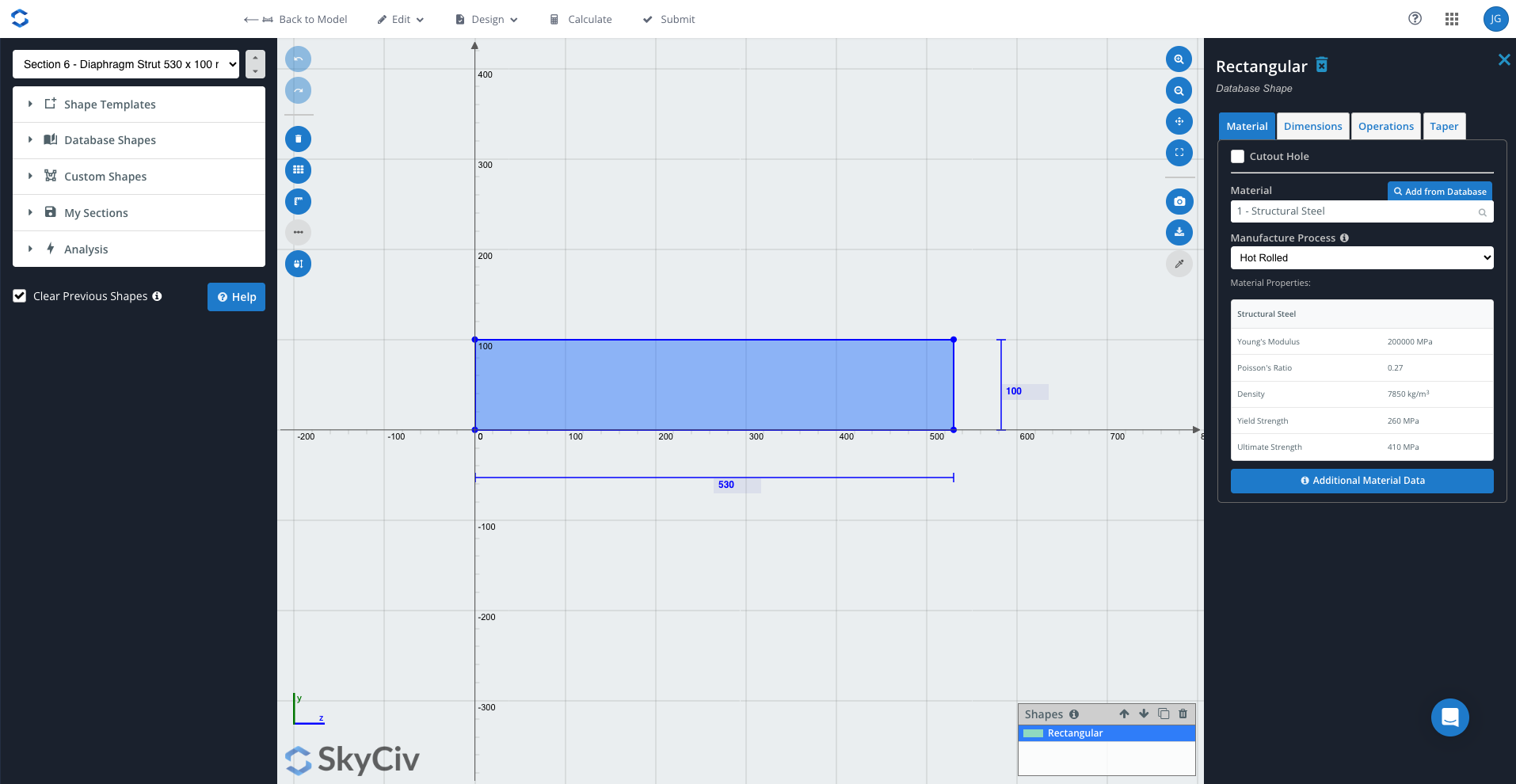

Bu şunları yapmanızı sağlar:
- otomatik olarak oluşturulan bölümleri inceleyin
- model girdilerinizle tutarlılığı doğrulayın
- özellikleri gerektiği gibi ayarlayın
Editing Width factors
Genişlik faktörleri ızgara aralığına göre her bir üye bölümünün genişliğini tanımlar.
The width factors (0.75, 0.53) are based upon Hrennikoff’s (1941 çerçeve yöntemi), bir plakanın, eşleşen sertliğe sahip eşdeğer bir ızgarayla temsil edildiği yer. Bu değerler, yakalama yoluyla plaka davranışına gerçekçi bir yaklaşım sağlamak için kullanılır. ortogonal elemanların birincil yük taşıma davranışı, diyagonal üyeler kayma aktarımını ve yükün yeniden dağıtımını temsil eder. Bir arada, bu faktörler, oluşturulan ızgaranın orijinal plakayla tutarlı şekilde davranmasını sağlar.
4. Desteklerinizi ekleme (isteğe bağlı)

Destekler, ızgara üyelerinin kesiştiği düğümlere otomatik olarak atanarak otomatik olarak eklenebilir. Two main support types can be applied
- RFRRRR – fixed vertical restraint
- RSRRRR – dikey yönde yay desteği
Yaylı destekleri kullanırken, stiffness can be user defined (kN / m) to control vertical flexibility within the system. for most cases, it’s recommended that spring supports are added over fixed supported. This is because the generated auto-diaphragm acts as a pin supported truss system where axial forces are carried. Fully restraining the system introduces artificial stiffness which does not reflect intended behaviour.
5. Toplam yanal yükler (isteğe bağlı)

Global lateral loads can be added directly to generated grillage. Bu, manuel olarak uygulamaya gerek kalmadan genel kuvvetlerin uygulanmasına olanak tanır. Belirlediğiniz yanal yükler ızgarada oluşturulan düğümlere eşit olarak dağıtılır, allowing system to developed loads paths through your strut and tie.
- X (kN) – load forces in global X direction
- Y (kN) – küresel Y yönünde yük kuvvetleri
- İLE (kN) – küresel Z yönünde yük kuvvetleri
- Grupları yükle – assign load case
Otomatik Diyafram Modeli Oluşturma ve Düzenleme

Girişler tanımlandıktan sonra, aşağıdaki araçlar ızgaranın nasıl oluşturulduğunun kontrol edilmesini sağlar, değiştirildi ve yönetildi.
Generation and editing of model
Bu, girdilere dayalı olarak otomatik diyafram ızgaranızı oluşturur ve bunu modelde görsel olarak görüntüler. This tool supresses your plate and converts it into an equivilant grillage by:
- creating nodes at grid intersections
- generates strut and tie members
- Distributes loads across nodes

Undo Last generation
If created grillage needs revision, this tool reverts model back to it’s previous state before generation. This is useful when testing different parameters or refining inputs.
Suppress Plates and Meshed plates
Hides original plate elements at specified elevations or by plate IDs
Remove existing grillage on this plate
Deletes generated grillage for a selected plate region or elevation. Tüm modeli etkilemeden belirli ızgaraların yenilenmesine izin verir.
Reset to original
Removes all generated grillage elements and restores to original plate based model.
Analizi Çalıştırma ve Sonuçları Görüntüleme
Solving and Interpreting Results
Izgara oluşturulduktan sonra model analiz edilmeye hazırdır.
Bu, sayfanın sağ üst kısmına giderek yapılabilir., selecting solve and allowing the solver to run. Tamamlandığında, Sonuçlar artık sistemin amaçlanan bir dikme ve bağlama modeli olarak çalıştığını doğrulamak için incelenmeye hazır.

Adım 1. Check bending moments
Sonuçları incelemeden önce bükülme momenti diyagramını gözden geçirmek önemlidir.. Bunu görüntülemek için sol tıklama anındaki analiz sekmesinde. Doğru davranan bir dikme ve bağlama modeli için bbitiş anları yapı boyunca sıfır olmalıdır, bunun nedeni, oluşturulan ızgaranın pim eklemli kafes sistemi gibi davranmasıdır. Elemanların yalnızca gerilim veya basınç taşıdığı yerler, üyeler arasında an aktarımı yok. Bükülme momentleri oluşuyorsa bu durum sistemdeki aşağıdaki gibi sorunlara işaret edebilir::
- Sütunlarda aşırı kısıtlamalar (aşırı kısıtlanmış destekler veya sütunlar)
- Incorrect support configuration
- Poor load application
- bağlantı veya model geometrisi sorunları.

Adım 2. Review axial forces
Doğru davranışı onaylayan akıl sağlığı kontrolü tamamlandıktan sonra, bir sonraki adım eksenel kuvvetleri gözden geçirmektir. Dikme ve bağlama modeline ilginin başlıca sonuçları nelerdir?. Eksenel kuvvetleri incelemek için sol taraftaki sonuçlar paneline gidin, this displays the axial force diagram.
BU EKSİKSİZ BUNU YAZMAK GEREKİR
Eksenel kuvvetlerin görselleştirilmesi
- S'yi basılı tutun ve diyagramdaki kuvvetleri ölçeklendirmek için ilerleyin
- Pozitif değerler gerilimi gösterir
- Negatif değerler kompresyonları gösterir
Axial force diagram should show
- Load paths to the supports
- Redistribution



