
Dikme ve kravat oluşturucu video demosu
Bu sayfada, ile ilgili bilgiler bulacaksınız:
- Model Kurulumu
- Oluşturucuyu Açma
- Izgarayı Tanımlamak
- Bölümler, Destekler ve Yükler
- Oluşturma ve Düzenleme
- Analiz ve Sonuçlar
Otomatik Diyafram Dikme ve Bağlantı Oluşturucusu
Dikme ve kravat (diyafram ızgarası) modeller SkyCiv'in Strut'u kullanılarak oluşturulabilir & Kravat Oluşturucu. Araç, seçilen plaka elemanlarını eşdeğer bir dikme ve bağ sistemine dönüştürür, karmaşık diyafram davranışının basitleştirilmiş bir eksenel kuvvet sistemi olarak temsil edilmesine olanak tanır.
Çözdükten sonra, oluşturulan sistemin davranışını doğrulamak için sonuçlar gözden geçirilebilir. Anahtar çıktılar eksenel kuvvetleri içerir, yer değiştirmeler, ve üyeler arasındaki stres dağılımı. Bu sonuçlar doğrudan grafik arayüzde görselleştirilebilir veya CSV dosyaları veya PDF analiz raporları olarak dışa aktarılabilir..

Model Önkoşulları
Skycivs dikme ve bağlama oluşturucusu doğrudan plaka elemanları, yani aletin kullanılabilmesi için geçerli bir plaka modelinin mevcut olması gerekir. Diyafram bölgesi plakalar kullanılarak tanımlanmalıdır, plaka geometrisi oluşturulan ızgaranın temelini oluşturduğundan.
Diyaframı Mevcut Bir Modelden Yalıtmak
Dikme ve bağlantı ızgarasını oluşturmadan önce, Diyaframı tam yapısal modelden ayırın. Bu gereksiz geometriyi azaltır, iyileştirme Yük yollarının yorumlanmasını kolaylaştıran destek ve bağlantı analizinin netliği. Tbu, manuel seçim yoluyla veya önceden tanımlanmış yükseklikler kullanılarak elde edilebilir.
Seçenek 1. Manuel seçim
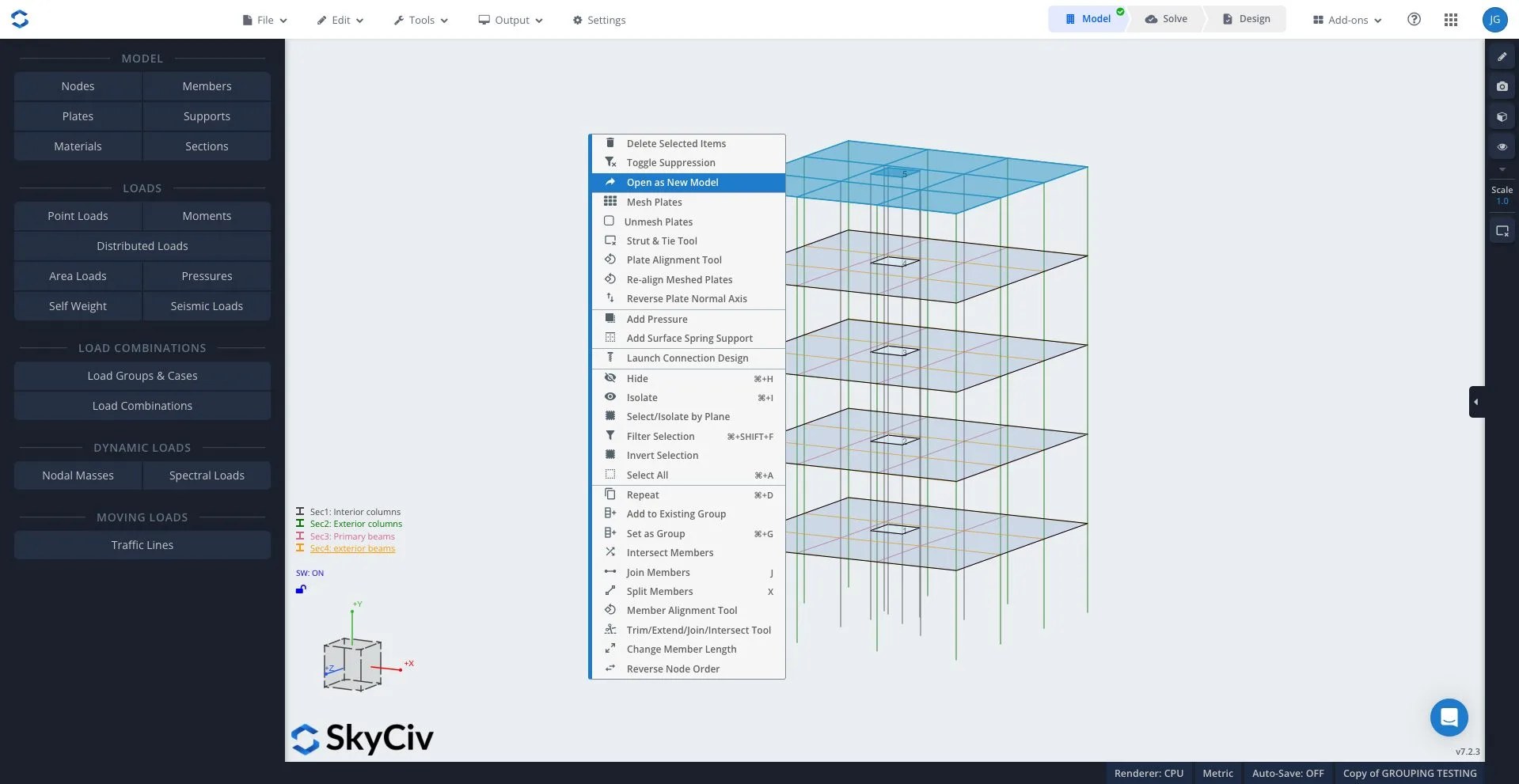
Belirtilen bölge Cmd tuşuna basılı tutularak doğrudan seçilebilir (Mac) veya Ctrl (pencereler) ve istenen plaka elemanı boyunca sürükleyerek. Bir kez vurgulandı (istenilen bölge mavi görünecektir) sağ tıklayın ve seçin “Yeni Model Olarak Aç” seviyeyi ayrı bir modele çıkarmak için.
- Cmd'yi basılı tutun (Mac) / Ctrl (Windows) ve bölgeyi seçmek için sürükleyin
- Seçimi sağ tıklayın
- Tıklayın “Yeni Model Olarak Aç”
Seçenek 2. Yükseklikleri Kullanma (isteğe bağlı)
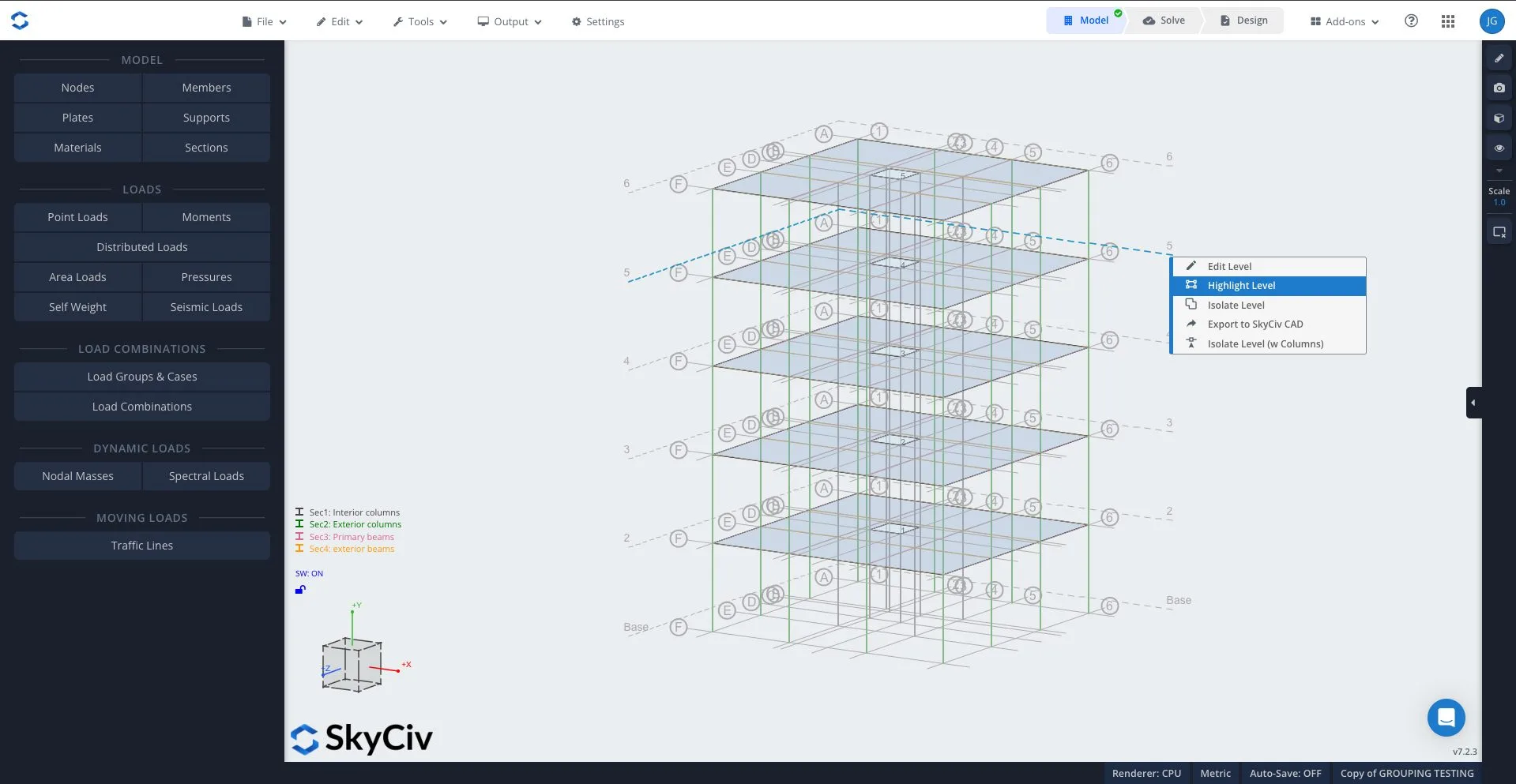
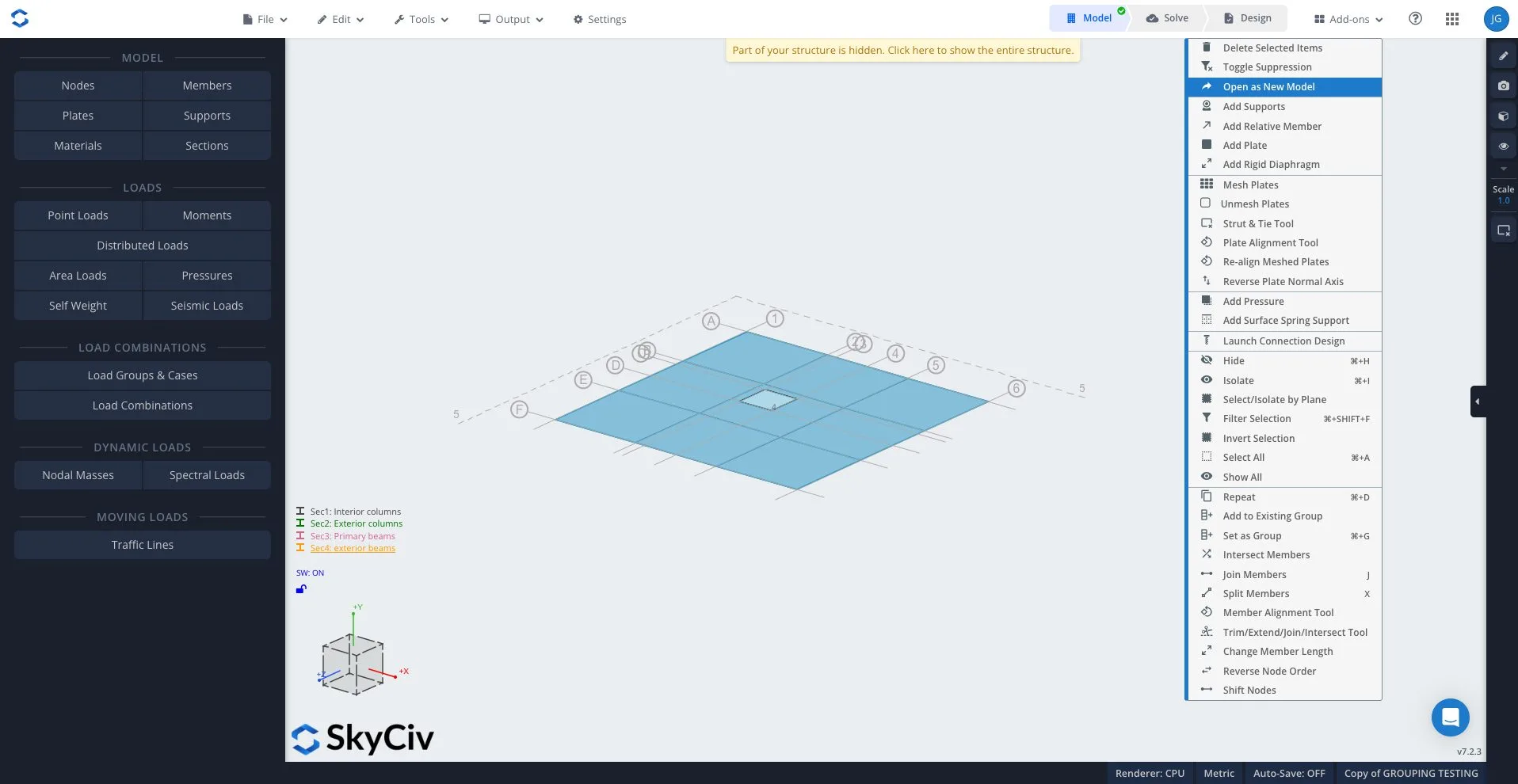
Çok katlı yapılar için, yükseklikler istenen bölgeleri izole etmenin daha yapılandırılmış bir yoludur. kullanma Kılavuz çizgileri ve yükseklikler araç, belirli bir kat seviyesi seçilebilir veya izole edilebilir ve bir kez vurgulanabilir (istenilen bölge mavi görünecektir) sağ tıklayın ve seçin “Yeni Model Olarak Aç” seviyeyi ayrı bir modele çıkarmak için.
- Kılavuz Çizgileri ve Yükseklikler aracını açın
- İstediğiniz kat seviyesini seçin
- İzolasyon düzeyine tıklayın
- Vurgulama düzeyine tıklayın
- Sağ tıklayın “Yeni Model Olarak Aç”
Otomatik Diyafram Nasıl Kullanılır
Dikme ve Bağ Oluşturucuyu açmak için, sen de yapabilirsin:
- Düzenle > tabaklar > dikme ve kravat oluşturucu (BETA)
- Bir plakaya sağ tıklayın ve tıklayın Dikme ve Kravat Oluşturucu
- Sağ Araç Kutusu Menüsünü açın, ve ara dikme. Not: bunu sabitleyebilir veya bir klavye kısayolu oluşturabilirsiniz
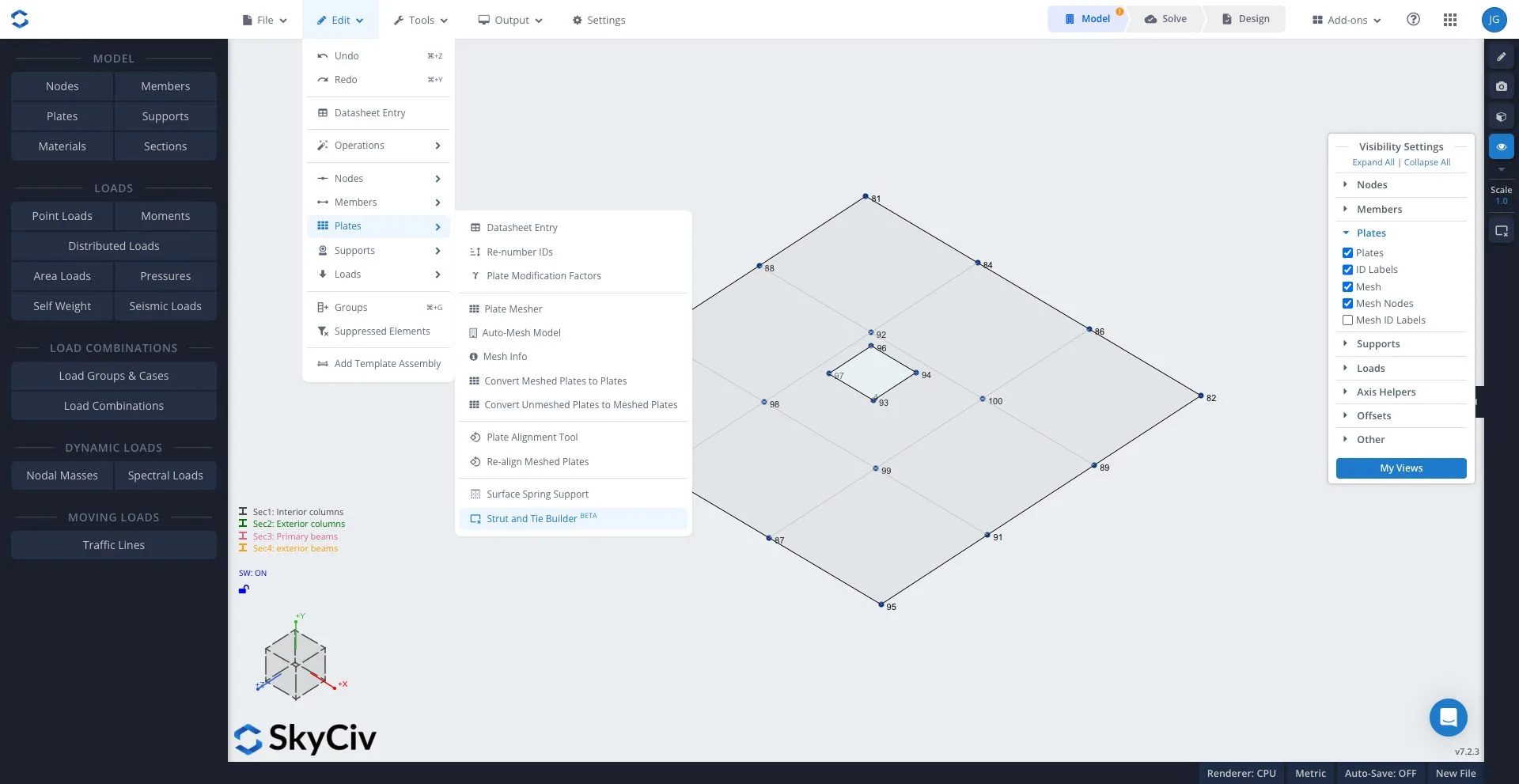
Bu Strut'u başlatacak & Sol panelinizdeki Tie Builder. Ayrıca, Tepe Kalınlığı ve seçilen bir plakaya sağ tıklandığında Plaka Kimliği:

Izgara Sisteminizi otomatik olarak ekleme
1. Kaynak
Izgara sisteminizi oluşturmaya başlamak için, ilk adım kaynağınızı tanımlamaktır. Bu, araca modelin hangi kısmının dikme ve bağlantı ızgaranıza dönüştürüleceğini bildirir.. Kaynaklar şu şekilde tanımlanır: 5 anahtar unsurlar:
- Zemin seviyesi (Y ekseni) – belirli bir yükseklikte yatay diyaframlar için kullanılır
- Duvar düzlemi – dikey plakalar, genellikle duvarlar için faydalıdır
- Sabit Eksen (x veya z) – küresel bir eksende seçime izin verir
- Koordinat – modeldeki konuma göre bir bölgeyi tanımlar
- Plaka Kimlikleri – manuel olarak bir plaka kimliği belirlemenizi sağlar
2. Izgara Parametreleri

Kaynak belirlendikten sonra, bir sonraki adım ızgara parametrelerini ayarlamak. Bu, otomatik diyaframın dikme ve bağlantı düzenini nasıl oluşturduğunu kontrol eder.
- Maksimum aralık (m) – Izgara elemanları arasındaki mesafeyi ve model yoğunluğunu kontrol eder
- Tepe kalınlığı (mm) – modelde kullanılan diyaframın kalınlığını tanımlar, plaka kalınlığına dayanmaktadır
- Mevcut örgülü plakalardan kapsama alanı oluşturun – Oluşturulan ızgara elemanı düzenini yönlendirmeye yardımcı olmak için mevcut plaka ağlarını kullanır
3. Bölümler

Bu adım, oluşturulan ızgara üyelerine önceden hazırlanmış bölümler atamanıza olanak tanır. çoğu durumda, bu bölümü boş bırakmanız ve aracın bölümlerinizi otomatik olarak oluşturmasına izin vermeniz önerilir.. Otomatik oluşturma, manuel giriş gerektirmeden en uygun üyeleri oluşturmak için tanımlanmış ızgara ayarlarını kullanır.
Otomatik bölüm oluşturma
Bağlantı ve payanda bölümü boş bırakıldığında araç, ızgara aralık plakası kalınlığından veya üst kaplama kalınlığından ve varsayılan genişlik faktörlerinden üye özelliklerini oluşturur. Üyelerin özellikleri şu şekilde tanımlanır::
Üyeleri bağla:
- genişlik = 0.75 x ızgara aralığı
- derinlik = plaka kalınlığı
Dikme üyeleri:
- genişlik = 0.53 x ızgara aralığı
- derinlik = plaka kalınlığı
Bunlar eşdeğer otomatik diyafram ızgaraları oluşturmak için kullanılır, bu SkyCivs tarafından görsel olarak görüntülenir Bölüm Oluşturucu:
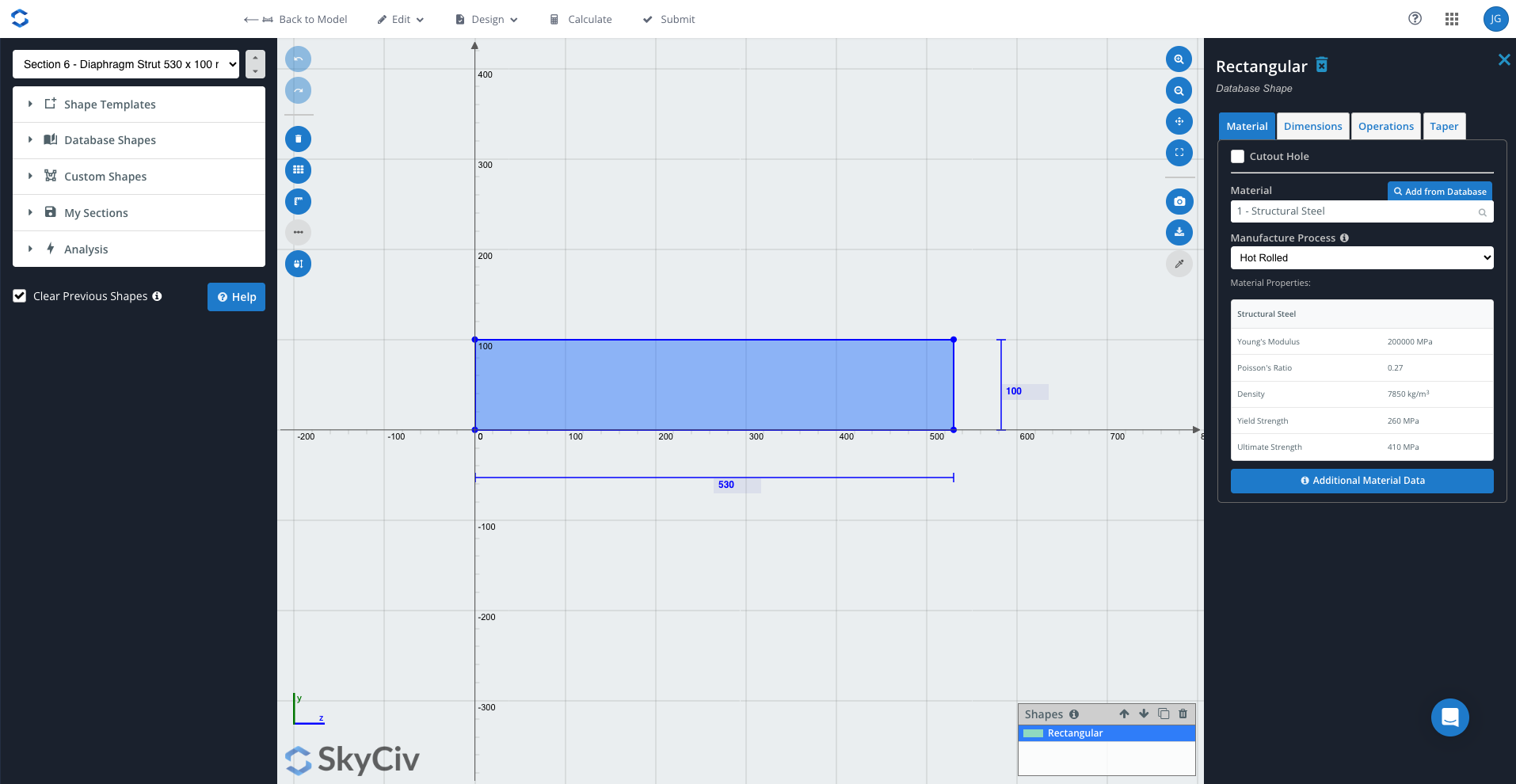

Bu şunları yapmanızı sağlar:
- otomatik olarak oluşturulan bölümleri inceleyin
- model girdilerinizle tutarlılığı doğrulayın
- özellikleri gerektiği gibi ayarlayın
Genişlik faktörlerini düzenleme
Genişlik faktörleri ızgara aralığına göre her bir üye bölümünün genişliğini tanımlar.
Genişlik faktörleri (0.75, 0.53) Hrennikoff'un teorisine dayanıyor (1941 çerçeve yöntemi), bir plakanın, eşleşen sertliğe sahip eşdeğer bir ızgarayla temsil edildiği yer. Bu değerler, yakalama yoluyla plaka davranışına gerçekçi bir yaklaşım sağlamak için kullanılır. ortogonal elemanların birincil yük taşıma davranışı, diyagonal üyeler kayma aktarımını ve yükün yeniden dağıtımını temsil eder. Bir arada, bu faktörler, oluşturulan ızgaranın orijinal plakayla tutarlı şekilde davranmasını sağlar.
4. Desteklerinizi ekleme (isteğe bağlı)

Destekler, ızgara üyelerinin kesiştiği düğümlere otomatik olarak atanarak otomatik olarak eklenebilir. Two main support types can be applied
- RFRRRR – sabit dikey kısıtlama
- RSRRRR – dikey yönde yay desteği
Yaylı destekleri kullanırken, stiffness can be user defined (kN / m) sistem içindeki dikey esnekliği kontrol etmek. çoğu durumda, sabit desteklerin üzerine yaylı desteklerin eklenmesi tavsiye edilir. Bunun nedeni, oluşturulan otomatik diyaframın, eksenel kuvvetlerin taşındığı pim destekli bir kafes sistemi gibi davranmasıdır.. Sistemin tamamen kısıtlanması, amaçlanan davranışı yansıtmayan yapay katılığa neden olur.
5. Toplam yanal yükler (isteğe bağlı)

Küresel yanal yükler doğrudan oluşturulan ızgaraya eklenebilir. Bu, manuel olarak uygulamaya gerek kalmadan genel kuvvetlerin uygulanmasına olanak tanır. Belirlediğiniz yanal yükler ızgarada oluşturulan düğümlere eşit olarak dağıtılır, sistemin dikme ve bağınız boyunca yük yolları geliştirmesine izin verir.
- X (kN) – küresel X yönünde yük kuvvetleri
- Y (kN) – küresel Y yönünde yük kuvvetleri
- İLE (kN) – küresel Z yönünde yük kuvvetleri
- Grupları yükle – yük durumunu ata
Otomatik Diyafram Modeli Oluşturma ve Düzenleme

Girişler tanımlandıktan sonra, aşağıdaki araçlar ızgaranın nasıl oluşturulduğunun kontrol edilmesini sağlar, değiştirildi ve yönetildi.
Modelin oluşturulması ve düzenlenmesi
Bu, girdilere dayalı olarak otomatik diyafram ızgaranızı oluşturur ve bunu modelde görsel olarak görüntüler. Bu araç tabağınızı bastırır ve onu eşdeğer bir ızgaraya dönüştürür.:
- ızgara kesişme noktalarında düğümler oluşturma
- dikme ve bağlantı elemanları üretir
- Yükleri düğümler arasında dağıtır

Son nesli geri al
Oluşturulan ızgaranın revizyona ihtiyacı varsa, bu araç, modeli oluşturulmadan önceki durumuna geri döndürür. Bu, farklı parametreleri test ederken veya girdileri hassaslaştırırken kullanışlıdır.
Bastırma Plakaları ve Fileli Plakalar
Orijinal plaka elemanlarını belirtilen yüksekliklerde veya plaka kimliklerine göre gizler
Bu plakadaki mevcut ızgarayı kaldırın
Seçilen bir plaka bölgesi veya yüksekliği için oluşturulan ızgarayı siler. Tüm modeli etkilemeden belirli ızgaraların yenilenmesine izin verir.
Orijinale sıfırla
Oluşturulan tüm ızgara elemanlarını kaldırır ve orijinal plaka tabanlı modele geri yükler.
Analizi Çalıştırma ve Sonuçları Görüntüleme
Sonuçları Çözme ve Yorumlama
Izgara oluşturulduktan sonra model analiz edilmeye hazırdır.
Bu, sayfanın sağ üst kısmına giderek yapılabilir., çözmeyi seçme ve çözücünün çalışmasına izin verme. Tamamlandığında, Sonuçlar artık sistemin amaçlanan bir dikme ve bağlama modeli olarak çalıştığını doğrulamak için incelenmeye hazır.

Adım 1. Bükülme momentlerini kontrol edin
Sonuçları incelemeden önce bükülme momenti diyagramını gözden geçirmek önemlidir.. Bunu görüntülemek için sol tıklama anındaki analiz sekmesinde. Doğru davranan bir dikme ve bağlama modeli için bbitiş anları yapı boyunca sıfır olmalıdır, bunun nedeni, oluşturulan ızgaranın pim eklemli kafes sistemi gibi davranmasıdır. Elemanların yalnızca gerilim veya basınç taşıdığı yerler, üyeler arasında an aktarımı yok. Bükülme momentleri oluşuyorsa bu durum sistemdeki aşağıdaki gibi sorunlara işaret edebilir::
- Sütunlarda aşırı kısıtlamalar (aşırı kısıtlanmış destekler veya sütunlar)
- Yanlış destek yapılandırması
- Kötü yük uygulaması
- bağlantı veya model geometrisi sorunları.

Adım 2. Eksenel kuvvetleri gözden geçirin
Doğru davranışı onaylayan akıl sağlığı kontrolü tamamlandıktan sonra, bir sonraki adım eksenel kuvvetleri gözden geçirmektir. Dikme ve bağlama modeline ilginin başlıca sonuçları nelerdir?. Eksenel kuvvetleri incelemek için sol taraftaki sonuçlar paneline gidin, bu eksenel kuvvet diyagramını görüntüler.
