
На этой странице, ты найдешь:
- Настройка модели
- Открытие Строителя
- Определение ростверка
- Разделы, Опоры и нагрузки
- Генерация и редактирование
- Анализ и результаты
Сборщик автоматических мембранных стоек и стяжек
Распорка и галстук (диафрагменный ростверк) модели могут быть созданы с использованием Strut SkyCiv & Строитель галстуков. Инструмент преобразует выбранные пластинчатые элементы в эквивалентную систему стоек и связей., позволяя представить сложное поведение диафрагмы как упрощенную систему осевых сил..
После решения, результаты можно просмотреть для проверки поведения сгенерированной системы.. Ключевые результаты включают осевые силы., смещения, и распределение стресса среди членов. Эти результаты можно визуализировать непосредственно в графическом интерфейсе или экспортировать в виде файлов CSV или отчетов анализа PDF..

Предварительные условия модели
Производитель стоек и стяжек Skycivs работает непосредственно из элементы плиты, это означает, что перед использованием инструмента должна существовать действительная модель пластины.. Область диафрагмы необходимо определить с помощью пластин, поскольку геометрия пластины лежит в основе формируемого ростверка.
Изолирование диафрагмы от существующей модели
Перед формированием стойки и связывающего ростверка, изолировать диафрагму от полной структурной модели. Это уменьшает ненужную геометрию., улучшение ясность анализа стоек и стяжек, облегчающая интерпретацию путей нагрузки. TЭтого можно добиться либо вручную, либо с помощью заранее заданных отметок..
Вариант 1. Ручной выбор
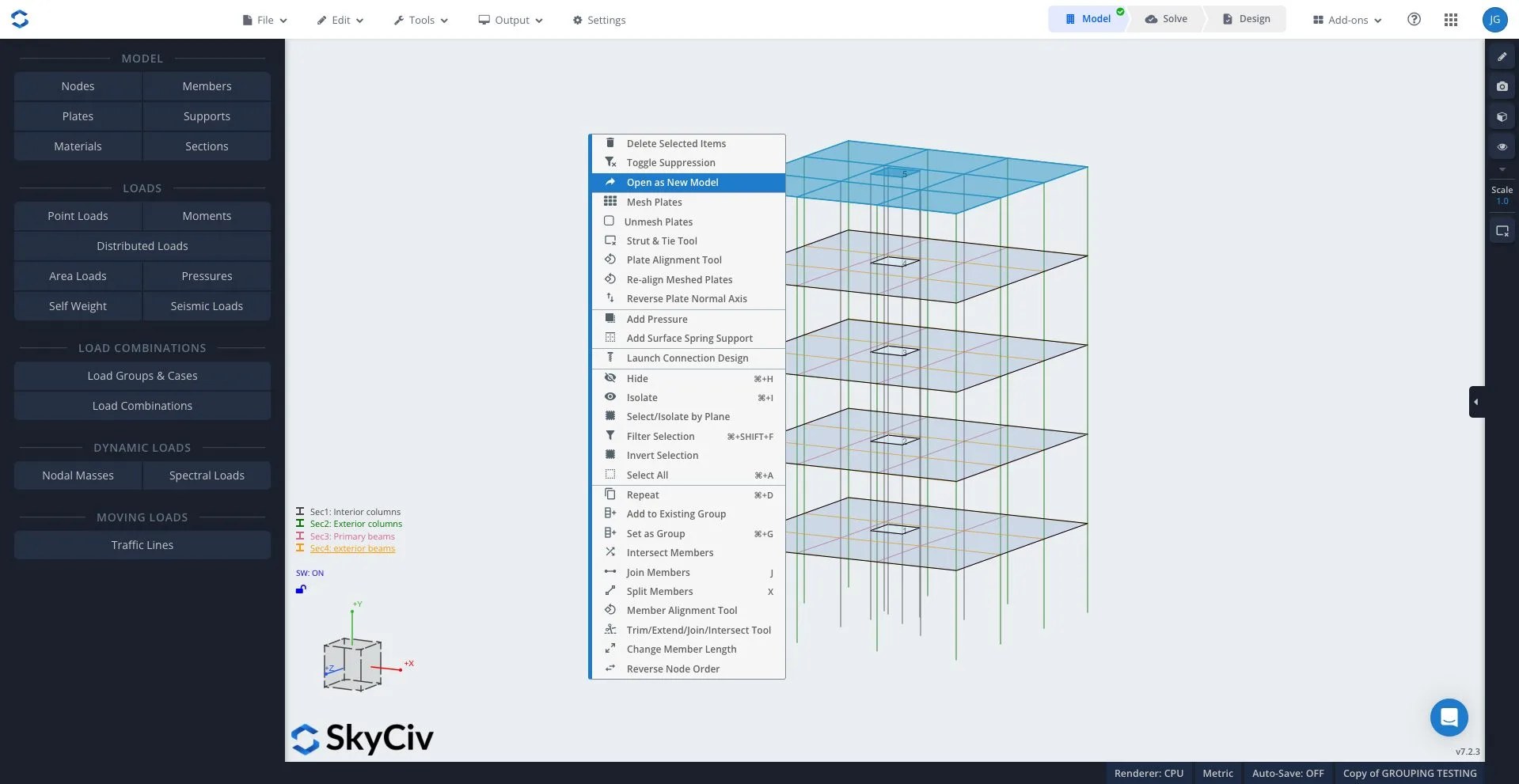
Указанный регион можно выбрать напрямую, удерживая Cmd (Mac) или Ctrl (окна) и перетаскивание через нужный элемент пластины. После выделения (желаемый регион станет синим) щелкните правой кнопкой мыши и выберите “Открыть как новую модель” извлечь уровень в отдельную модель.
- Удерживайте команду (Mac) / Ctrl (Окна) и перетащите, чтобы выбрать регион
- Щелкните правой кнопкой мыши по выделенному фрагменту
- Нажмите “Открыть как новую модель”
Вариант 2. Использование возвышений (необязательный)
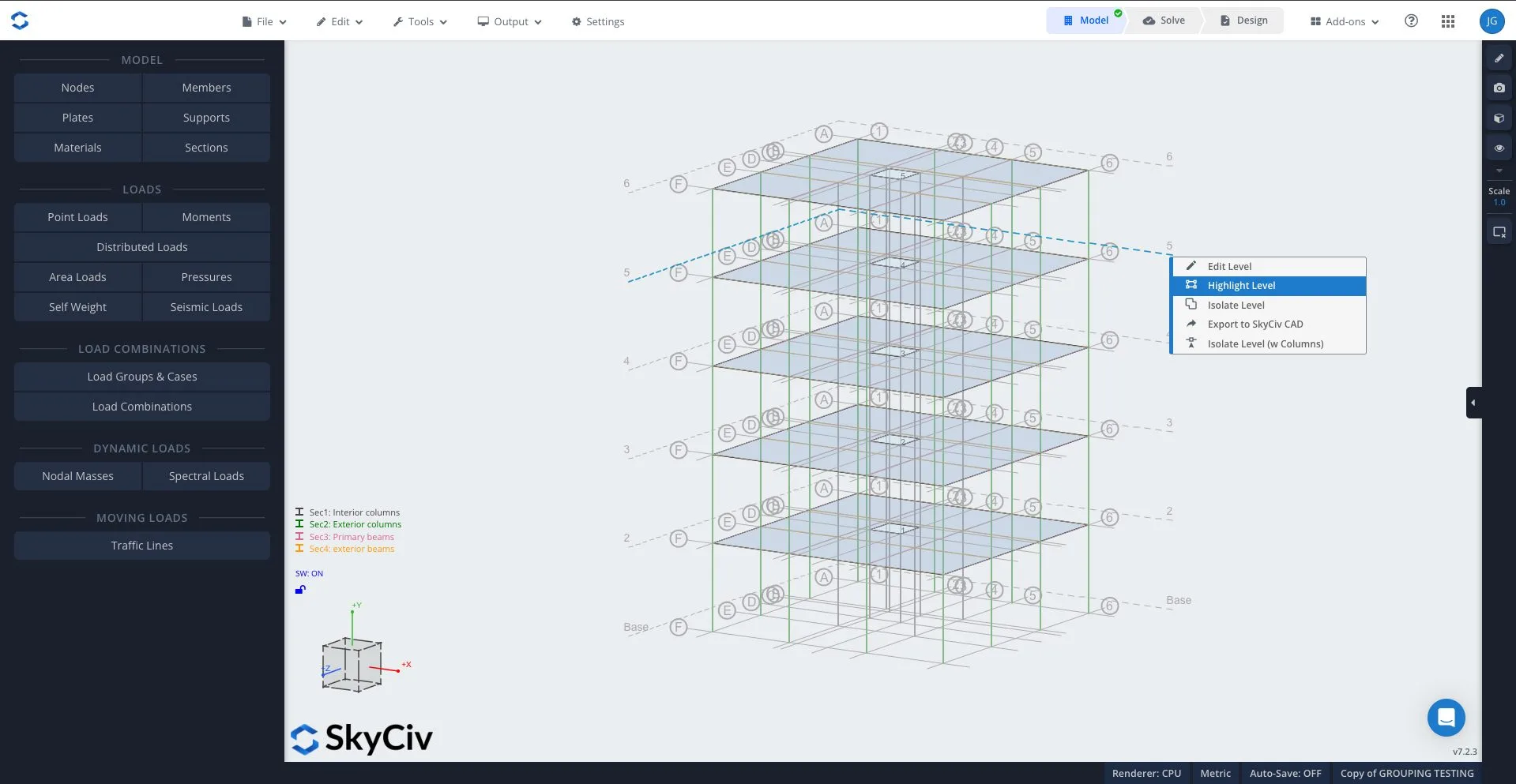
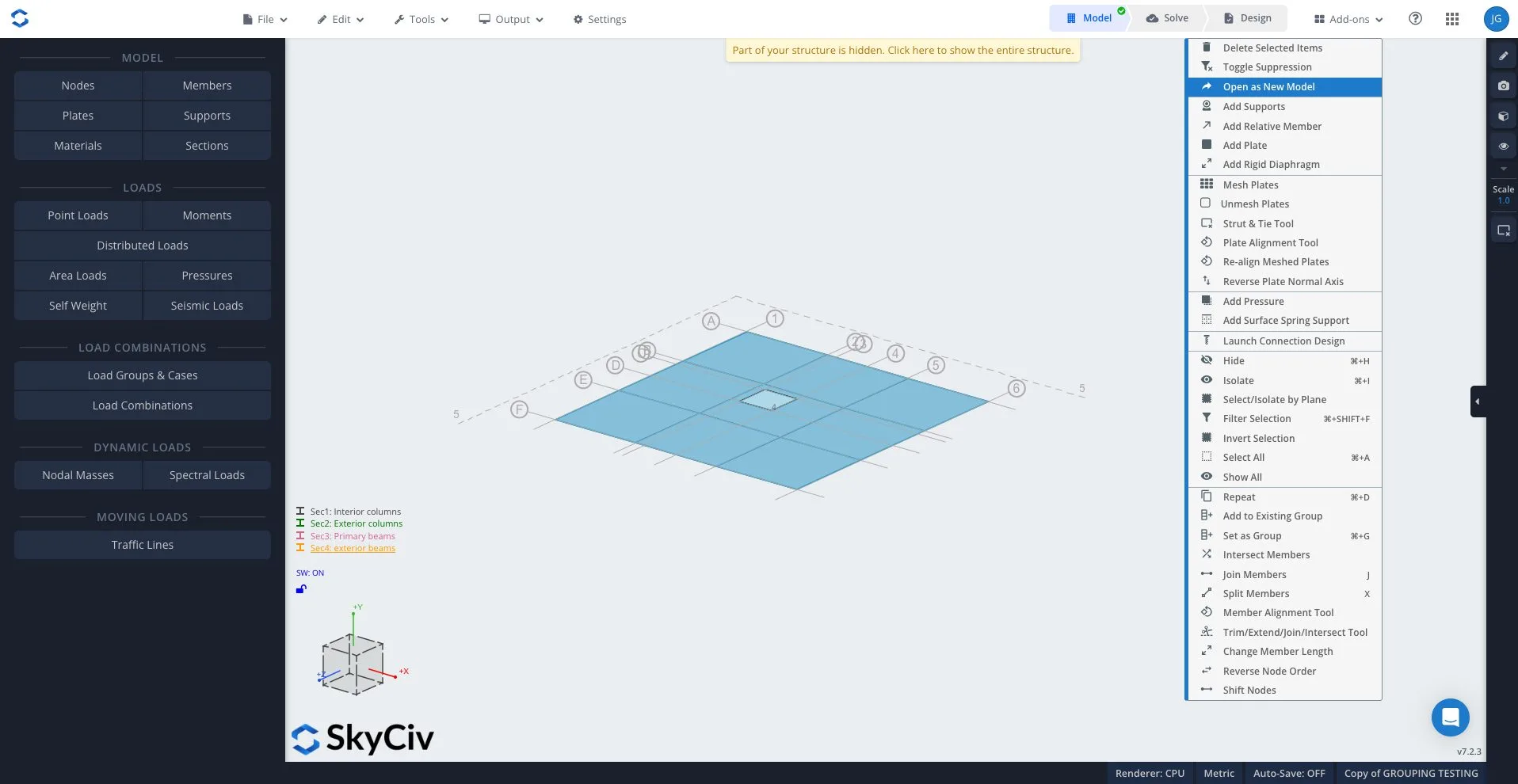
Для многоэтажных построек, возвышения — более структурированный способ изолировать нужные регионы.. С использованием Линии сетки и отметки инструмент, конкретный уровень этажа можно выбрать или изолировать и затем выделить (желаемый регион станет синим) щелкните правой кнопкой мыши и выберите “Открыть как новую модель” извлечь уровень в отдельную модель.
- Открыть инструмент «Линии сетки и отметки»
- Выберите желаемый уровень пола
- Нажмите уровень изоляции
- Нажмите уровень выделения
- Щелкните правой кнопкой мыши “Открыть как новую модель”
Как использовать автоматическую диафрагму
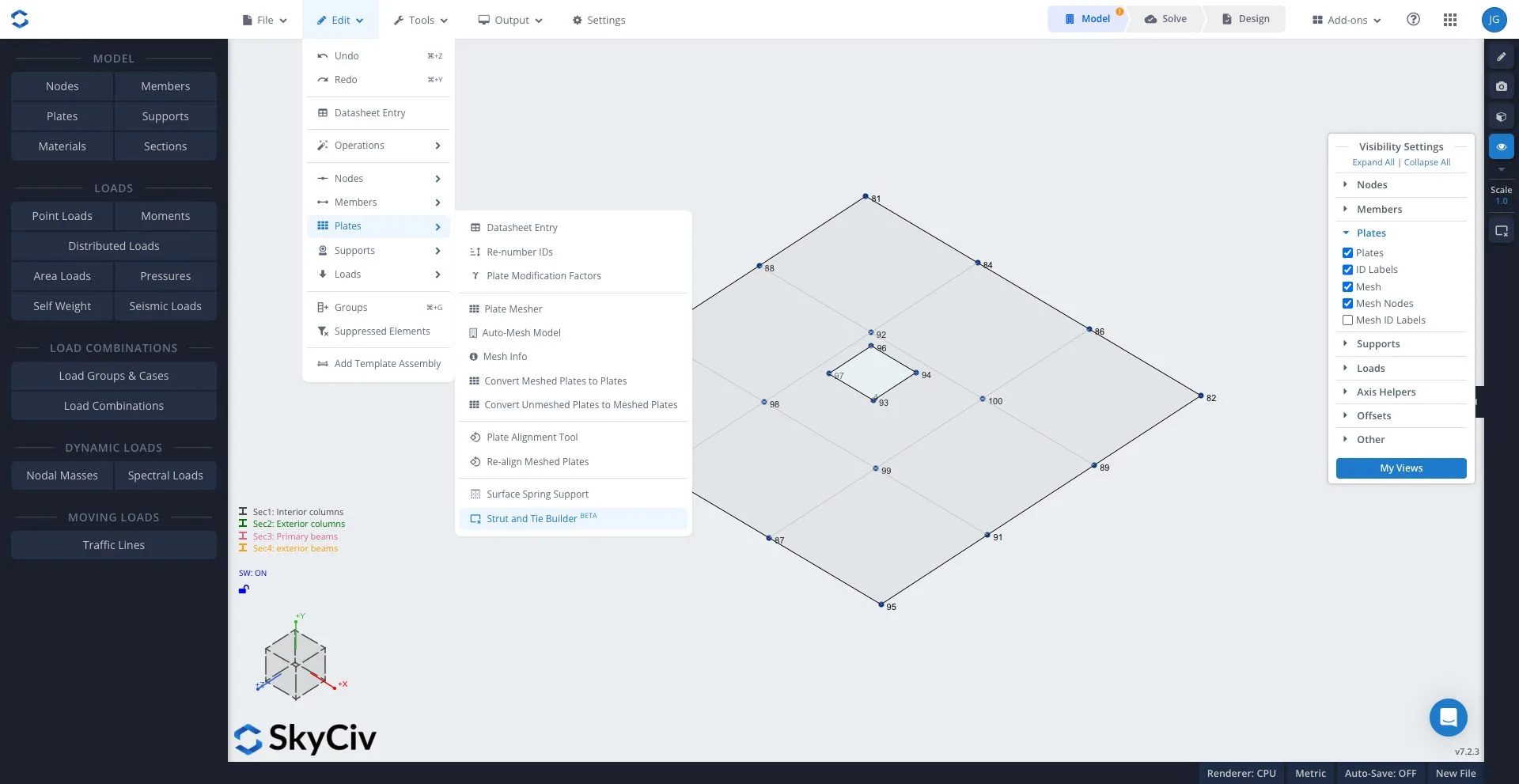
Чтобы открыть конструктор стоек и стяжек, ты можешь либо:
- редактировать > тарелки > строитель стоек и стяжек (БЕТА)
- Щелкните правой кнопкой мыши пластину и нажмите Строитель стоек и стяжек
- Откройте правое меню панели инструментов., и искать Стойка. Заметка: вы можете закрепить это или создать сочетание клавиш
Это запустит Strut & Конструктор галстуков на левой панели.. Он также импортирует ваш Толщина топпинга и идентификатор пластины, если выбранная пластина была щелкнута правой кнопкой мыши:

Автоматическое добавление вашей системы ростверка
1. Источник
Для начала создания ростверковой системы, первый шаг – определить источник. Это сообщает инструменту, какая часть модели будет преобразована в вашу стойку и ростверк.. Источники определяются 5 ключевые элементы:
- Уровень пола (ось Y) – используется для горизонтальных диафрагм на заданной высоте
- Плоскость стены – полезно для вертикальных пластин, обычно для стен
- Постоянная ось (х или г) – позволяет выбирать по глобальной оси
- Координировать – определяет регион на основе местоположения в модели
- Идентификаторы пластин – позволяет вручную назначить идентификатор номера
2. Параметры ростверка

Как только источник определен, следующий шаг – настройка параметров ростверка. Это контролирует, как автоматическая диафрагма создает расположение стойки и стяжки..
- Макс. расстояние (м) – контролирует расстояние между элементами ростверка и плотность модели
- Толщина начинки (мм) – определяет толщину диафрагмы, используемой в модели, зависит от толщины пластины
- Создайте покрытие из существующих сетчатых пластин. – использует существующие сетки пластин для управления компоновкой созданных элементов ростверка.
3. Разделы

Этот шаг позволяет назначить готовые секции созданным элементам ростверка.. для большинства случаев, рекомендуется оставить этот раздел пустым и позволить инструменту автоматически создавать разделы.. Автоматическое создание использует определенные настройки ростверка для создания оптимальных элементов без необходимости ручного ввода..
Автоматическое создание разделов
Если секции связей и распорок оставлены пустыми, инструмент генерирует свойства элемента на основе толщины промежуточной пластины сетки или толщины верхнего слоя и коэффициентов ширины по умолчанию.. Свойства членов определяются:
Члены галстука:
- ширина = 0.75 шаг сетки x
- глубина = толщина пластины
Члены стойки:
- ширина = 0.53 шаг сетки x
- глубина = толщина пластины
Они используются для создания эквивалентных ростверков с автоматической диафрагмой., это визуально отображается SkyCivs Конструктор разделов:
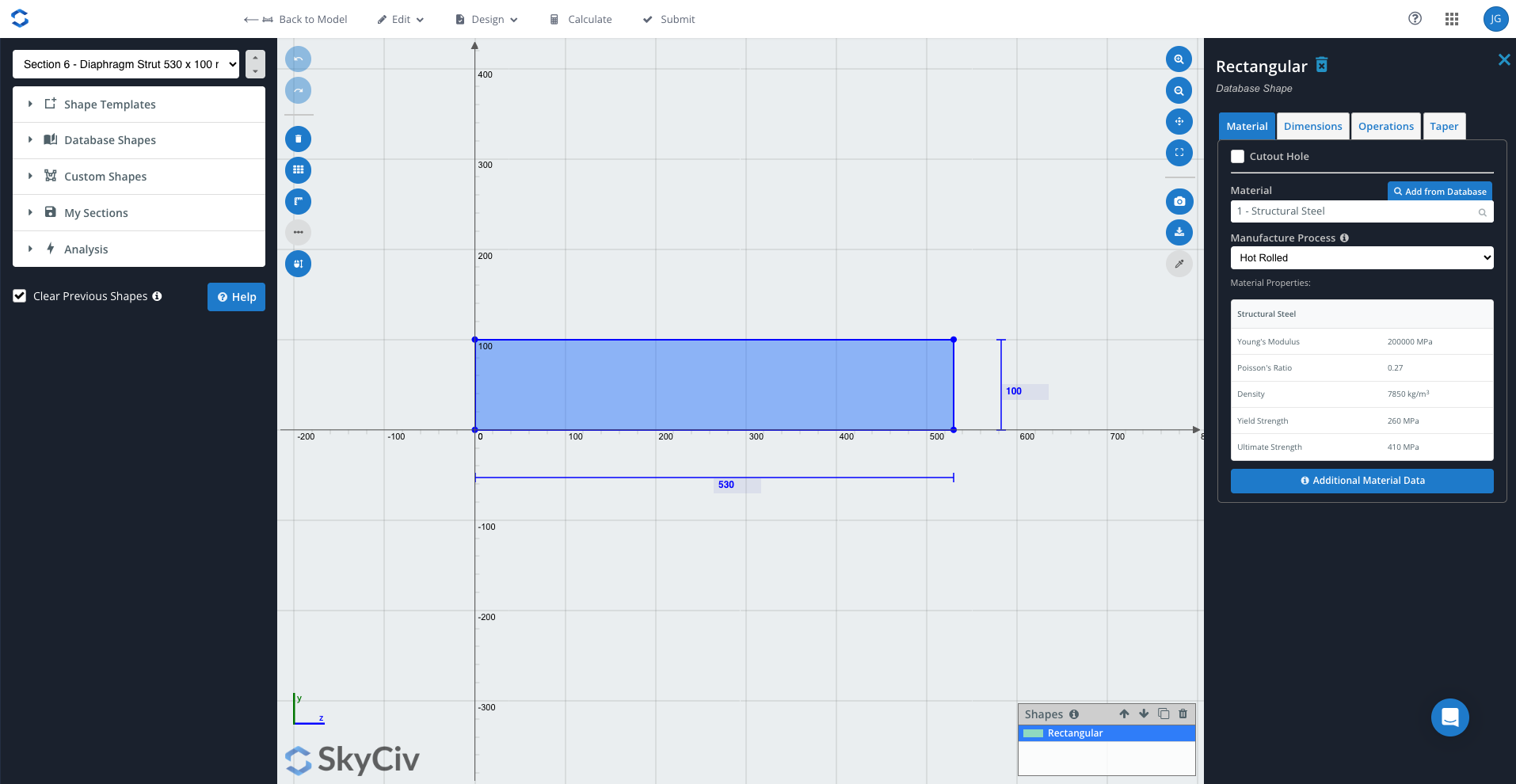

Это позволяет вам
- проверять автоматически созданные разделы
- подтвердите соответствие входным данным вашей модели
- настройте свойства по мере необходимости
Редактирование коэффициентов ширины
Коэффициенты ширины определяют ширину каждой секции элемента относительно шага ростверка..
Коэффициенты ширины (0.75, 0.53) основаны на Хренникове (1941 рамочный метод), где пластина представлена эквивалентным ростверком с соответствующей жесткостью. Эти значения используются для обеспечения реалистичной аппроксимации поведения пластины путем захвата первичная несущая способность ортогональных элементов, в то время как диагональные элементы представляют собой передачу сдвига и перераспределение нагрузки.. Вместе, эти факторы гарантируют, что созданный ростверк будет вести себя в соответствии с исходной плитой..
4. Добавление вашей поддержки (необязательный)

Опоры могут быть добавлены автоматически, автоматически назначены узлам пересечения элементов ростверка. Могут применяться два основных типа поддержки.
- РФРРРР – фиксированный вертикальный ограничитель
- РРСРРРР – пружинная опора в вертикальном направлении
При использовании пружинных опор, жесткость может быть определена пользователем (кН / м) контролировать вертикальную гибкость внутри системы. для большинства случаев, рекомендуется добавлять пружинные опоры поверх фиксированных опор.. Это связано с тем, что созданная автодиафрагма действует как ферменная система, поддерживаемая штифтами, в которой передаются осевые силы.. Полное ограничение системы приводит к искусственной жесткости, которая не отражает предполагаемого поведения..
5. Суммарные боковые нагрузки (необязательный)

Глобальные боковые нагрузки могут быть добавлены непосредственно к созданному ростверку.. Это позволяет вводить общие силы без необходимости приложения вручную.. Заданные вами боковые нагрузки распределяются равномерно по формируемым узлам ростверка., позволяя системе прокладывать пути нагрузки через стойку и стяжку.
- Икс (кН) – силы нагрузки в глобальном направлении X
- И (кН) – силы нагрузки в глобальном направлении Y
- С УЧАСТИЕМ (кН) – силы нагрузки в глобальном направлении Z
- Группы загрузки – назначить вариант нагрузки
Создание и редактирование модели автоматической диафрагмы

Как только входы определены, Следующие инструменты позволяют контролировать процесс создания ростверка, модифицированный и управляемый.
Генерация и редактирование модели
Это создает ростверк автодиафрагмы на основе входных данных и визуально отображает это на модели.. Этот инструмент прижимает вашу плиту и превращает ее в равноценный ростверк путем:
- создание узлов на пересечениях сетки
- генерирует стойки и связующие элементы
- Распределяет нагрузки по узлам

Отменить последнее поколение
Если созданный ростверк нуждается в доработке, этот инструмент возвращает модель в предыдущее состояние перед генерацией.. Это полезно при тестировании различных параметров или уточнении входных данных..
Подавляющие пластины и сетчатые пластины
Скрывает исходные элементы пластины на указанных высотах или по идентификаторам пластины.
Удалить существующий ростверк на этой плите
Удаляет созданный ростверк для выбранного участка плиты или фасада.. Позволяет регенерацию заданных ростверков, не затрагивая всю модель..
Сбросить до исходного значения
Удаляет все сгенерированные элементы ростверка и восстанавливает исходную модель на основе пластин..
Запуск анализа и просмотр результатов
Решение и интерпретация результатов
После создания ростверка модель готова к анализу..
Это можно сделать, перейдя в правый верхний угол страницы., выбор решения и запуск решателя. После завершения, результаты теперь готовы для проверки, чтобы подтвердить, что система работает как запланированная модель стойки и галстука..

шаг 1. Проверьте изгибающие моменты
Перед просмотром результатов важно просмотреть диаграмму изгибающих моментов.. На вкладке анализа щелкните левой кнопкой мыши, чтобы просмотреть это.. Для корректно работающей модели стойки и стяжки bконечные моменты должны быть равны нулю по всей конструкции, это связано с тем, что созданный ростверк ведет себя как стропильная система с шарнирными соединениями.. Если члены несут только напряжение или сжатие, нет передачи моментов между участниками. Если возникают изгибающие моменты, это может указывать на проблемы внутри системы, такие как:
- Чрезмерные ограничения на колоннах (чрезмерно ограниченные опоры или колонны)
- Неправильная конфигурация поддержки.
- Плохое применение нагрузки
- проблемы с подключением или геометрией модели.

шаг 2. Обзор осевых сил
После завершения проверки работоспособности, подтверждающей правильное поведение, Следующим шагом является рассмотрение осевых сил.. Каковы основные результаты, представляющие интерес для модели со стойками и связями?. Перейдите с левой стороны к панели результатов, чтобы просмотреть осевые силы., это отображает диаграмму осевой силы.
ЭТО НЕПОЛНО, НУЖНО ЭТО НАПИСАТЬ
Визуализация осевых сил
- удерживайте S и прокрутите, чтобы масштабировать силы на диаграмме
- Положительные значения указывают на напряжение.
- отрицательные значения указывают на сжатие
Диаграмма осевой силы должна показывать
- Загрузка путей к опорам
- Перераспределение



