
モデリング操作を検索する, 独自のキーボード ショートカットを設定し、お気に入りの操作を右側のツールバーに固定します
操作ツールボックスは、 SkyCiv Structural 3D モデルに対して実行できるすべてのモデリング操作をリストします。: メンバー, ノード, 皿, ロードおよびサポートツール, 選択ツールと表示切り替え. ツールボックスからできることは、:
- 操作を検索し、現在の選択内容に対して実行します.
- お気に入りの操作を右側のツールバーに固定します, ワンクリックでアクセスできます.
- 独自のキーボード ショートカットを操作に割り当てる.
操作ツールボックスを開く
ツールボックスを開くには 2 つの方法があります:
- 右ツールバーの左端にある小さな矢印タブをクリックします。.
- まだ操作を固定していない場合, 右側のツールバーのツールアイコンをクリックします.
閉じるには, パネルの左端にある矢印をクリックします. 他の特定のパネルを開いたときにもツールボックスは閉じます, セクションビルダーなど, バージョン履歴またはカメラロール.
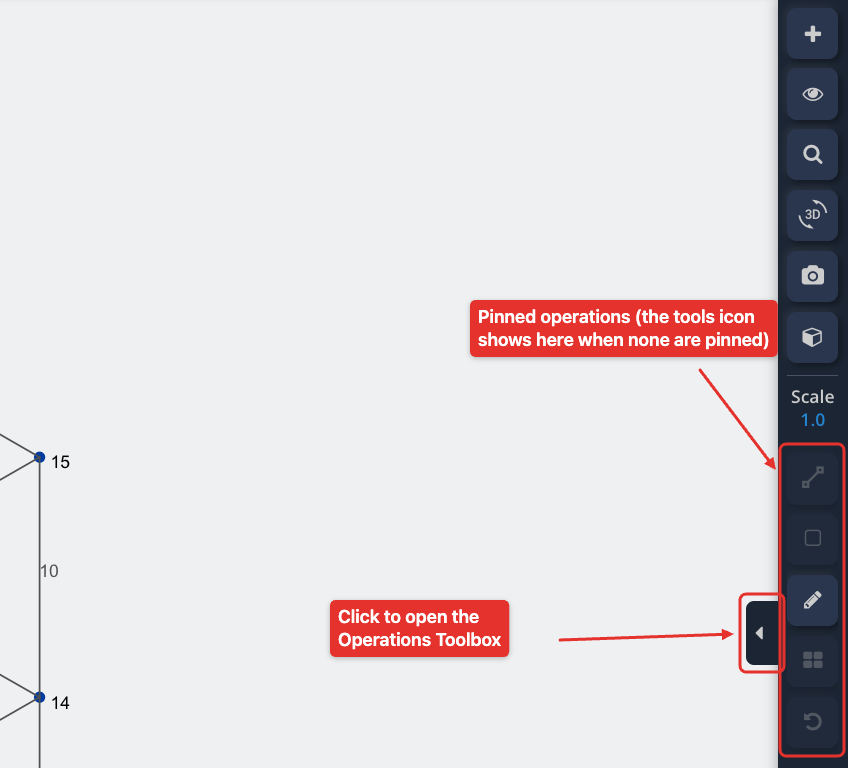
ツールボックスには 2 つのタブがあります: 操作 と ショートカット. 常に次の日に開きます 操作 タブ.
「操作」タブ
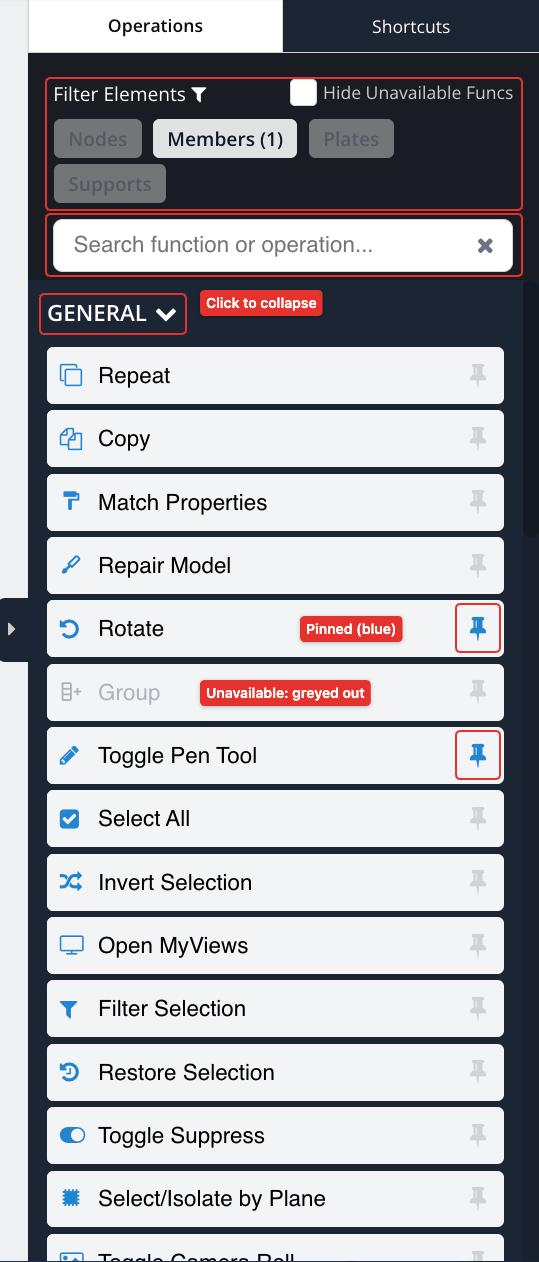
操作は選択内容に応じて異なります
ほとんどの操作は、モデル内で選択された要素に作用します。. 選択が必要な操作は、適切なタイプの要素を十分に選択するまでグレー表示されます。. 操作の上にマウスを置くと、そのショートカットが表示されます (1つある場合), 短い説明とそれを有効にするために何を選択する必要があるか, 例えば 少なくとも選択してください 2 この操作を有効にするメンバー.
操作はカテゴリにグループ化されています: 一般的な, 可視性, メンバー, ノード, プレート, 負荷 と サポート. 選択内容に従ってカテゴリが表示されます:
- 何も選択されていない状態, すべてのカテゴリが表示されます.
- メンバーが選ばれた状態で: メンバー と 負荷.
- ノードが選択された状態: ノード, 負荷 と サポート.
- プレートを選択した状態: プレート と 負荷.
- サポートを選択した状態: サポート.
- 領域荷重を選択した場合: 負荷.
一般的な と 可視性 常に表示されます. カテゴリの見出しをクリックして折りたたむか展開します. 選択を変更するとすぐにリストが更新されます, 作業中にツールボックスを開いたままにすることができます.
ティック 使用できない機能を非表示にする 現在の選択で使用できない操作をグレー表示にする代わりに非表示にします.
フィルター要素
ノード, 部材, プレート と 支点 ツールボックスの上部にあるボタンには、各タイプの要素がいくつ選択されているかが表示されます, 例えば 部材 (12). 1 つをクリックすると、そのタイプの要素のみが選択範囲に残ります. これはドラッグ選択後に便利です, メンバーのみを対象にしたい場合 (またはノード上のみ) 選択した地域の. の横にあるフィルターアイコンをクリックします フィルター要素 完全なフィルター選択オプションを開くには.
検索
を入力してください 検索機能または操作… 名前または説明で操作を検索するボックス. クリック × ボックスに入力して検索をクリアします.
操作の実行
操作をクリックして、現在の選択内容に対して実行します。. 多くの操作では、選択した要素がすでに入力された状態で、左側のパネルに一致するフォームが開きます。. 例えば, 支点を追加 選択したノード ID を使用してサポート フォームを開きます, と メンバーの分散荷重を追加 選択したメンバー ID を使用して [分散荷重] フォームを開きます.
操作を右側のツールバーに固定する
操作の右側にあるピン アイコンをクリックして、操作を右側のツールバーに固定します。. ピン留めされた操作はツールボックス内で青色に変わり、右側のツールバーにボタンとして表示されます, ツールボックスを開かずに実行できるようにする. 利用できない場合でも操作を固定できます.
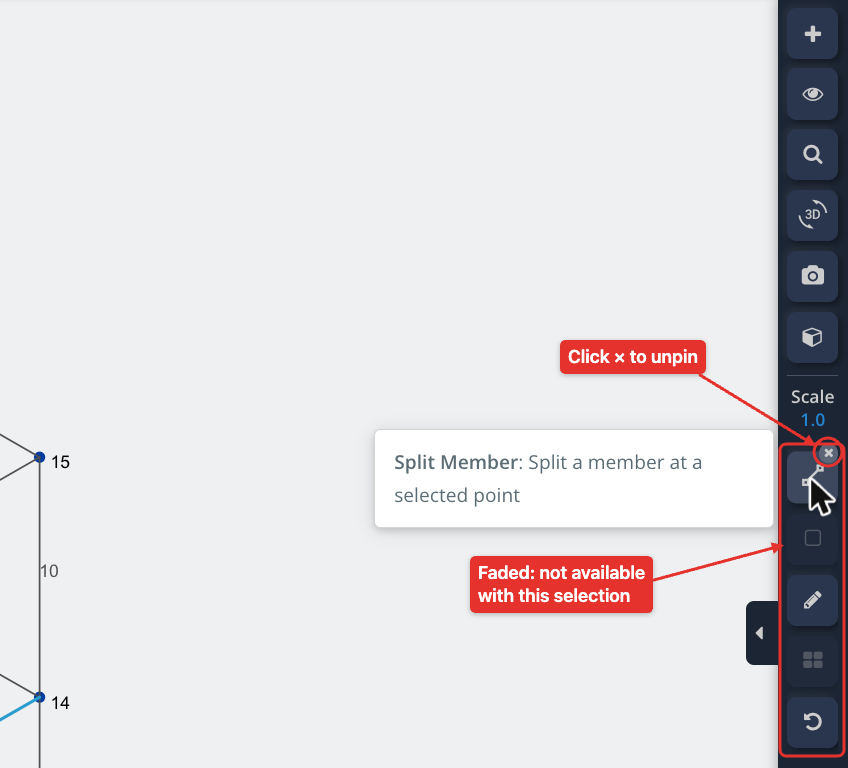
右側のツールバーで:
- 固定されたボタンの上にマウスを置くと、操作の名前が表示されます, ショートカットと説明.
- 現在の選択内容で操作を使用できない場合、固定されたボタンはフェードアウトします。.
- ボタンの固定を解除するには, カーソルを少しの間置いて、小さなアイコンをクリックします × そこに表示されるのは. ツールボックスでピンのアイコンを再度クリックすることもできます.
固定された操作はブラウザに保存されます, そのため、次回同じコンピュータとブラウザで S3D を開いたときも、それらは所定の位置に留まります。.
カスタムキーボードショートカット (「ショートカット」タブ)
ショートカット タブを使用すると、ツールボックスの操作に独自のキーボード ショートカットを割り当てることができます.
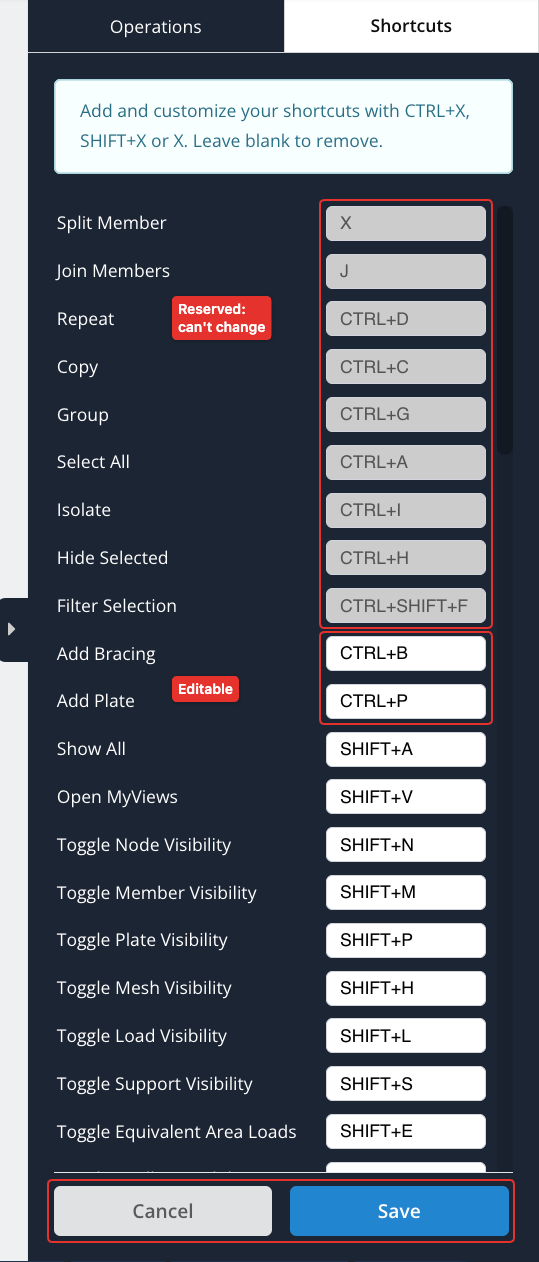
各操作の名前の横にショートカット ボックスがあります。. リストには、予約されたシステム ショートカットを最初に使用する操作が表示されます (これらはグレー表示されており、変更できません), 次に、ショートカットのある操作, それから残り.
ショートカットを設定するには:
- 操作の横にあるボックスにショートカットを入力します。, これらの形式のいずれかで: CTRL+X, SHIFT+X または バツ, ここで、X は 1 つの文字または数字です.
- ショートカットを削除するには、ボックスを空白のままにしておきます.
- クリック 保存, またはいずれかのボックスで Enter キーを押します. クリック キャンセル 「操作」タブに戻ります.
ショートカットは SkyCiv ユーザー プロファイルに保存され、保存するとすぐに有効になります。. Macの場合, Ctrl の代わりに ⌘ を使用してください.
次の場合はショートカットを保存できません:
- 上記の形式ではありません.
- 2つの操作に割り当てられています.
- システムにより予約されています, たとえばCtrlキー + C (構造の抑制とシフト繰り返し), NS + V (ペースト), NS + と (元に戻す), NS + S (ファイルの保存), NS + 入る (解析), NS + 1 Ctrl へ + 4 (ビュー), 左側のパネルのフォームを開く単一のキー (N, M, E, U, P, D), バツ (メンバーを分割) またはJ (メンバーに参加する). 見る キーボードとマウスのコントロール 組み込みのショートカットの場合.
問題がある場合, タブの上部にメッセージが表示され、ボックスの輪郭が示されます. 修正するまで変更は保存されません.
ショートカットはモデルで作業しているときにのみ機能します, 入力ボックスに入力している間は不可.
デフォルトのショートカット
これらのショートカットはデフォルトで設定されています. それらを変更または削除できます。 ショートカット タブ:
| 手術 | ショートカット |
|---|---|
| グリッド線の表示/非表示の切り替え | シフト + G |
| サポートの可視性の切り替え | シフト + S |
| ロードの可視性の切り替え | シフト + L |
| ノードの可視性の切り替え | シフト + N |
| メンバーの可視性の切り替え | シフト + M |
| プレートの表示/非表示を切り替えます | シフト + P |
| メッシュの可視性の切り替え | シフト + H |
| メッシュノードの可視性の切り替え | シフト + K |
| 等価面積荷重の切り替え | シフト + E |
| カラーロードの切り替え | シフト + C |
| ローカル軸の表示/非表示の切り替え | シフト + バツ |
| 3D メンバーの切り替え | シフト + D |
| すべて表示する | シフト + あ |
| マイビューを開く | シフト + V |
| プレートを追加 | NS + P |
| ブレーシングを追加する | NS + B |
操作一覧
ツールボックスでの操作, カテゴリ別, それぞれが必要とする選択で.
一般
| 手術 | 何をするのか | 選択が必要です |
|---|---|---|
| 構造の抑制とシフト繰り返し (NS + D) | 構造の強調表示された部分を繰り返します | 少なくとも 1 要素 |
| 構造の抑制とシフト繰り返し (NS + C) | 選択した要素をコピーします (Shift キーを押しながら参照ノードを設定します) | 少なくとも 1 要素 |
| プロパティの一致 | 1 つの要素のプロパティを他の要素にコピーする | その通り 1 メンバー, プレートまたはサポート |
| 修理モデル | モデルの問題を自動的に見つけて修正します (見る 修理モデル) | なし |
| 回転 | 構造のハイライトされた部分を回転します | 少なくとも 1 要素 |
| グループ (NS + G) | 選択した要素をグループ化する | 少なくとも 2 要素 |
| ペンツールの切り替え | マウスをデフォルトのツールとペンの間で切り替えます。 (描く) ツール | なし |
| すべて選択 (NS + あ) | すべての要素を選択します | なし |
| 選択範囲を反転 | 現在の選択を反転します | なし |
| マイビューを開く | モデルのカスタム ビューを保存しておくと、いつでも戻ることができます | なし |
| フィルタの選択 (NS + シフト + F) | 現在の選択をフィルタリングします | 少なくとも 1 要素 |
| 選択範囲を復元 | 以前の選択を復元する | なし |
| 抑制の切り替え | 選択した要素の非表示を切り替えます | 少なくとも 1 要素 |
| 平面で選択/分離します | 切断面を定義して要素を選択または分離します | 少なくとも 1 要素 |
| カメラロールの切り替え | スクリーンショットのカメラロールを開いたり閉じたりする | なし |
| Y-Z軸の切り替え | モデルの Y 軸と Z 軸を入れ替えます | なし |
部材
| 手術 | 何をするのか | 選択が必要です |
|---|---|---|
| 重複するメンバーを削除 | 重なっているメンバーを削除する | 少なくとも 2 部材 |
| メンバーの長さの変更 | 選択したメンバーの長さを変更します | 少なくとも 1 メンバー |
| ノードの順序を逆にする | 選択したメンバーまたはプレートのノードの順序を逆にします | 少なくとも 1 メンバーまたはプレート |
| メンバーを分割 (バツ) | 選択した点でメンバーを分割する | 少なくとも 1 メンバー |
| メンバー調整ツール | 選択したメンバーを整列させる | 少なくとも 1 メンバー |
| メンバーの拡張 | 拡張でトリム/拡張ツールを開きます | なし |
| トリムメンバー | トリムでトリム/延長ツールを開きます | なし |
| メンバーを交差させる | 交差して分割する 2 メンバーが分割されていない場合でも、非長方形の荷重は正しく適用されます | 少なくとも 2 部材 |
| メンバーに参加する (J) | 選択したメンバーを一緒に参加させます | 少なくとも 2 部材 |
| スパンメンバー | 選択したメンバー間に等間隔のメンバーを追加します (間隔の数を入力します) | 少なくとも 2 部材 |
| ノードをメンバーに接続する | 選択したノードを選択したメンバーに接続します | ノードとメンバー |
ノード
| 手術 | 何をするのか | 選択が必要です |
|---|---|---|
| 相対メンバーを追加 | 選択したノードに関連するメンバーを追加します | 少なくとも 1 ノード |
| 相対ノードの追加 | 選択したノードを基準にしてノードを追加します | 少なくとも 1 ノード |
| 閉じたノードをマージする | 互いに近いノードをマージする | 少なくとも 2 ノード |
| ノードの移動 | 選択したノードをオフセットだけ移動します | 少なくとも 1 ノード |
| ブレーシングを追加する | 選択したノード間にブレースを追加します | 少なくとも 4 ノード |
| 剛性ダイヤフラムの追加 | 選択したノード間に剛体ダイヤフラムを追加します (それらは水平面になければなりません) | 少なくとも 3 ノード |
| 曲線部材の追加 | 選択したノードを使用して曲線メンバーを追加する | 少なくとも 2 ノード |
| 重心 | 選択したノードに重心を追加します。 | 少なくとも 3 ノード |
| 測定ツール | 要素間の距離を測定する | 少なくとも 2 ノード |
支点
| 手術 | 何をするのか | 選択が必要です |
|---|---|---|
| 支点を追加 | 選択したノードにサポートを追加します. すでにサポートがあるノードはリストから削除されます, メッセージ付き. 全員が一つ持っていれば, 彼らのサポートが編集用に選択されています. | 少なくとも 1 ノード |
| 決済の追加 | 選択したノードに居住地を追加します | 少なくとも 1 ノード |
| 傾斜サポートを追加する | 選択したノードに傾斜したサポートを追加します | 少なくとも 1 ノード |
プレート
| 手術 | 何をするのか | 選択が必要です |
|---|---|---|
| プレートを追加 | 選択したノードを使用してプレートを追加します | 少なくとも 3 ノード |
| メッシュプレート(s) | 選択したプレートをメッシュ化します | 少なくとも 1 皿 |
| アンメッシュプレート | 選択したプレートのメッシュを削除します | 少なくとも 1 皿 |
| 自動メッシュモデル | モデルを自動的にメッシュ化する | 少なくとも 1 皿 |
| 表面スプリングサポート | プレートに面バネサポートを追加する | 少なくとも 1 皿 |
| プレートを整列させる | 選択したプレートを位置合わせします | 少なくとも 2 プレート |
| メッシュプレートを再調整する | 選択したプレートのメッシュを再調整します | 少なくとも 1 皿 |
| 逆プレート法線軸 | 選択したプレートの法線軸を反転します | 少なくとも 1 皿 |
| プレート開口部を追加 | 選択したプレートに穴を追加します (まずメッシュを解除します) | 少なくとも 1 皿 |
| プレートダイヤフラムノード | 選択したプレートのダイヤフラム ノードを管理します (まずメッシュを解除します) | 少なくとも 1 皿 |
| プレートをマージする | 選択したプレートを結合します | 少なくとも 2 プレート |
| ストラットとタイビルダー | プレートを支柱とタイグリルに変換します (選択したプレートを使用します, もしあれば) | なし |
| プレートエリア | 選択した各プレートの面積を表示します, およびそれらを合わせた面積 | 少なくとも 1 皿 |
負荷
| 手術 | 何をするのか | 選択が必要です |
|---|---|---|
| ロードのコピー | 選択した荷重をコピーします | 少なくとも 1 ロード |
| メンバーの分散荷重を追加 | 選択したメンバーに分散荷重を追加します | 少なくとも 1 メンバー |
| 点荷重を追加 | 選択したノードまたはメンバーに点荷重を追加します | 少なくとも 1 ノードまたはメンバー |
| モーメントを追加 | 選択したメンバーにモーメントを追加します | 少なくとも 1 メンバー |
| 面荷重の追加 | 選択したノードに面荷重を追加します (最初 4 使用されています) | 少なくとも 3 ノード |
| エリアロードの変更 ロード方向 | 柱/梁の方向または選択した領域の荷重の荷重方向を変更します。 | 少なくとも 1 面荷重 |
| 圧力を加える | 選択したプレートに圧力を加えます | 少なくとも 1 皿 |
| 熱負荷の追加 | 選択した部材に熱負荷を追加します | 少なくとも 1 メンバー |
| プレストレス荷重の追加 | 選択した部材にプレストレス荷重を追加します | 少なくとも 1 メンバー |
| 節点質量の追加 | 選択したノードにマスを追加します | 少なくとも 1 ノード |
| 合計負荷 | 選択した分散荷重を合計します。, 点荷重, 面積荷重と圧力 | 少なくとも 1 ロード |
可視性
| 手術 | 何をするのか | 選択が必要です |
|---|---|---|
| 隔離する (NS + 私) | 選択した要素以外をすべて非表示にします | 少なくとも 1 要素 |
| 選択したものを非表示にする (NS + H) | 選択した要素を非表示にする | 少なくとも 1 要素 |
| すべて表示する | すべての非表示要素を表示 | なし |
| トグルノード / メンバー / プレート / メッシュ / メッシュノード / 荷重 / サポート / グリッドライン / ローカル軸の可視性 | モデル ビューでこれらの項目を表示または非表示にします | なし |
| 等価面積荷重の切り替え | 部材荷重の等価面荷重を切り替えます。 | なし |
| カラーロードの切り替え | 荷重ケースと荷重の組み合わせの間で荷重の色を切り替える | なし |
| 3D メンバーの切り替え | モデル ビューでのメンバーの 3D 表示を切り替えます。 | なし |
可視性切り替えはオンにすると強調表示されます, ツールボックスと, 固定されたとき, 右側のツールバーで.

