
SkyCiv AI アシスタントは SkyCiv Structural 3D および CloudCAD に組み込まれています. 欲しいものを平易な言葉で説明すれば、それがあなたのモデルで機能します. モデルをゼロから構築できる, 既存のモデルを変更する, 分析結果をクエリする, 問題を診断し、修復するのに役立ちます, モデルを解決する, SkyCiv の使用に関する質問に答えます. 記事上で, SkyCiv Structural 3D の AI アシスタントの能力と主要な機能について説明します。.
AIアシスタントを開く
- Structural 3D でモデルを開く, または新しいものを始める.
- 右下隅の青みがかったアイコンをクリックして、AI アシスタントパネルを開きます (下記参照)
- クレジットはパネルの上部に表示されます
- リクエストを入力し、Enter キーを押してプロンプトを実行します
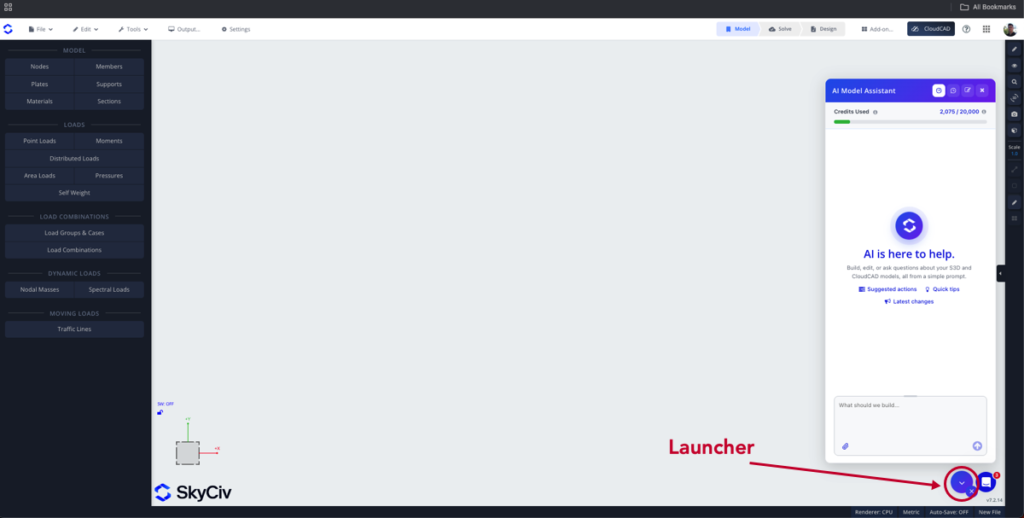
割り当てられたトークン
有料商用アカウントではトークンの無料割り当てが可能です (ベーシック, プロフェッショナル, またはビジネス). からさらにトークンを追加することもできます。 チェックアウトページ いつでも.
質問できること
| 意図 | 何をするのか | プロンプトの例 |
|---|---|---|
| 建てる | 構造モデルを一から構築します | “2階建ての鉄骨門型フレームを構築する, 12 メートルスパン, 6 mベイ” |
| 変更 | 既存のモデルを変更または追加する | “すべての内部列を W12x26 に変更します。” |
| クエリ結果 | 分析結果に関する質問に答えます, 選択した形式でエクスポートまたは生成できます | “最大たわみはどれくらいですか, そしてどのメンバーで? すべてのメンバーの結果を CSV 形式でエクスポートします” |
| 診断する | 潜在的な問題を見つけて修復します. 問題が確実に解決されるように再解決を実行することもできます | “私のモデルが解決しないのはなぜですか?” |
| 解決する | 分析を実行して結果を開きます; 失敗した解決策を調査します | “分析を実行して、外側の列で最悪の反応を特定してもらえますか?” |
| ソフトウェアサポート | SkyCiv ドキュメントからのハウツーの質問に答えます, ソフトウェアの使用方法についてのガイダンスを提供します | “DXF にエクスポートするにはどうすればよいですか?” |
プロンプトの意図が自動的に検出され、適切なエージェントが実行されてタスクを完了します。.
エージェントの応答タイプ
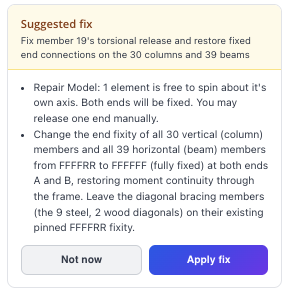
提案される修正:
エージェントがモデルの問題を検出した場合, 修復を確認するよう求められる場合があります:
アクション完了
アクションが完了すると、エージェントは何を行ったかを通知します。. また、2 つのオプションも提供されます:
- 元に戻す: エージェントが行った変更を元に戻します
- 保つ: エージェントによってモデルに加えられた変更を保持します
説明
追加の質問がある場合, エージェントは説明を求めるメッセージを表示します. このような場合、エージェントが効果的かつ正確に機能できるように、より多くのコンテキストを提供してください。.
ビデオチュートリアル
チップ
- プロンプト ボックスの上矢印を押して、最後のプロンプトを表示します.
- 応答内のノード ID と要素 ID をクリックしてハイライト表示し、モデル内でそれらを見つけます。.
- モデルが解決しない場合, AI アシスタントに診断してもらいます, または解決するように依頼してください; 何が間違っていたのかを調べます.
- 最適な結果を得るために、より多くのコンテキストと指示を提供します。
制限事項
- AI が生成したモデルを常にチェックする, 変化と答え; エンジニアは引き続き設計を担当します.
- モデルのサイズとサポートされる要素, ソルブの分析タイプ, プランごとの使用制限, Ctrl で元に戻す + と, 設計モジュールで使用する, サポートされている言語.

