
Trova qualsiasi operazione di modellazione, imposta le tue scorciatoie da tastiera e aggiungi le tue operazioni preferite alla barra degli strumenti destra
La casella degli strumenti delle operazioni è il pannello sul lato destro di SkyCiv Structural 3D che elenca tutte le operazioni di modellazione che puoi eseguire sul tuo modello: membro, nodo, piastra, caricare e supportare gli strumenti, strumenti di selezione e commutatori di visibilità. Dalla casella degli strumenti puoi:
- Cerca un'operazione ed eseguila sulla selezione corrente.
- Appunta le tue operazioni preferite sulla barra degli strumenti a destra, quindi sono a un clic di distanza.
- Assegna le tue scorciatoie da tastiera alle operazioni.
Apertura della casella degli strumenti delle operazioni
Esistono due modi per aprire la casella degli strumenti:
- Fare clic sulla piccola freccia sul bordo sinistro della barra degli strumenti destra.
- Se non hai ancora bloccato alcuna operazione, fare clic sull'icona degli strumenti nella barra degli strumenti a destra.
Per chiuderlo, fare clic sulla freccia sul bordo sinistro del pannello. La casella degli strumenti si chiude anche quando si aprono determinati altri pannelli, come il generatore di sezioni, Cronologia delle versioni o Rullino fotografico.
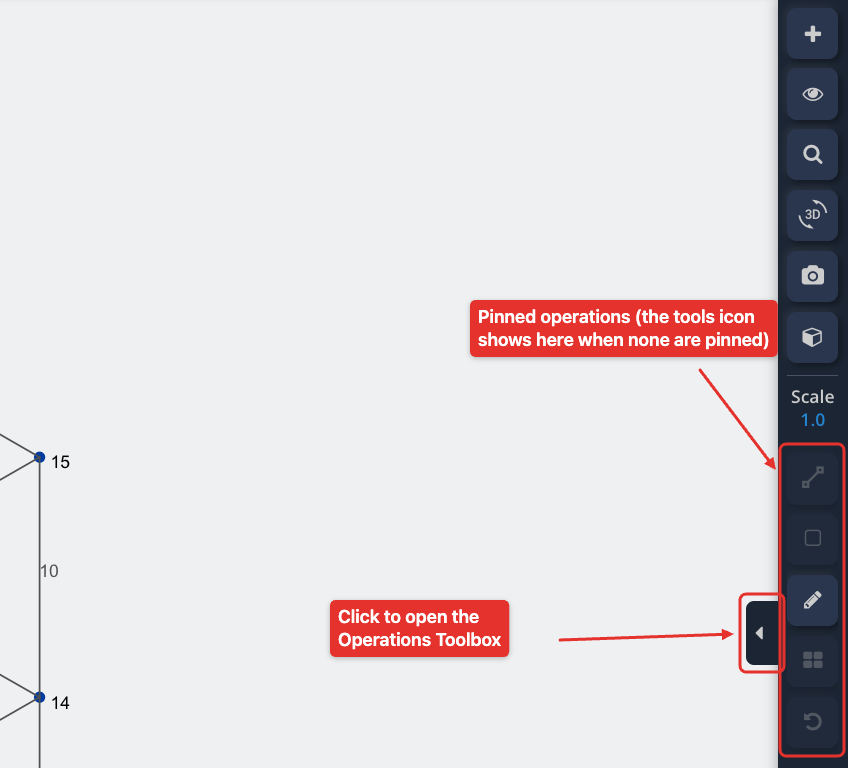
La casella degli strumenti dispone di due schede: operazioni e Se ci sono stati tempi di ritardo in passato. Si apre sempre sul operazioni tab.
Scheda Operazioni
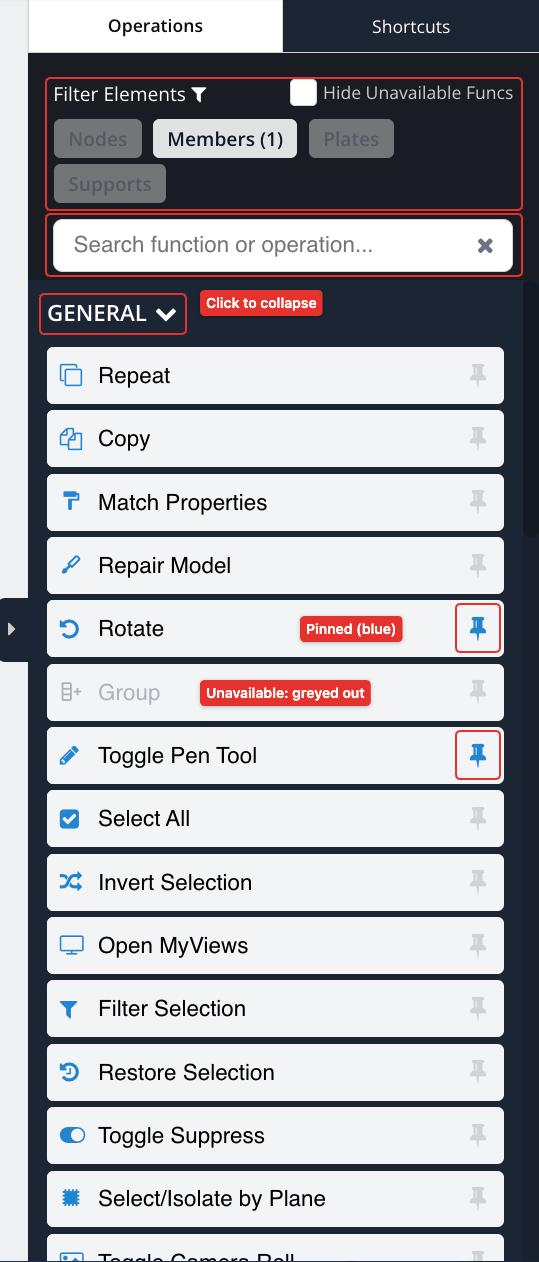
Le operazioni dipendono dalla selezione
La maggior parte delle operazioni agisce sugli elementi selezionati nel modello. Un'operazione che richiede una selezione viene visualizzata in grigio finché non si selezionano abbastanza elementi del tipo corretto. Passa il mouse sopra un'operazione per visualizzarne la scorciatoia (se ne ha uno), una breve descrizione e cosa è necessario selezionare per abilitarlo, per esempio Seleziona almeno 2 membri per consentire questa operazione.
Le operazioni sono raggruppate in categorie: GENERALE, VISIBILITÀ, MEMBRI, NODI, PIATTI, CARICHI e SUPPORTI. Le categorie mostrate seguono la tua selezione:
- Con niente selezionato, vengono visualizzate tutte le categorie.
- Con membri selezionati: MEMBRI e CARICHI.
- Con nodi selezionati: NODI, CARICHI e SUPPORTI.
- Con piatti selezionati: PIATTI e CARICHI.
- Con supporti selezionati: SUPPORTI.
- Con i carichi superficiali selezionati: CARICHI.
GENERALE e VISIBILITÀ vengono sempre mostrati. Fare clic sull'intestazione di una categoria per comprimerla o espanderla. L'elenco si aggiorna non appena si modifica la selezione, così puoi tenere aperta la cassetta degli attrezzi mentre lavori.
Tic tac Nascondi funzioni non disponibili per nascondere le operazioni che non possono essere utilizzate con la selezione corrente invece di disattivarle.
Elementi filtranti
Il Nodi, Elementi, Piastre e Vincoli i pulsanti nella parte superiore della casella degli strumenti mostrano quanti elementi di ciascun tipo sono selezionati, per esempio Elementi (12). Fare clic su uno per mantenere solo quel tipo di elemento nella selezione. Questo è utile dopo una selezione tramite trascinamento, quando vuoi lavorare solo sui membri (o solo sui nodi) della regione selezionata. Fare clic sull'icona del filtro accanto a Elementi filtranti per aprire le opzioni complete di selezione del filtro.
Ricerca
Digita il Funzione o operazione di ricerca… per trovare un'operazione in base al nome o alla descrizione. Clicca il × nella casella per cancellare la ricerca.
Esecuzione di un'operazione
Fare clic su un'operazione per eseguirla sulla selezione corrente. Molte operazioni aprono la maschera di corrispondenza nel pannello di sinistra con gli elementi selezionati già compilati. Per esempio, Aggiungi vincolo apre il modulo Supporti con gli ID nodo selezionati, e Aggiungi carico distribuito dei membri apre il modulo Carichi distribuiti con gli ID membro selezionati.
Bloccare le operazioni sulla barra degli strumenti destra
Fare clic sull'icona segnaposto a destra di qualsiasi operazione per fissarla sulla barra degli strumenti destra. Le operazioni bloccate diventano blu nella casella degli strumenti e vengono visualizzate come pulsanti nella barra degli strumenti destra, in modo da poterli eseguire senza aprire la casella degli strumenti. Puoi bloccare un'operazione anche quando non è disponibile.
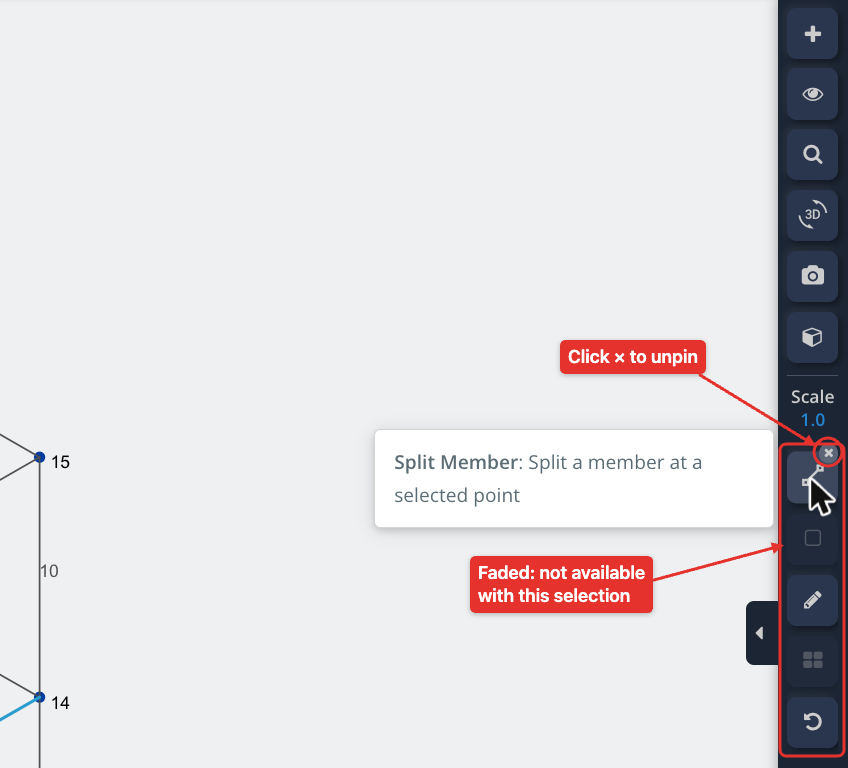
Nella barra degli strumenti di destra:
- Passa il mouse sopra un pulsante appuntato per visualizzare il nome dell'operazione, scorciatoia e descrizione.
- Un pulsante bloccato viene nascosto quando l'operazione non può essere utilizzata con la selezione corrente.
- Per sbloccare un pulsante, passa il mouse sopra per un momento e fai clic sul piccolo × che appare su di esso. Puoi anche fare nuovamente clic sull'icona della puntina nella casella degli strumenti.
Le operazioni aggiunte vengono salvate nel browser, in modo che rimangano al loro posto la prossima volta che apri S3D sullo stesso computer e browser.
Scorciatoie da tastiera personalizzate (Scheda Scorciatoie)
Il Se ci sono stati tempi di ritardo in passato La scheda ti consente di assegnare le tue scorciatoie da tastiera alle operazioni nella casella degli strumenti.
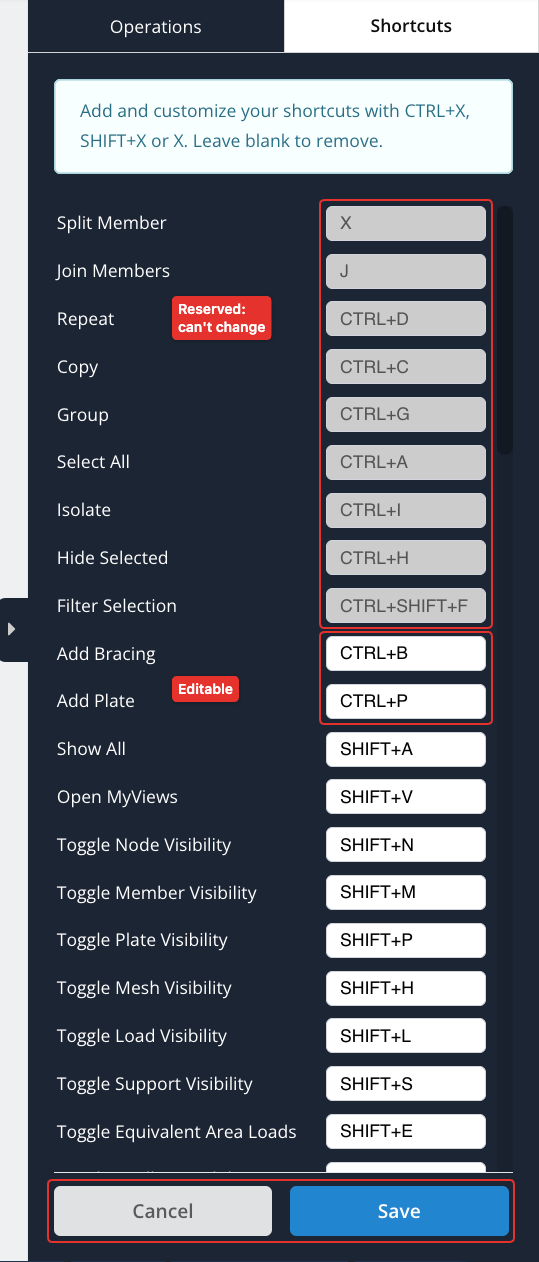
Ogni operazione ha una casella di scelta rapida accanto al nome. L'elenco mostra le operazioni che utilizzano per prime un collegamento di sistema riservato (questi sono disattivati e non possono essere modificati), poi le operazioni che hanno una scorciatoia, poi il resto.
Per impostare le scorciatoie:
- Digitare una scorciatoia nella casella accanto a un'operazione, in uno di questi formati: CTRL+X, MAIUSC+X o X, dove X è una singola lettera o numero.
- Lascia una casella vuota per rimuovere il relativo collegamento.
- Fai clic su Salva, oppure premere Invio in una qualsiasi delle caselle. Fai clic su Annulla per tornare alla scheda Operazioni.
Le tue scorciatoie vengono salvate nel tuo profilo utente SkyCiv e hanno effetto non appena le salvi. Su Mac, usa ⌘ invece di Ctrl.
Non è possibile salvare una scorciatoia se:
- Non è in uno dei formati sopra indicati.
- È assegnato a due operazioni.
- È riservato dal sistema, ad esempio CTRL + C (Specchio), Ctrl + V (Incolla), Ctrl + Z (Disfare), Ctrl + S (Salva file), Ctrl + è un punto fisso nello spazio che non si muove (Risolvi), Ctrl + 1 a ctrl + 4 (visualizzazioni), i singoli tasti che aprono le videate del pannello sinistro (N, M, E, U, P, D), X (Membro diviso) o J (Unisciti ai membri). Vedere Controlli tastiera e mouse per le scorciatoie integrate.
Se c'è un problema, un messaggio nella parte superiore della scheda lo spiega e la casella è delineata. Nessuna delle modifiche viene salvata finché non la risolvi.
Le scorciatoie funzionano solo mentre lavori nel modello, non mentre stai digitando in una casella di input.
Scorciatoie predefinite
Queste scorciatoie sono impostate per impostazione predefinita. Puoi modificarli o rimuoverli nel file Se ci sono stati tempi di ritardo in passato tab:
| Operazione | Scorciatoia |
|---|---|
| Attiva/disattiva la visibilità della linea della griglia | Spostare + sol |
| Attiva/disattiva la visibilità del supporto | Spostare + S |
| Attiva/disattiva la visibilità del carico | Spostare + L |
| Attiva/disattiva la visibilità dei nodi | Spostare + N |
| Attiva/disattiva la visibilità dei membri | Spostare + M |
| Attiva/disattiva la visibilità della piastra | Spostare + P |
| Attiva/disattiva la visibilità della mesh | Spostare + H |
| Attiva/disattiva la visibilità del nodo mesh | Spostare + K |
| Attiva/disattiva i carichi superficiali equivalenti | Spostare + E |
| Attiva/disattiva il caricamento del colore | Spostare + C |
| Attiva/disattiva la visibilità dell'asse locale | Spostare + X |
| Attiva/disattiva membri 3D | Spostare + D |
| Mostra tutto | Spostare + A |
| Apri MieVisualizzazioni | Spostare + V |
| Aggiungi piatto | Ctrl + P |
| Aggiungi rinforzo | Ctrl + B |
Elenco delle operazioni
Le operazioni nella casella degli strumenti, per categoria, con la selezione di cui ognuno ha bisogno.
Generale
| Operazione | Cosa fa | Selezione necessaria |
|---|---|---|
| Ripetere (Ctrl + D) | Ripeti la parte evidenziata della tua struttura | Almeno 1 elemento |
| Specchio (Ctrl + C) | Copia gli elementi selezionati (tieni premuto Shift per impostare il nodo di riferimento) | Almeno 1 elemento |
| Corrispondenza proprietà | Copia le proprietà di un elemento su altri elementi | Esattamente 1 membro, piastra o supporto |
| Modello di riparazione | Trova e risolvi automaticamente i problemi nel tuo modello (vedere Modello di riparazione) | Nessuno |
| Ruotare | Ruota la parte evidenziata della tua struttura | Almeno 1 elemento |
| Gruppo (Ctrl + sol) | Raggruppa gli elementi selezionati | Almeno 2 elementi |
| Attiva/disattiva lo strumento Penna | Cambia il mouse tra lo strumento predefinito e la penna (disegno) strumento | Nessuno |
| Seleziona tutto (Ctrl + A) | Seleziona tutti gli elementi | Nessuno |
| Inverti selezione | Inverte la selezione corrente | Nessuno |
| Apri MieVisualizzazioni | Salva visualizzazioni personalizzate del tuo modello a cui tornare in qualsiasi momento | Nessuno |
| Selezione filtro (Ctrl + Spostare + F) | Filtra la selezione corrente | Almeno 1 elemento |
| Ripristina selezione | Ripristina la selezione precedente | Nessuno |
| Attiva/disattiva Sopprimi | Attiva/disattiva la soppressione degli elementi selezionati | Almeno 1 elemento |
| Seleziona/Isola per piano | Seleziona o isola gli elementi definendo un piano di taglio | Almeno 1 elemento |
| Attiva/disattiva Rullino fotografico | Apri o chiudi il rullino degli screenshot | Nessuno |
| Cambia l'asse Y-Z | Scambia gli assi Y e Z del tuo modello | Nessuno |
Elementi
| Operazione | Cosa fa | Selezione necessaria |
|---|---|---|
| Rimuovi membro sovrapposto | Rimuovere i membri sovrapposti | Almeno 2 membri |
| Modifica la lunghezza del membro | Modificare la lunghezza dei membri selezionati | Almeno 1 membro |
| Ordine inverso dei nodi | Invertire l'ordine dei nodi delle aste o delle piastre selezionate | Almeno 1 membro o piastra |
| Membro diviso (X) | Dividere un membro in un punto selezionato | Almeno 1 membro |
| Strumento di allineamento dei membri | Allinea i membri selezionati | Almeno 1 membro |
| Estendi i membri | Apri lo strumento Taglia/Estendi su Estendi | Nessuno |
| Tagliare i membri | Apri lo strumento Taglia/Estendi su Taglia | Nessuno |
| Membri intersecati | Si intersecano e si dividono 2 Identifica i supporti del carico e, a sua volta, le aste a cui verrà applicato il carico – deve essere | Almeno 2 membri |
| Unisciti ai membri (J) | Unisciti ai membri selezionati insieme | Almeno 2 membri |
| Membri dell'intervallo | Aggiungi membri equidistanti tra i membri selezionati (inserisci il numero di spazi) | Almeno 2 membri |
| Connetti il nodo al membro | Connetti i nodi selezionati al membro selezionato | Nodi e un membro |
Nodi
| Operazione | Cosa fa | Selezione necessaria |
|---|---|---|
| Aggiungi membro relativo | Aggiunge un membro relativo ai nodi selezionati | Almeno 1 nodo |
| Aggiungi nodo relativo | Aggiunge un nodo relativo ai nodi selezionati | Almeno 1 nodo |
| Unisci nodi chiusi | Unisci i nodi vicini tra loro | Almeno 2 nodi |
| Sposta nodi | Sposta i nodi selezionati di un offset | Almeno 1 nodo |
| Aggiungi rinforzo | Aggiungi controventi tra i nodi selezionati | Almeno 4 nodi |
| Aggiungi diaframma rigido | Aggiungi un diaframma rigido tra i nodi selezionati (devono giacere su un piano orizzontale) | Almeno 3 nodi |
| Aggiungi membro curvo | Aggiungi un membro curvo utilizzando i nodi selezionati | Almeno 2 nodi |
| Centro di gravità | Aggiungi un centro di gravità ai nodi selezionati | Almeno 3 nodi |
| Strumento di misura | Misurare le distanze tra gli elementi | Almeno 2 nodi |
Vincoli
| Operazione | Cosa fa | Selezione necessaria |
|---|---|---|
| Aggiungi vincolo | Aggiungi supporti ai nodi selezionati. I nodi che hanno già un supporto vengono rimossi dall'elenco, con un messaggio. Se tutti ne hanno uno, i loro supporti sono selezionati per la modifica. | Almeno 1 nodo |
| Aggiungi liquidazione | Aggiungi un insediamento ai nodi selezionati | Almeno 1 nodo |
| Aggiungi supporto inclinato | Aggiungere un sostegno inclinato ai nodi selezionati | Almeno 1 nodo |
Piastre
| Operazione | Cosa fa | Selezione necessaria |
|---|---|---|
| Aggiungi piatto | Aggiungi un piatto utilizzando i nodi selezionati | Almeno 3 nodi |
| Piastra a rete(S) | Mesh le piastre selezionate | Almeno 1 piastra |
| Piastra slegata | Rimuovi la mesh delle piastre selezionate | Almeno 1 piastra |
| Modello mesh automatico | Mesh automaticamente il modello | Almeno 1 piastra |
| Supporto a molla di superficie | Aggiungere un supporto a molla di superficie alle piastre | Almeno 1 piastra |
| Allineare le piastre | Allinea le piastre selezionate | Almeno 2 piastre |
| Riallineare le piastre a rete | Riallineare la mesh delle piastre selezionate | Almeno 1 piastra |
| Inverti asse normale della piastra | Invertire l'asse normale delle piastre selezionate | Almeno 1 piastra |
| Aggiungi l'apertura della piastra | Aggiunge un foro alla piastra selezionata (prima slegalo) | Almeno 1 piastra |
| Nodi del diaframma a piastre | Gestisci i nodi del diaframma della piastra selezionata (prima slegalo) | Almeno 1 piastra |
| Unisci piastre | Unisci i piatti selezionati | Almeno 2 piastre |
| Costruttore di montanti e cravatte | Converti le piastre in un montante e fissa la griglia (utilizza le piastre selezionate, se presente) | Nessuno |
| Zona della piastra | Mostra l'area di ciascuna piastra selezionata, e la loro area combinata | Almeno 1 piastra |
Carichi
| Operazione | Cosa fa | Selezione necessaria |
|---|---|---|
| Copia carichi | Copia i carichi selezionati | Almeno 1 caricare |
| Aggiungi carico distribuito dei membri | Aggiungere un carico distribuito ai membri selezionati | Almeno 1 membro |
| Aggiungi carico puntuale | Aggiungere un carico puntuale ai nodi o ai membri selezionati | Almeno 1 nodo o membro |
| Aggiungi momento | Aggiungi un momento ai membri selezionati | Almeno 1 membro |
| Aggiungi carico superficiale | Aggiungi un carico di area ai nodi selezionati (il primo 4 sono usati) | Almeno 3 nodi |
| Cambia la direzione di caricamento del carico dell'area | Modificare la direzione della colonna/trave o la direzione di carico dei carichi dell'area selezionata | Almeno 1 carico di zona |
| Aggiungi pressione | Aggiunge una pressione alle piastre selezionate | Almeno 1 piastra |
| Aggiungi carico termico | Aggiungi un carico termico ai membri selezionati | Almeno 1 membro |
| Aggiungi carico di precompressione | Aggiunge un carico di precompressione agli elementi selezionati | Almeno 1 membro |
| Aggiungi massa nodale | Aggiungi una massa ai nodi selezionati | Almeno 1 nodo |
| Somma carichi | Somma i carichi distribuiti selezionati, punti di carico, carichi e pressioni dell'area | Almeno 1 caricare |
Visibilità
| Operazione | Cosa fa | Selezione necessaria |
|---|---|---|
| Isolare (Ctrl + I) | Nascondi tutto tranne gli elementi selezionati | Almeno 1 elemento |
| Nascondi selezionato (Ctrl + H) | Nascondi gli elementi selezionati | Almeno 1 elemento |
| Mostra tutto | Mostra tutti gli elementi nascosti | Nessuno |
| Attiva/disattiva nodo / Membro / Piatto / Maglia / Nodo di rete / Carico / Supporto / Linea della griglia / Visibilità dell'asse locale | Mostra o nascondi questi elementi nella vista del modello | Nessuno |
| Attiva/disattiva i carichi superficiali equivalenti | Attiva/disattiva i carichi superficiali equivalenti dei carichi delle aste | Nessuno |
| Attiva/disattiva il caricamento del colore | Cambia i colori di carico tra caso di carico e combinazione di carico | Nessuno |
| Attiva/disattiva membri 3D | Attiva/disattiva la visualizzazione 3D degli elementi nella vista del modello | Nessuno |
Gli interruttori di visibilità vengono evidenziati quando sono attivati, sia nella casella degli strumenti che, quando bloccato, nella barra degli strumenti di destra.

